Snipping Toolで画像やPDFの文字をコピーする方法【無料】【Windows標準機能】
/ 4 min read
View more blogs with the tag IT・AI活用 - 使い方・手順 , View more blogs with the tag ITスキル , View more blogs with the tag Microsoft Windows 10 , View more blogs with the tag Microsoft Windows 11 , View more blogs with the tag OCR , View more blogs with the tag Snipping Tool , View more blogs with the tag Windows標準機能 , View more blogs with the tag 入門 , View more blogs with the tag 業務効率化 , View more blogs with the tag 自動化
Table of Contents
この記事で扱う内容
この記事では、Windows標準搭載の「Snipping Tool」で画像やPDFから文字をコピーする方法についてご紹介します。
前提
前提知識・前提スキル
- Windows OS の基本操作ができる人
前提環境
- 使用PC
- OS が Windows 10または 11であること
Snipping Toolとは
Snipping Toolは、Windowsに標準搭載されている画面キャプチャツールです。
画面の一部または全部から画像や動画、文字をコピーすることができます。
Snipping Toolで画像やPDFから文字をコピーする方法
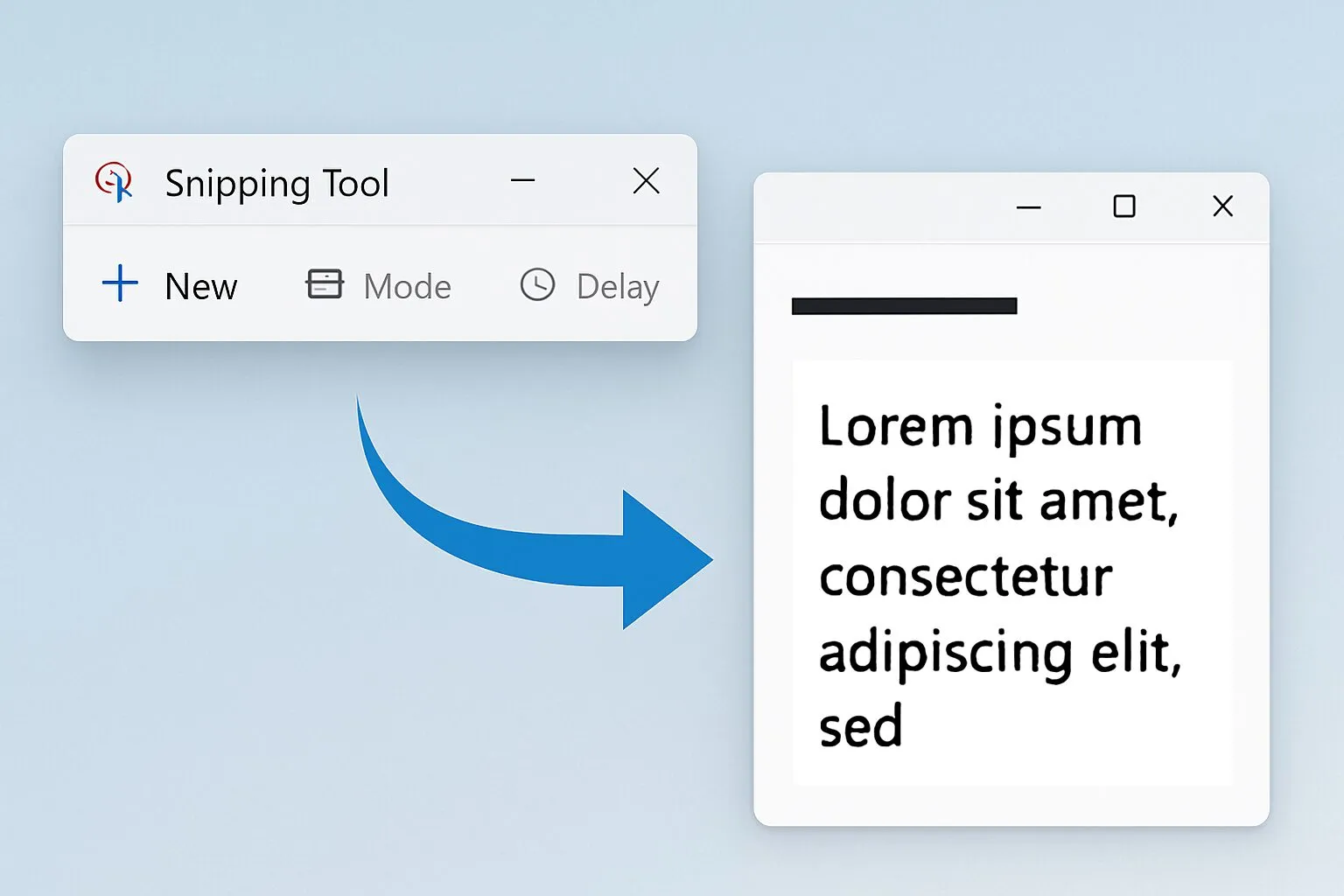
Snipping Toolを起動する
スタートメニューで「snipping」を検索後、「Snipping Tool」を選択し起動する
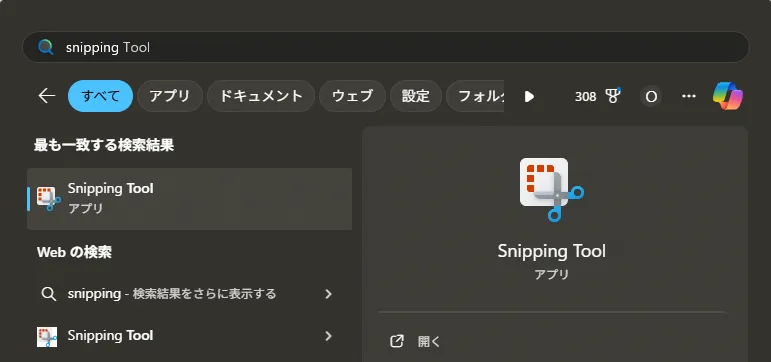
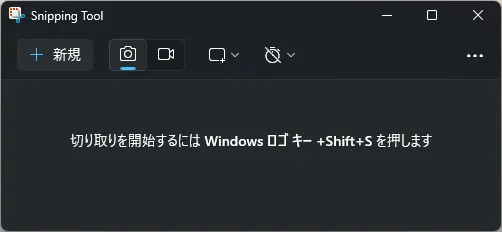
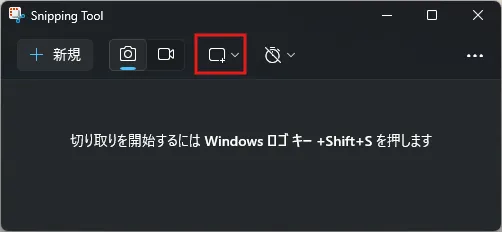
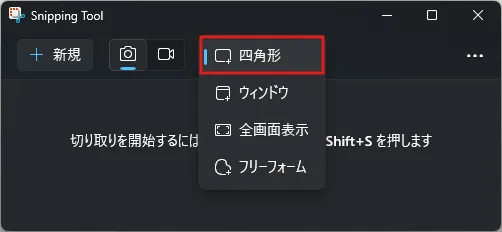
Snipping Toolの切り取りモードを「四角形」に設定する
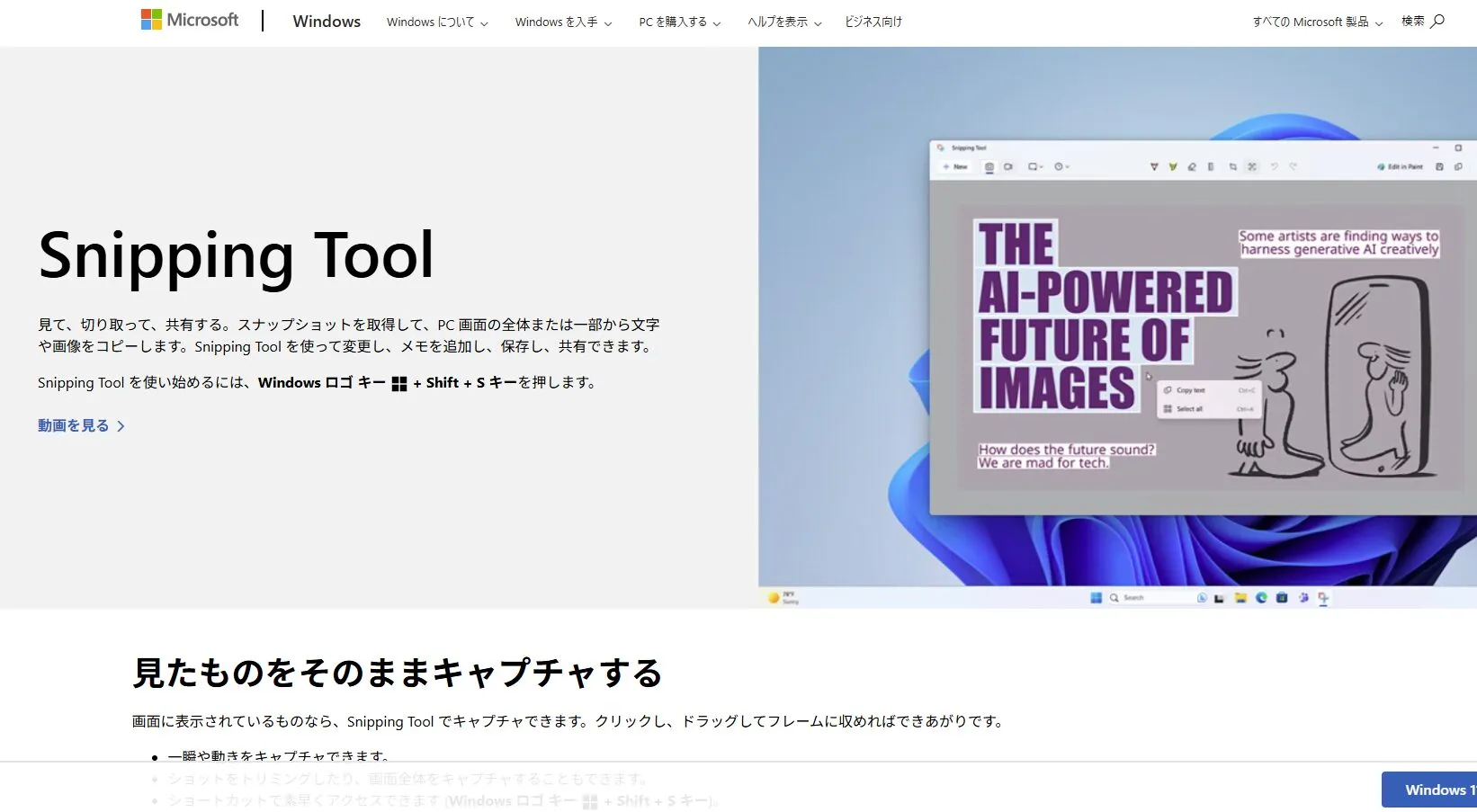
コピーしたい文字が映っている画像やPDFを選択する
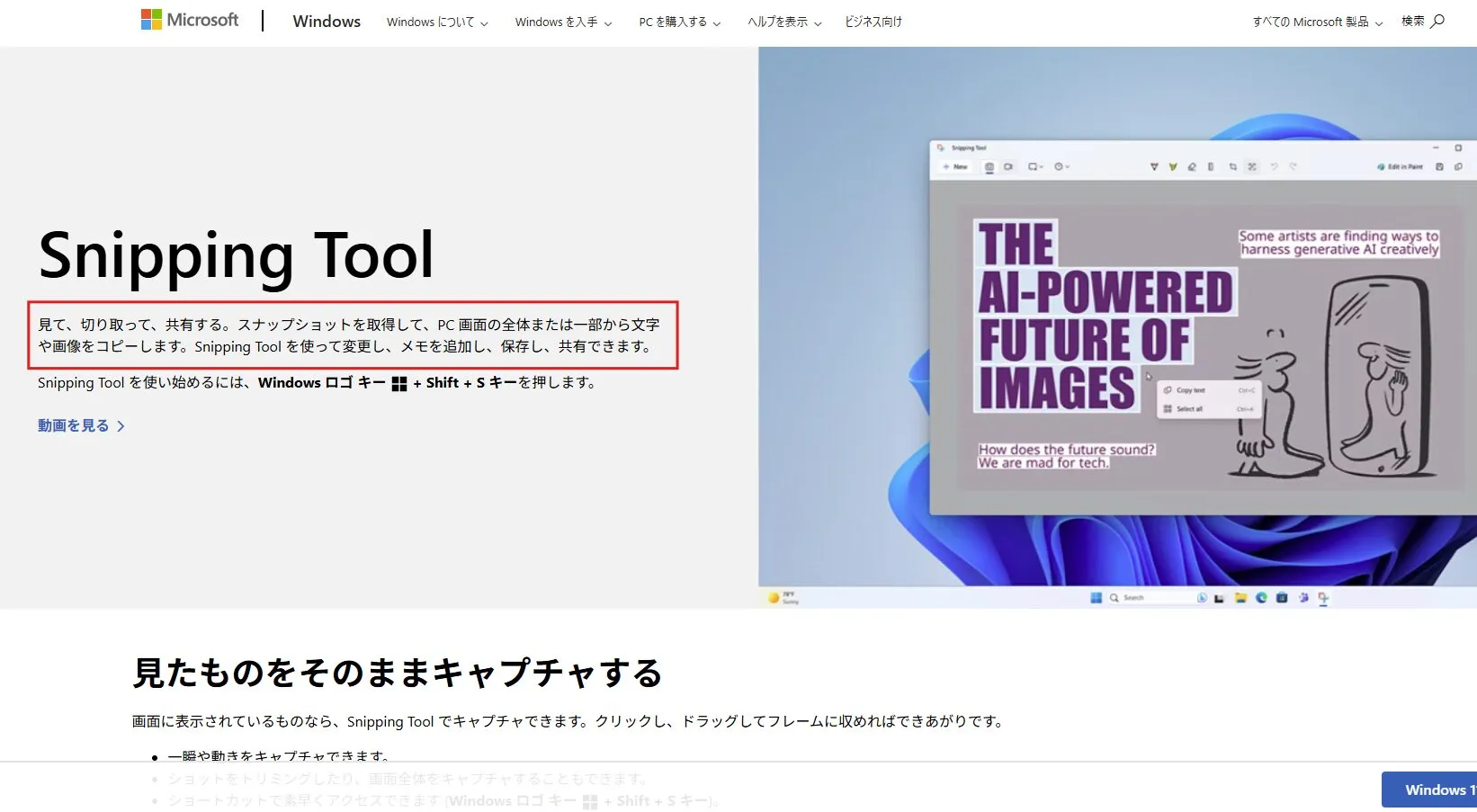
今回は例として、Microsoft公式サイトの「Snipping Tool」ページ上の画像を選択します。
選択する理由は、Snipping Toolで画面をキャプチャする前に、対象の画像やPDFを画面の前の方に表示しておきたいためです。
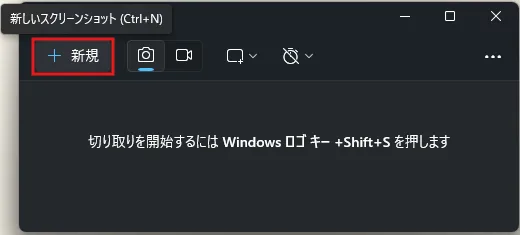
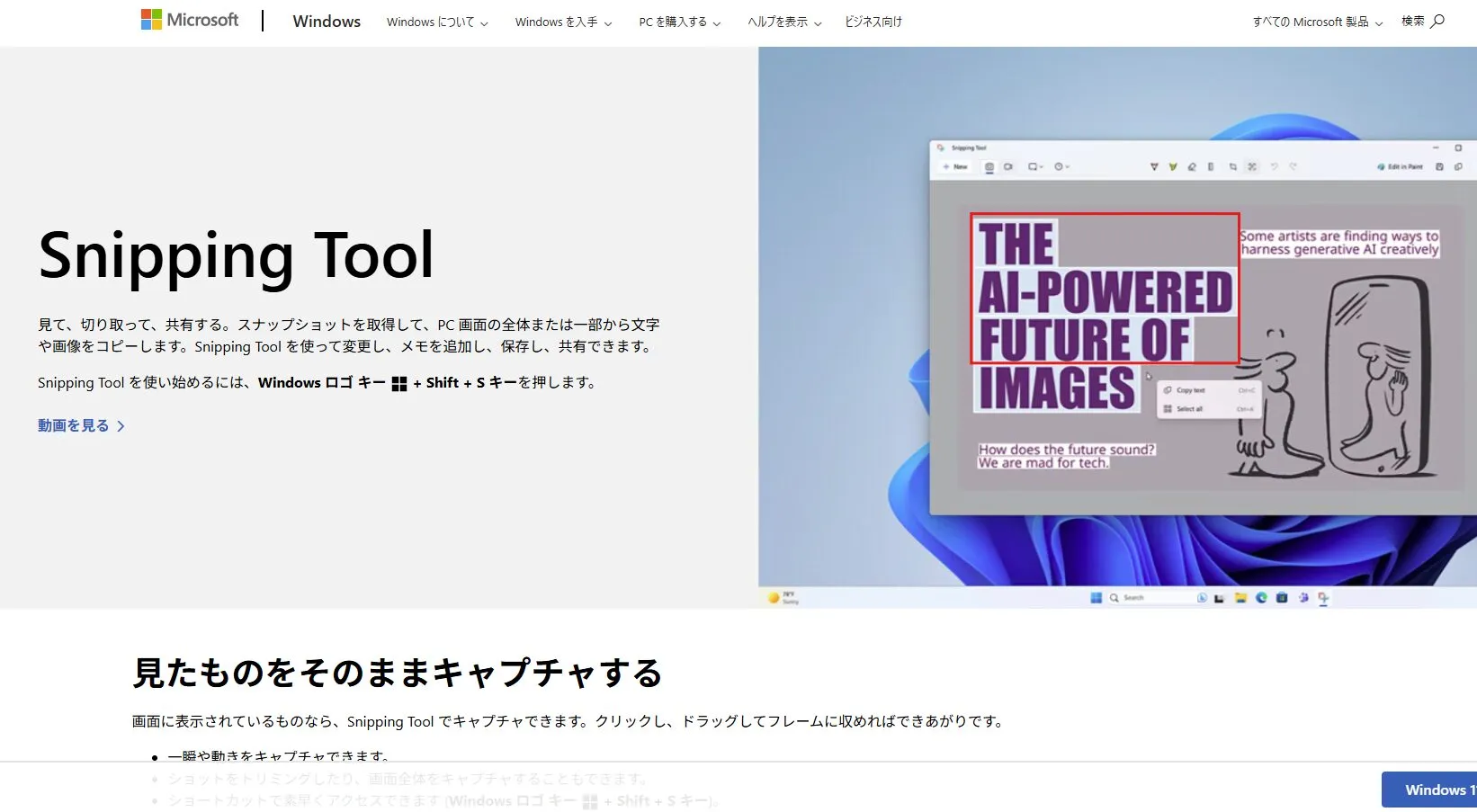
Snipping Toolの「新しいスクリーンショット」ボタンを押し、コピーしたい文字の部分をキャプチャする
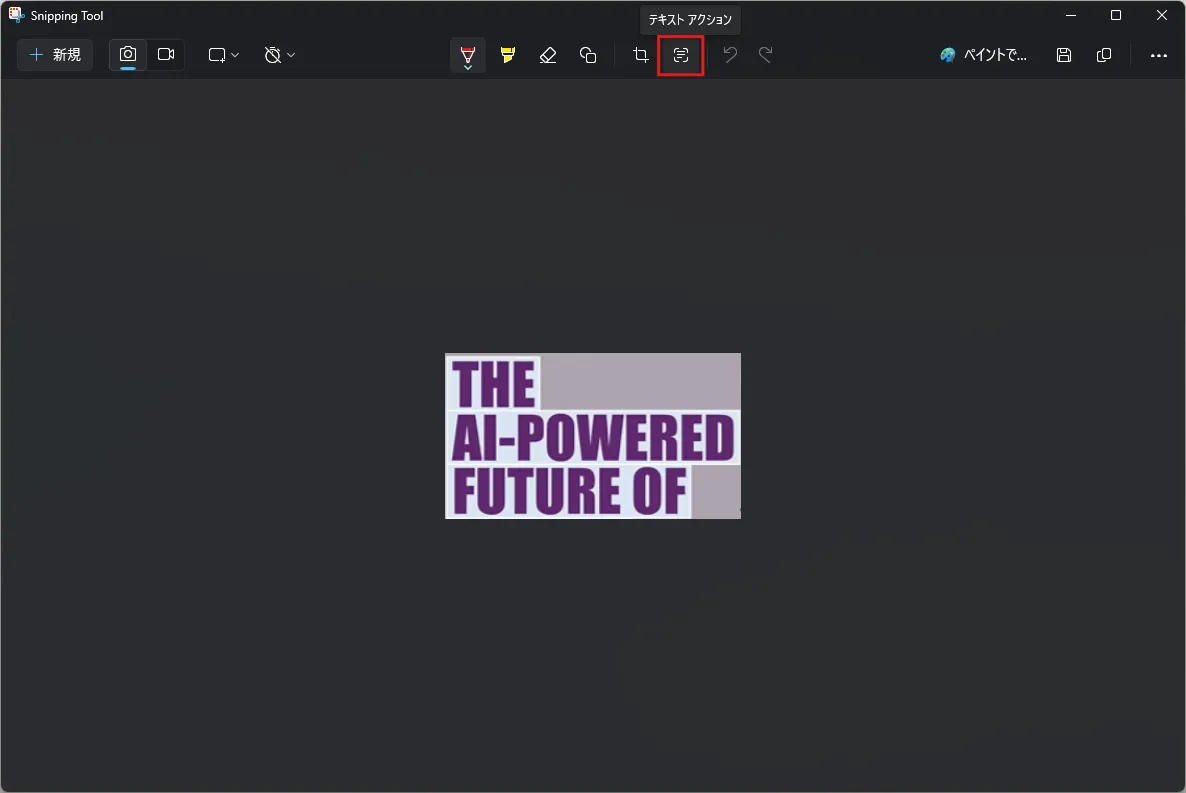
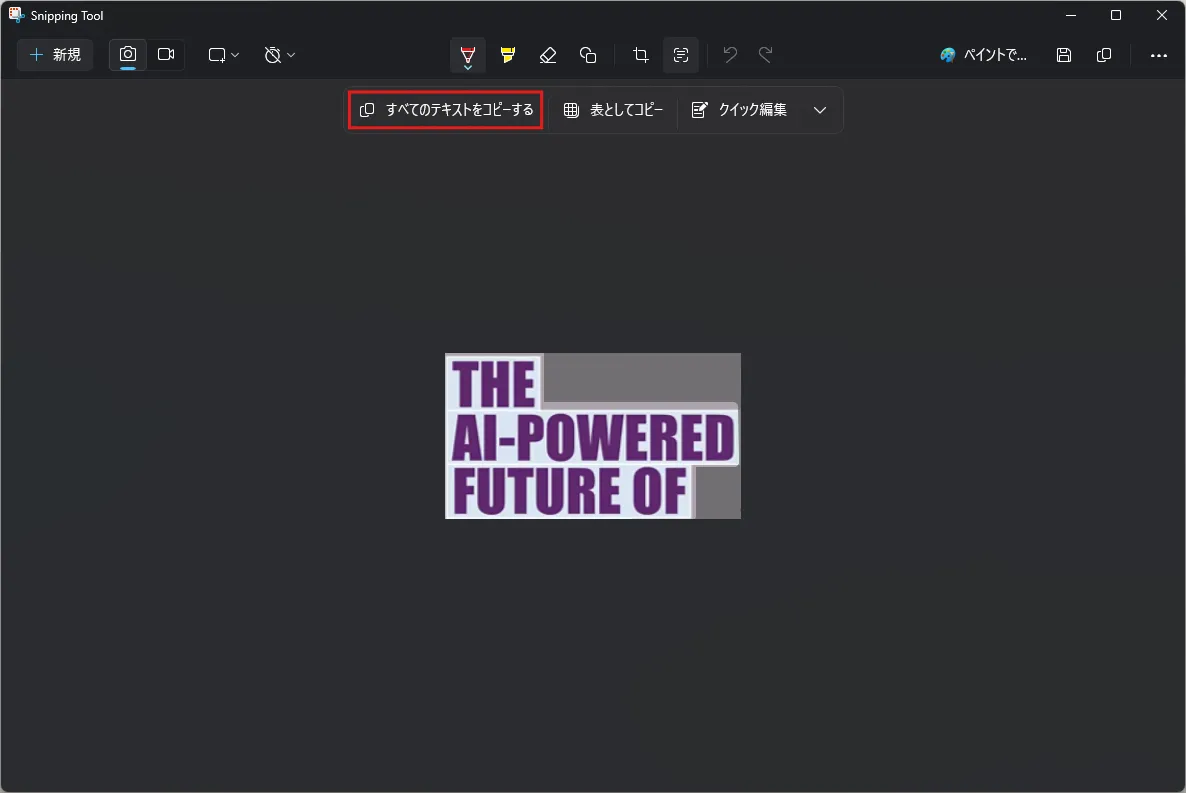
Snipping Toolにキャプチャした画像が表示されるため、テキストアクションで「すべてのテキストをコピーする」を押す
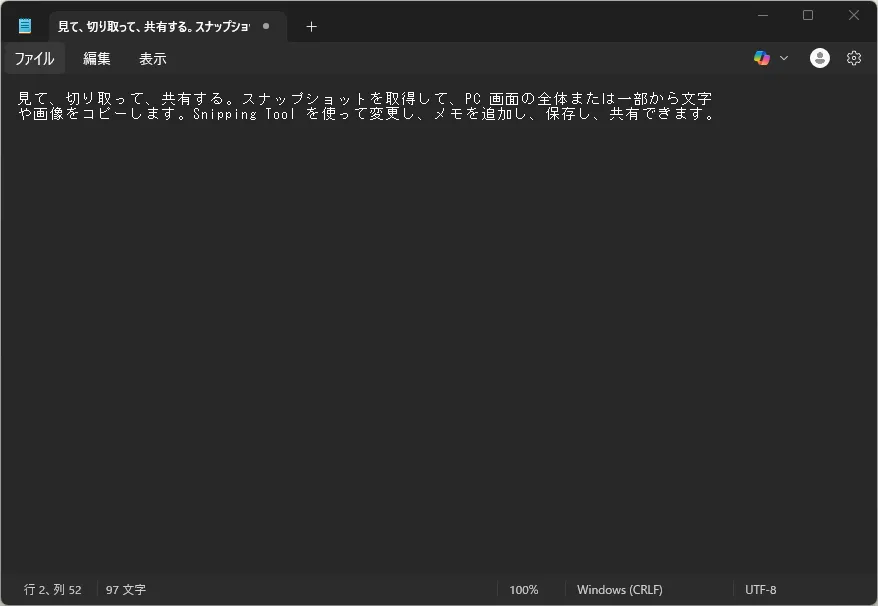
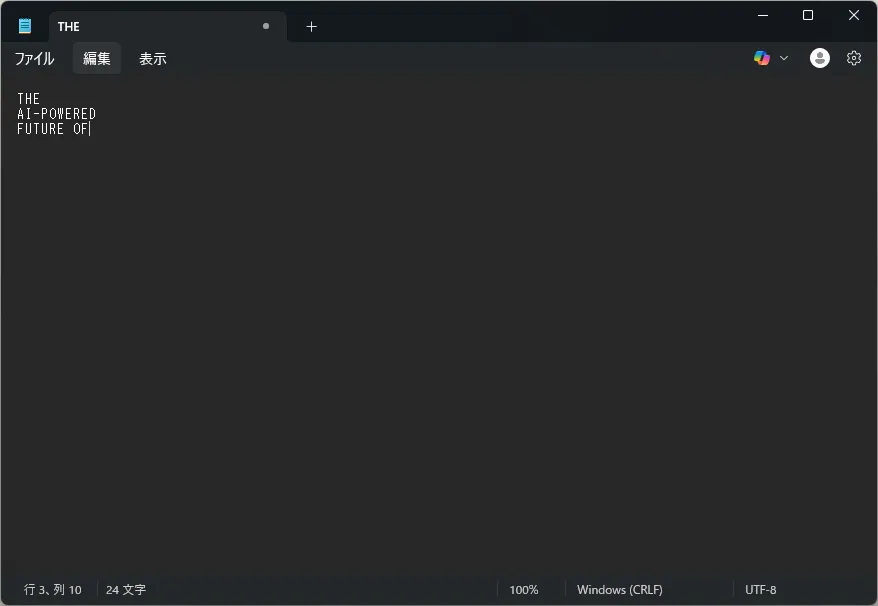
任意の場所にコピーした文字を貼り付ける
補足
以下のように、対象が画像ではなくても、Snipping Toolでキャプチャできれば、文字をコピーできます。