7-Zipを安全にダウンロードする方法|Windows向け圧縮・解凍ツール入門
/ 3 min read
View more blogs with the tag IT・AI活用 - 導入・設定 , View more blogs with the tag 7-Zip , View more blogs with the tag ITスキル , View more blogs with the tag Microsoft Windows 10 , View more blogs with the tag Microsoft Windows 11 , View more blogs with the tag ファイル圧縮ソフト , View more blogs with the tag ファイル解凍ソフト , View more blogs with the tag 業務効率化 , View more blogs with the tag 準備
Table of Contents
この記事で扱う内容
この記事では、7-Zipを公式サイトからダウンロードし、Windowsにインストールする方法についてご紹介します。
前提
前提知識・前提スキル
- Windows OS の基本操作ができる人
前提環境
- 使用PC
- OS が Windows 10または 11であること
- 7-Zipをインストールしても良いこと
7-Zipとは
7-Zip(セブンジップ)とは、無料で使える高機能なファイル圧縮・解凍ソフトです。
ZIPやRAR、7zなど多くのファイル形式に対応しており、Windowsでの圧縮・展開作業にとても便利です。
7-Zipをダウンロードする方法
この例では、ブラウザは「Google Chrome」を使用しています。
7-Zipの日本語版サイトを開く
URL
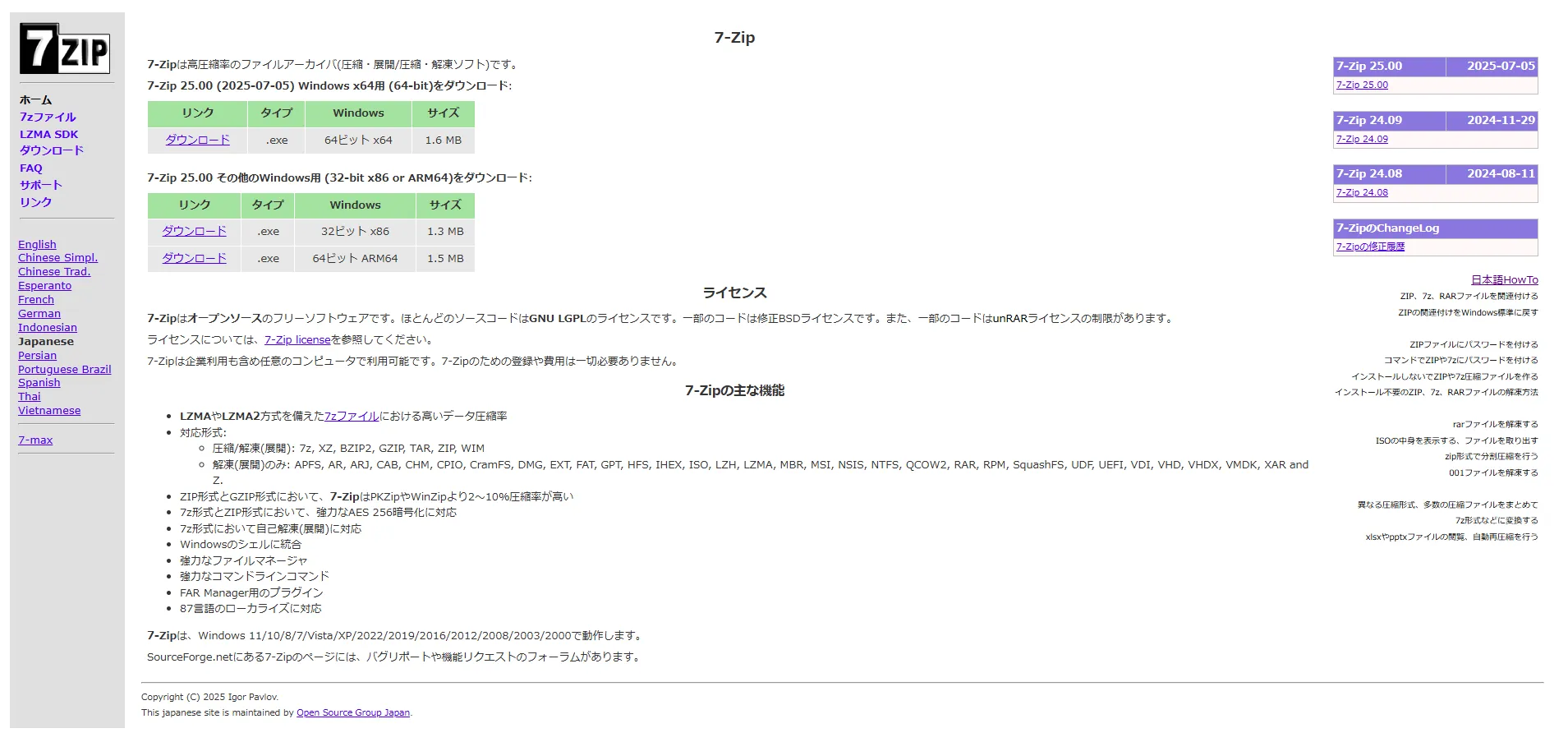
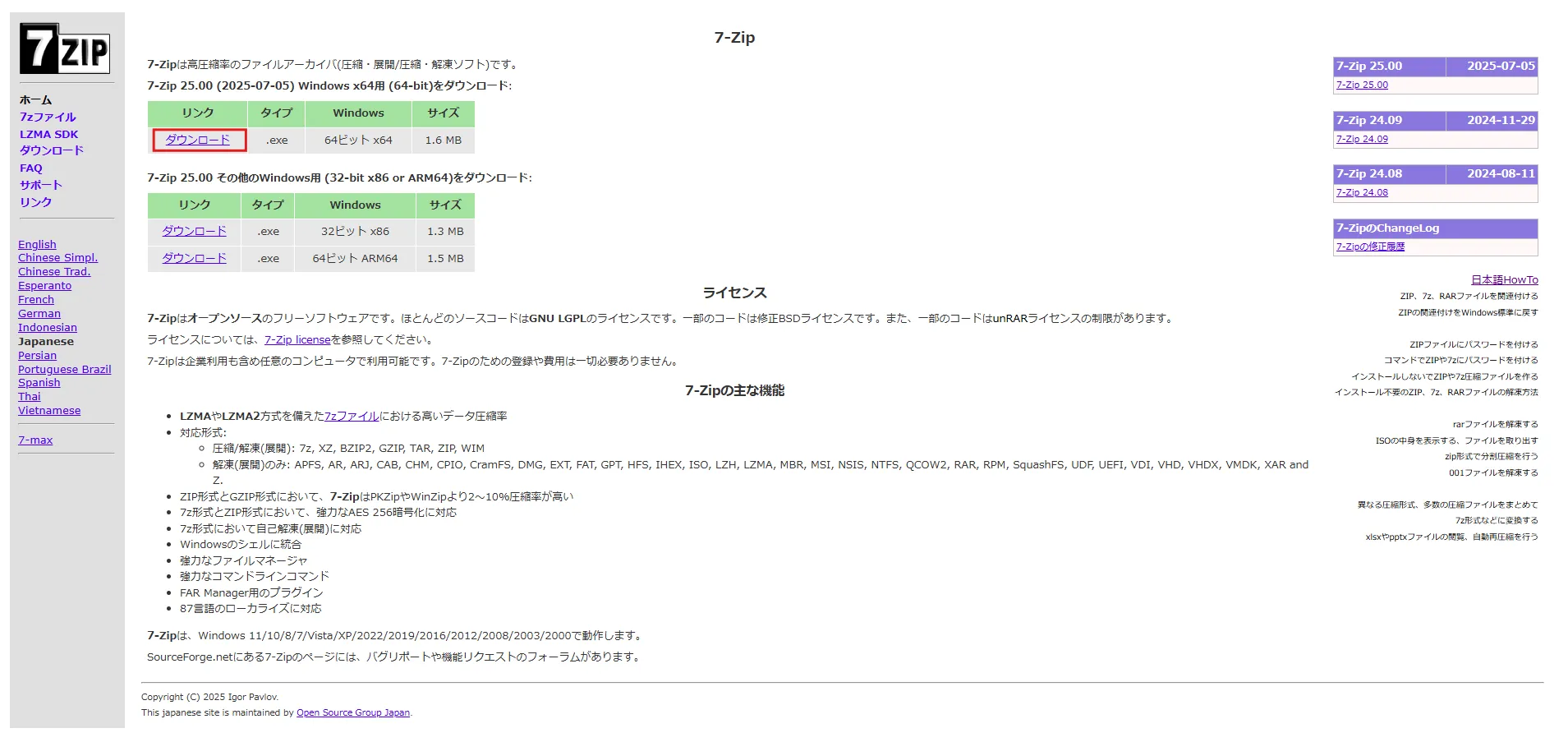
インストールするパソコンに合うインストーラーの「ダウンロード」リンクを押す
今回は、Windows 11にインストールするため、「Windows x64用(64-bit)」を選択します。
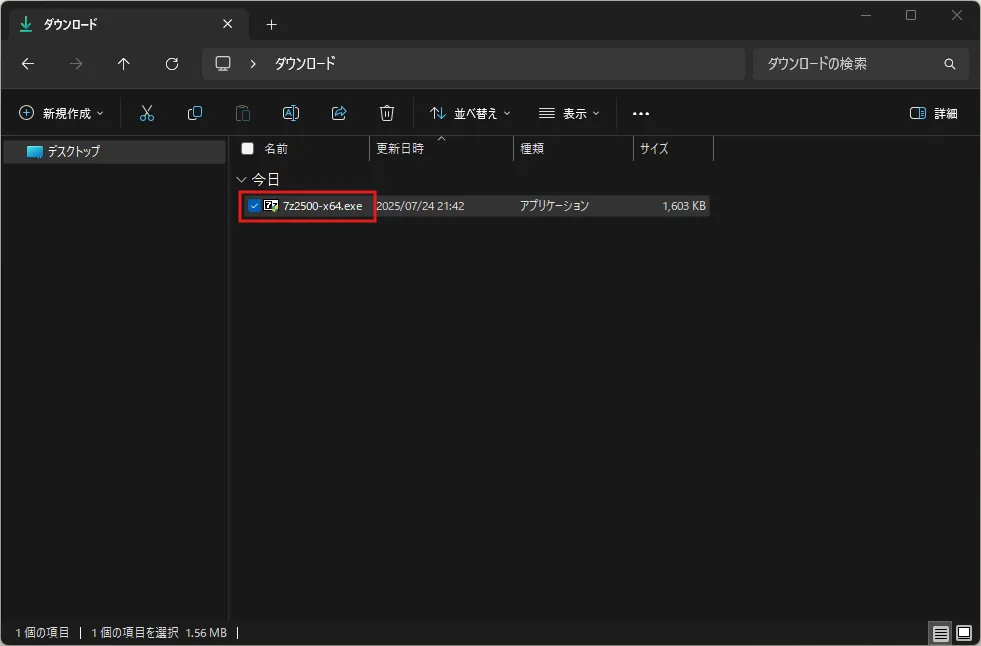
少し待つと自動的にインストーラーファイルのダウンロードが開始されるため、任意の場所に保存する
例)ダウンロードフォルダ\7z2500-x64.exe
7-Zipをインストールする方法
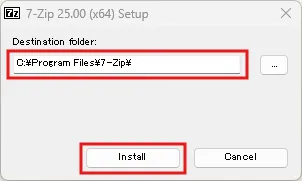
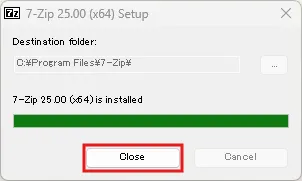
ダウンロードした7-Zipのインストーラーファイルを実行(ダブルクリックなど)し、画面の指示に従ってインストールを進める