PowerToysを日本語化して使う方法|ダウンロードから設定まで完全手順
/ 9 min read
Table of Contents
この記事で扱う内容
この記事では、Microsoft PowerToysを公式サイトからダウンロードし、Windowsにインストールする方法についてご紹介します。
また、あわせてMicrosoft PowerToysを日本語化する方法もご紹介します。
前提
前提知識・前提スキル
- Windows OS の基本操作ができる人
前提環境
- 使用PC
- OS が Windows 10または 11であること
- Microsoft PowerToysをインストールしても良いこと
Microsoft PowerToysとは
Microsoft PowerToysは、Windowsをさらに便利に使えるようにする無料の公式ツール集です。
普段の作業をより効率的に、ストレスなく進めるための機能がそろっています。
機能の概要を知りたい方は、以下の記事をご覧ください。
 参考記事PowerToysの便利機能まとめ|Windowsが一気に使いやすくなる理由
Microsoft PowerToysをダウンロードする方法
Microsoft PowerToysは、「GitHub」や「Microsoft Store」からダウンロードできます。
以下のような違いがあります。
| ダウンロード先 | バージョン選択 | どのような人向け? |
|---|---|---|
| GitHub | できる | ・バージョンを自分で管理したい人 ・インストール先の範囲 (ユーザー単位なのかコンピューター単位なのか)を管理したい人 |
| Microsoft Store | できない ※基本的に最新安定版のみ | ・バージョン管理などをお任せしたい人 ・お手軽に使いたい人 |
GitHubからダウンロードする場合
Microsoft PowerToysの「GitHub」ページを開く
https://github.com/microsoft/PowerToys/releases
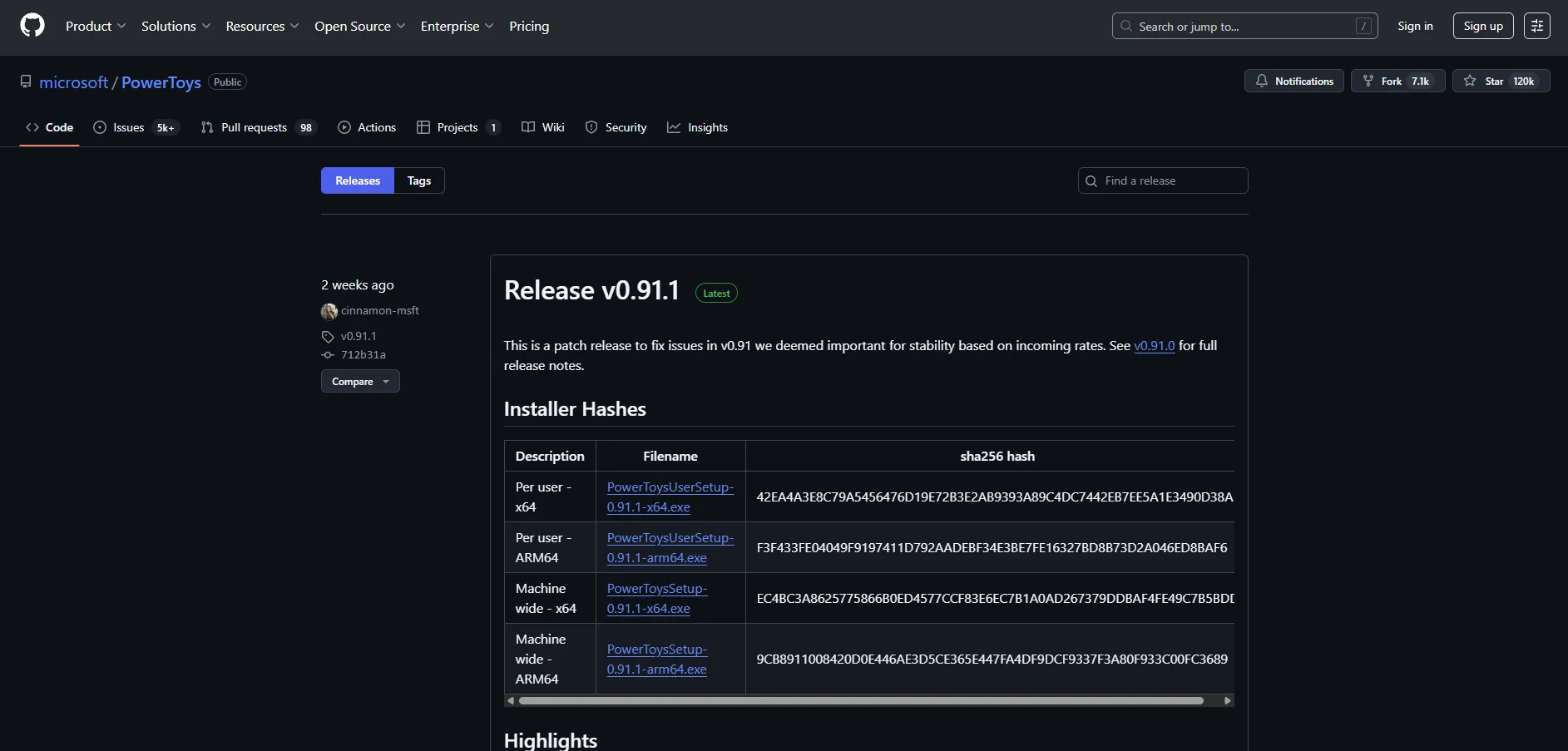
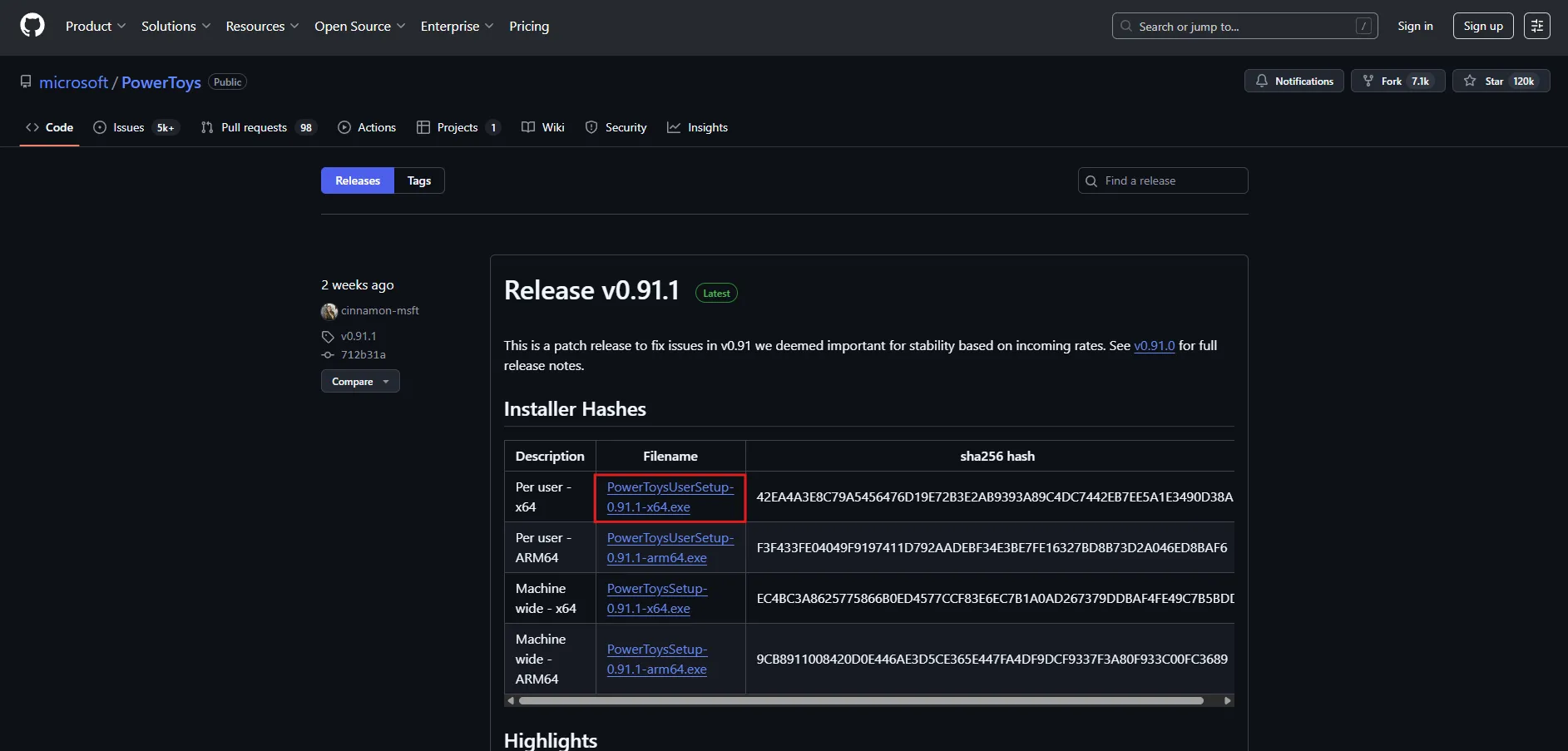
任意のインストーラーファイルのリンクを押す
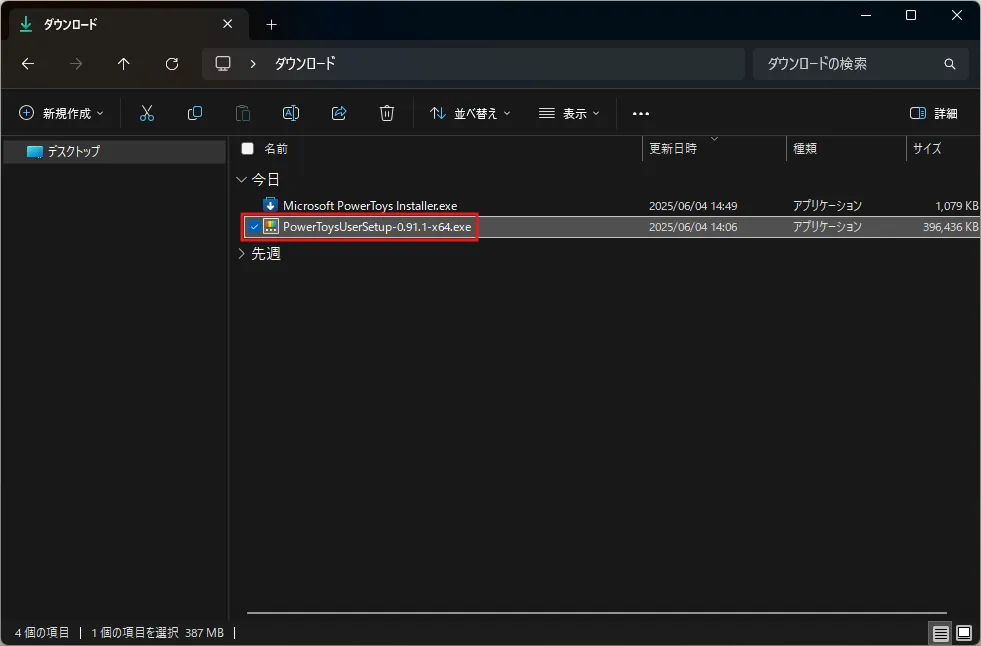
今回は例として、「Release v0.91.1」の「ユーザー単位インストール用のファイル(Per user - x64)」を選択します。
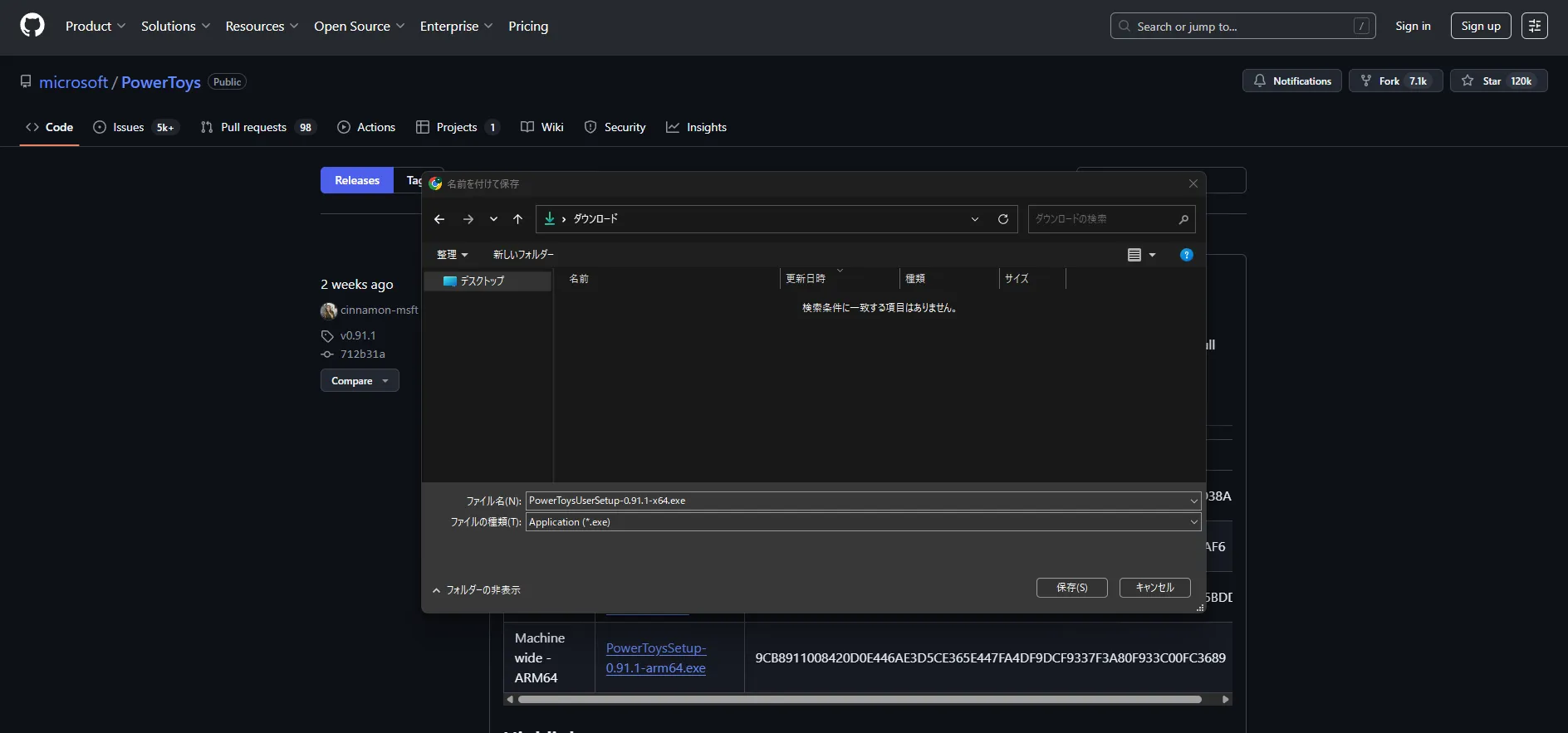
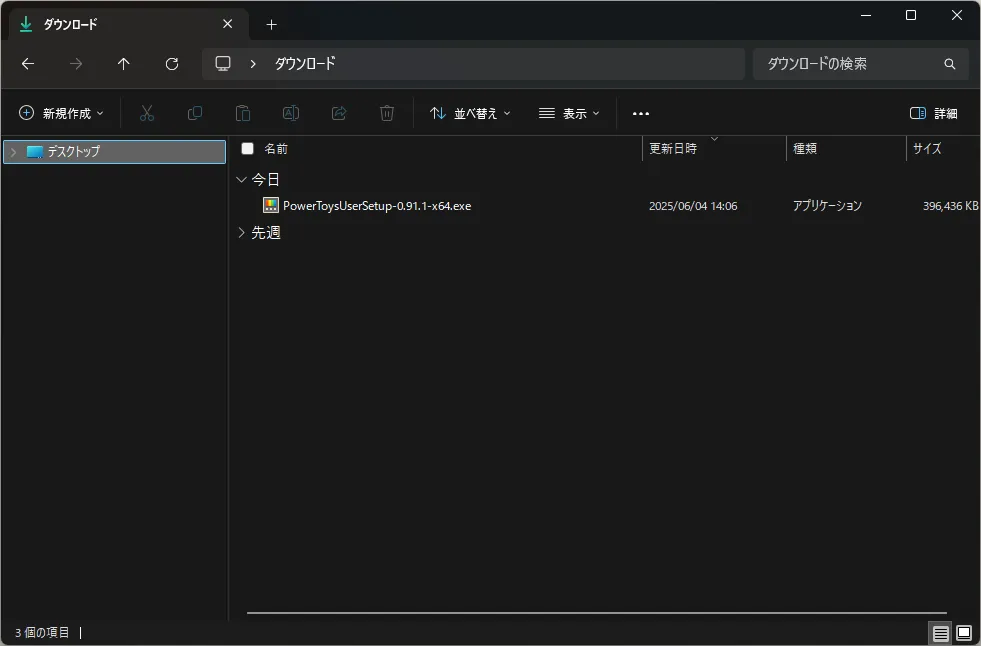
少し待つと自動的にインストーラーファイルのダウンロードが開始されるため、任意の場所に保存する
例)ダウンロードフォルダ\PowerToysUserSetup-0.91.1-x64.exe
Microsoft Storeからダウンロードする場合
Microsoft Storeの「Microsoft PowerToys」のページを開く
https://apps.microsoft.com/detail/xp89dcgq3k6vld?hl=ja-JP&gl=JP
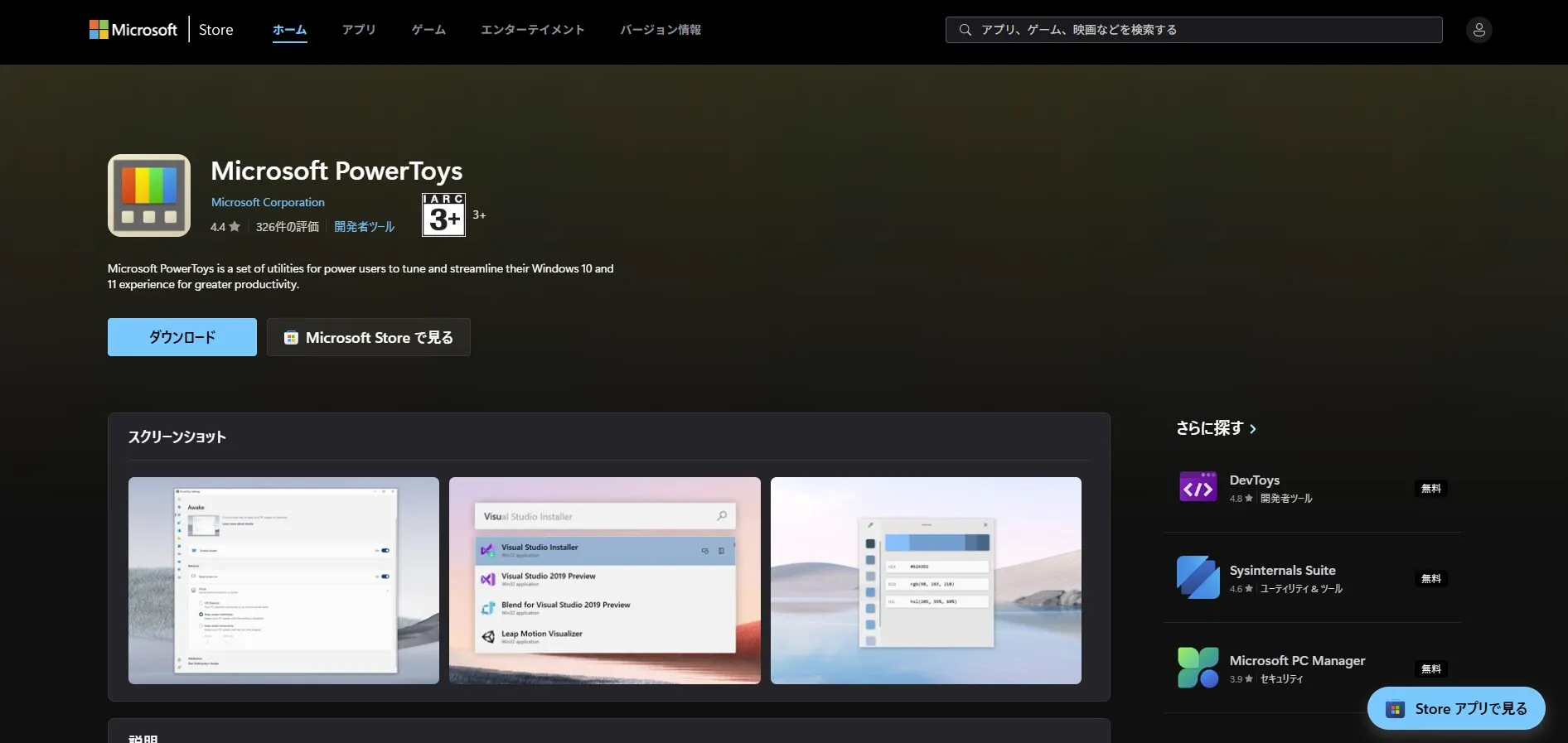
「ダウンロード」ボタンを押す
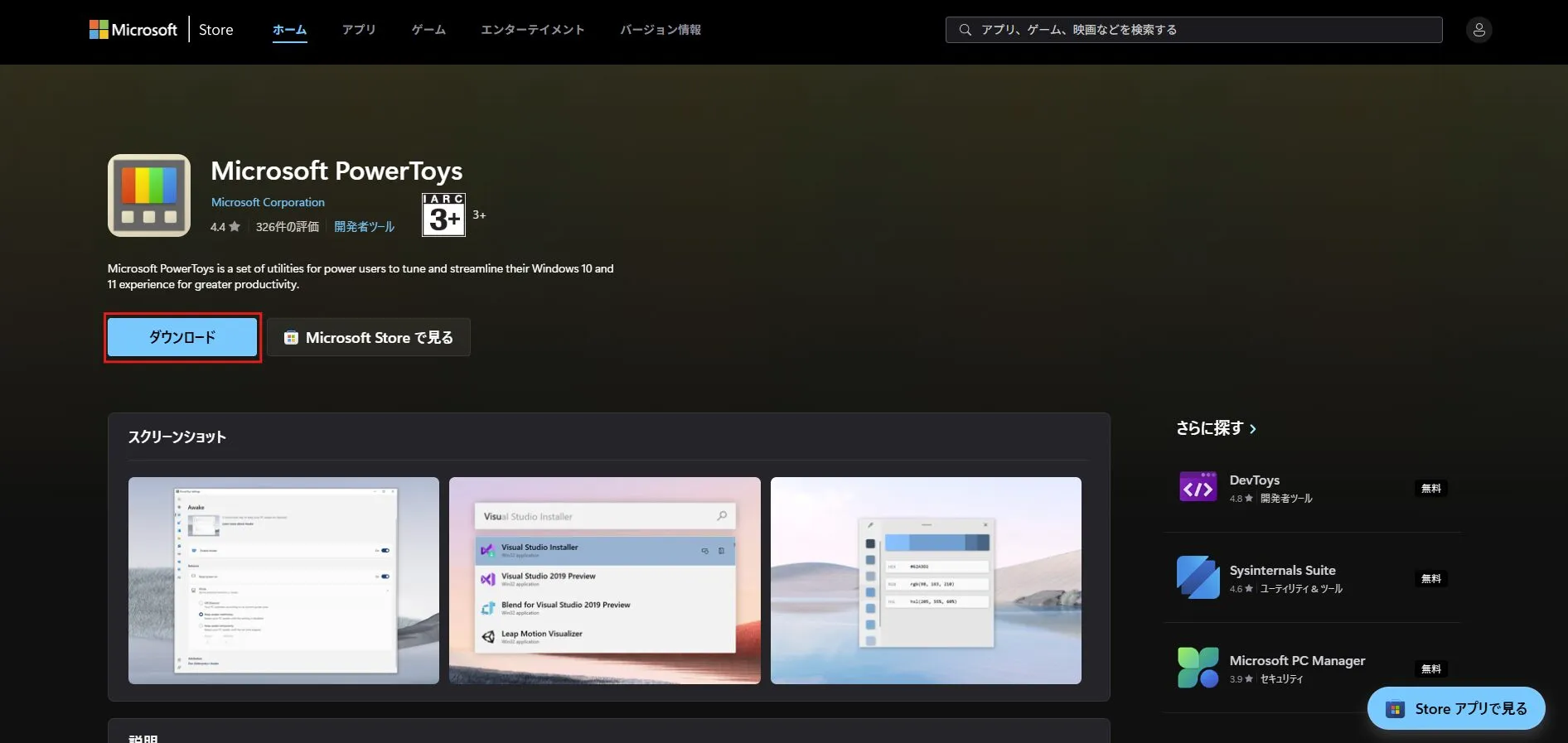
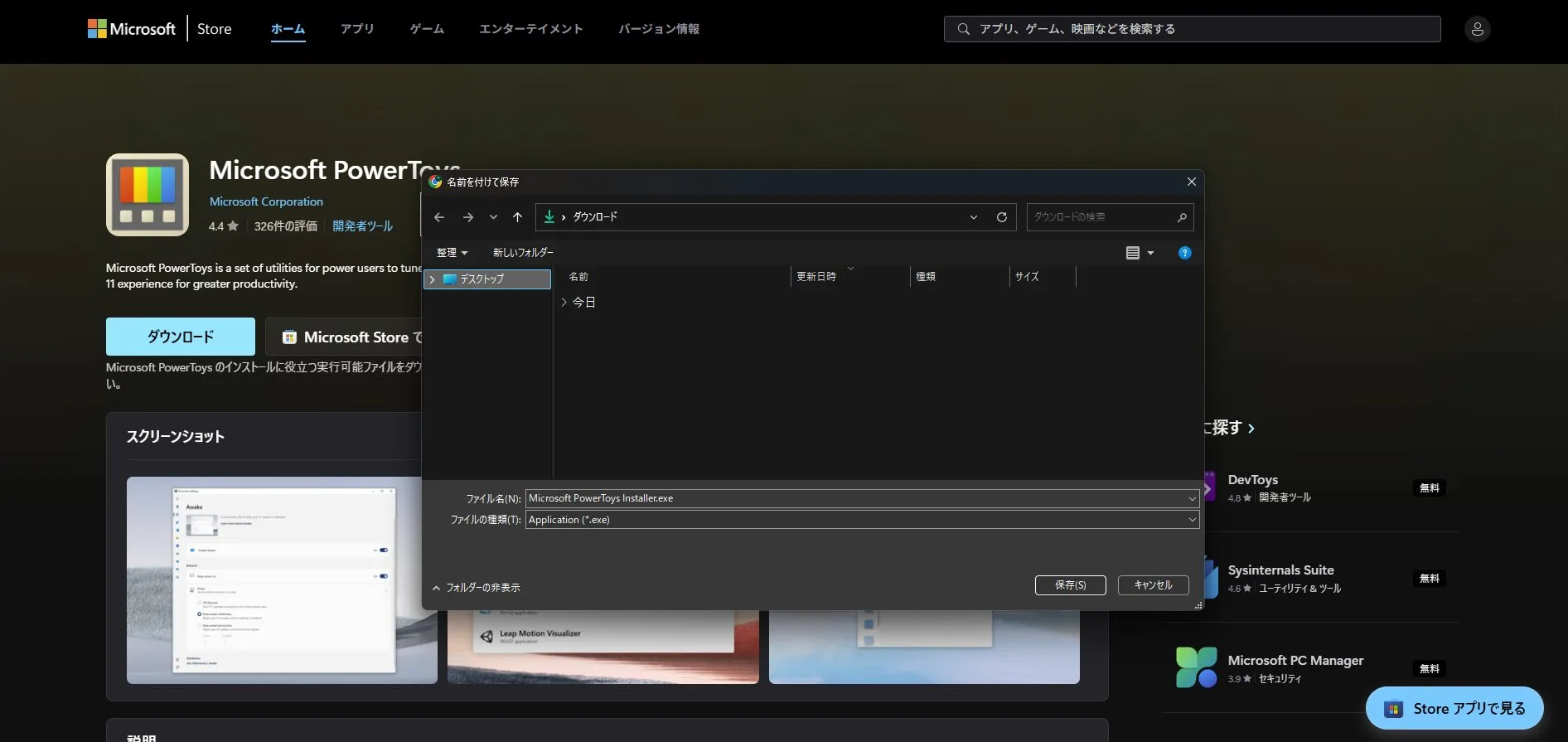
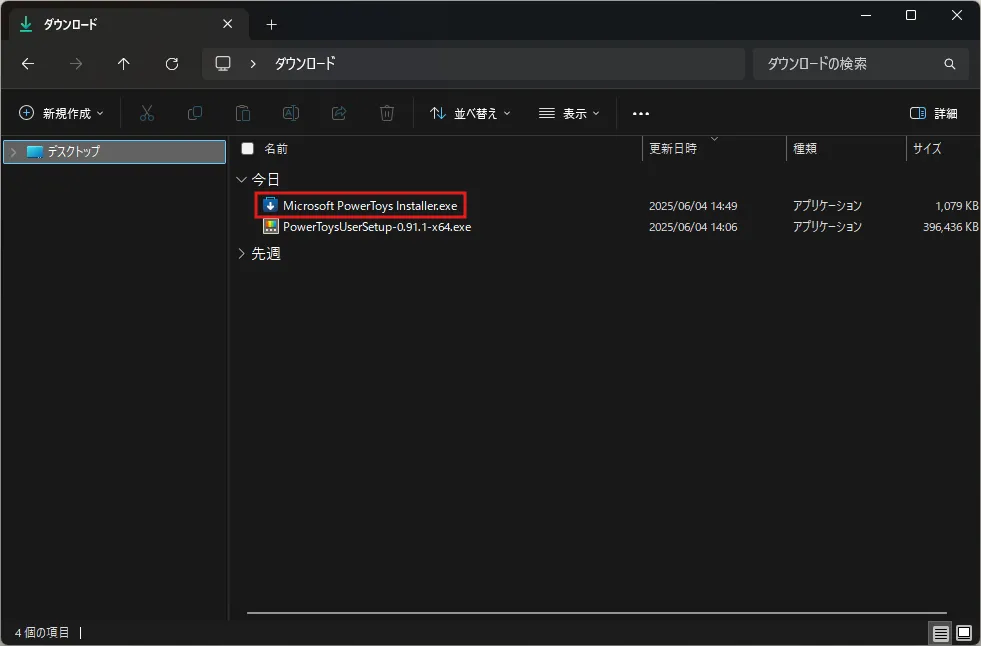
少し待つと自動的にインストーラーファイルのダウンロードが開始されるため、任意の場所に保存する
例)ダウンロードフォルダ\Microsoft PowerToys Installer.exe
Microsoft PowerToysをインストールする方法
GitHubのインストーラーファイルを使用する場合
GitHubからダウンロードしたMicrosoft PowerToysのインストーラーファイルを実行(ダブルクリックなど)し、画面の指示に従ってインストールを進める
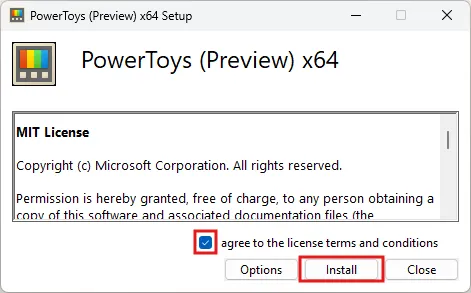
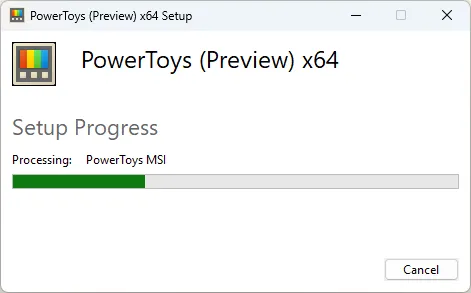
※上の画像は、インストール実行中の画面です。
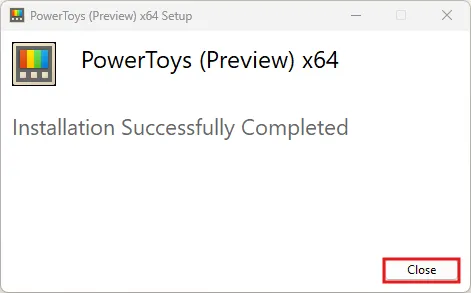
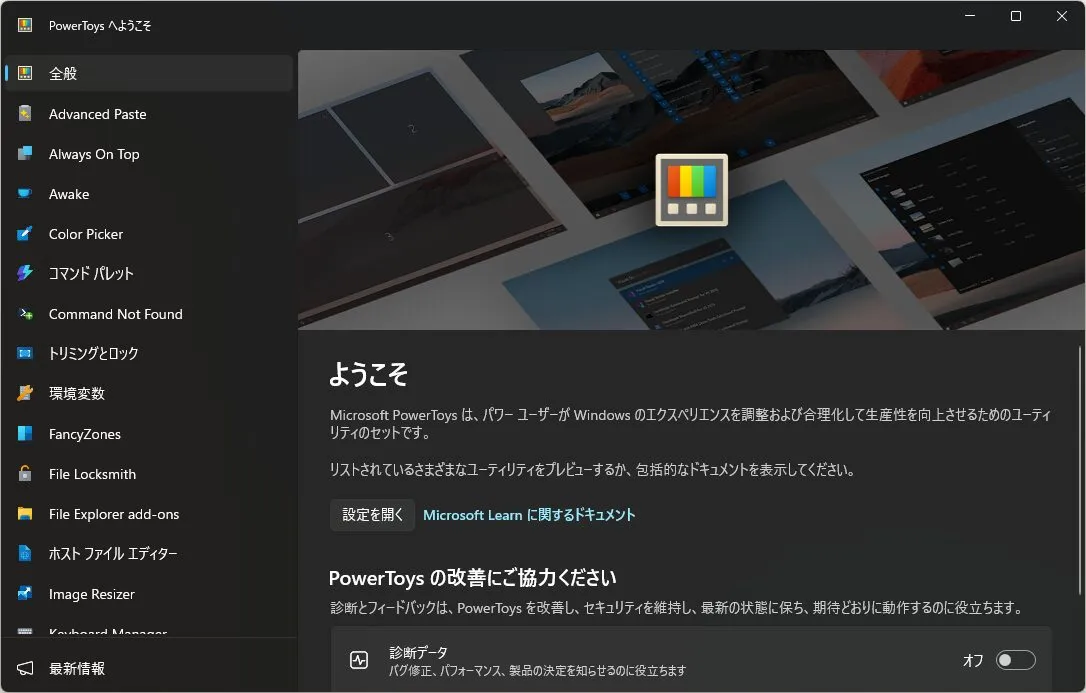
最後に「Microsoft PowerToys」が自動で起動します。不要であれば閉じてください。
Microsoft Storeのインストーラーファイルを使用する場合
Microsoft StoreからダウンロードしたMicrosoft PowerToysのインストーラーファイルを実行(ダブルクリックなど)し、画面の指示に従ってインストールを進める
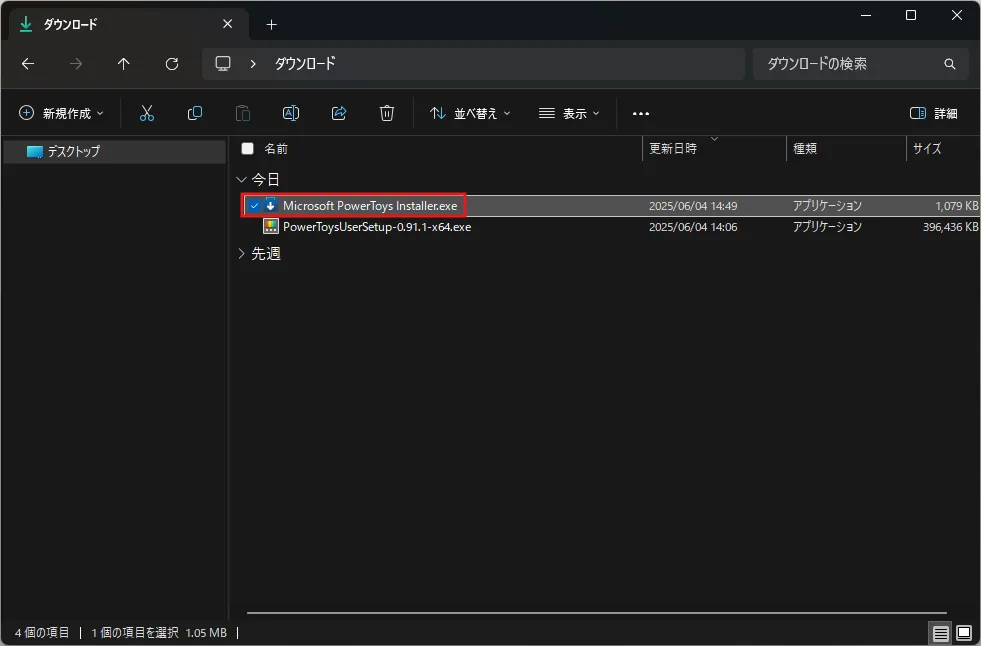
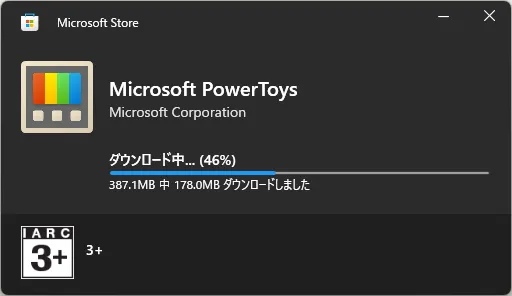
※上の画像は、インストール実行中の画面です。
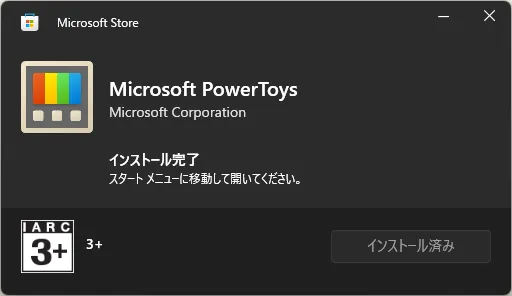
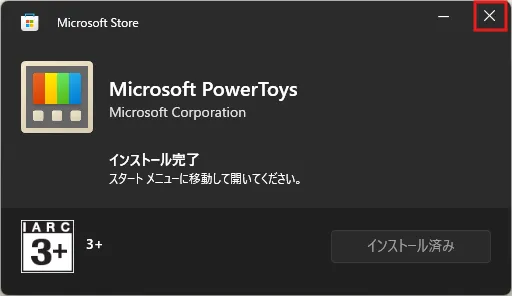
最後、インストーラーのウィンドウは自動で閉じないため、手動で閉じてください。
他のインストール方法について
他にも「Windows パッケージ マネージャーを使用してインストールする」方法などありますが、初心者向けではないため、この記事では割愛します。
参考:Microsoft 公式サイト(Windows パッケージ マネージャーを使用してインストールする)
Microsoft PowerToysを日本語化する方法
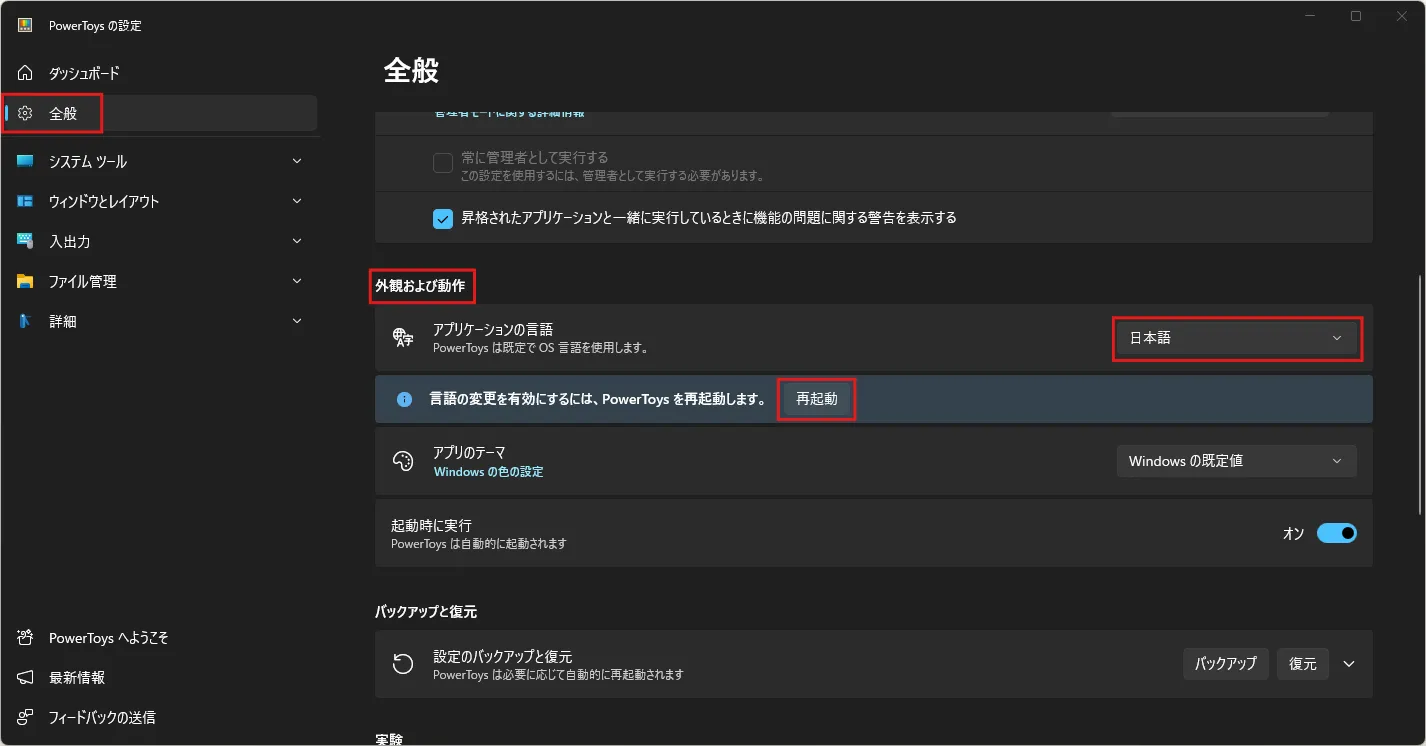
Microsoft PowerToysのアプリケーション言語は、既定でWindows OSの言語を使用します。
そのため、Windows OSを日本語で使用されている方は、特に言語設定を変更することなく、Microsoft PowerToysが日本語で表示されます。
ただ、言語設定は変更できるようになっているため、その変更方法をご紹介しておきます。
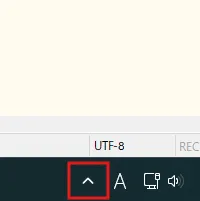
Windowsの「タスクトレイ」を開く
Windowsの画面表示を既定から大きく変更されていなければ、デスクトップの右下の方にある「上向き三角のアイコン」をクリックすれば開きます。
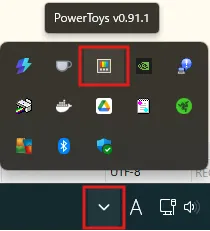
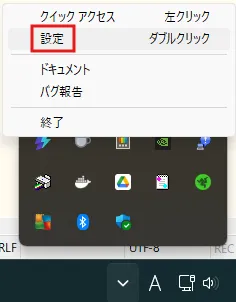
タスクトレイ上のPowerToysのアイコンの上で右クリックし、表示されるメニューで「設定」を選択する
PowerToysの設定画面が表示されるため、左サイドメニューの「全般」を選択後、「外観および動作」セクションで「アプリケーションの言語」を「日本語」に変更し、「再起動」ボタンを押す