
Node.jsとnpmのダウンロード・インストール方法【Windows】【初心者向け】
/ 8 min read
Table of Contents
この記事で扱う内容
この記事では、Node.jsとnpmのダウンロード・インストール方法についてご紹介します。
前提
前提知識・前提スキル
- Windows OS の基本操作ができる人
前提環境
- 使用PC
- OS が Windows 11であること
- Node.jsとnpmをインストールしても良いこと
Node.jsとは
Node.jsは、JavaScriptをブラウザの外(サーバーやパソコン上)で動かすための実行環境です。
Webサーバーの構築やツール開発など、幅広い用途で使われています。
npmとは
npmは、Node.jsで使うパッケージ(便利な機能のまとまり)などを管理するためのツールです。
コマンド一つで世界中の開発者が公開しているパッケージなどをインストール・管理でき、開発を効率よく進められるようになります。
Node.jsをダウンロードする方法
この例では、ブラウザは「Google Chrome」を使用しています。
Node.js公式サイトのダウンロードページを開く
https://nodejs.org/ja/download
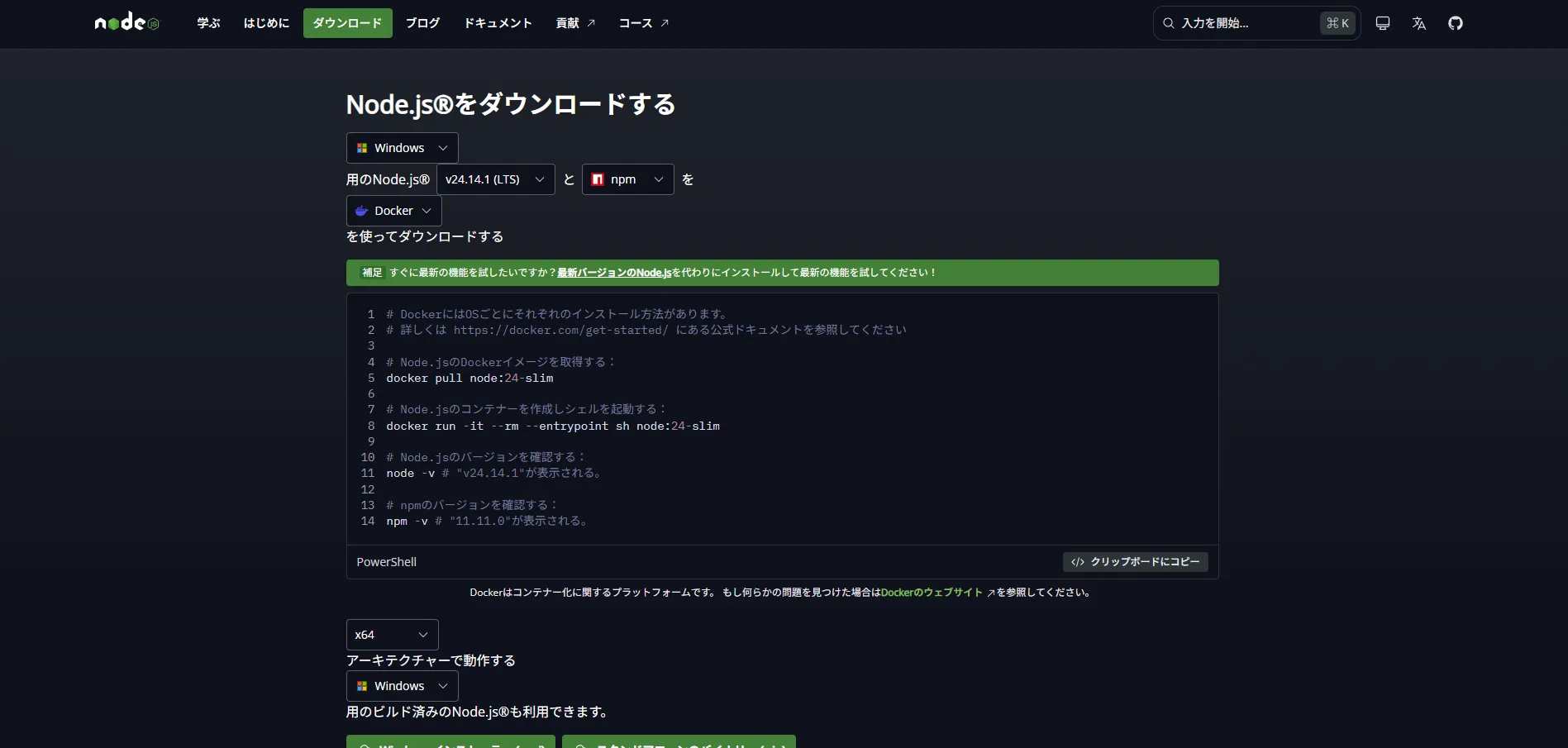
画面中央のプロセッサアーキテクチャとOS種類を使用PCに合わせて選び、「Windows インストーラー (.msi)」ボタンを押す
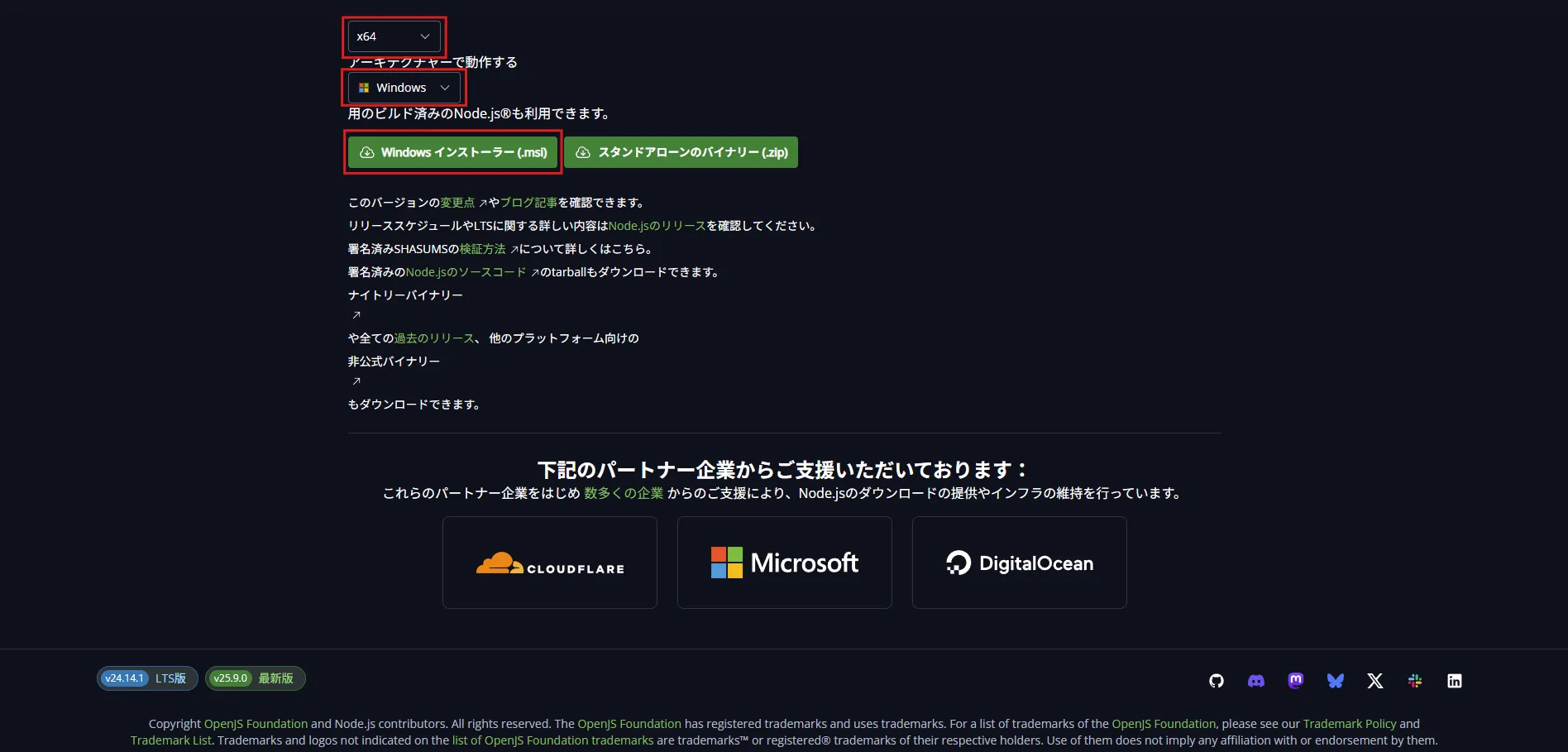
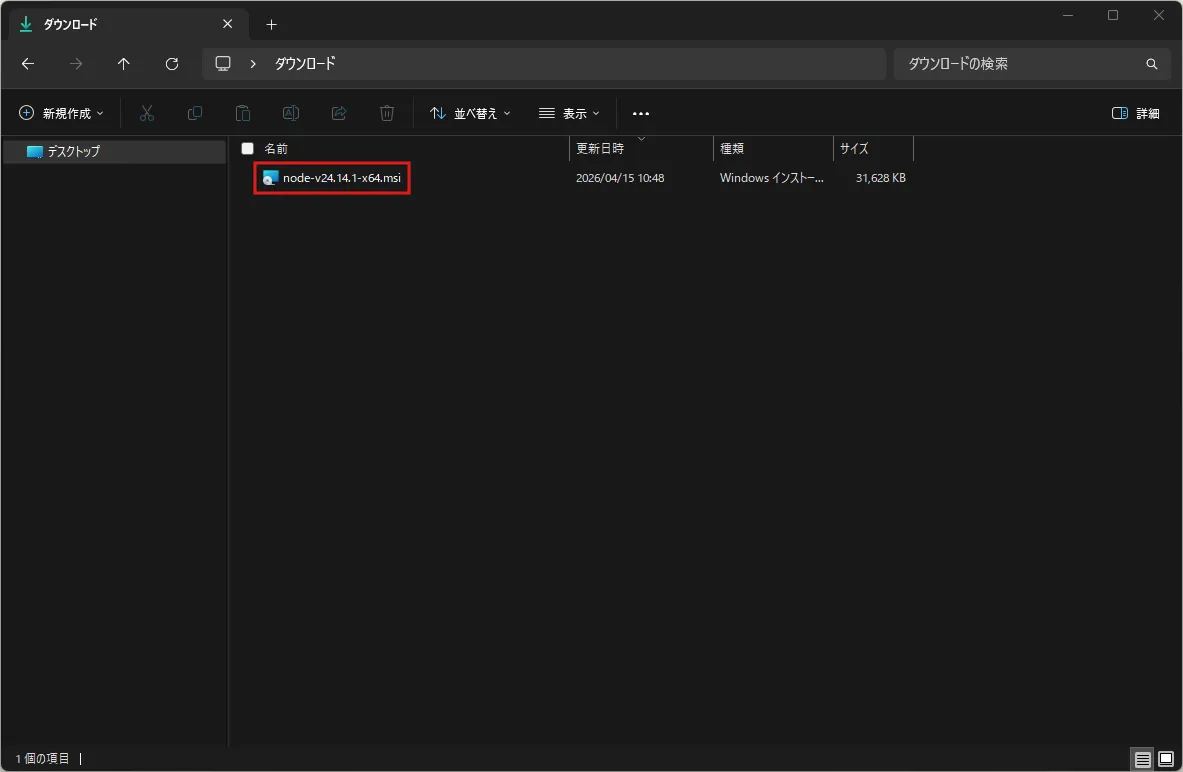
少し待つと自動的にインストーラーファイルのダウンロードが開始されるため、任意の場所に保存する
Node.jsをインストールする方法
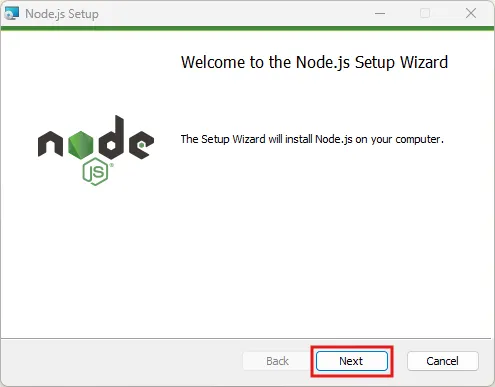
ダウンロードしたNode.jsのインストーラーファイルを実行(ダブルクリックなど)する
「Node.js Setup」ダイアログが表示されるため、「Next」ボタンを押す
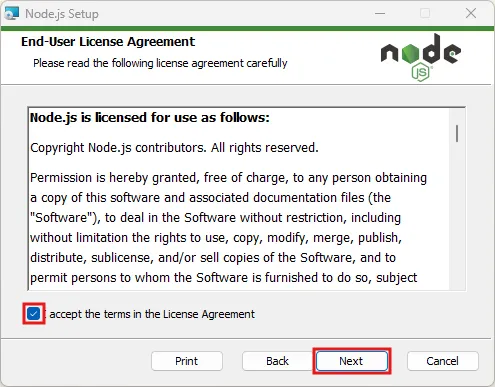
「End-User License Agreement(エンドユーザー使用許諾契約書)」画面が表示されるため、ライセンス内容を確認し、「accept the terms in the License Agreemtn(利用規約に同意する)」チェックボックスにチェックを入れ、「Next」ボタンを押す
「Destination Folder(保存先フォルダ)」画面が表示されるため、任意の保存先を設定後、「Next」ボタンを押す
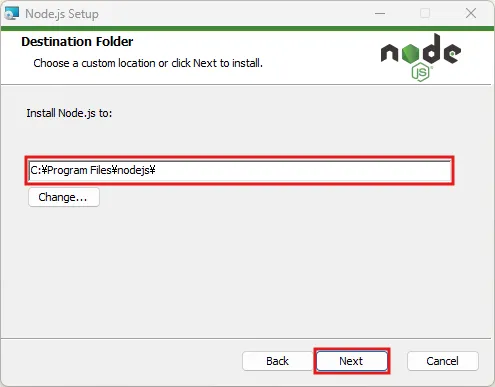
「Custom Setup(カスタム設定)」画面が表示されるため、インストール対象を確認後、「Next」ボタンを押す
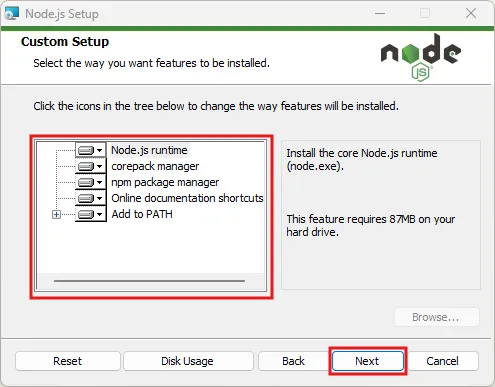
「Tools for Native Modules(ネイティブモジュール用ツール)」画面が表示されるため、「Next」ボタンを押す
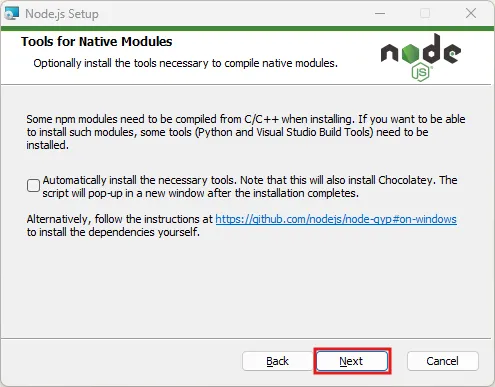
「Ready to install Node.js(Node.jsインストール準備完了)」画面が表示されるため、「Install」ボタンを押す
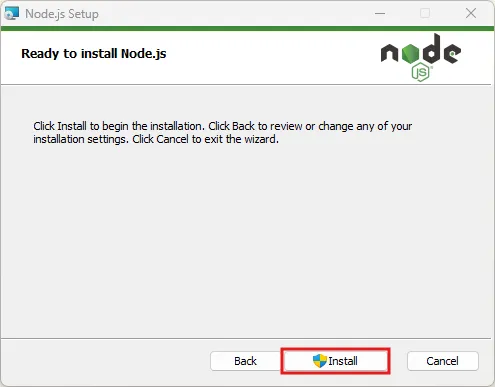
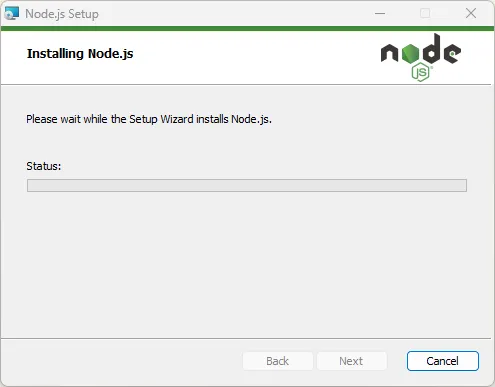
「Installing Node.js(Node.jsインストール中)」画面が表示されるため、インストール完了を待つ
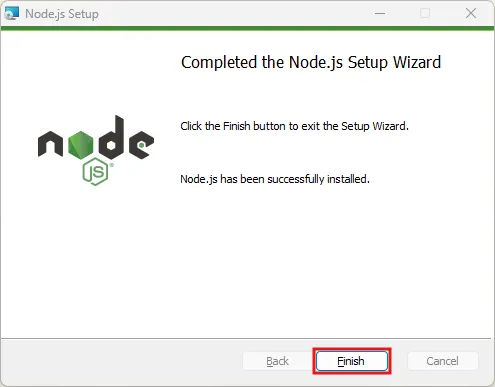
「Completed the Node.js Setup Wizard(Node.js セットアップウィザード完了)」画面が表示されるため、「Finish」ボタンを押す
(任意)ターミナル(PowerShell)で「node」コマンドと「npm」コマンドを試し打ちする
「node」コマンドを試し打ちする
コマンド例
node -v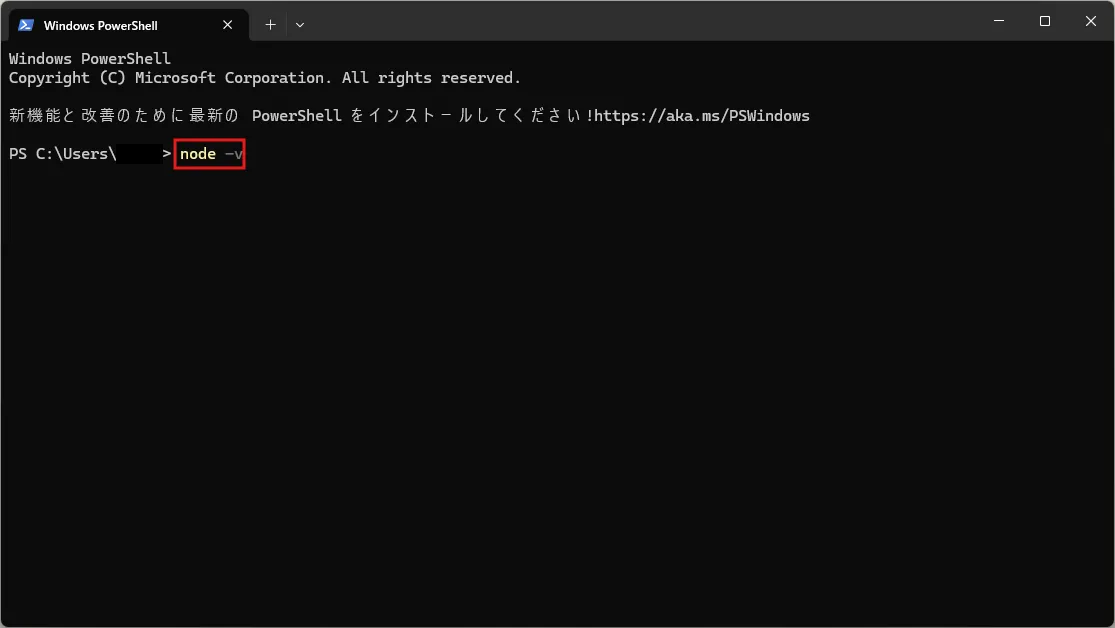
実行結果例
v24.14.1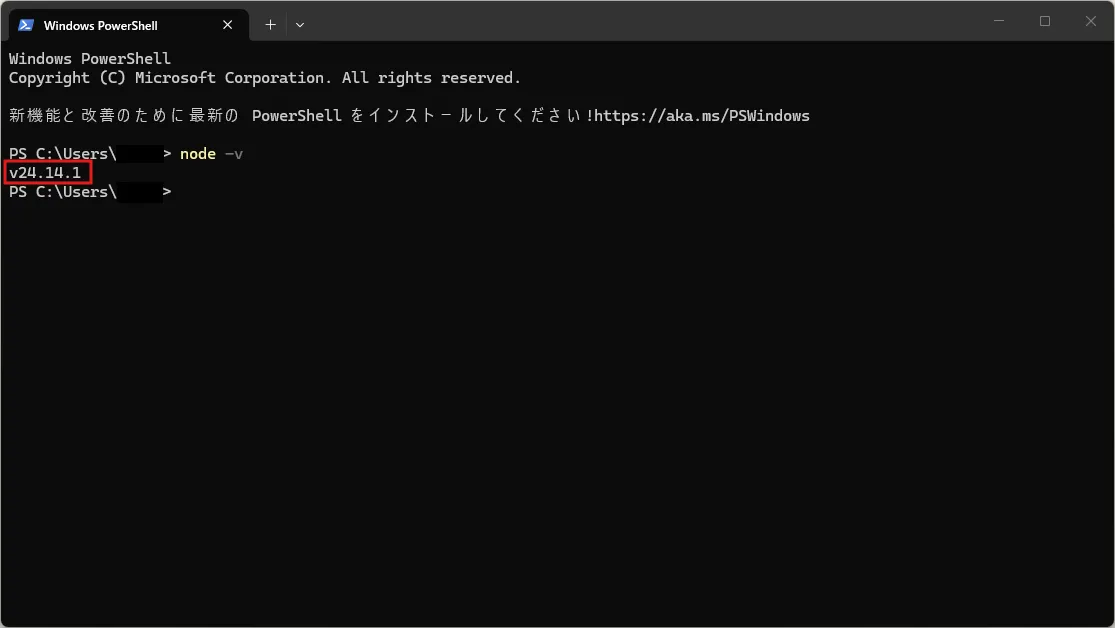
「npm」コマンドを試し打ちする
コマンド例
npm -v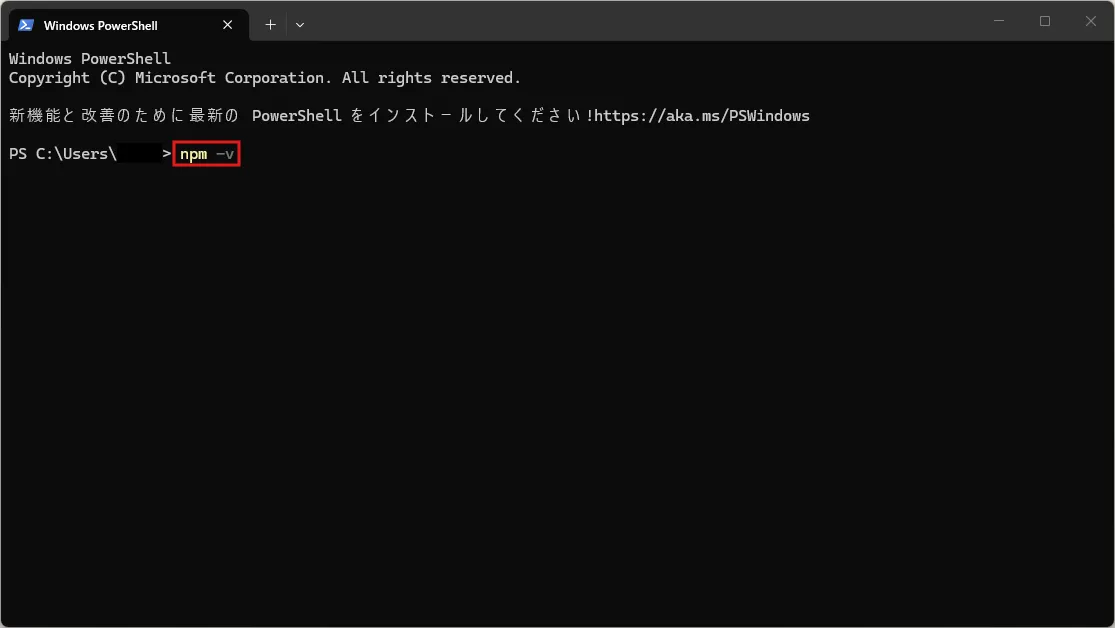
実行結果例
11.11.0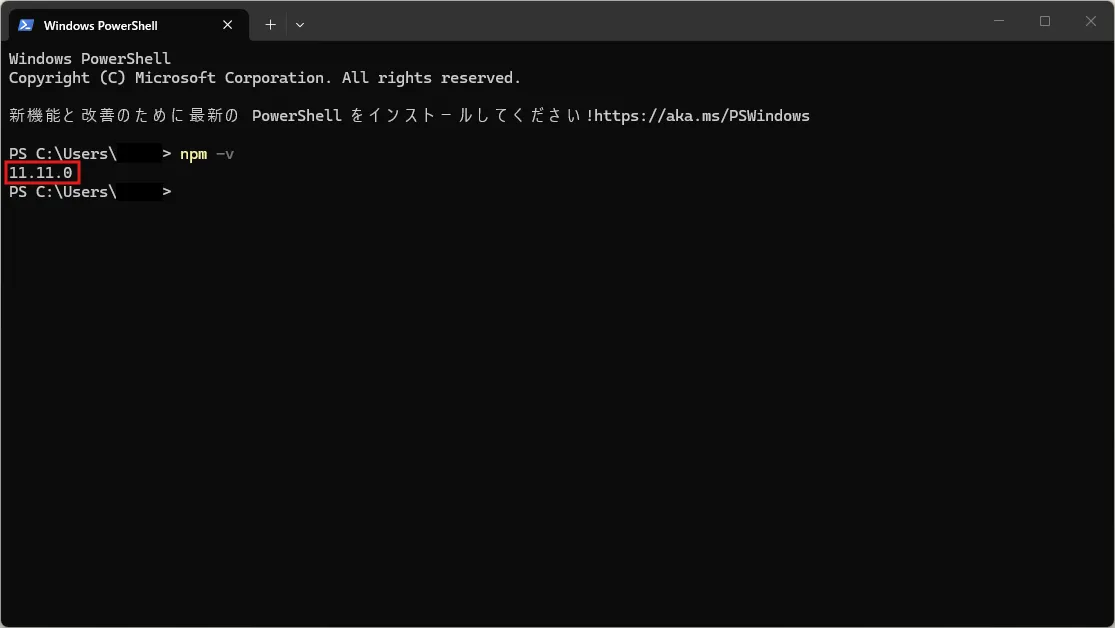
おすすめの関連記事
 参考記事Windows 11でプロセッサの種類を確認する方法【初心者向け】