
TortoiseSVNを日本語化する方法|ダウンロードから設定まで完全手順
/ 7 min read
Table of Contents
この記事で扱う内容
この記事では、TortoiseSVNを公式サイトからダウンロードし、Windowsにインストールする方法についてご紹介します。
また、あわせてTortoiseSVNを日本語化する方法もご紹介します。
前提
前提知識・前提スキル
- Windows OS の基本操作ができる人
前提環境
- 使用PC
- OS が Windows 10または 11であること
- TortoiseSVNをインストールしても良いこと
TortoiseSVNとは
TortoiseSVNとは、SVN(Subversion)というファイルの変更履歴などを管理するツールをエクスプローラー(フォルダやファイルを開く画面)から操作できるようにしてくれるツールです。
本来、SVNはコマンド操作ですが、このツールを使えば画面から操作できるようになります。
TortoiseSVNをダウンロードする方法
TortoiseSVNは、TortoiseSVN公式サイトの「Downloads」ページから、SourceForgeという外部サイトを経由してダウンロードできます。
この例では、ブラウザは「Google Chrome」を使用しています。
TortoiseSVN公式サイトの「Downloads」ページを開く
URL
https://tortoisesvn.net/downloads.html
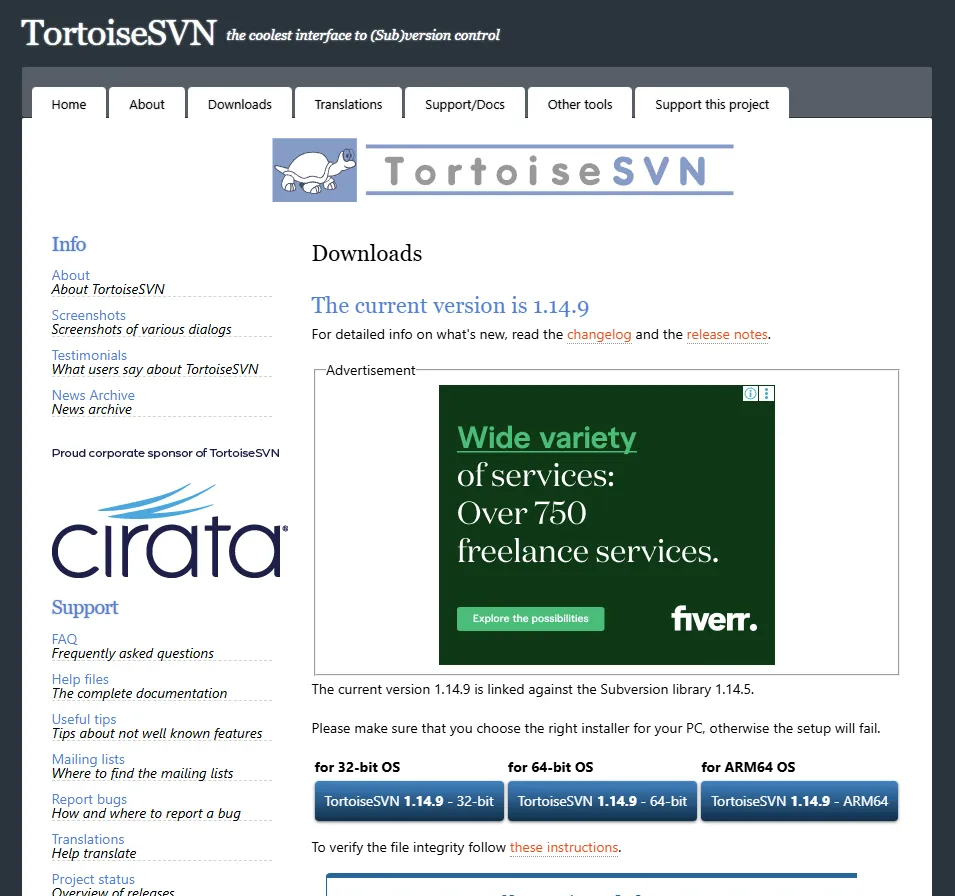
「for 64-bit OS」付近のボタンを押し、SourceForgeという外部サイトに移動する
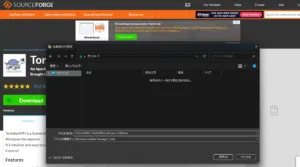
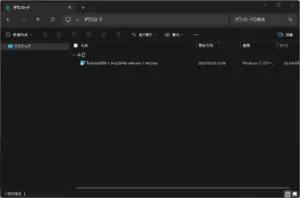
SourceForgeサイトに移動後、少し待つと自動的にインストーラーファイルのダウンロードが開始されるため、任意の場所に保存する
例)ダウンロードフォルダ\TortoiseSVN-1.14.9.29743-x64-svn-1.14.5.msi
TortoiseSVNをインストールする方法
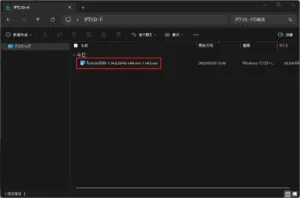
ダウンロードしたTortoiseSVNのインストーラーファイルを実行(ダブルクリックなど)し、画面の指示に従ってインストールを進める
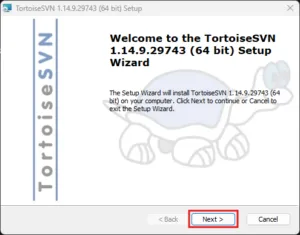
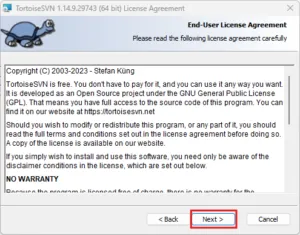
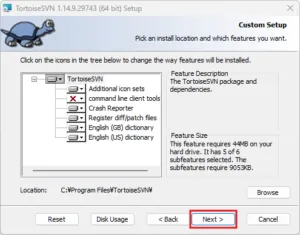
※今回は、コマンドラインを使用しないので「command line client tools」は「×」のままインストールせずに進める。
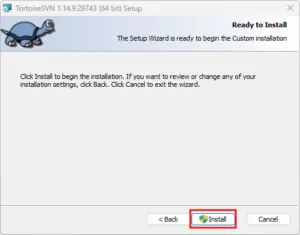
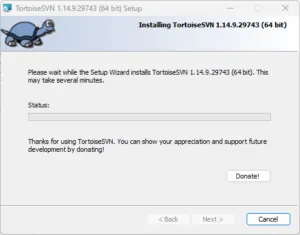
※上の画像は、インストール実行中の画面です。
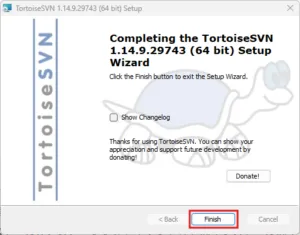
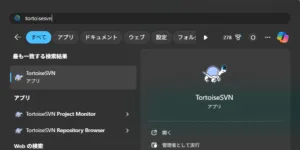
スタートメニューで「tortoisesvn」を検索後、「TortoiseSVN」が表示されることを確認する
TortoiseSVNを日本語化する方法
TortoiseSVN日本語化パックをダウンロードする方法
TortoiseSVNは、通常、メニューの表記などは英語表記です。
しかし、日本語化パックを使用することで、メニューの表記などを日本語に変更できます。
TortoiseSVN日本語化パックは、TortoiseSVN公式サイトの「Downloads」ページから、SourceForgeという外部サイトを経由してダウンロードできます。
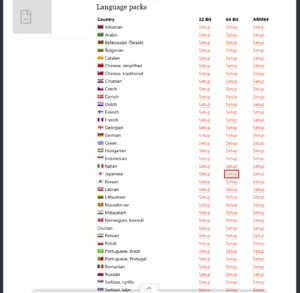
「Language packs」付近の「Japanese」と「64 Bit」の交差する場所にある「Setup」リンクを押し、SourceForgeという外部サイトに移動する
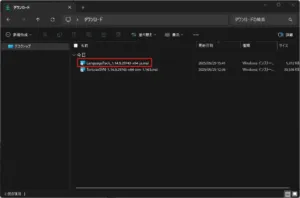
SourceForgeサイトに移動後、少し待つと自動的にインストーラーファイルのダウンロードが開始されるため、任意の場所に保存する
例)ダウンロードフォルダ\LanguagePack_1.14.9.29743-x64-ja.msi

TortoiseSVN日本語化パックをインストールする方法
ダウンロードしたTortoiseSVN日本語化パックのインストーラーファイルを実行(ダブルクリックなど)し、画面の指示に従ってインストールを進める
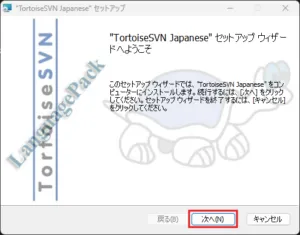
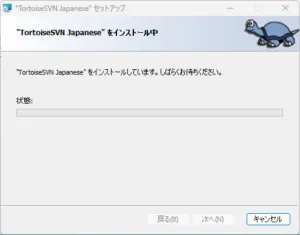
※上の画像は、インストール実行中の画面です。
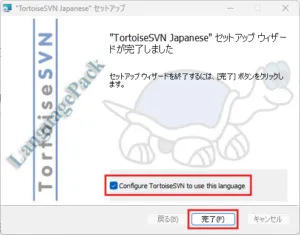
※「Configure TortoiseSVN to use this language」チェックボックスにチェックを入れてから「完了」ボタンを押す。
おすすめの書籍
エンジニアなら知っておきたい システム設計とドキュメント 梅田弘之 - Amazon
Subversion実践入門 達人プログラマに学ぶバージョン管理 第2版 Mike Mason - Amazon
おすすめの関連記事
 参考記事TortoiseSVNでローカルバックアップ|誤削除・上書きも怖くない履歴管理の仕組み化【簡単復元】