
VOICEVOX ENGINEのダウンロード・インストール方法【Windows】【初心者向け】
/ 5 min read
View more blogs with the tag IT・AI活用 - 導入・設定 , View more blogs with the tag Docker , View more blogs with the tag ITスキル , View more blogs with the tag Microsoft Windows 11 , View more blogs with the tag VOICEVOX , View more blogs with the tag VOICEVOX ENGINE , View more blogs with the tag 仮想環境 , View more blogs with the tag 業務効率化 , View more blogs with the tag 準備 , View more blogs with the tag 音声合成ソフト
Table of Contents
この記事で扱う内容
この記事では、VOICEVOX ENGINEのダウンロードとインストール方法についてご紹介します。
前提
前提知識・前提スキル
- Windows OS の基本操作ができる人
前提環境
- 使用PC
- OS が Windows 11であること
- Docker(Docker Desktop)がインストールされていること
- VOICEVOX ENGINEをインストールしても良いこと
 参考記事Docker Desktopのダウンロードとインストール方法【Windows】【初心者向け】
VOICEVOXとは
VOICEVOXとは、無料で使える日本語の音声合成ソフトです。
好きなキャラクターの声で、テキストを自然な音声に変換できるツールです。
VOICEVOX ENGINEとは
VOICEVOX ENGINEとは、VOICEVOXの音声合成システムの一部で、音声合成エンジンの部分が独立したものです。
このVOICEVOX ENGINEを動かすと、API経由でVOICEVOXの音声合成エンジンが使えるようになり、自動で音声を生成することなどができるようになります。
VOICEVOX ENGINEのダウンロードとインストール方法
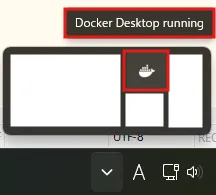
Windowsのタスクトレイを確認し、Docker Desktopが起動していることを確認する
Docker Desktopが起動している場合、次の操作に進む
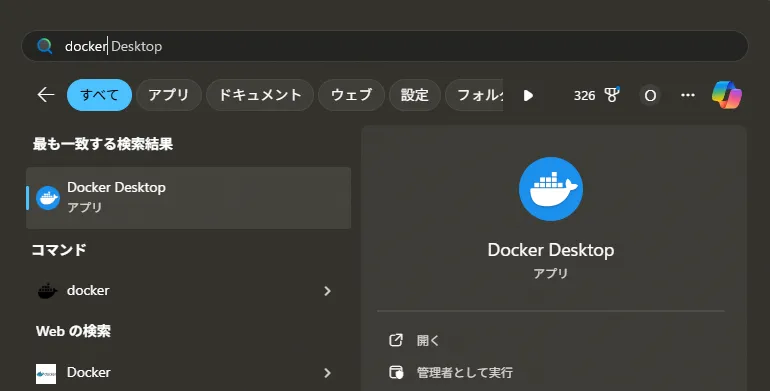
Docker Desktopが起動していない場合、スタートメニューで「docker」を検索後、「Docker Desktop」を選択し起動する
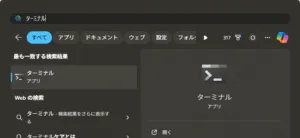
スタートメニューで「ターミナル」を検索後、「ターミナル」を選択し起動する
ターミナル(PowerShell)が表示されるため、以下のコマンドで、VOICEVOX ENGINEのDockerイメージを取得する
例)CPU版を取得したい場合
docker pull voicevox/voicevox_engine:cpu-latest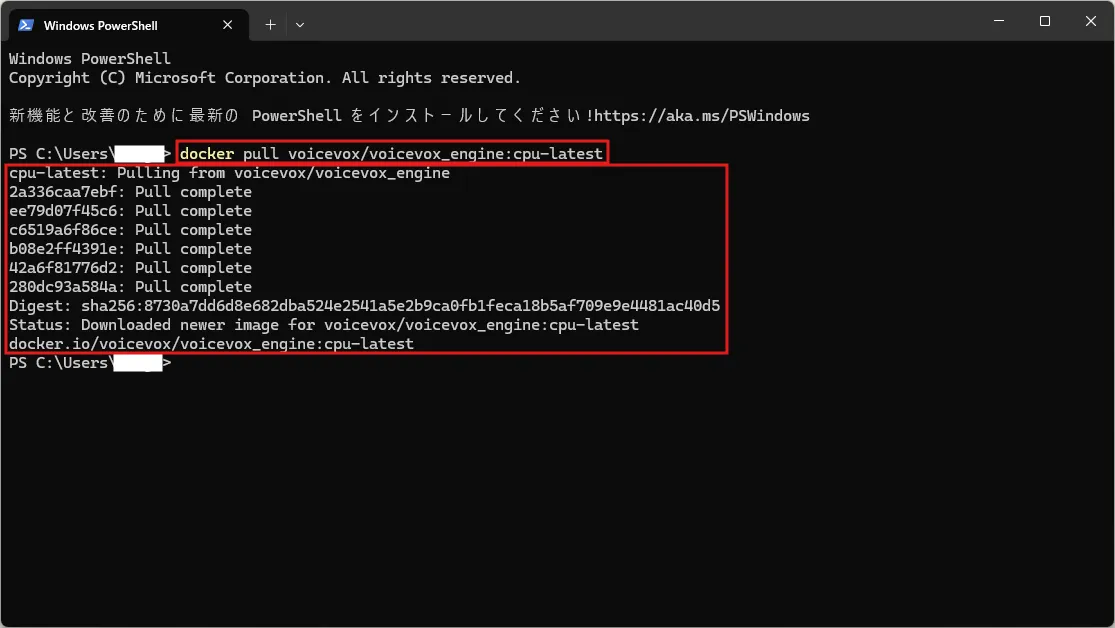
例)GPU版を取得したい場合
docker pull voicevox/voicevox_engine:nvidia-latest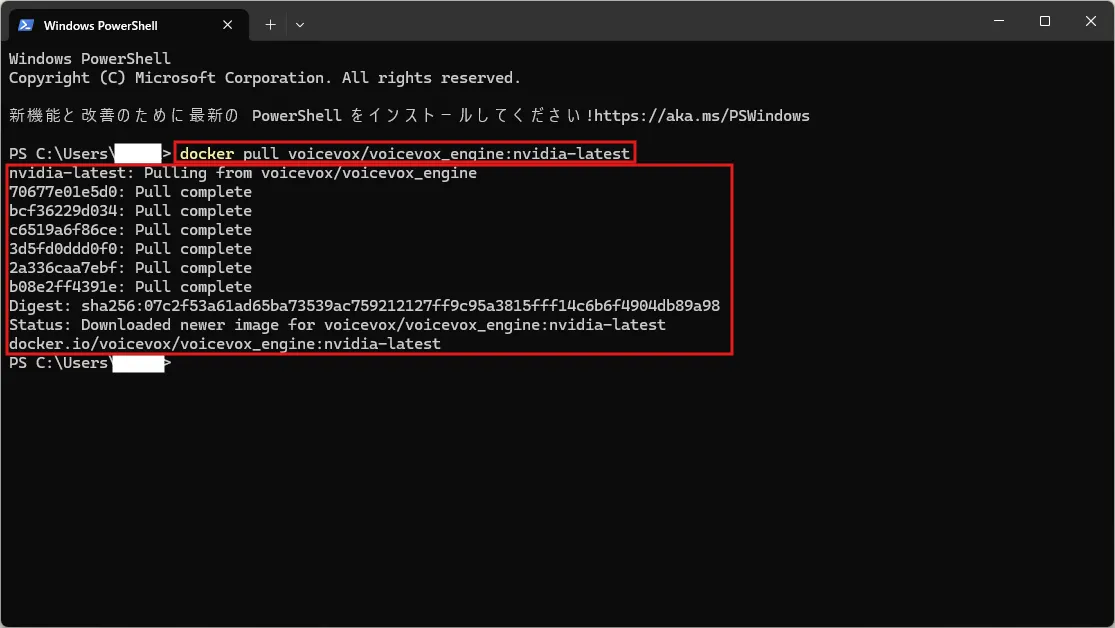
以下は、そのトラブルシューティングの情報です。
トラブルシューティング
GPU 版を利用する場合、環境によってエラーが発生することがあります。その場合、—runtime=nvidiaをdocker runにつけて実行すると解決できることがあります。
VOICEVOX ENGINE公式リポジトリのREADME(トラブルシューティング)
以下のコマンドで、VOICEVOX ENGINEのDockerイメージが取得できていることを確認する
例)CPU版の場合
docker images voicevox/voicevox_engine:cpu-latest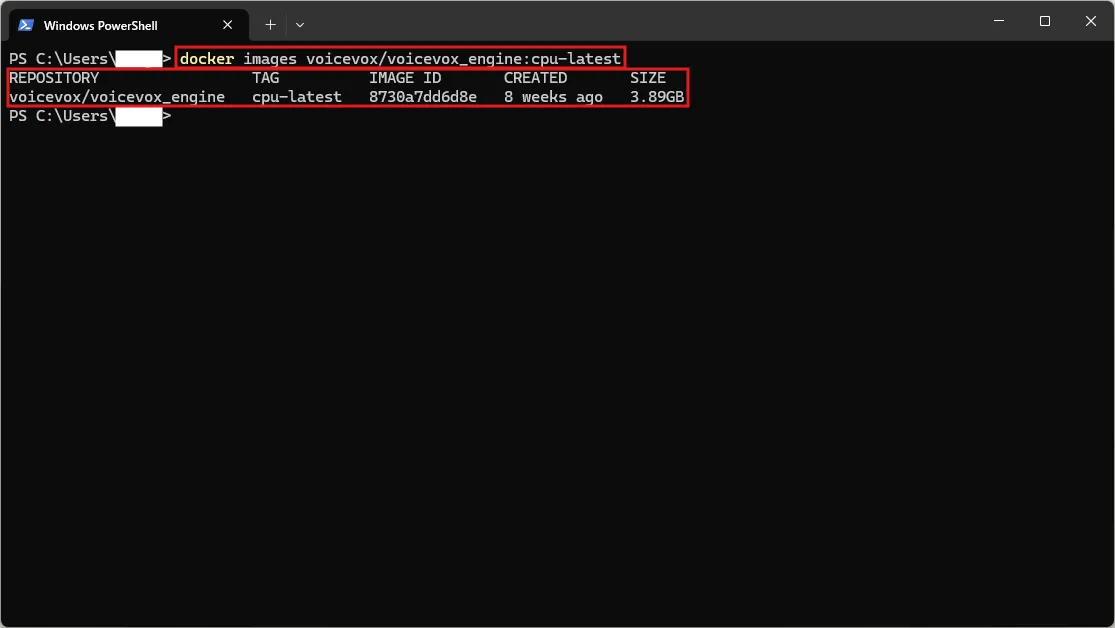
例)GPU版の場合
docker images voicevox/voicevox_engine:nvidia-latest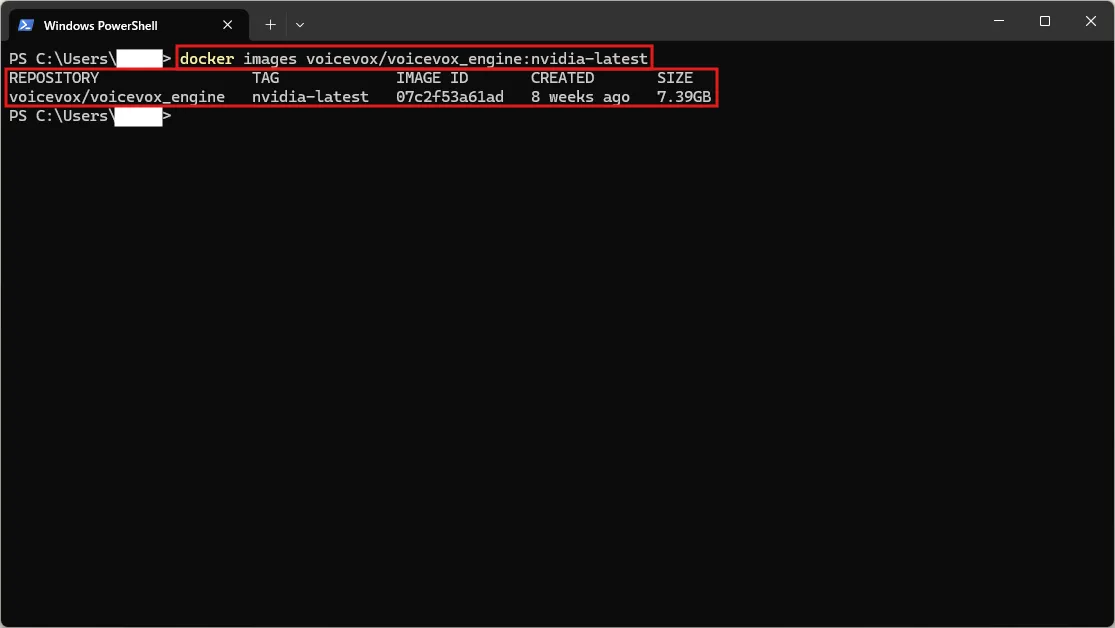
おすすめの関連記事
参考記事Docker Desktopのダウンロードとインストール方法【Windows】【初心者向け】