
仮想化支援機能とWindows Subsystem for Linux 2(WSL2)を有効にする方法【Windows】【初心者向け】
/ 8 min read
Table of Contents
この記事で扱う内容
この記事では、WindowsのPCで仮想化支援機能とWindows Subsystem for Linux 2(WSL2)を有効にする方法についてご紹介します。
前提
前提知識・前提スキル
- Windows OS の基本操作ができる人
前提環境
- 使用PC
- CPUおよびマザーボードが仮想化支援機能に対応していること
- OS が Windows 11であること
仮想化支援機能とは
仮想化支援機能とは、仮想環境を効率よく動かすための機能で、主にCPUに備わっています。
この機能が有効になっていると、Windows Subsystem for Linux 2(WSL2)やDockerなどの仮想化を使うソフトが動作するようになります。
Windows Subsystem for Linux 2(WSL2)とは
Windows Subsystem for Linux 2(WSL2)とは、Windowsの中でLinuxを使えるようにするWindows標準機能です。
これを使うと、Windows上でLinuxコマンドやツールをそのまま使えるようになります。
仮想化支援機能
仮想化支援機能の有効・無効状態を確認する方法
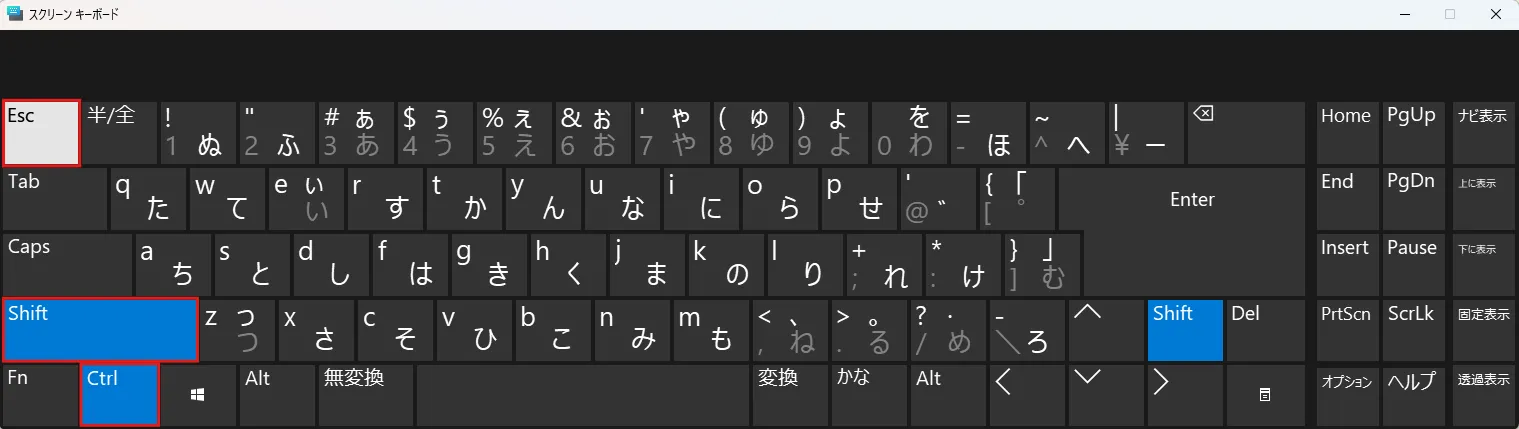
キーボードで「Ctrl + Shift + Esc」キーを押す
例)Ctrlキー + Shiftキー + Escキー
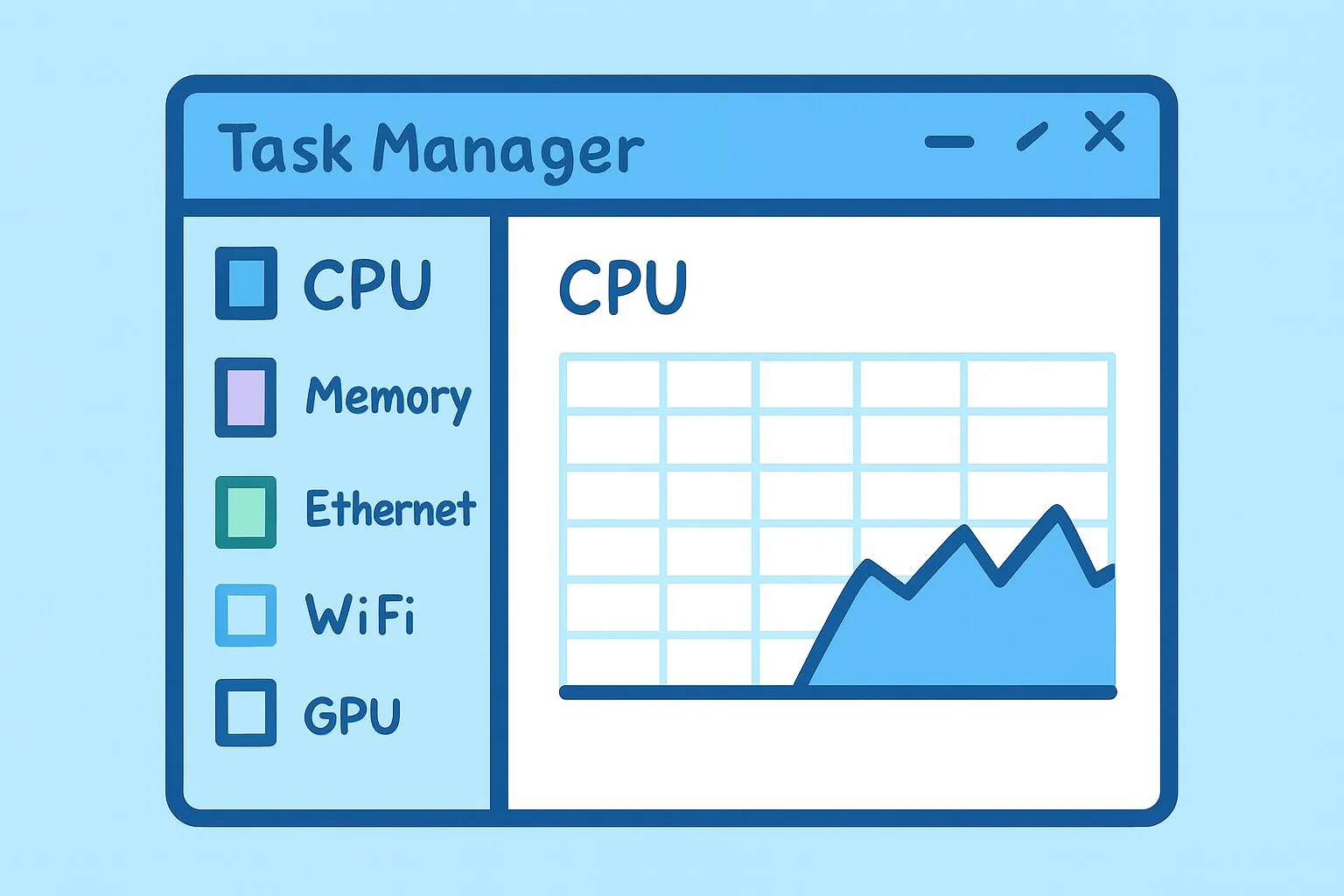
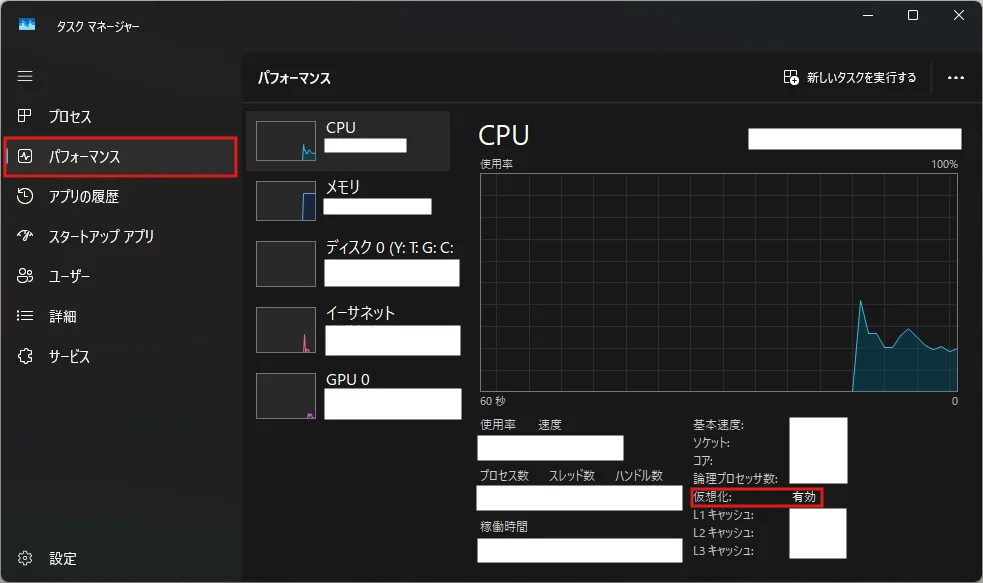
「タスク マネージャー」が表示されるため、左サイドメニューの「パフォーマンス」を選択後、「仮想化」の値を確認する
仮想化支援機能を有効にする方法

仮想化支援機能を有効にする場合、Basic Input/Output System(BIOS)の設定画面を表示する必要があります。
使用PCの起動時に特定のキーを押す
使用PCを起動または再起動し、Windowsの画面が表示される前に、BIOSの設定画面を表示できるタイミングがあります。
そのタイミングで、「F1」や「F2」、「F10」、「F12」、「Delete」、「Esc」キーなどを押すことで、BIOSの設定画面を表示できます。
このキーは、PCメーカー(自作PCの場合は、マザーボードのメーカーなど)により異なるため、各メーカーの公式サイトなどでご確認ください。
BIOS設定画面が表示されるため、「Advanced」や「Configuration」などの設定項目から「仮想化関連の設定項目」を探す
仮想化関連の設定項目が「Disabled(無効)」だった場合、「Enabled(有効)」に変更する
設定を保存して終了する(F10キーなどを押す)
Windows Subsystem for Linux 2(WSL2)
WSL2の有効・無効状態を確認する方法
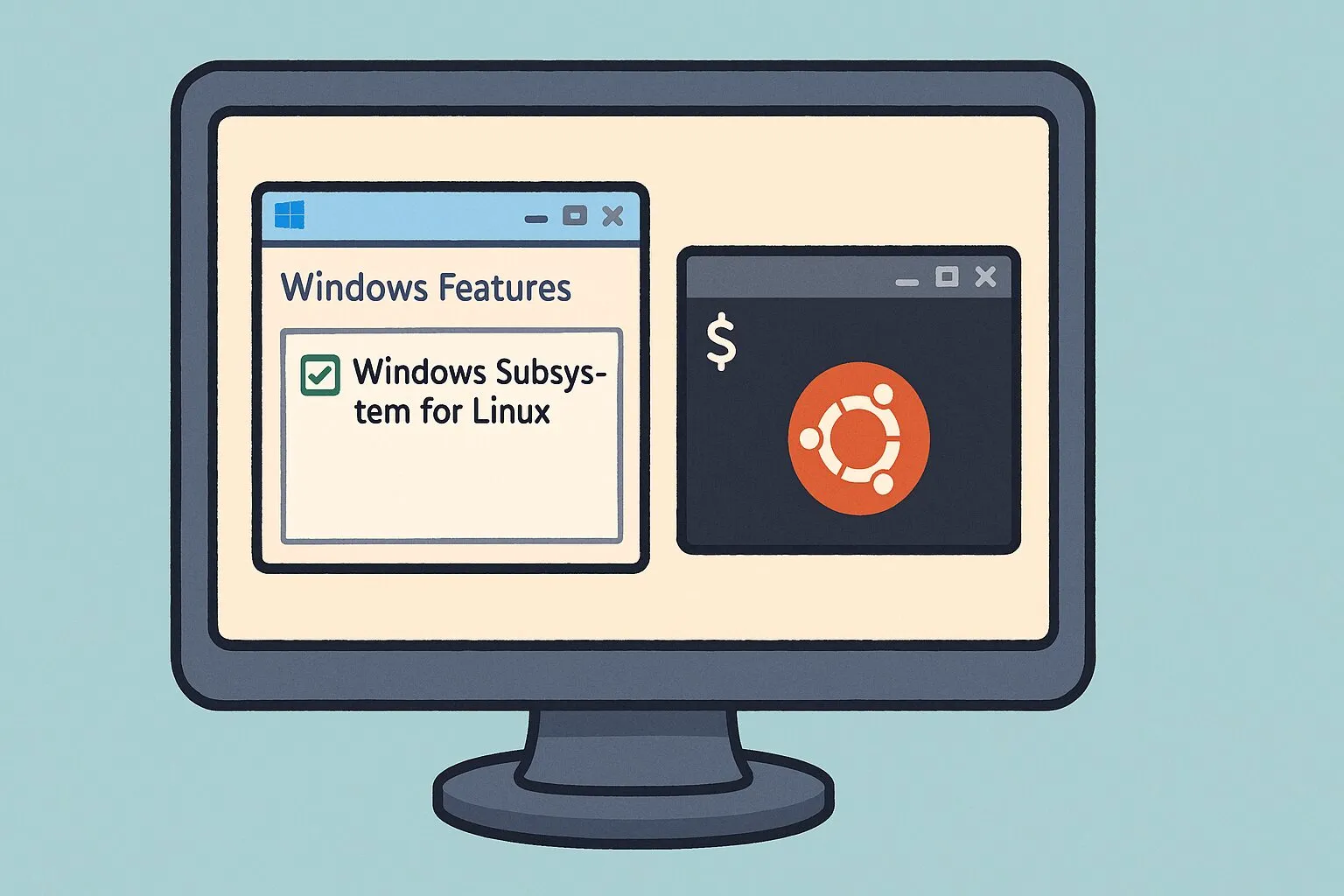
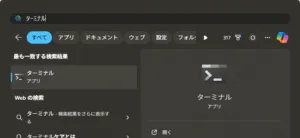
スタートメニューで「ターミナル」を検索後、「ターミナル」を選択し起動する
ターミナルが表示されるため、WSL2の状態やバージョンを確認するコマンドを入力し、Enterキーを押す
コマンド例)wsl —list —verbose または wsl -l -v
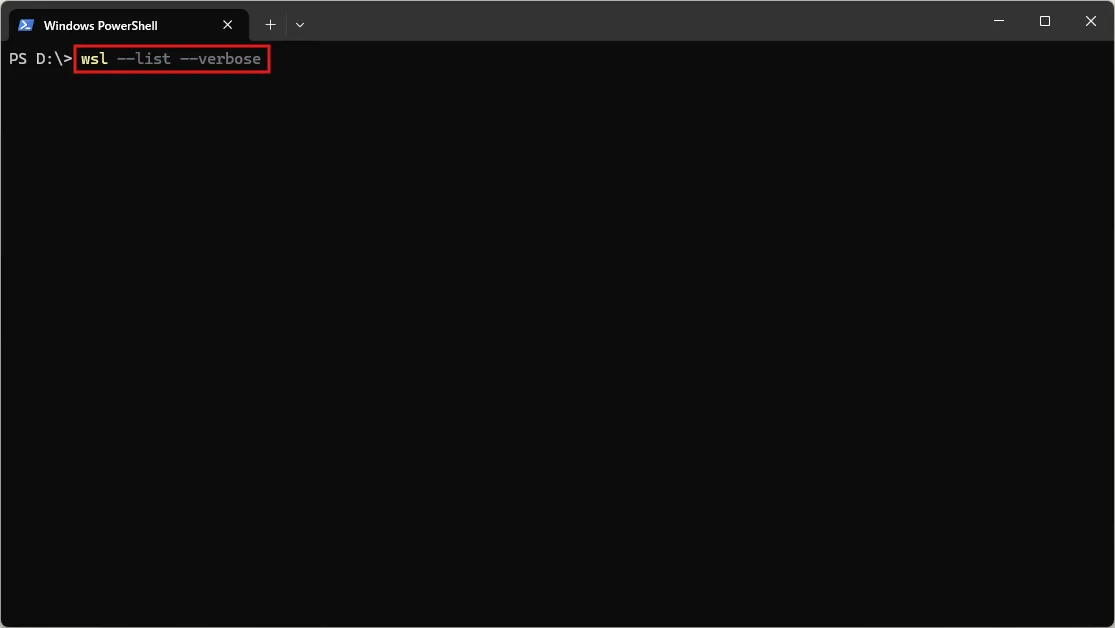
実行結果例)
NAME STATE VERSION* Ubuntu Running 2有効な場合、「NAME」や「STATE」、「VERSION」の値が表示される。
無効な場合、何も表示されないかエラーが表示される。
WSL2を有効にする方法

スタートメニューで「powershell」を検索後、「Windows PowerShell」の「管理者として実行する」選択し起動する
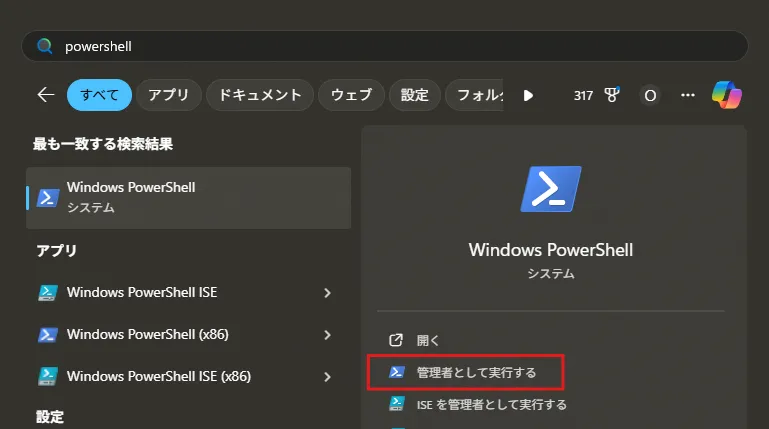
PowerShellで「wsl —install」コマンドを実行し、WSL2を有効にする
コマンド例)wsl —install
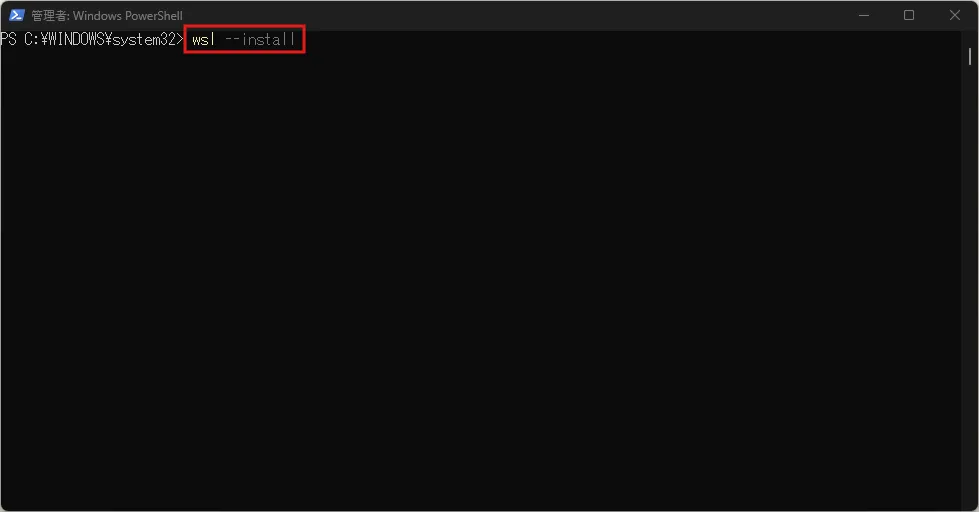
実行結果例)
C:\Windows\System32> wsl --installすべての必要なコンポーネントをインストールしています。この操作には数分かかることがあります...
必要な機能を有効にしています:  - 仮想マシンプラットフォーム  - Windows Subsystem for Linux
Linux 用 Windows サブシステムの最新バージョンを取得しています...
Linux ディストリビューション: Ubuntu をインストールしています...Ubuntu のダウンロードが完了しました。
必要に応じて、再起動後にインストールが完了します。再起動してください。
使用PCを再起動する
おすすめの関連記事
 参考記事Docker Desktopのダウンロードとインストール方法【Windows】【初心者向け】