
e-Stat(政府統計ポータルサイト)のユーザー登録方法【初心者向け】
/ 6 min read
Table of Contents
この記事で扱う内容
この記事では、e-Stat(政府統計ポータルサイト)のユーザー登録方法についてご紹介します。
前提
前提知識・前提スキル
- ブラウザの基本操作ができる人
前提環境
- PC
e-Stat(政府統計ポータルサイト)とは
e-Stat(政府統計ポータルサイト)は、日本政府が公開している統計データを検索・閲覧できる公式ポータルサイトです。
人口・経済・教育など、各省庁の統計情報をまとめて調べたりダウンロードしたりできます。
e-Stat(政府統計ポータルサイト)ユーザーとは
e-Statユーザーとは、政府統計ポータルサイト「e-Stat」に登録して利用するユーザーのことです。
登録すると、統計データの保存やAPI利用など、より便利な機能を使えるようになります。
e-Stat(政府統計ポータルサイト)のユーザー登録方法
この例では、ブラウザは「Google Chrome」を使用しています。
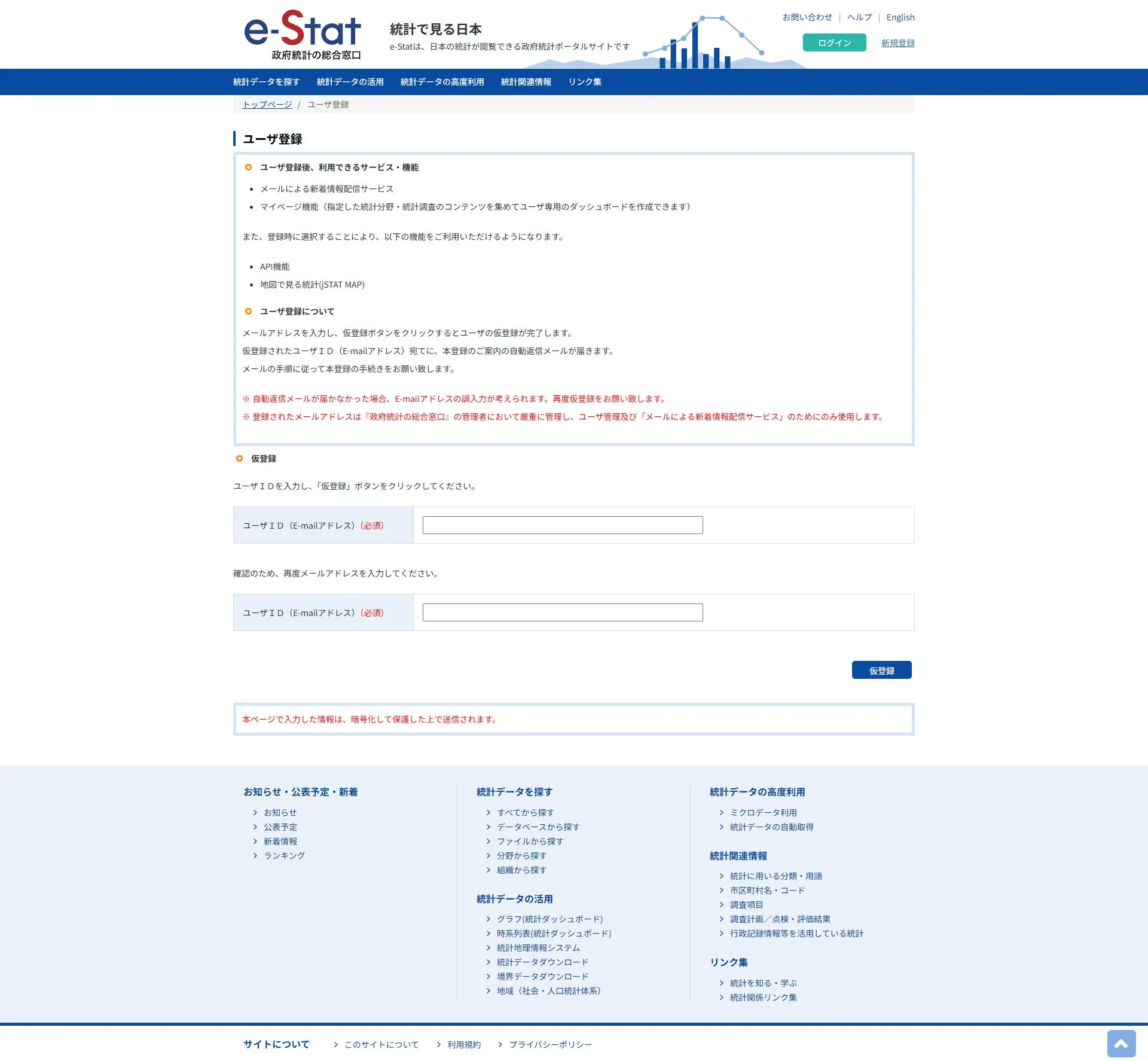
e-Stat(政府統計ポータルサイト)公式サイトのユーザ登録画面を開く
https://www.e-stat.go.jp/mypage/user/preregister
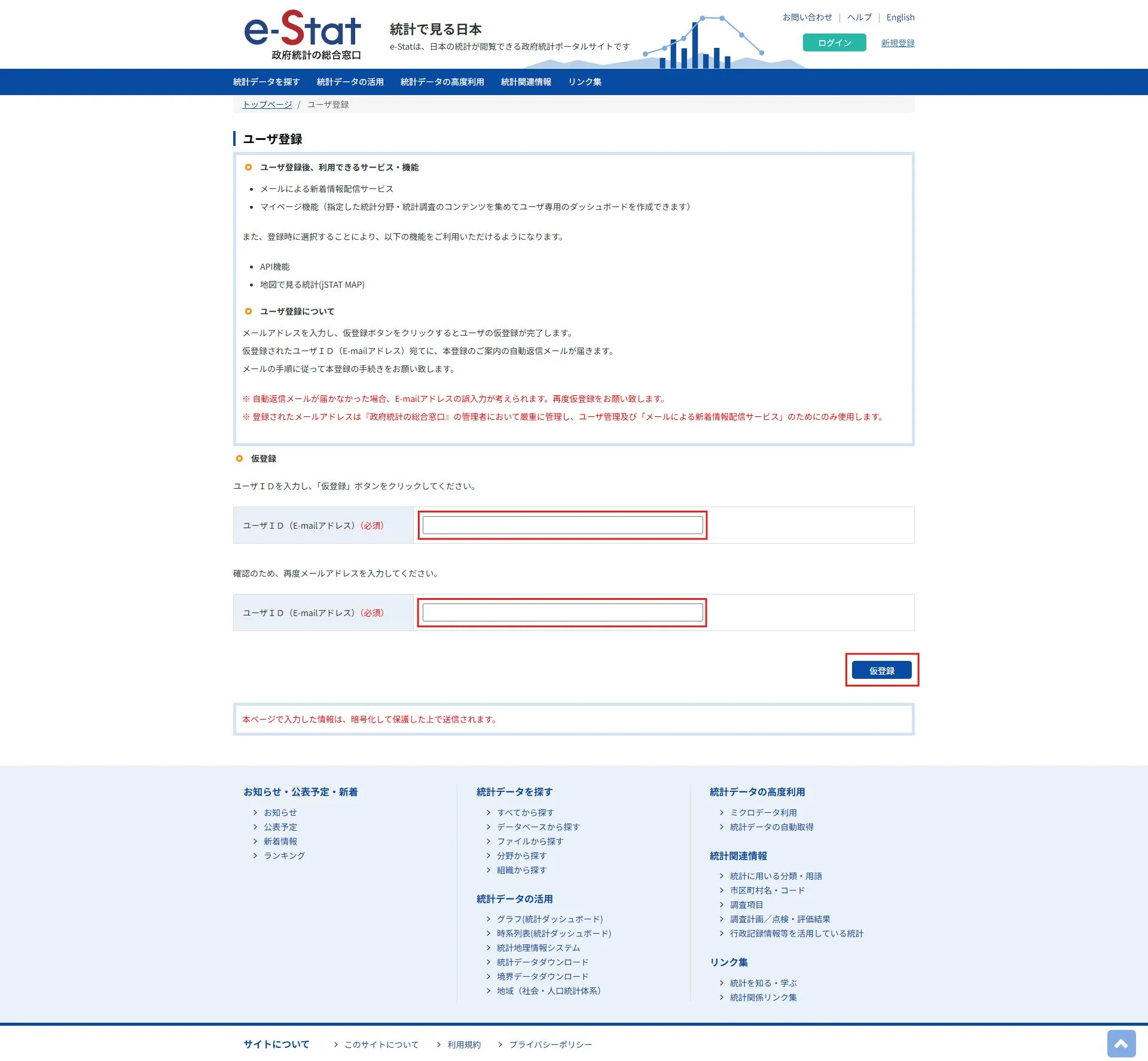
「ユーザーID(E-mailアドレス)」を入力し「仮登録」ボタンを押す
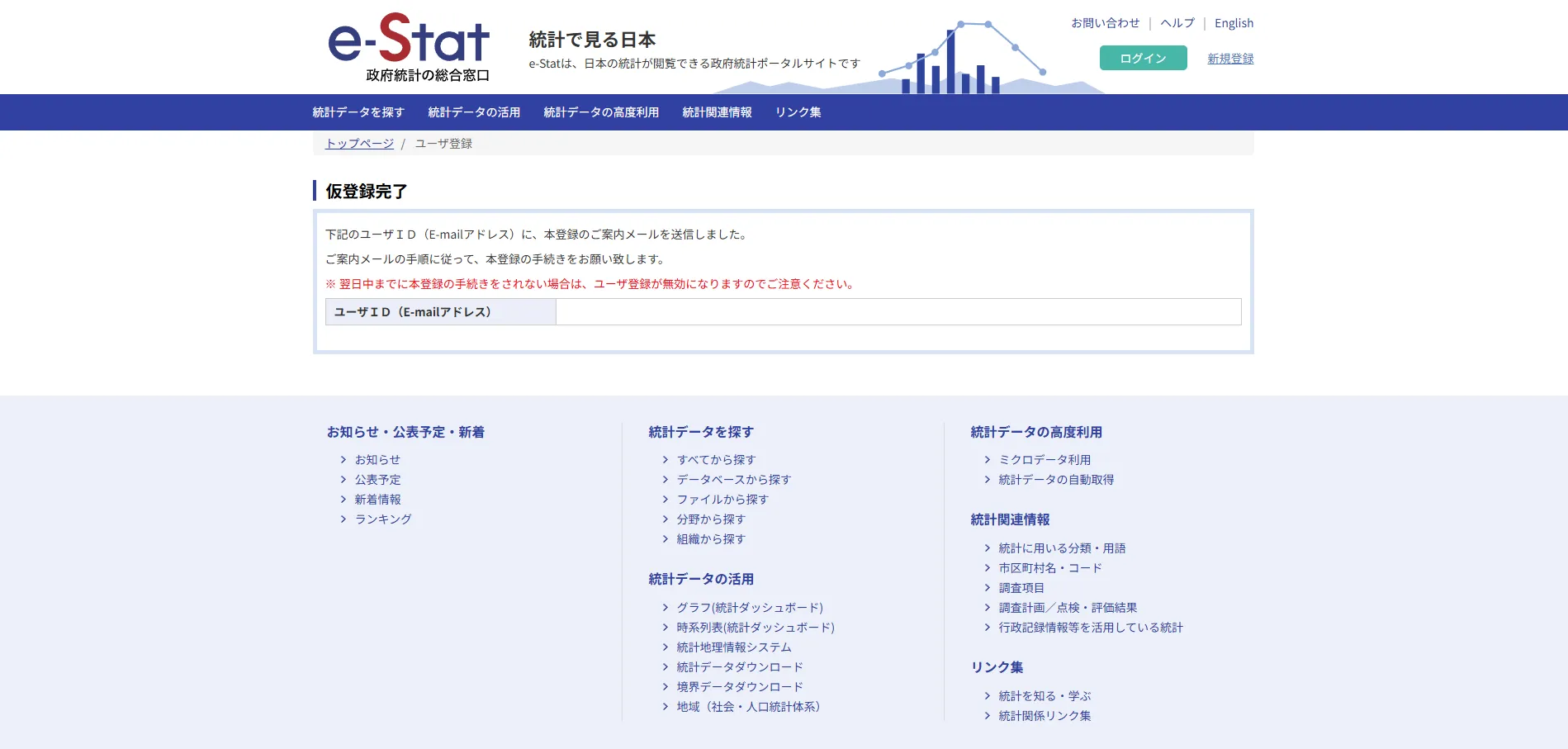
「仮登録完了」画面が表示されるため、入力したメールアドレスにメールが送られてきていることを確認する
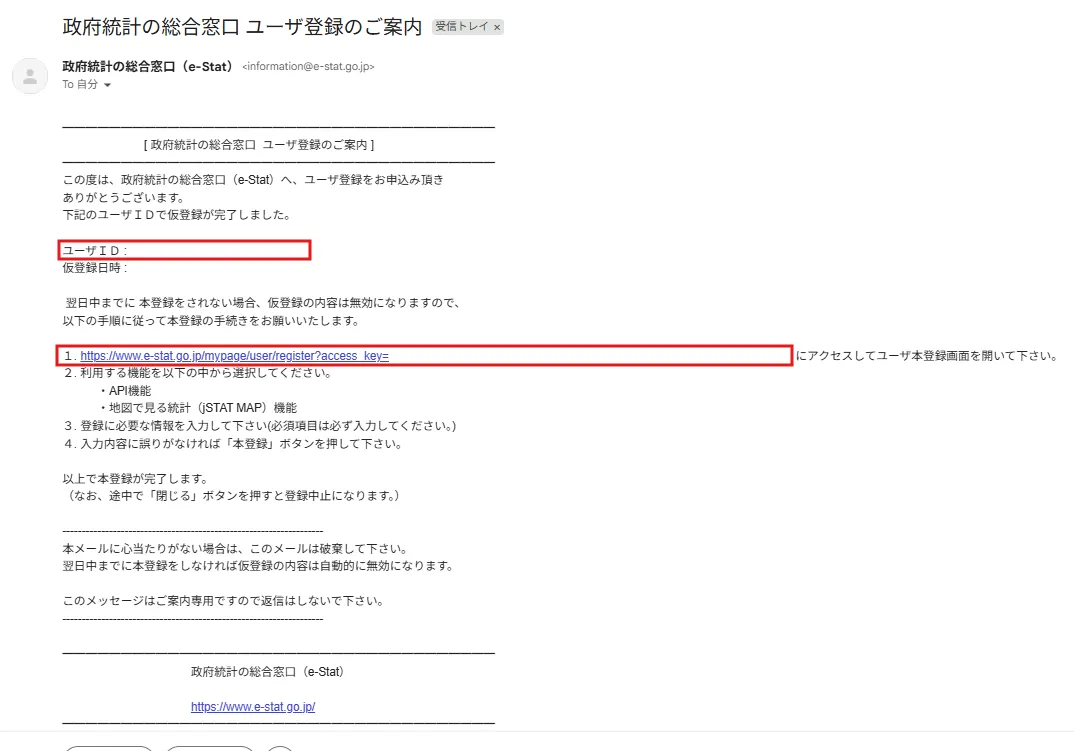
入力したメールアドレスに送られてきたメールの「ユーザー本登録画面」リンクを押す
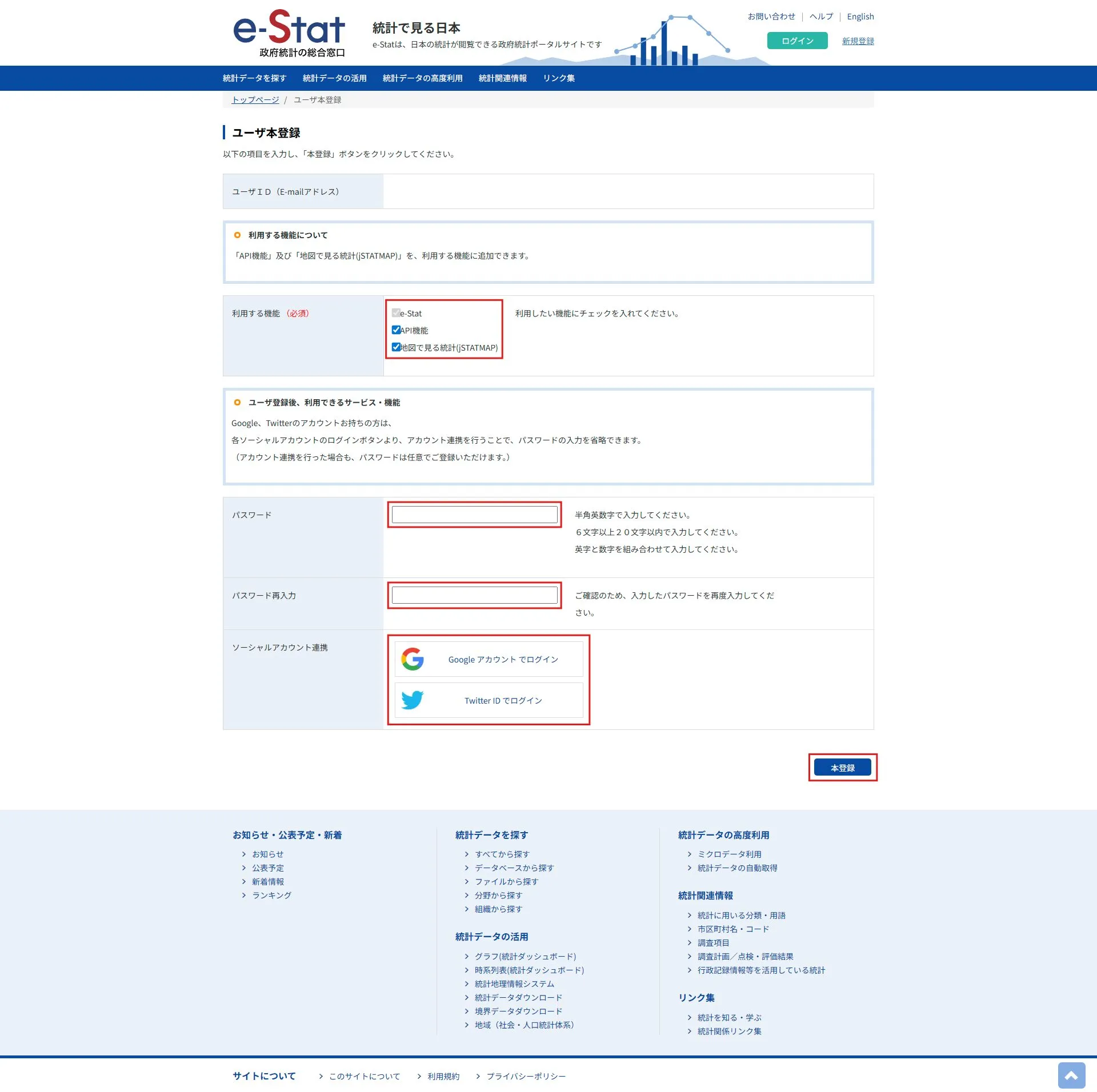
「ユーザー本登録」画面が表示されるため、任意に「利用する機能」にチェックを入れ、「パスワード」および「パスワード再入力」テキストボックスへパスワードを入力し、「本登録」ボタンを押す
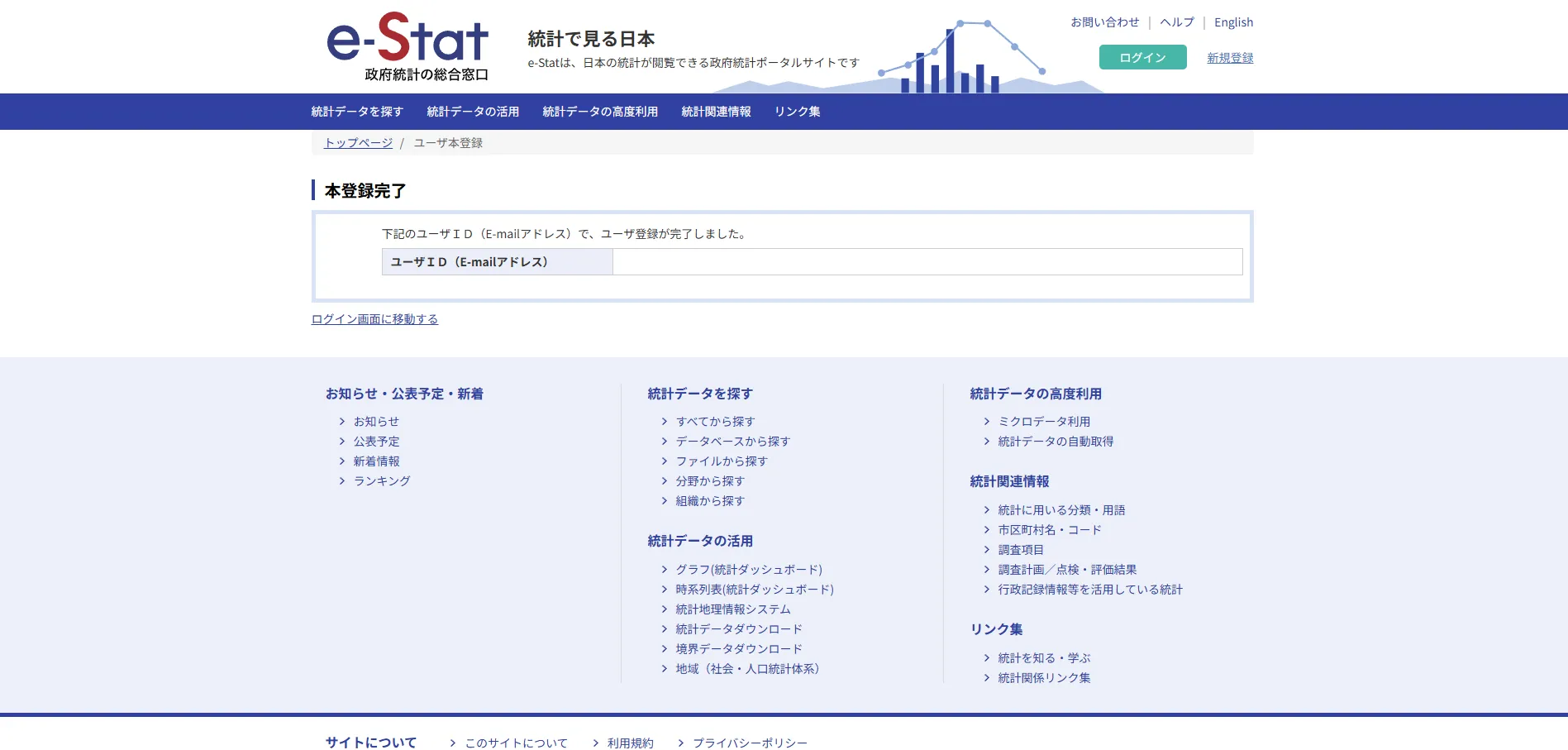
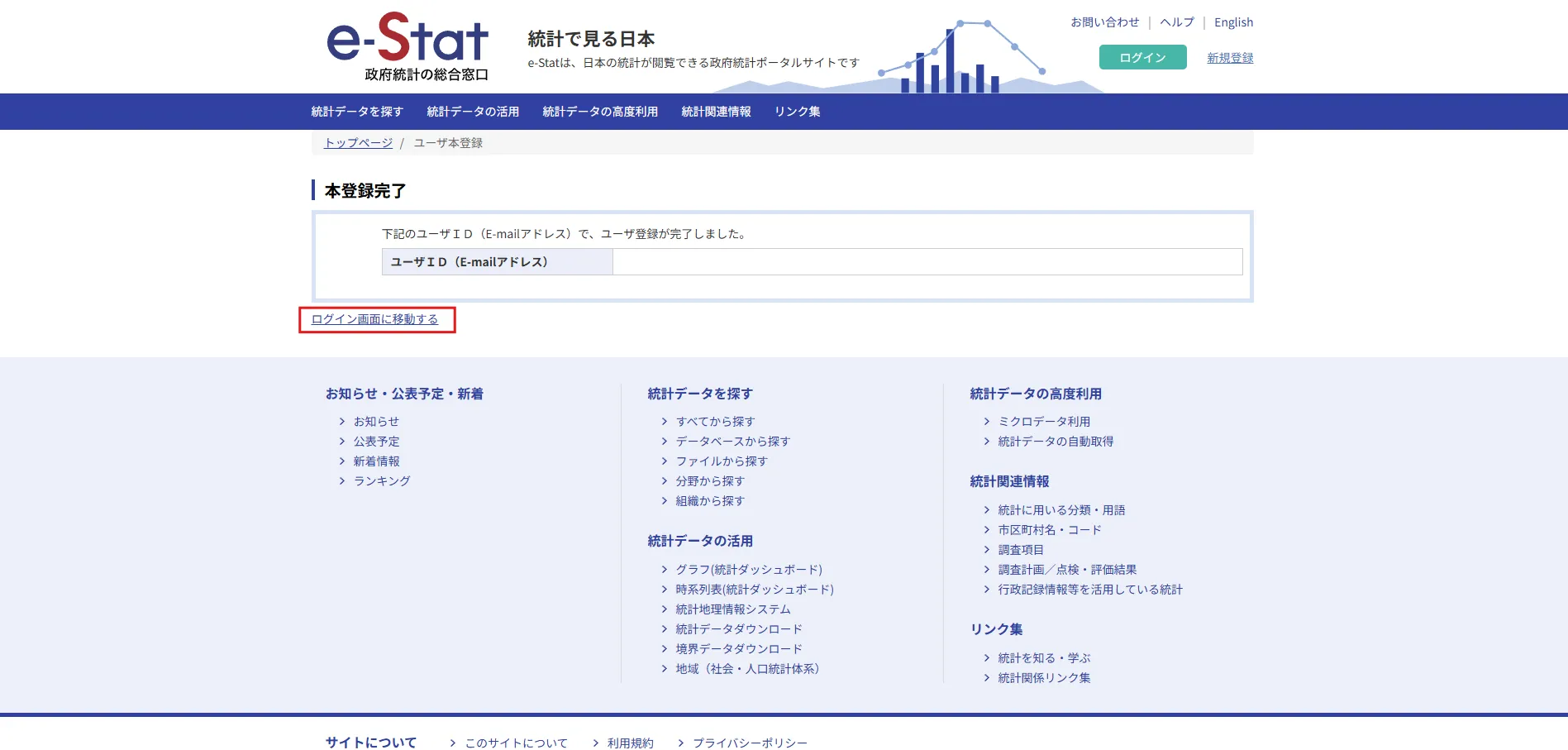
「本登録完了」画面が表示される
(任意)続けてe-Statユーザーでログインする
「本登録完了」画面の「ログイン画面に移動する」リンクを押す
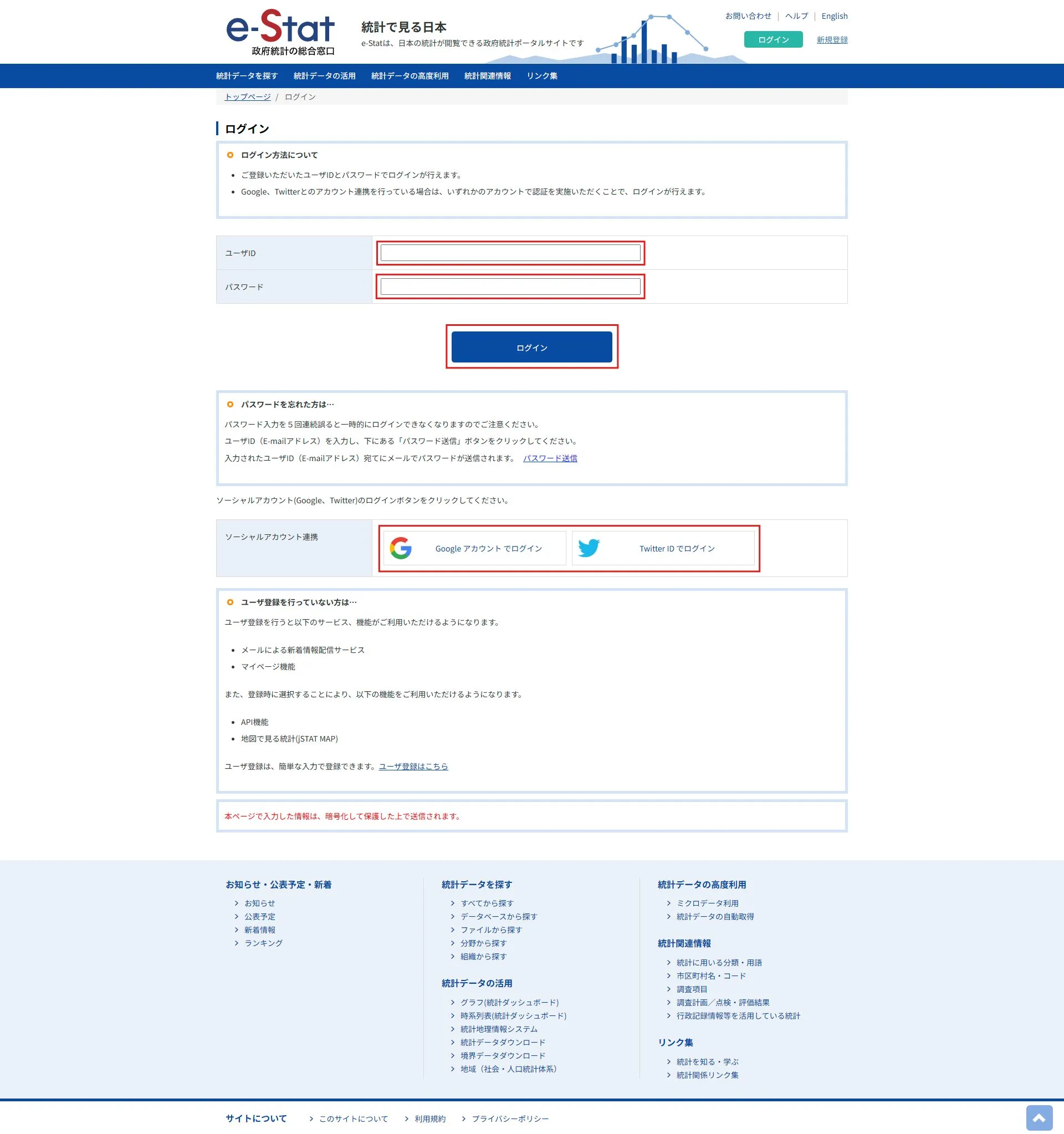
「ログイン」画面が表示されるため、「ユーザーID」と「パスワード」を入力し、「ログイン」ボタンを押す
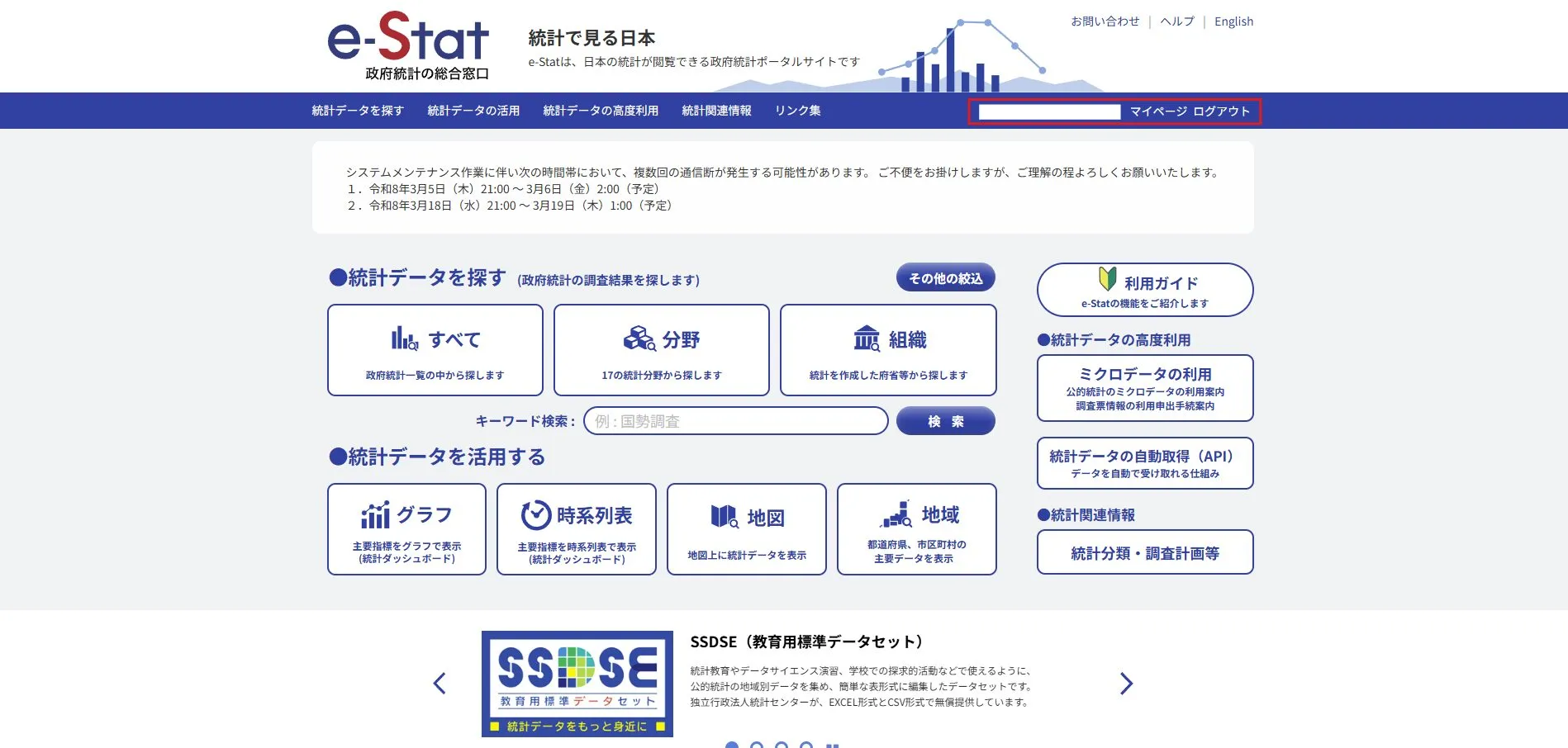
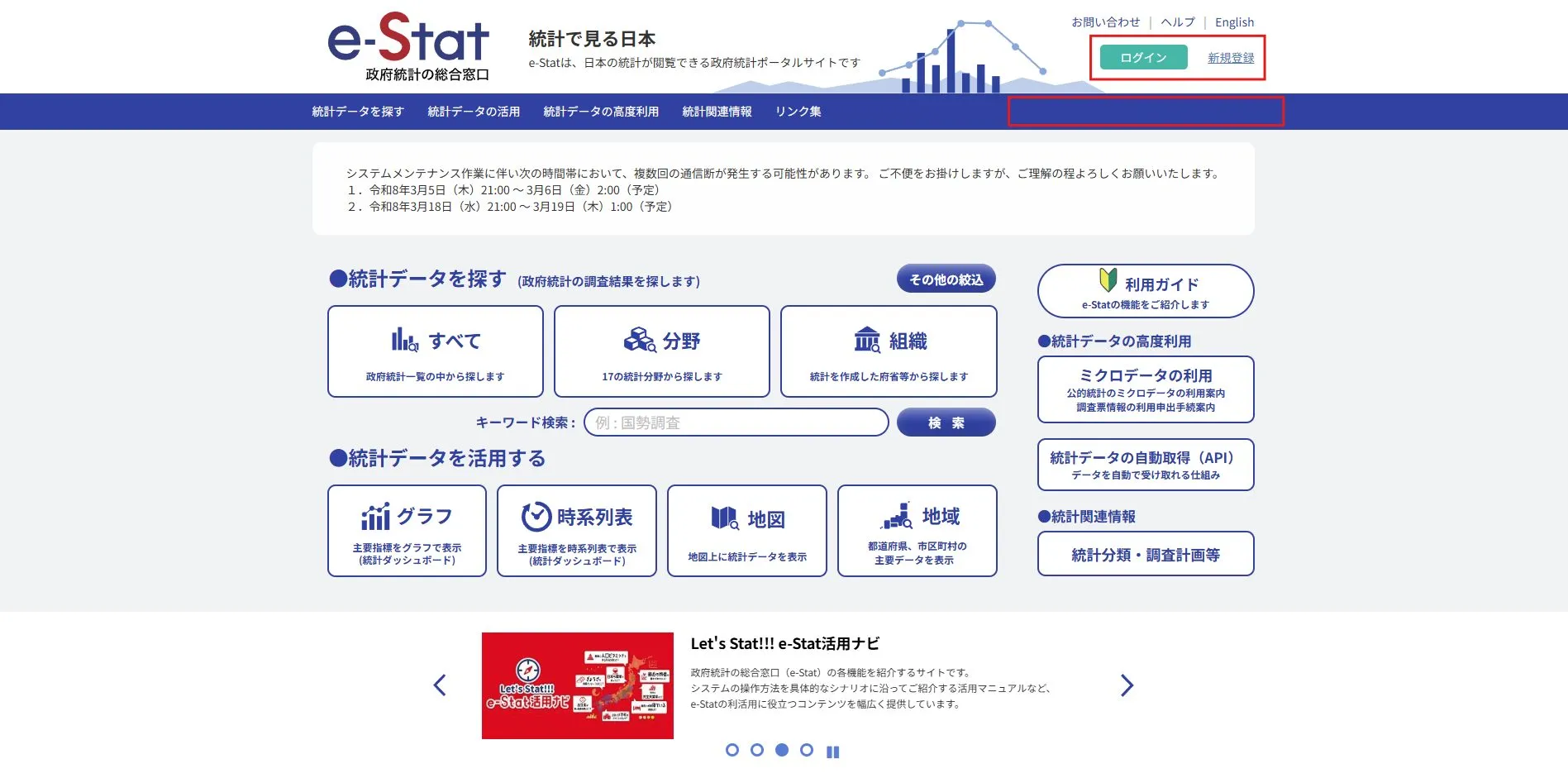
ログインに成功した場合、「e-Statのトップ」画面の右上に「ユーザーID(メールアドレス)」や「マイページ」、「ログアウト」が表示される
(任意)続けてe-Statユーザーをログアウトする
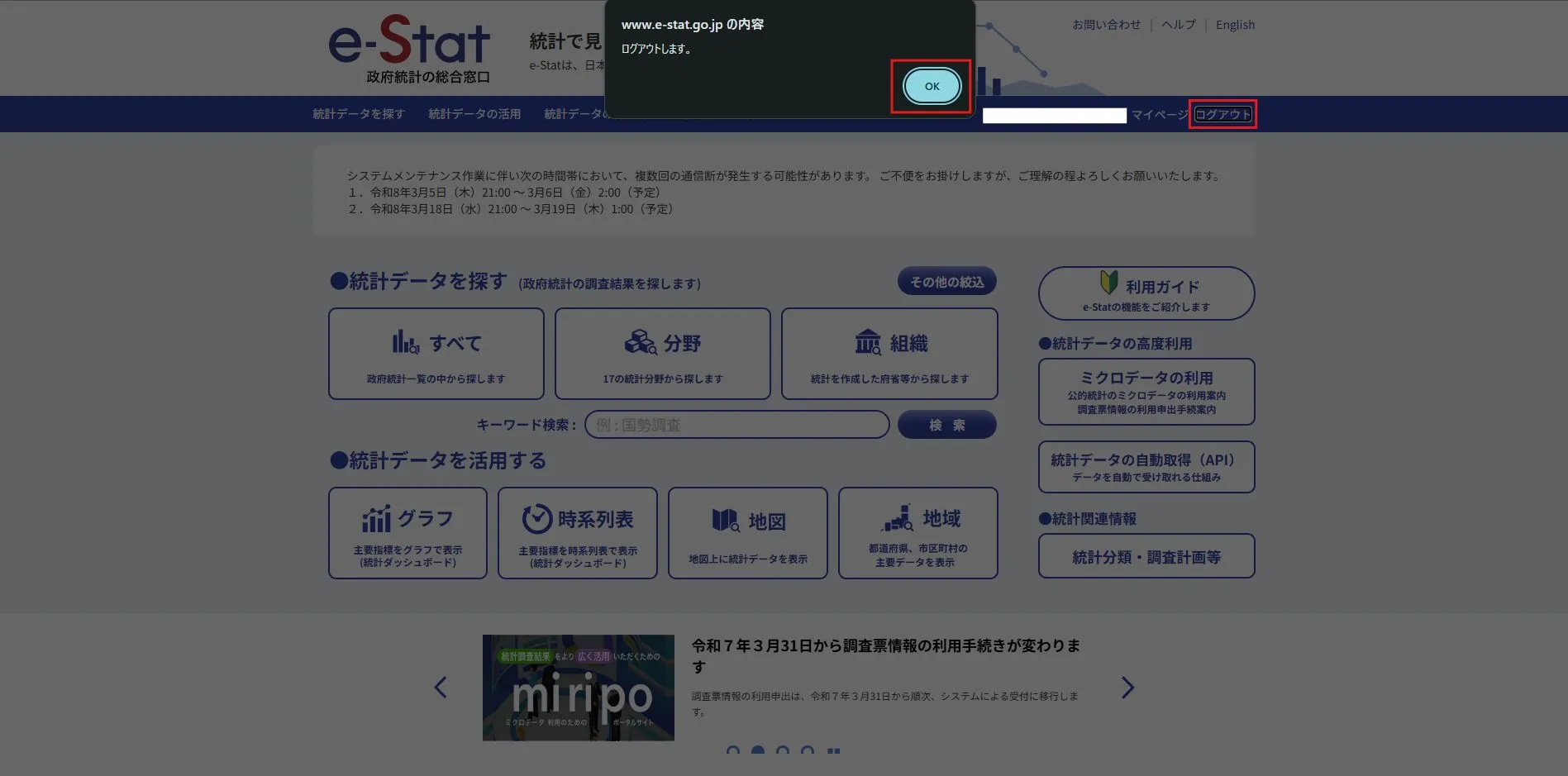
「e-Statのトップ」画面右上の「ログアウト」リンクを押し、「ログアウトします。」と表示のあるポップアップ画面の「OK」ボタンを押す
「e-Statのトップ」画面に戻る
おすすめの関連記事
 参考記事e-Stat(政府統計ポータルサイト) API機能のアプリケーションIDを発行する方法【初心者向け】
 参考記事A8.net(エーハチネット)でアフィリエイトを始める方法【初心者向け】
 参考記事【副業実験記#1】完全在宅で副業できるのか?|試行錯誤の記録を始めました