
Windows 11の環境変数を画面操作で設定する方法【初心者向け】
/ 16 min read
Table of Contents
この記事で扱う内容
この記事では、Windows 11の環境変数を画面操作で設定する方法についてご紹介します。
前提
前提知識・前提スキル
- Windows OS の基本操作ができる人
前提環境
- 使用PC
- OS が Windows 11であること
環境変数とは
Windowsにおける環境変数とは、Windowsがプログラムを実行する際などに参照する「設定情報」の保管場所のことです。
例えば、標準で用意されている「Path」環境変数には、プログラムの実行ファイルが保存されている場所(ドライブやフォルダを含むパス)の情報が登録されいます。
Windowsでは、ターミナル(PowerShellやコマンドプロンプト)などでプログラムを実行する際、そのプログラムの実行ファイルが保存されている場所(ドライブやフォルダを含むパス)を指定する必要があります。
しかし、環境変数にプログラムの実行ファイルが保存されている場所(ドライブやフォルダを含むパス)を設定しておくことで、毎回、プログラム名だけで、プログラムを実行できるようになります。
環境変数は2種類ある
Windowsにおける環境変数には、「ユーザー環境変数」と「システム環境変数」の2種類があります。
ユーザー環境変数は、そのWindowsの「特定のユーザーだけ」が参照できる環境変数です。
システム環境変数は、そのWindowsの「すべてのユーザー(全体)」が参照できる環境変数です。
例えば、開発ツールのパスを、自分だけが参照できればよい場合は「ユーザー環境変数」に設定し、すべてのユーザーで参照できるようにしたい場合は「システム環境変数」に設定するなどの使い方ができます。
ユーザー環境変数を画面操作で設定する方法
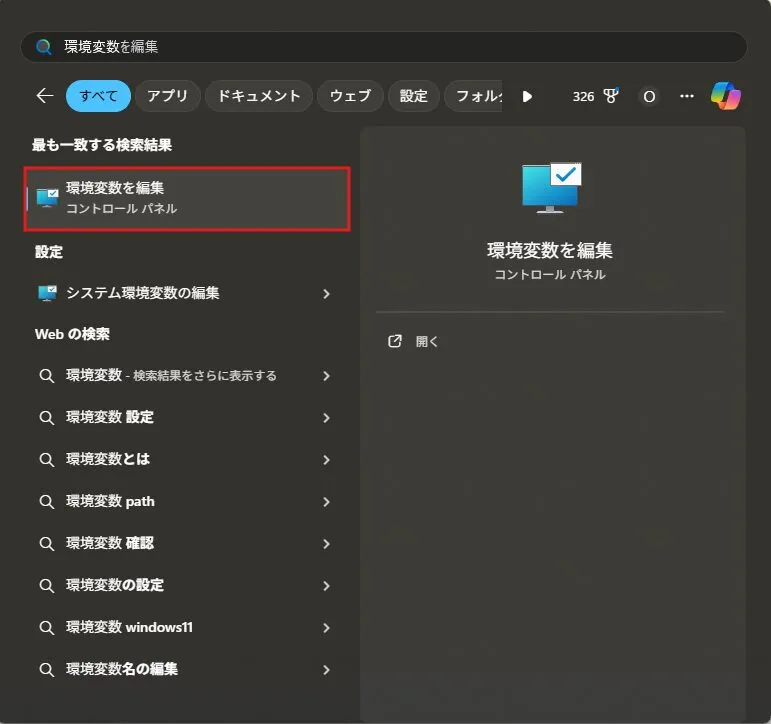
スタートメニューで「環境変数」を検索後、「環境変数を編集」を選択する
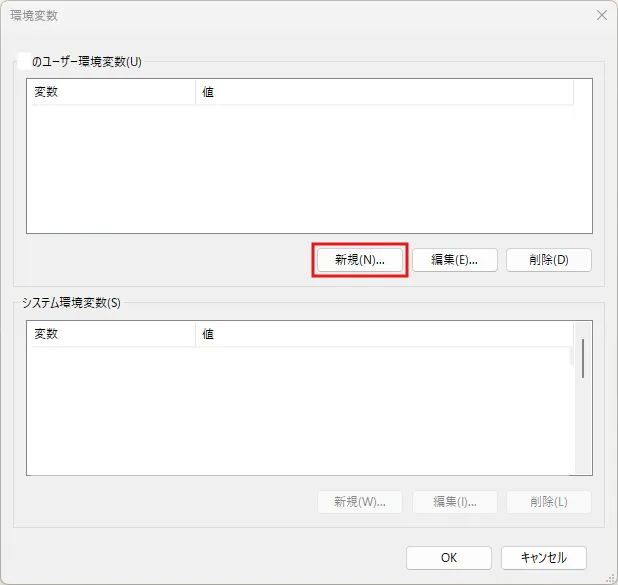
ユーザー環境変数を新規追加する場合
「環境変数」ダイアログが表示されるため、ユーザー環境変数の「新規」ボタンを押す
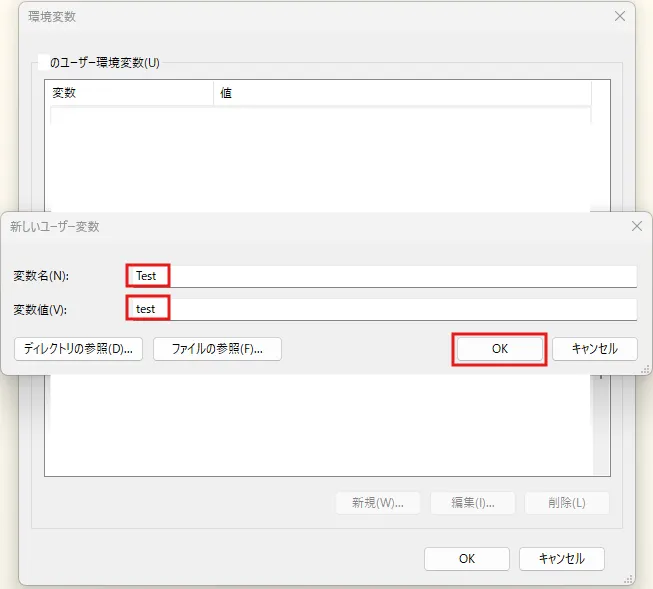
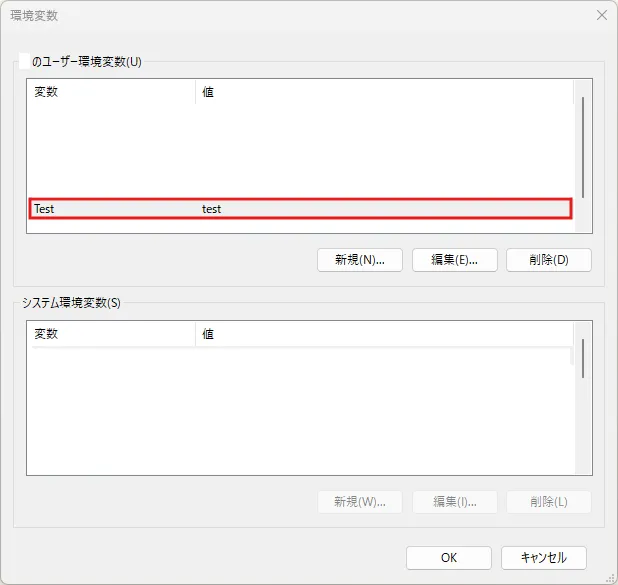
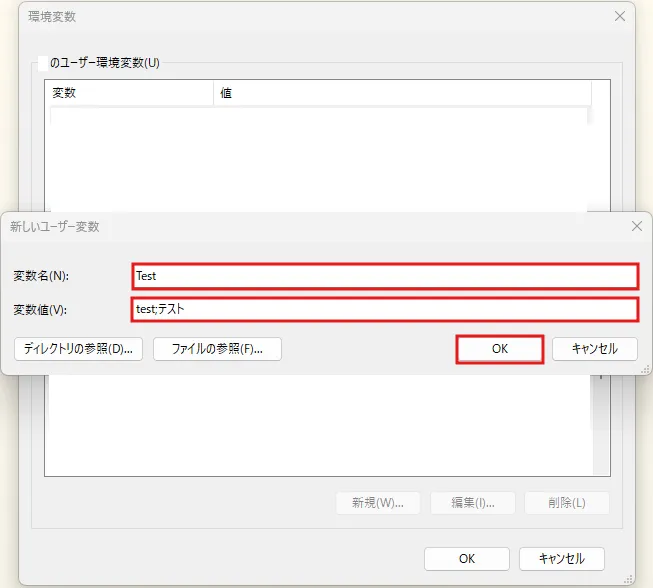
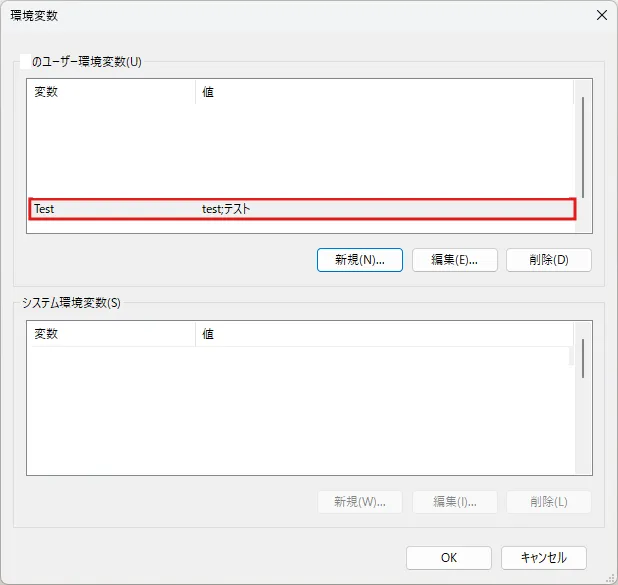
「新しいユーザー変数」ダイアログが表示されるため、「変数名」および「変数値」を入力し、「OK」ボタンを押す
例)変数値が1つだけの場合
例)変数値が複数ある場合(※複数ある変数値を「;」(セミコロン)で区切る)
ユーザー環境変数を編集する場合
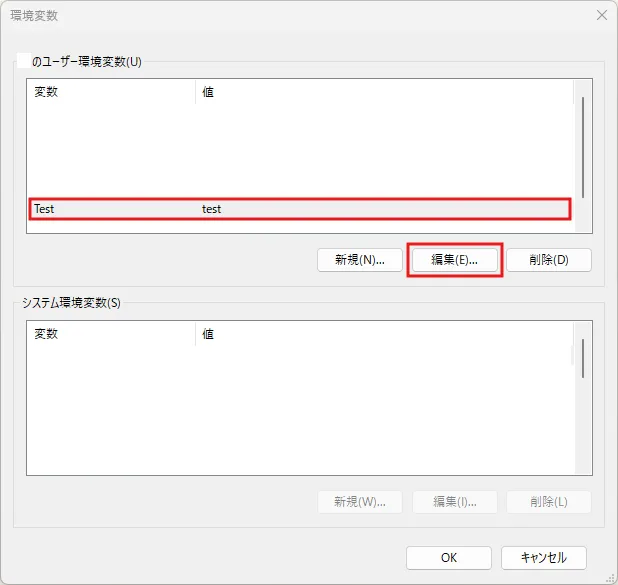
「環境変数」ダイアログが表示されるため、編集したいユーザー環境変数を選択し、ユーザー環境変数の「編集」ボタンを押す
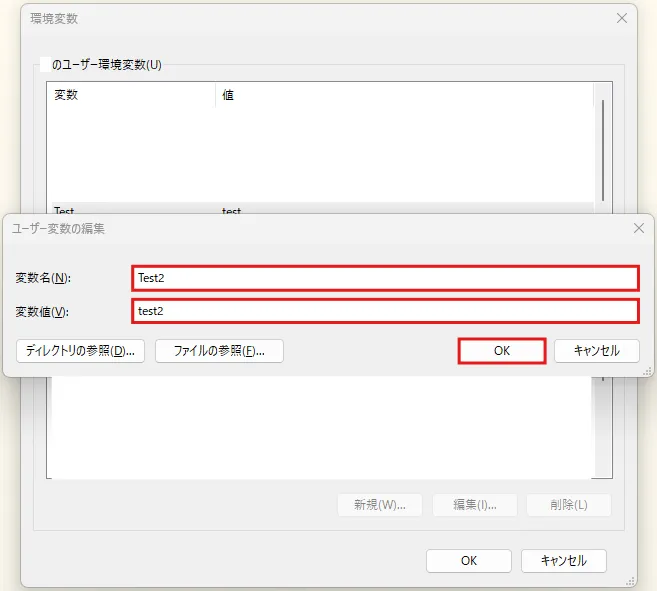
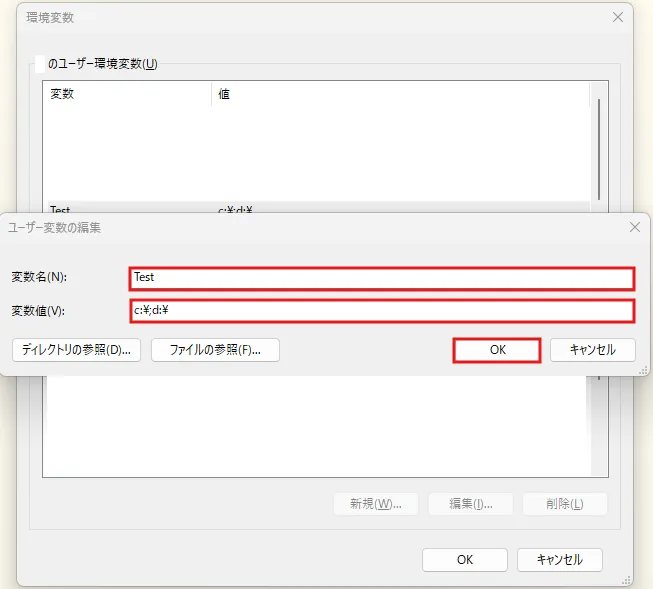
「ユーザー変数の編集」ダイアログが表示されるため、「変数名」および「変数値」を編集し、「OK」ボタンを押す
例)変数値が1つだけの場合
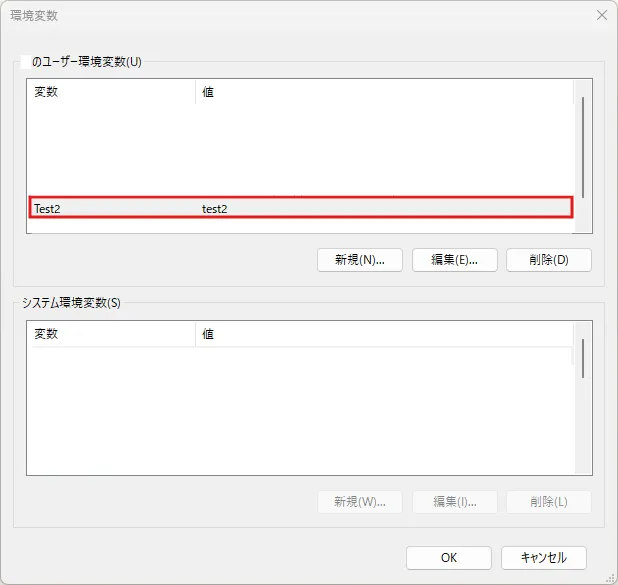
例)変数値が複数ある、かつ、パスが含まれている場合(「Path」環境変数など)
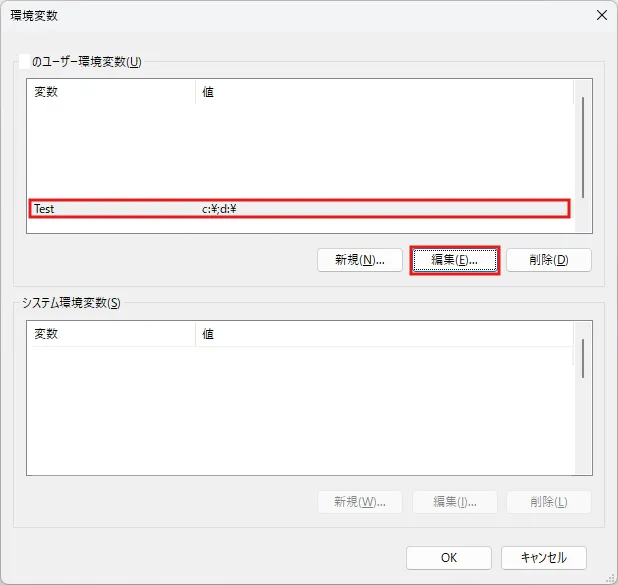
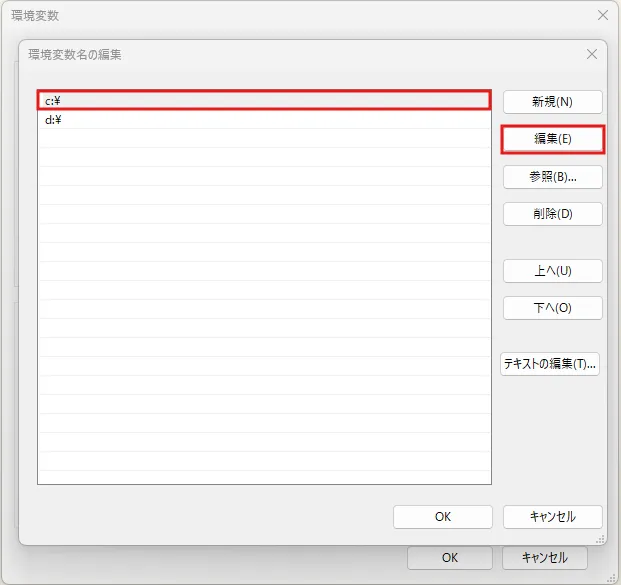
環境変数名の編集ダイアログが表示されるため、編集したいパスを選択し、「編集」ボタンを押す。
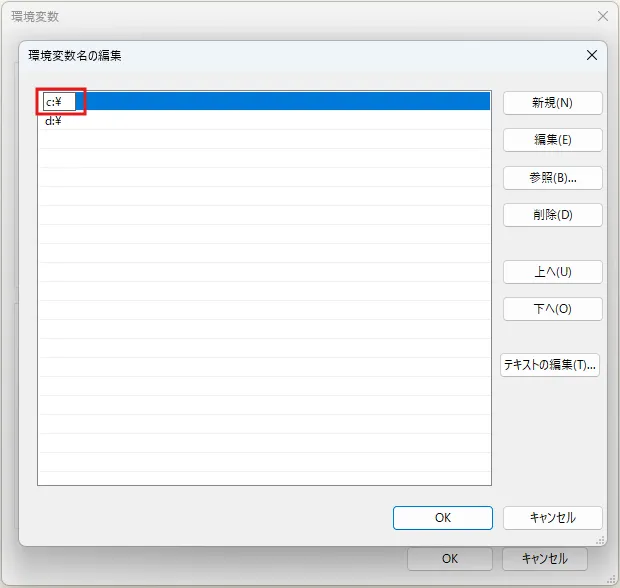
選択したパスが編集可能状態になるため、編集しEnterキーを押す。
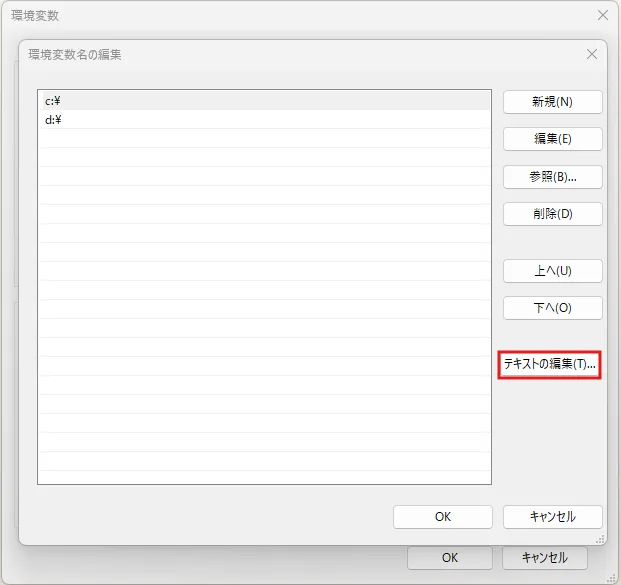
または、「テキストの編集」ボタンを押せば、「変数値が1つだけの場合」と同様のダイアログが表示される。
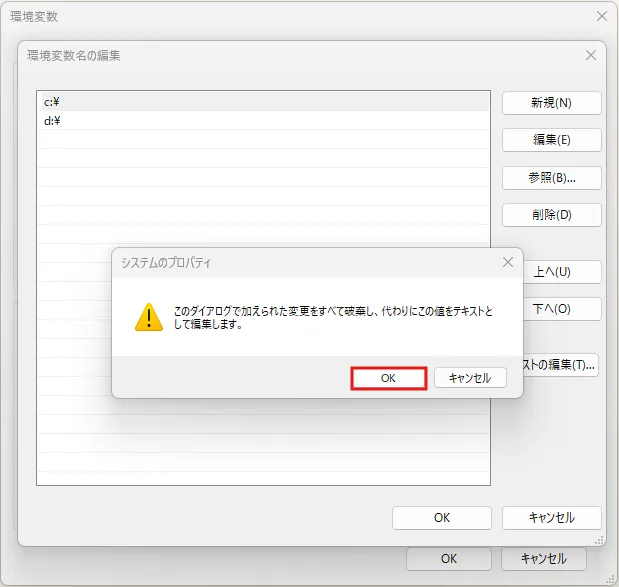
「システムのプロパティ」ダイアログが表示されるため、問題なければ、「OK」ボタンを押す
ユーザー環境変数を削除する場合
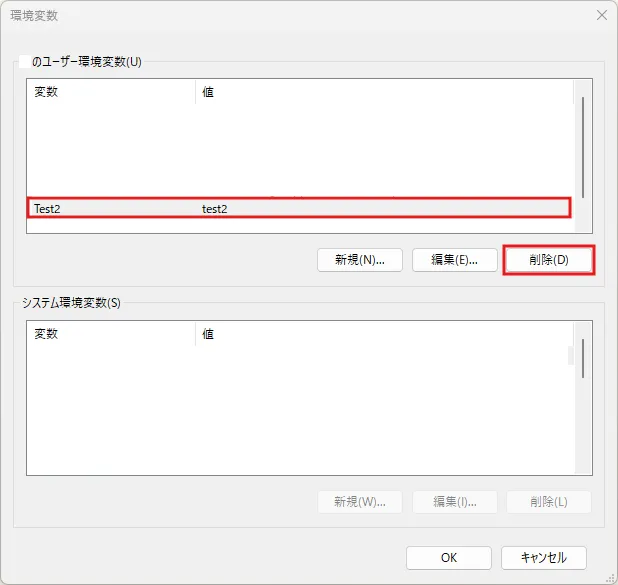
「環境変数」ダイアログが表示されるため、削除したいユーザー環境変数を選択し、ユーザー環境変数の「削除」ボタンを押す
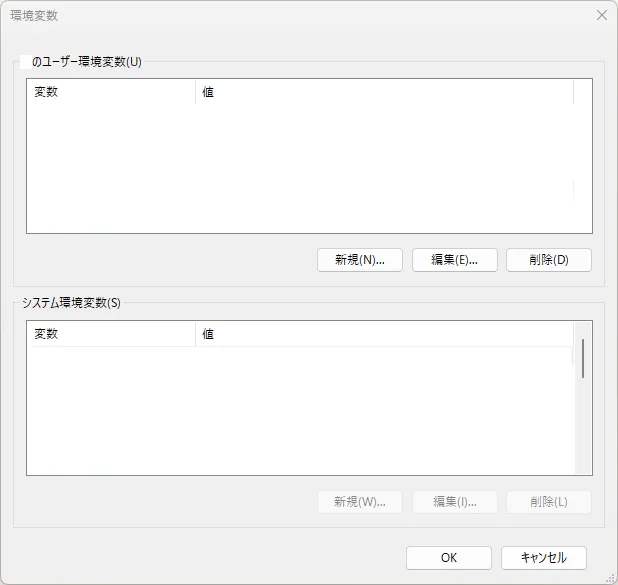
選択したユーザー環境変数が削除される
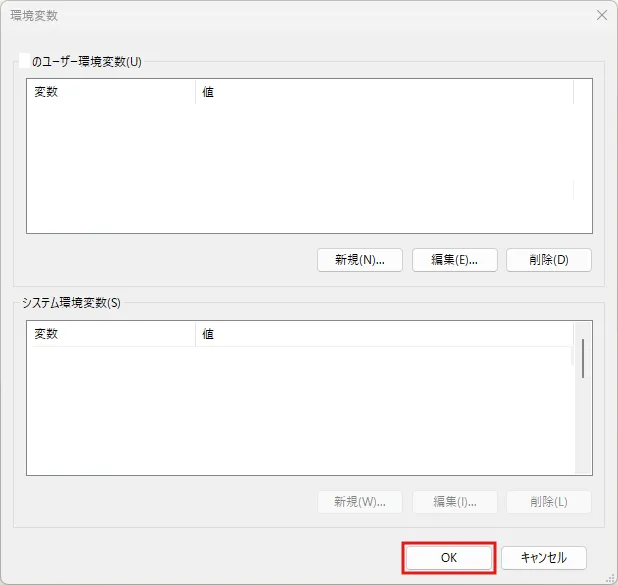
「環境変数」ダイアログの「OK」ボタンを押し、「環境変数」ダイアログを閉じる
システム環境変数を画面操作で設定する方法

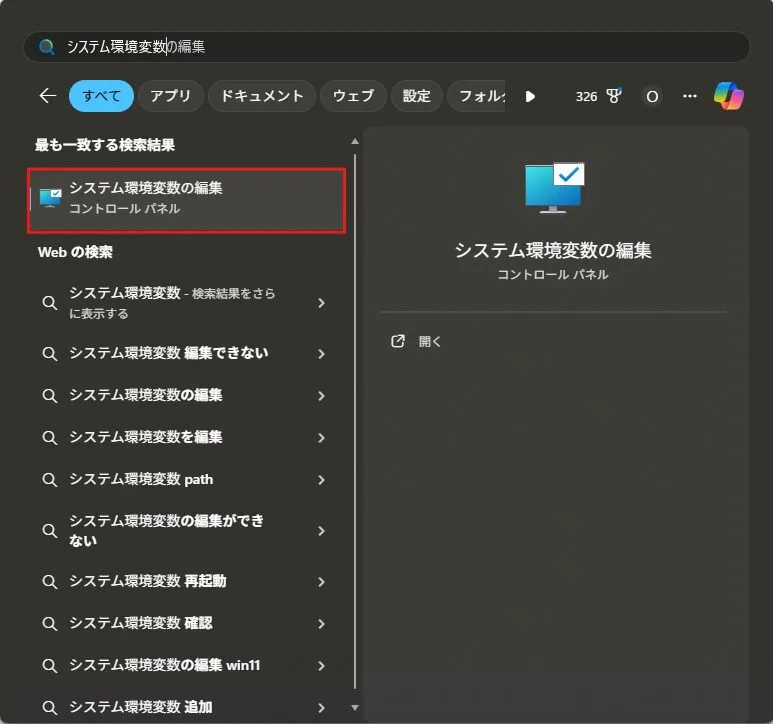
スタートメニューで「システム環境変数」を検索後、「システム環境変数を編集」を選択する
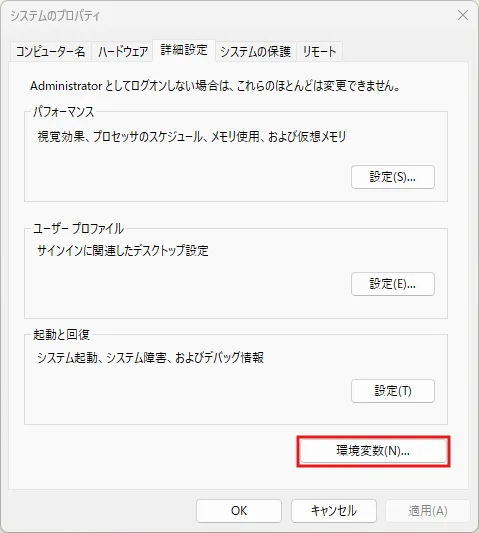
「システムのプロパティ」ダイアログが表示されるため、「環境変数」ボタンを押す
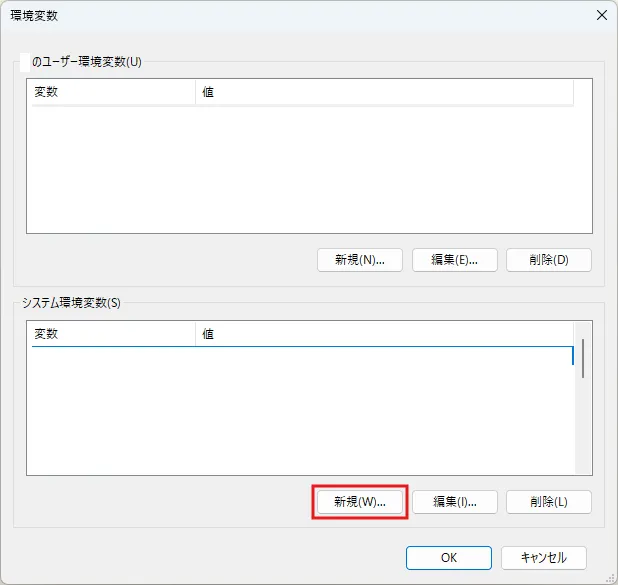
システム環境変数を新規追加する場合
「環境変数」ダイアログが表示されるため、システム環境変数の「新規」ボタンを押す
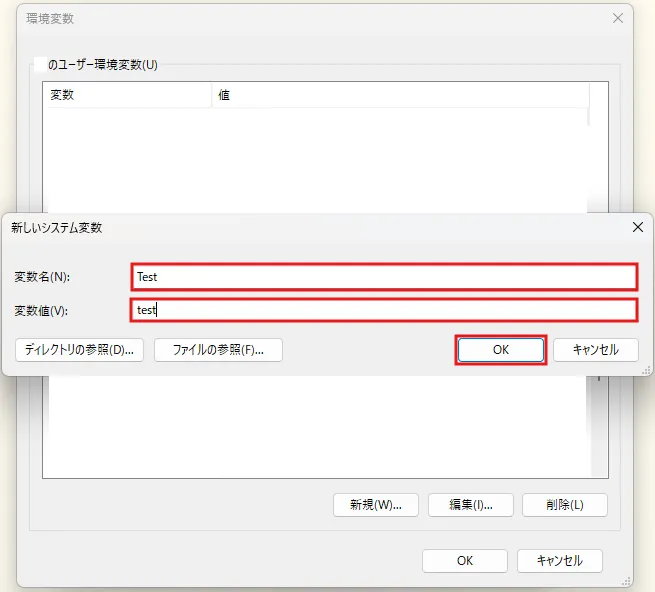
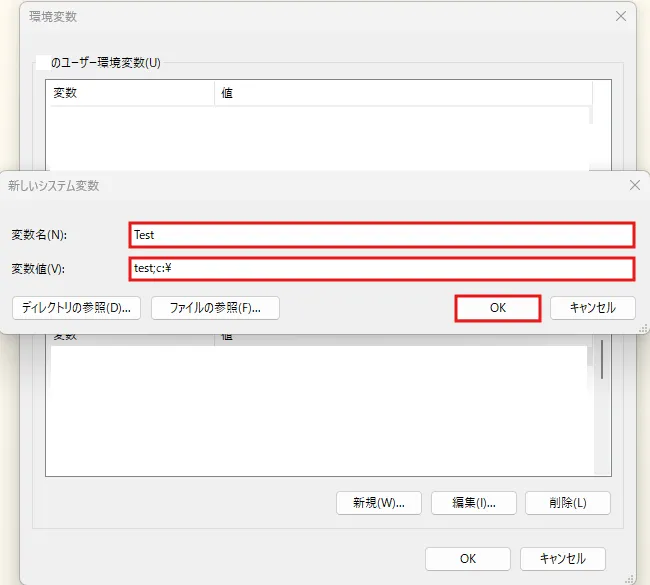
「新しいシステム変数」ダイアログが表示されるため、「変数名」および「変数値」を入力し、「OK」ボタンを押す
例)変数値が1つだけの場合
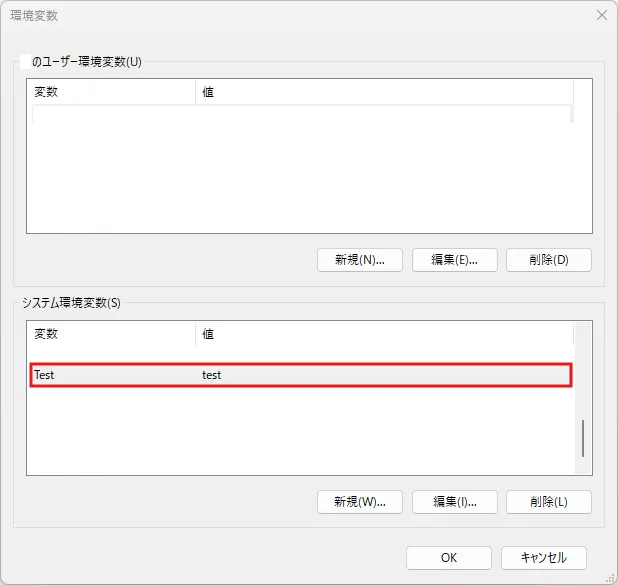
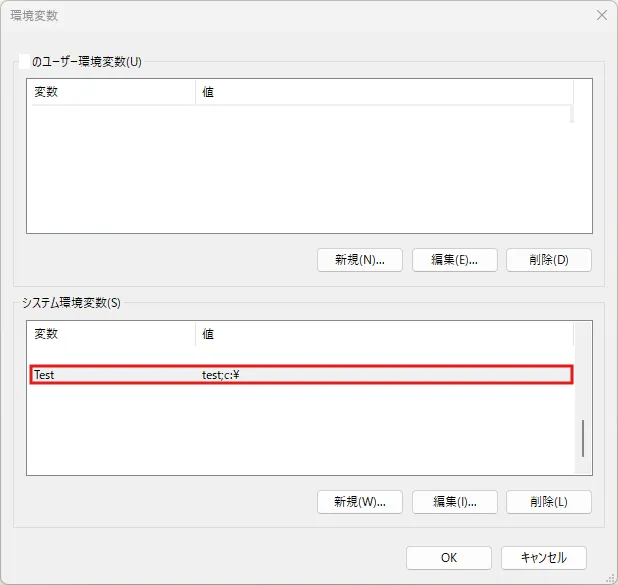
例)変数値が複数ある場合(※複数ある変数値を「;」(セミコロン)で区切る)
システム環境変数を編集する場合
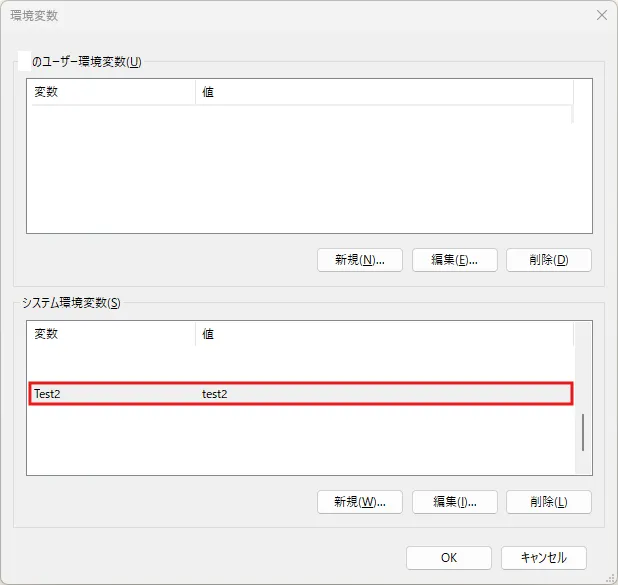
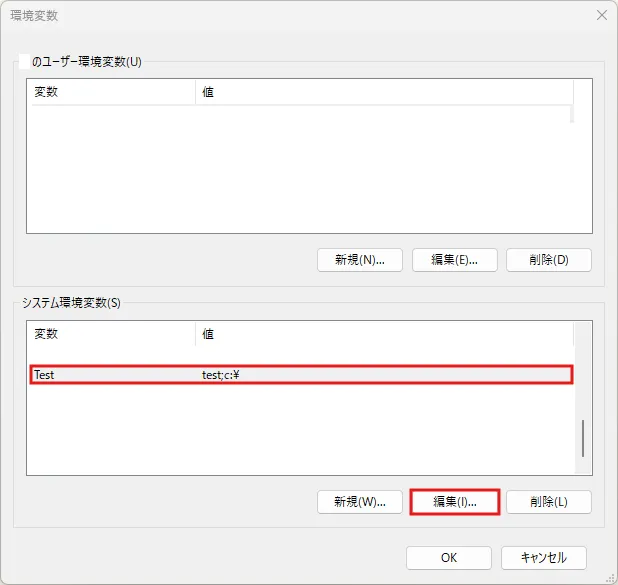
「環境変数」ダイアログが表示されるため、編集したいシステム環境変数を選択し、システム環境変数の「編集」ボタンを押す
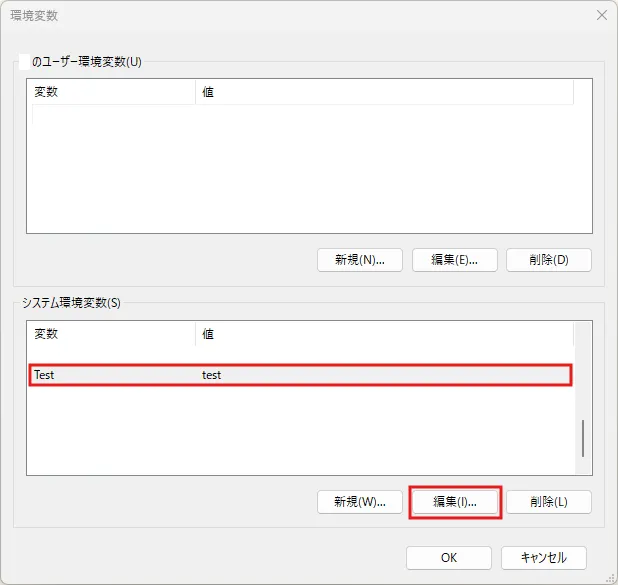
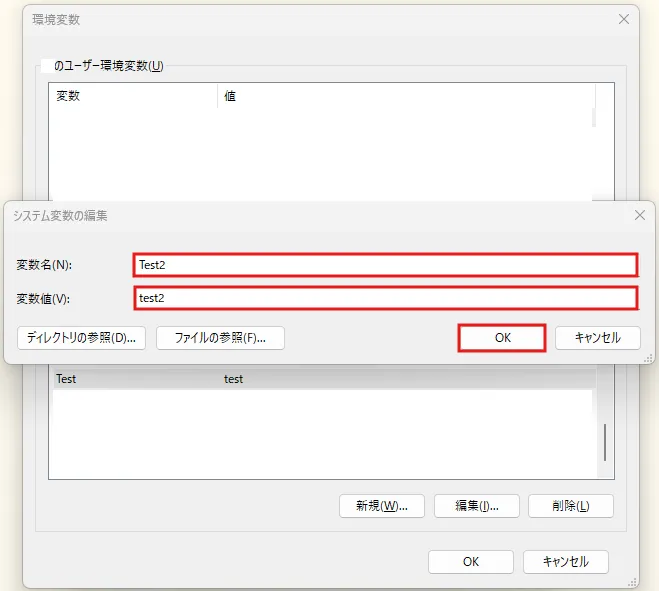
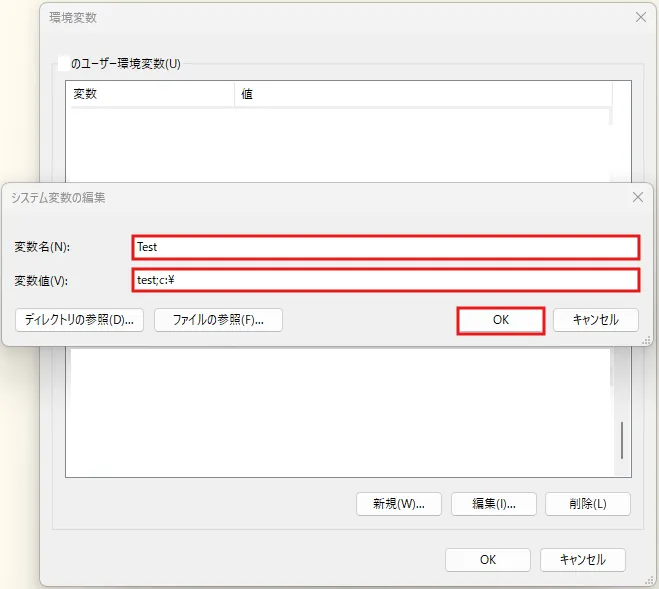
「システム変数の編集」ダイアログが表示されるため、「変数名」および「変数値」を編集し、「OK」ボタンを押す
例)変数値が1つだけの場合
例)変数値が複数ある、かつ、パスが含まれている場合(「Path」環境変数など)
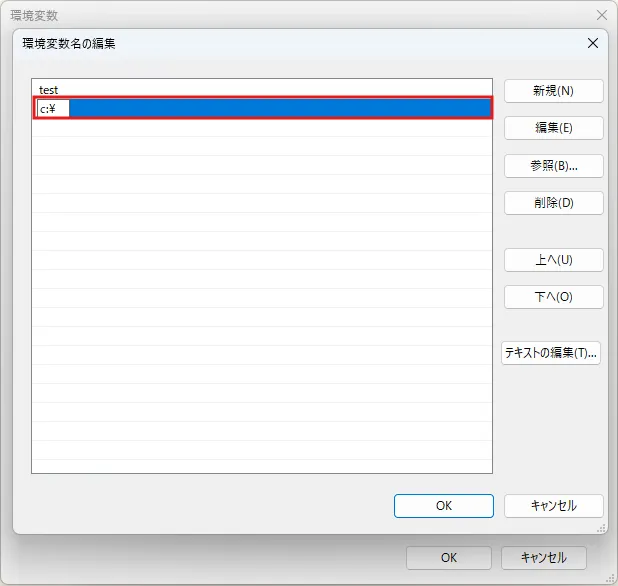
環境変数名の編集ダイアログが表示されるため、編集したいパスを選択し、「編集」ボタンを押す。
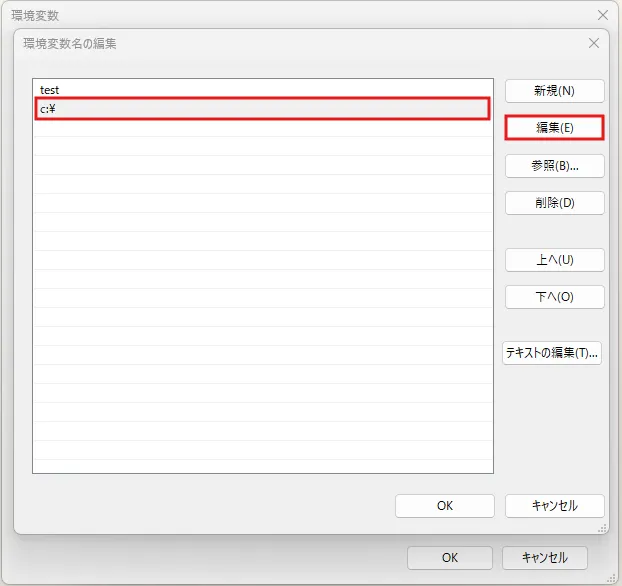
選択したパスが編集可能状態になるため、編集しEnterキーを押す。
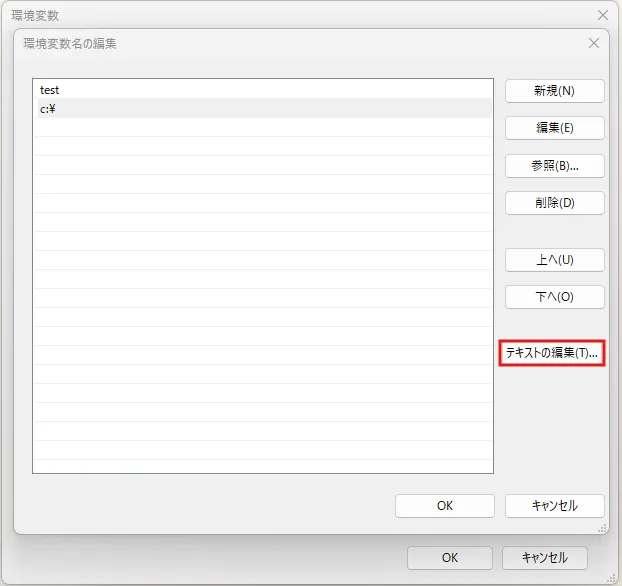
または、「テキストの編集」ボタンを押せば、「変数値が1つだけの場合」と同様のダイアログが表示される。
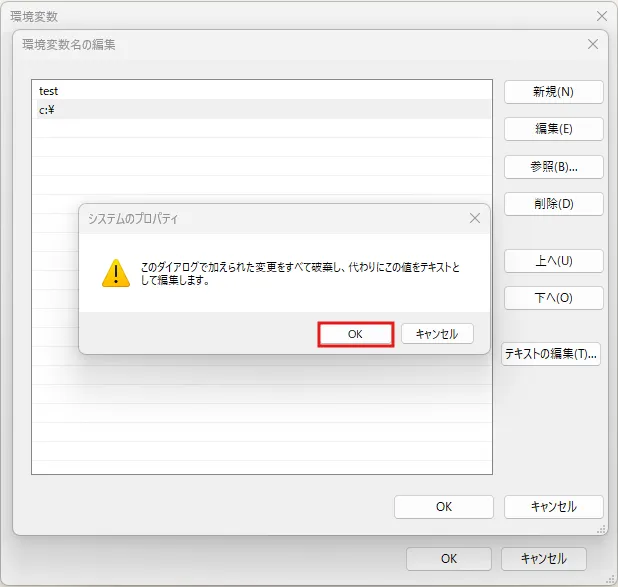
「システムのプロパティ」ダイアログが表示されるため、問題なければ、「OK」ボタンを押す
システム環境変数を削除する場合
「環境変数」ダイアログが表示されるため、削除したいシステム環境変数を選択し、システム環境変数の「削除」ボタンを押す
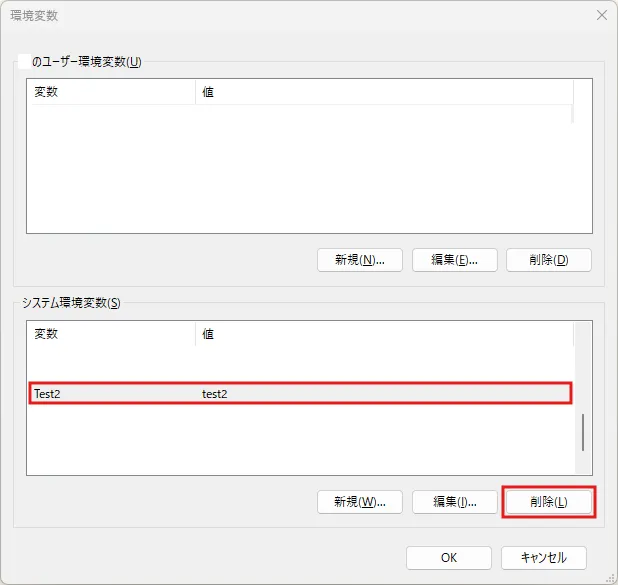
選択したシステム環境変数が削除される
「環境変数」ダイアログの「OK」ボタンを押し、「環境変数」ダイアログを閉じる
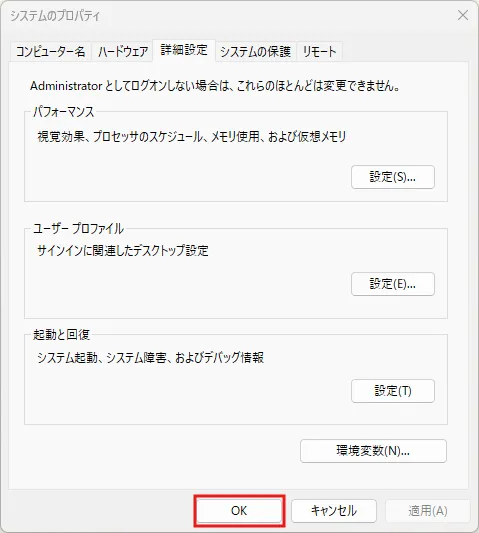
「システムのプロパティ」ダイアログの「OK」ボタンを押し、「システムのプロパティ」ダイアログを閉じる
環境変数設定後のPC再起動について
昔のWindowsでは、環境変数を設定後、PCを再起動する必要がありました。
Windows 11では、エクスプローラーであれば開き直したり、PowerShellやコマンドプロンプトであれば再起動すれば、設定した環境変数が反映されるようになっているようです。
ただ、一部のアプリやシステム関連タスクでは、PCの再起動が必要になる場合があるようなので、環境変数を設定した後は、一度、PCを再起動した方が良いでしょう。