
【Windows + V】で使えるクリップボード履歴とは?コピー履歴を見る・使う方法【Windows標準機能】
/ 10 min read
Table of Contents
この記事で扱う内容
この記事では、Windows標準搭載の「クリップボード履歴」機能でコピー履歴を表示・使用する方法についてご紹介します。
前提
前提知識・前提スキル
- Windows OS の基本操作ができる人
前提環境
- 使用PC
- OS が Windows 10または 11であること
クリップボード履歴とは
クリップボード履歴とは、使用PCでコピーした情報の履歴を表示・再利用できる機能です。
Windows 10または 11の機能として、標準搭載されています。
クリップボード履歴の導入方法
クリップボード履歴機能を有効にする
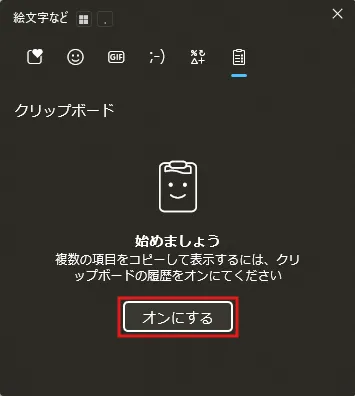
クリップボード履歴は、初期設定では機能が無効にされているため、有効にする必要があります。
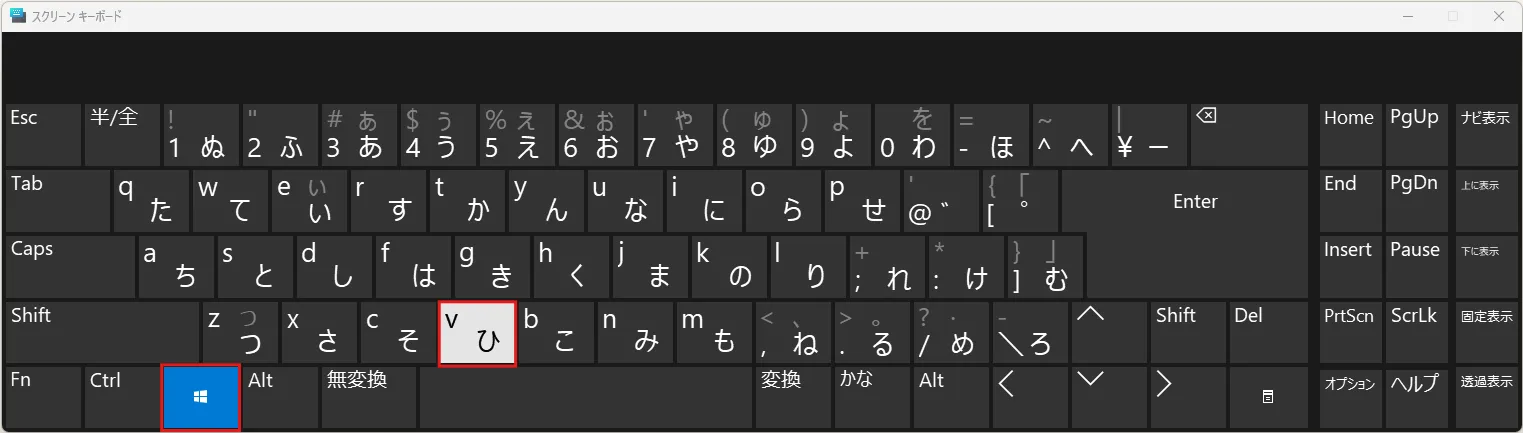
Windows + V ショートカットキーを押し、クリップボード履歴を表示する
クリップボード履歴が表示されるため、「オンにする」ボタンを押す
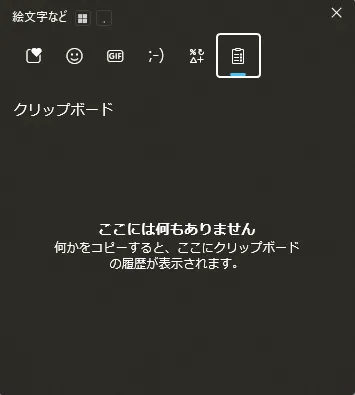
クリップボード履歴が使用できるようになる
クリップボード履歴の保存方法
クリップボード履歴機能が有効であれば、自動的にコピーした情報が履歴に保存されていきます。
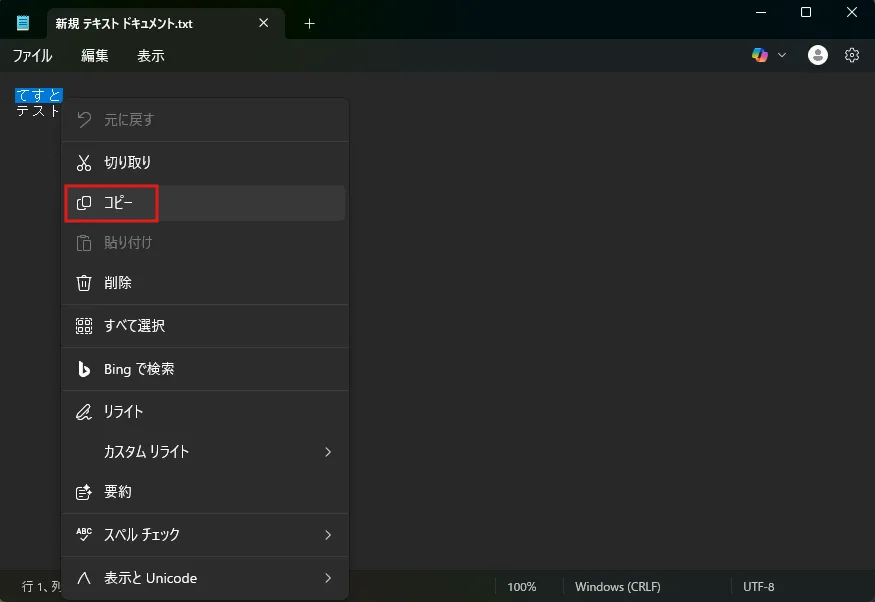
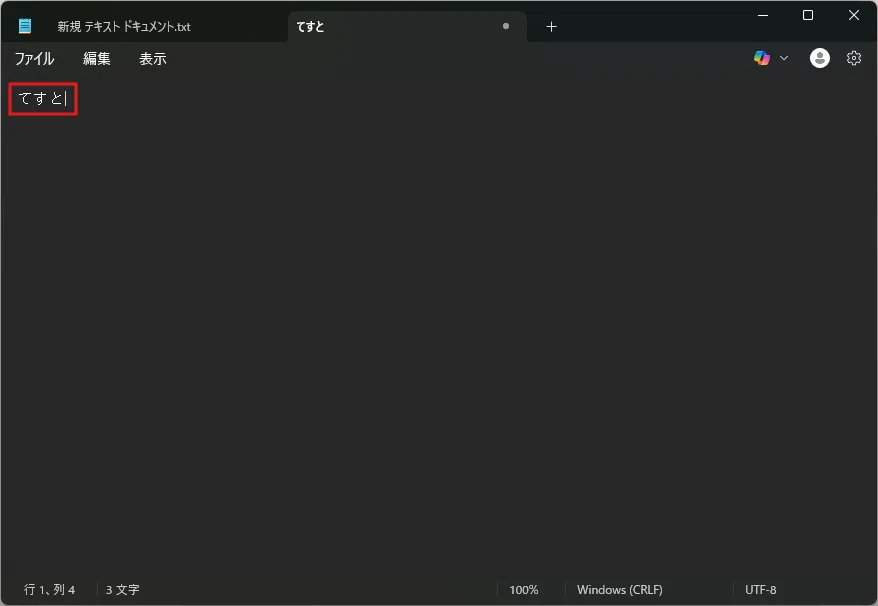
以下は例として、メモ帳のテキストをコピーしたときの様子です。
メモ帳のテキストをコピーする
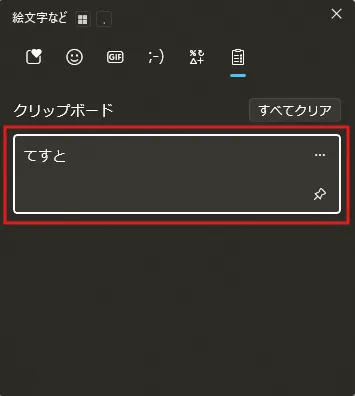
Windows + V ショートカットキーを押し、クリップボード履歴を表示する
コピーしたメモ帳のテキストが履歴に保存されています。
クリップボード履歴の使用方法
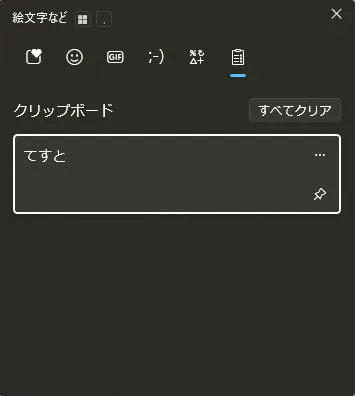
Windows + V ショートカットキーを押し、クリップボード履歴を表示する
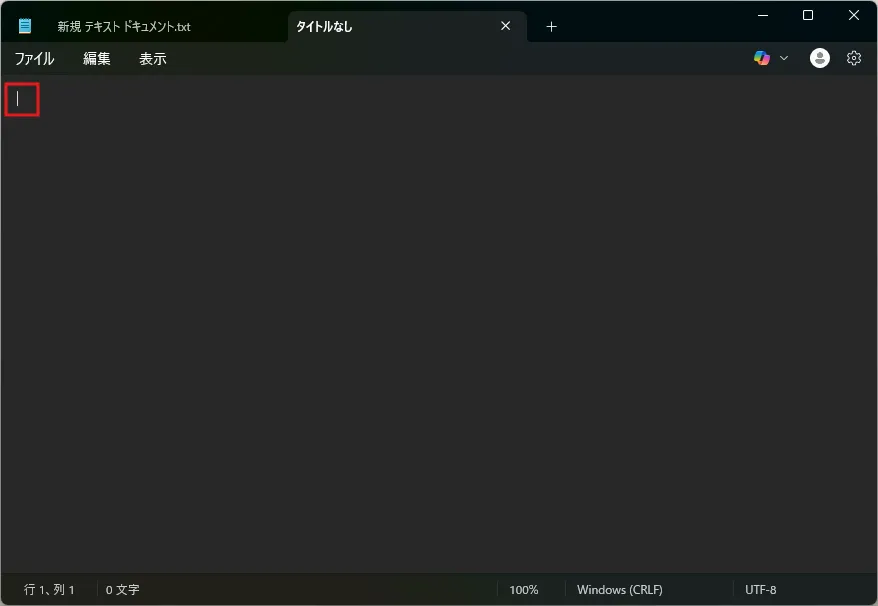
貼り付けたい場所を選択する
クリップボード履歴内の貼り付けたい項目を選択する
選択前)
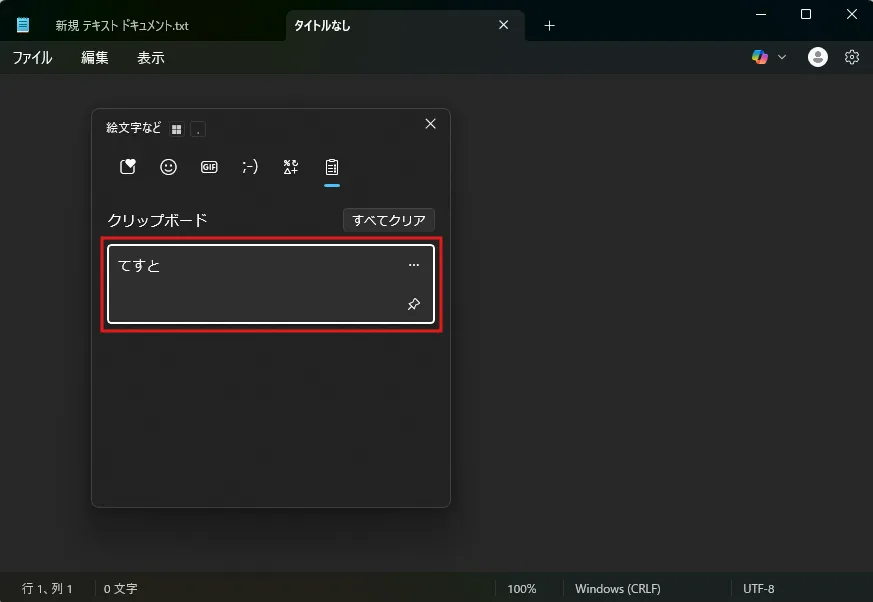
選択後)
貼り付けたい場所に、選択した項目が貼り付けられます。
クリップボード履歴の項目を固定する方法
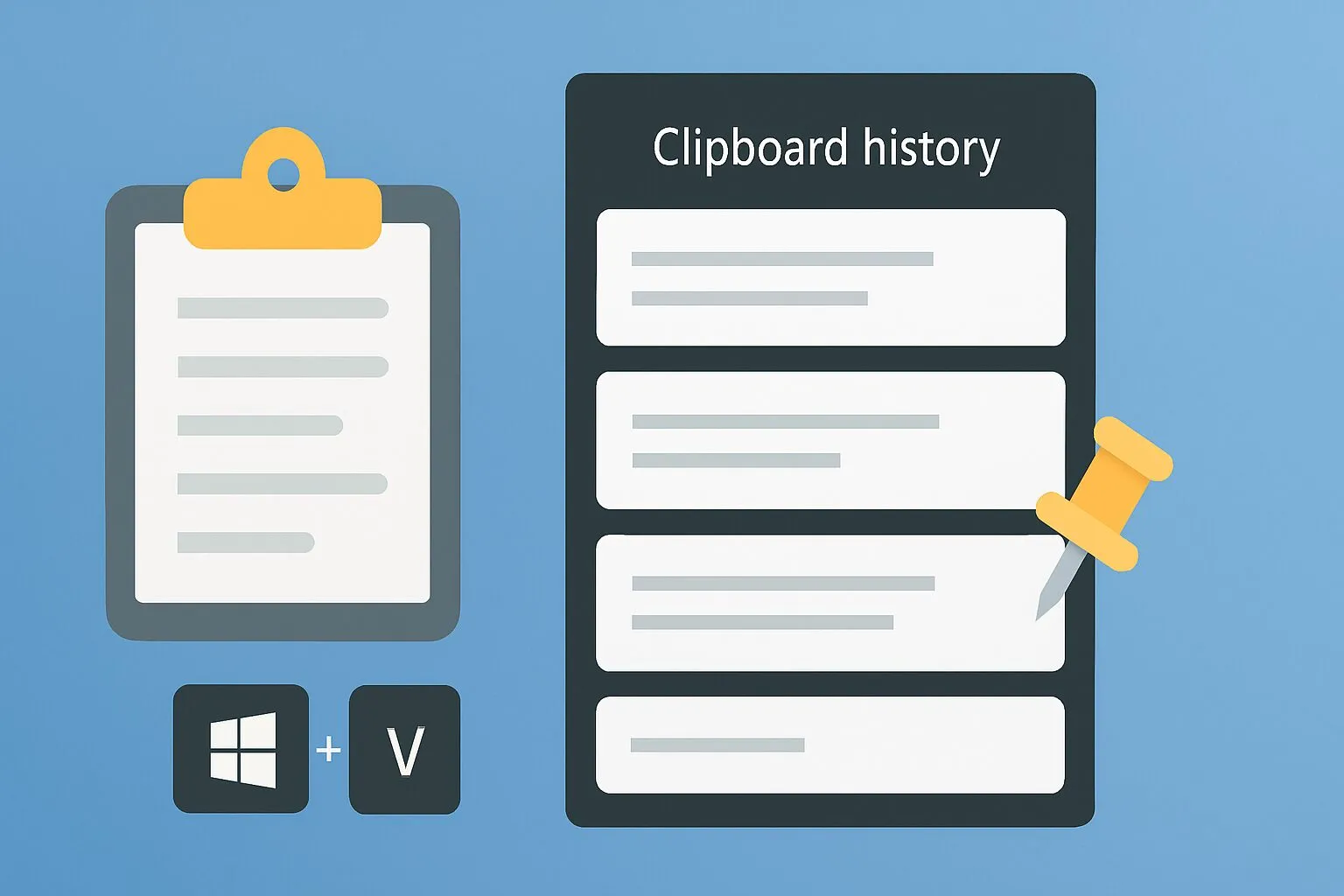
クリップボード履歴の項目は、固定することで削除対象外の項目になります。
固定しない場合は、手動および自動で削除される対象となります。
Windows + V ショートカットキーを押し、クリップボード履歴を表示する
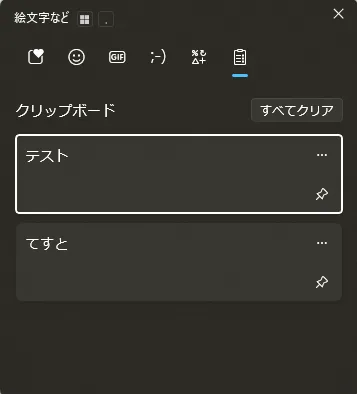
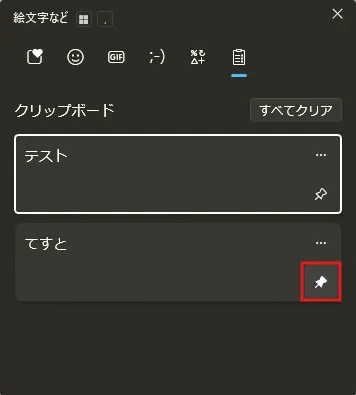
クリップボード履歴の固定したい項目の「ピンのアイコン」を選択する
クリップボード履歴の削除方法
クリップボード履歴の項目をすべて削除する方法
クリップボード履歴から削除する場合
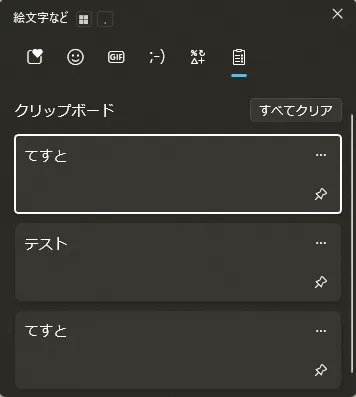
Windows + V ショートカットキーを押し、クリップボード履歴を表示する
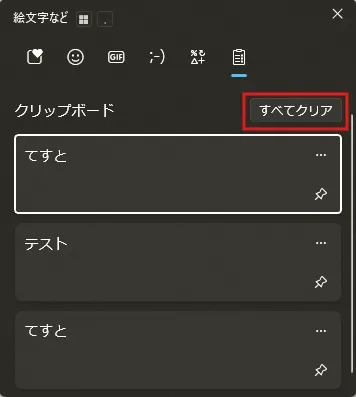
クリップボード履歴の「すべてクリア」ボタンを押す
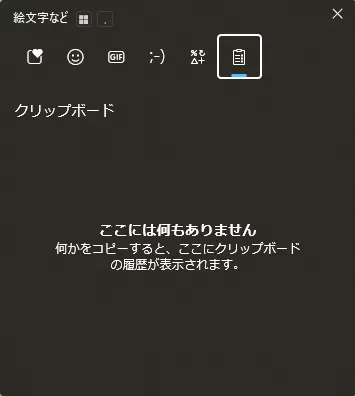
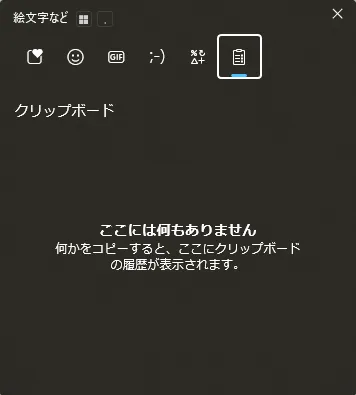
クリップボード履歴の項目がすべて削除される
クリップボード設定から削除する場合
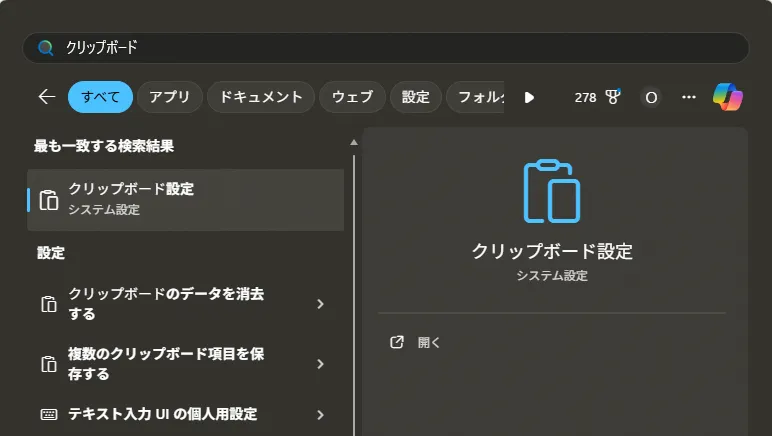
クリップボード設定を起動する
スタートメニューで「クリップボード」を検索後、「クリップボード設定」を選択し起動する
「クリップボードのデータを消去する」セクションの「クリア」ボタンを押す
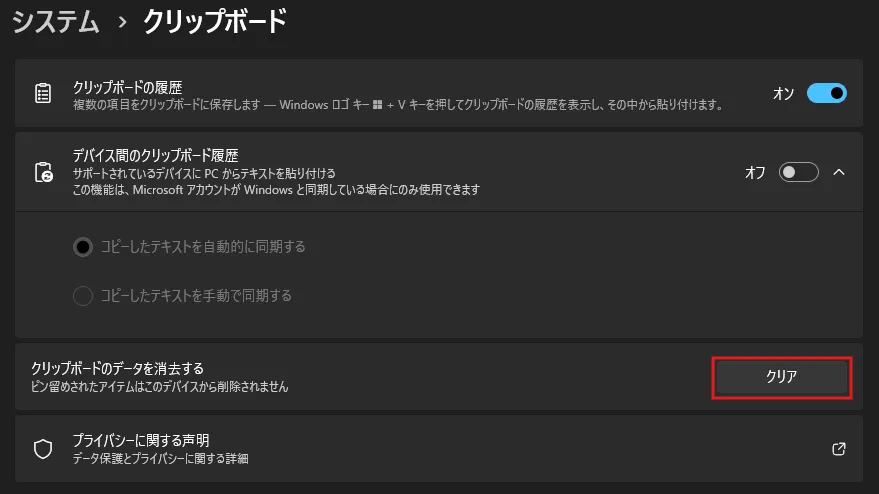
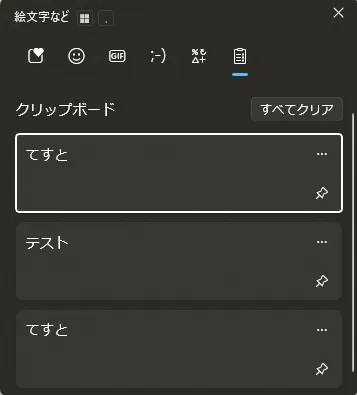
削除前のクリップボード履歴)
削除後のクリップボード設定)
「クリア」ボタンが非活性化になる
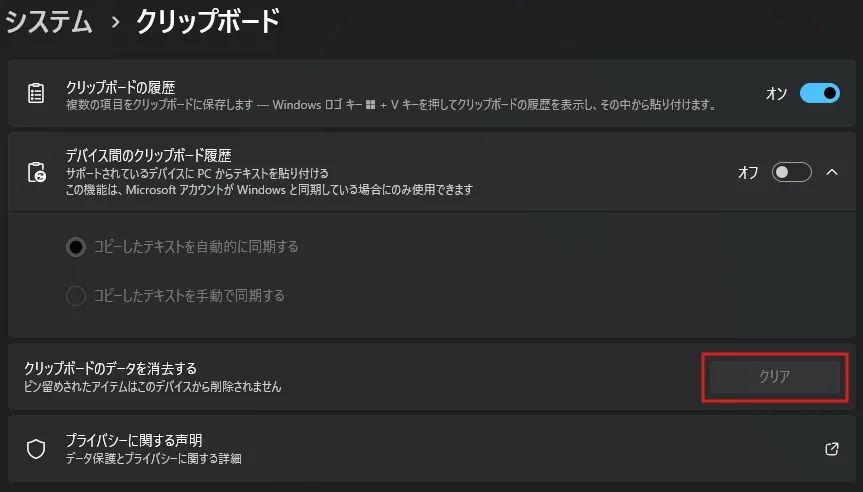
クリップボード履歴の項目がすべて削除される
クリップボード履歴の項目を一部削除する方法
Windows + V ショートカットキーを押し、クリップボード履歴を表示する
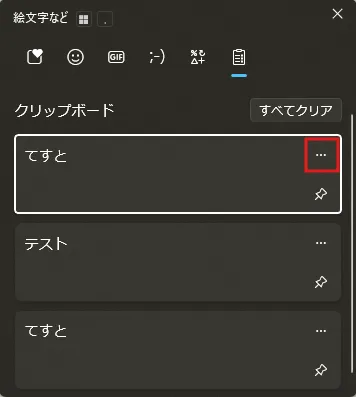
クリップボード履歴の削除したい項目の「…」ボタンを押す
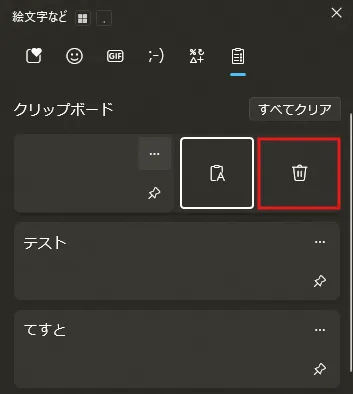
クリップボード履歴の削除したい項目の「ごみ箱アイコン」のボタンを押す
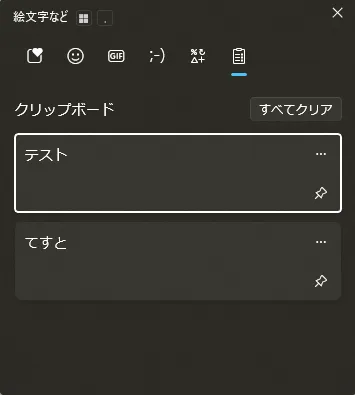
クリップボード履歴の削除したい項目が削除される
他PCとクリップボード履歴を同期する方法
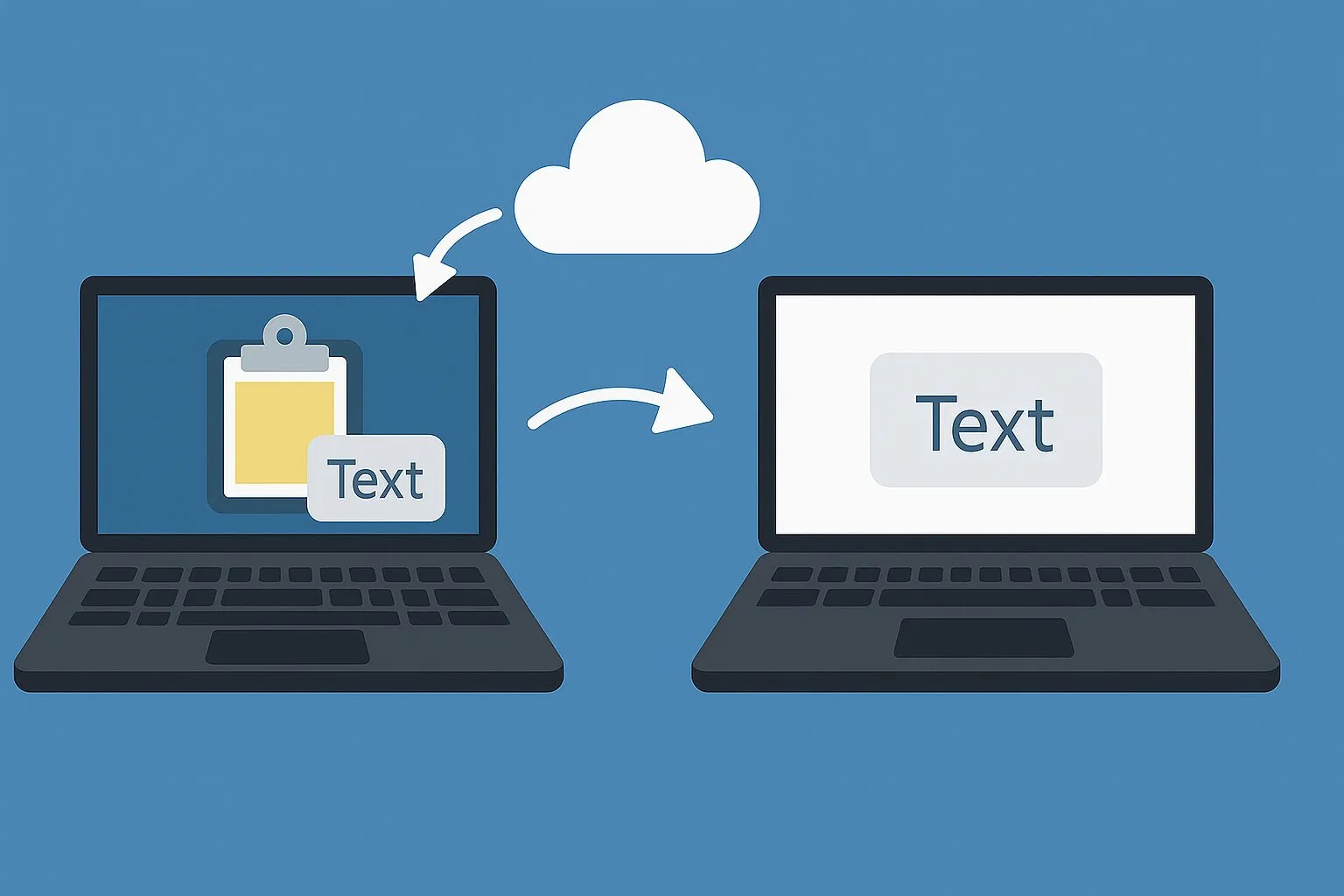
クリップボード履歴は、保存している項目を同一Microsoftアカウントを使用している他PCと同期することができます。
クリップボード設定を起動する
スタートメニューで「クリップボード」を検索後、「クリップボード設定」を選択し起動する
「デバイス間のクリップボード履歴」セクションのトグルボタンをオンにする
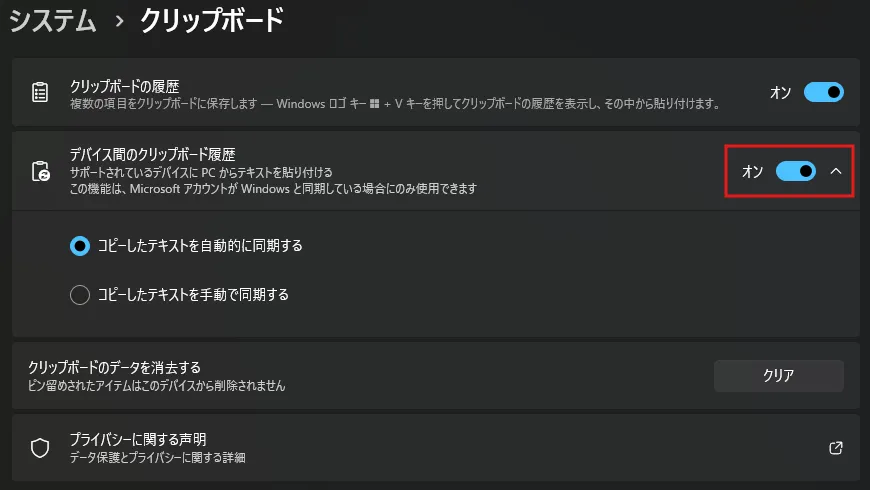
これにより、クラウド経由でクリップボード履歴の項目の同期ができます。
クリップボード履歴の制限事項や注意事項
クリップボード履歴項目の保存期間
クリップボード履歴項目の保存期間は、「使用PCが起動している間」です。
使用PCが停止したり再起動するたび、クリップボード履歴項目はクリアされます。
クリップボード履歴項目の形式制限
クリップボード履歴項目の形式制限は、以下の通りです。
-
テキスト
-
HTML
-
ビットマップ
上記の形式のみサポートされます。
クリップボード履歴項目のデータサイズ制限
クリップボード履歴項目のデータサイズ制限は、**項目ごとに「4MB」**です。
クリップボード履歴項目の数の制限
クリップボード履歴項目の数の制限は、最大25個です。
25個を超える場合、古い項目から自動的に削除されていきます。