

PyCharmからCodexを利用しようとすると「Codex のインストールに失敗しました」とエラーになる問題とその対処方法【トラブルシューティング】【解決済み】
/ 9 min read
Table of Contents
この記事で扱う内容
この記事では、PyCharmからCodexを利用しようとすると「Codex のインストールに失敗しました」とエラーになる問題とその対処方法についてご紹介します。
問題発生の背景・経緯
PyCharmからCodexを利用できるように連携する中で、Codexを利用しようとしたところ発生。
問題発生時の状況
PyCharmの「AI チャット」のツールウィンドウ内で、Codexを利用しようとすると、以下のエラーメッセージが表示され、Codexのインストールに失敗する。
一時ファイルの削除失敗?
Codex のインストールに失敗しました: Failed to delete one or more files. See suppressed exceptions for details.
- C:\Users\ユーザー名\AppData\Local\JetBrains\PyCharm2025.3\aia\codex\bin\trz970ea564-d49d-495c-bb15-0545cf969f33.tmp
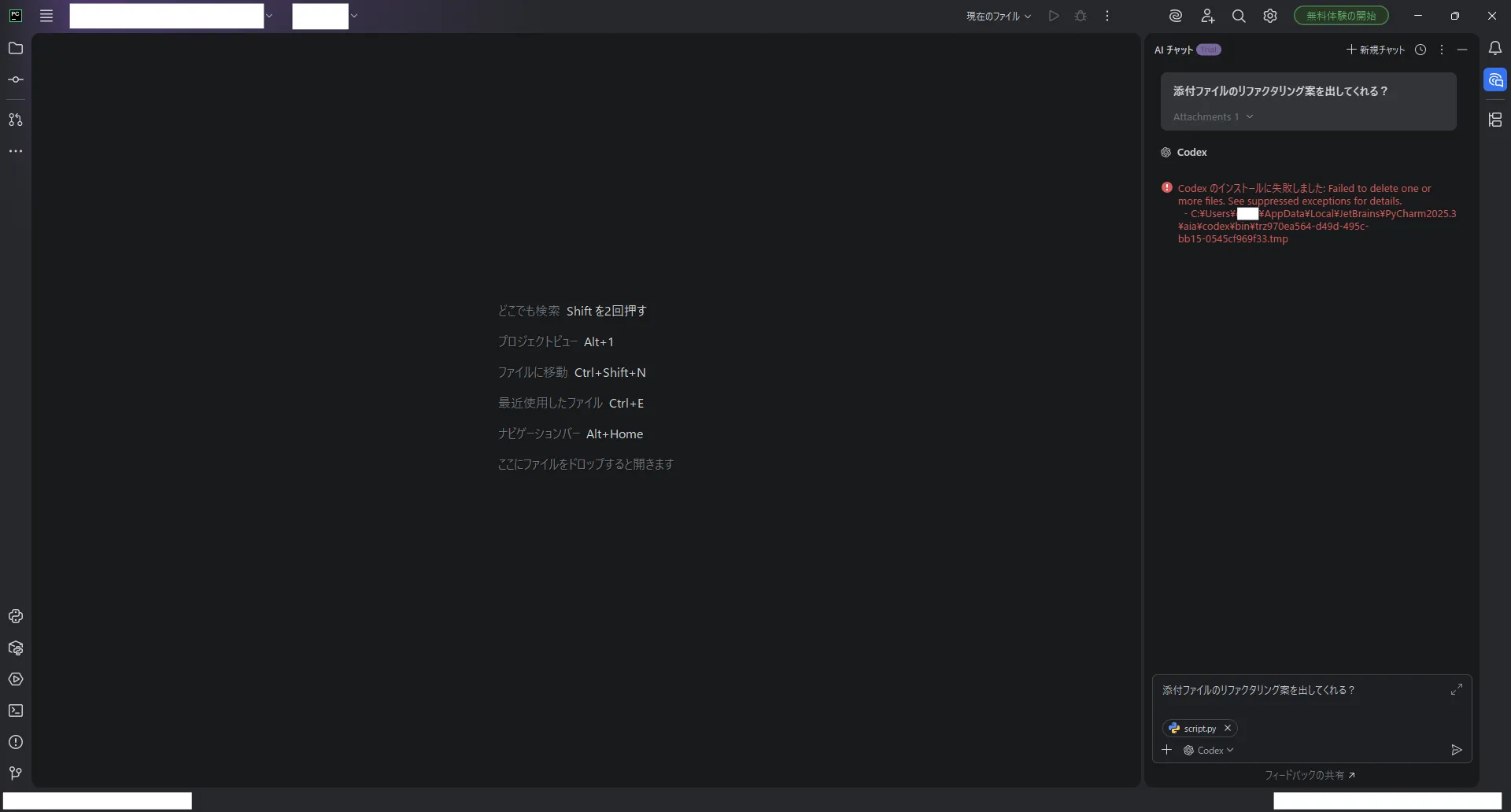
問題発生時に試したこと
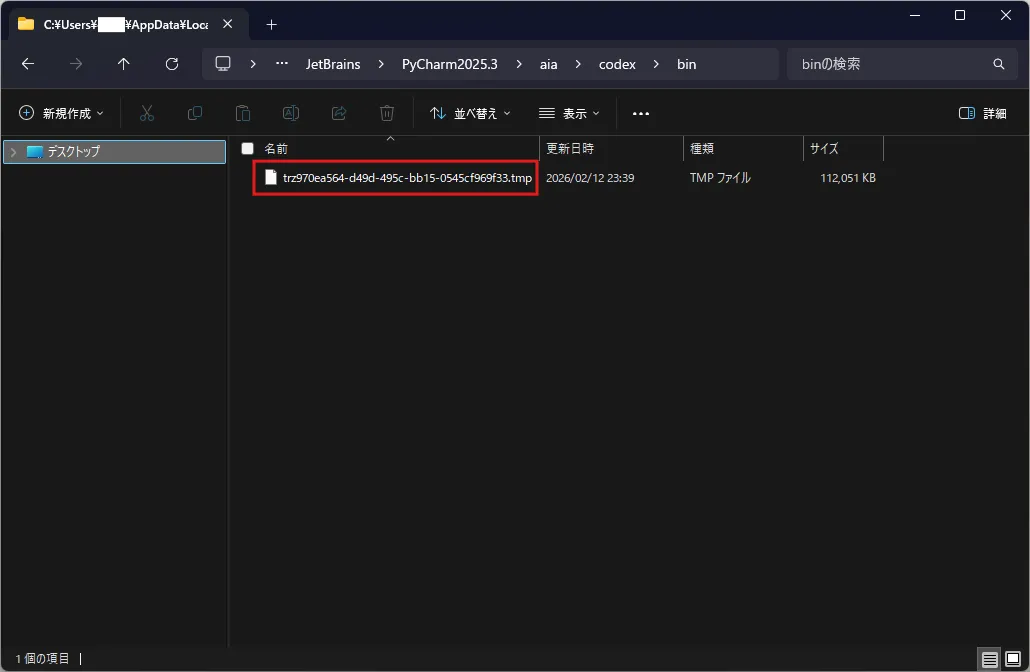
エラーメッセージ内に記載されているファイルの存在を確認した結果
確かに存在した。
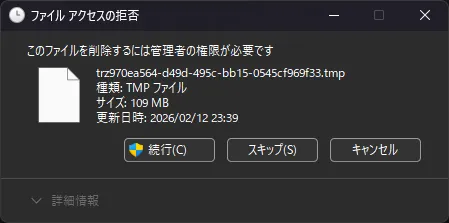
エラーメッセージ内に記載されているファイルの削除を試みた結果
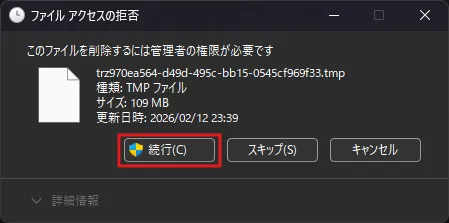
エクスプローラーから削除を試みた結果
管理者であるにも関わらずアクセス拒否されて削除ができなかった。
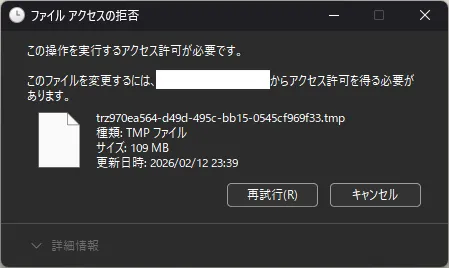
パソコンを再起動して削除を試みた結果(1回目)
「エクスプローラーから削除を試みた結果」と同様の結果だった(削除ができなかった)。
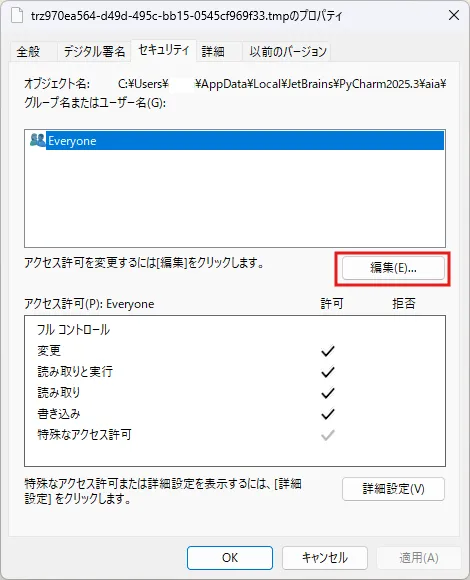
当該ファイルのプロパティを編集して削除を試みた結果
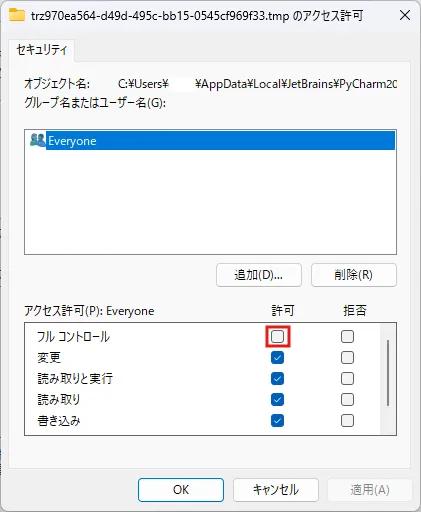
エクスプローラー上の当該ファイルを右クリック → プロパティを選択し、セキュリティタブからファイル権限を編集して削除を試みた。
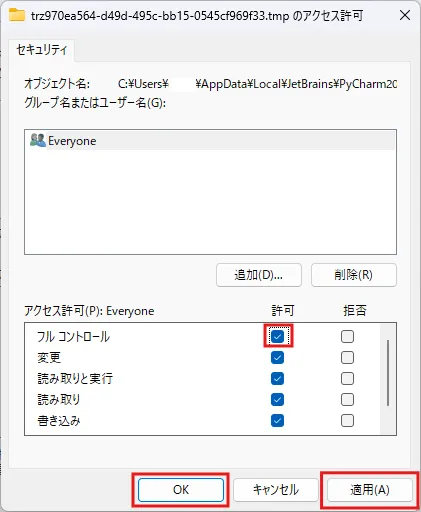
既存の権限を変更(Everyoneへ「フル コントロール」を付与)して削除を試みた結果
削除できなかった。
現在使用中の管理者権限を持つユーザーを追加し「フル コントロール」を付与して削除を試みた結果
削除できなかった。
PowerShellを管理者権限で起動してRemove-Itemコマンド(Forceオプション付き)で削除を試みた結果
削除できなかった。
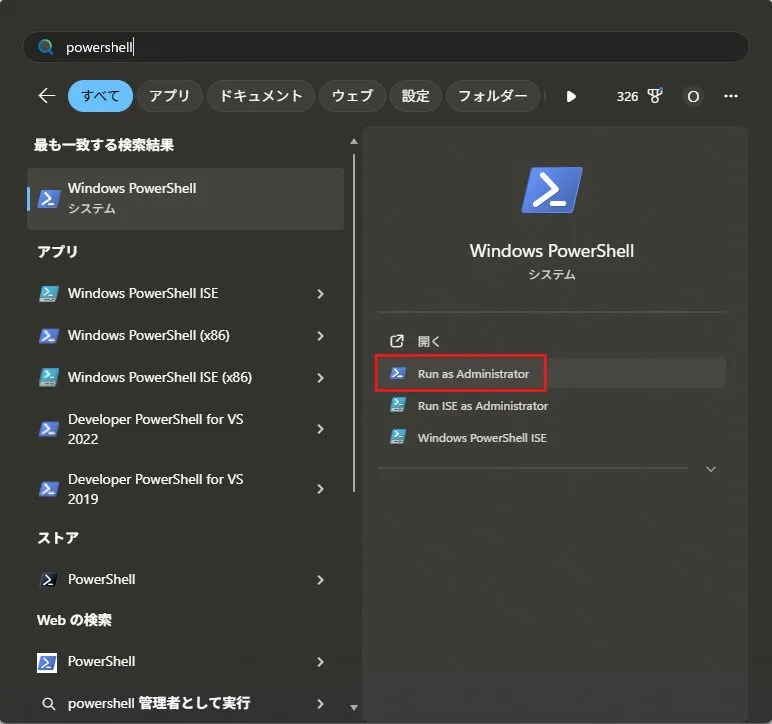
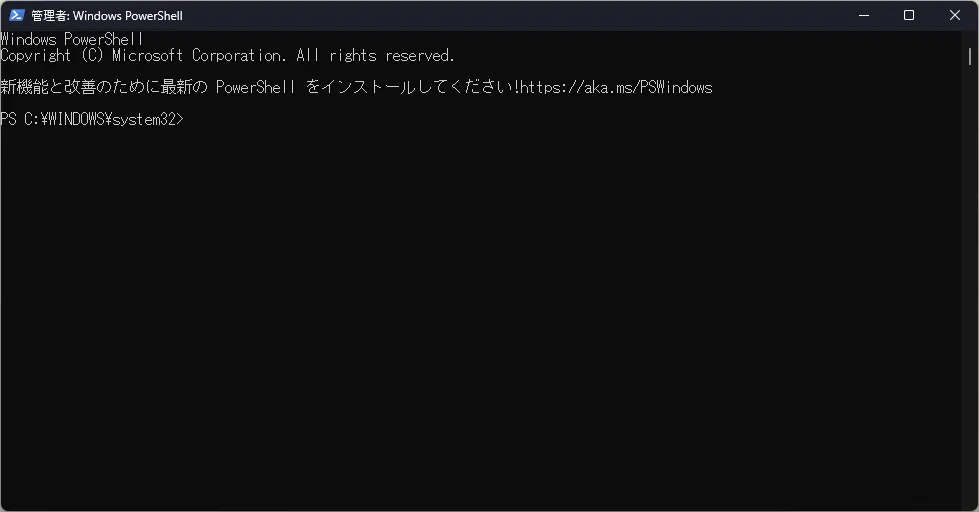
Remove-Item "C:\Users\ユーザー名\AppData\Local\JetBrains\PyCharm2025.3\aia\codex\bin\trz970ea564-d49d-495c-bb15-0545cf969f33.tmp" -Force続けて、所有権・ACLを強制的に取得してdelコマンドで削除を試みた結果
削除できなかった。
takeown /f "C:\Users\ユーザー名\AppData\Local\JetBrains\PyCharm2025.3\aia\codex\bin\trz970ea564-d49d-495c-bb15-0545cf969f33.tmp"icacls "C:\Users\ユーザー名\AppData\Local\JetBrains\PyCharm2025.3\aia\codex\bin\trz970ea564-d49d-495c-bb15-0545cf969f33.tmp" /grant ユーザー名:Fdel /f "C:\Users\ユーザー名\AppData\Local\JetBrains\PyCharm2025.3\aia\codex\bin\trz970ea564-d49d-495c-bb15-0545cf969f33.tmp"何かのプロセスがファイルを掴んでいないか確認した結果
掴んでいるプロセスはなかった。
以下、手順の例です。
-
Win + R → 「resmon」を入力してEnterキーを押す
-
リソースモニターが起動するため、CPUタブ → 「関連付けられたハンドル」を表示する
-
検索欄にファイル名(「trz970ea564」など部分一致でも可能) を入力する
-
何のプロセスも表示されない
(掴んでるプロセス名が出たら、そのプロセスを終了 → 削除する予定だった)
パソコンを再起動して削除を試みた結果(2回目)
PyCharmを起動して、「AI チャット」からCodexを利用しようとしたところ、Codexのインストールエラーが表示されなくなった。
新たな問題が発生
ウィルスソフトによるブロックが発生
次は、セキュリティソフト(AVG AntiVirus Free)がCodex関連の実行ファイルを脅威として検出してしまいブロックした。
そのためなのか、Codexがタイムアウトしてしまって使えなかった。
脅威として検出されたファイルは以下の通り。
| No | ファイル名 (ファイルの場所) | 脅威の名前 | 備考 |
|---|---|---|---|
| 1 | codex-acp-x64-windows.exe (C:\Users\ユーザー名\AppData\Local\JetBrains\PyCharm2025.3\aia\codex\bin\) | IDP.HELU.PSE59 | ファイルそのものが脅威として検出されたらしい。 |
| 2 | powershell.exe (C:\Windows\System32\WindowsPowerShell\v1.0\) | IDP.HELU.PSE59%s_cmd | このファイルへ渡されたコマンドが脅威として検出されたらしい。 |
ウィルスソフトによるブロックへの対応結果
検出されたファイルやファイルの場所をウィルスソフトの「例外」に追加した結果(直後)
「C:\Users\ユーザー名\AppData\Local\JetBrains\PyCharm2025.3\aia\codex\bin\」のファイルが脅威(IDP.HELU.PSE59)として検出されなくなった。
しかし、powershell.exeに渡されるコマンドの脅威(IDP.HELU.PSE59%s_cmd)は変わらず検出された。
パソコンを再起動して削除を試みた結果(3回目)
powershell.exeに渡されるコマンドが脅威(IDP.HELU.PSE59%s_cmd)として検出されなくなった。
その他の補足情報
PyCharmのAIアシスタント機能を有効化したときは、PyCharmのバージョンが「2025.1.1.1」だったが、AIアシスタント機能を有効化した直後(Codexの設定をする前)に、PyCharmのバージョンを「2025.3.2.1」に更新していた。
もしかすると、ここら辺のバージョン更新のタイミングを失敗していたかもしれない。
AIアシスタント機能の有効化とCodexの設定は、同じバージョンで実施した方が良かったかもしれない。
対処方法
削除に失敗している一時ファイルの権限を変更し、PyCharmや操作しているユーザーが削除できるように変更したところ、エラーが出なくなった。
(また、ウィルスソフトが検知してしまう場合は、リスクを考慮した上で検知されるファイルやファイル保存場所をウィルスソフトが検知しないように設定する)
おわりに
ネット上に情報が見当たらなかったため、試行錯誤して対応しました。
同じような状況になる方がいるか分かりませんが、この情報が誰かの役に立てば幸いです。