

Cloudflareアカウント作成方法【初心者向け】【無料】
/ 7 min read
Table of Contents
この記事で扱う内容
この記事では、Cloudflareアカウントを作成する方法についてご紹介します。
前提
前提知識・前提スキル
- ブラウザの基本操作ができる人
前提環境
- PC
Cloudflareとは
Cloudflareは、Webサイトの表示を速くしたり、安全性を高めたりするためのサービスを提供している企業です。
Cloudflareのサービスでは、コンテンツ配信ネットワーク(Content Delivery Network、略してCDN)やセキュリティ機能を提供しており、サイトの負荷軽減や攻撃対策が行えます。
Cloudflareアカウントとは
Cloudflareアカウントは、Cloudflareの各種サービス(CDNやセキュリティ機能など)を利用するためのアカウントです。
Webサイトの設定管理やドメインの保護、通信の最適化などを行うために使われます。
Cloudflareアカウントを作成する方法

この例では、ブラウザは「Google Chrome」を使用しています。
Cloudflareの公式サイトを開く
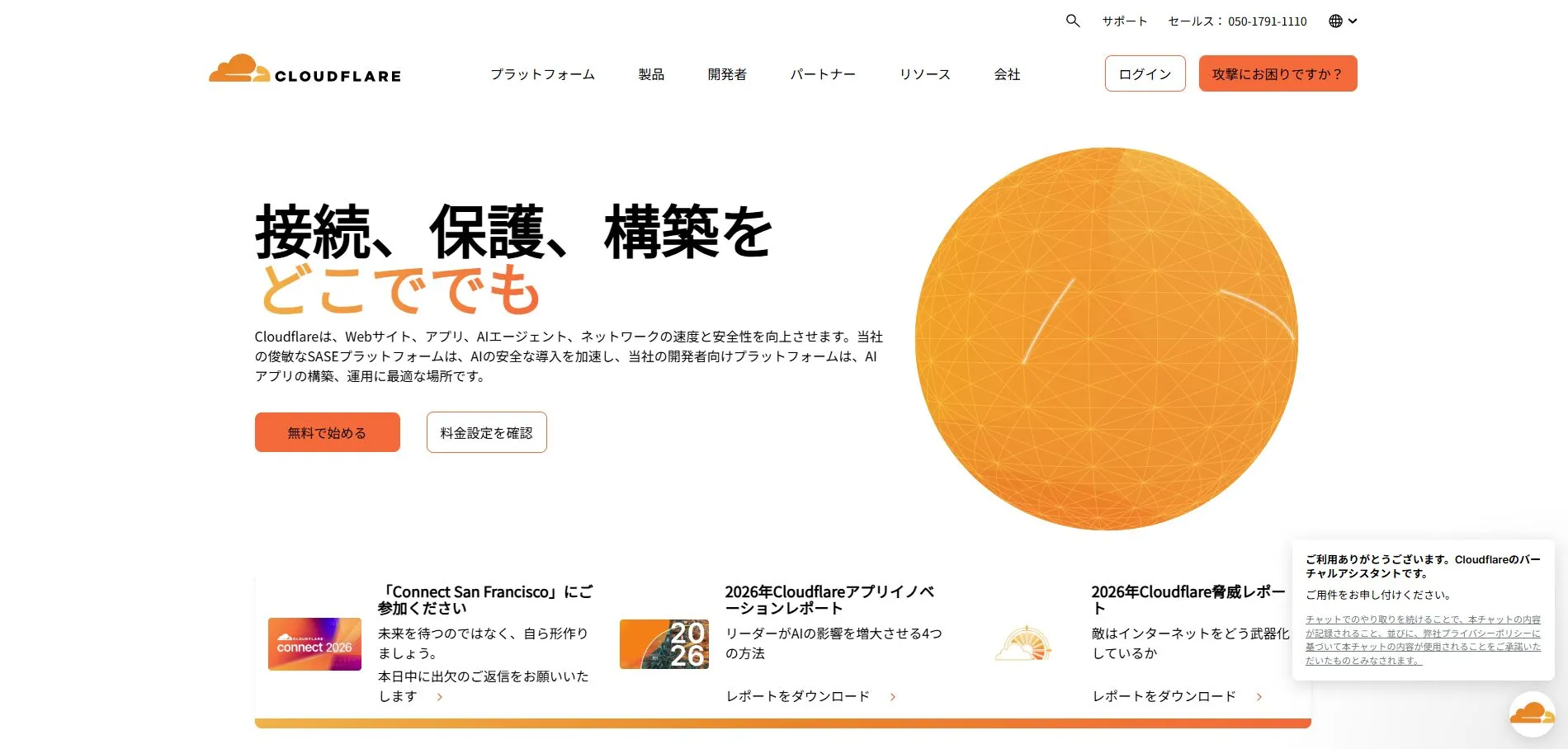
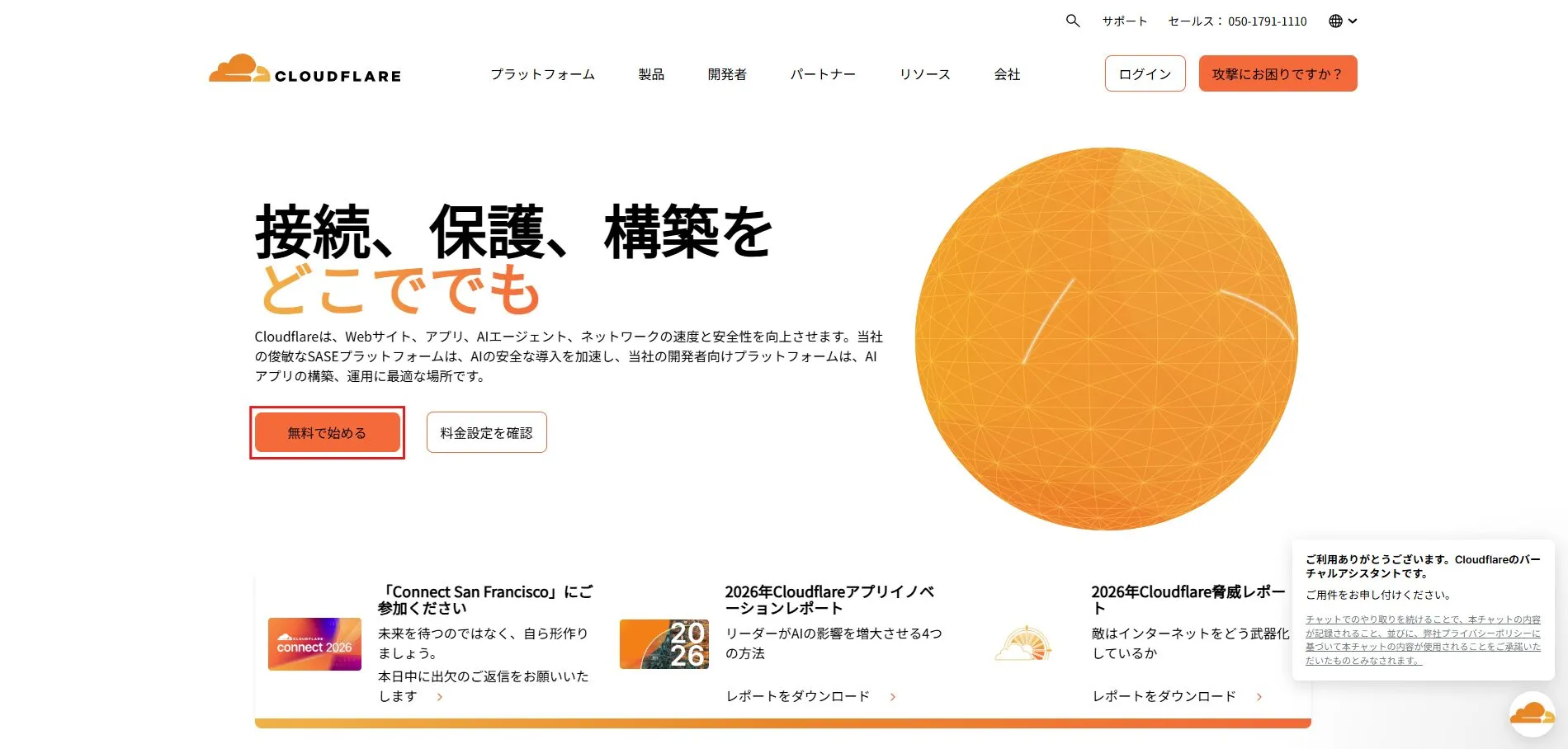
画面中央の「無料で始める」ボタンを押す
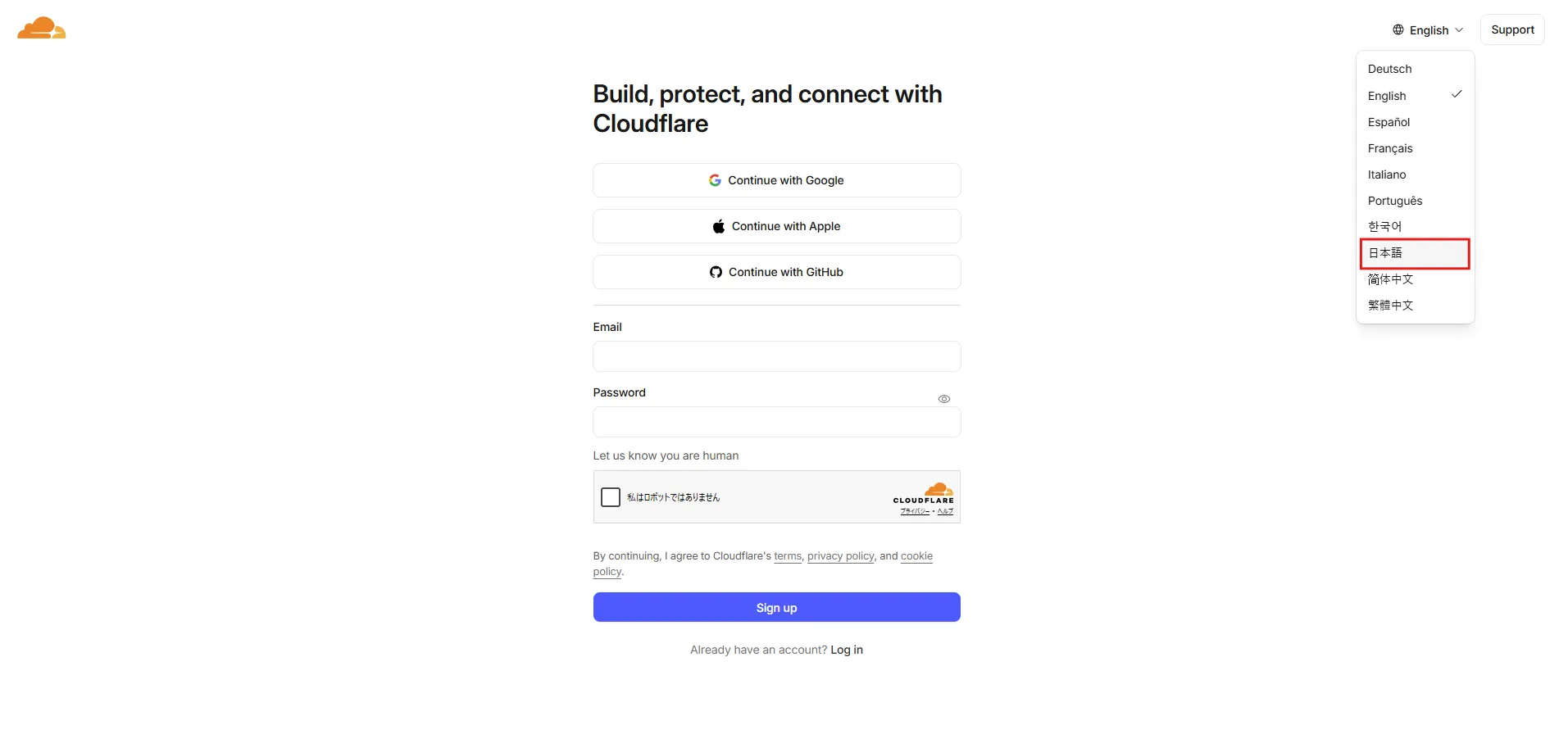
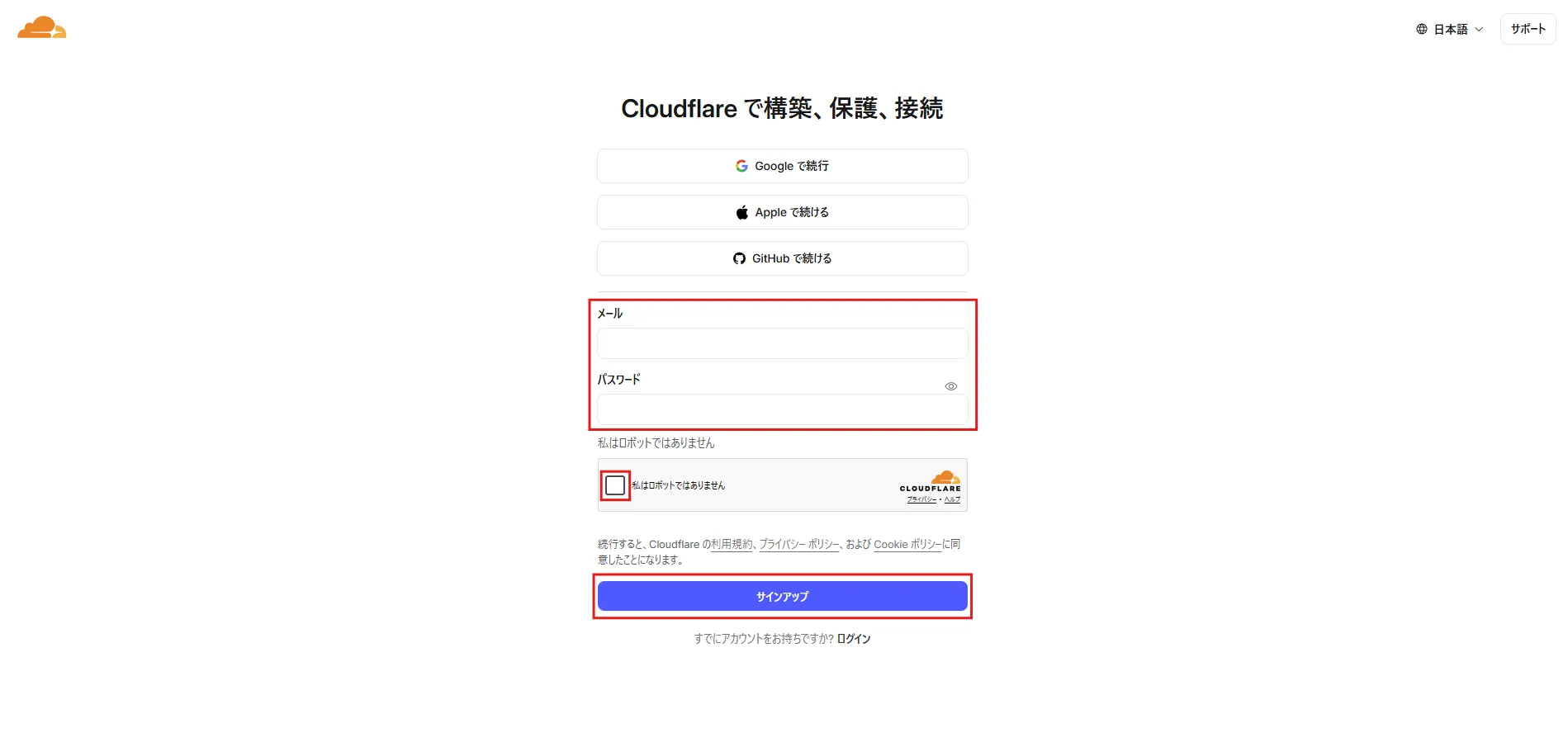
Cloudflareアカウント作成画面が表示されるため、右上の言語プルダウンを「日本語」に変更すると画面表示が日本化する
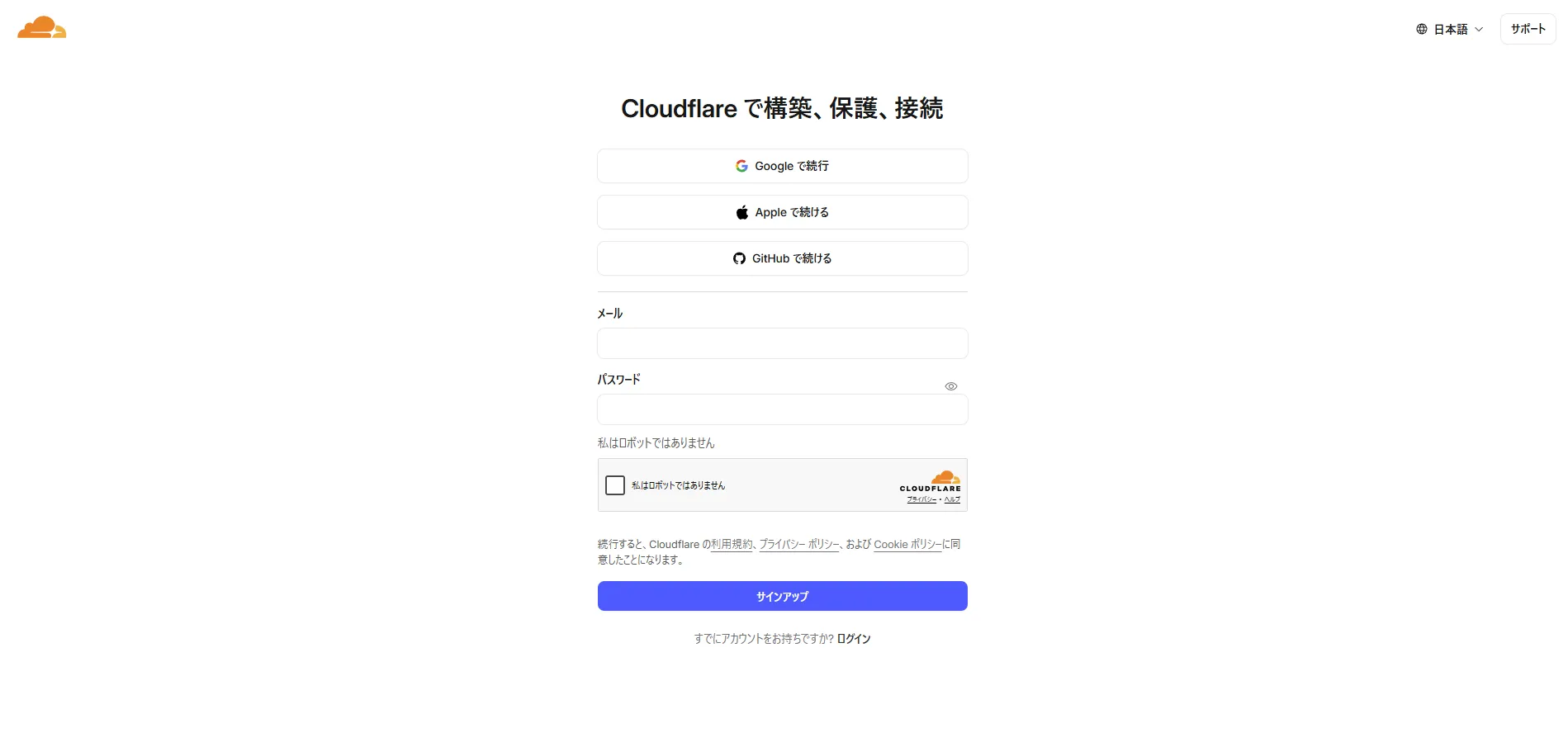
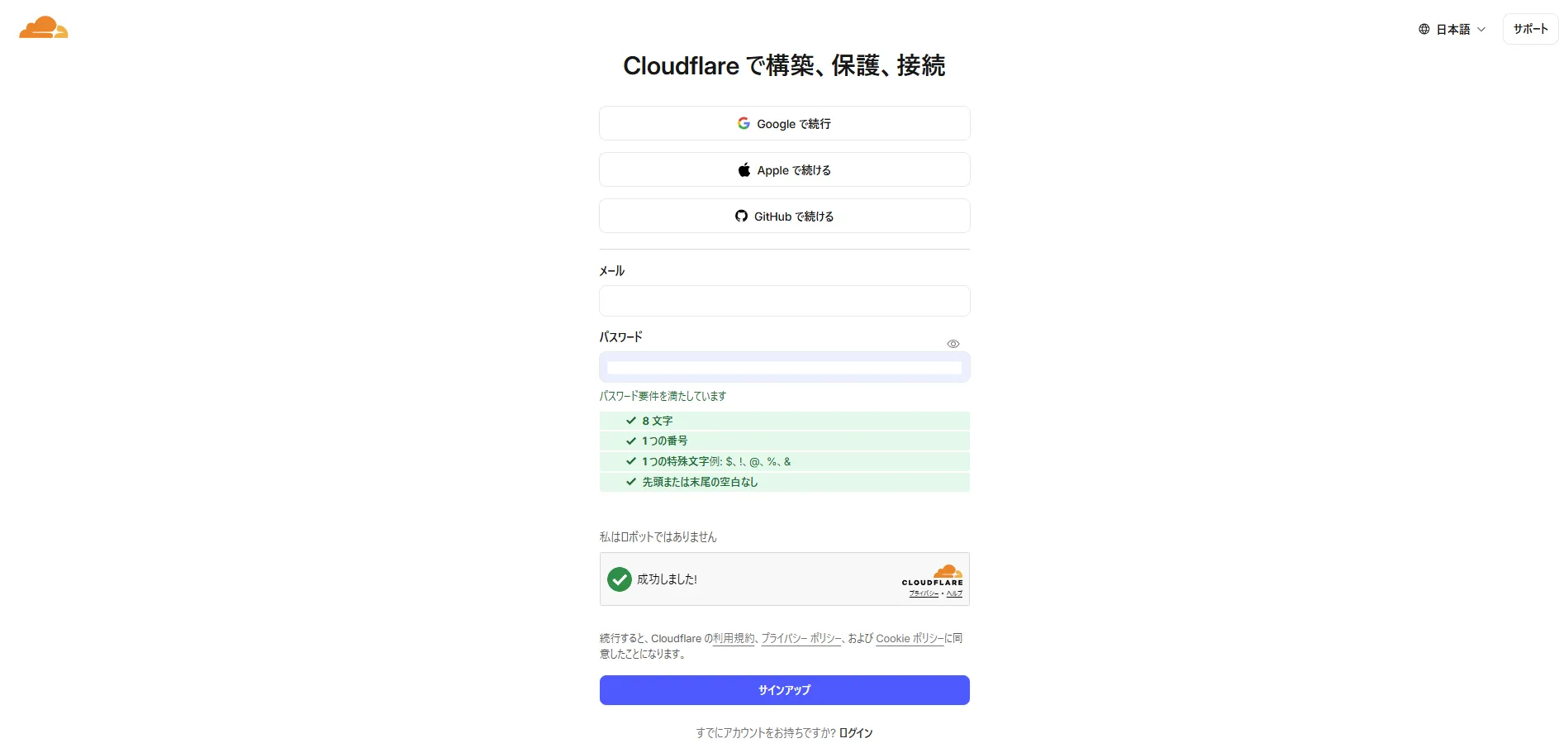
任意の「メール」と「パスワード」を入力後、「私はロボットではありません」チェックボックスにチェックを入れ、「サインアップ」ボタンを押す
※今回は、メールアドレスを使う方法でアカウントを作成します。
 参考記事Googleアカウント作成方法【初心者向け】
 参考記事GitHubアカウント登録方法【初心者向け】
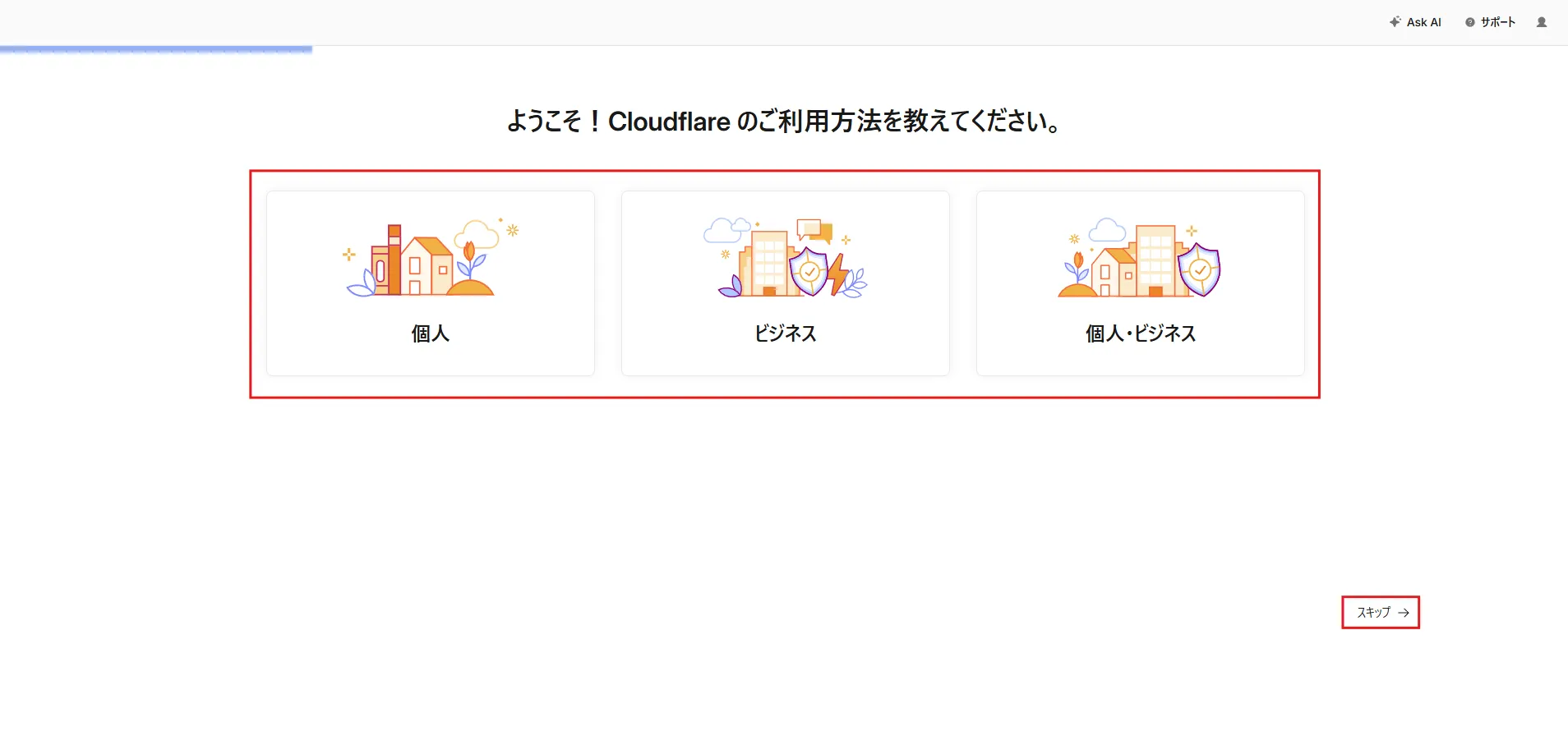
Cloudflareの利用方法を選択する画面が表示されるため、任意の選択肢を選ぶ
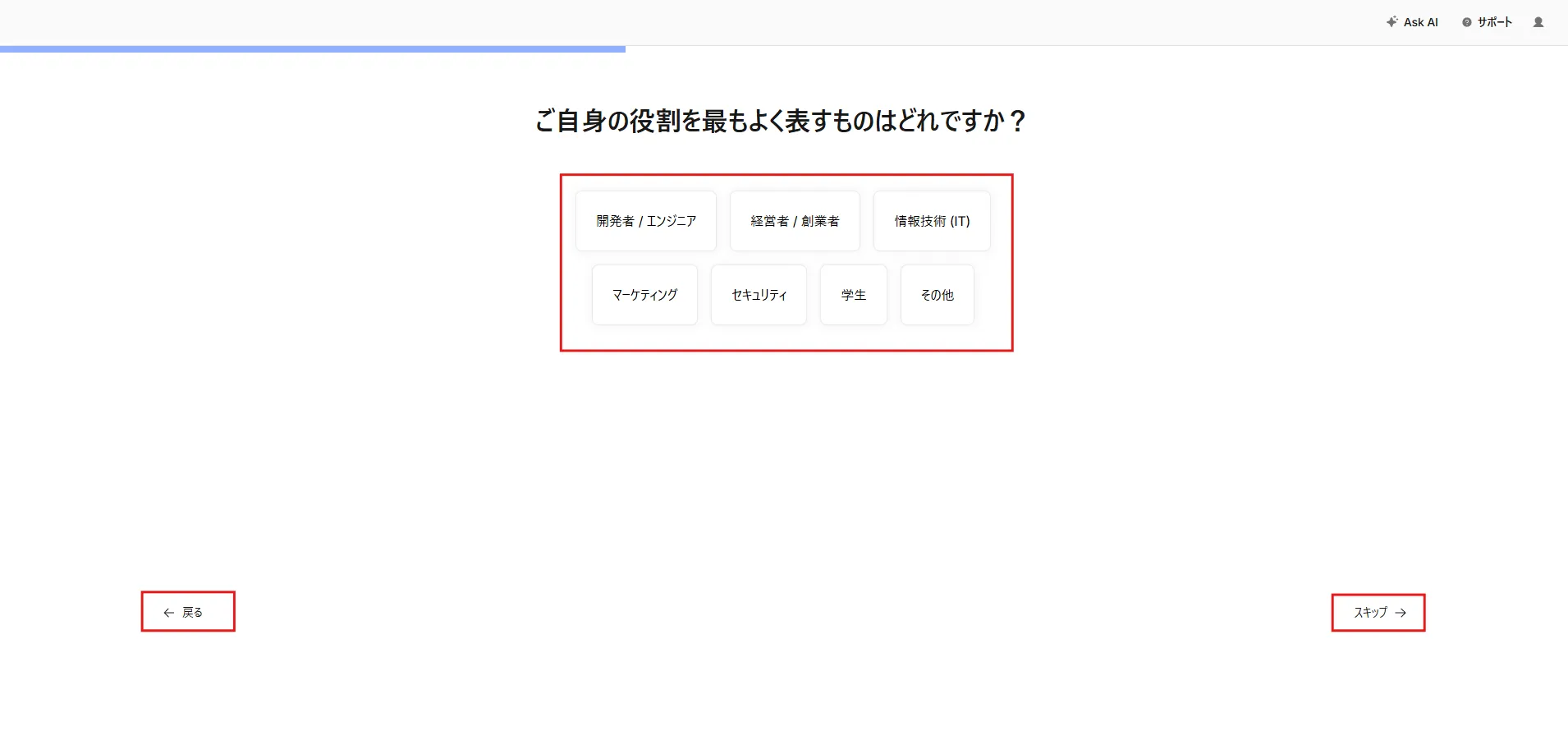
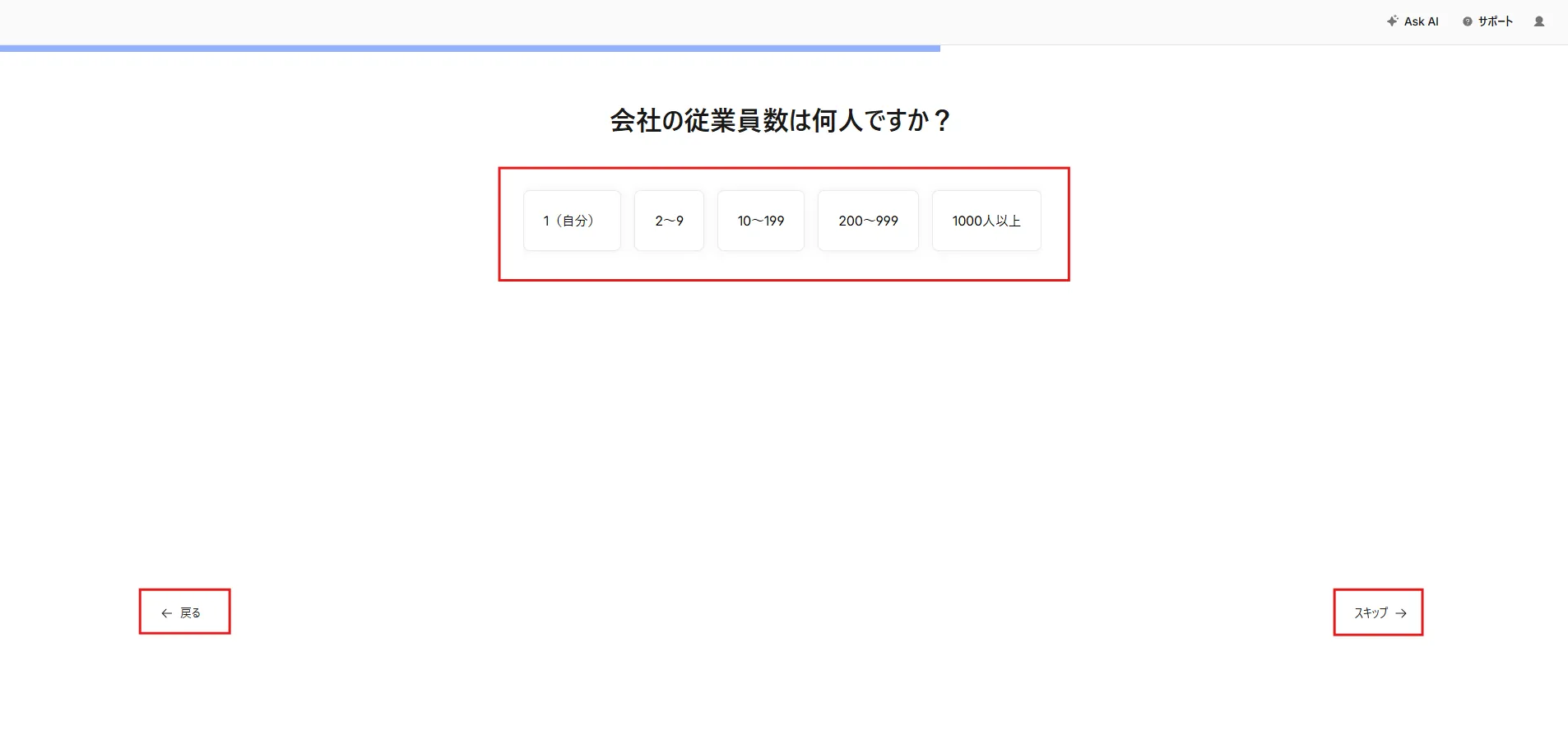
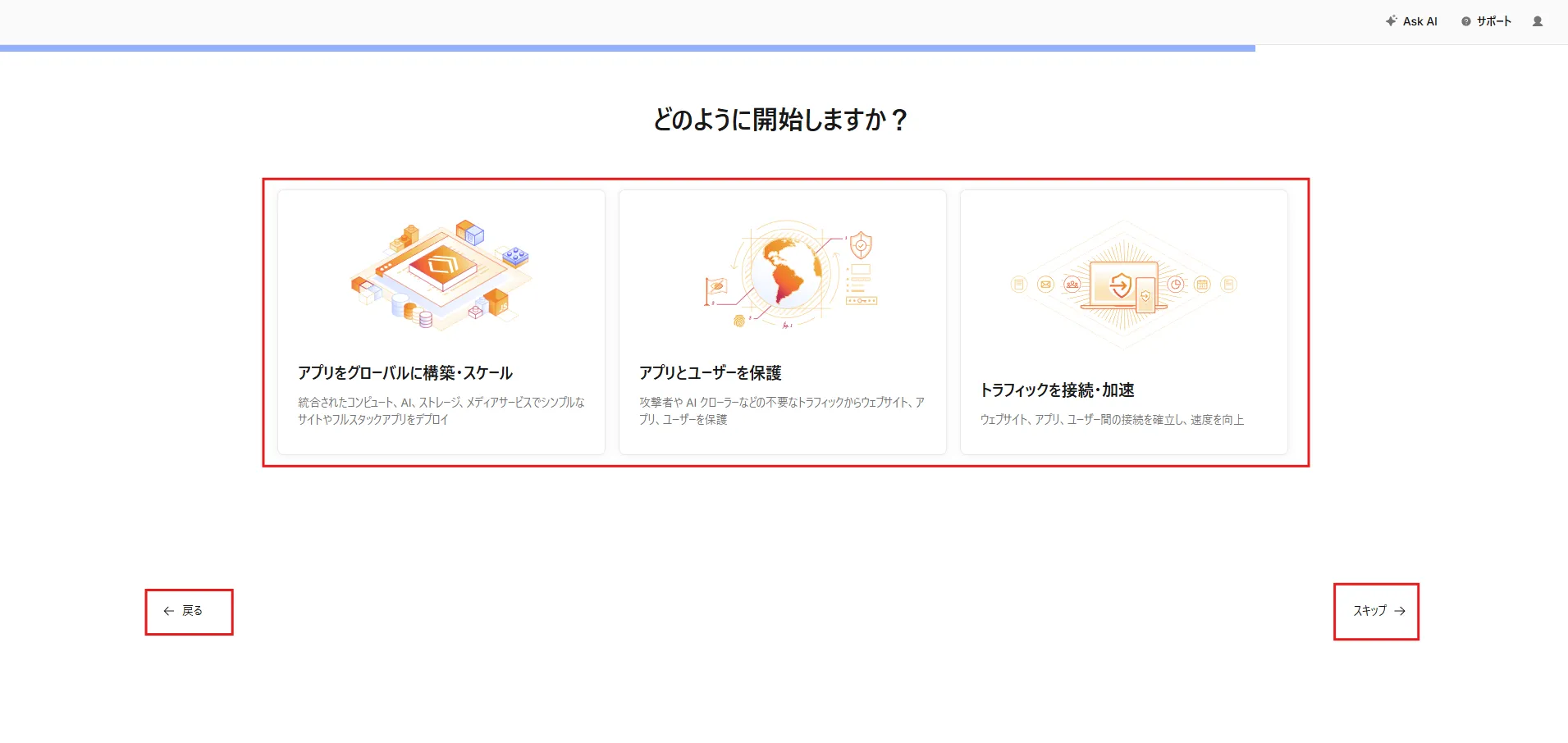
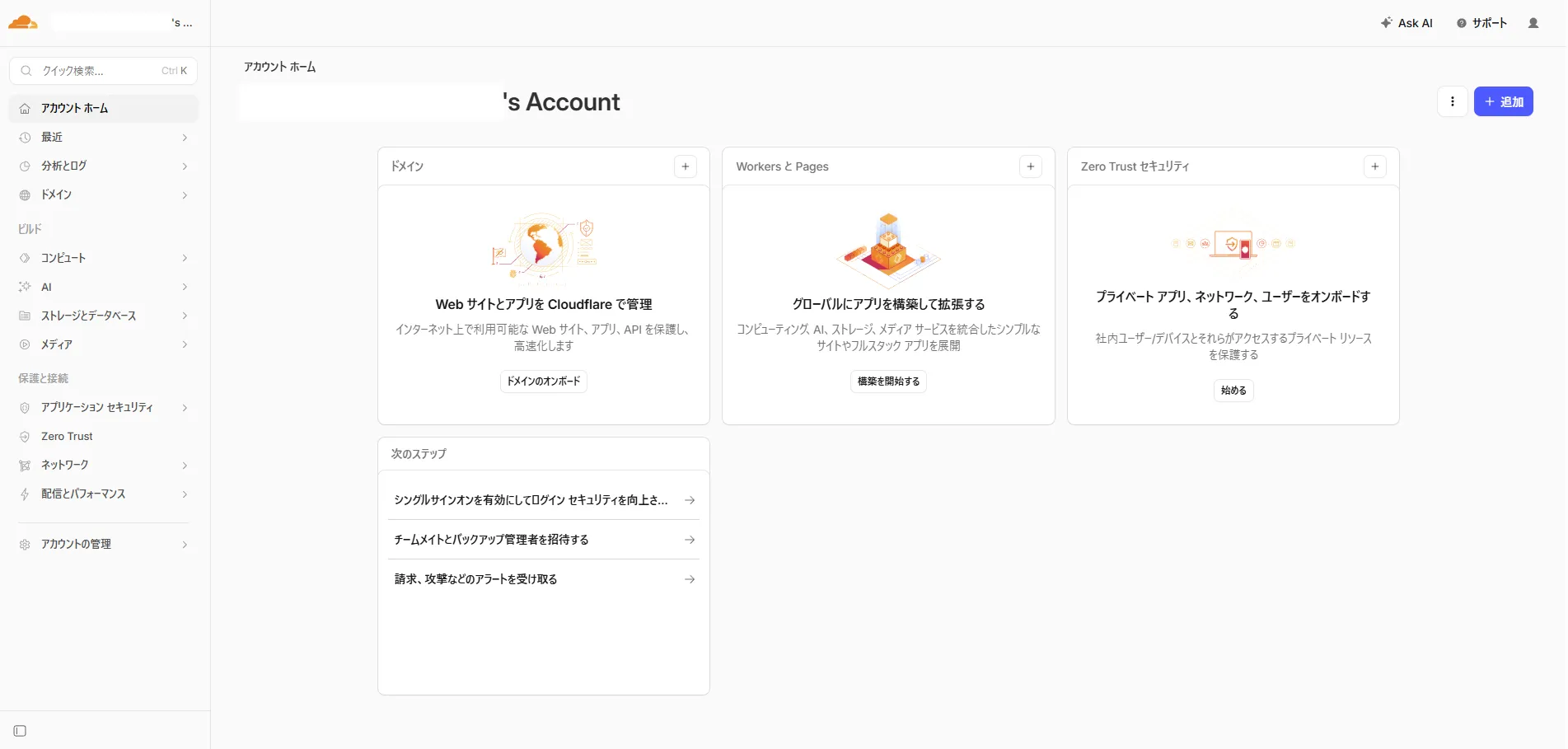
Cloudflareアカウントのホーム画面が表示される
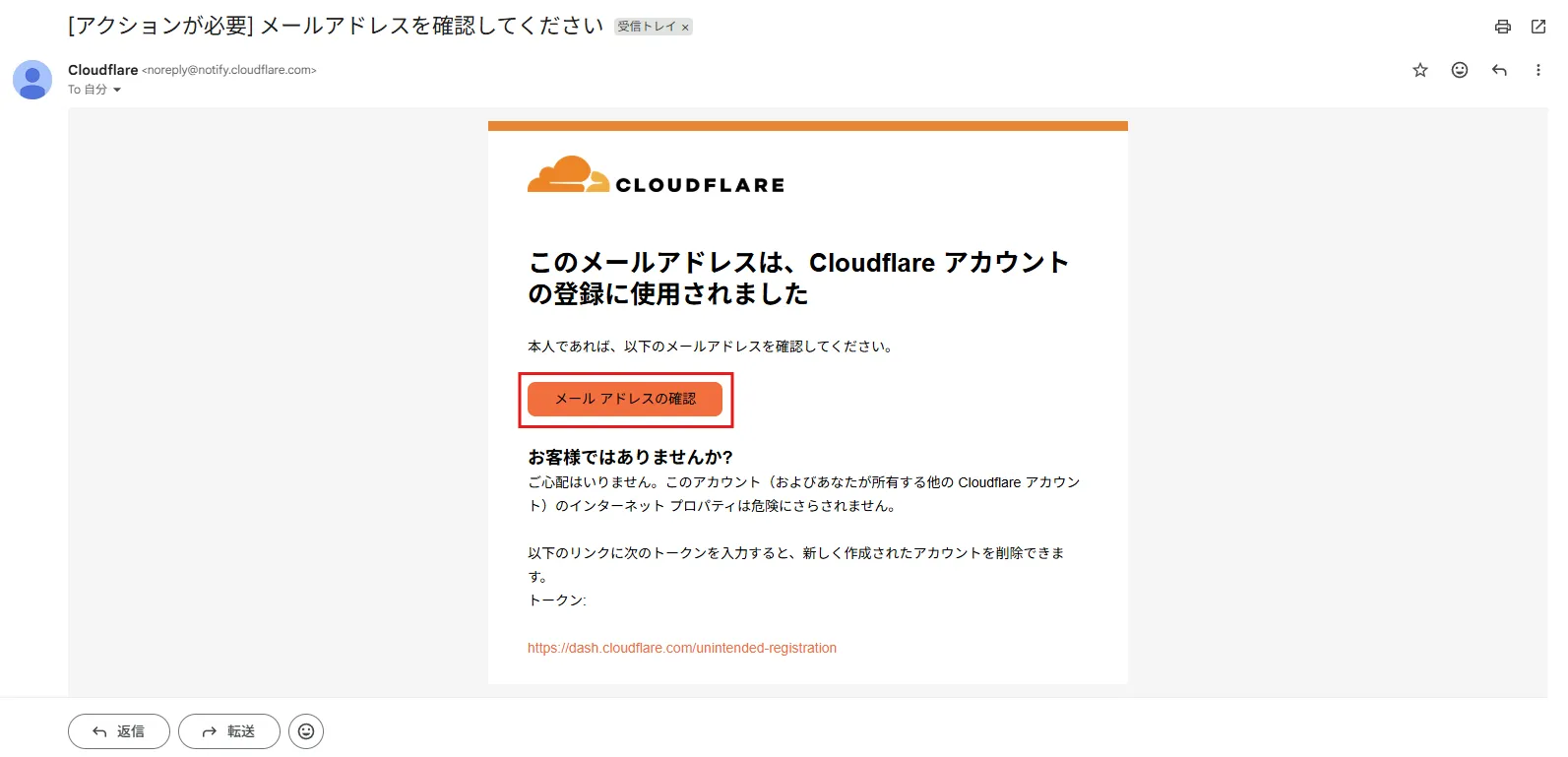
Cloudflareアカウントのメールアドレスを検証する
メールアドレス確認のためのメールが届くため、メール内の「メール アドレスの確認」ボタンを押す
Cloudflareの利用方法を選択する画面が表示された場合、任意の選択肢を選ぶ
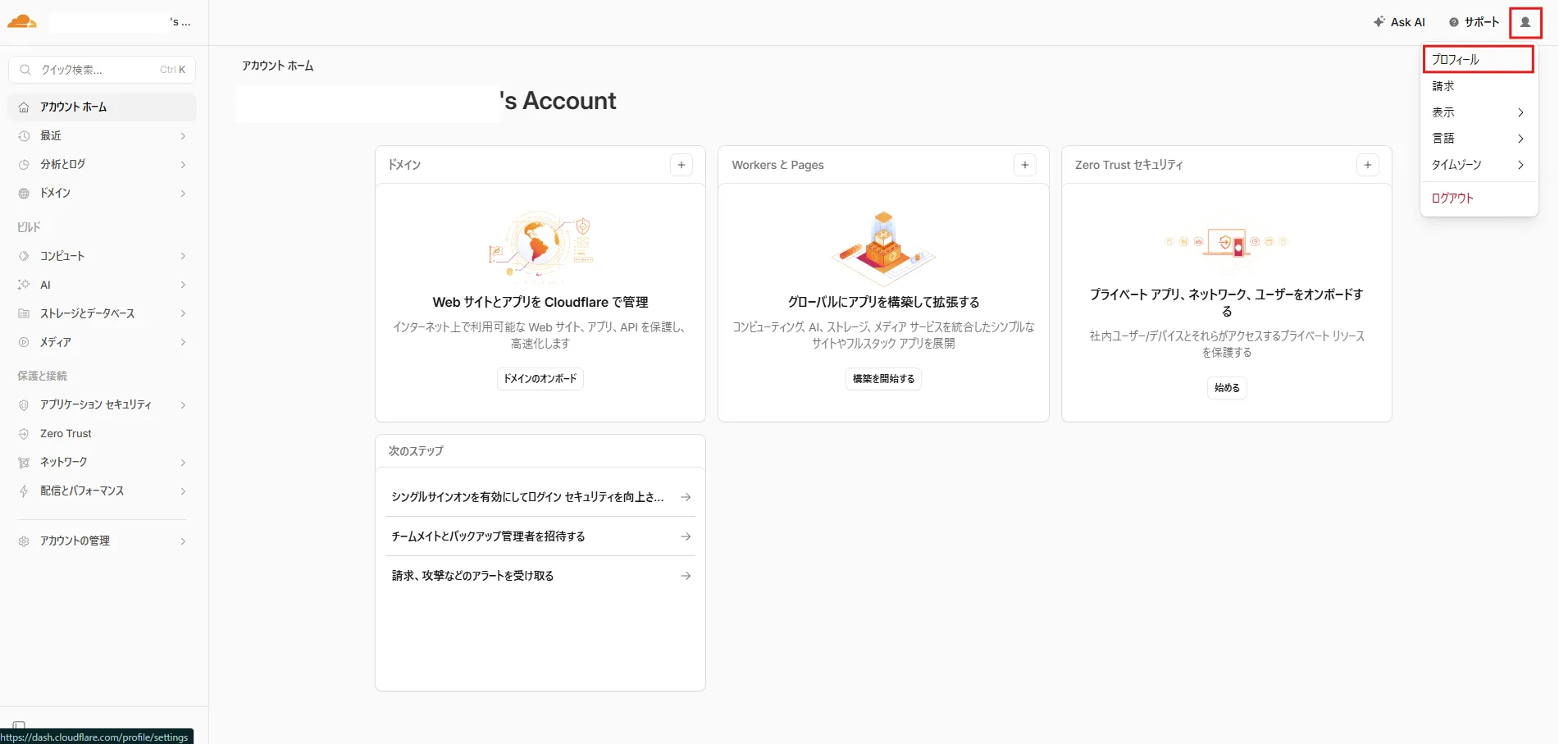
Cloudflareアカウントのホーム画面が表示されるため、右上のアイコンを押し、メニューの「プロフィール」を選ぶ
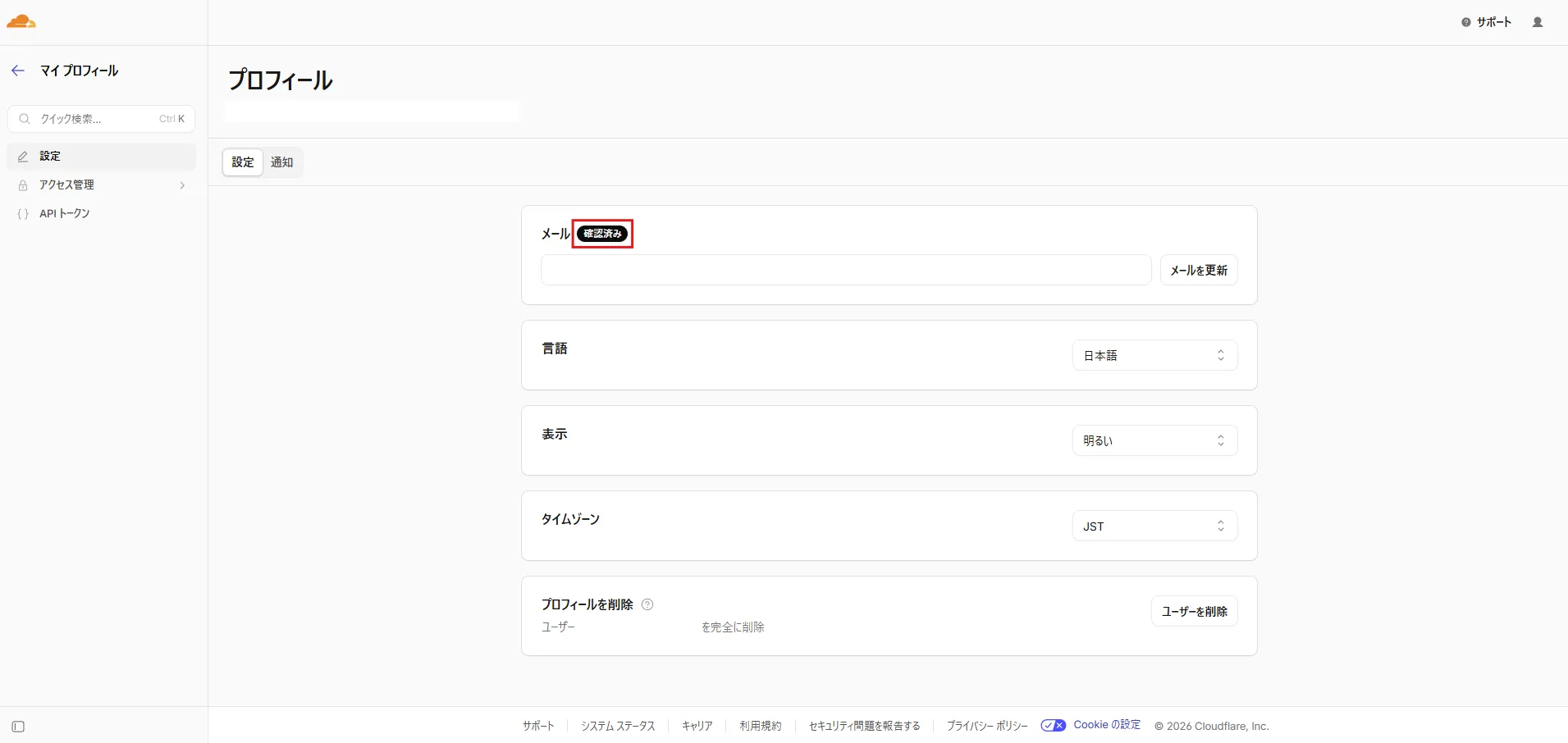
プロフィール画面が表示されるため、「メール」項目の横に「確認済み」アイコンが表示されていることを確認する
おすすめの関連記事
参考記事Googleアカウント作成方法【初心者向け】
参考記事GitHubアカウント登録方法【初心者向け】