
Googleアカウント作成方法【初心者向け】
/ 6 min read
Table of Contents
この記事で扱う内容
この記事では、Googleアカウントを作成する方法についてご紹介します。
前提
前提知識・前提スキル
- ブラウザの基本操作ができる人
前提環境
- PC
Googleアカウントとは
Googleアカウントとは、GmailやGoogleドライブ、YouTubeなど、Googleのさまざまなサービスを利用するために必要な無料のアカウントのことです。
メールアドレスとパスワードを登録することで、複数のサービスに共通のIDでログインできるようになります。
Googleアカウントを作成する方法

この例では、ブラウザは「Google Chrome」を使用しています。
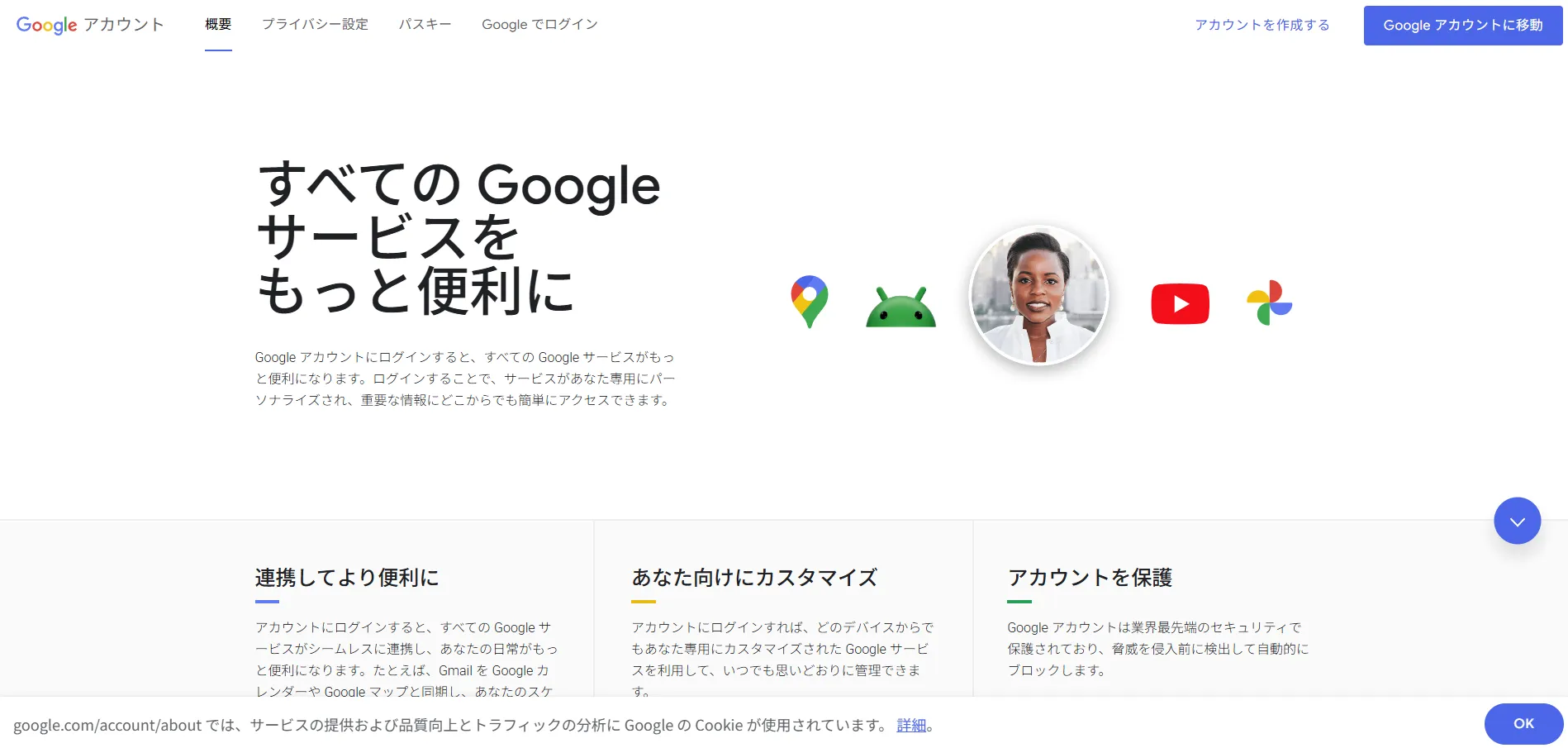
Googleアカウントの公式サイトを開く
URL
https://www.google.com/intl/ja/account/about
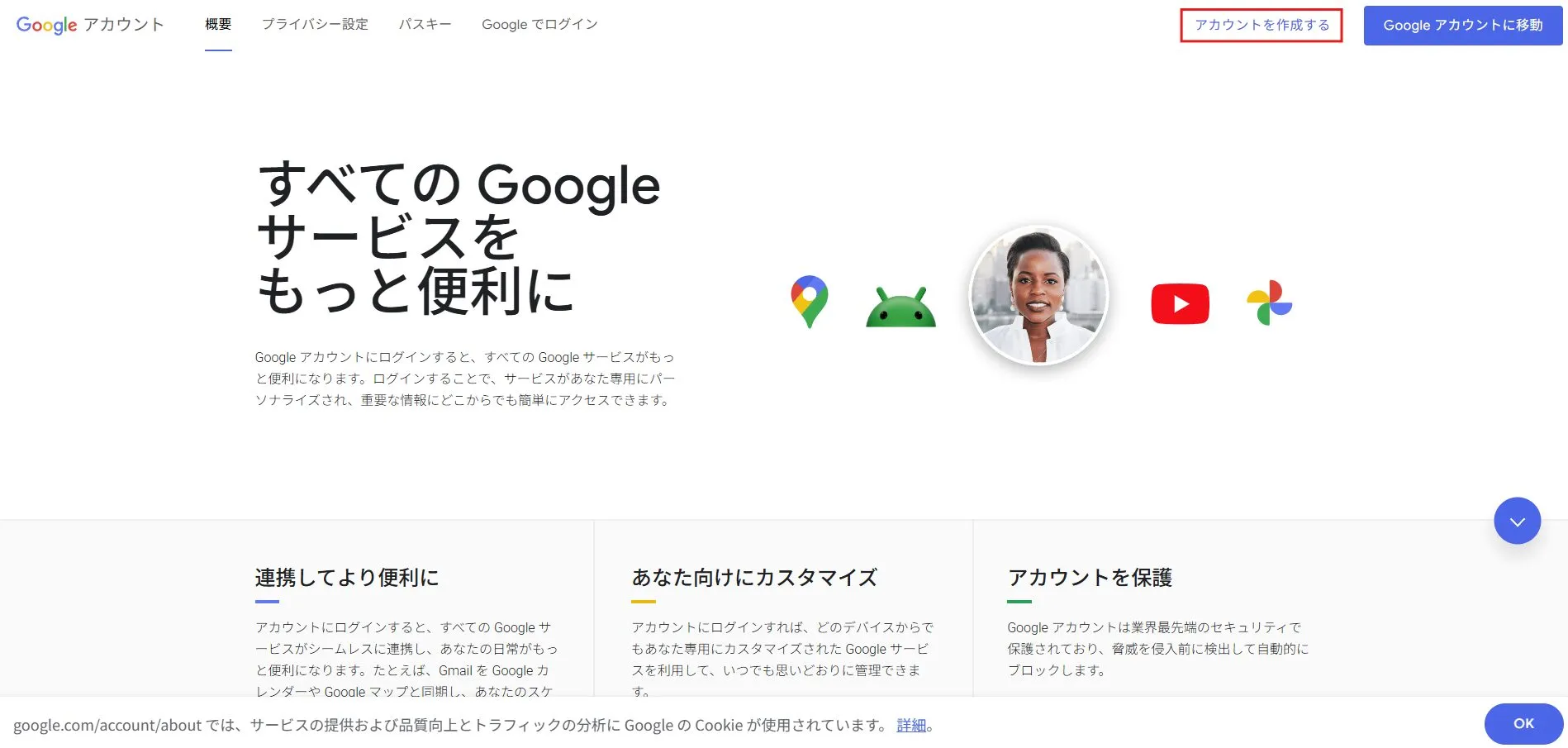
「アカウントを作成する」リンクを押す
「Google アカウントを作成」ページが表示されるため、姓と名を入力し、「次へ」ボタンを押す
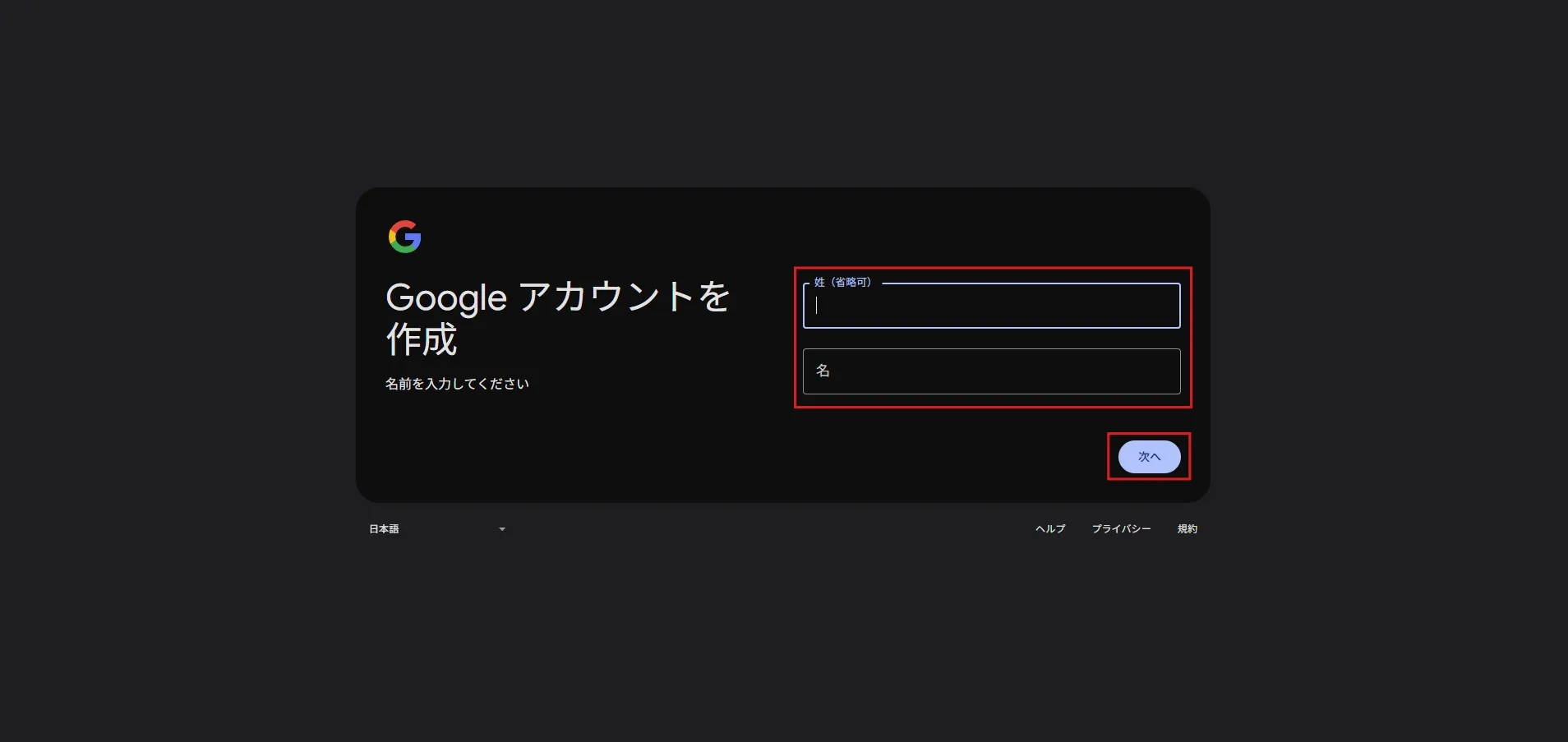
姓は省略可です。
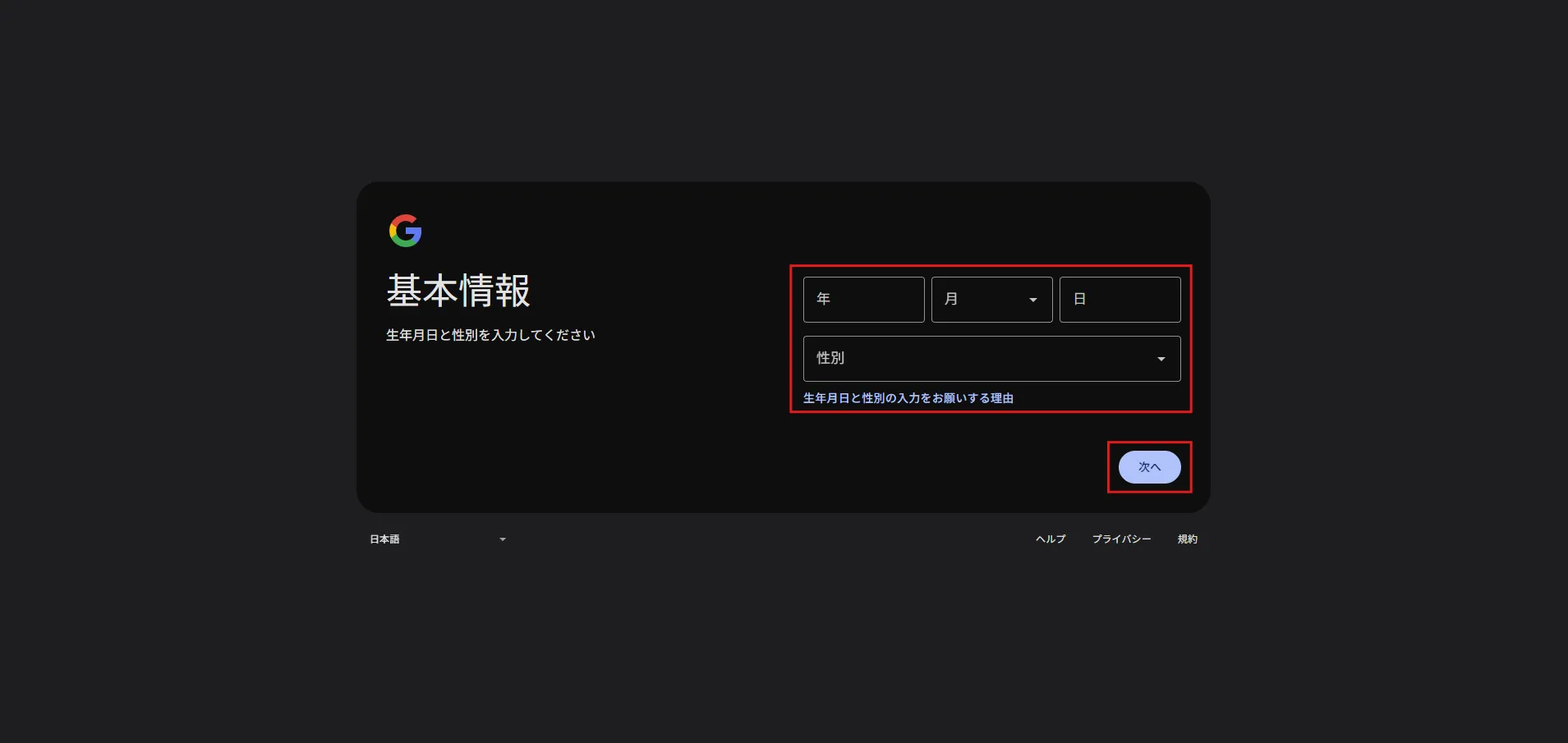
「基本情報」ページが表示されるため、生年月日および性別を入力し、「次へ」ボタンを押す
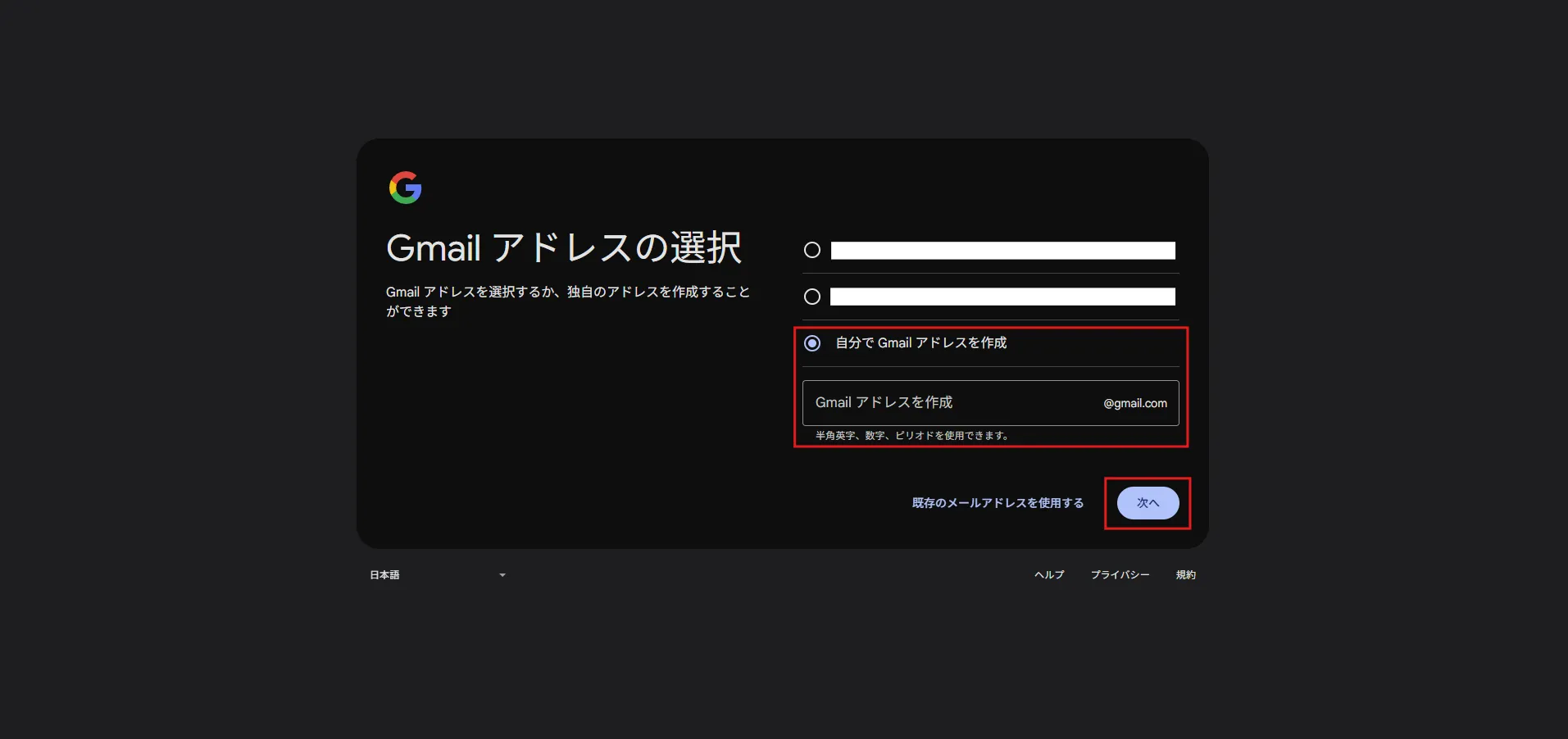
「Gmail アドレスの選択」ページが表示されるため、任意のメールアドレスを選択し、「次へ」ボタンを押す
今回は、「自分で Gmail アドレスを作成」を選択し、任意のメールアドレスを入力します。
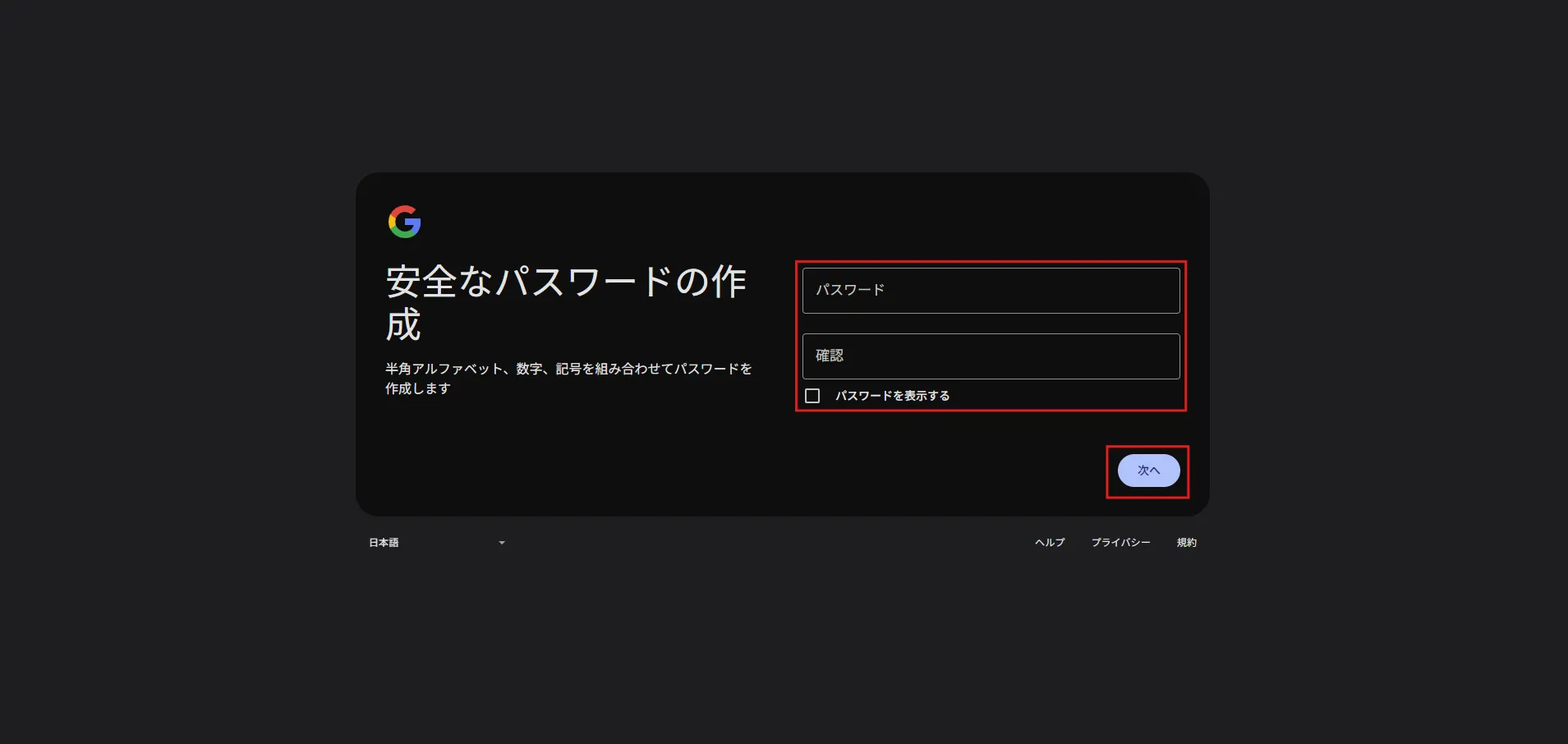
「安全なパスワードの作成」ページが表示されるため、パスワードを入力し、「次へ」ボタンを押す
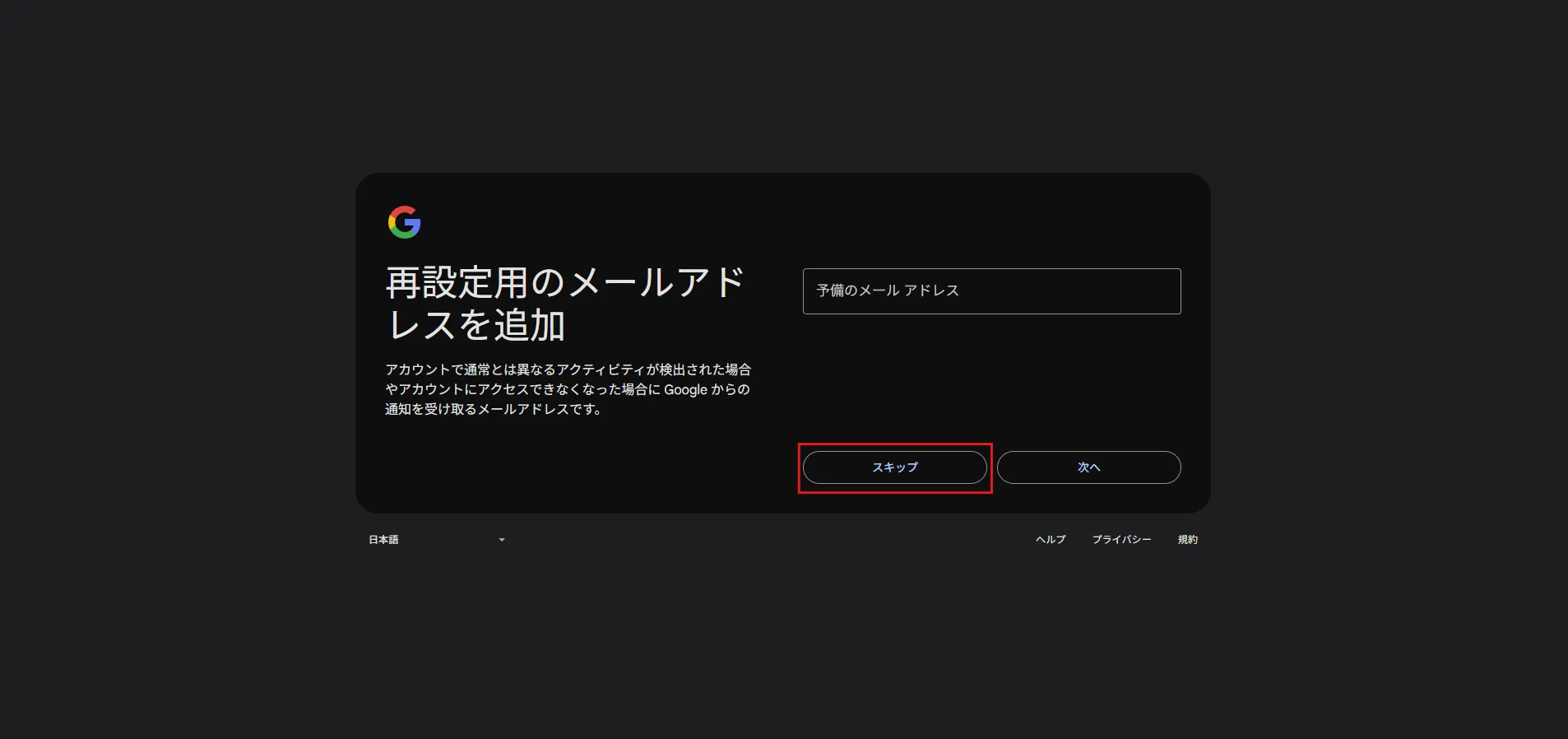
「再設定用のメールアドレスを追加」ページが表示されるため、「スキップ」ボタンを押す
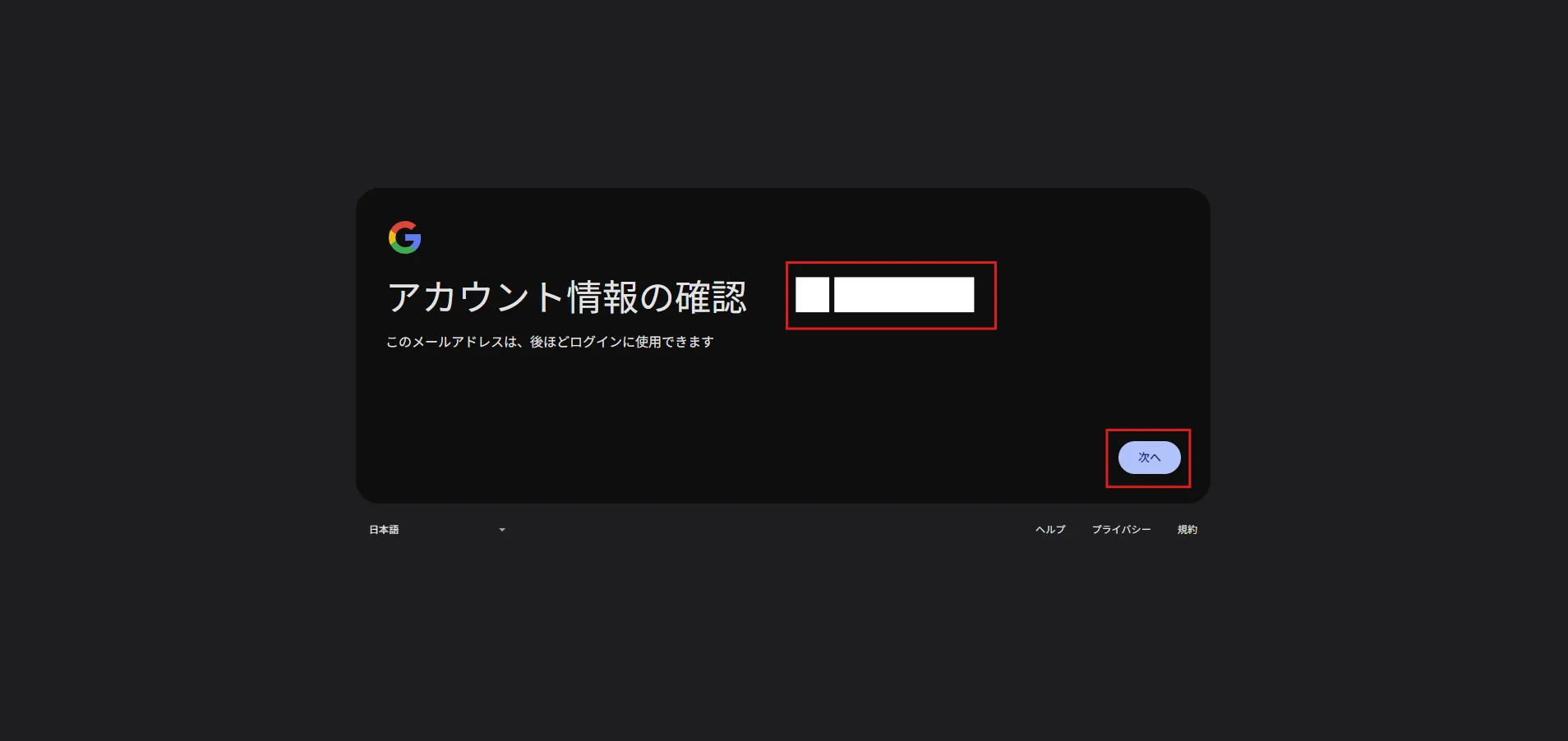
「アカウント情報の確認」ページが表示されるため、登録した名前とメールアドレスを確認し、「次へ」ボタンを押す
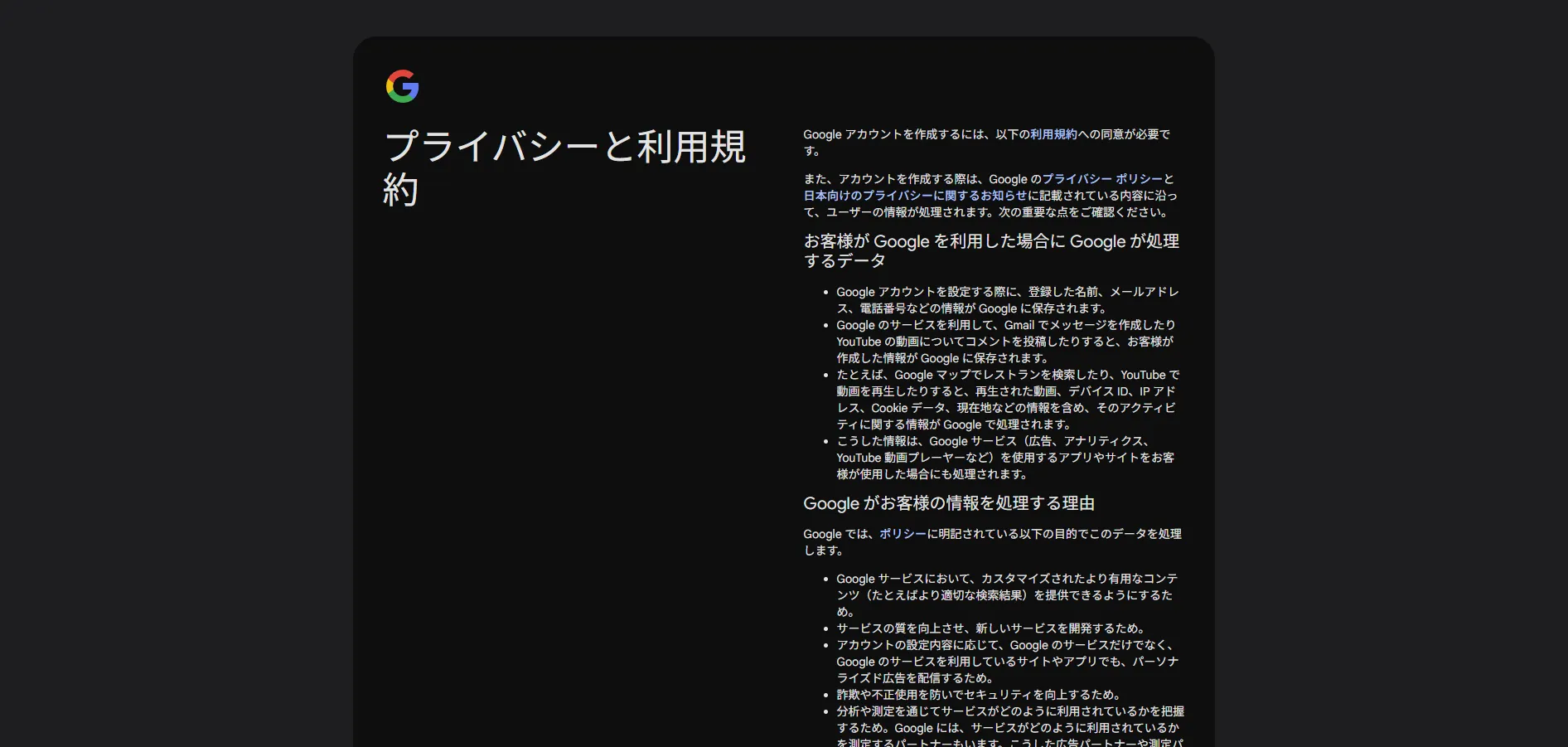
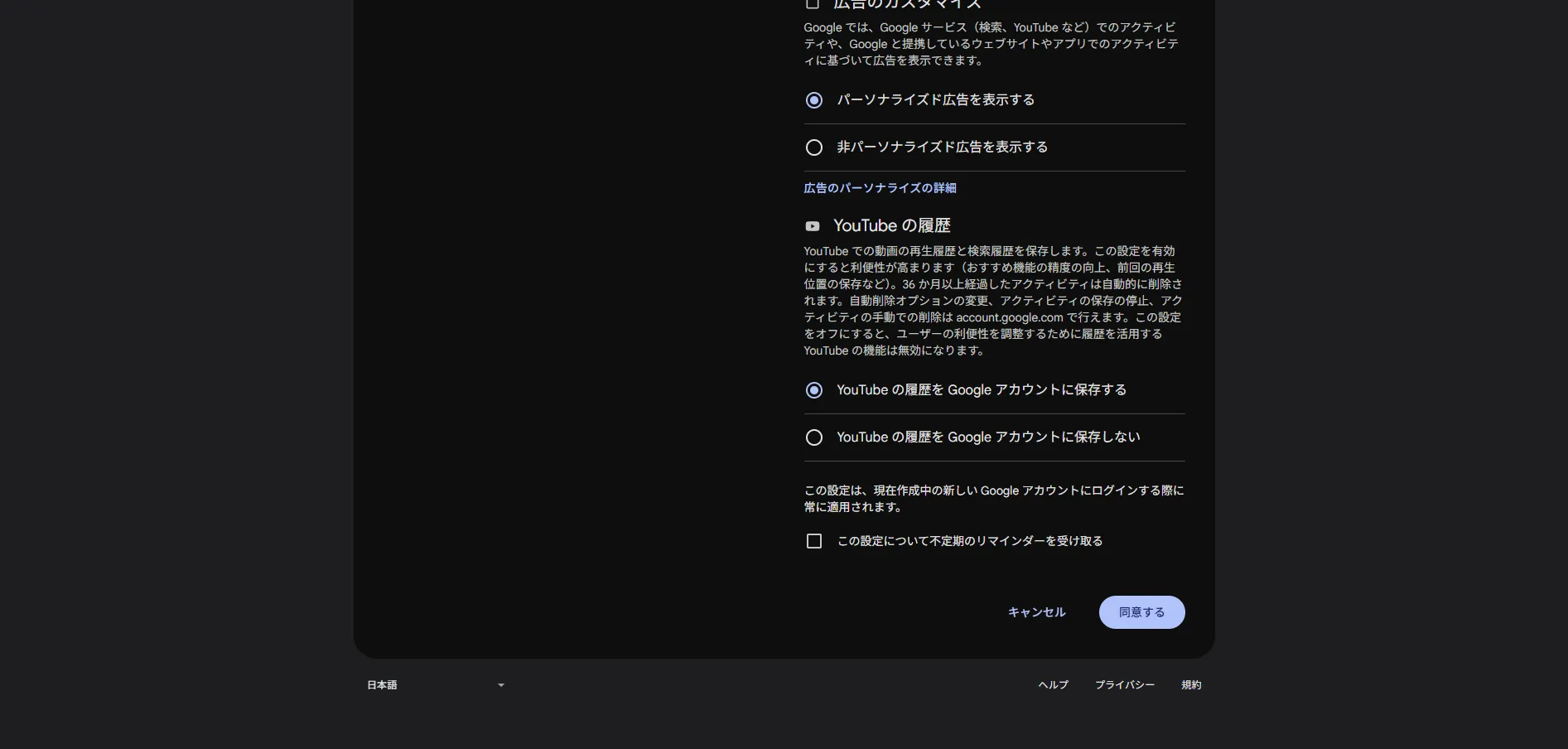
「プライバシーと利用規約」ページが表示されるため、内容を確認し、問題なければ「同意する」ボタンを押す
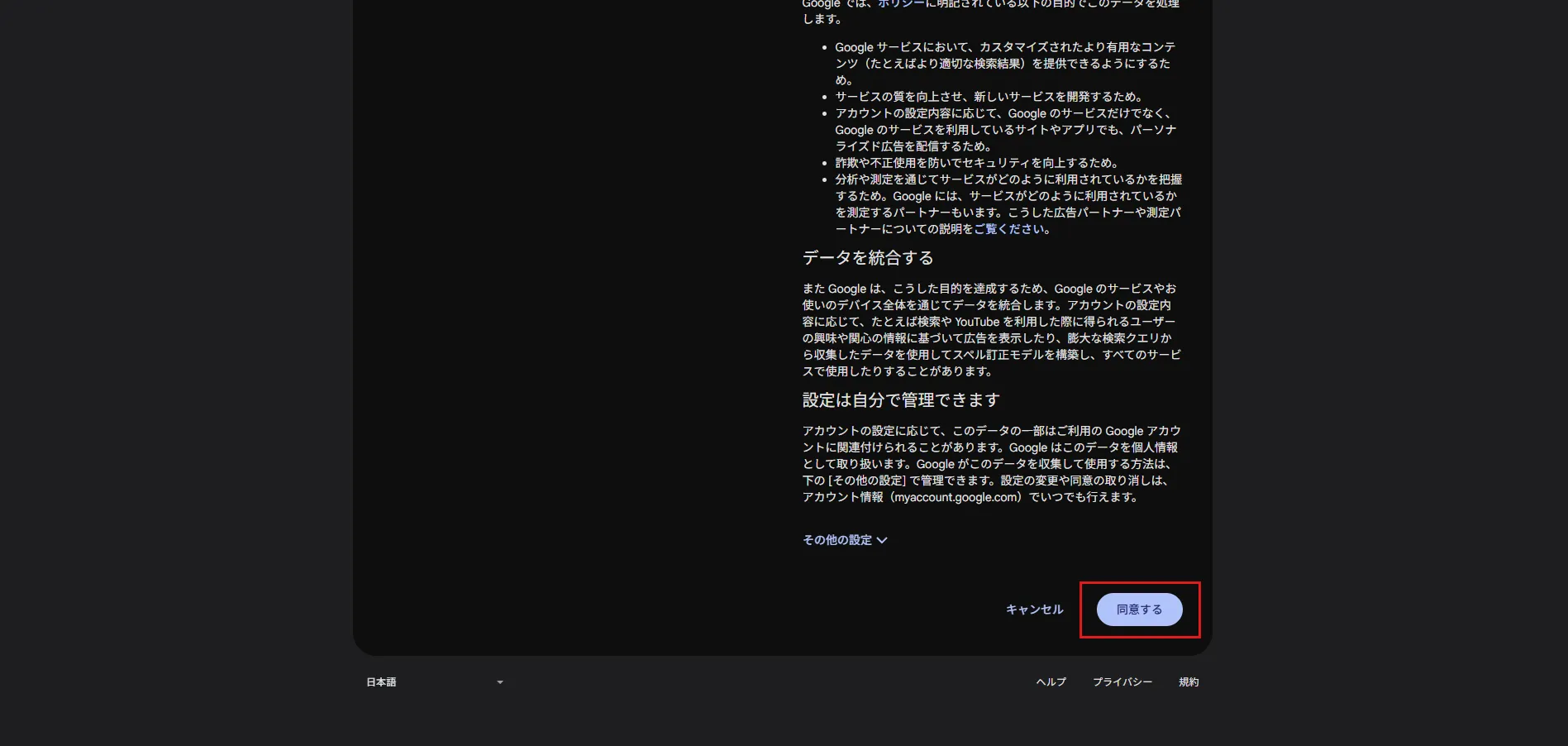
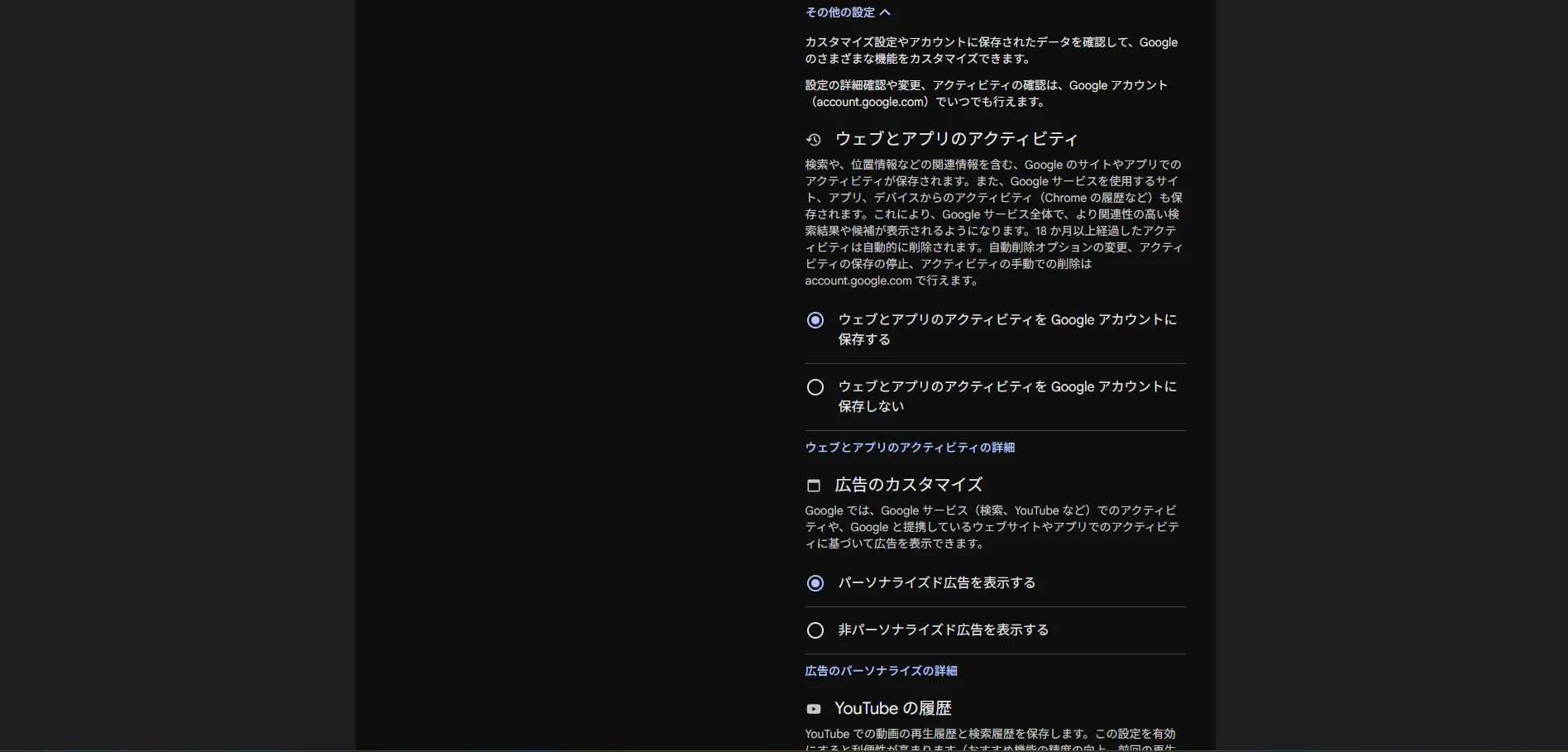
「その他の設定」リンクを押すと、以下のエリアが表示されるため、ここでお好みの設定値に変更できる。
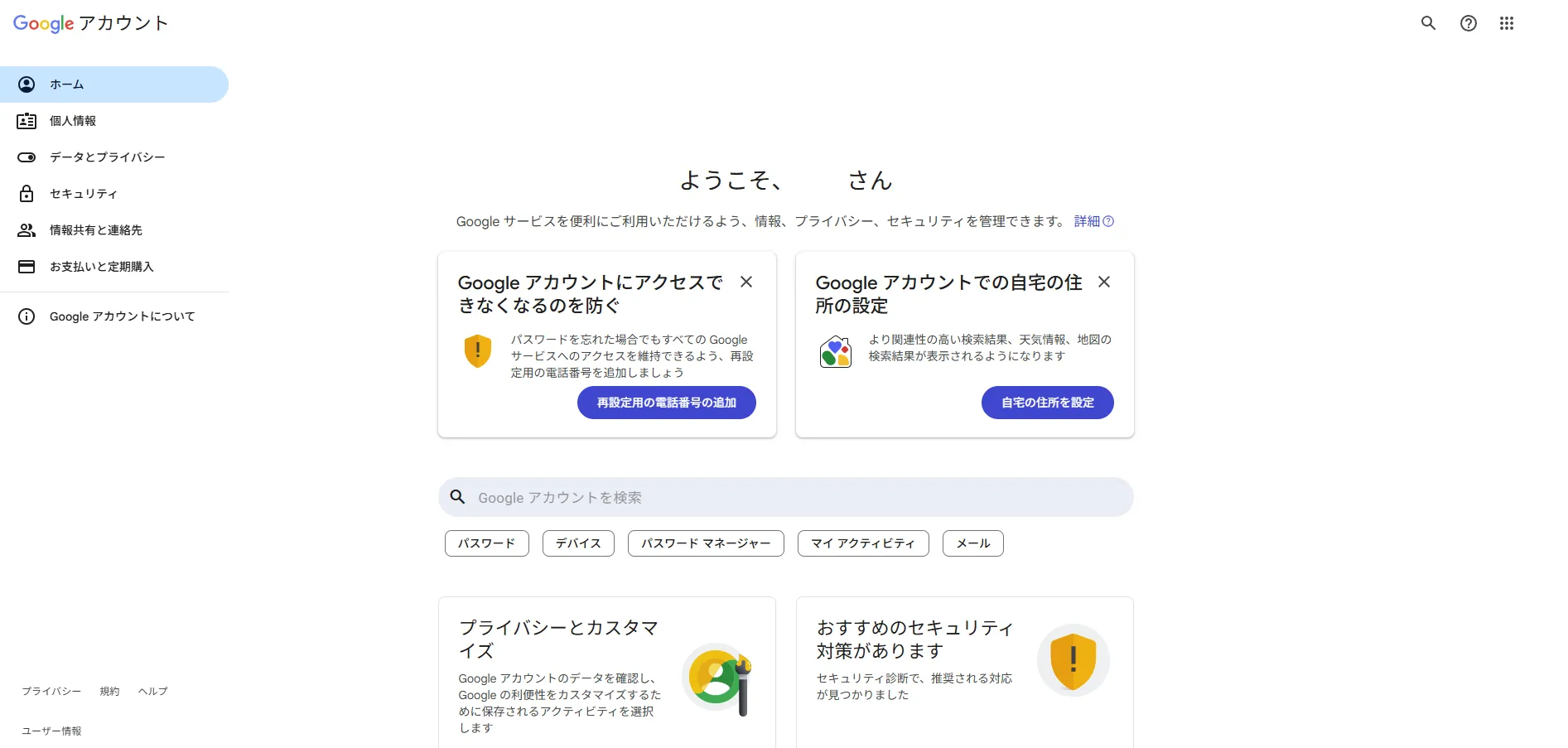
登録したGoogleアカウントのホーム画面が表示される
おすすめの関連記事
 参考記事Googleアカウントの二段階認証を設定する手順【画像付き】