

Googleアカウントの二段階認証を設定する手順【画像付き】
/ 10 min read
View more blogs with the tag IT・AI活用 - 導入・設定 , View more blogs with the tag IT・AI活用 - セキュリティ , View more blogs with the tag Google , View more blogs with the tag Googleアカウント , View more blogs with the tag ITスキル , View more blogs with the tag セキュリティ , View more blogs with the tag 二段階認証 , View more blogs with the tag 準備
Table of Contents
この記事で扱う内容
この記事では、Googleアカウントで二段階認証を設定する方法についてご紹介します。
前提
前提知識・前提スキル
- ブラウザの基本操作ができる人
前提環境
-
PC
-
スマートフォンを持っていること
-
スマートフォンに認証アプリをインストールしても良いこと
-
電話番号を持っていること
-
電話番号をGoogleアカウントへ登録しても良いこと
-
Googleアカウントが登録済みであること
-
Googleアカウントにログイン済みであること
 参考記事Googleアカウント作成方法【初心者向け】
二段階認証とは
二段階認証は、Webサービスなどのアカウントへログインする際、「パスワード」に加えてパスワード以外の認証方法(確認コードを入力するなど)も併せて使うようにすることで、第三者による不正アクセスを防ぐ仕組みです。
アカウントをより安全に保護できます。
Googleアカウントで二段階認証を設定する方法

この例では、ブラウザは「Google Chrome」を使用しています。
電話番号による二段階認証の設定方法
Googleアカウントの自分のGoogleアカウントのページを開く
URL
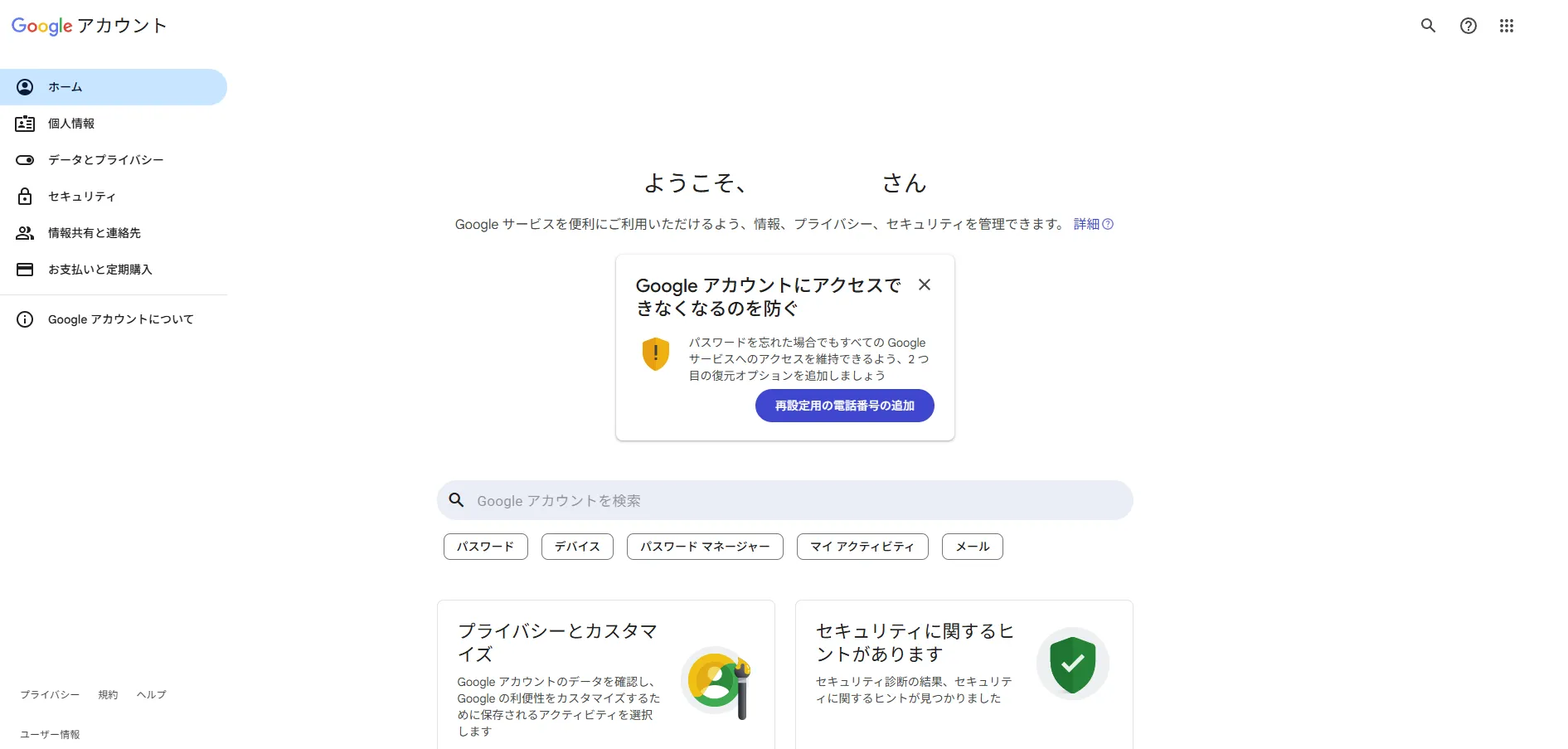
左サイドメニューの「セキュリティ」リンクを押す
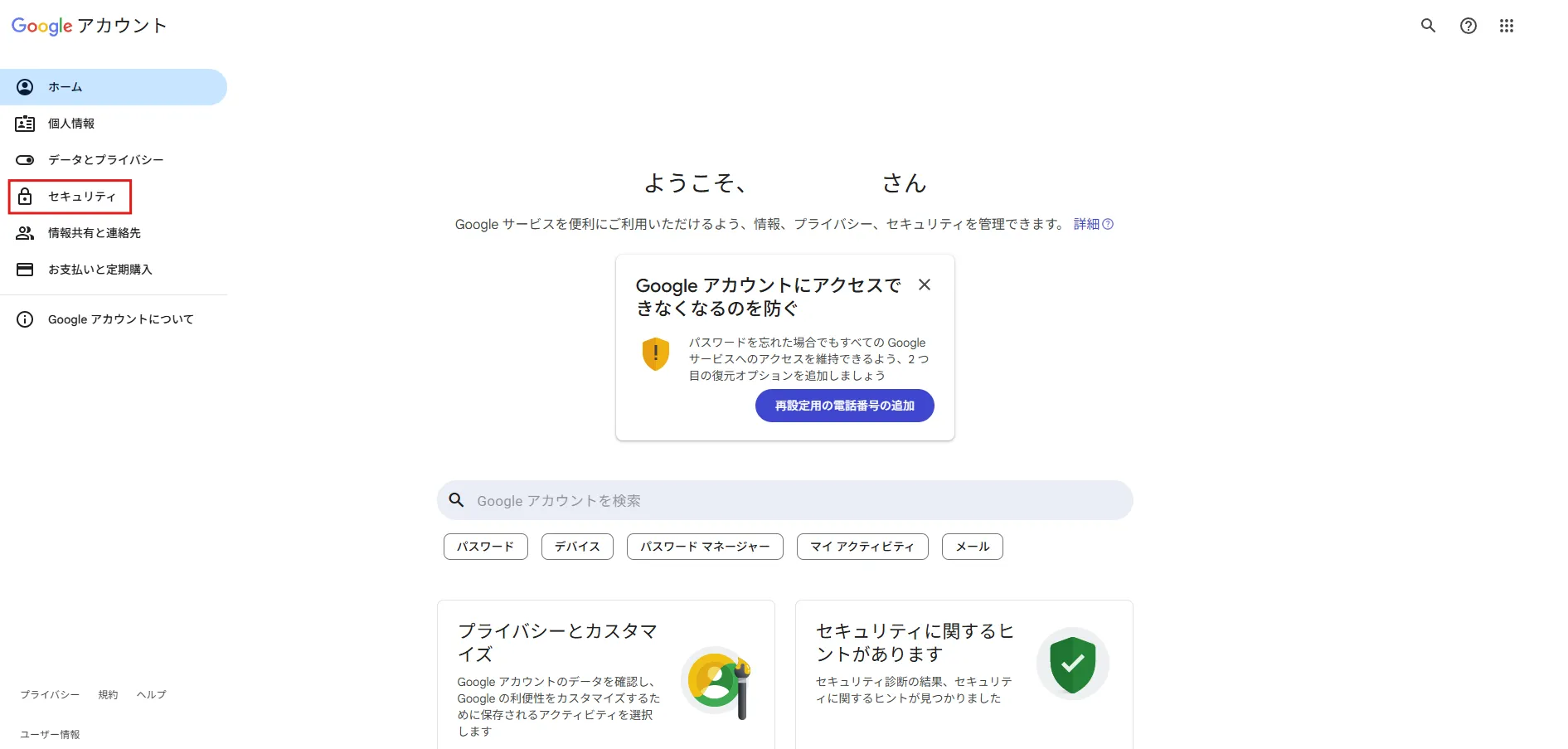
「Google にログインする方法」エリアの「2段階認証プロセス」リンクを押す
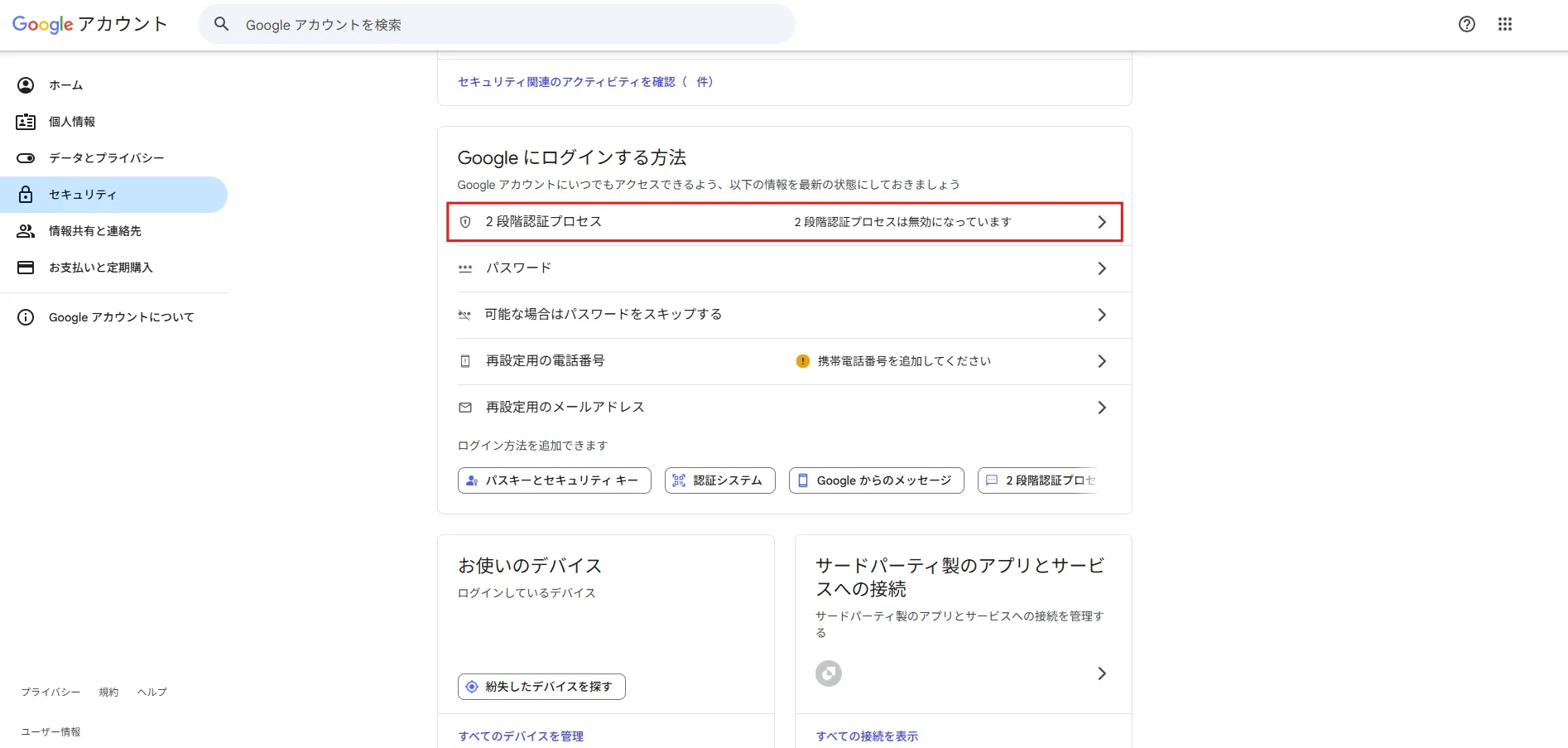
「2段階認証プロセス」ページが表示されるため、「2段階認証プロセスを有効にする」ボタンを押す
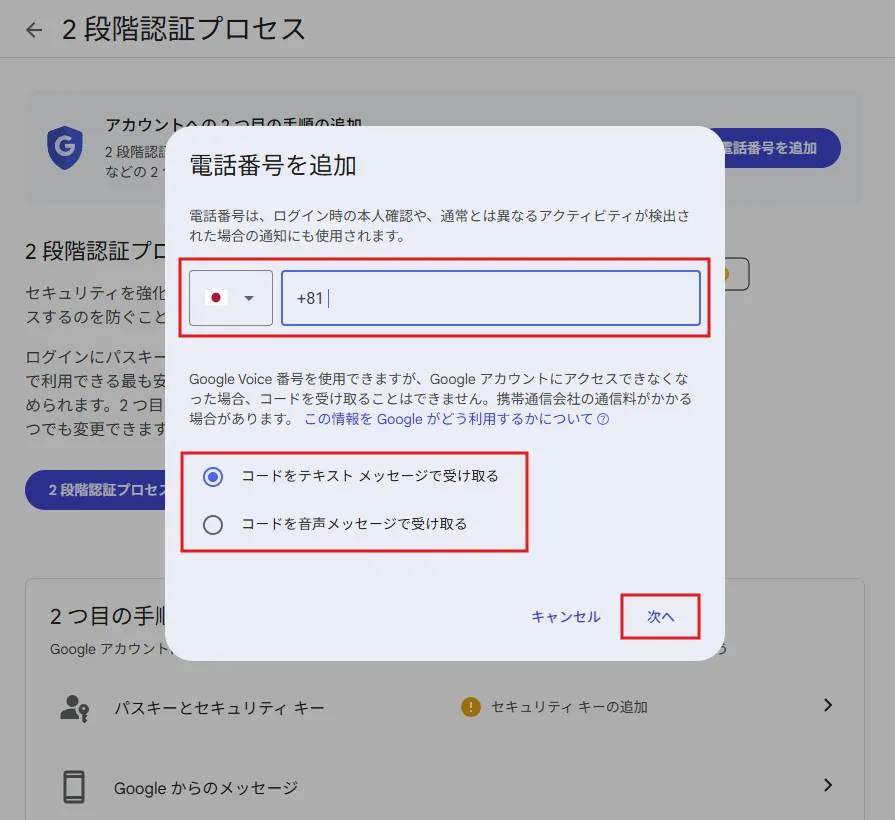
「電話番号を追加」ダイアログが表示されるため、電話番号を入力し、任意のメッセージ受け取り方法を選択後、「次へ」ボタンを押す
今回は、「コードをテキスト メッセージで受け取る」方法を選択しました。
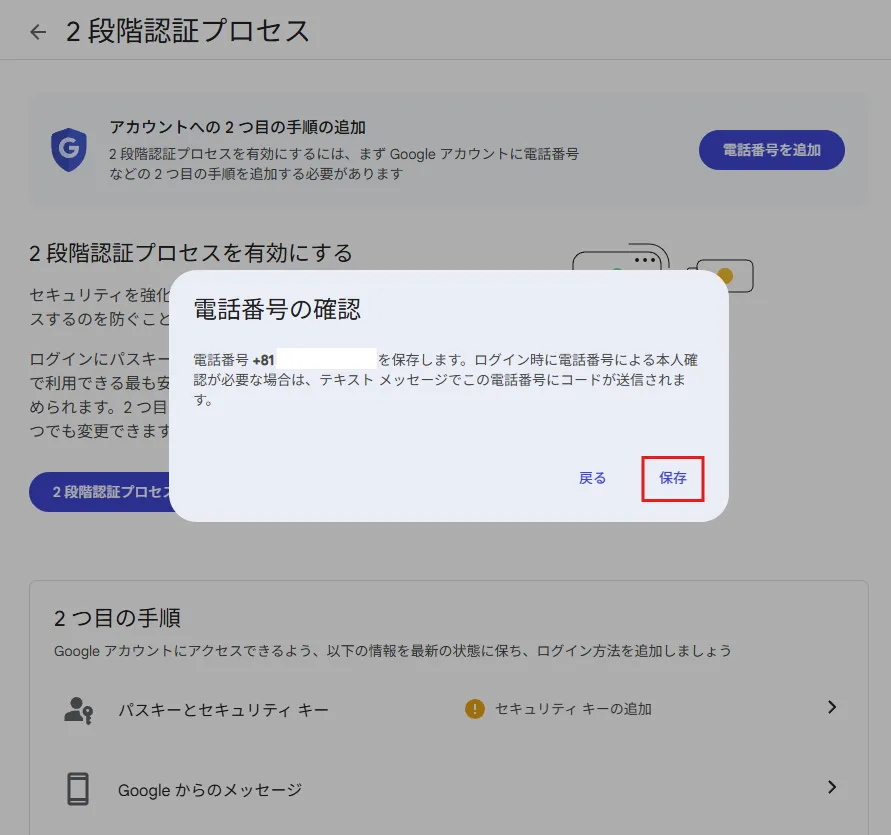
「電話番号の確認」ダイアログが表示されるため、電話番号を確認し、「保存」ボタンを押す
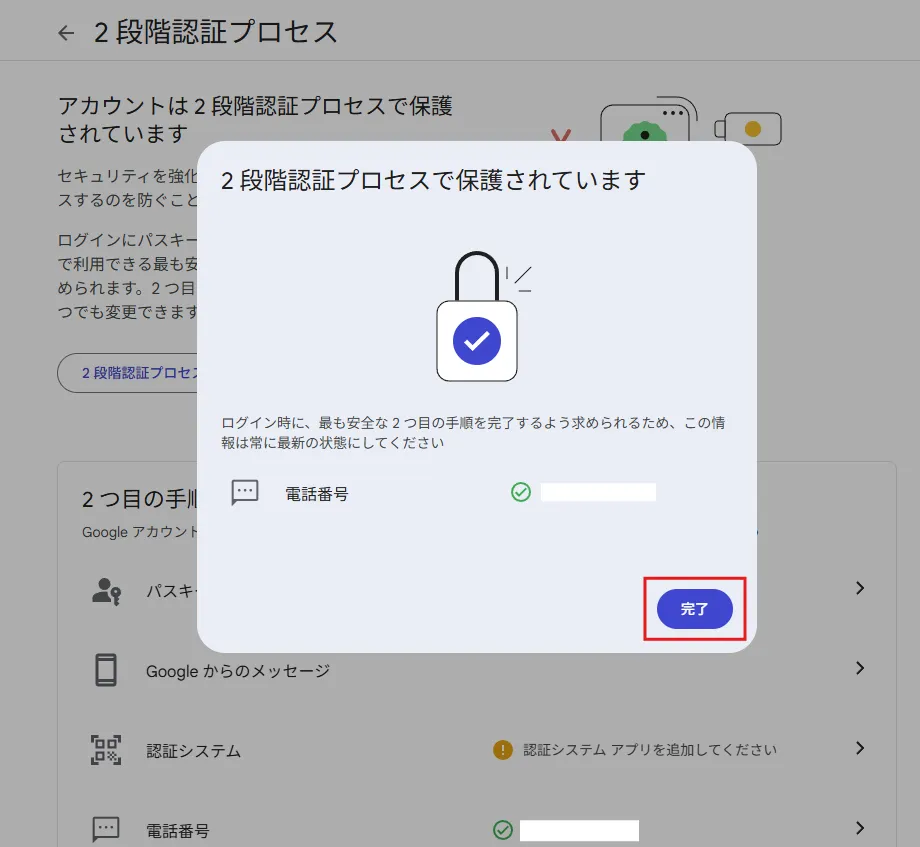
「2段階認証プロセスで保護されています」ダイアログが表示されるため、電話番号を確認し、「完了」ボタンを押す
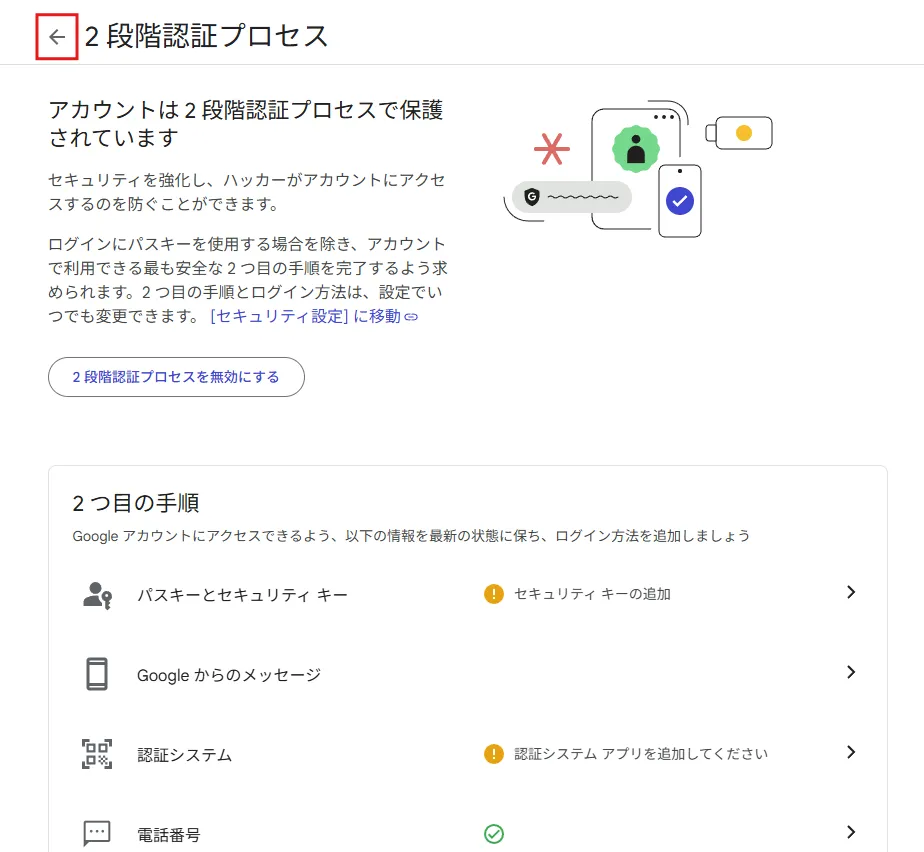
「2段階認証プロセス」ページに戻る
2段階認証プロセスが有効になります。
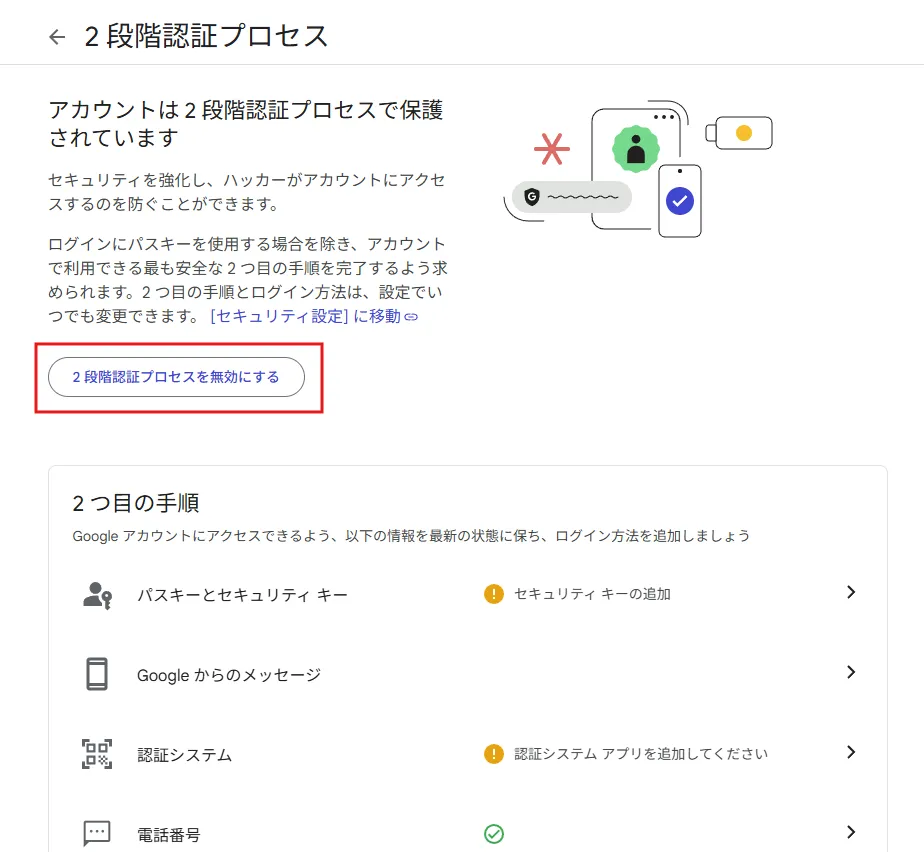
前のページに戻りたい場合は、「← 2段階認証プロセス」の「←」部分を押すと戻れます。
認証システム(認証アプリ)による二段階認証の設定方法
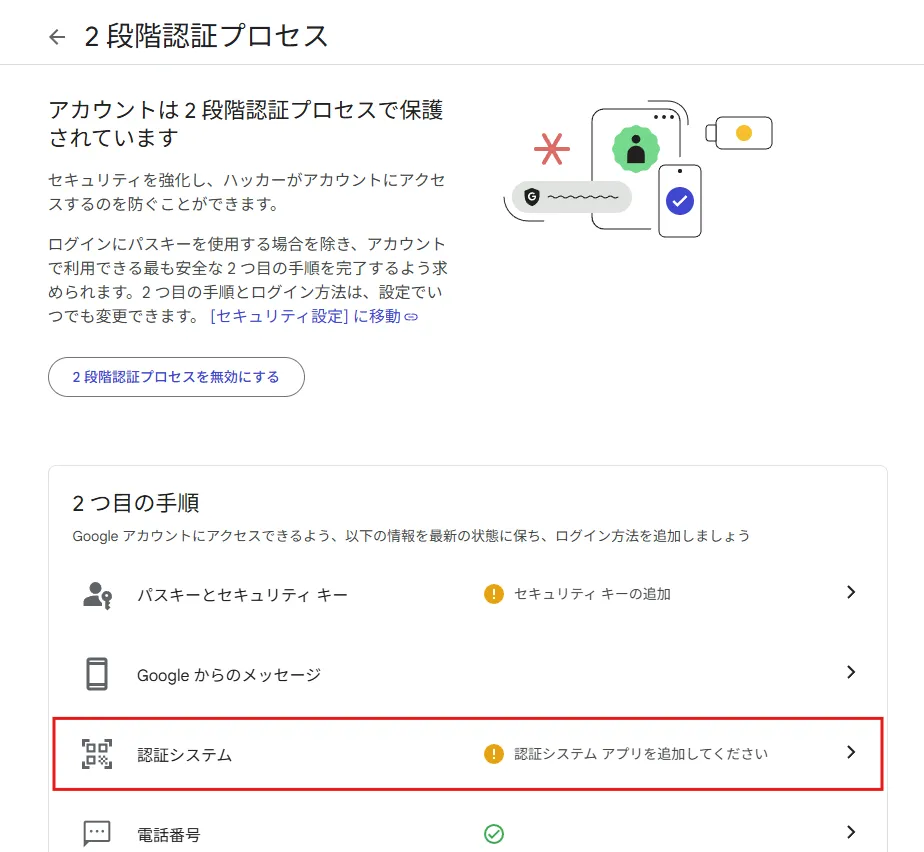
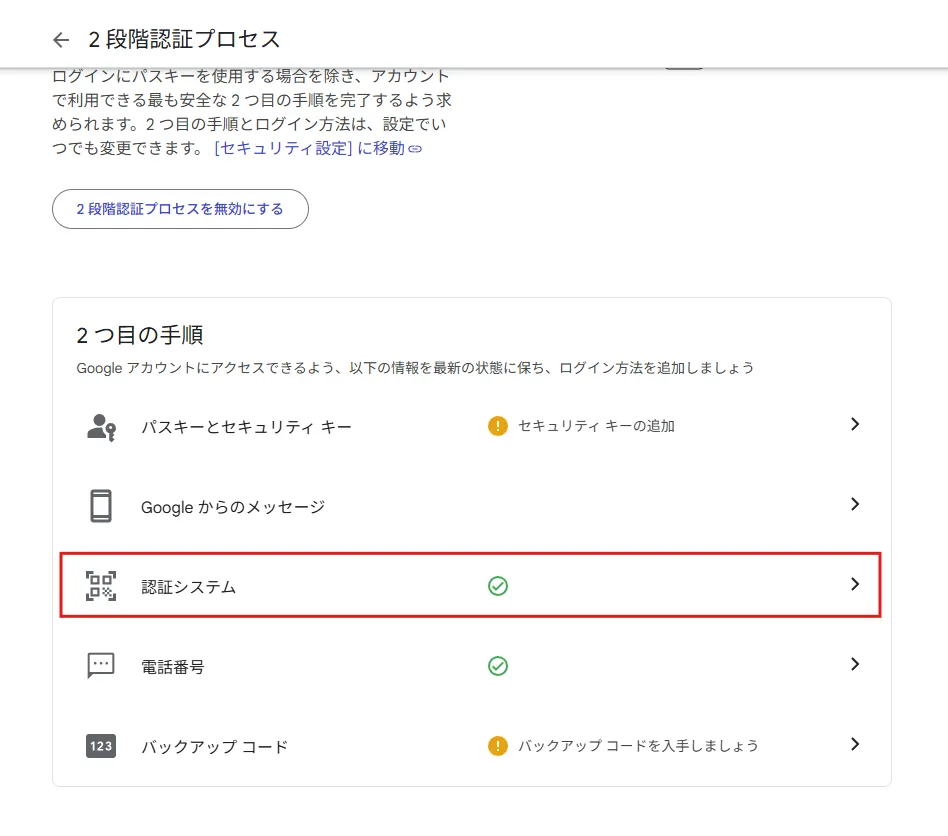
「2段階認証プロセス」ページで、「2 つ目の手順」エリアの「認証システム」リンクを押す
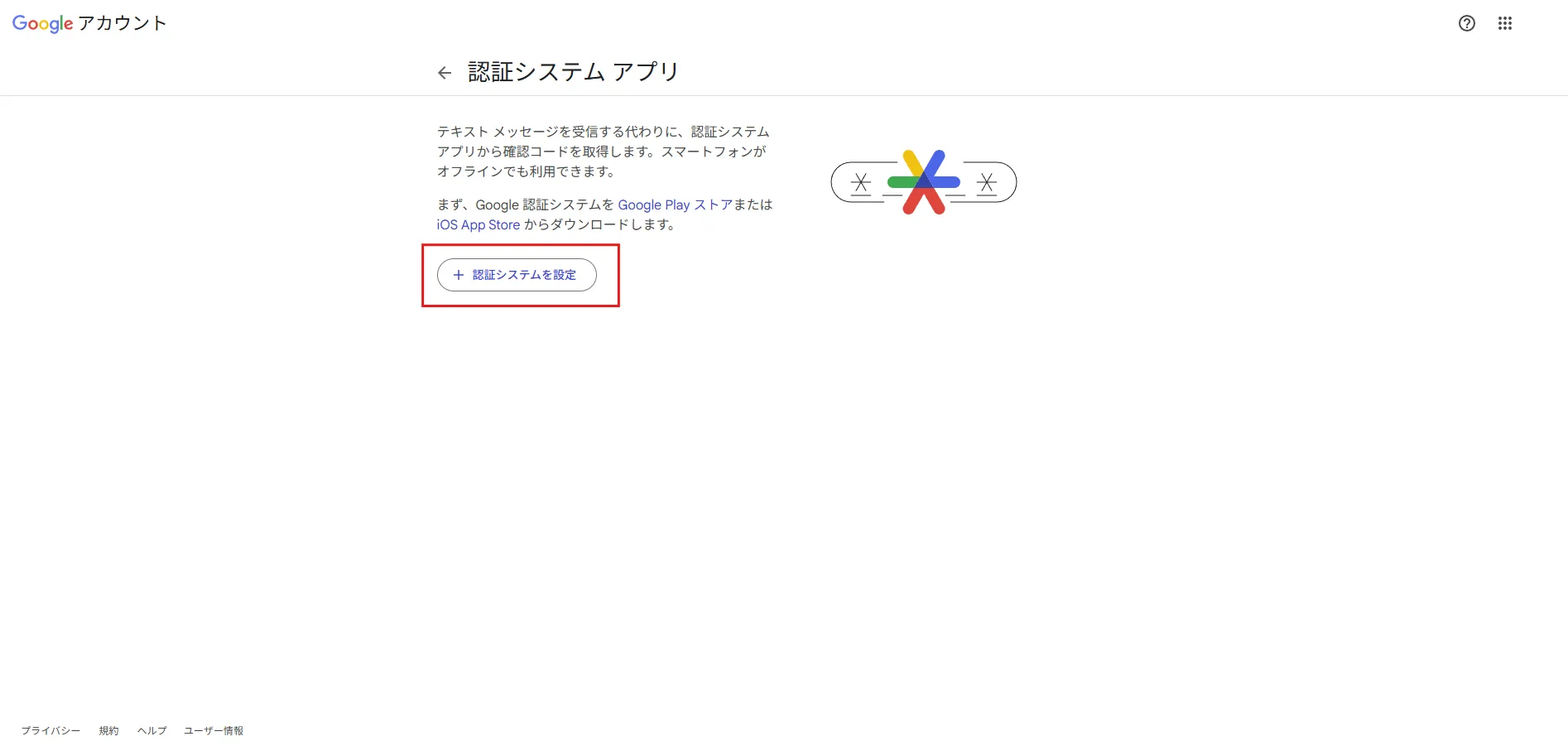
「認証システム アプリ」ページが表示されるため、「認証システムを設定」ボタンを押す
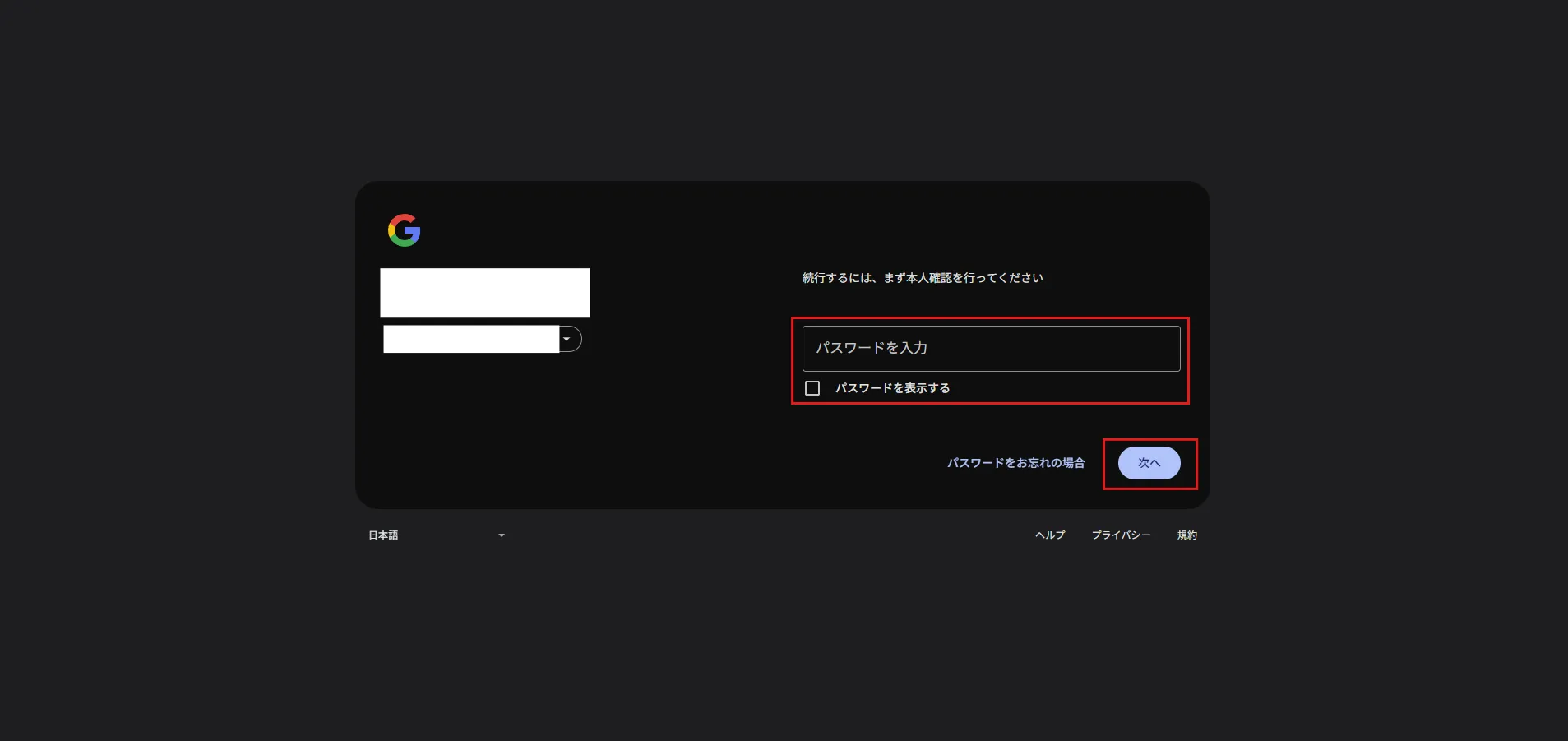
本人確認のページが表示された場合は、Googleアカウントのパスワードを入力し、「次へ」ボタンを押す
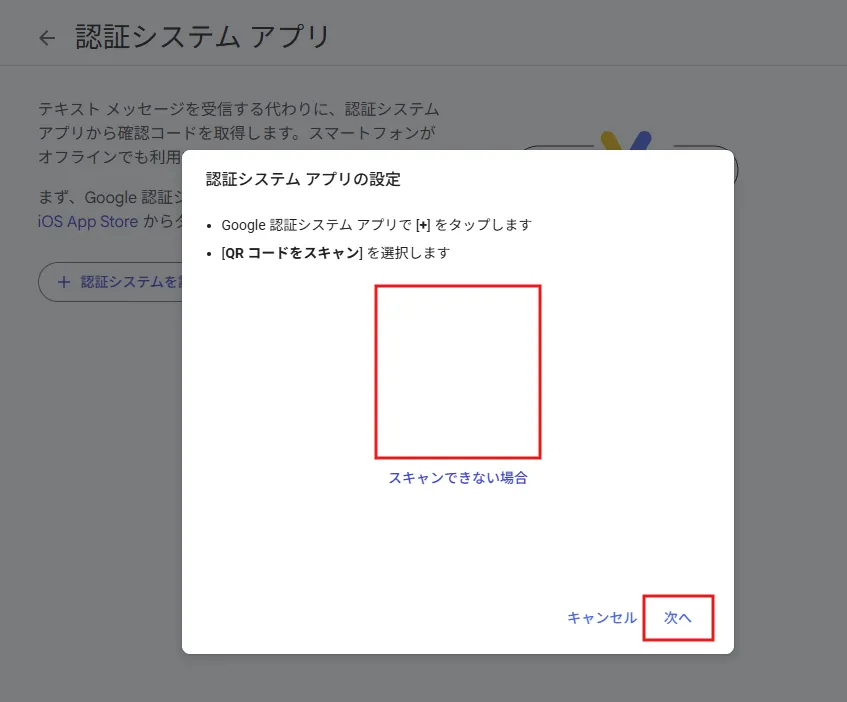
「認証システム アプリの設定」ダイアログが表示されるため、スマートフォンの認証アプリを起動し、QRコードを読み込み、「次へ」リンクを押す
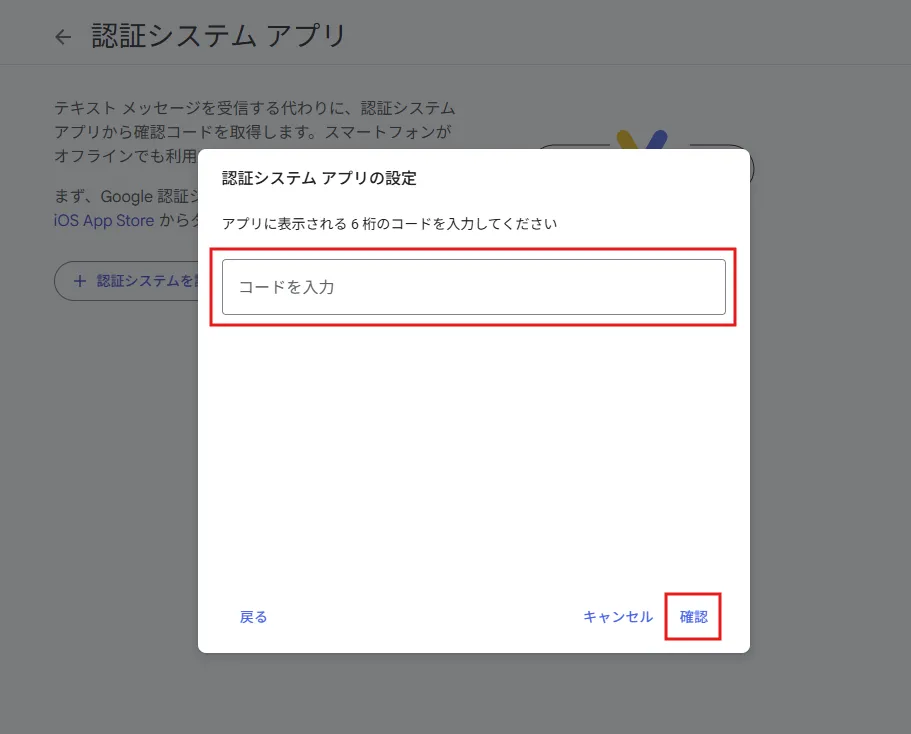
認証コードの入力が求められるため、認証アプリに表示されている認証コードを入力し、「次へ」リンクを押す
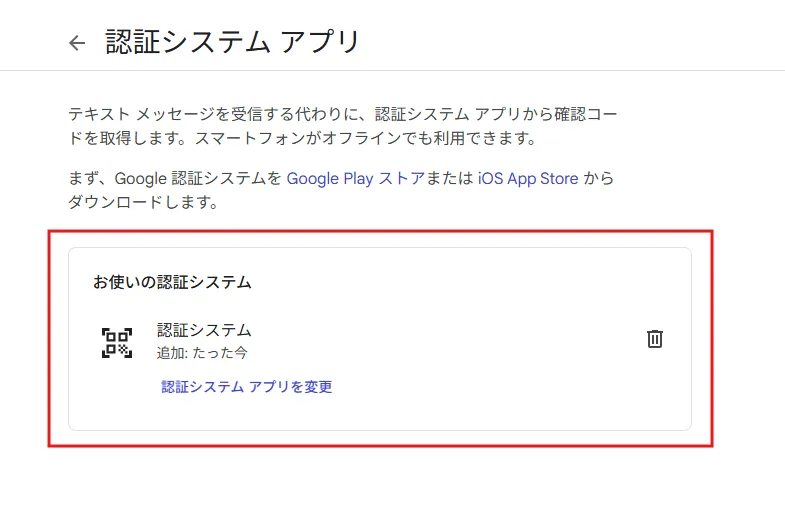
「認証システム アプリ」ページに戻る
「認証システム」が登録されます。
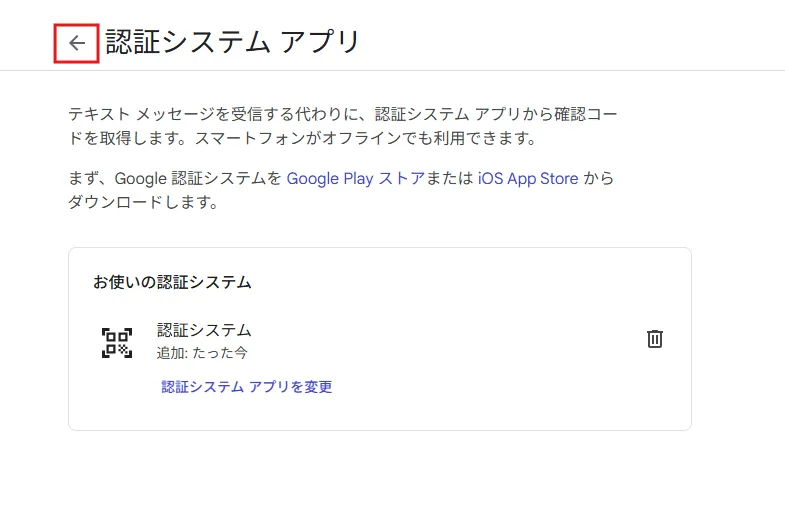
「← 認証システム アプリ」の「←」部分を押し、前のページに戻る
「2段階認証プロセス」ページに戻る
「認証システム」が有効になります。
二段階認証のバックアップ コードを取得する方法
ここでは、何かしらの理由で二段階認証によるログインができなくなってしまった場合に備えて、「二段階認証のバックアップ コード」を取得します。
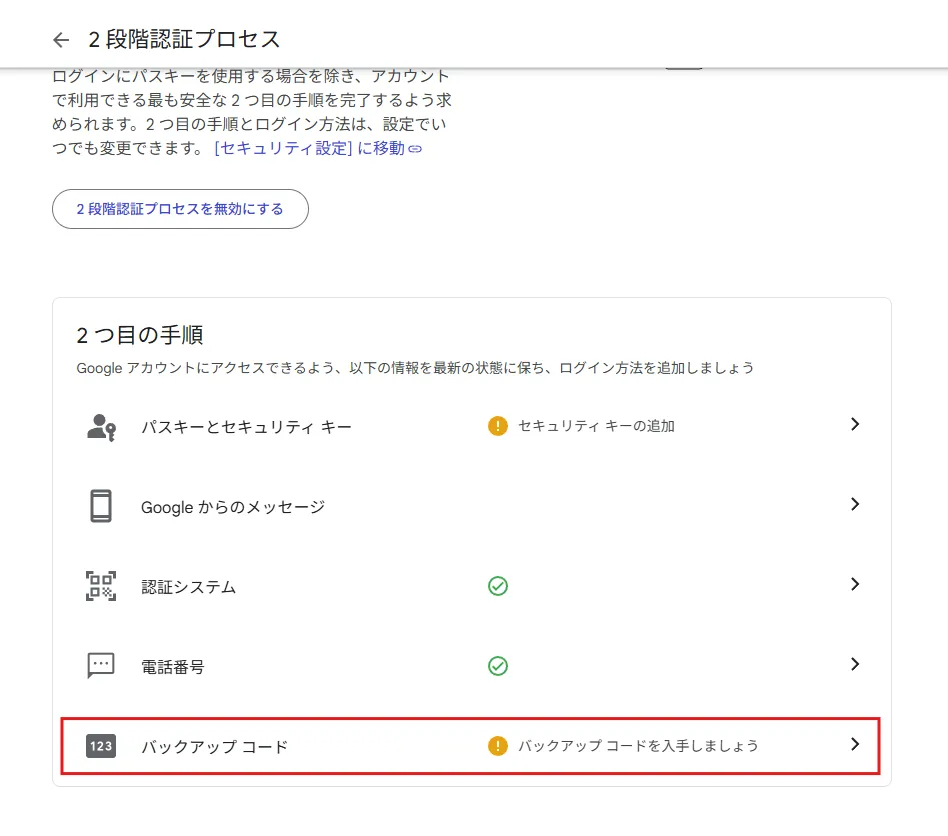
「2段階認証プロセス」ページで、「2 つ目の手順」エリアの「バックアップ コード」リンクを押す
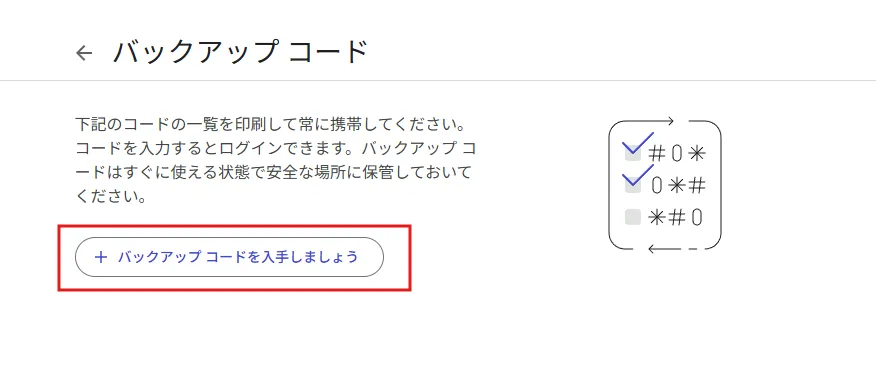
「バックアップ コード」ページが表示されるため、「バックアップ コードを入手しましょう」ボタンを押す
本人確認のページが表示された場合は、Googleアカウントのパスワードを入力し、「次へ」ボタンを押す
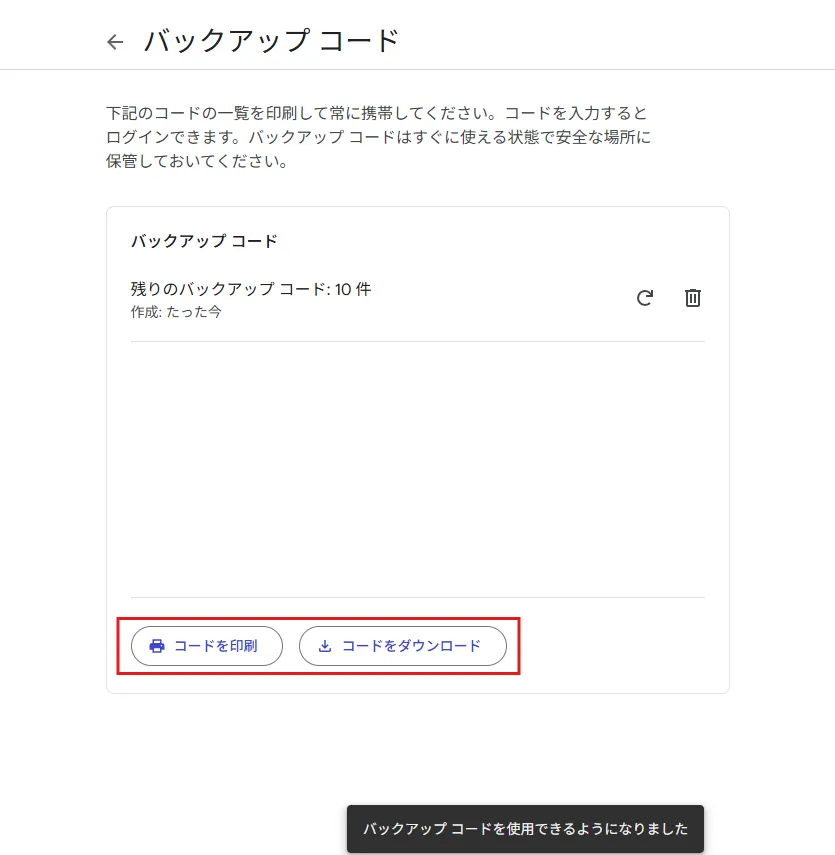
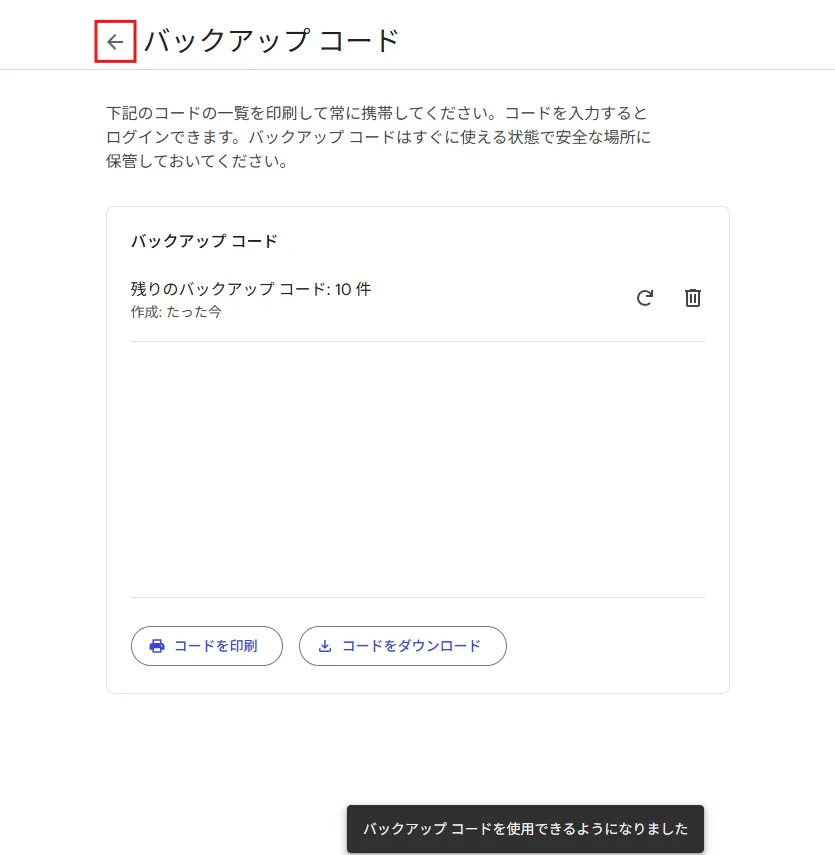
「バックアップ コード」が表示されるため、任意の方法でバックアップ コードを保存する
私は、「コードをダウンロード」ボタンを押し、バックアップ コードが記載されたテキストファイルを取得しました。
「← バックアップ コード」の「←」部分を押し、前のページに戻る
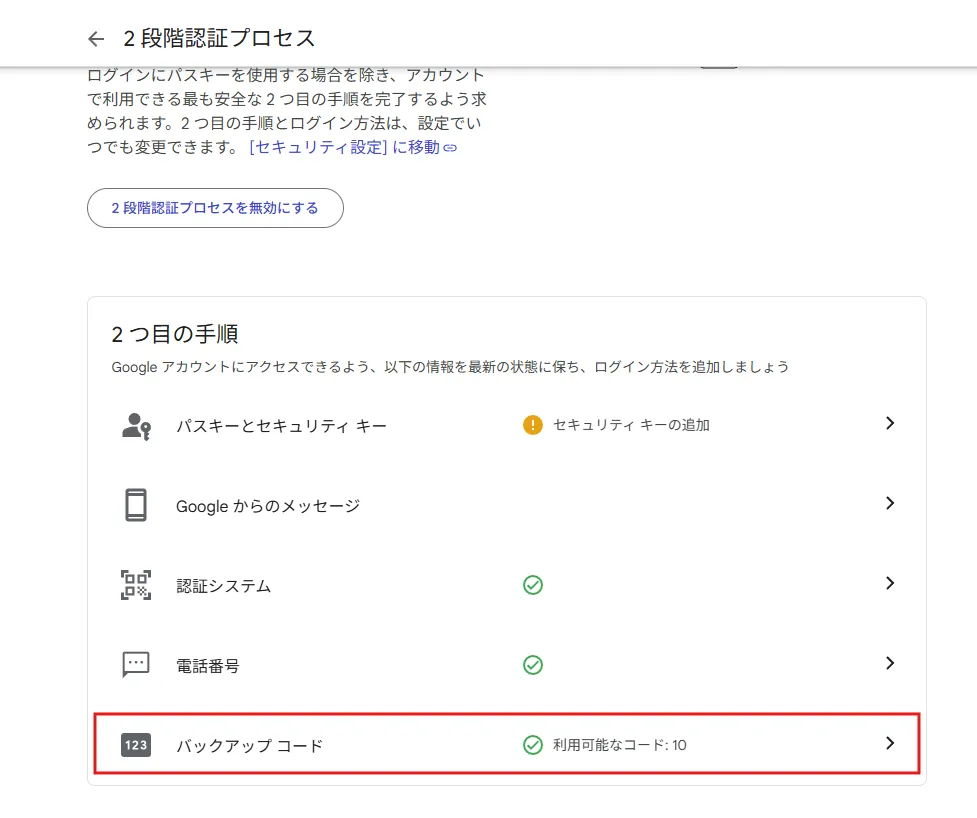
「2段階認証プロセス」ページに戻る
「バックアップ コード」が有効になります。
おすすめの関連記事
参考記事Googleアカウント作成方法【初心者向け】