

DeepLアカウントで二段階認証を設定する方法【初心者向け】
/ 5 min read
View more blogs with the tag IT・AI活用 - 導入・設定 , View more blogs with the tag IT・AI活用 - セキュリティ , View more blogs with the tag AI翻訳 , View more blogs with the tag DeepL , View more blogs with the tag ITスキル , View more blogs with the tag セキュリティ , View more blogs with the tag 二段階認証 , View more blogs with the tag 業務効率化 , View more blogs with the tag 準備
Table of Contents
この記事で扱う内容
この記事では、DeepLで二段階認証を設定する方法についてご紹介します。
前提
前提知識・前提スキル
- ブラウザの基本操作ができる人
前提環境
-
PC
-
スマートフォンを持っていること
-
スマートフォンに認証アプリをインストールしても良いこと
-
DeepLアカウントが登録済みであること
-
DeepLにログイン済みであること
 参考記事DeepLアカウント登録方法【初心者向け】
二段階認証とは
二段階認証は、Webサービスなどのアカウントへログインする際、「パスワード」に加えてパスワード以外の認証方法(確認コードを入力するなど)も併せて使うようにすることで、第三者による不正アクセスを防ぐ仕組みです。
アカウントをより安全に保護できます。
DeepLで二段階認証を設定する方法
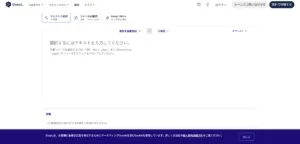
この例では、ブラウザは「Google Chrome」を使用しています。
DeepL公式サイトを開く
URL
https://www.deepl.com/ja/translator
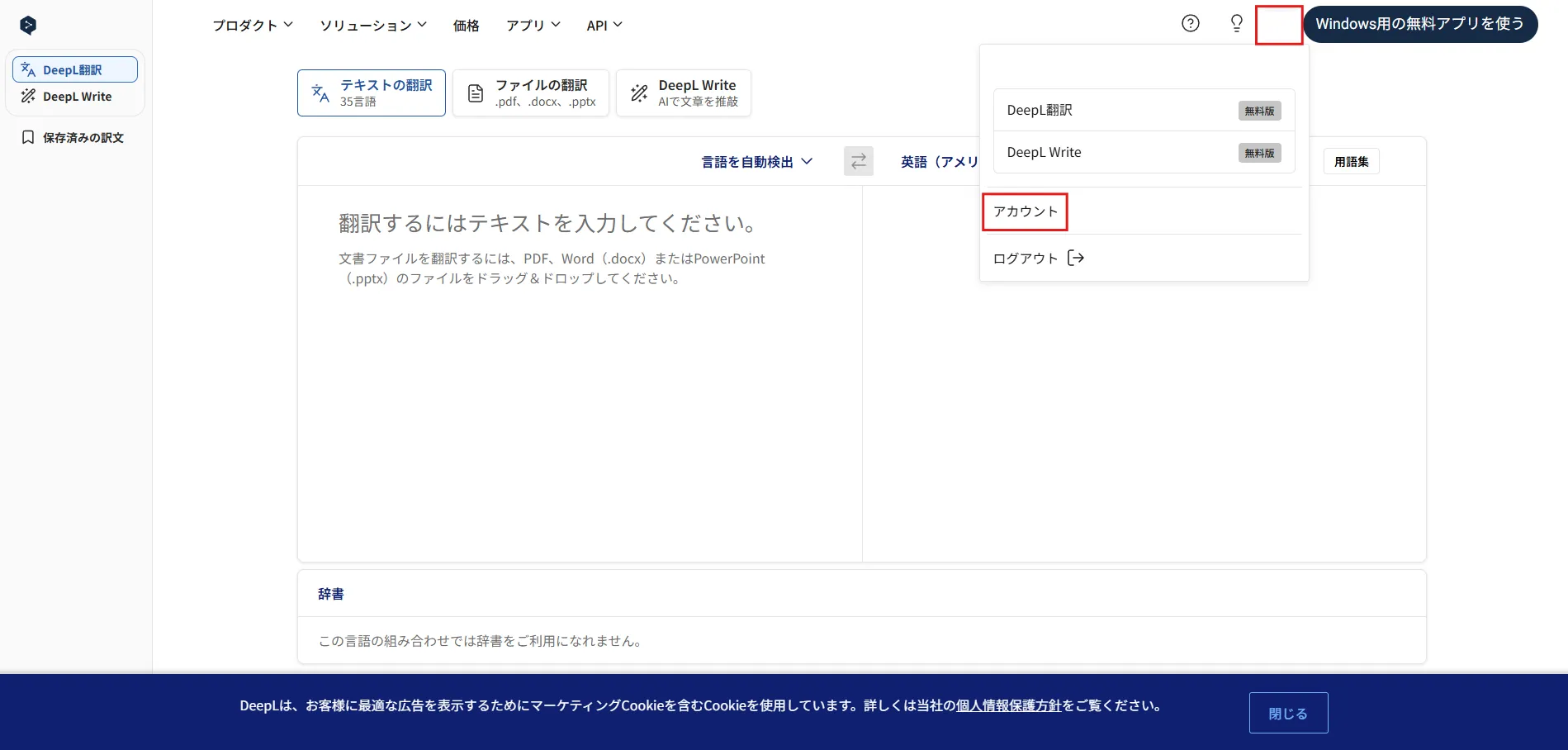
右上のアカウントのアイコンを押し、メニュー内「アカウント」を選択する
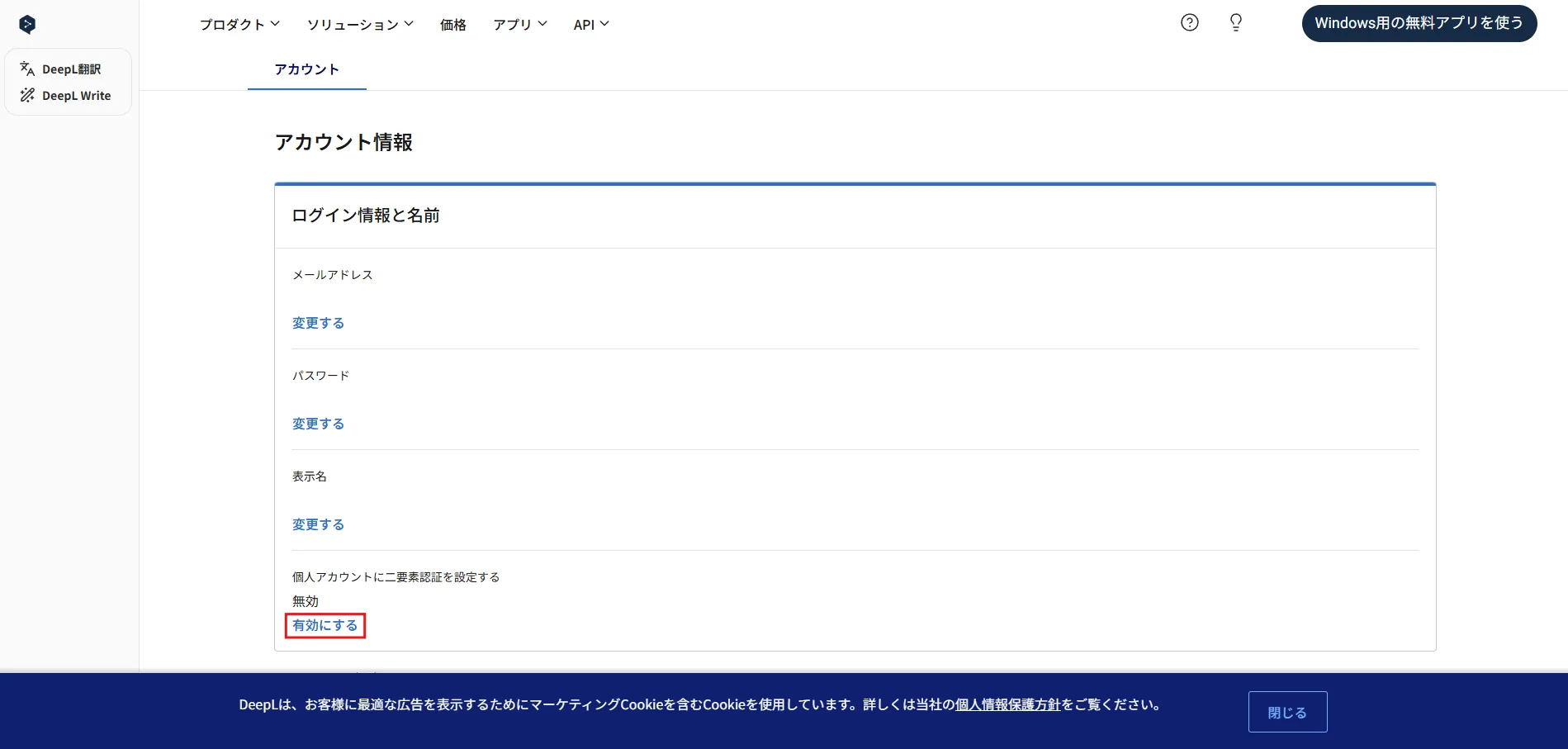
「DeepLのアカウント」画面が表示されるため、「個人アカウントに二要素認証を設定する」エリアの「有効にする」リンクを押す
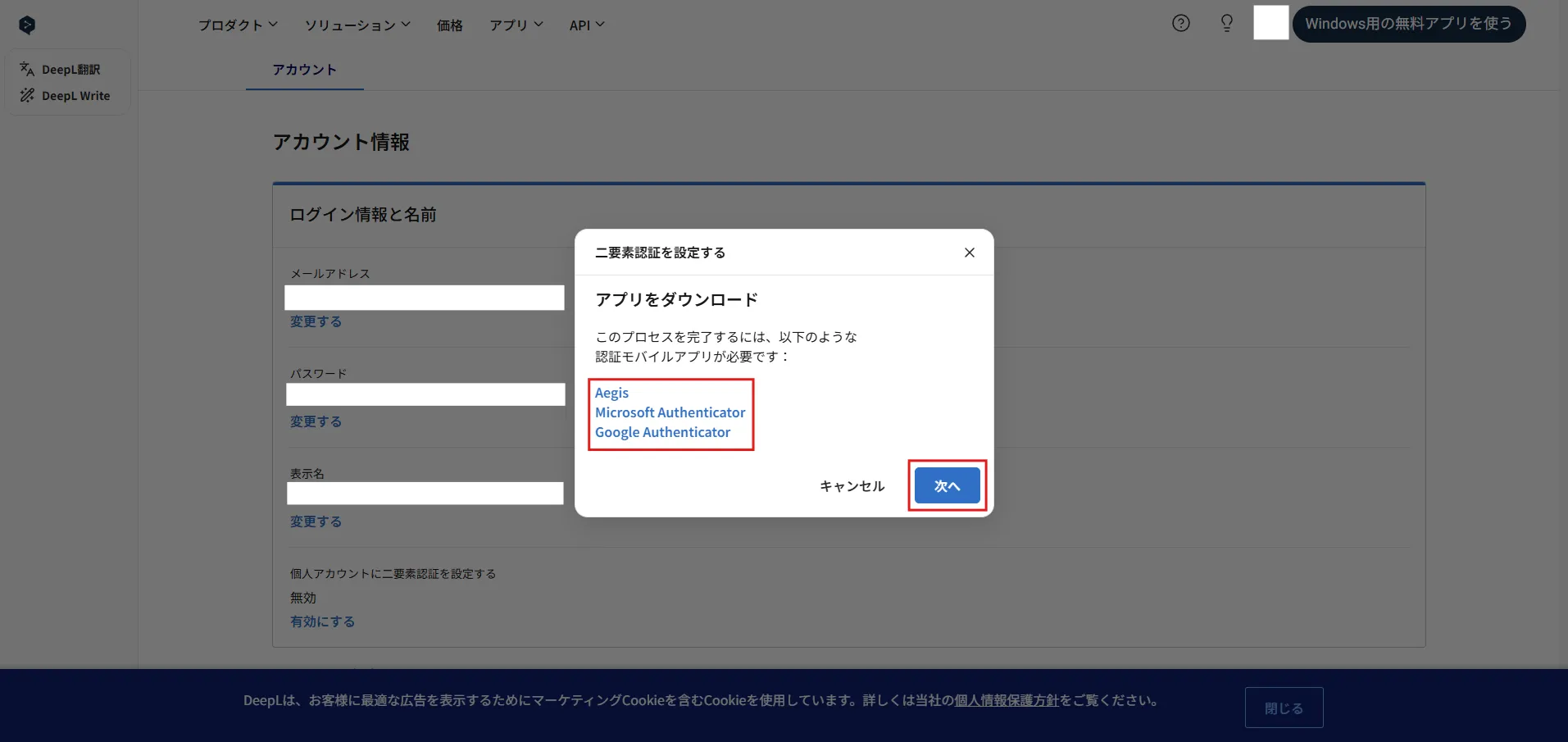
「二要素認証を設定する」ダイアログが表示されるため、任意の認証アプリをスマートフォンにインストールし、「次へ」ボタンを押す
私は、「Google Authenticator」を使用しています。
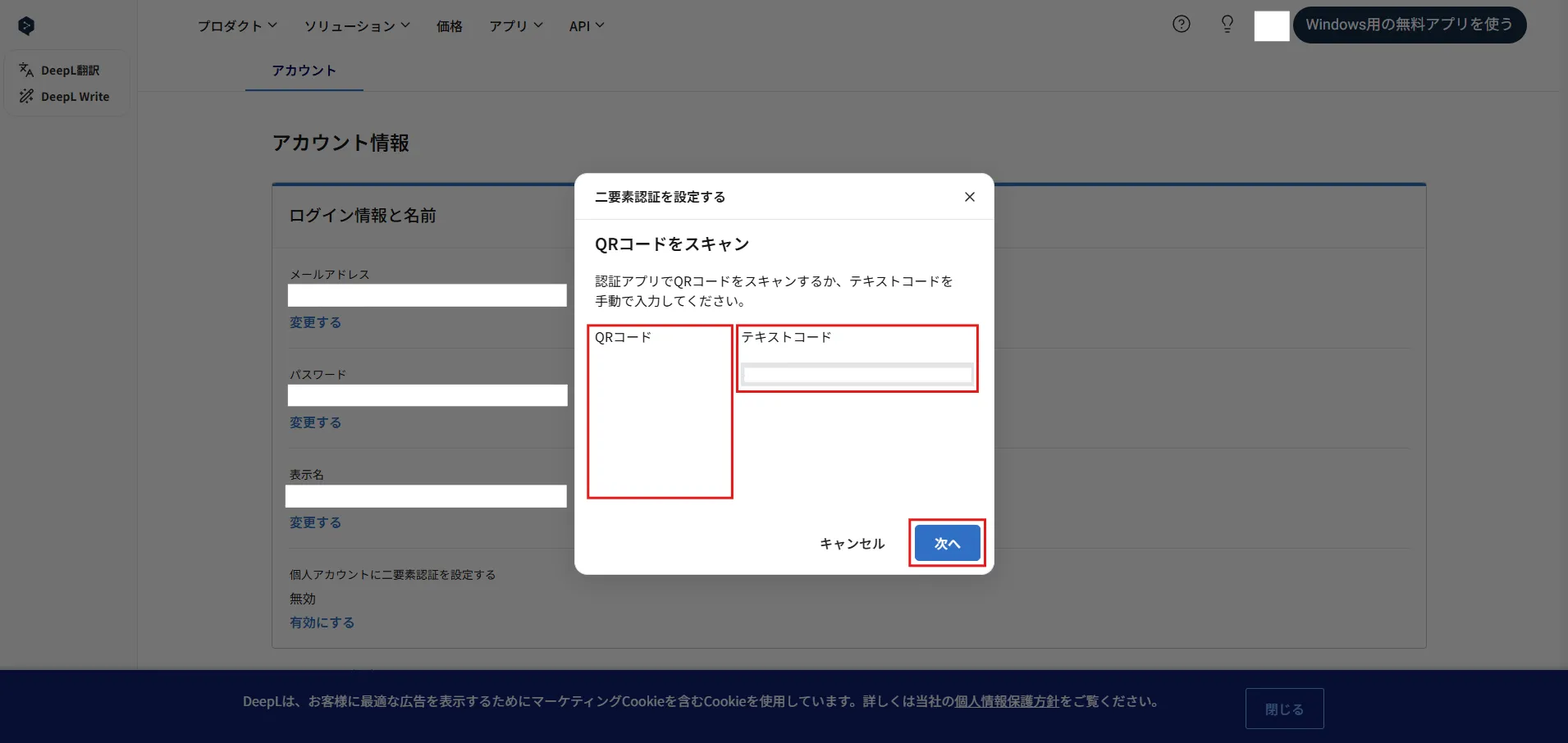
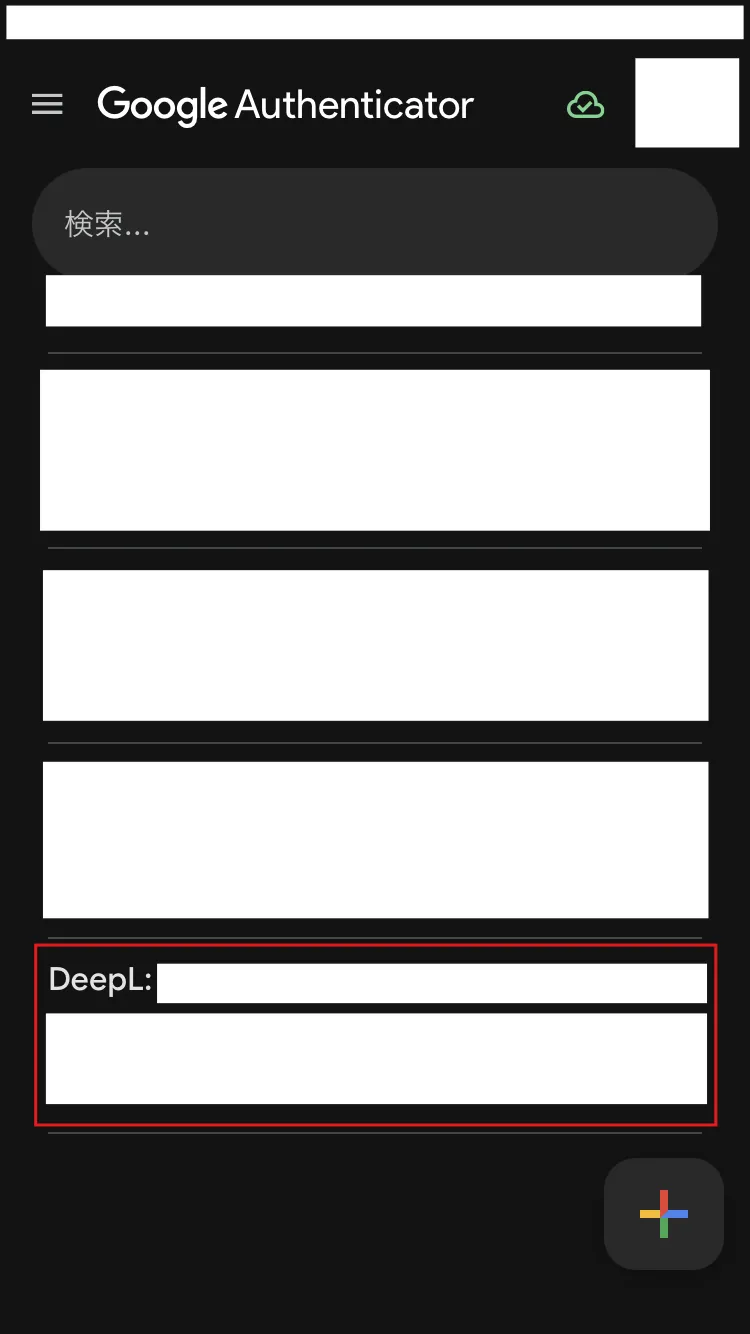
QRコードとテキストコードが表示されるため、スマートフォンの認証アプリを起動し、QRコードを読み込むかテキストコードを手動で入力する
下の画像は例として、iPhoneで「Google Authenticator」を起動したときの画面です。
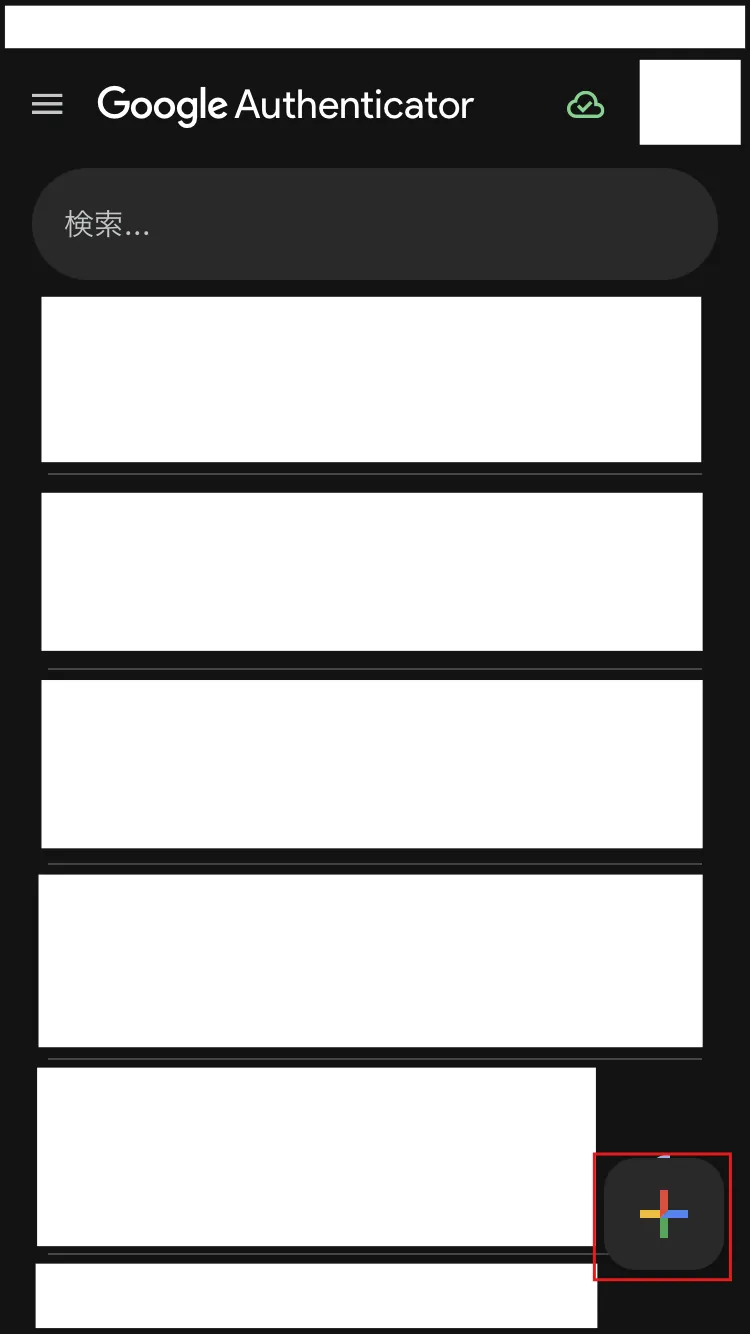
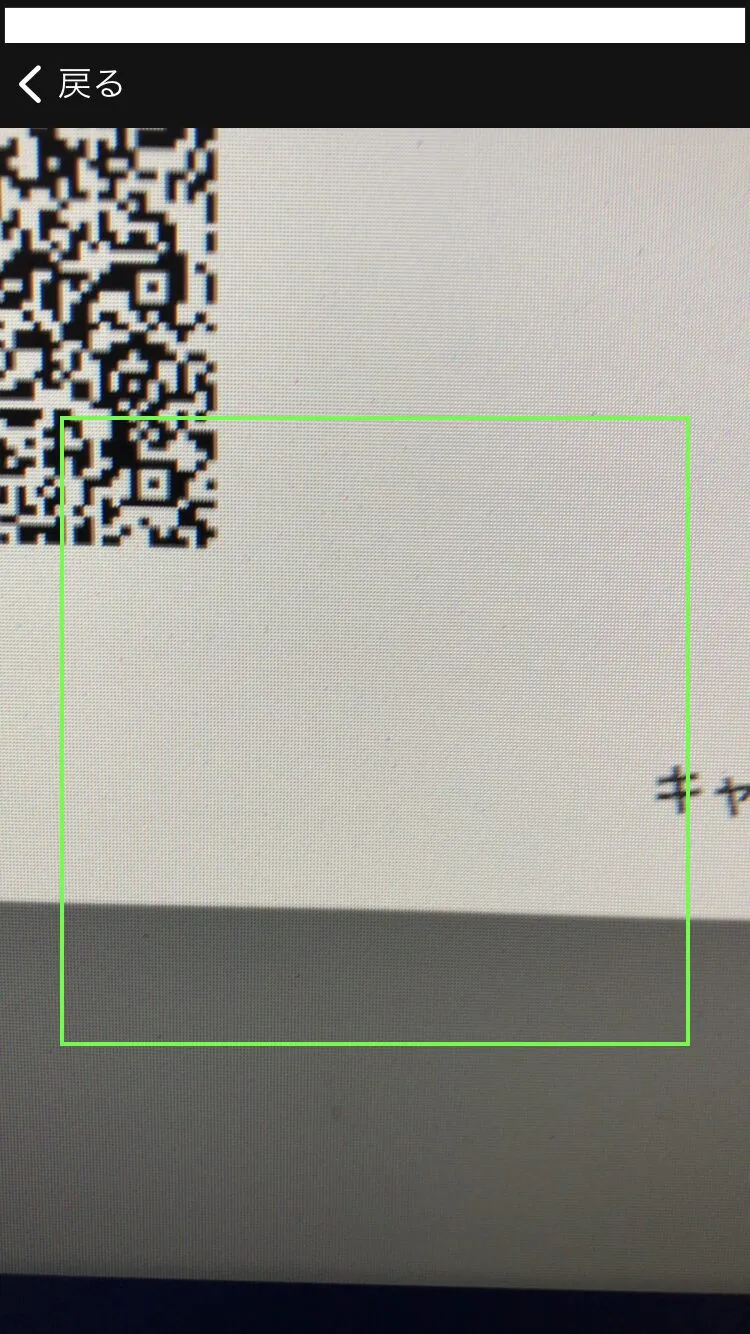
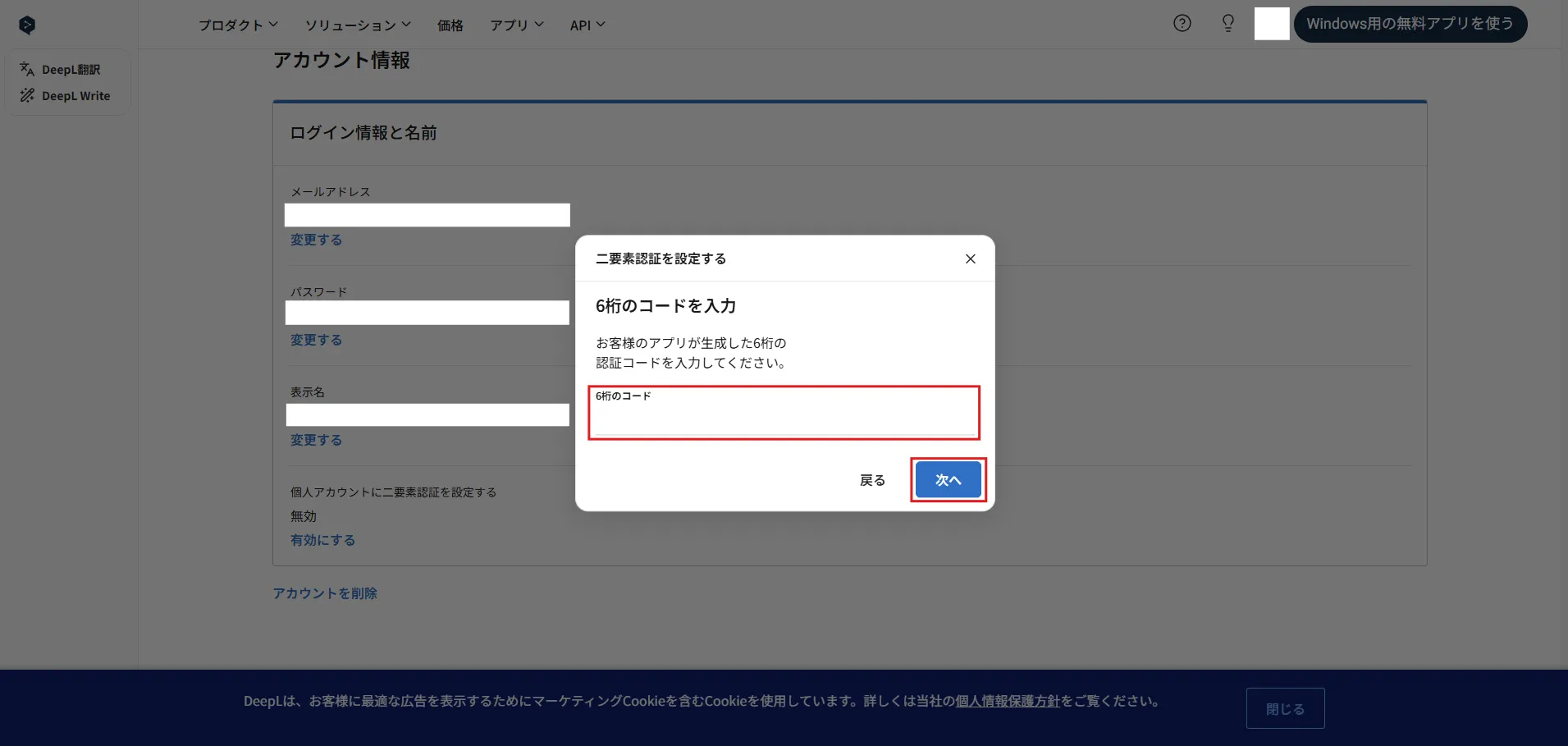
認証コードの入力が求められるため、認証アプリに表示されている認証コードを入力し、「次へ」ボタンを押す
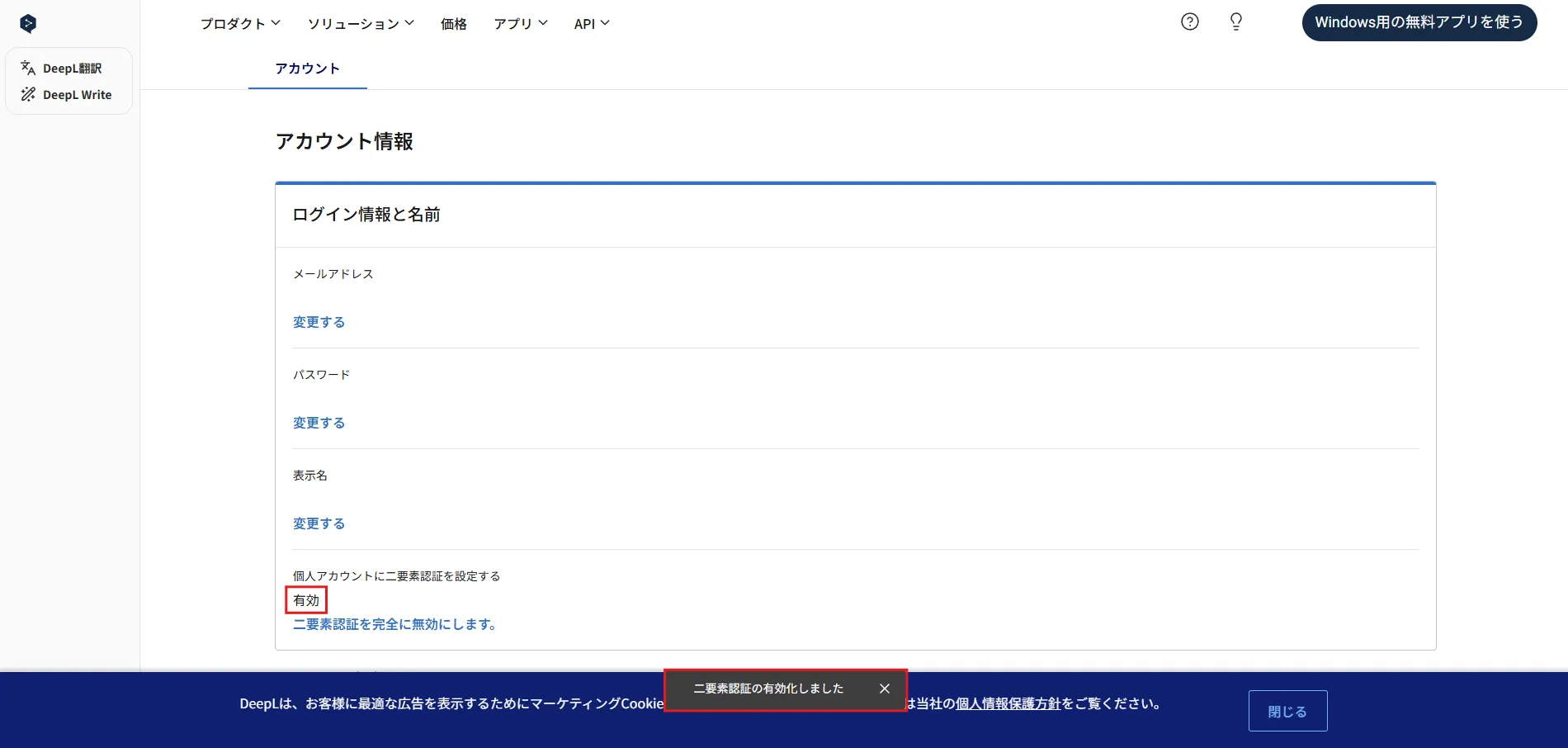
「DeepLのアカウント」画面が表示されるため、「個人アカウントに二要素認証を設定する」エリアが「有効」になっていることを確認する
おすすめの関連記事
参考記事DeepLアカウント登録方法【初心者向け】
 参考記事DeepL API FreeプランのAPIキーを取得する方法【初心者向け】【無料】