
DeepL API FreeプランのAPIキーを取得する方法【初心者向け】【無料】
/ 6 min read
View more blogs with the tag IT・AI活用 - 導入・設定 , View more blogs with the tag AI翻訳 , View more blogs with the tag APIキー , View more blogs with the tag DeepL , View more blogs with the tag DeepL API Free , View more blogs with the tag ITスキル , View more blogs with the tag 業務効率化 , View more blogs with the tag 準備
Table of Contents
この記事で扱う内容
この記事では、「DeepL API Free」プランのAPIキーを取得する方法についてご紹介します。
前提
前提知識・前提スキル
- ブラウザの基本操作ができる人
前提環境
-
PC
-
DeepLアカウントが登録済みであること
-
DeepLにログイン済みであること
 参考記事DeepLアカウント登録方法【初心者向け】
その他
- 有効なクレジットカード
DeepL APIキーとは
DeepL APIキーとは、DeepL翻訳機能のAPIを利用するために必要な「認証用の文字列」のことです。
これを使うことで、DeepL翻訳機能のAPIをプログラムなどから実行できるようになります。
DeepL APIキーを取得する方法
この例では、ブラウザは「Google Chrome」を使用しています。
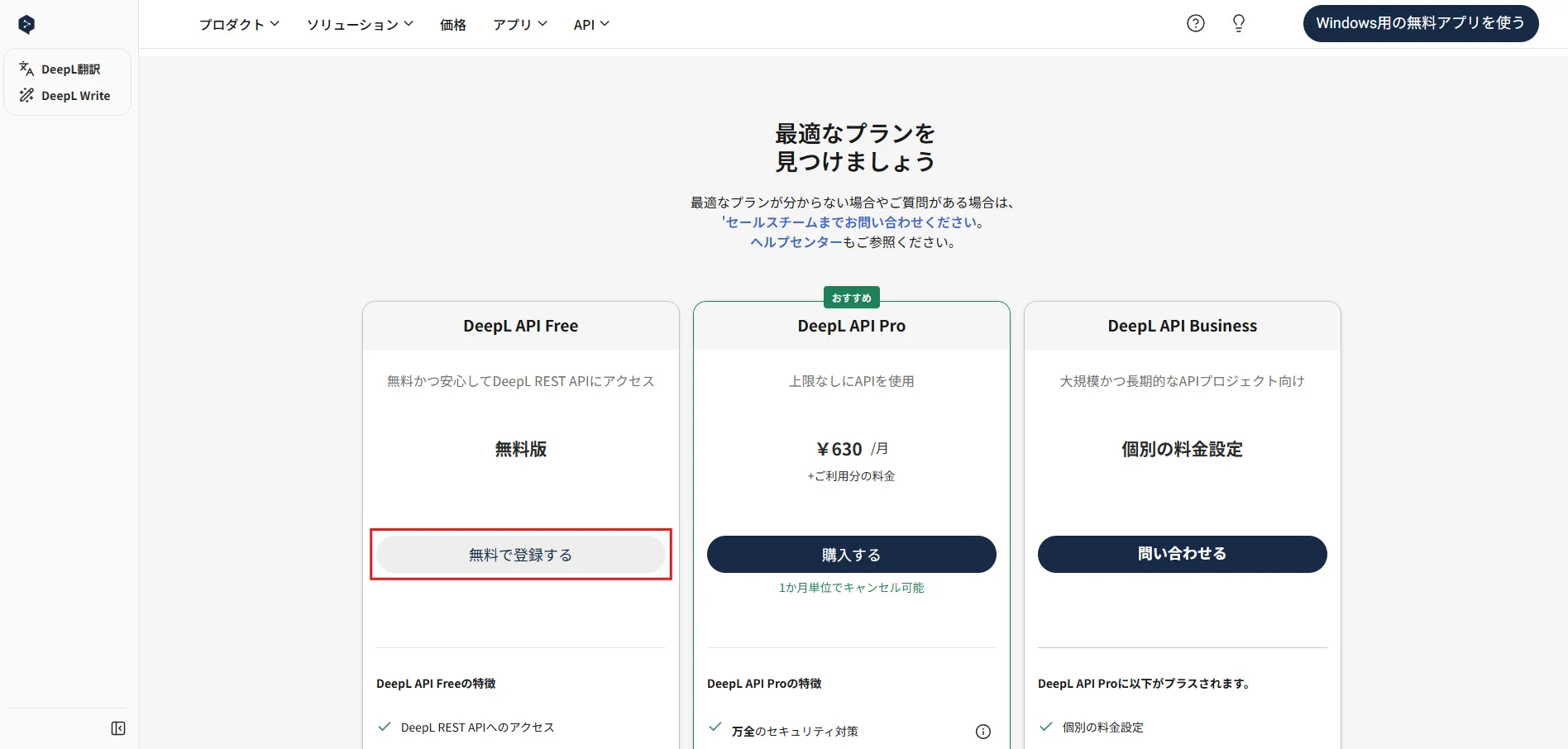
DeepL公式サイトのAPIのプラン情報が記載されたページを開く
URL
https://www.deepl.com/ja/pro-api#api-pricing
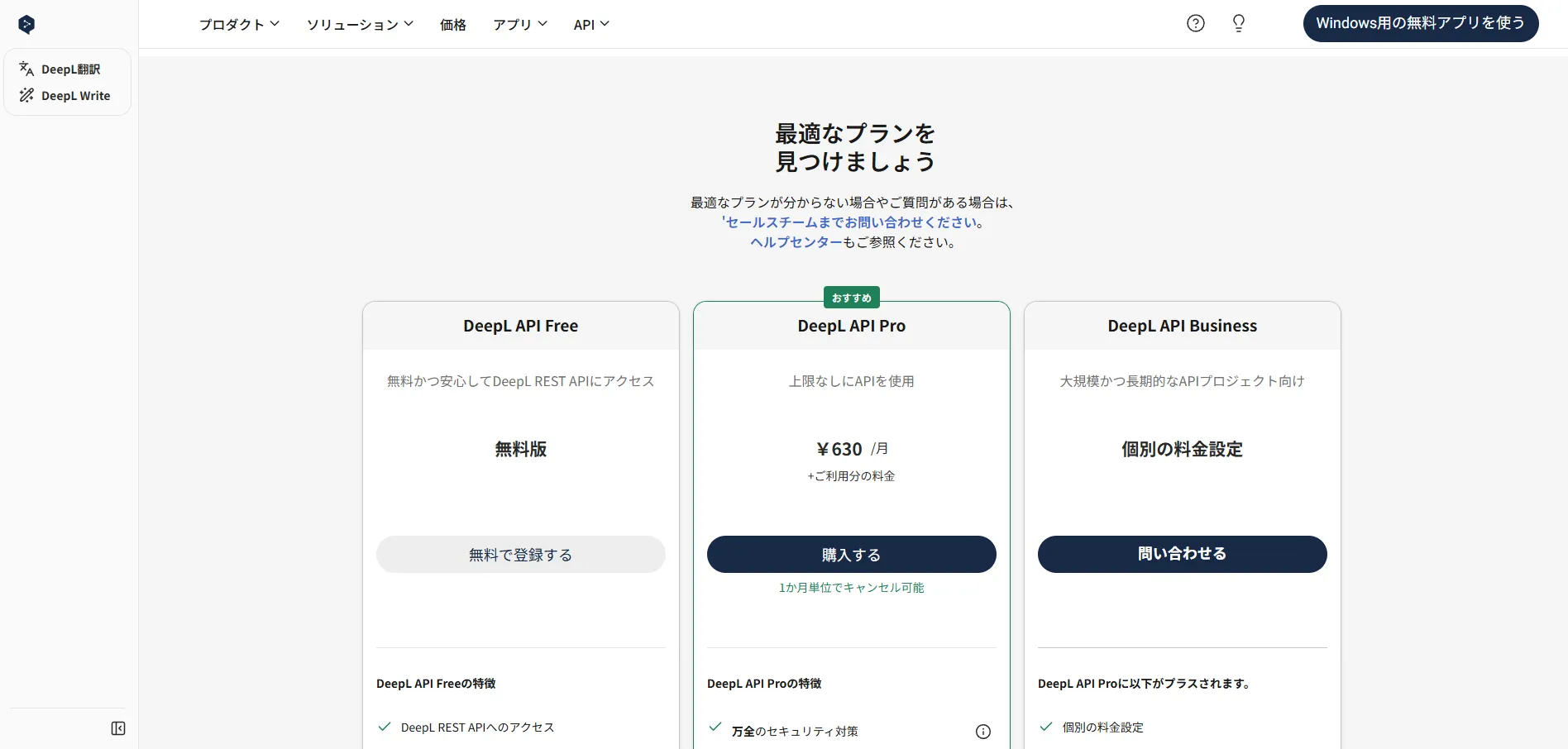
「DeepL API Free」プランの欄の「無料で登録する」ボタンを押す
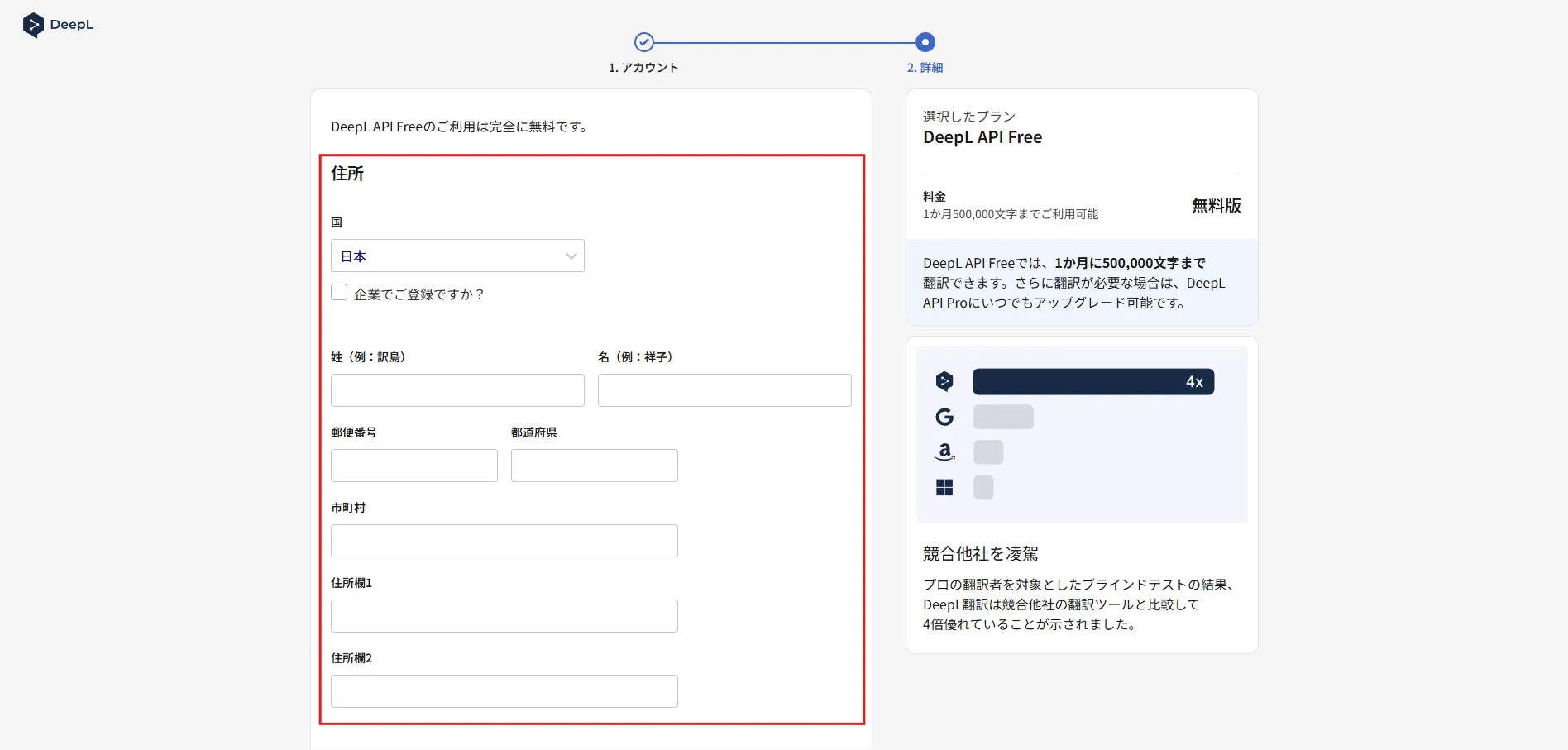
DeepL API アカウント登録のページが表示されるため、住所および本人確認情報を入力し、「登録する」ボタンを押す
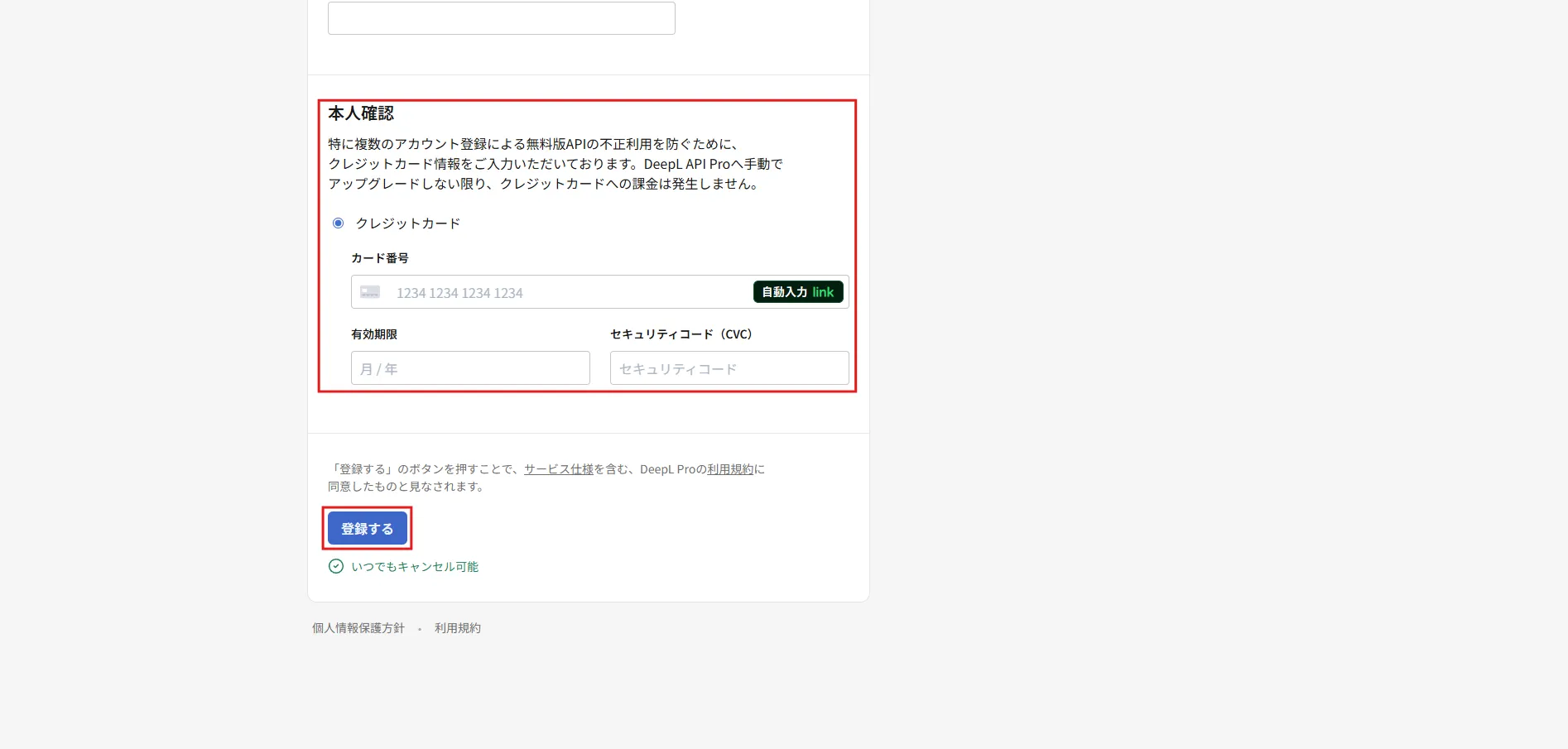
DeepL API Freeプランの利用条件のページが表示されるため、利用規約に同意するチェックボックスにチェックを入れ、登録ボタンを押すと、登録完了ページが表示される
※私の場合、既に利用中のため、画面キャプチャを用意できませんでしたが、画面の指示に従い進めてください。
「DeepLのアカウント」ページを表示する
URL
https://www.deepl.com/ja/your-account
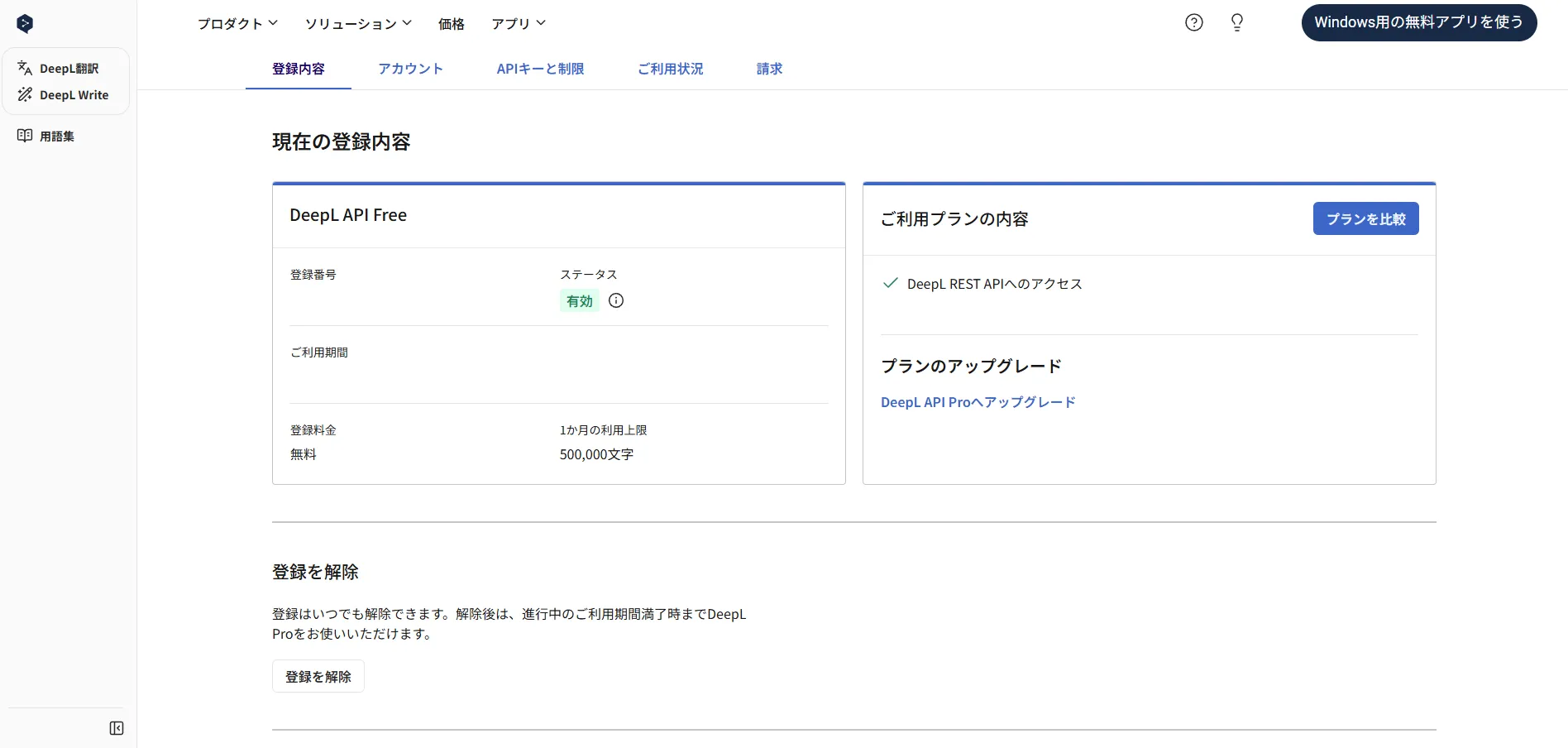
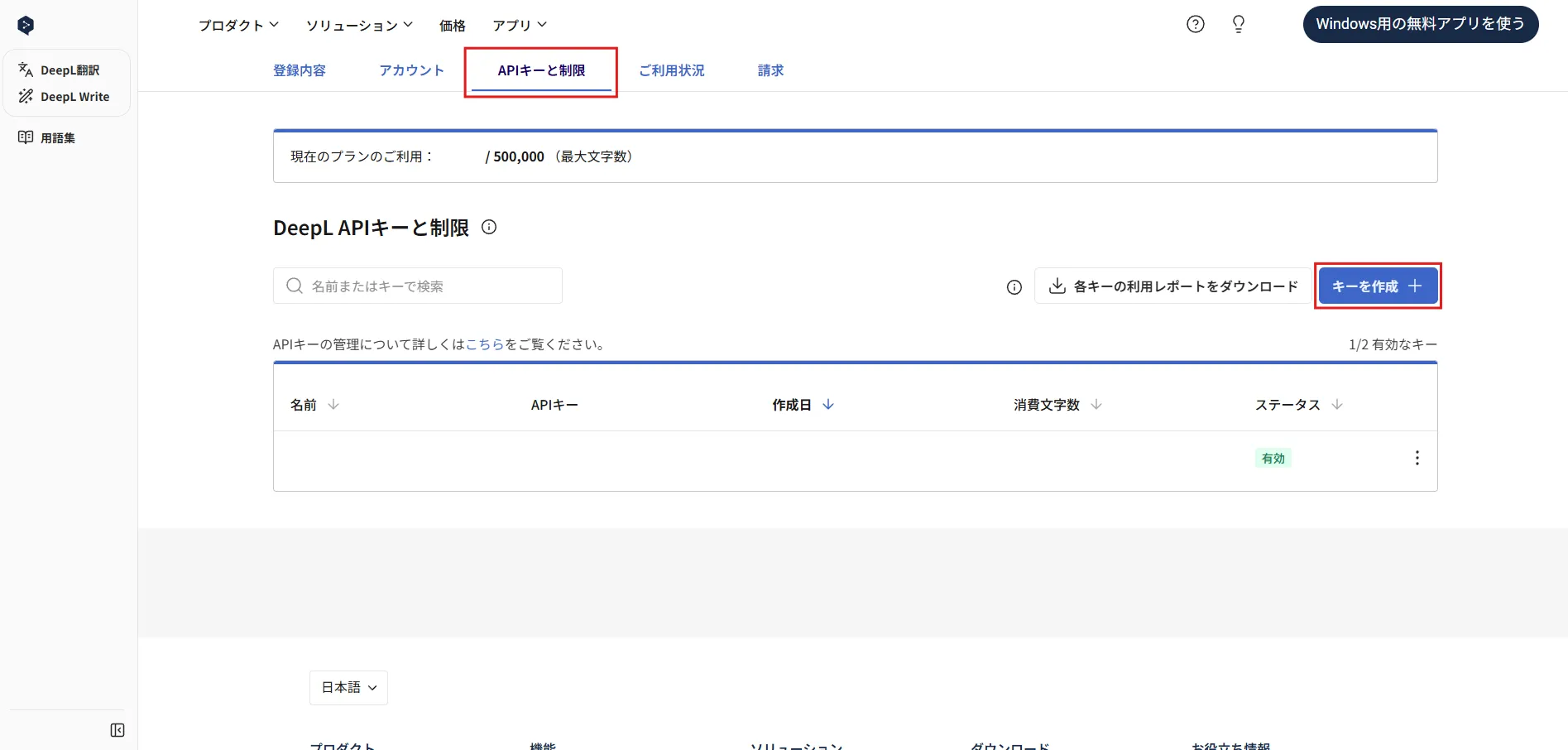
「APIキーと制限」タブを押すと「APIキーと制限」ページが表示されるため、「キーを作成 +」ボタンを押す
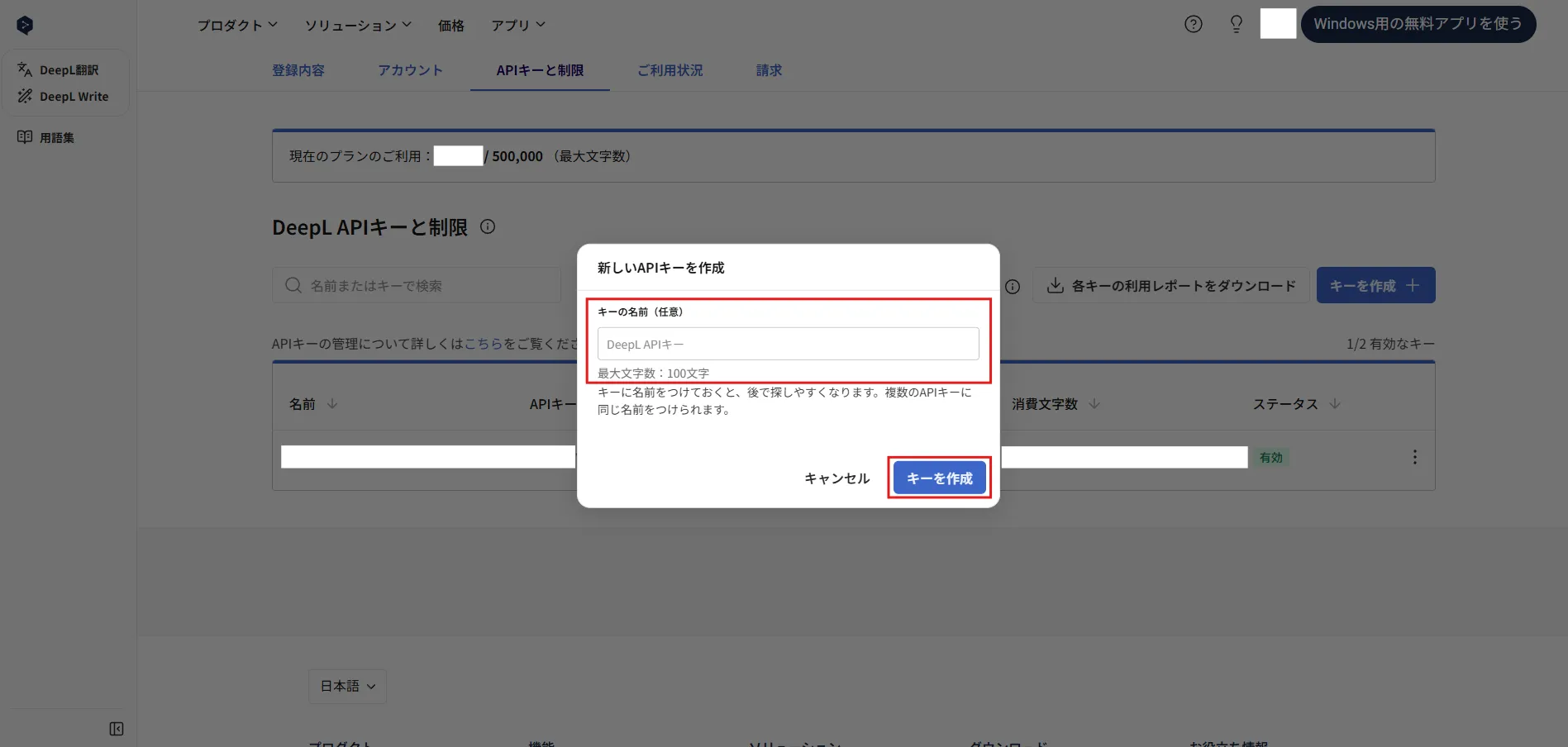
「キーの名前」を任意で入力し、「キーを作成」ボタンを押す
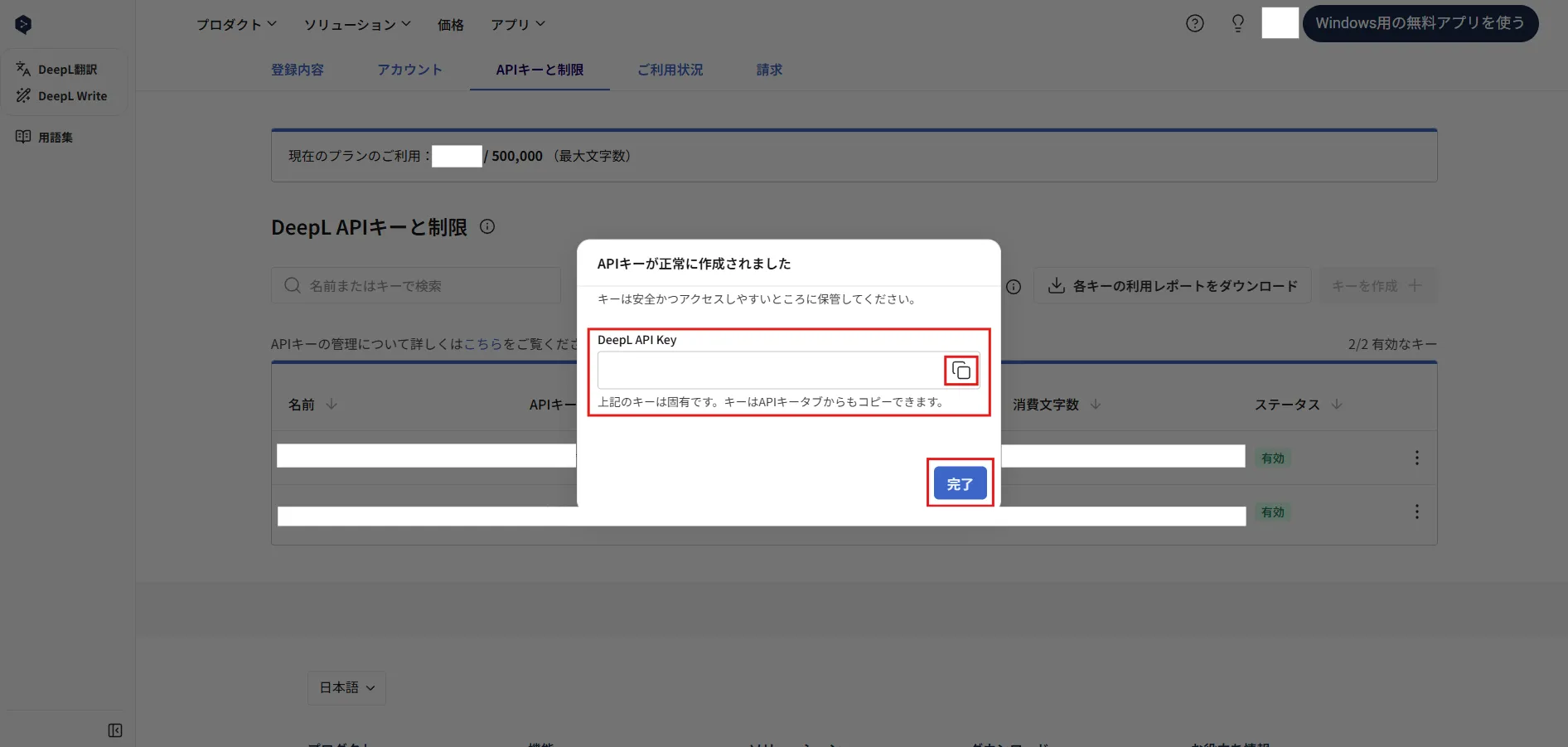
APIキーが生成されるため、キーを確認し、「完了」ボタンを押す
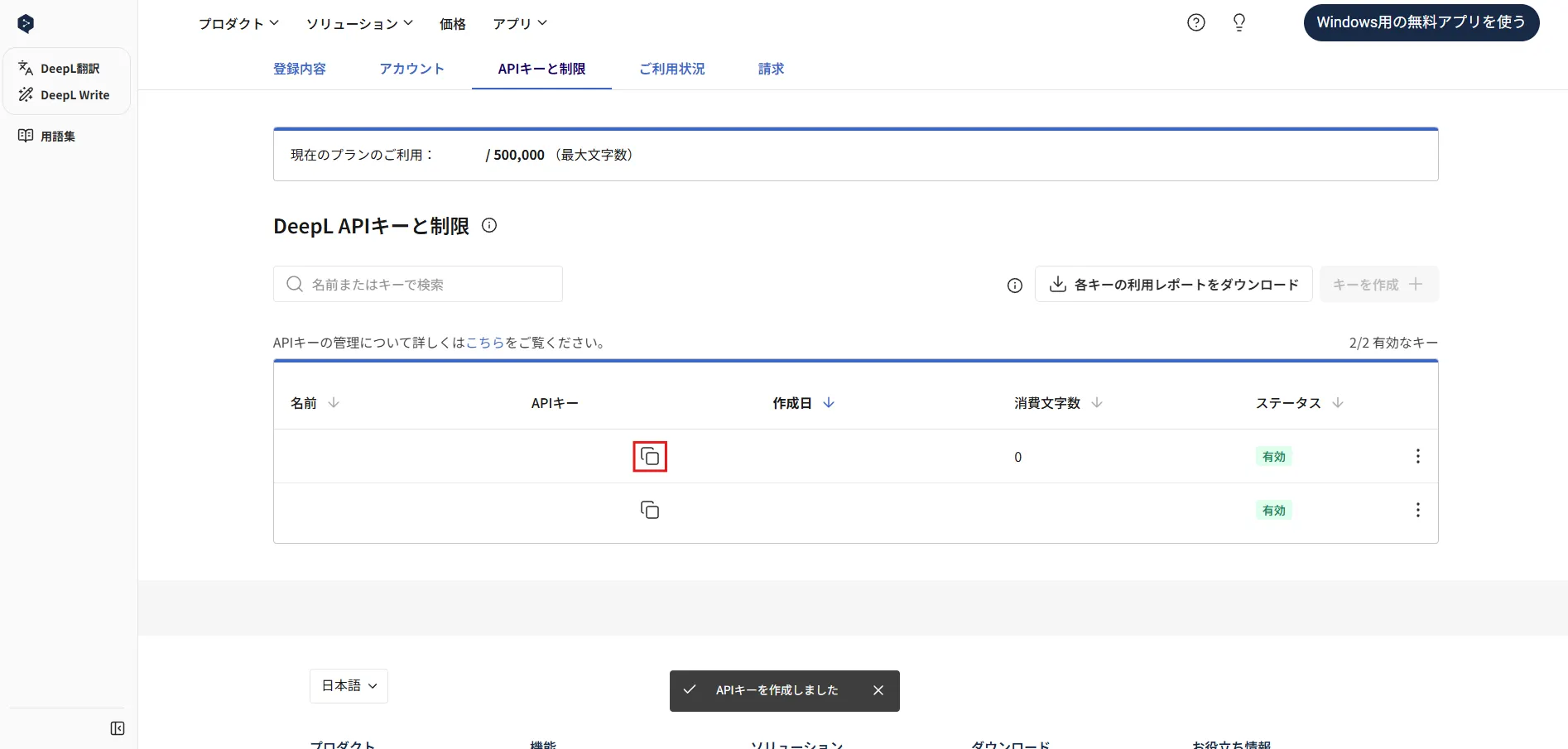
「APIキーと制限」ページに戻るため、必要であればAPIキー横のコピーボタンを押し、APIキーをコピーして使用する
おすすめの関連記事
参考記事DeepLアカウント登録方法【初心者向け】
 参考記事DeepLアカウントで二段階認証を設定する方法【初心者向け】