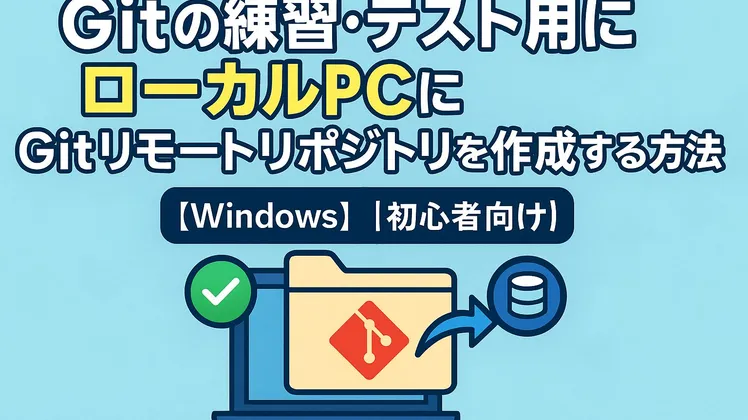
Gitの練習・テスト用にローカルPCにGitリモートリポジトリを作成する方法【Windows】【初心者向け】
/ 4 min read
View more blogs with the tag IT・AI活用 - 使い方・手順 , View more blogs with the tag Git , View more blogs with the tag ITスキル , View more blogs with the tag Microsoft Windows 10 , View more blogs with the tag Microsoft Windows 11 , View more blogs with the tag バックアップ , View more blogs with the tag 入門 , View more blogs with the tag 履歴管理 , View more blogs with the tag 業務効率化
Table of Contents
この記事で扱う内容
この記事では、ローカルの使用PC上にGitリモートリポジトリを作成する方法についてご紹介します。
作成したリモートリポジトリが使えることを確認するため、リモートリポジトリからローカルリポジトリをクローンする方法も紹介します。
前提
前提知識・前提スキル
-
Windows OS の基本操作ができる人
-
Gitの基本知識がある人
前提環境
- 使用PC
- OS が Windows 10または 11であること
- Gitがインストールされていること
 参考記事Gitのダウンロードとインストール方法【Windows】【初心者向け】
Gitを操作するツールについて
Gitインストール時に以下のツールが同梱されています。
| ツール名 | 操作タイプ | ツール概要 | 誰向け? |
|---|---|---|---|
| Git Bash | コマンド | Unix系のコマンドが使える。 柔軟・高機能。細かな操作が可能。 | ・本格的にGitを使いたい人 |
| Git CMD | コマンド | Windows標準のコマンドプロンプト(cmd.exe) にGitコマンドを統合したツール。 コマンドプロンプトのコマンドが使える。 | ・Windowsコマンドが使いたい人 ・最小限のGit操作だけしたい人 |
| Git GUI | ウィンドウ | ウィンドウの部品(ボタンなど)経由でGitを操作できる。 シンプル。細かな操作は難しい。 | ・視覚的に操作したい人 ・簡単な操作しかしない人 |
今回は、この中の**「Git Bash」を使ってGitリモートリポジトリを作成する方法**をご紹介します。
ローカルPCにGitリモートリポジトリを作成する方法
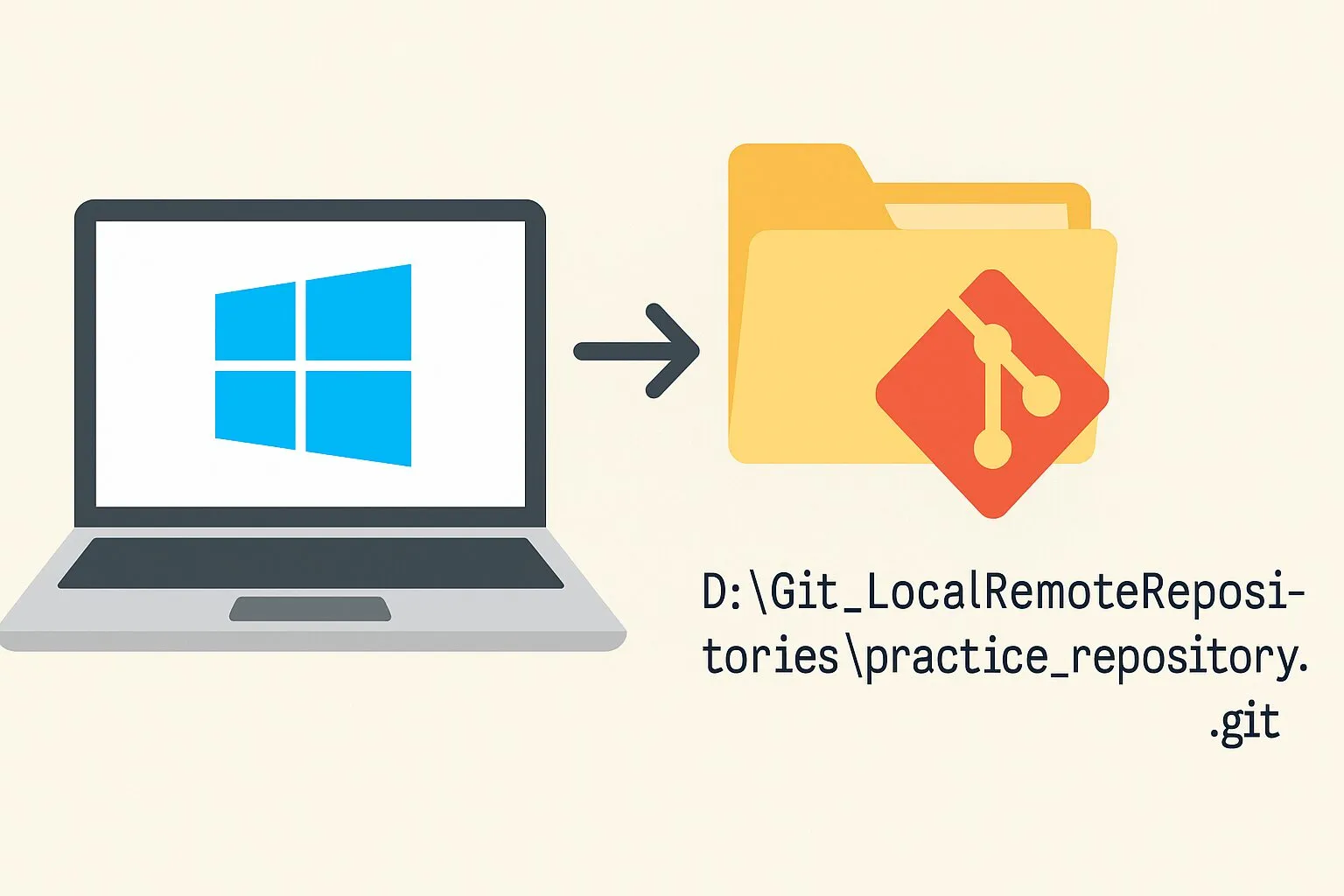
任意の場所にリポジトリを作成する場所を準備する
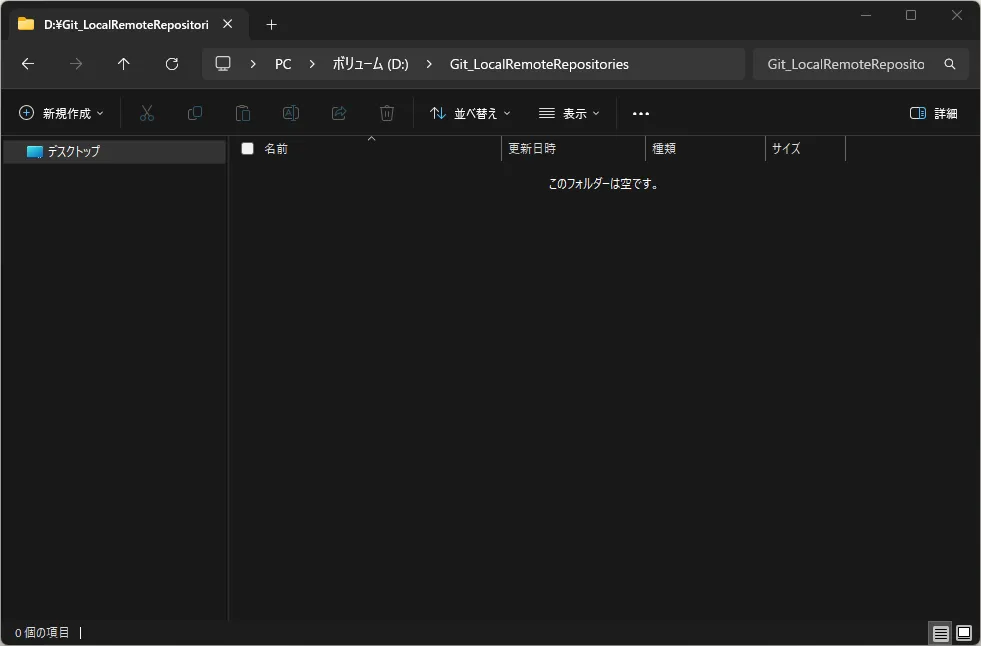
今回は例として、使用PCのDドライブにリモートリポジトリを作成します。
リモートリポジトリ作成場所の例)D:\Git_LocalRemoteRepositories
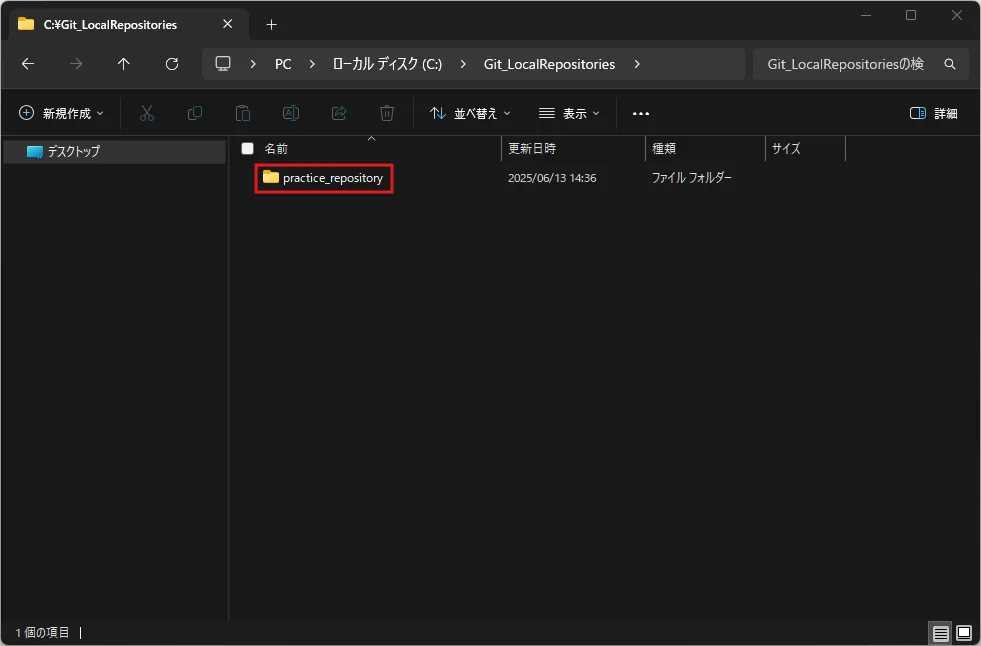
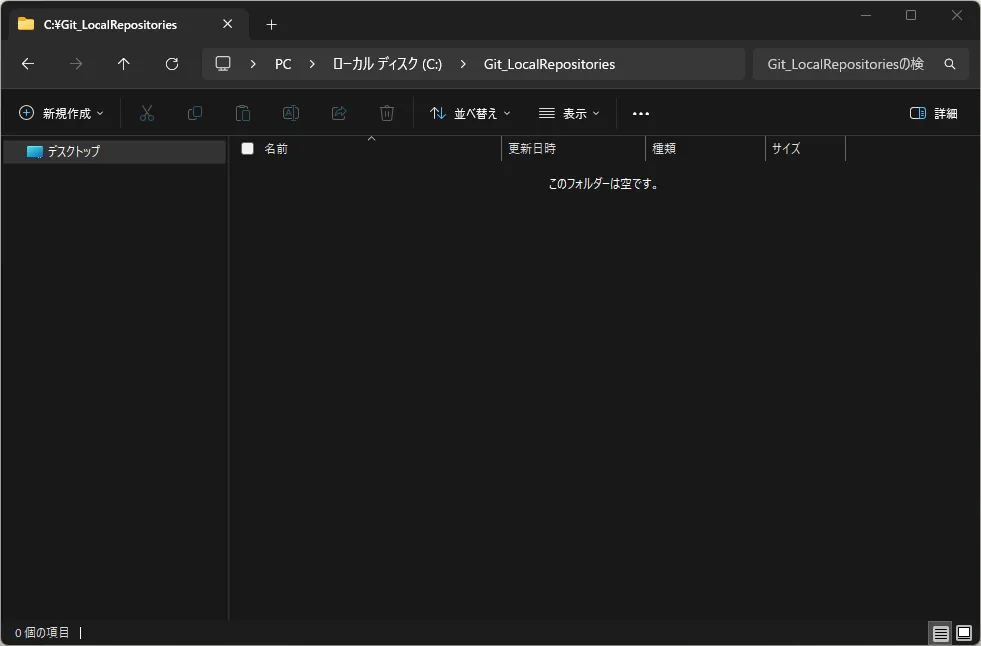
また、リモートリポジトリが使えることを確認するために、Cドライブにローカルリポジトリを作成します。
ローカルリポジトリ作成場所の例)C:\Git_LocalRepositories
Git Bashを起動する
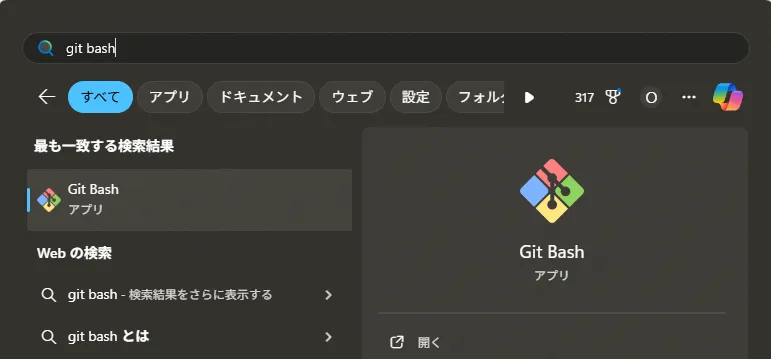
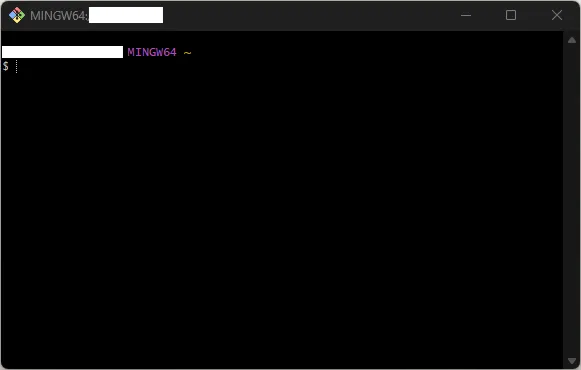
スタートメニューで「git bash」を検索後、「Git Bash」を選択し起動する
リモートリポジトリを作成する
Git Bash上で「cd」コマンドを実行し、リモートリポジトリを作成する場所に移動する
コマンド例)
cd /d/Git_LocalRemoteRepositories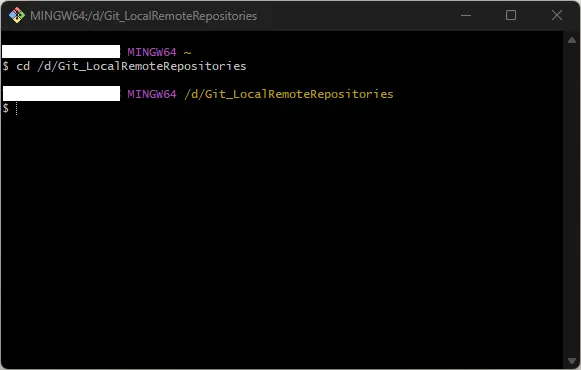
Git Bash上で「git init —bare」コマンドを実行し、リモートリポジトリを作成する
コマンド例)
git init --bare practice_repository.git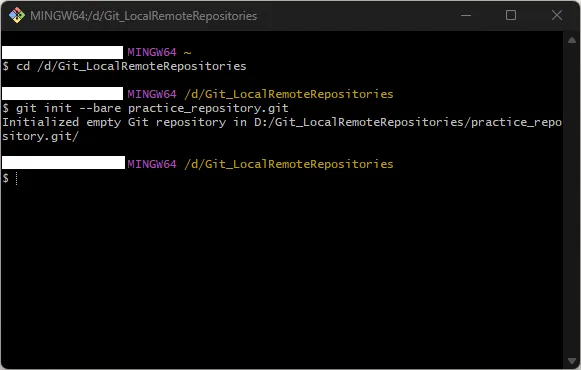
リモートリポジトリが作成される
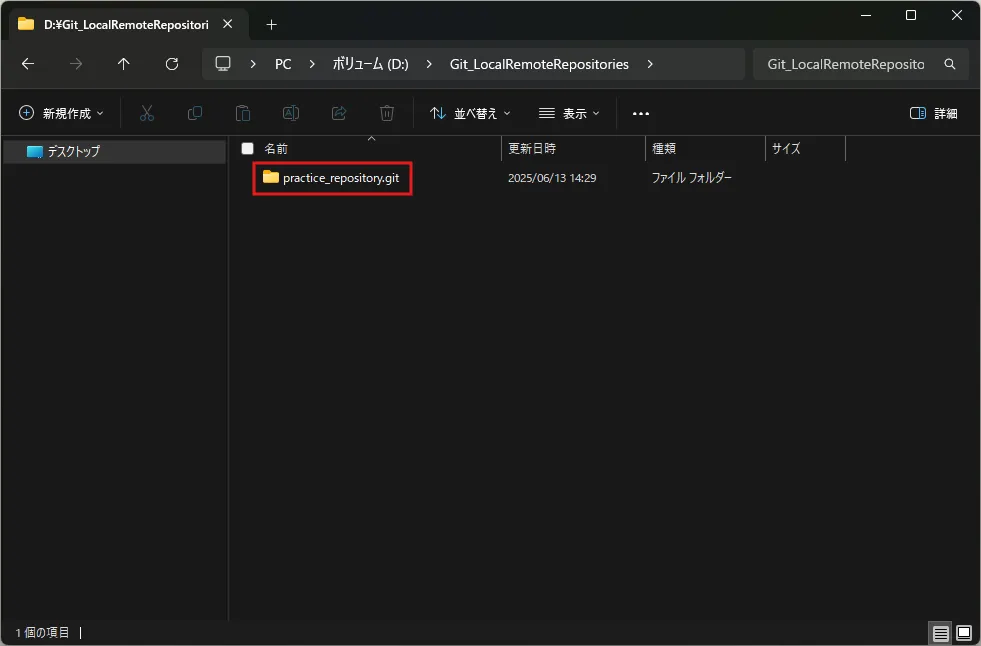
リモートリポジトリが使えることを確認するため、ローカルリポジトリを作成してみる
Git Bash上で「cd」コマンドを実行し、ローカルリポジトリを作成する場所に移動する
コマンド例)
cd /c/Git_LocalRepositories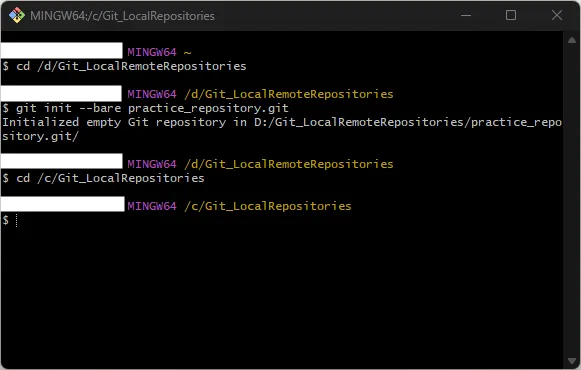
Git Bash上で「git clone」コマンドを実行し、ローカルリポジトリを作成する
コマンド例)
git clone /d/Git_LocalRemoteRepositories/practice_repository.git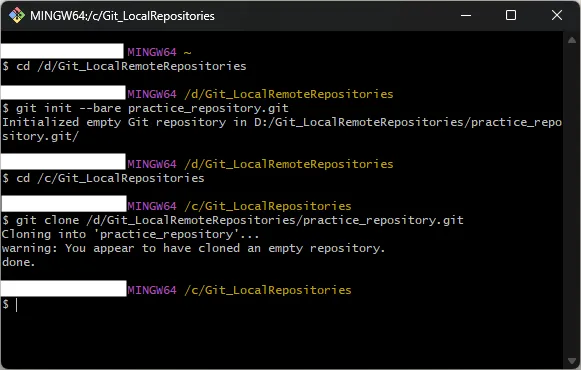
ローカルリポジトリが作成される