
Gitのダウンロードとインストール方法【Windows】【初心者向け】
/ 8 min read
View more blogs with the tag IT・AI活用 - 導入・設定 , View more blogs with the tag Git , View more blogs with the tag ITスキル , View more blogs with the tag Microsoft Windows 10 , View more blogs with the tag Microsoft Windows 11 , View more blogs with the tag 履歴管理 , View more blogs with the tag 業務効率化 , View more blogs with the tag 準備 , View more blogs with the tag 自動化
Table of Contents
この記事で扱う内容
この記事では、Gitを公式サイトからダウンロードし、Windowsにインストールする方法についてご紹介します。
前提
前提知識・前提スキル
- Windows OS の基本操作ができる人
前提環境
- 使用PC
- OS が Windows 10または 11であること
- Gitをインストールしても良いこと
Gitとは
Gitとは、ファイルの変更履歴などを管理するバージョン管理ツールです。
IT現場でも良く使われており、複数人での共同開発や開発のやり直し(ロールバックやロールフォワード)など、開発物(フォルダやファイル)の管理が容易になります。
Gitをダウンロードする方法
この例では、ブラウザは「Google Chrome」を使用しています。
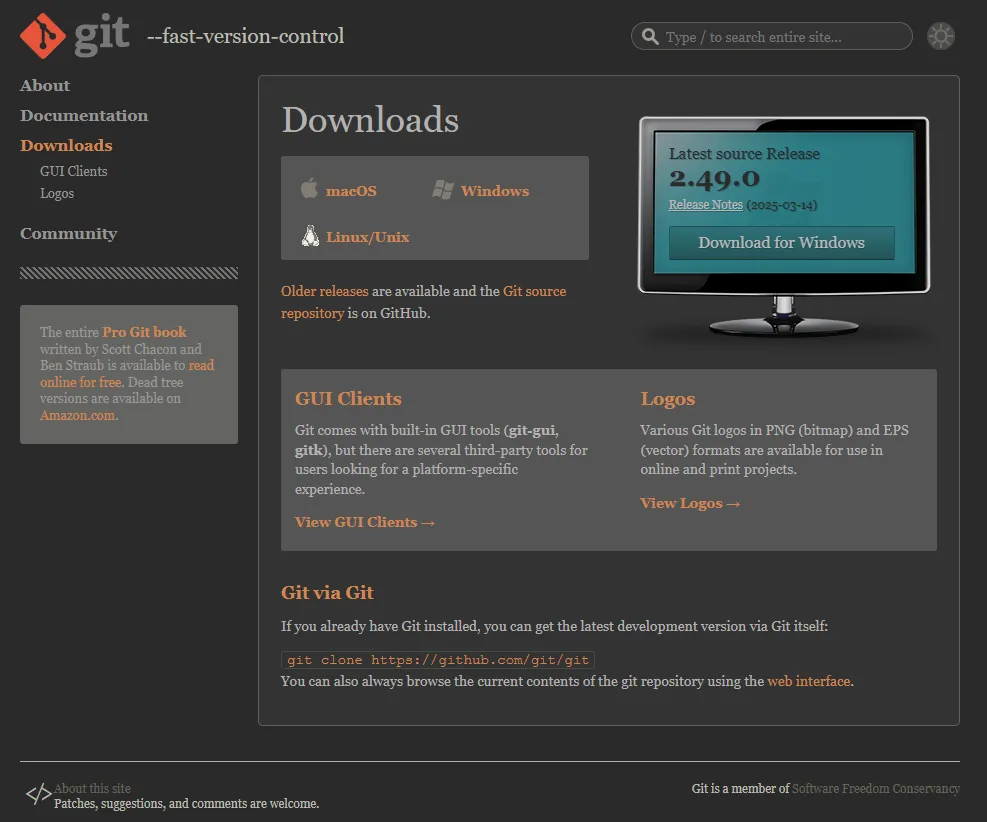
Git公式サイトの「Downloads」ページを開く
URL
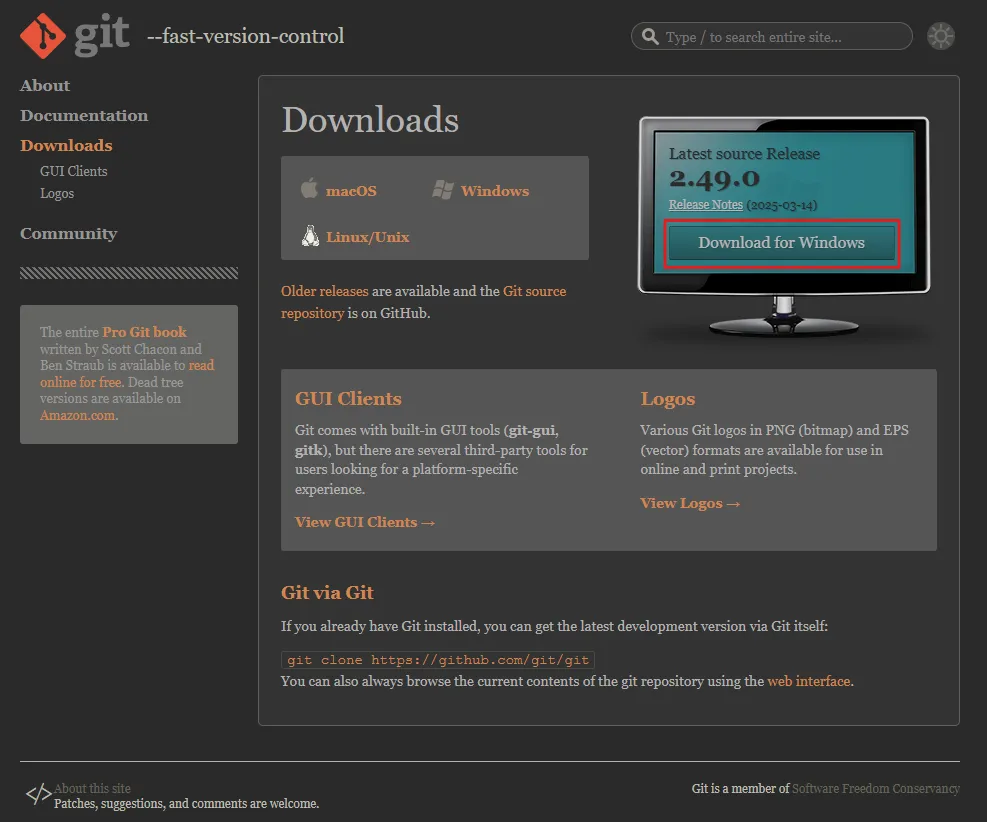
「Download for Windows」ボタンを押す
「Click here to download」リンクを押す
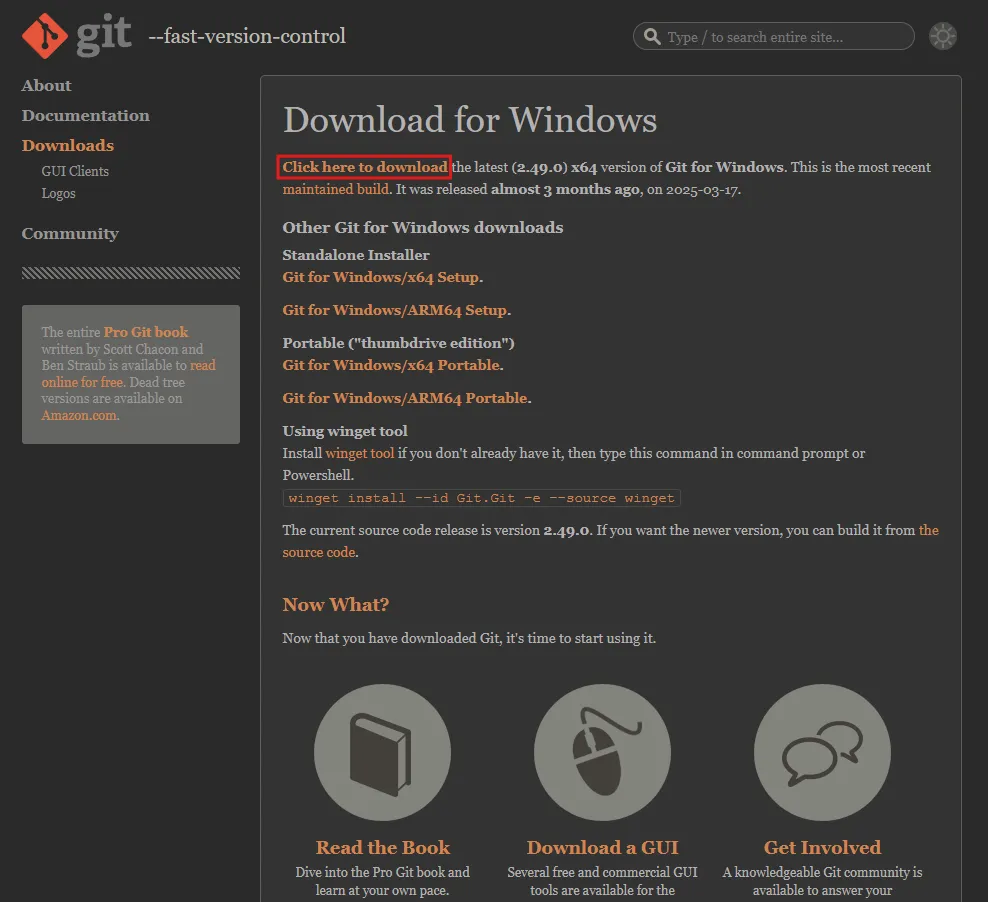
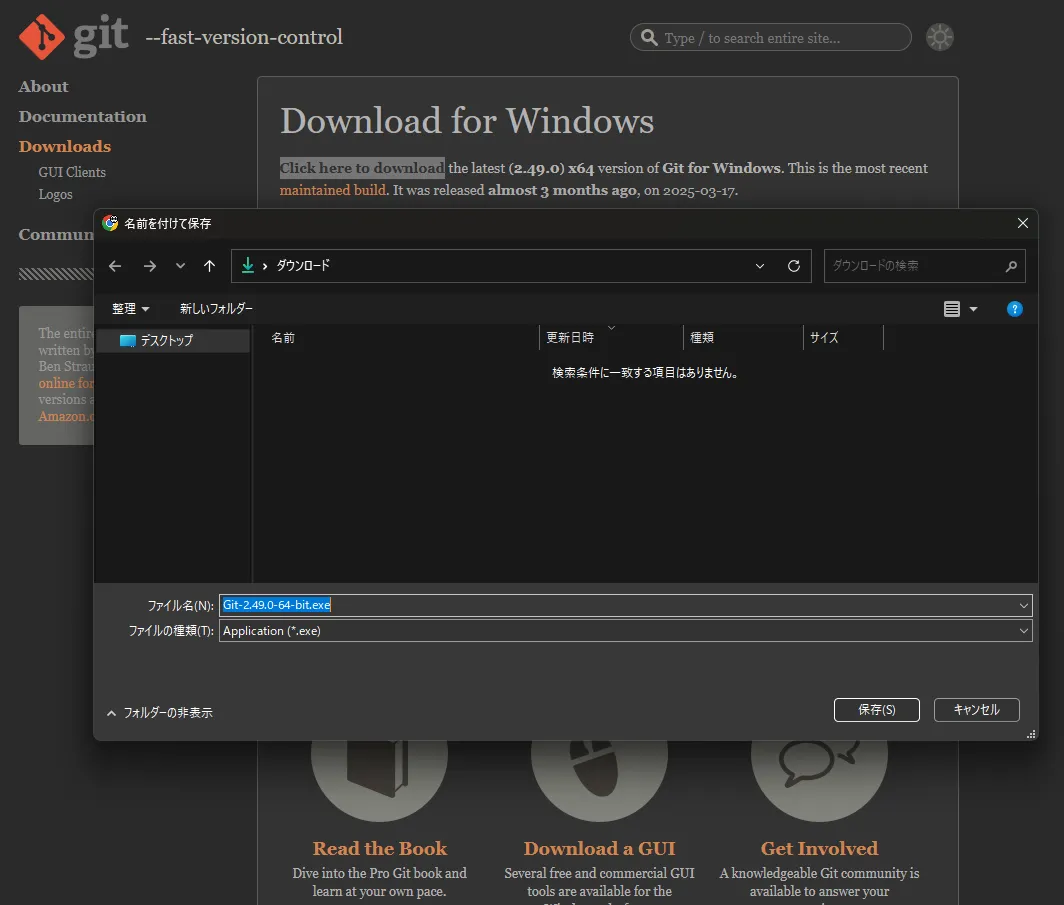
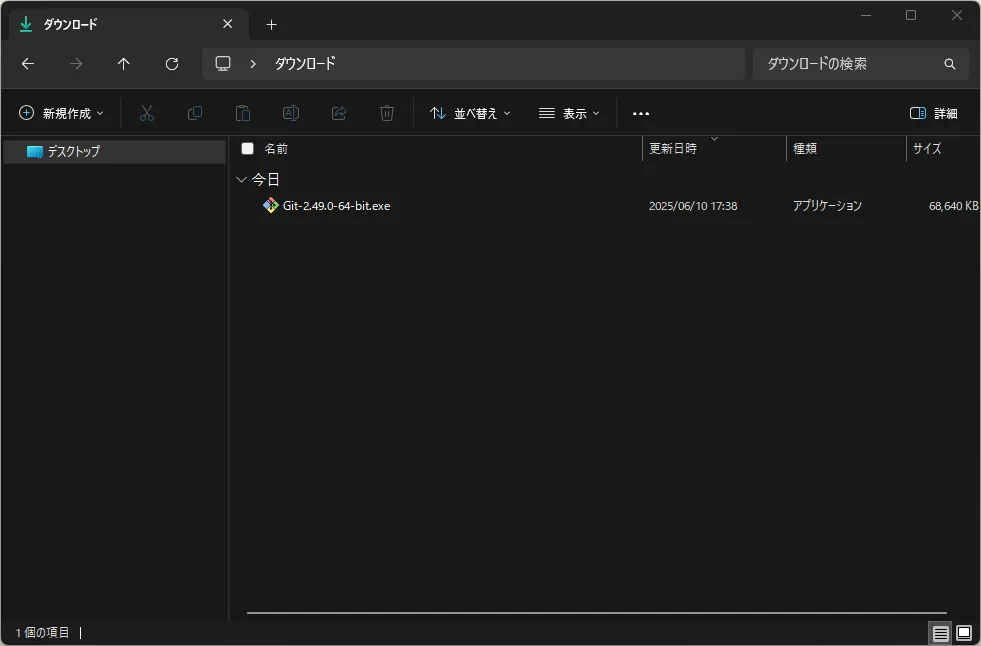
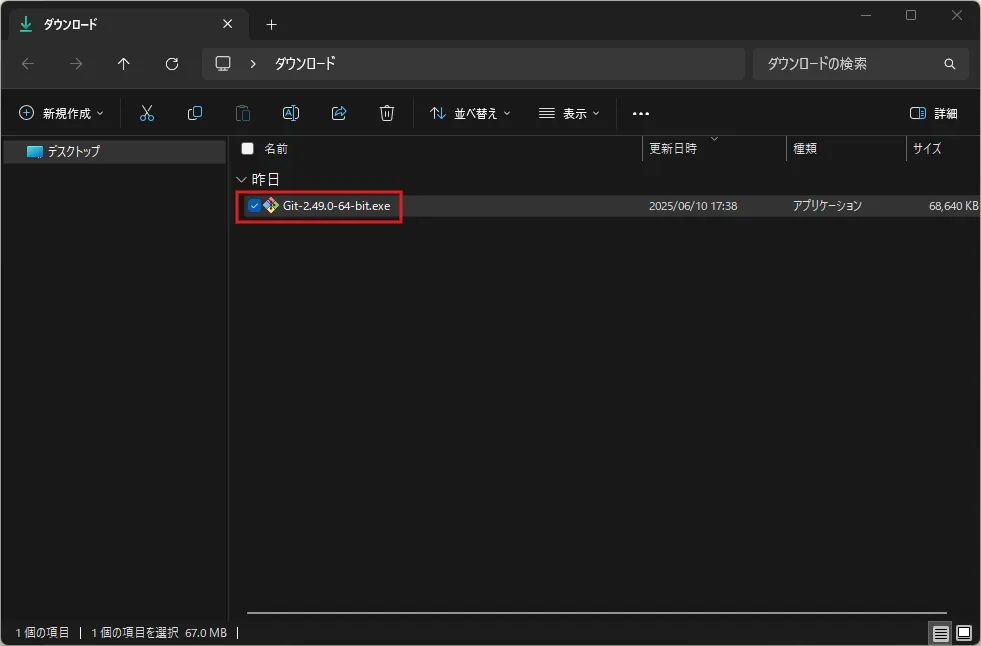
少し待つと自動的にインストーラーファイルのダウンロードが開始されるため、任意の場所に保存する
例)ダウンロードフォルダ\Git-2.49.0-64-bit.exe
Gitをインストールする方法
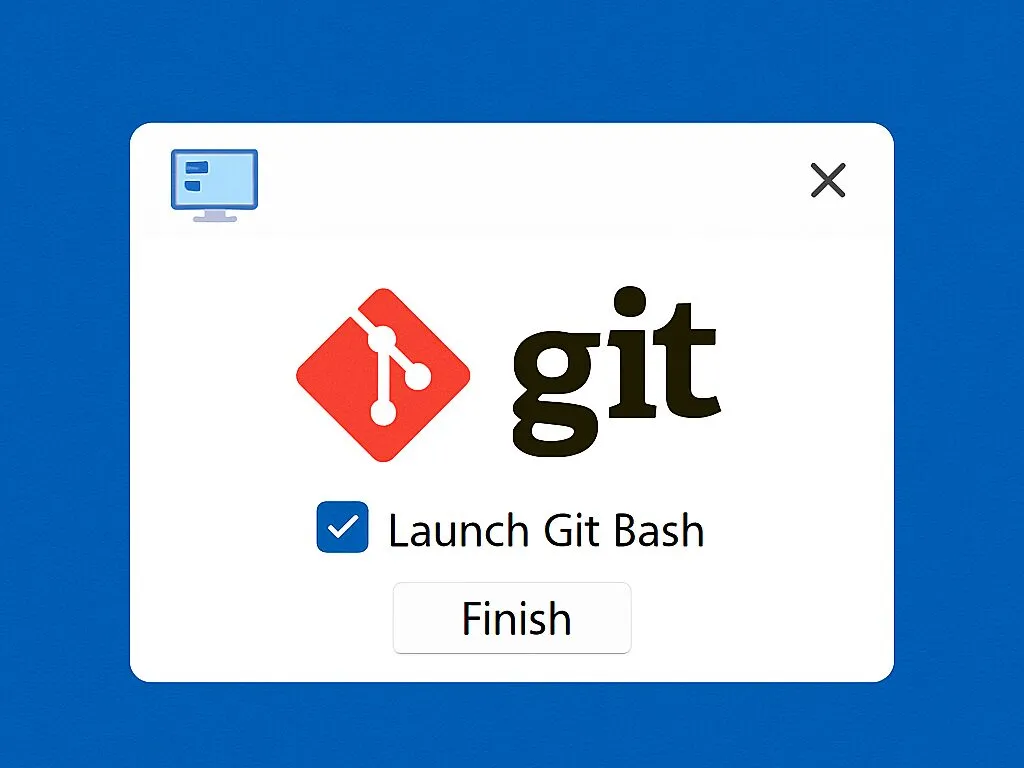
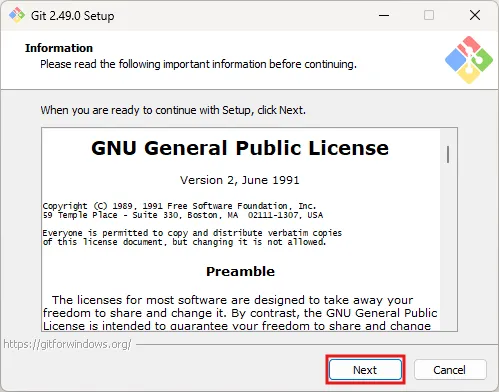
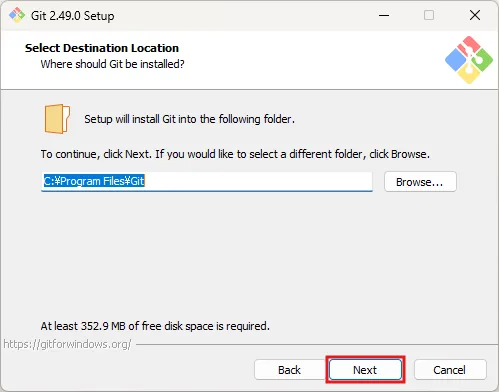
ダウンロードしたGitのインストーラーファイルを実行(ダブルクリックなど)し、画面の指示に従ってインストールを進める
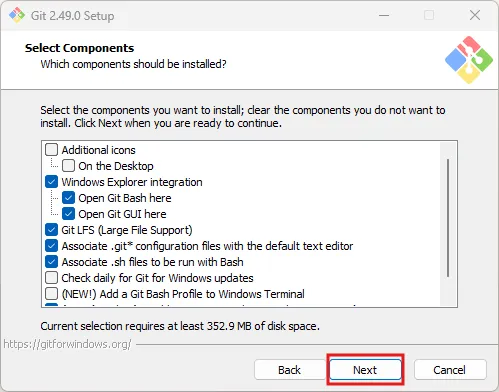
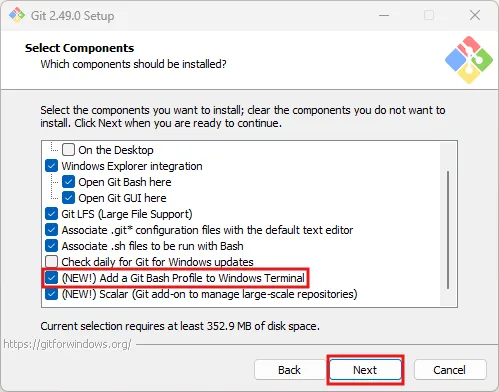
Windows標準機能の「ターミナル」という統合コマンドツールで、このGit同梱のコマンドツールもターミナル経由で使用したい場合は、オプションの「(NEW!) Add a Git Bash Profile to Windows Terminal」にチェックを入れておくと良いです。
あくまでもお好みです。
 :::
:::
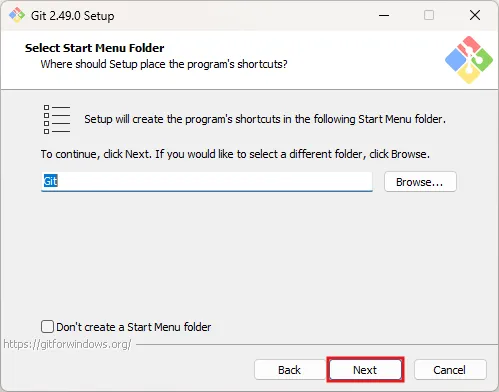
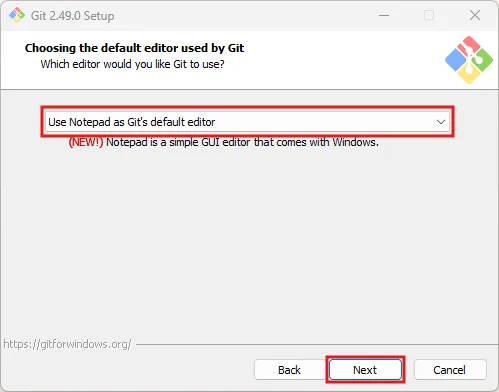
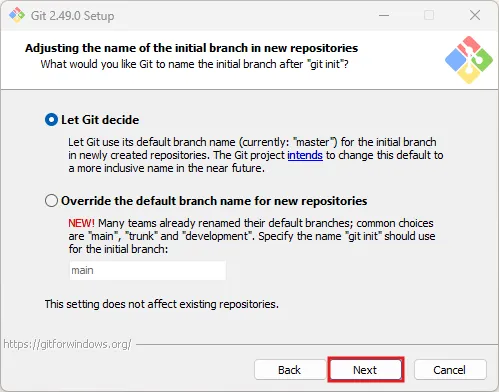
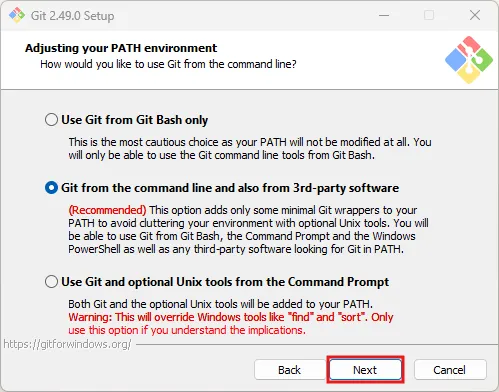
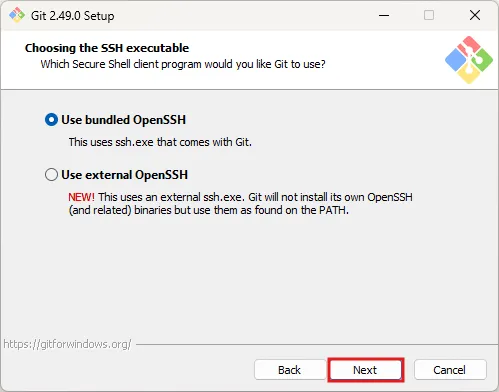
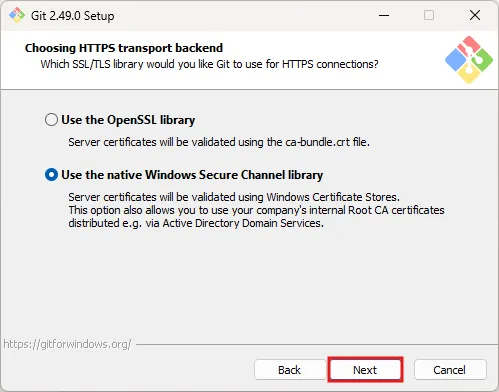
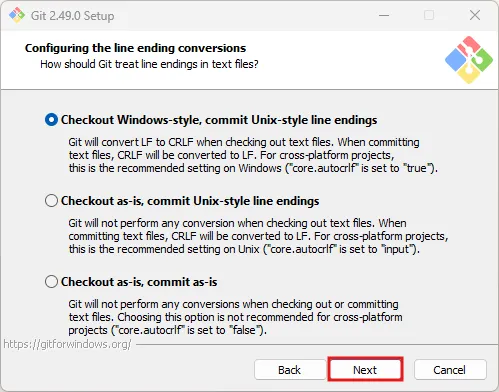
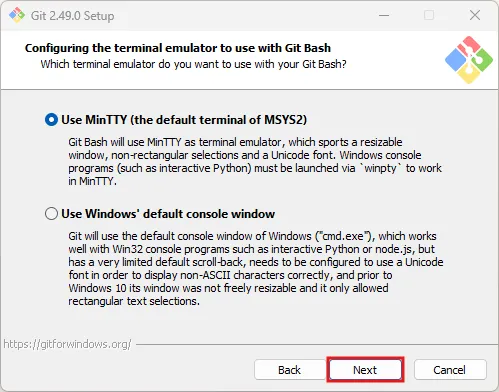
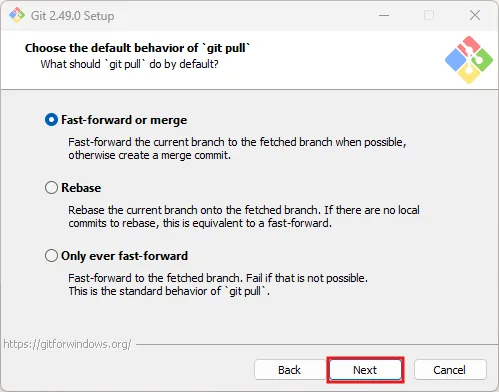
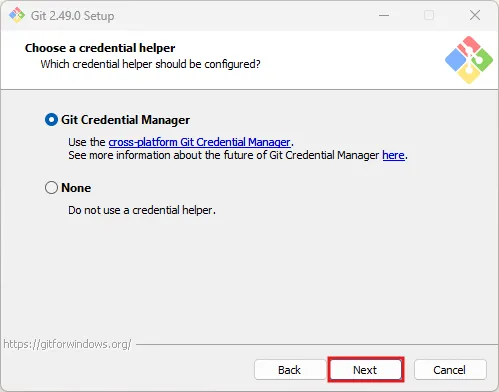
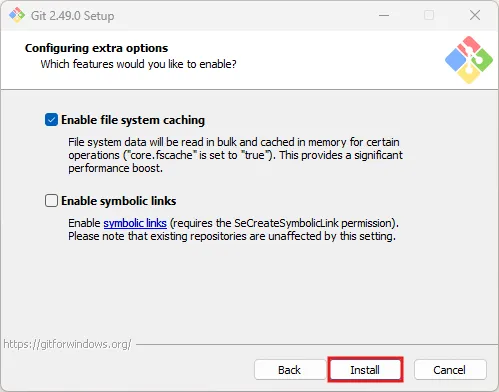
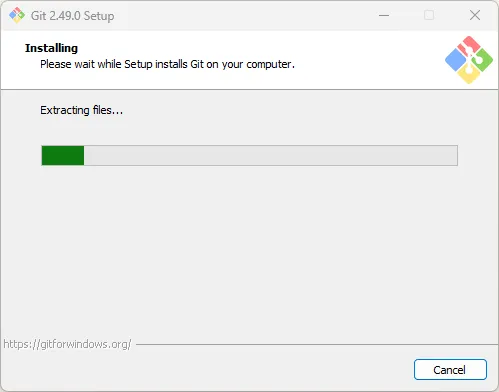
※上の画像は、インストール実行中の画面です。
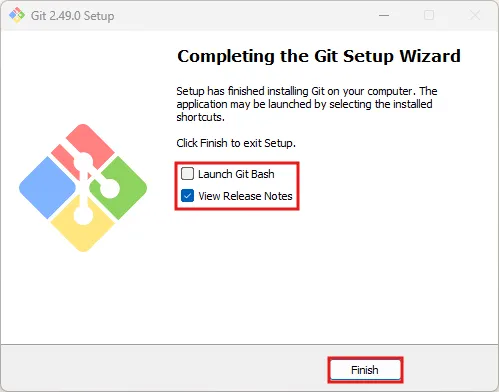
お好みで、「Launch Git Bash(Git Bash起動)」や「View Release Notes(リリースノート表示)」を選択してください。
おすすめの関連記事
 参考記事GitHubアカウント登録方法【初心者向け】
 参考記事GitHubアカウントで二段階認証を設定する方法【初心者向け】
 参考記事GitHubでGitリポジトリを作成する方法【初心者向け】
 参考記事Gitの練習・テスト用にローカルPCにGitリモートリポジトリを作成する方法【Windows】【初心者向け】