

GitHubアカウントで二段階認証を設定する方法【初心者向け】
/ 7 min read
View more blogs with the tag IT・AI活用 - 導入・設定 , View more blogs with the tag IT・AI活用 - セキュリティ , View more blogs with the tag GitHub , View more blogs with the tag ITスキル , View more blogs with the tag セキュリティ , View more blogs with the tag バックアップ , View more blogs with the tag 二段階認証 , View more blogs with the tag 履歴管理 , View more blogs with the tag 業務効率化 , View more blogs with the tag 準備
Table of Contents
この記事で扱う内容
この記事では、GitHubで二段階認証を設定する方法についてご紹介します。
前提
前提知識・前提スキル
- ブラウザの基本操作ができる人
前提環境
-
PC
-
スマートフォンを持っていること
-
スマートフォンに認証アプリをインストールしても良いこと
-
GitHubアカウントが登録済みであること
-
GitHubにログイン済みであること
 参考記事GitHubアカウント登録方法【初心者向け】
二段階認証とは
二段階認証は、Webサービスなどのアカウントへログインする際、「パスワード」に加えてパスワード以外の認証方法(確認コードを入力するなど)も併せて使うようにすることで、第三者による不正アクセスを防ぐ仕組みです。
アカウントをより安全に保護できます。
GitHubで二段階認証を設定する方法
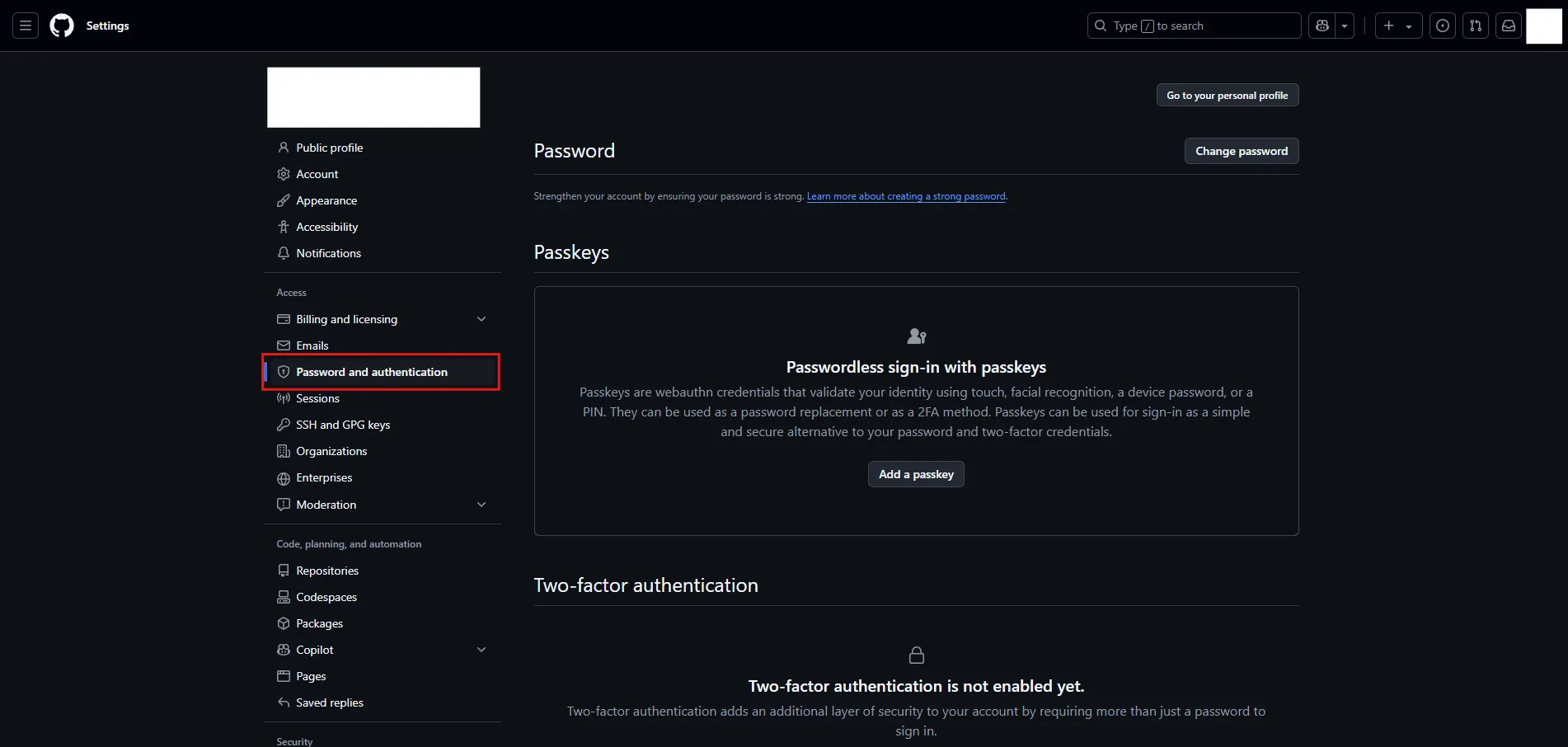
この例では、ブラウザは「Google Chrome」を使用しています。
GitHub公式サイトの「Account security(アカウントセキュリティ)」ページを開く
URL
https://github.com/settings/security
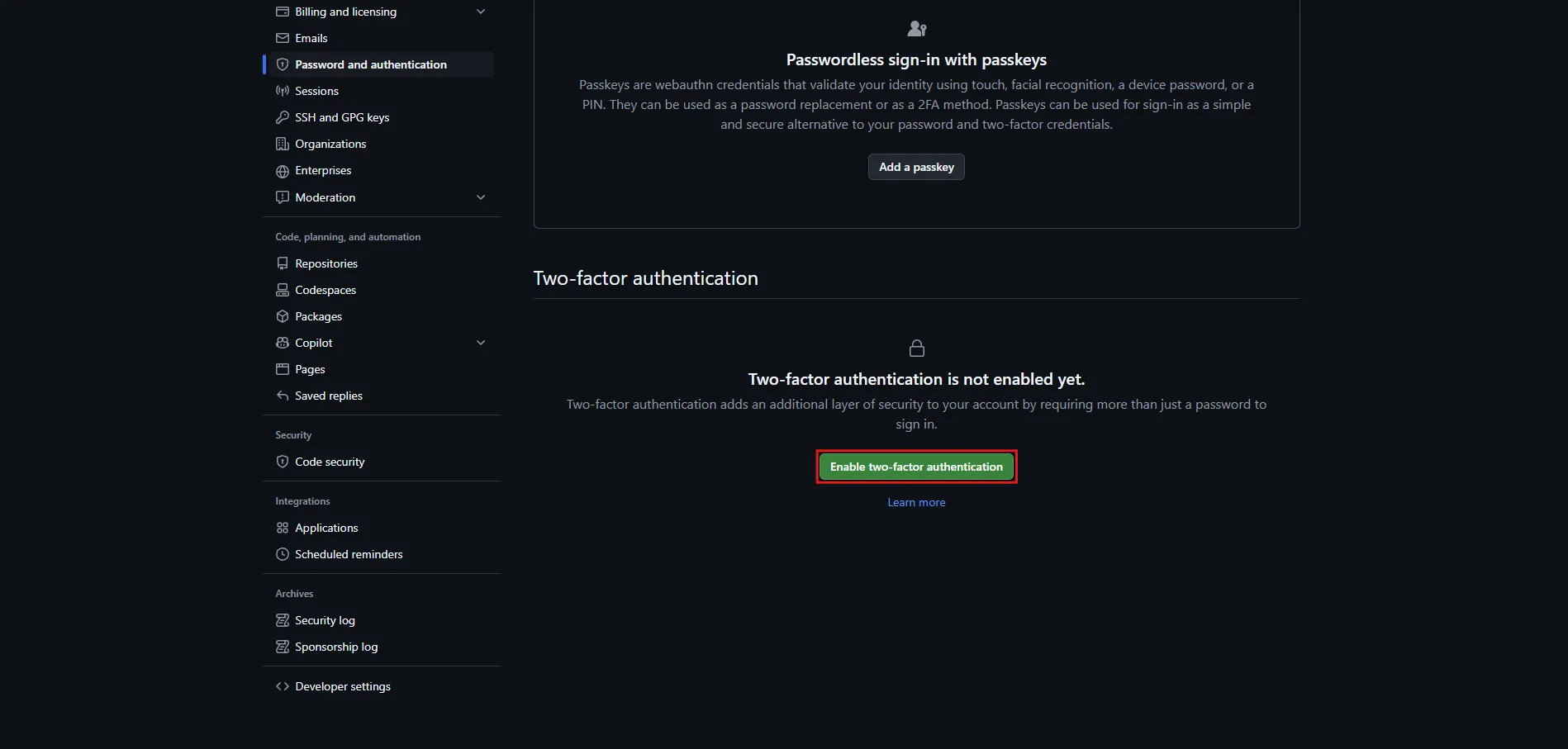
ページ下部の「Two-factor authentication(二段階認証)」エリアにある「Enable two-factor authentication(二段階認証を有効にする)」ボタンを押す
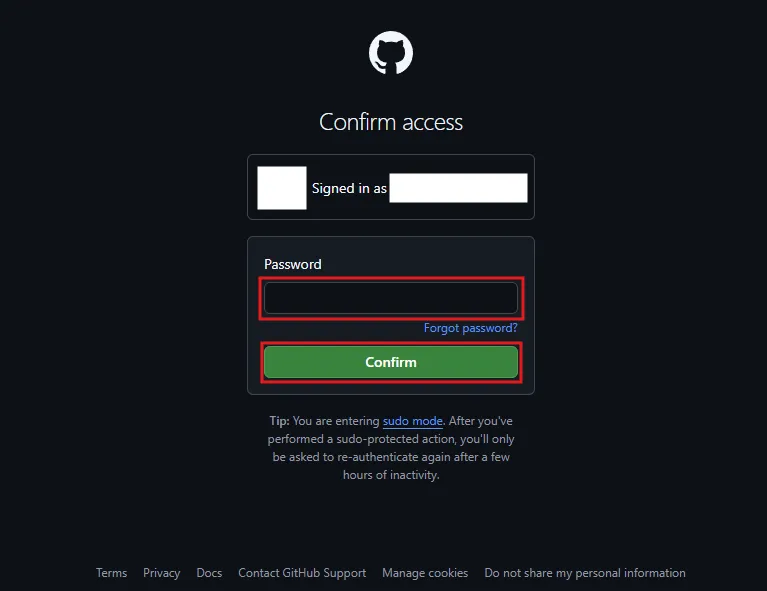
「Confirm access(アクセス確認)」ページが表示されるため、「Password(パスワード)」テキストボックスにパスワードを入力後、「Confirm(確認)」ボタンを押す
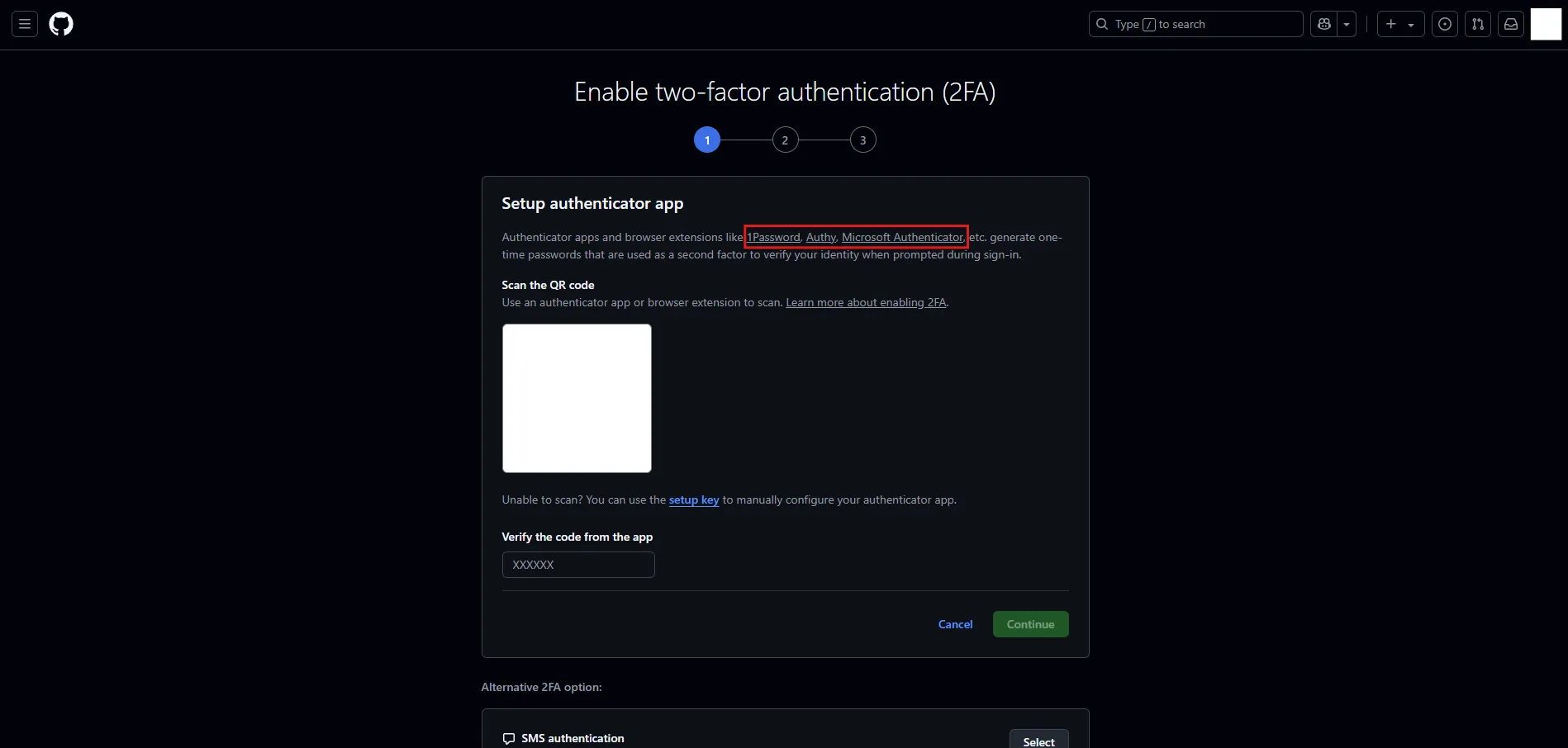
「Enable two-factor authentication (2FA)(二段階認証を有効にする)」ページが表示されるため、任意の認証アプリのリンクを押し、開いた各アプリのサイトの指示に従って、認証アプリをスマートフォンへインストールする
私は、「Microsoft Authenticator」を使用しています。
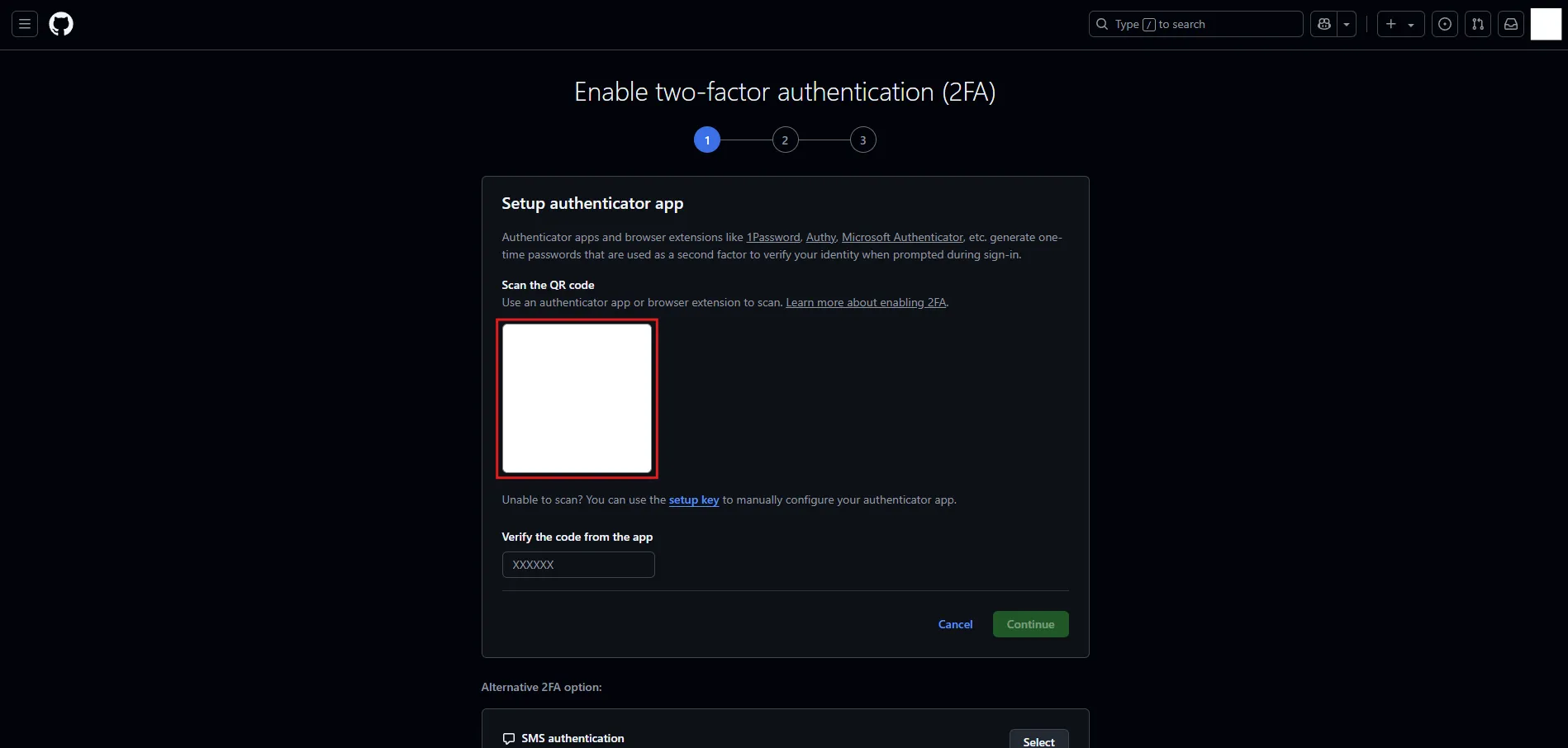
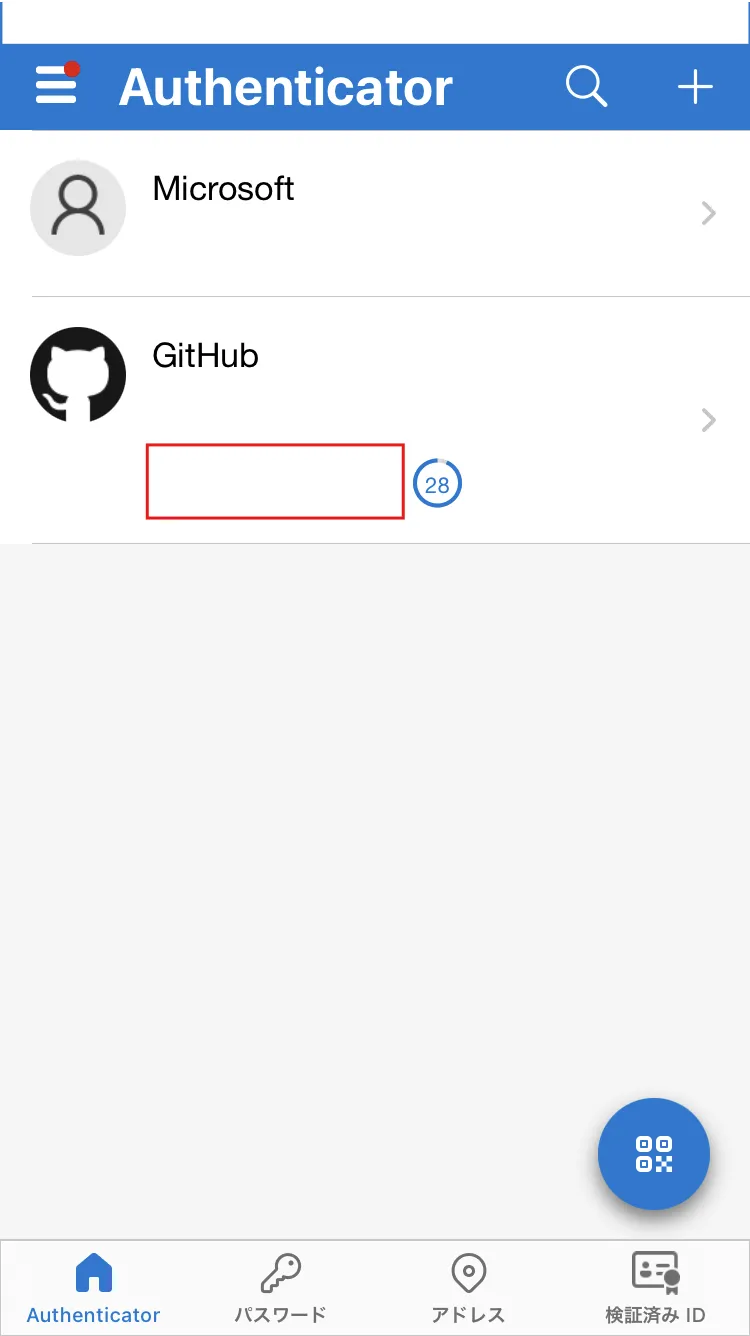
スマートフォンの任意の認証アプリを開き、QRコードを読み取る
下の画像は例として、iPhoneで「Microsoft Authenticator」を起動したときの画面です。
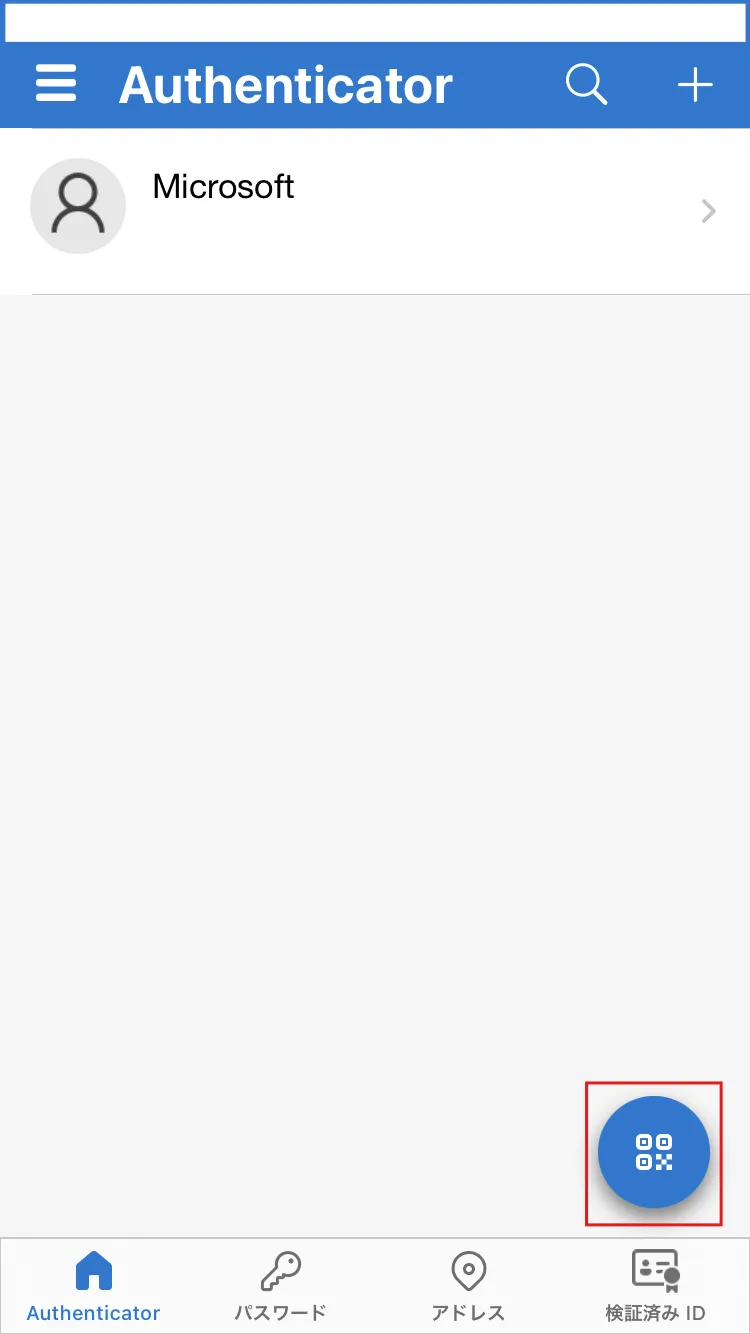
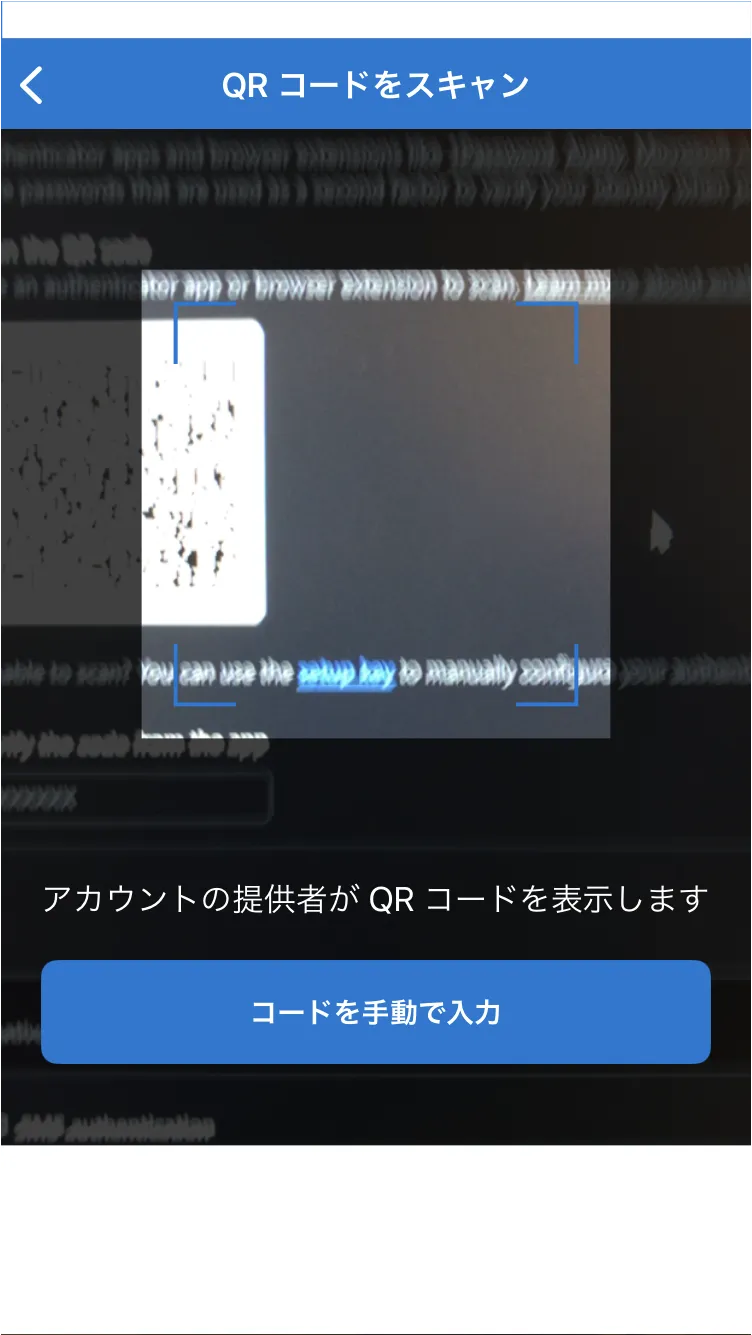
認証アプリにGitHub用の認証コードが表示される
一定時間おきに認証コードが変わります。認証コードが有効な間に使用しなければなりません。
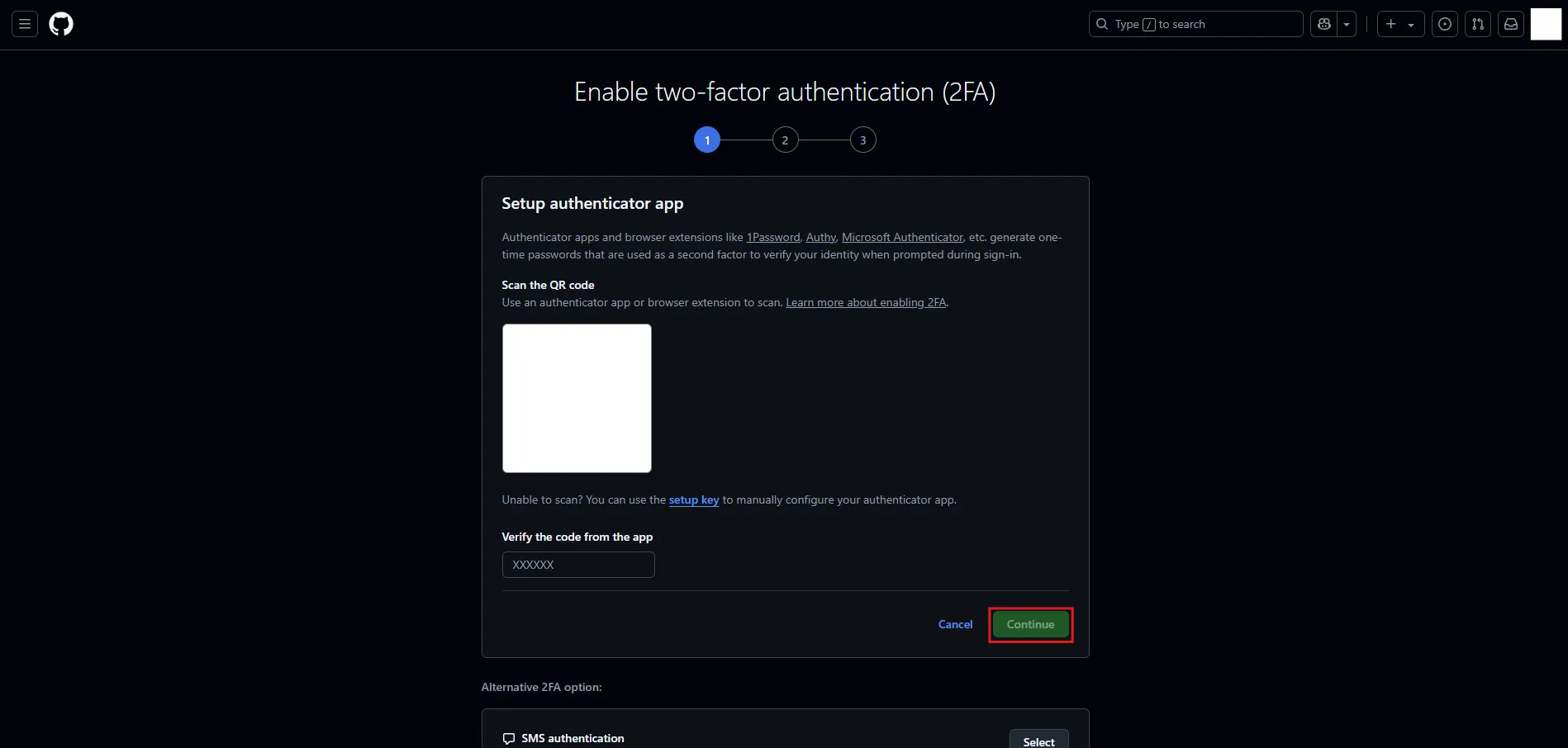
「Enable two-factor authentication (2FA)(二段階認証を有効にする)」ページの「Verify the code from the app(認証コードを検証する)」テキストボックスに認証コードを入力し、「Continue(続ける)」ボタンを押す
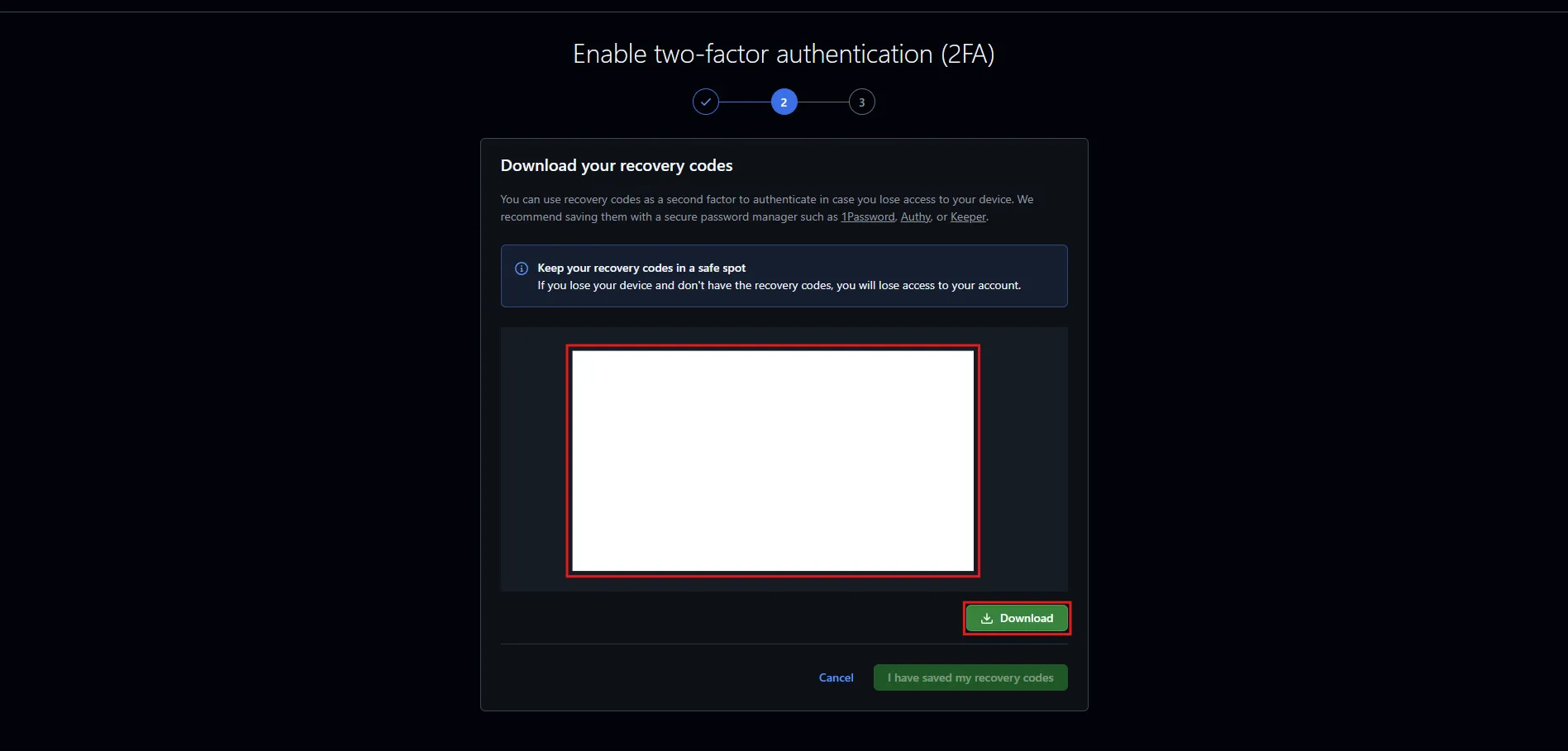
「Download your recovery codes(復元コード)」が表示されるため、「Download(ダウンロード)」ボタンを押し、復元コードを任意の場所にダウンロードする
認証アプリが何らかの理由で使用できなくなった場合などに、この復元コードを使用して認証することになります。
失くさないように大事に保管しておきましょう。
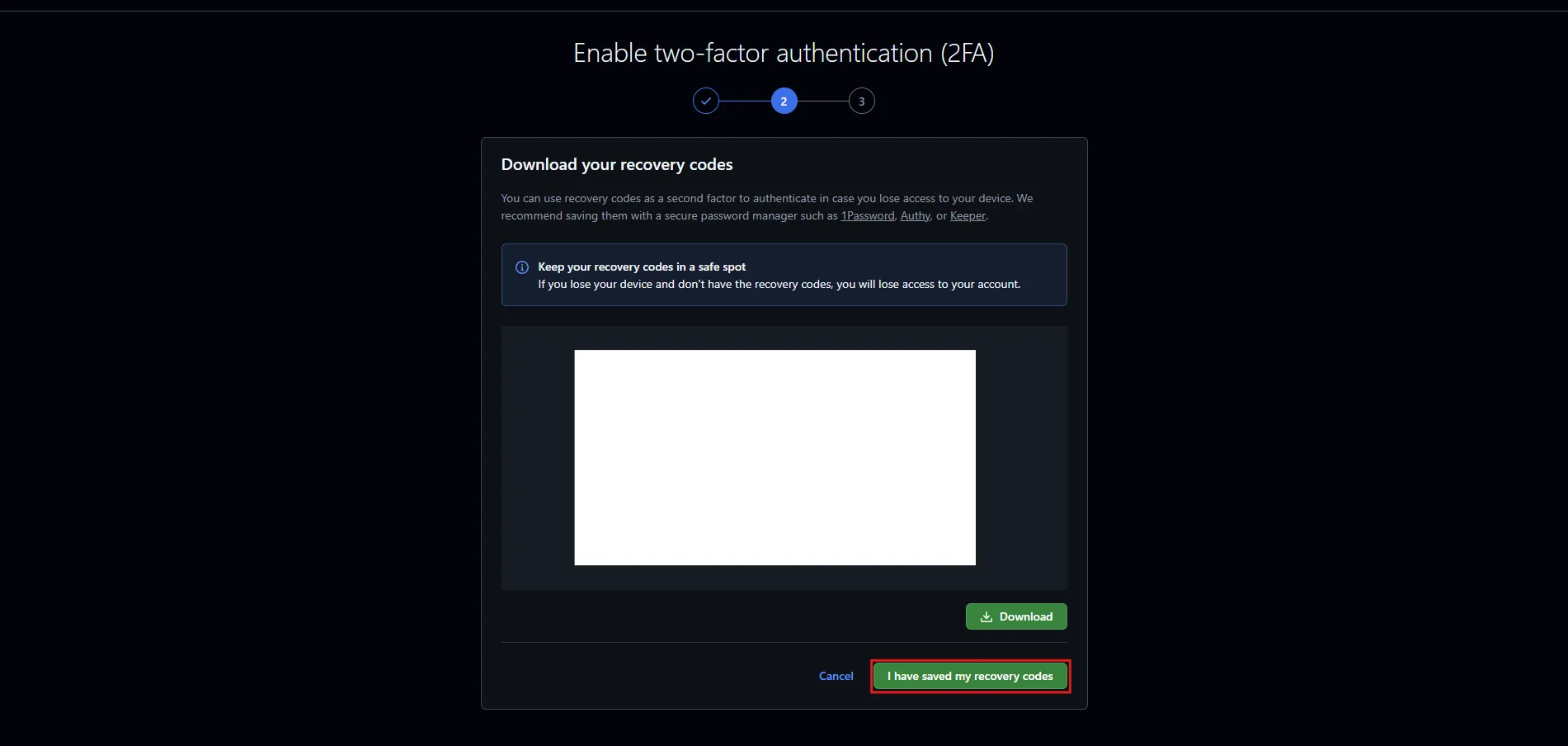
復元コードをダウンロードしたら、「I have saved the recovery codes(私は復元コードを保存した)」ボタンを押す
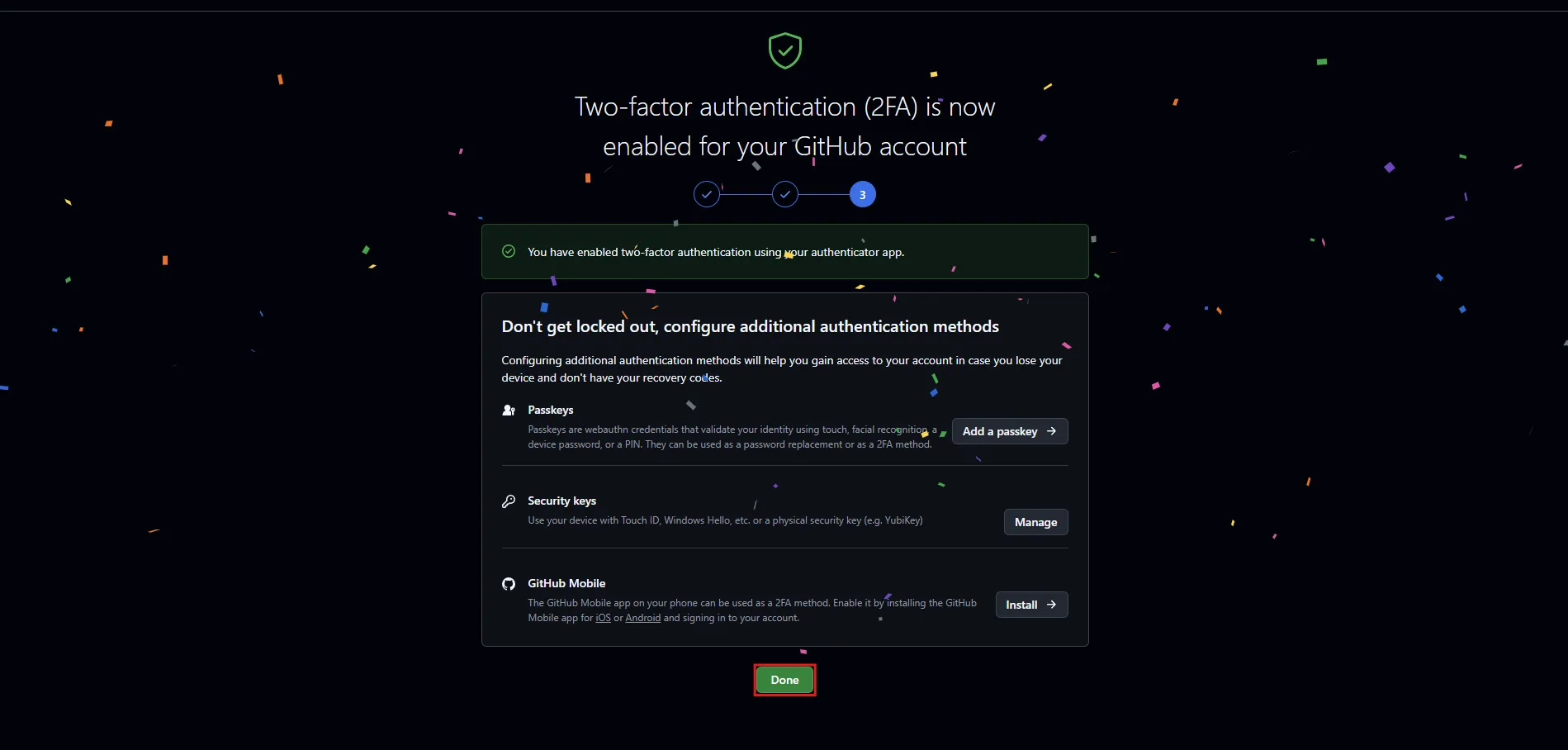
「Two-factor authentication (2FA) is now enabled for your GitHub account(二段階認証が有効になりました)」ページが表示されるため、「Done(完了)」ボタンを押す
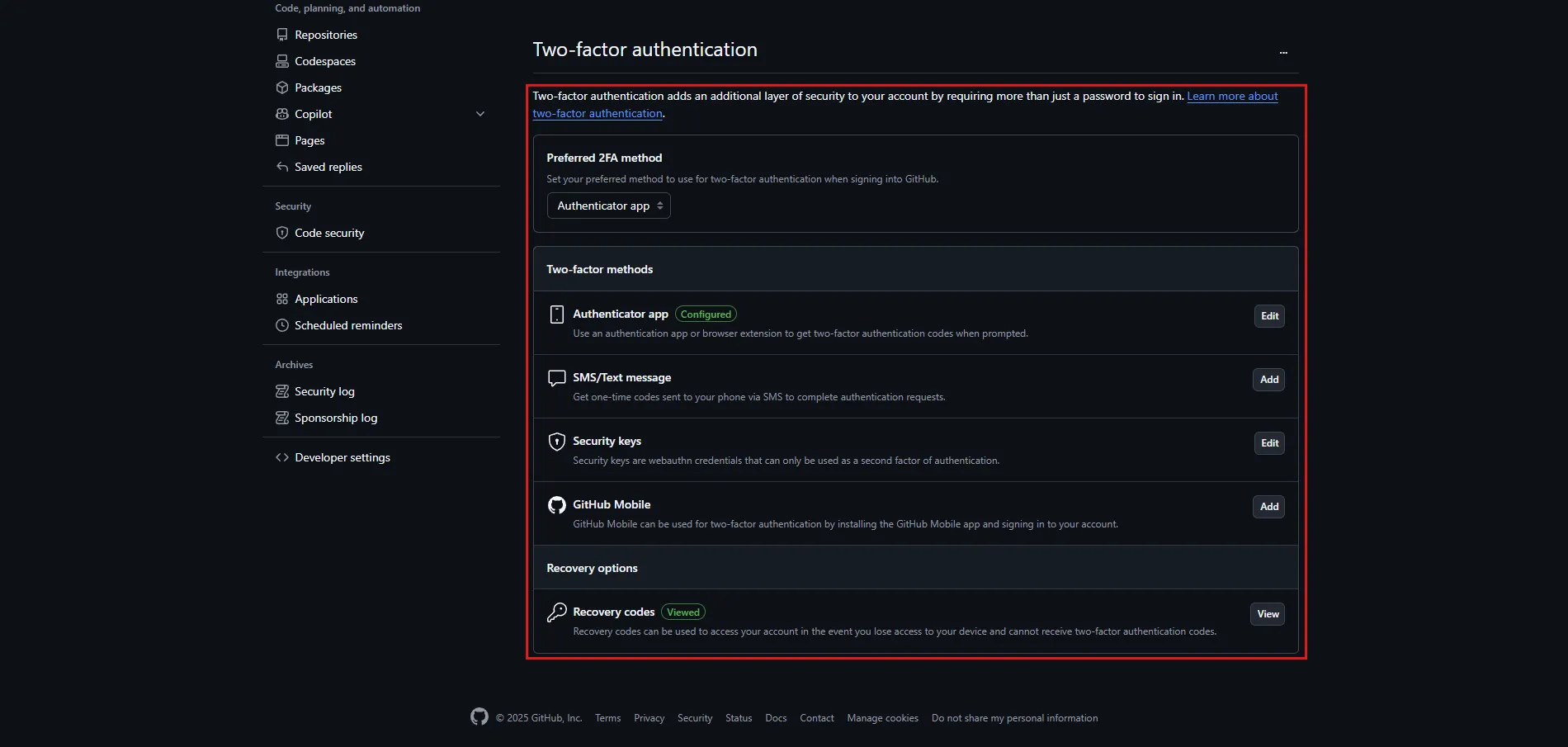
「Account security(アカウントセキュリティ)」ページ下部の「Two-factor authentication(二段階認証)」エリアに、設定した認証方法の情報が表示される
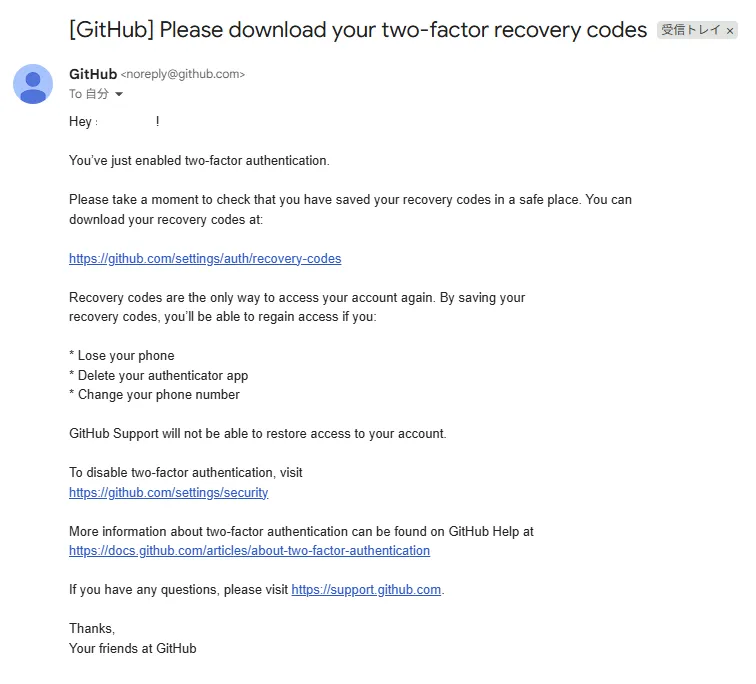
下の画像は、二段階認証を有効にした際に送られてくるメールです。
二段階認証の復元コードについて、重要事項が記載されています。
英語が分からない方は、Google翻訳やDeepL翻訳機能を使って、日本語に翻訳して読むと良いでしょう。
おすすめの関連記事
参考記事GitHubアカウント登録方法【初心者向け】
 参考記事GitHubでGitリポジトリを作成する方法【初心者向け】