
GitHubでGitリポジトリを作成する方法【初心者向け】
/ 5 min read
View more blogs with the tag IT・AI活用 - 導入・設定 , View more blogs with the tag GitHub , View more blogs with the tag ITスキル , View more blogs with the tag Microsoft Windows 10 , View more blogs with the tag Microsoft Windows 11 , View more blogs with the tag バックアップ , View more blogs with the tag 履歴管理 , View more blogs with the tag 業務効率化 , View more blogs with the tag 準備 , View more blogs with the tag 自動化
Table of Contents
この記事で扱う内容
この記事では、GitHubでリポジトリを作成する方法についてご紹介します。
前提
前提知識・前提スキル
- ブラウザの基本操作ができる人
前提環境
-
PC
-
GitHubアカウントが登録済みであること
-
GitHubにログイン済みであること
 参考記事GitHubアカウント登録方法【初心者向け】
GitHubでGitリポジトリを作成する方法
GitHub公式サイトを開く
URL
ログイン済みであれば、GitHubダッシュボードが表示されるため、右上の「+」ボタンから「New repository」を押すか、左サイドバーの「Create repository」または「New」ボタンを押す
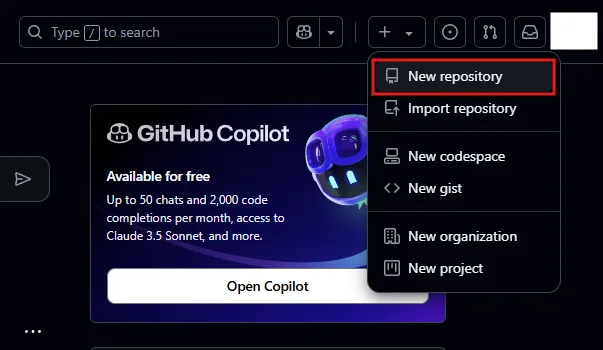
左サイドバーには、まだリポジトリを作ったことがない場合は「Create repository」ボタンが表示され、既にリポジトリを作ったことがある場合は「New」ボタンが表示されているはずです。
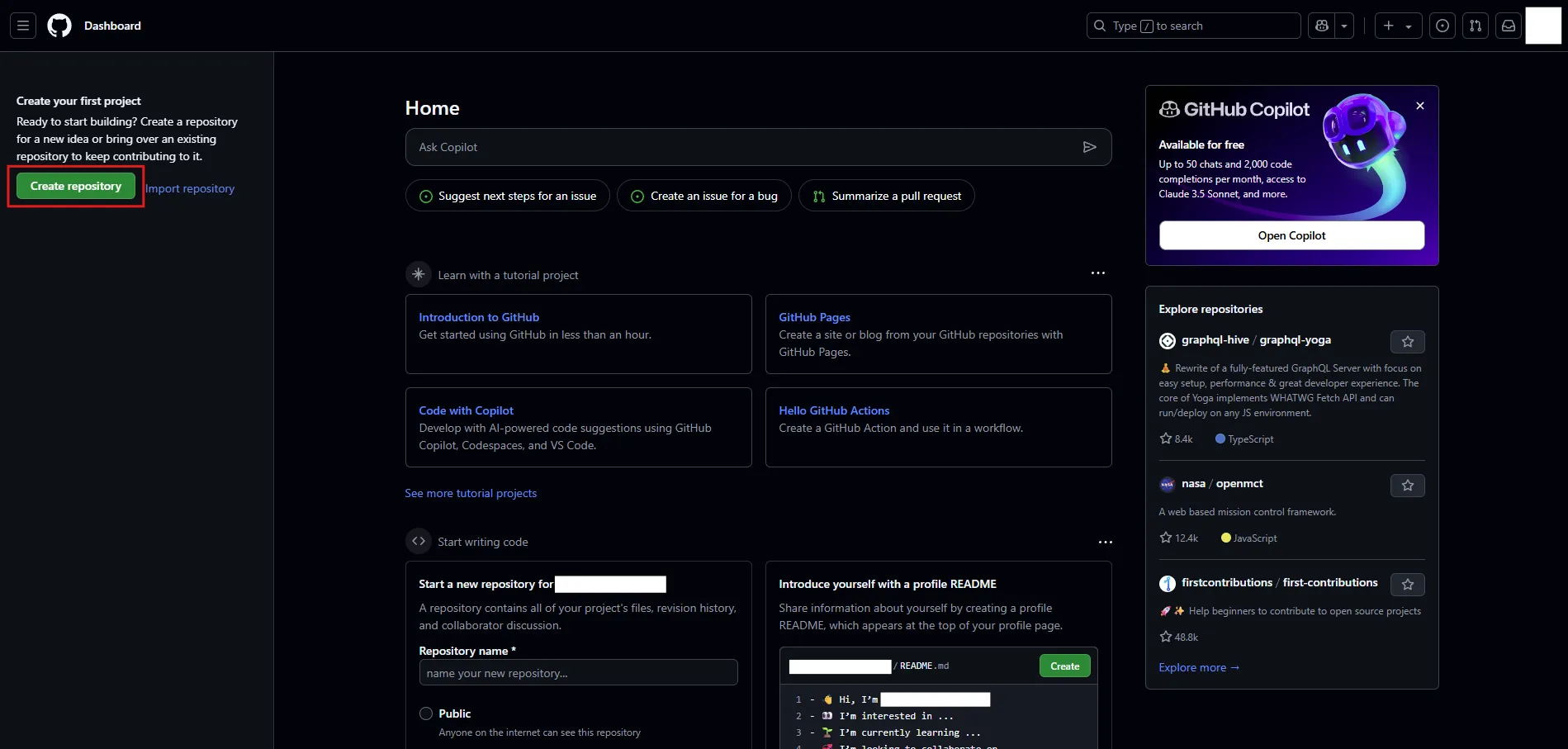
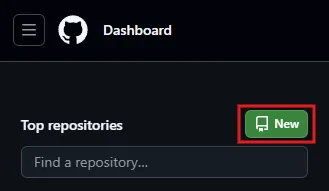
ボタンを押すと、以下のURLに移動します。
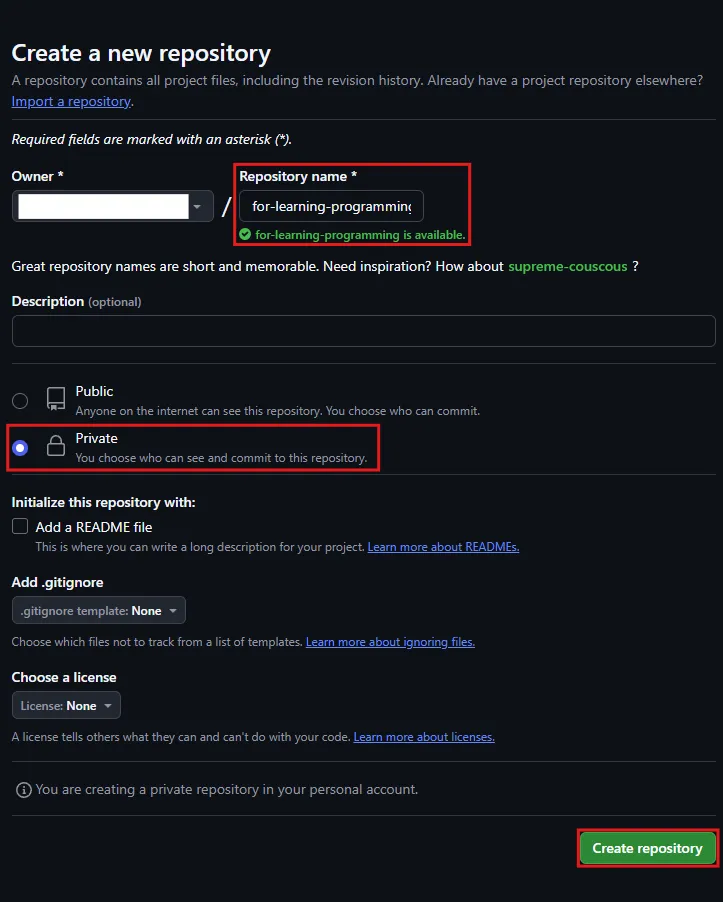
「New repository」画面が表示されるため、必須項目を入力し、「Create repository」ボタンを押す
| 入力項目 | 概要 | 備考 |
|---|---|---|
| Owner | リポジトリの所有者 | |
| Repository name | リポジトリ名 | ・英数字の小文字を使用し、単語間をハイフン(-)やアンダーバー(_)で区切る方を良く見かけます。 ・後で変更可能だが、とても労力がかかるため、この時点でしっかり設計してから決めた方が良いです。 |
| Description | リポジトリの説明 | |
| Public/Private | リポジトリの公開設定 | ・リポジトリを公開したい場合は「Public」を、個人利用や自分で公開する相手を限定したい場合などは「Private」を選択すれば良いでしょう。 |
| Initialize this repository with | リポジトリ作成時の「README.md」ファイル追加有無 | ・「README.md」は、Markdown形式のテキストファイル。 ・このファイルに書いた内容は、GitHubのそのリポジトリのトップページに表示されます。 |
| Add .gitignore | リポジトリ作成時の「.gitignore」ファイル追加有無 | ・「.gitignore」は、Gitで管理したくないディレクトリやファイルを記載するファイル。 ・テンプレートから予め記載のある「.gitignore」を追加できる。 |
| Choose a license | リポジトリのライセンス | ・リポジトリに保管しているソースコードのライセンスを設定できる。 ・オープンソースのプロジェクトを作成するときは、要設定。 ・Noneの場合、「ソースコードについては作者があらゆる権利を留保し、ソースコードの複製、配布、派生物の作成は誰にも許可されない」ということになる。 |
今回は例として、以下のように入力しました(初期値のままの項目は割愛)。
| 入力項目 | 入力値 |
|---|---|
| Repository name | for-learning-programming |
| Public/Private | Private |
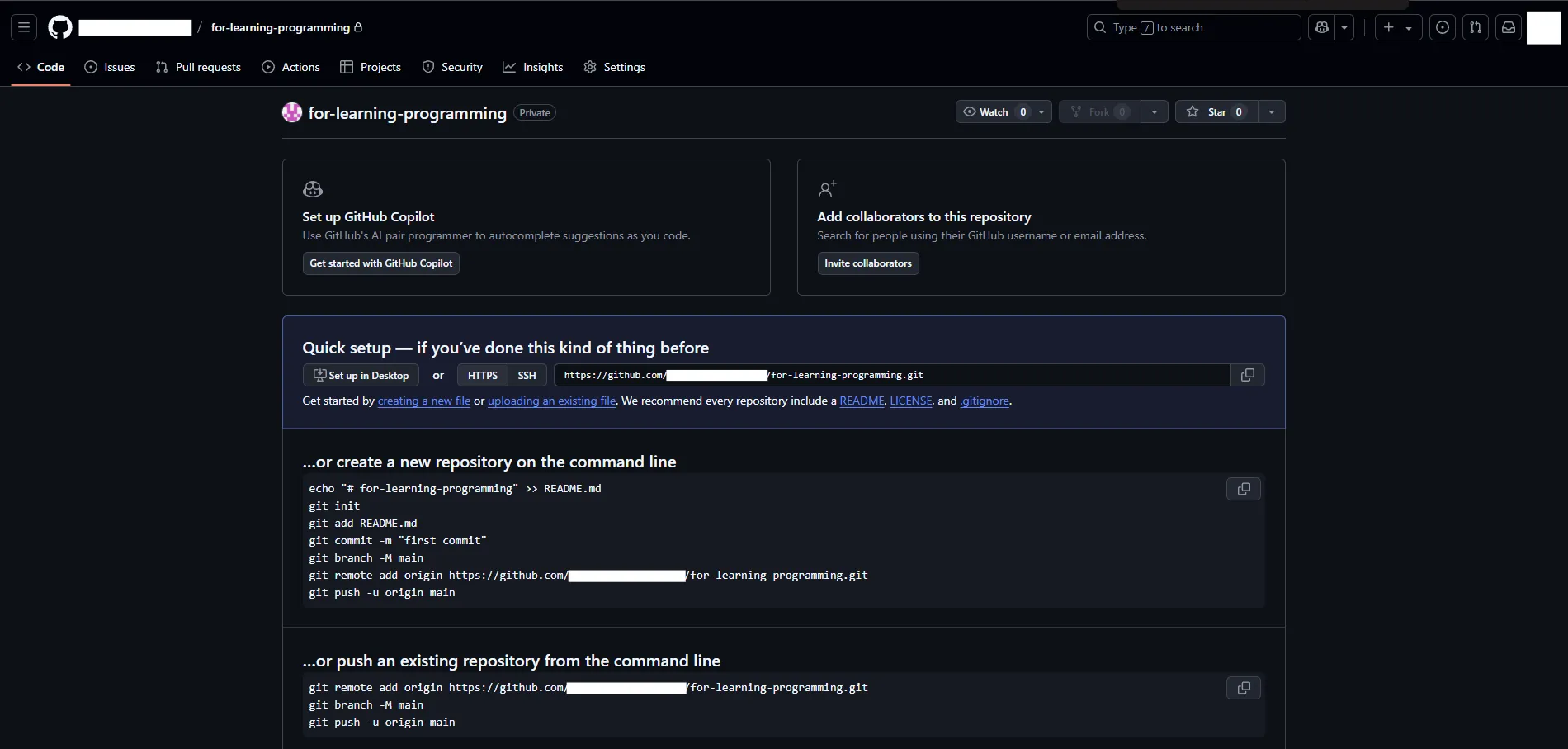
作成したリポジトリのページが表示される
おすすめの関連記事
参考記事GitHubアカウント登録方法【初心者向け】
 参考記事GitHubアカウントで二段階認証を設定する方法【初心者向け】