TortoiseSVNでローカルリポジトリと作業コピーを作成する方法【初心者向け】
/ 7 min read
View more blogs with the tag IT・AI活用 - 使い方・手順 , View more blogs with the tag ITスキル , View more blogs with the tag Microsoft Windows 10 , View more blogs with the tag Microsoft Windows 11 , View more blogs with the tag SVN , View more blogs with the tag TortoiseSVN , View more blogs with the tag バックアップ , View more blogs with the tag 入門 , View more blogs with the tag 履歴管理 , View more blogs with the tag 業務効率化 , View more blogs with the tag 自動化
Table of Contents
この記事で扱う内容
この記事では、使用PC上にTortoiseSVNでローカルリポジトリとその作業コピーを作成する方法についてご紹介します。
前提
前提知識・前提スキル
- Windows OS の基本操作ができる人
前提環境
- 使用PC
- OS が Windows 10または 11であること
- TortoiseSVNがインストールされていること
 参考記事TortoiseSVNを日本語化する方法|ダウンロードから設定まで完全手順
SVNのリポジトリと作業コピーとは
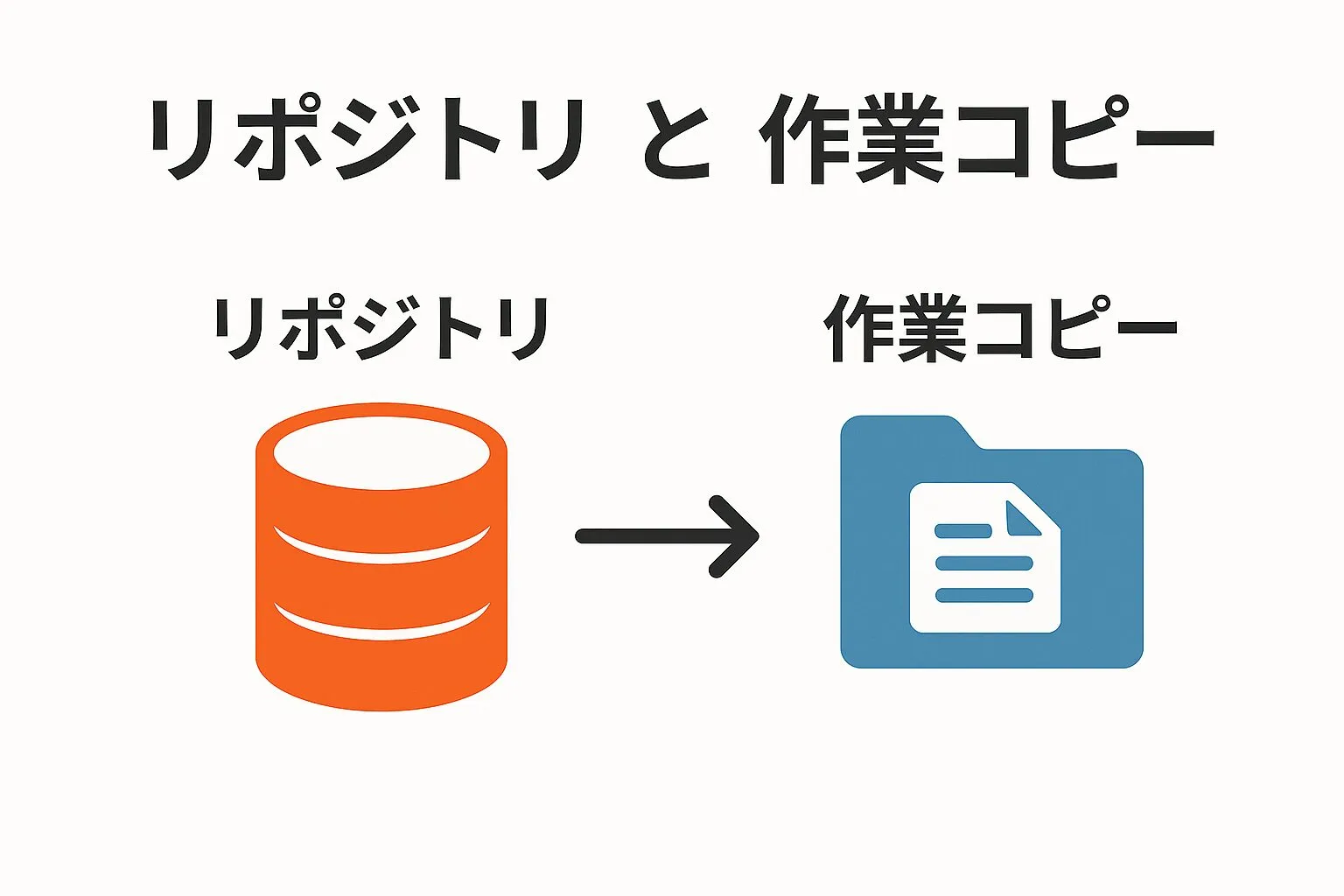
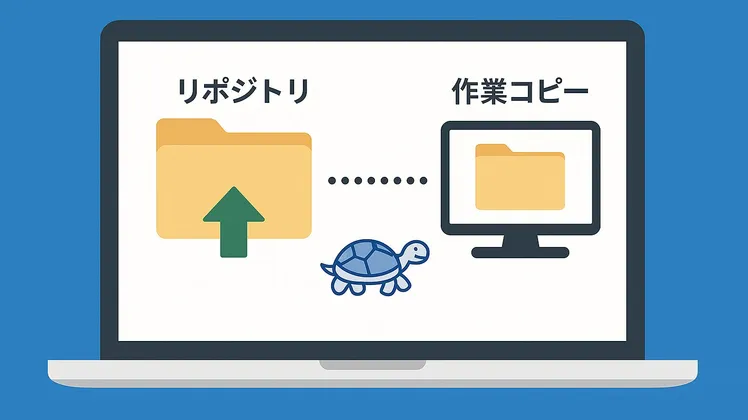
「リポジトリ」も「作業コピー」も、SVNにおける概念です。
リポジトリとは
リポジトリとは、「バックアップ倉庫」のようなもので、バックアップ対象のフォルダやファイルのすべての履歴や元データを保管する場所です。
作業コピーとは
**作業コピーとは、「自分の作業用フォルダ」**で、リポジトリから取り出したフォルダやファイルを実際に編集する場所です。
ローカルリポジトリと作業コピーの作成場所について
リポジトリも作業コピーも、実際に私たちが目にする形は、**いずれもフォルダ(の集まり)やファイル(の集まり)**になります。
作成する場所ですが、もし、使用PCのドライブ(フォルダやファイルの保存場所)がCドライブやDドライブなどに分かれている場合は、リポジトリと作業コピーは別々のドライブに作成するのがおススメです。
別々のドライブに作成することで、片方のドライブが故障しても、もう片方から復旧できる可能性が残ります。
例)リポジトリは、Dドライブに作成。作業コピーは、Cドライブに作成。
ローカルリポジトリと作業コピーを作成した後の運用について
リポジトリや作業コピーを作成した後は、基本的に作業コピーでフォルダやファイルを追加・変更・削除し、その結果をリポジトリに反映していくという運用になります。
作業コピーの中で、誤ってフォルダやファイルを削除してしまっても、リポジトリをもとに簡単に復元できる等、安心して作業できるようになります。
TortoiseSVNでローカルリポジトリを作成する方法
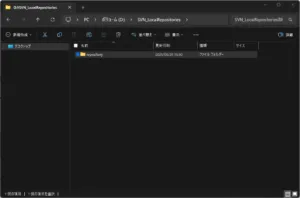
任意の場所にリポジトリ用のフォルダを作成する
例)D:\SVN_LocalRepositories\repository
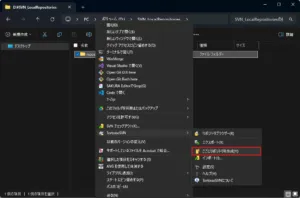
リポジトリ用に作成したフォルダの上で右クリックし、表示されるメニューで「その他のオプションを確認→TortoiseSVN→ここにリポジトリを作成」を選択する
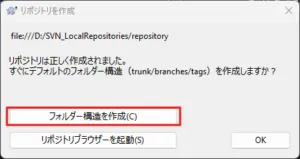
リポジトリを作成ダイアログが表示されるため、「フォルダー構造を作成」ボタンを押す
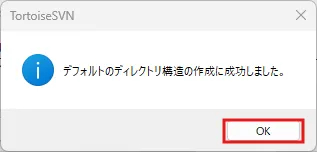
成功ダイアログが表示されるため「OK」ボタンを押す
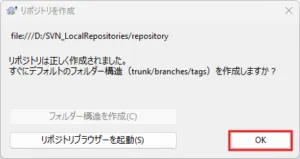
リポジトリを作成ダイアログの「OK」ボタンを押す
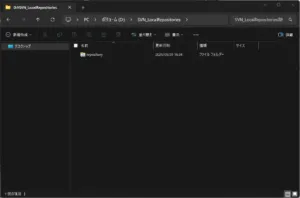
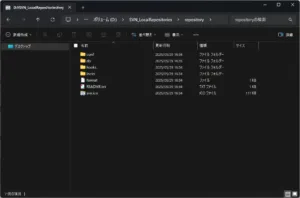
リポジトリ用に作成したフォルダに、リポジトリ関連のフォルダやファイルが作成されていることを確認する
作業コピーを作成する方法
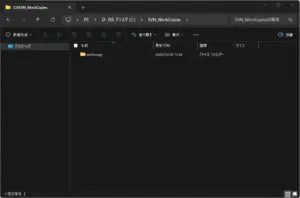
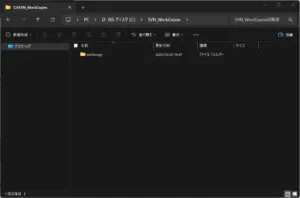
任意の場所に作業コピー用のフォルダを作成する
例)C:\SVN_WorkCopies\workcopy
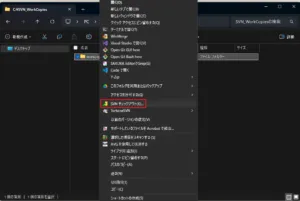
作業コピー用に作成したフォルダの上で右クリックし、表示されるメニューで「その他のオプションを確認→SVNチェックアウト」を選択する
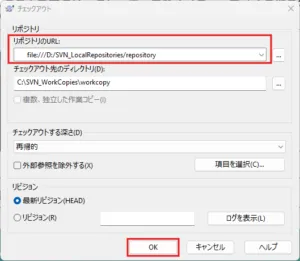
チェックアウトダイアログが表示されるため、「リポジトリのURL」にリポジトリ作成時に表示されたURLを入力し、「OK」ボタンを押す
リポジトリのURL例)file:///D:/SVN_LocalRepositories/repository
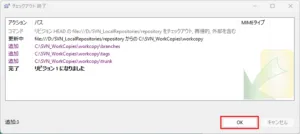
チェックアウト 終了ダイアログが表示されるため、「OK」ボタン押す
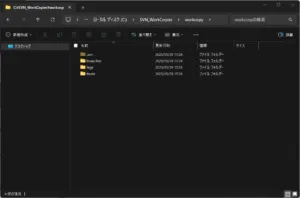
作業コピー用に作成したフォルダに、作業コピー関連のフォルダやファイルが作成されていることを確認する