

Windows版Claudeアプリ(Claude for Windows)のダウンロード・インストール方法【初心者向け】
/ 9 min read
View more blogs with the tag IT・AI活用 - 導入・設定 , View more blogs with the tag Claude , View more blogs with the tag Claude Code , View more blogs with the tag Claude Code Desktop , View more blogs with the tag Claude Desktop , View more blogs with the tag ITスキル , View more blogs with the tag Microsoft Windows 11 , View more blogs with the tag 業務効率化 , View more blogs with the tag 準備 , View more blogs with the tag 自動化
Table of Contents
この記事で扱う内容
この記事では、Windows版Claudeアプリ(Claude for Windows)のダウンロード・インストール方法についてご紹介します。
前提
前提知識・前提スキル
- Windows OS の基本操作ができる人
前提環境
-
使用PC
- OS が Windows 11であること
- Windows版Claudeアプリをインストールしても良いこと
-
その他
- Windows設定の開発者モードを有効化して良いこと(使用PCの管理者権限があること)
- Claudeアカウントを作成済みであること
 参考記事Claudeアカウント作成方法【初心者向け】【無料】
 参考記事Claudeで自分のチャット内容を学習させないようにする方法【初心者向け】【AI学習】【AIトレーニング】【オプトアウト】
Claudeとは
Claudeは、Anthropic(アンソロピック)社が提供する対話型AIアシスタントです。
文章作成や要約、調べもの、コードの支援などを、チャットやAPI経由で使えます。
Windows版Claudeアプリとは
Windows版Claudeアプリは、AIサービス「Claude」をWindowsパソコンで使うためのデスクトップアプリです。
ブラウザを開かずに起動でき、文章作成や調べものなどを手軽に行えます。
Windows版Claudeアプリのダウンロード方法

この例では、ブラウザは「Google Chrome」を使用しています。
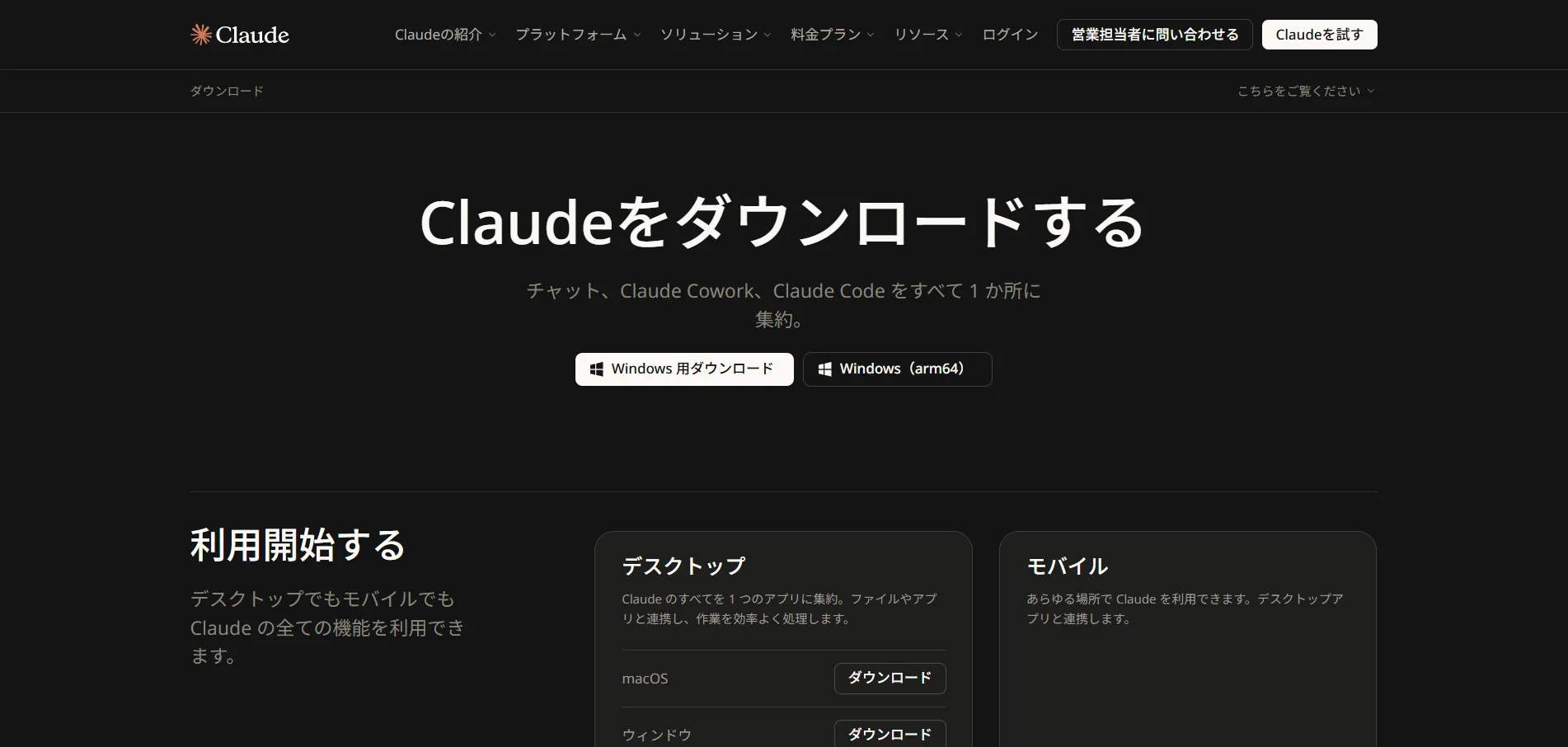
Claude公式サイトのダウンロードページを開く
https://claude.com/ja-jp/download
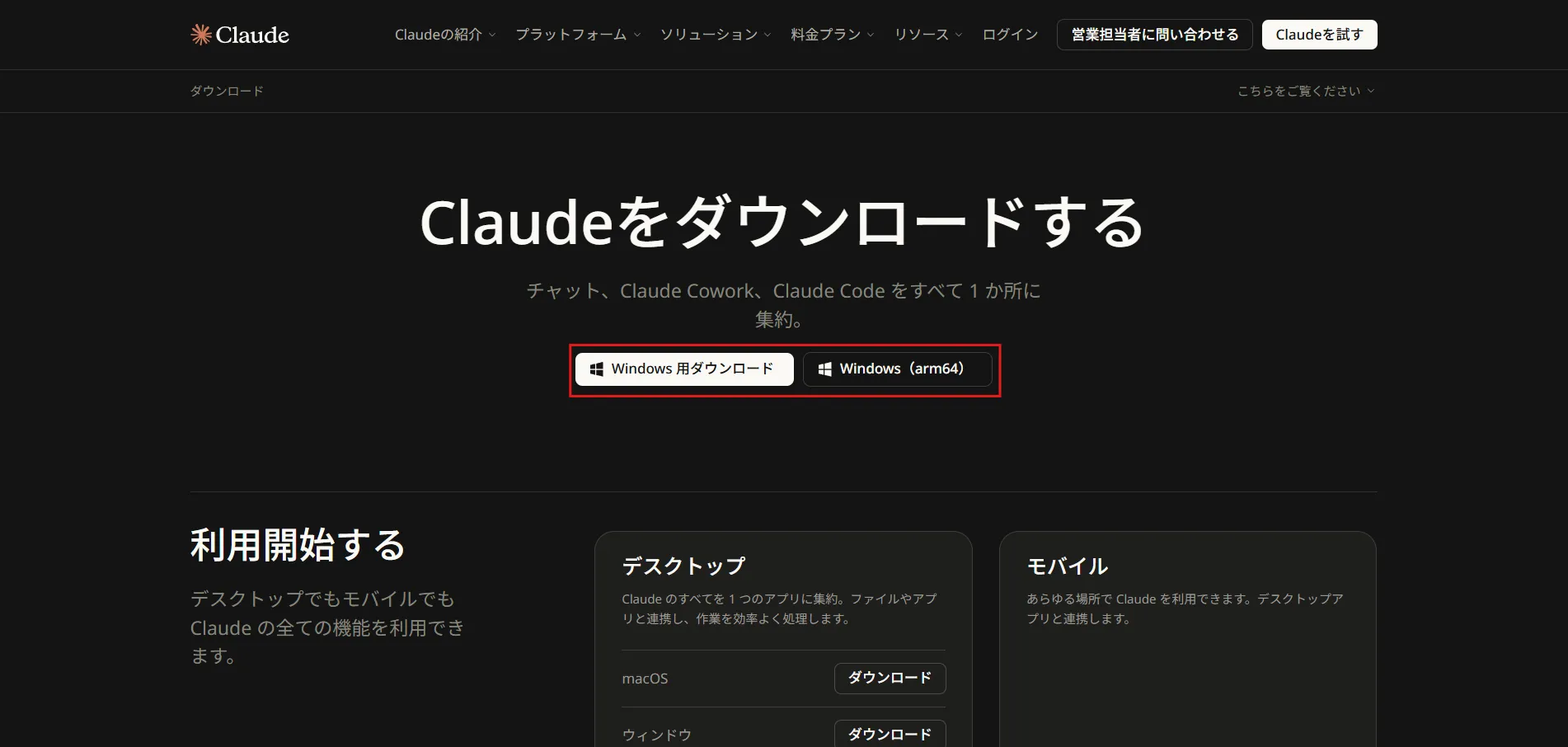
画面中央にある「Windows 用ダウンロード」ボタンを押す
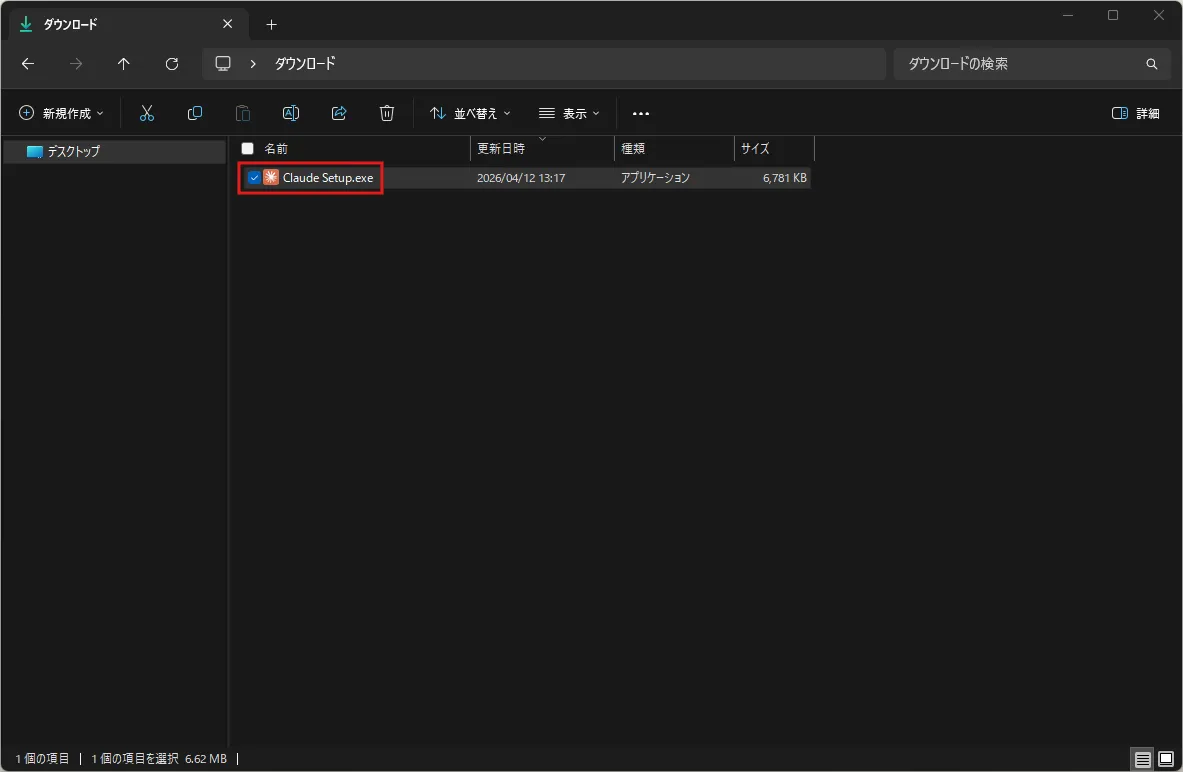
少し待つと自動的にインストーラーファイルのダウンロードが開始されるため、任意の場所に保存する
Windows版Claudeアプリのインストール方法

ダウンロードしたClaudeアプリのインストーラーファイルを実行(ダブルクリックなど)する
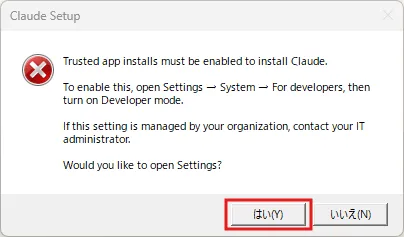
「開発者モード」を有効化するように促すダイアログが表示された場合
Claude Setupダイアログが表示されるの「はい」ボタンを押す
設定ウィンドウが表示されるため、開発者セクションの「開発者モード」の状態を確認する
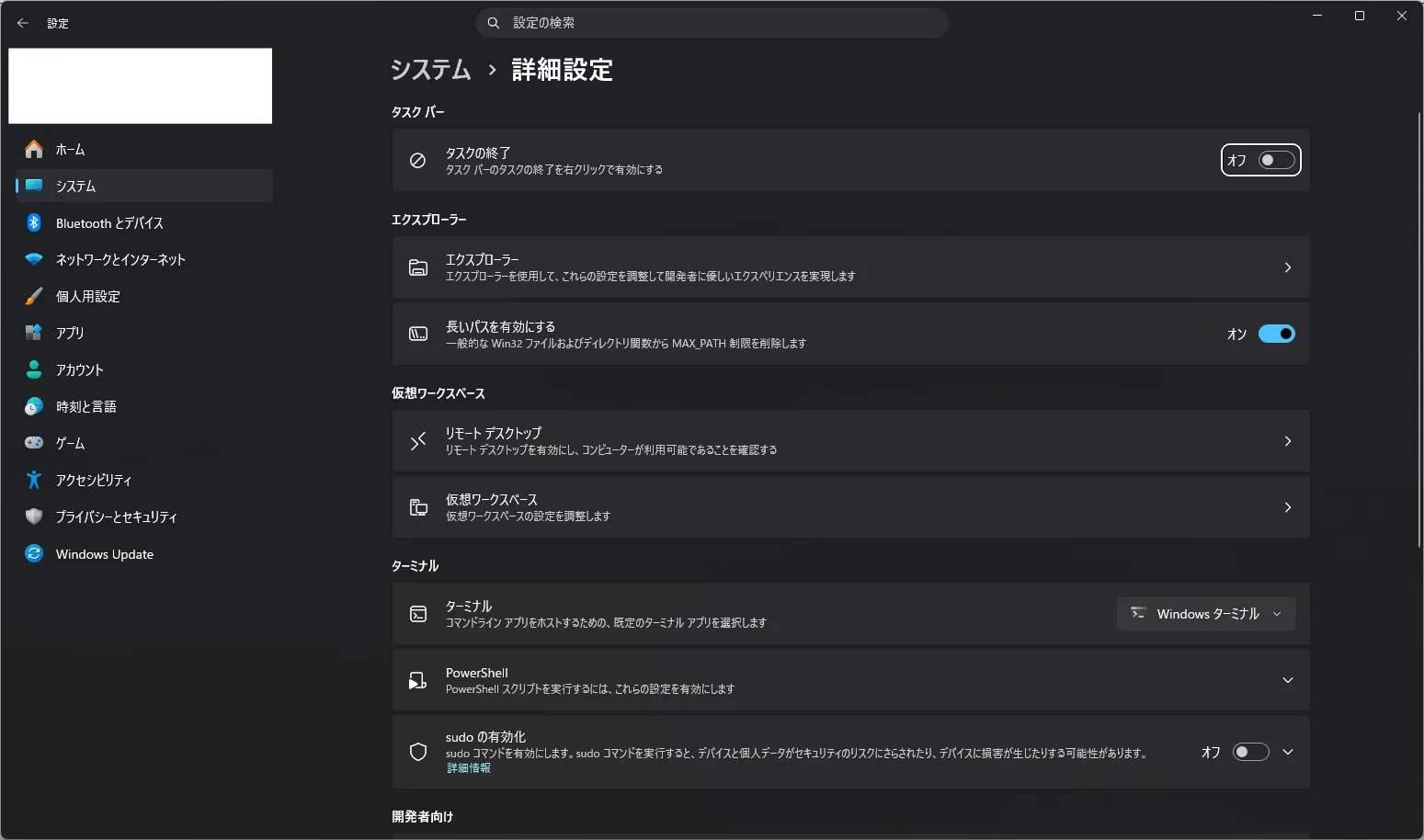
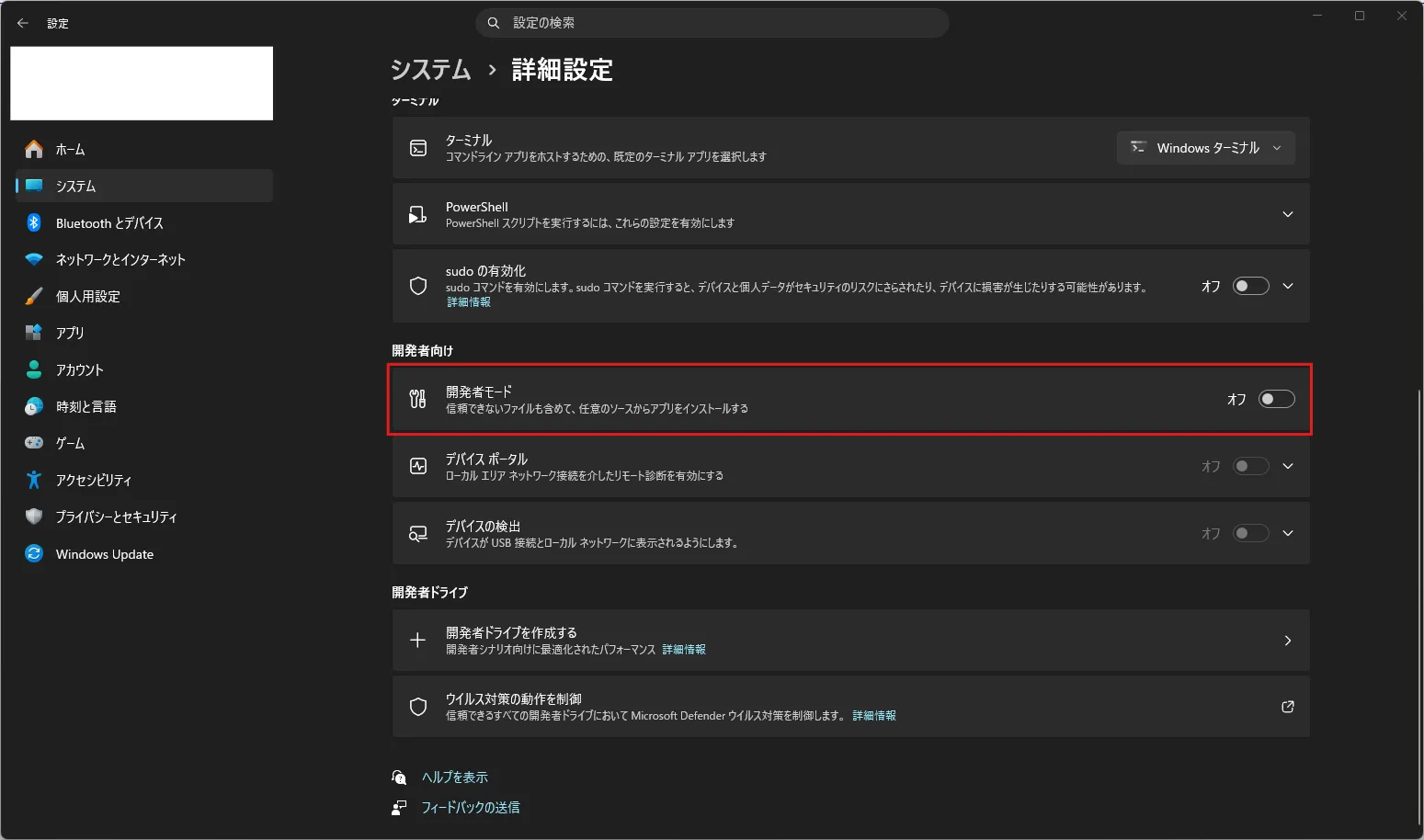
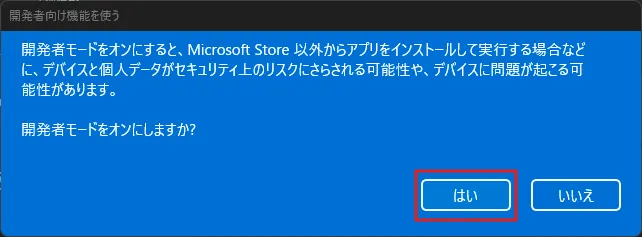
「開発者モード」のトグルを押す(有効に切り替える)と、開発者向け機能を使うダイアログが表示されるため、「はい」ボタンを押す
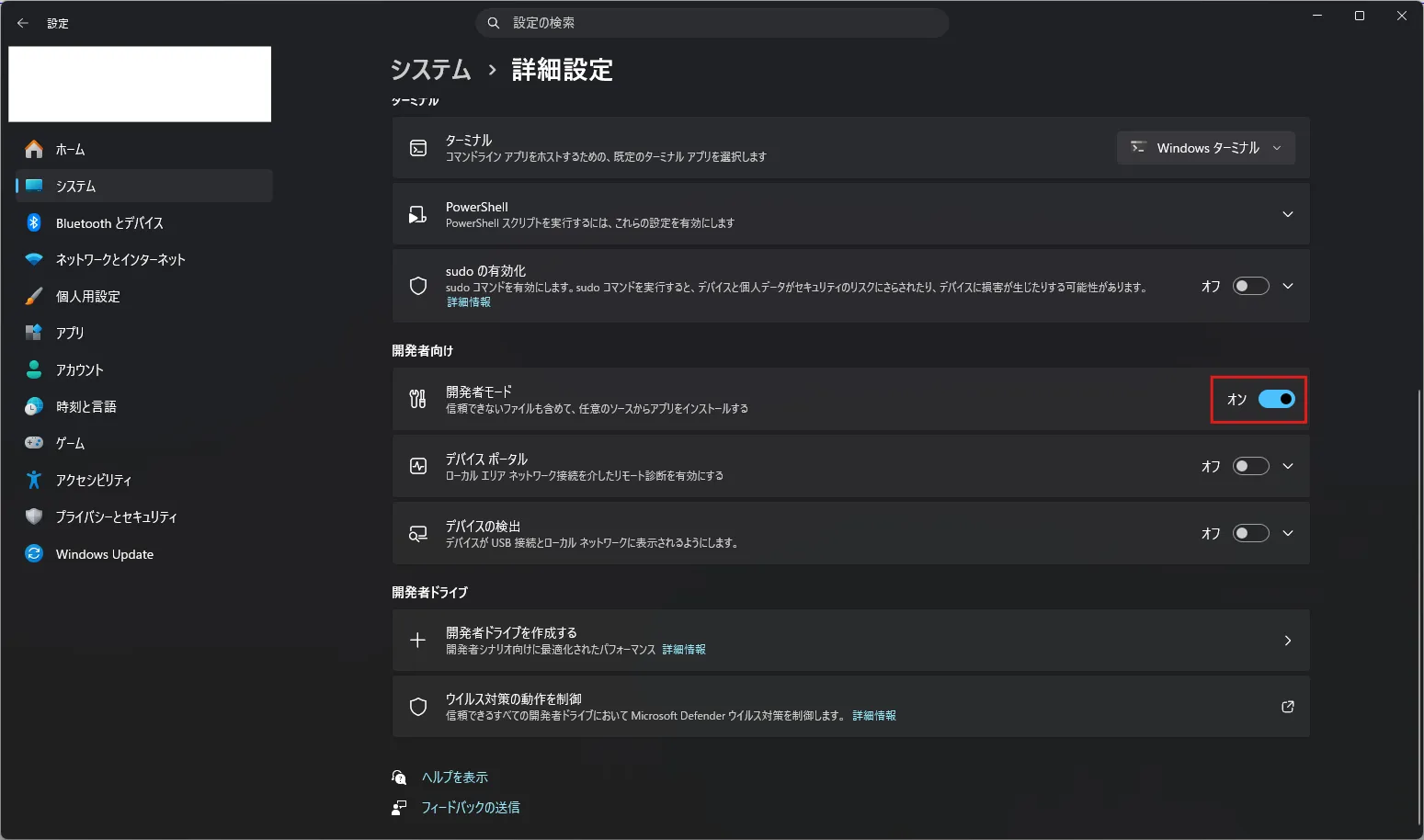
「開発者モード」のトグルが有効に切り替わる
改めて、ダウンロードしたClaudeアプリのインストーラーファイルを実行(ダブルクリックなど)する
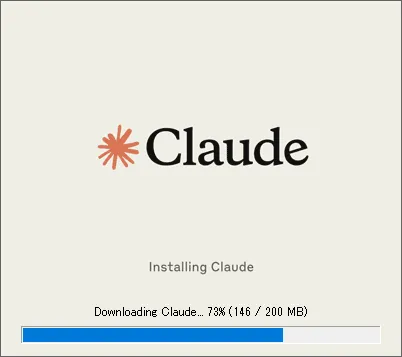
Claudeアプリのインストールが開始される
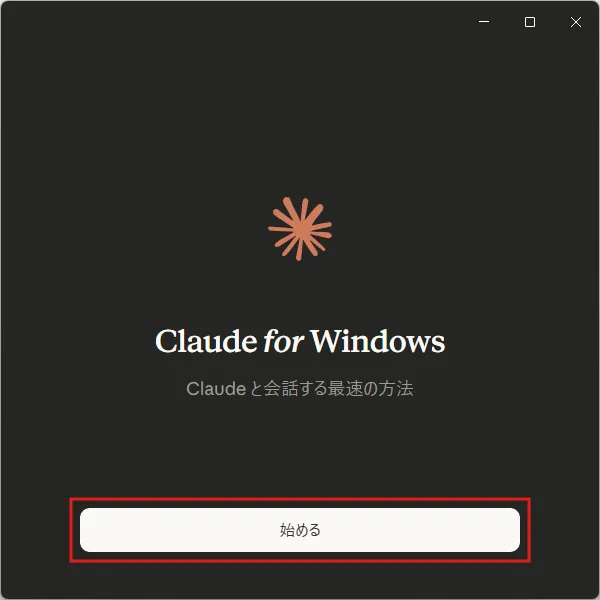
「Claude for Windows」のウィンドウが表示されるため、「始める」ボタンを押す
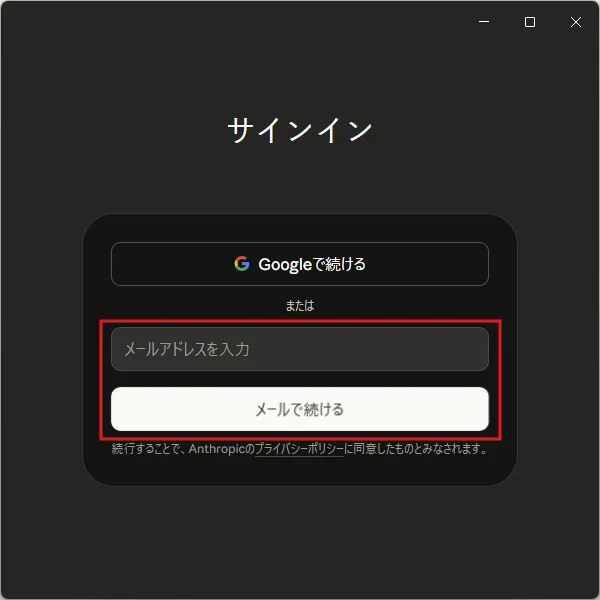
「サインイン」画面が表示されるため、Claudeアカウントでログインする
※今回は、メールアドレスで認証します。
「メールアドレス」テキストボックスにメールアドレスを入力し、「メールで続ける」ボタンを押す
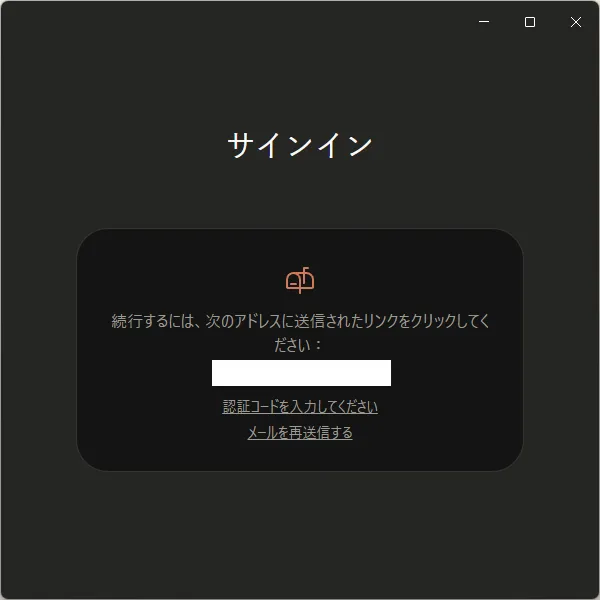
登録してあるメールアドレスにメールが送られてくる
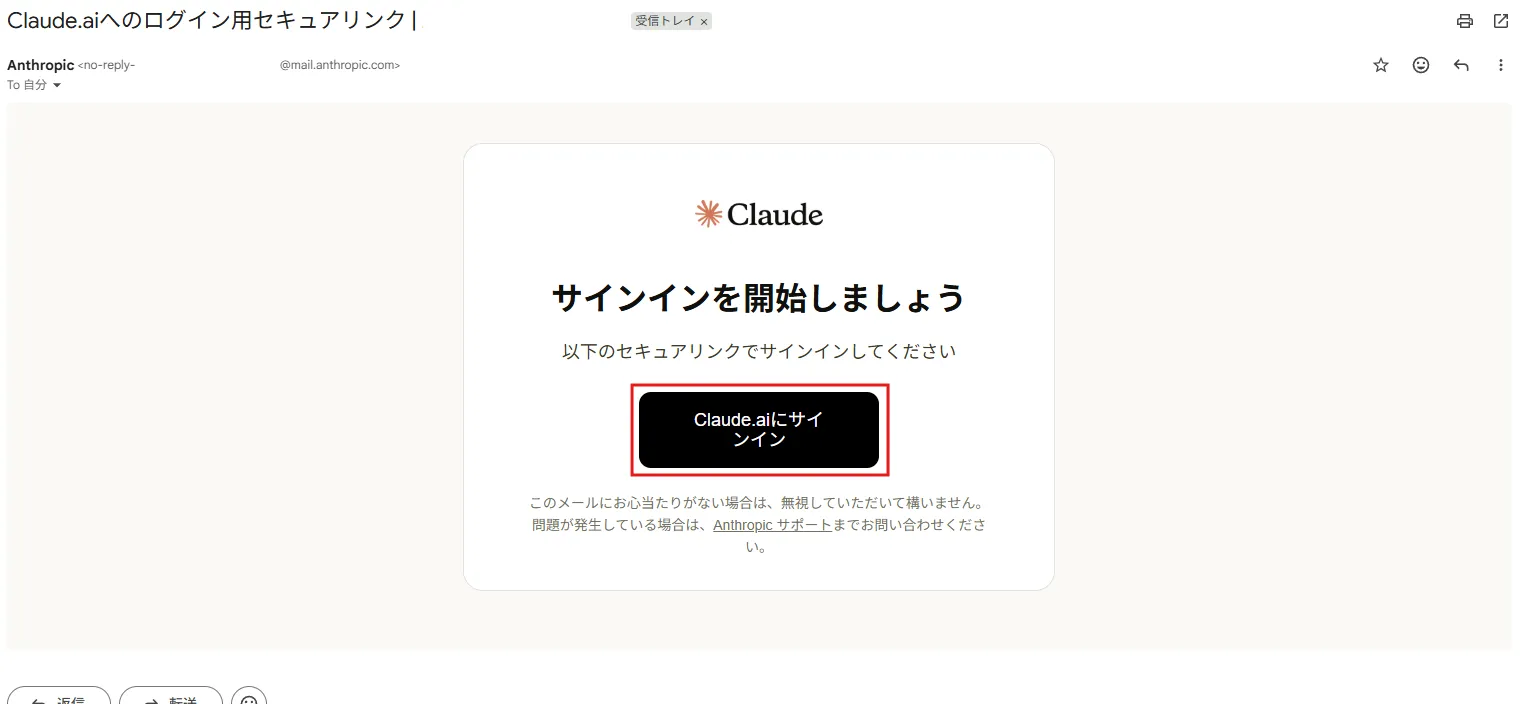
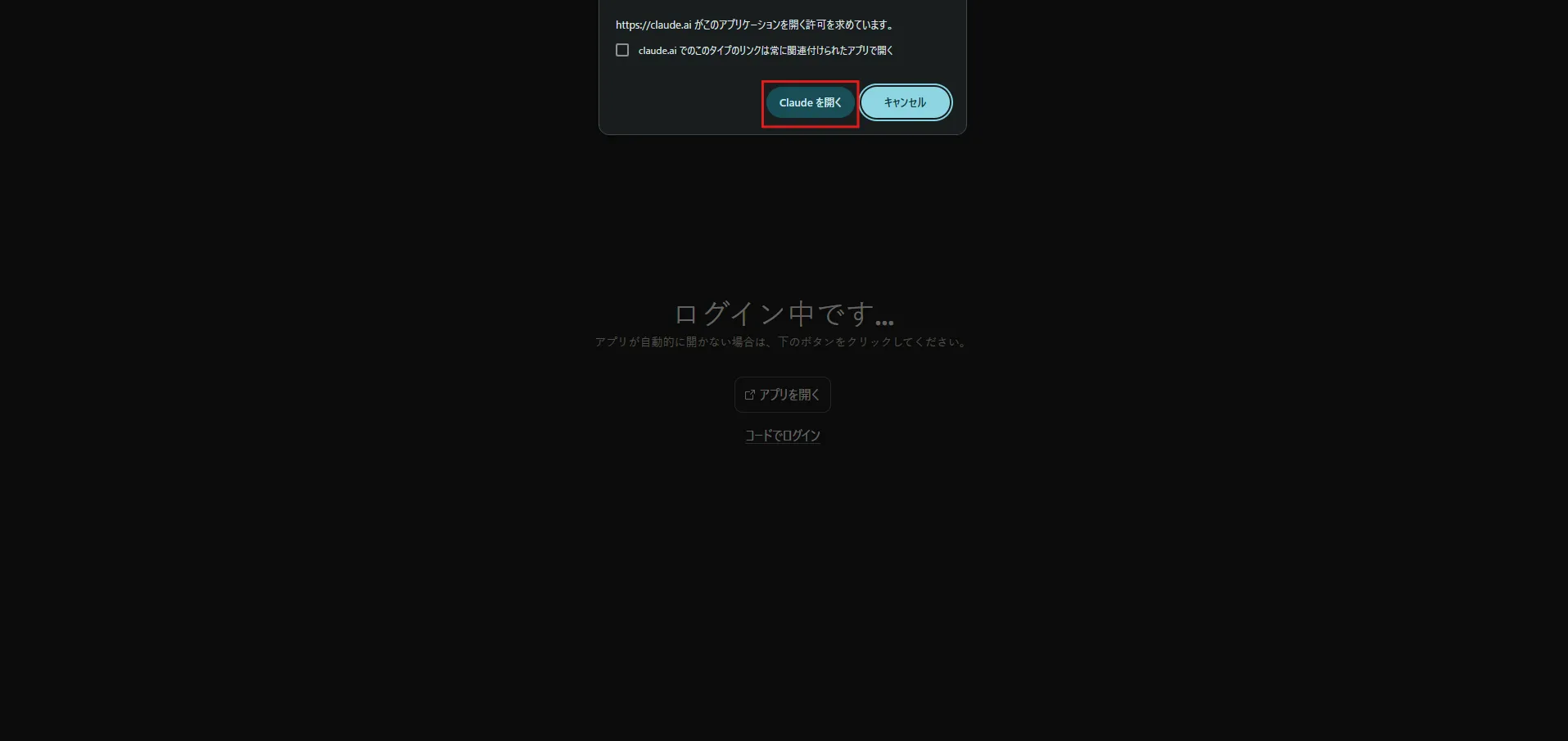
ブラウザが開き、確認ダイアログが表示されるため、「Claude を開く」ボタンを押す
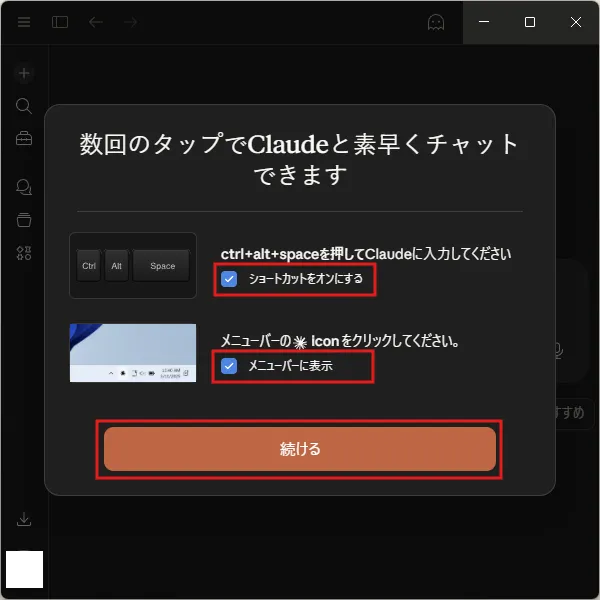
Claudeアプリが開き、ショートカットやメニューバーに関する設定ダイアログが表示されるため、任意に設定し、「続ける」ボタンを押す
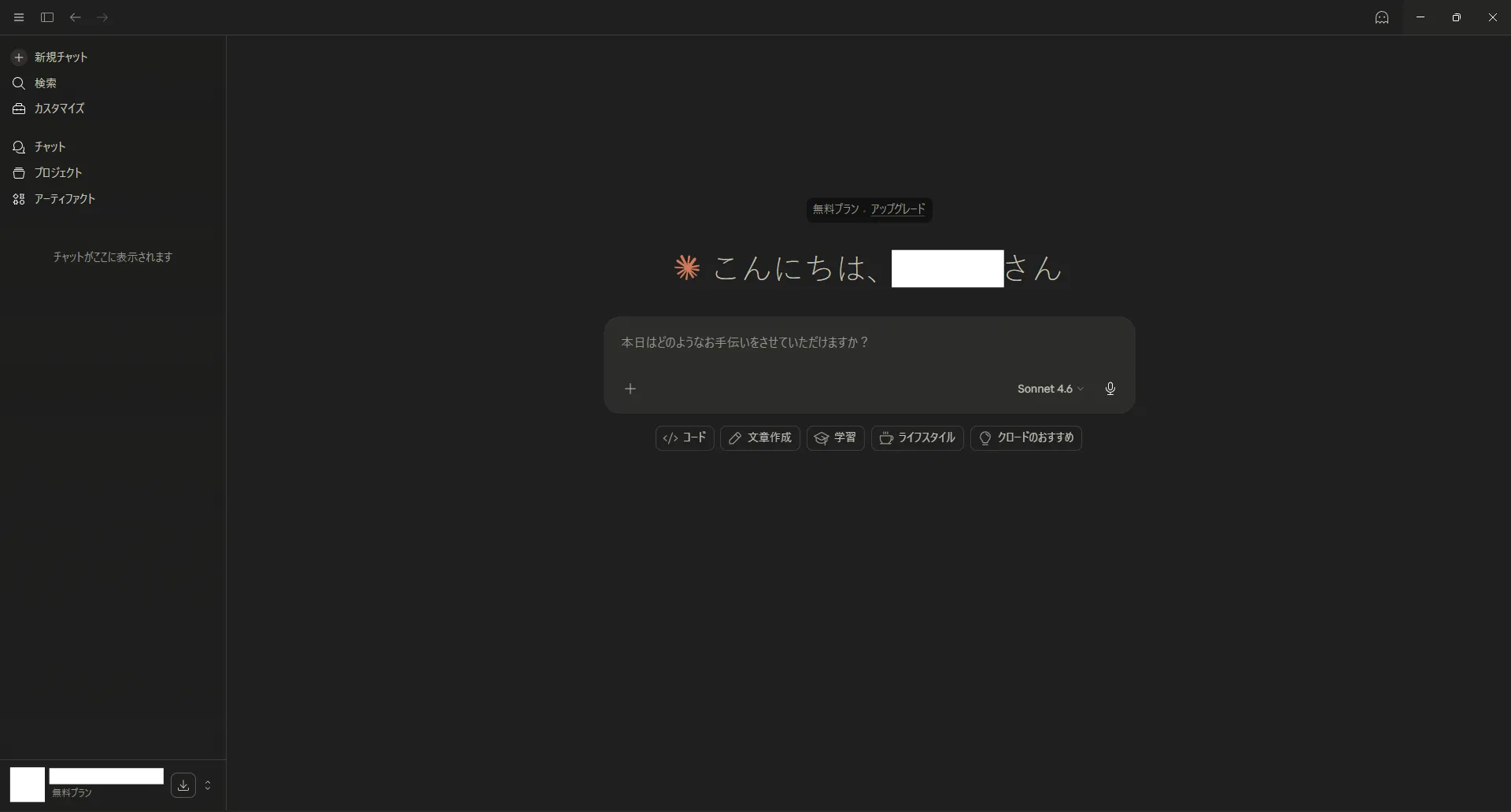
Cluadeアプリの画面が表示される
おすすめの関連記事
参考記事Claudeアカウント作成方法【初心者向け】【無料】
参考記事Claudeで自分のチャット内容を学習させないようにする方法【初心者向け】【AI学習】【AIトレーニング】【オプトアウト】
 参考記事Claude Code CLIのダウンロード・インストール方法【Windows】【初心者向け】
 参考記事Windows 11でプロセッサの種類を確認する方法【初心者向け】