

Claudeアカウント作成方法【初心者向け】【無料】
/ 9 min read
Table of Contents
この記事で扱う内容
この記事では、Claudeアカウントを作成する方法についてご紹介します。
前提
前提知識・前提スキル
- ブラウザの基本操作ができる人
前提環境
-
PC
-
その他
- 18歳以上であること
Claudeとは
Claudeは、Anthropic(アンソロピック)社が提供する対話型AIアシスタントです。
文章作成や要約、調べもの、コードの支援などを、チャットやAPI経由で使えます。
Claudeアカウントとは
Claudeアカウントは、Claude(AnthropicのAIアシスタント)を使うためのログイン用アカウントです。
作成すると、Web版(claude.ai)や関連サービスで、チャット利用や設定の管理ができるようになります。
Claudeアカウントを作成する方法

この例では、ブラウザは「Google Chrome」を使用しています。
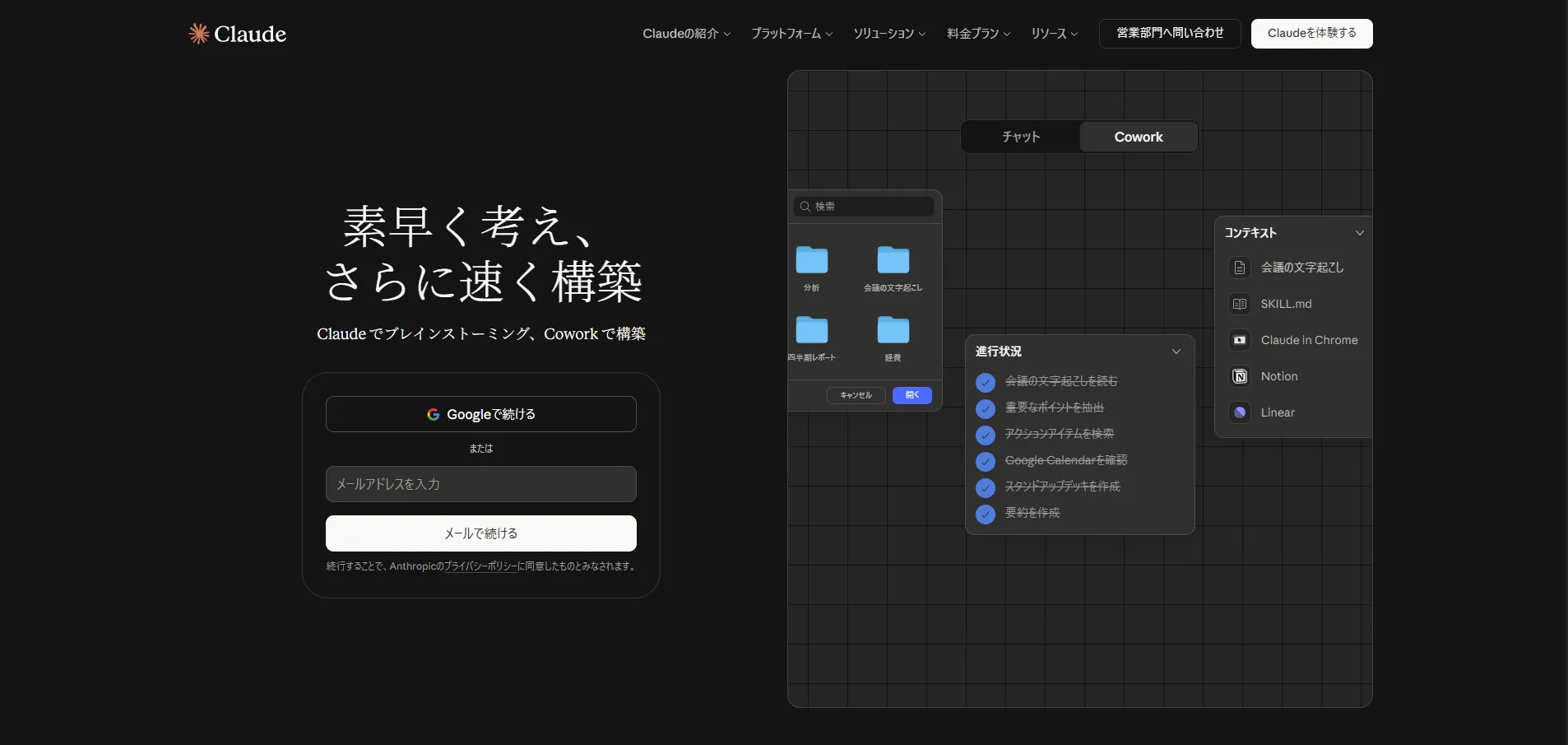
Claudeの公式サイトを開く
URL
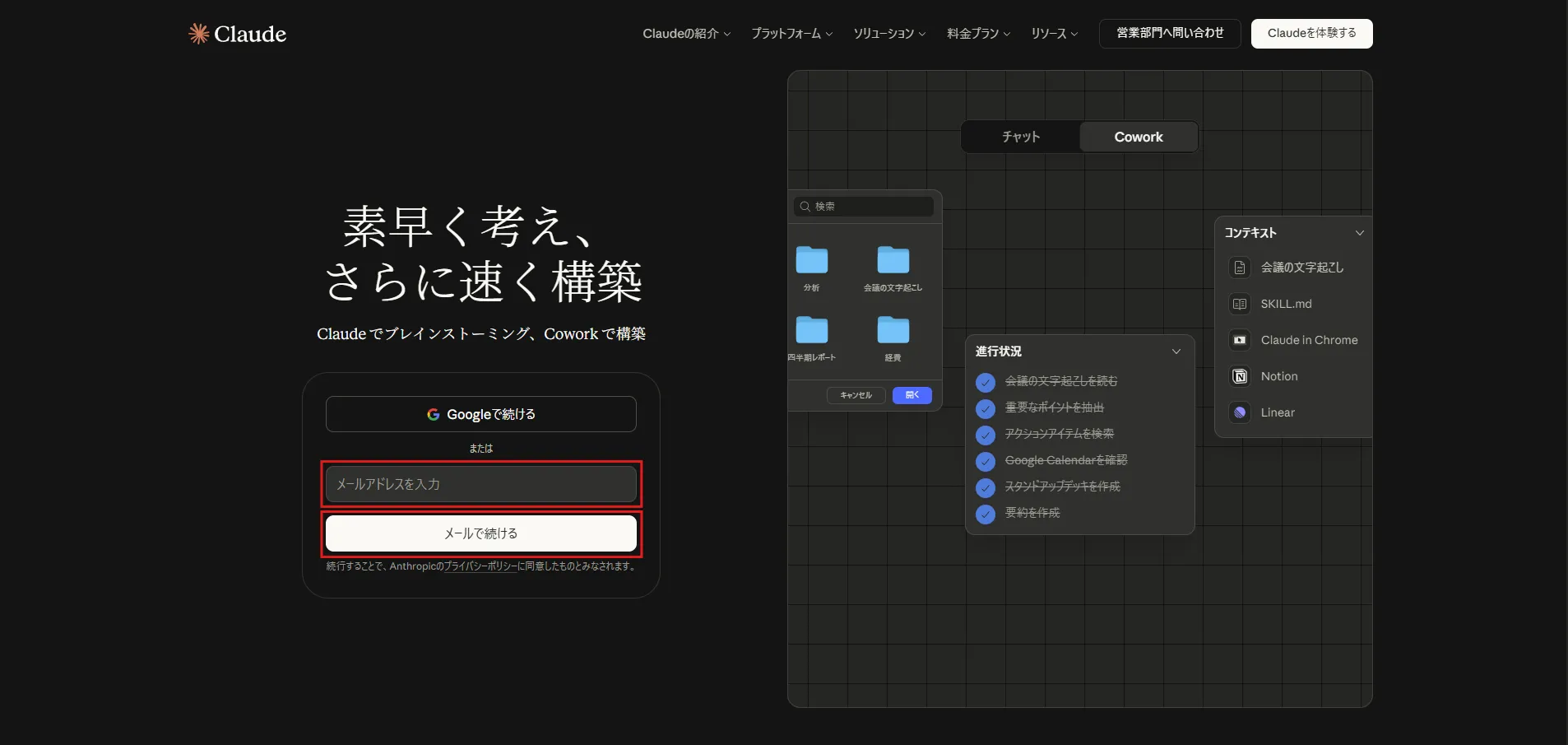
「メールアドレス」テキストボックスに任意のメールアドレスを入力し、「メールで続ける」ボタンを押す
※今回は、メールアドレスを使う方法でアカウントを作成します。
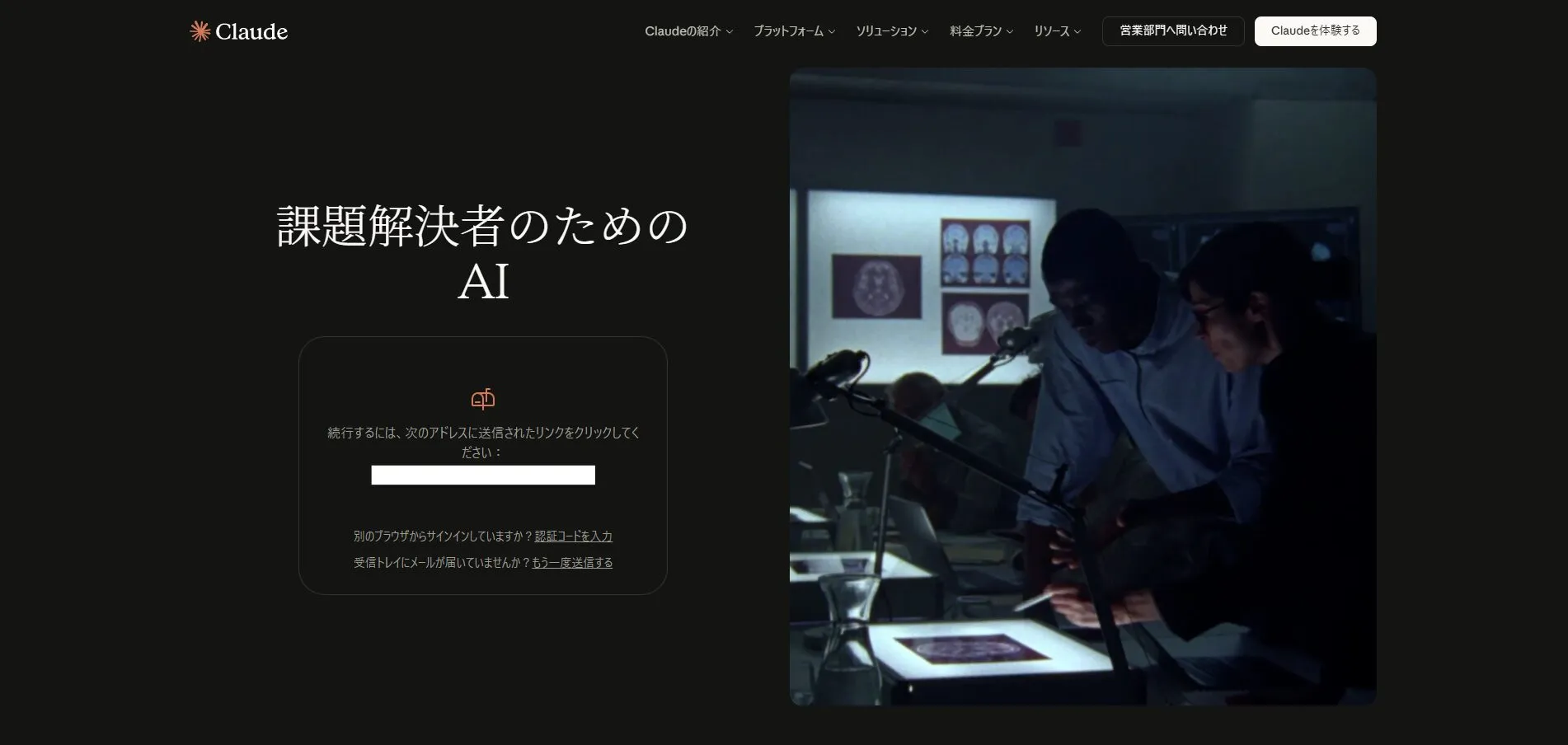
入力したメールアドレス宛に認証メールを送付した旨のメッセージが表示される
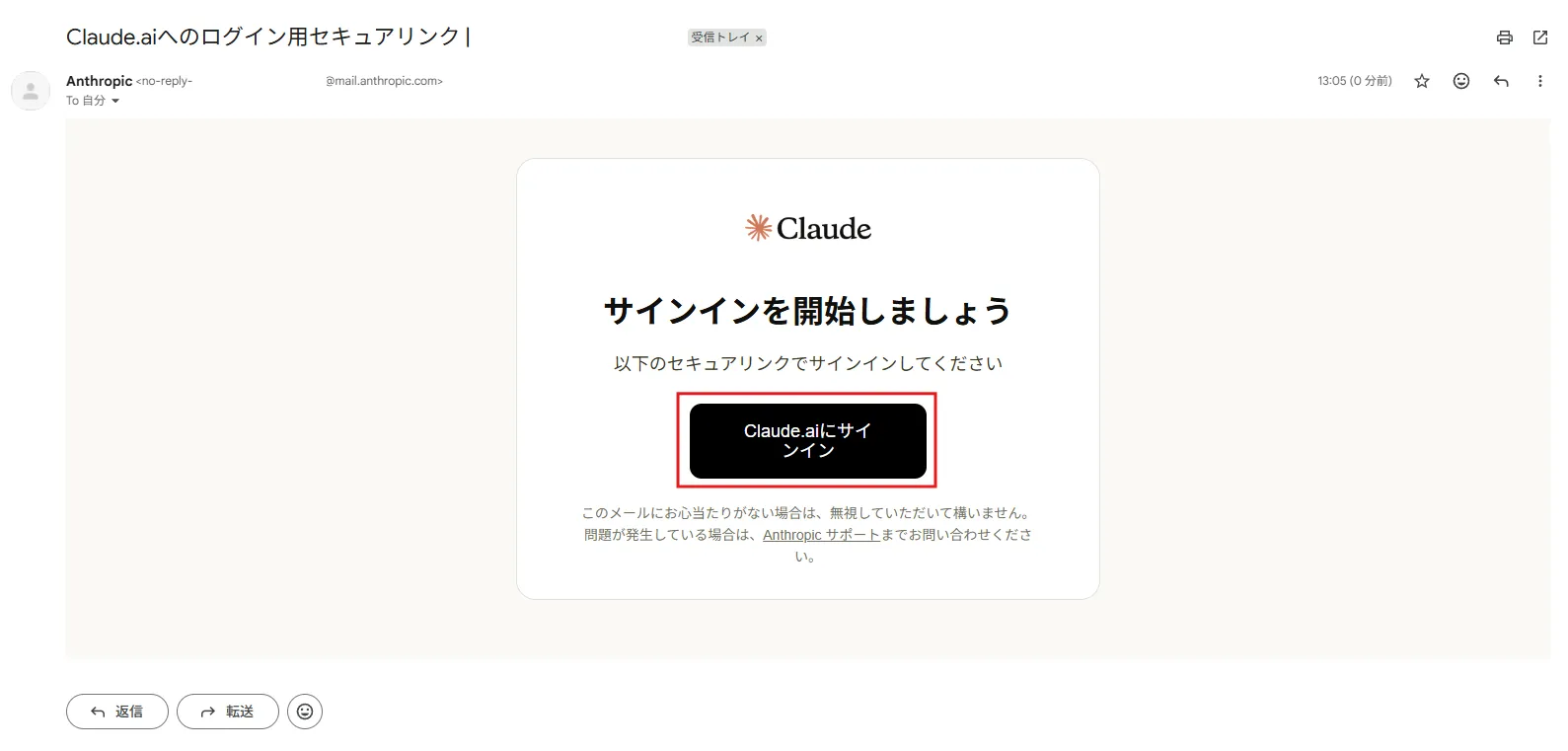
入力したメールアドレスに送られてきた認証メール内、「Claude.aiにサインイン」ボタンを押す
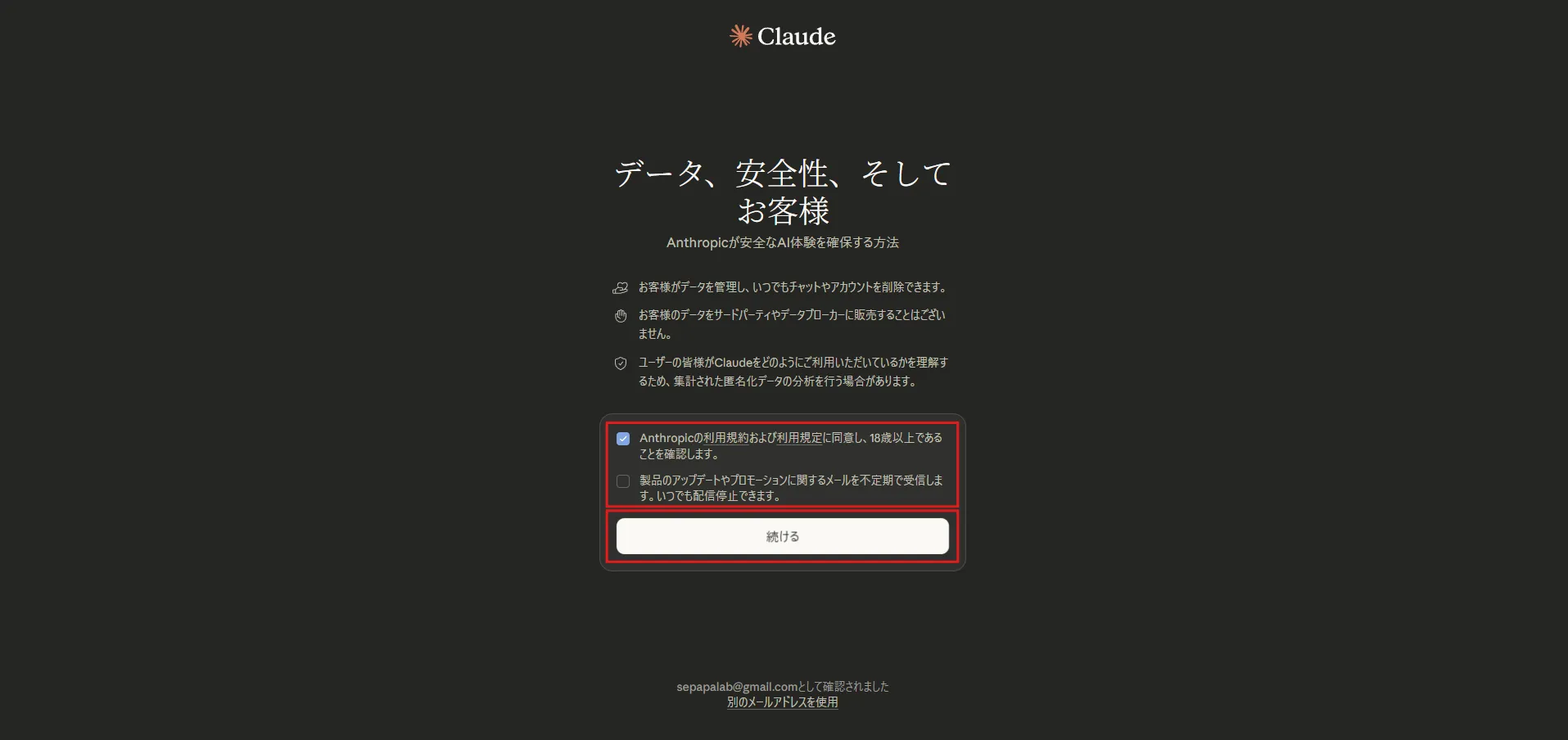
Claudeアカウント登録画面が表示されるため、利用規約および利用規定を確認し、1つ目のチェックボックスにチェックを入れ、「続ける」ボタンを押す
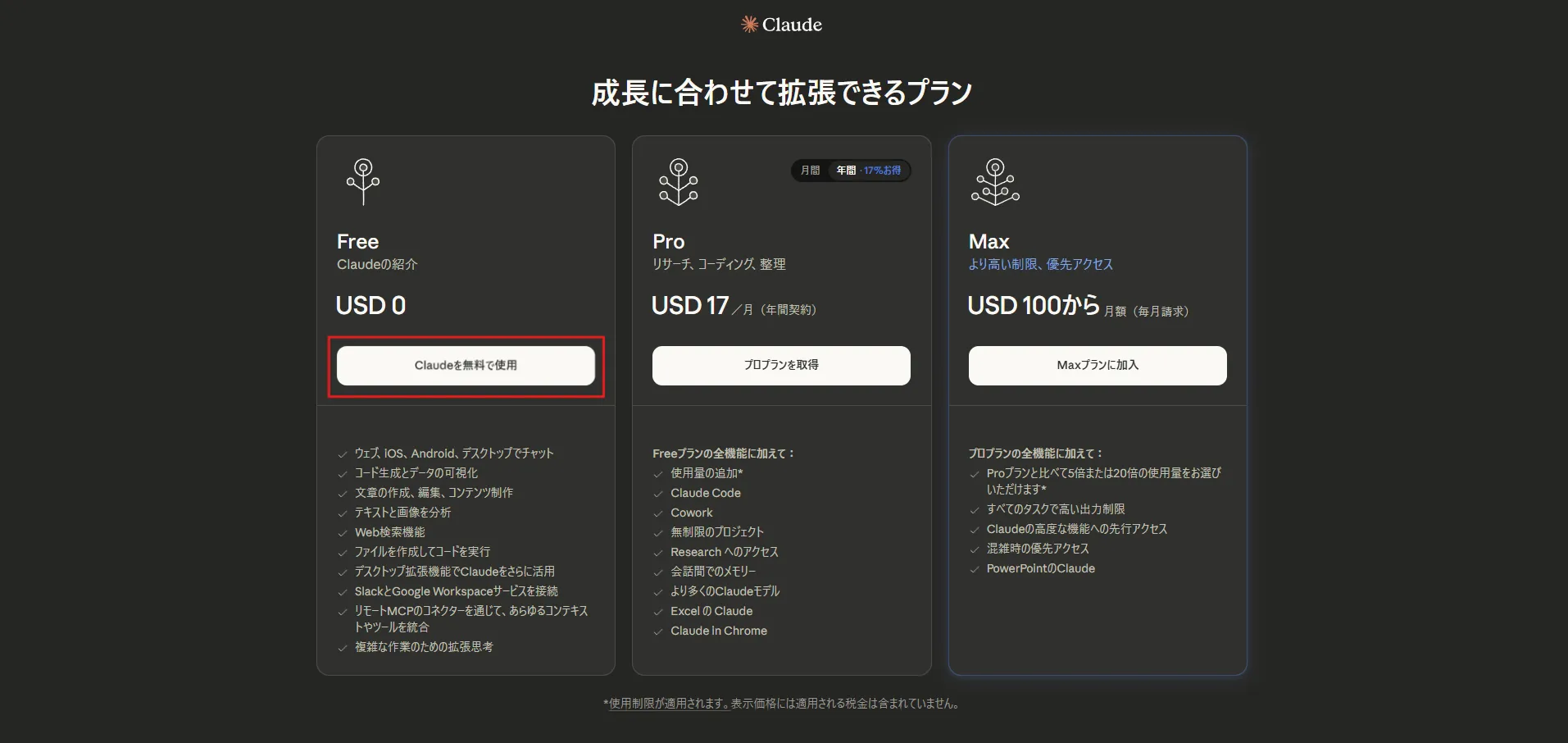
プランがいくつか表示されるため、「Claudeを無料で使用」ボタンを押す
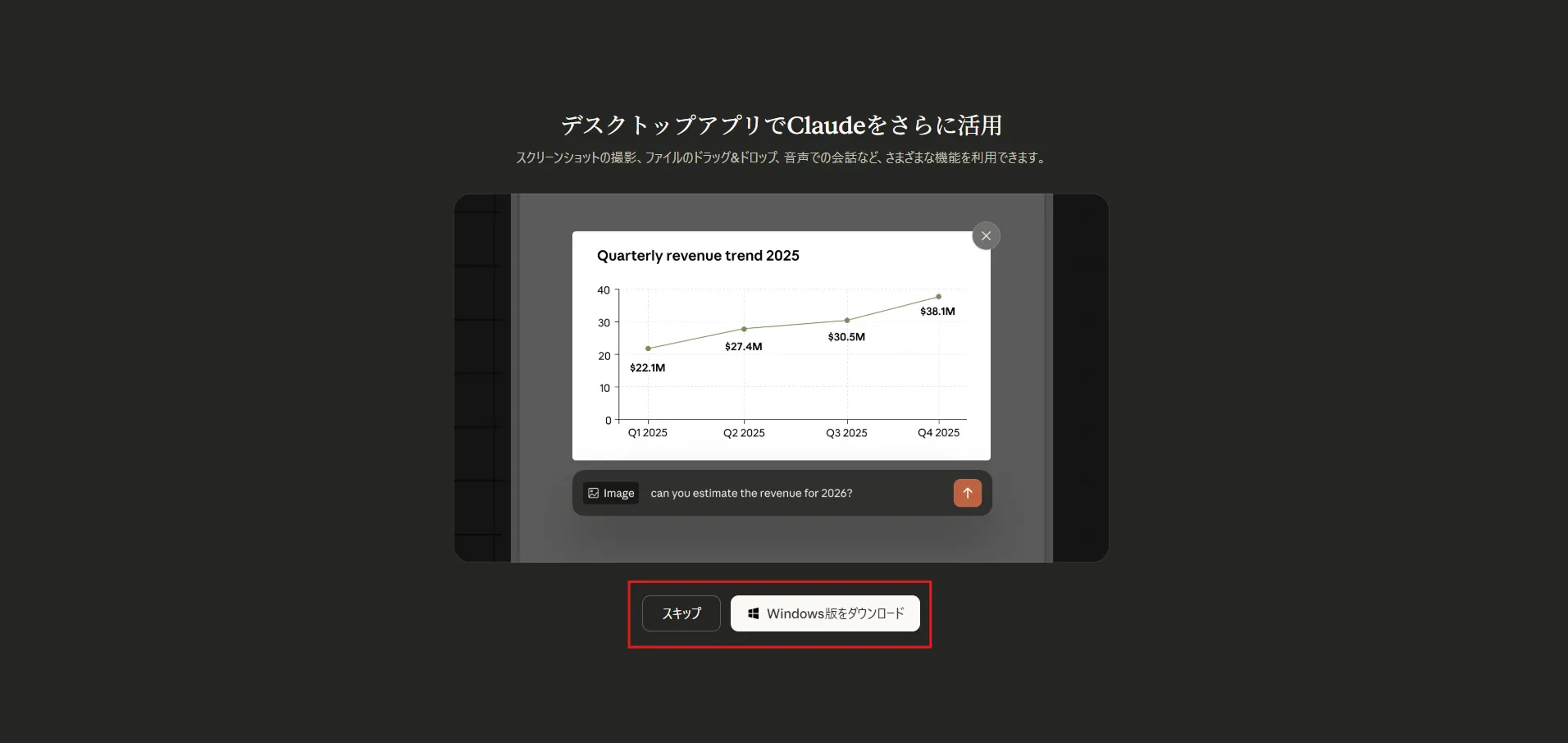
Claudeのデスクトップアプリの利用を勧められるため、「スキップ」ボタンを押す
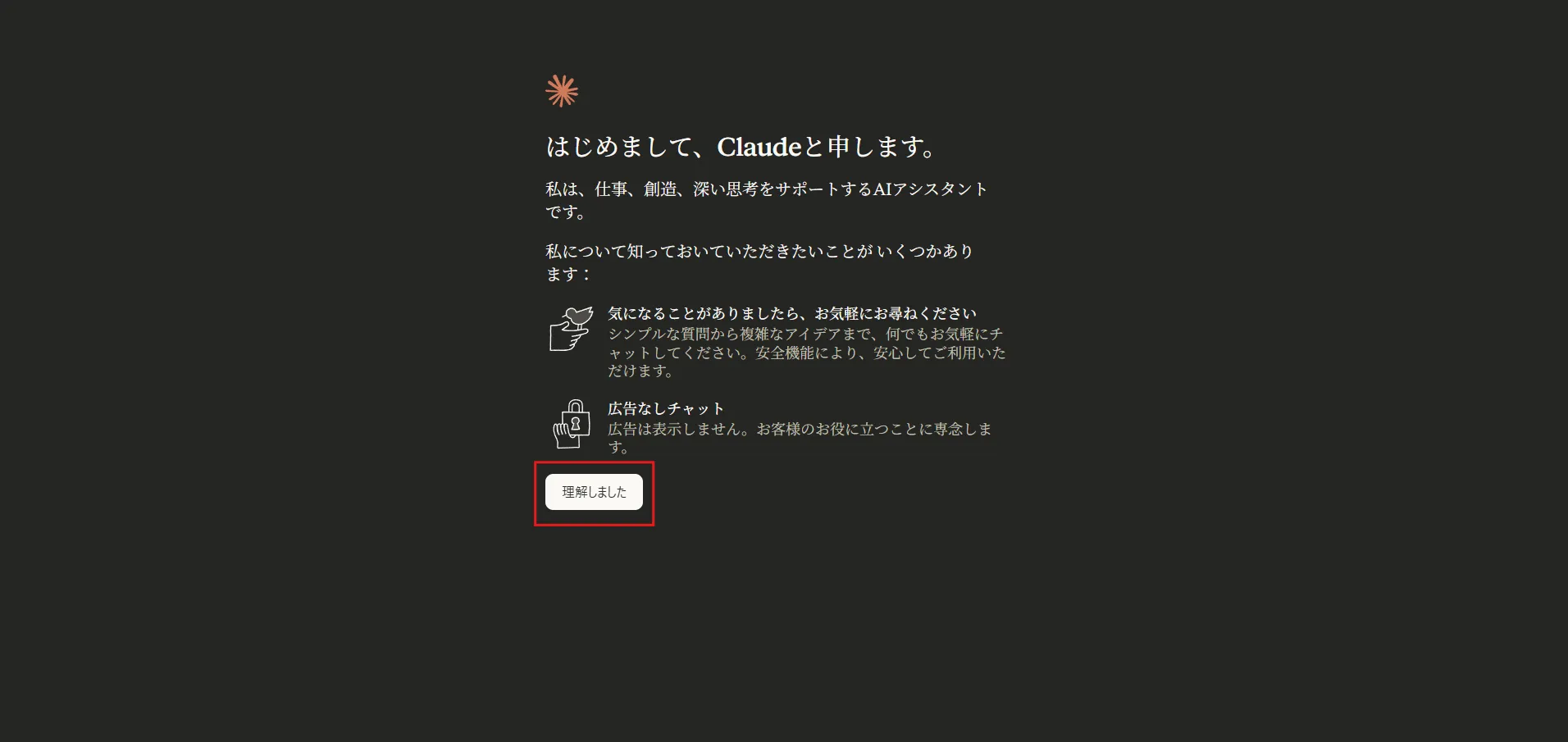
Claudeについての説明が表示されるため、「理解しました」ボタンを押す
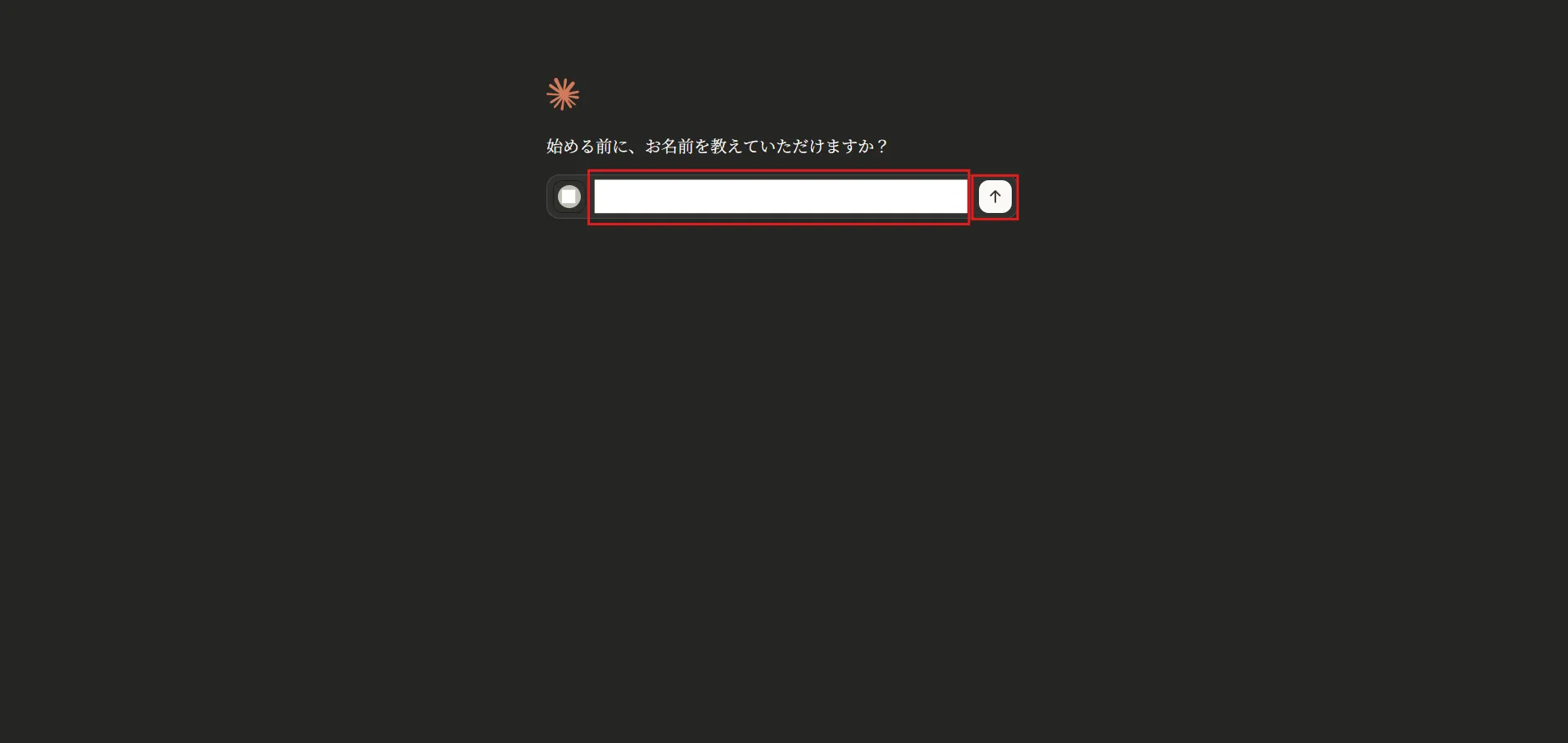
Claudeで表示する名前を聞かれるため、テキストボックスに任意の名前を入力し、「↑」ボタンを押す
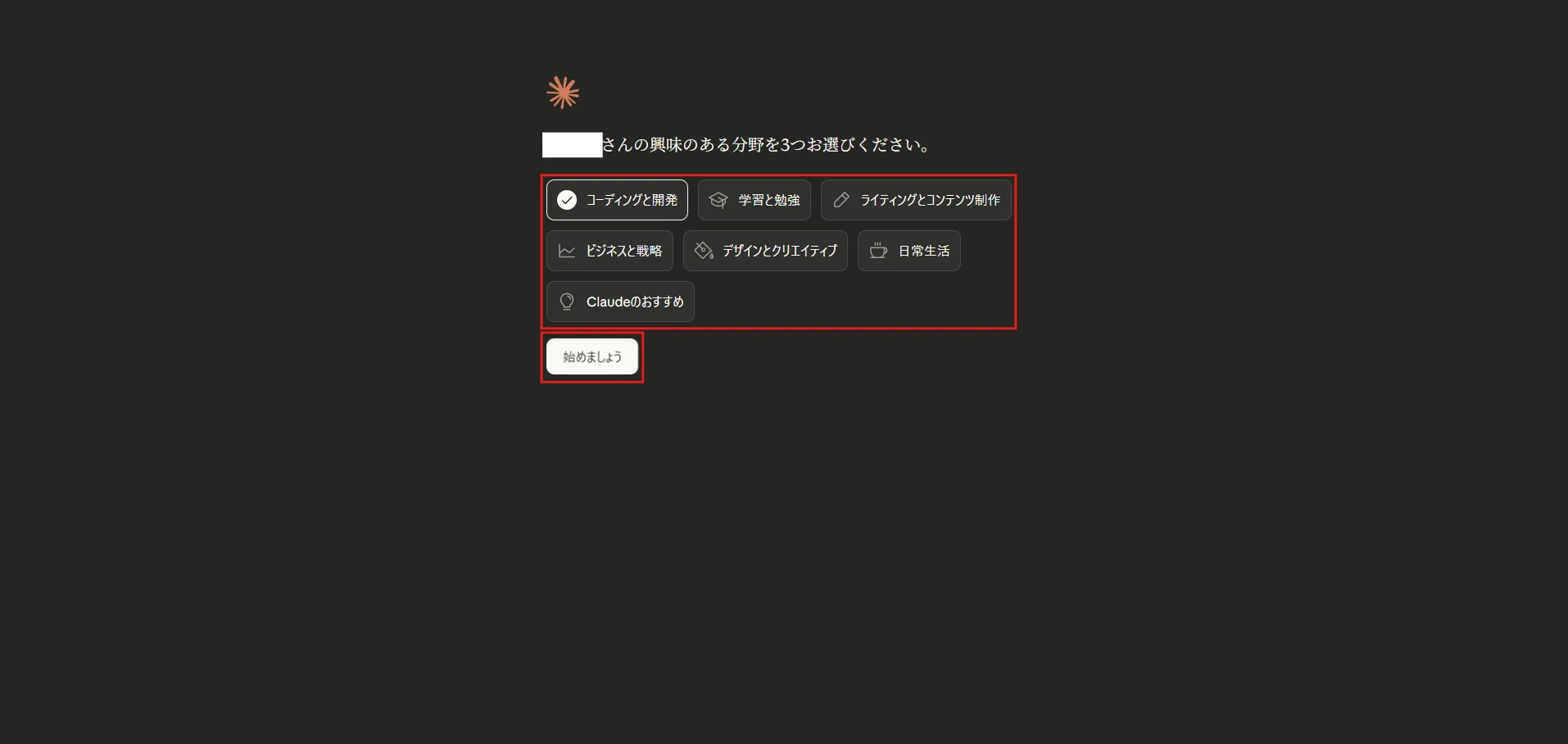
興味のある分野を聞かれるため、任意に分野を選択し、「始めましょう」ボタンを押す
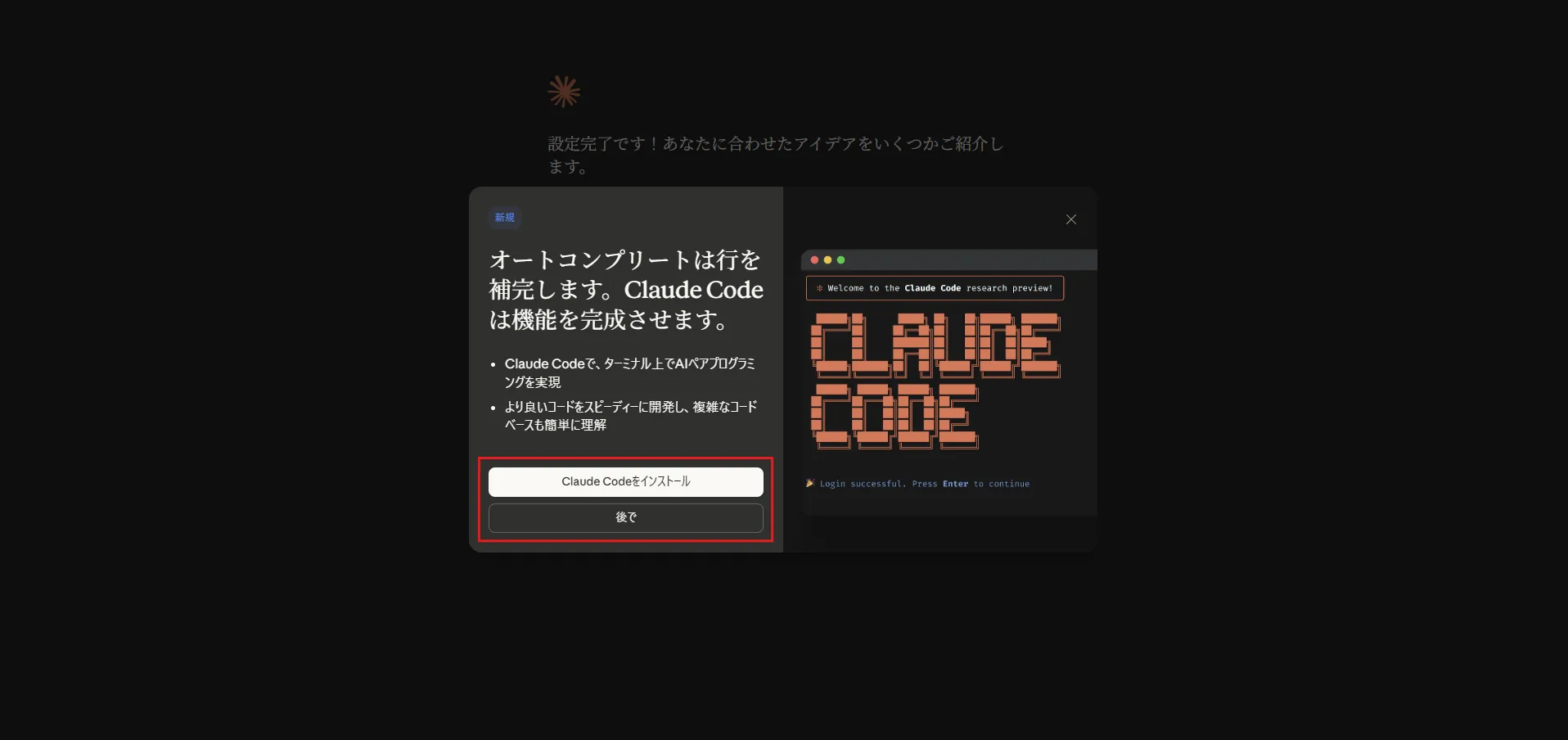
Claude Codeのインストールを勧められるため、「後で」ボタンを押す
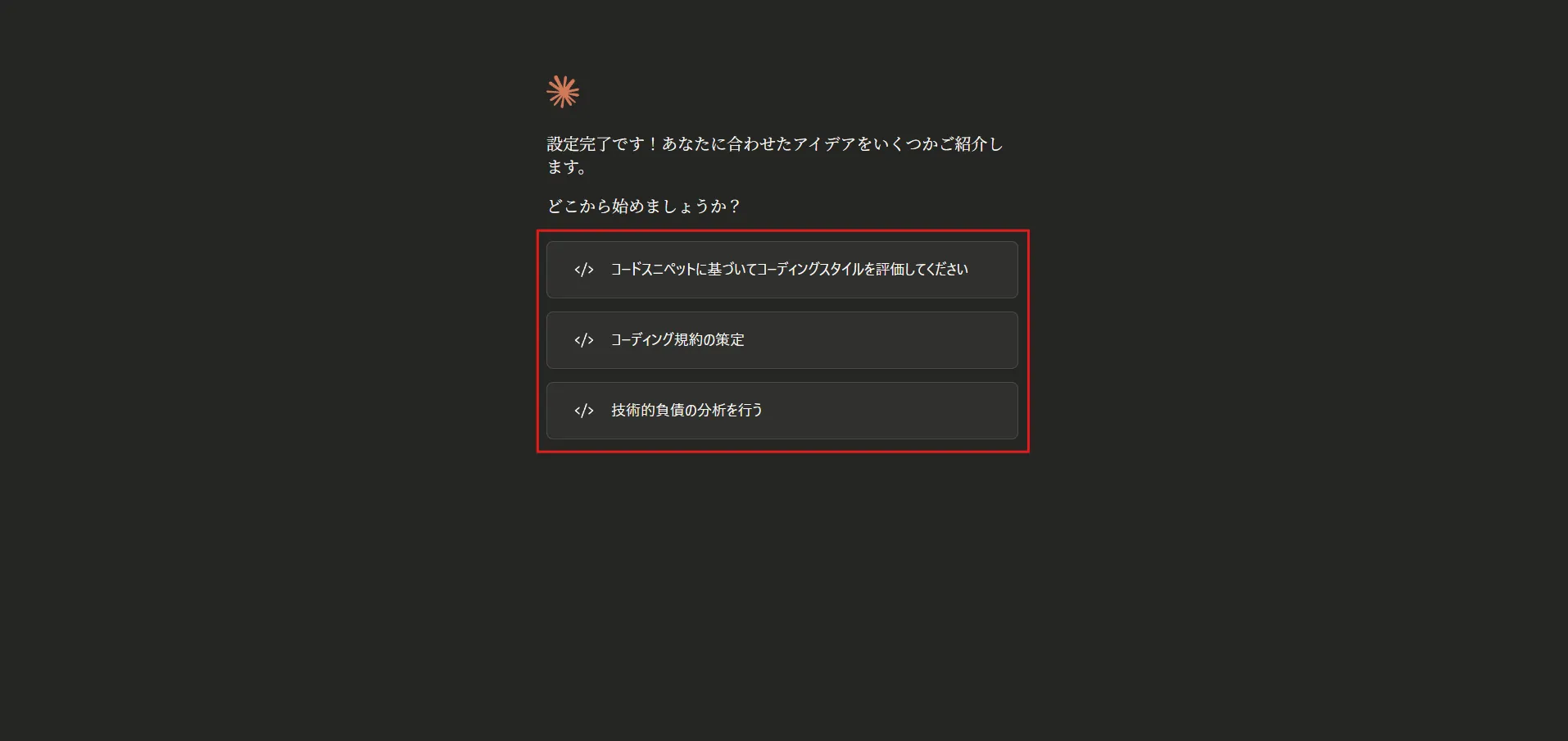
設定完了画面が表示される
補足
Claudeの画面の最低限の使い方について、簡単に説明します。
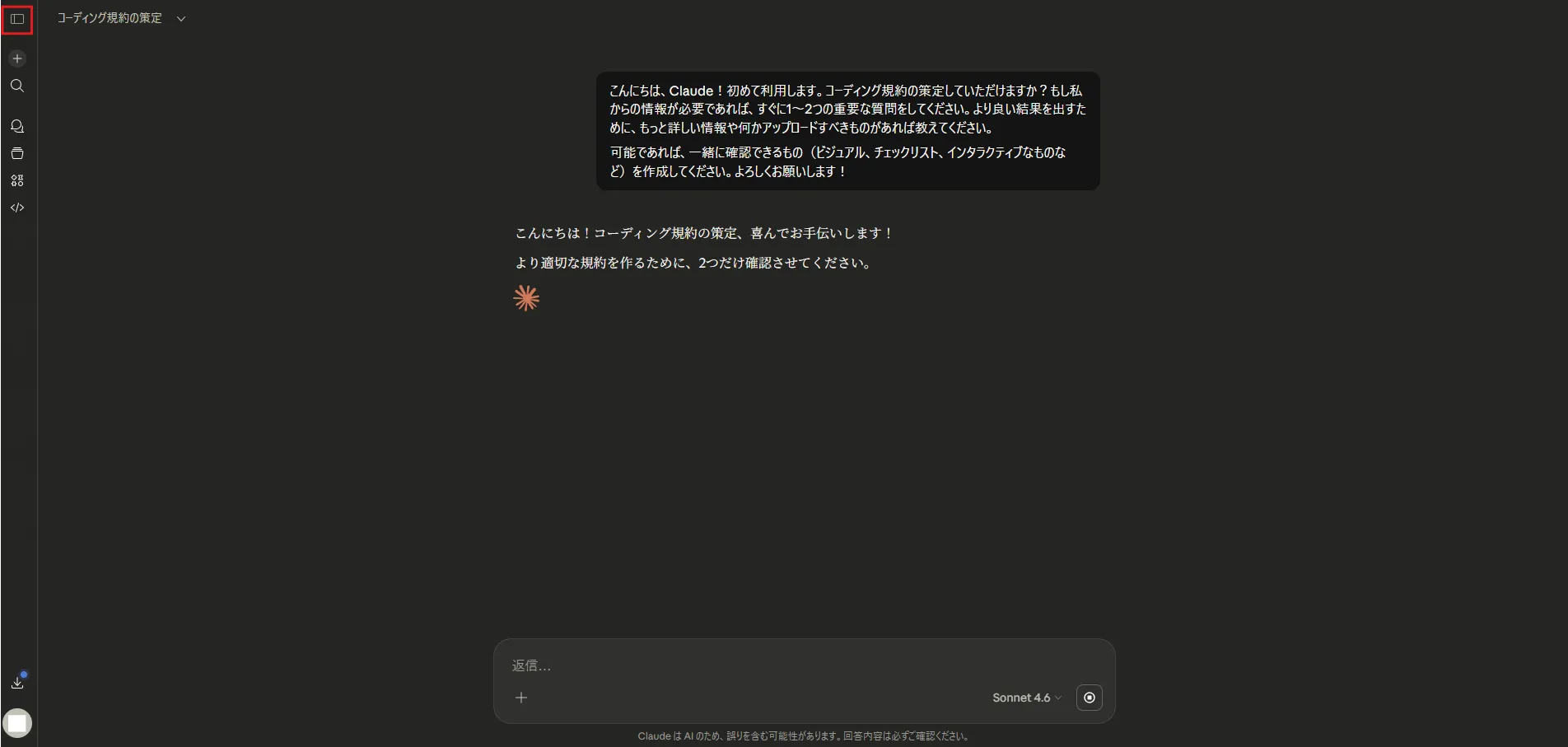
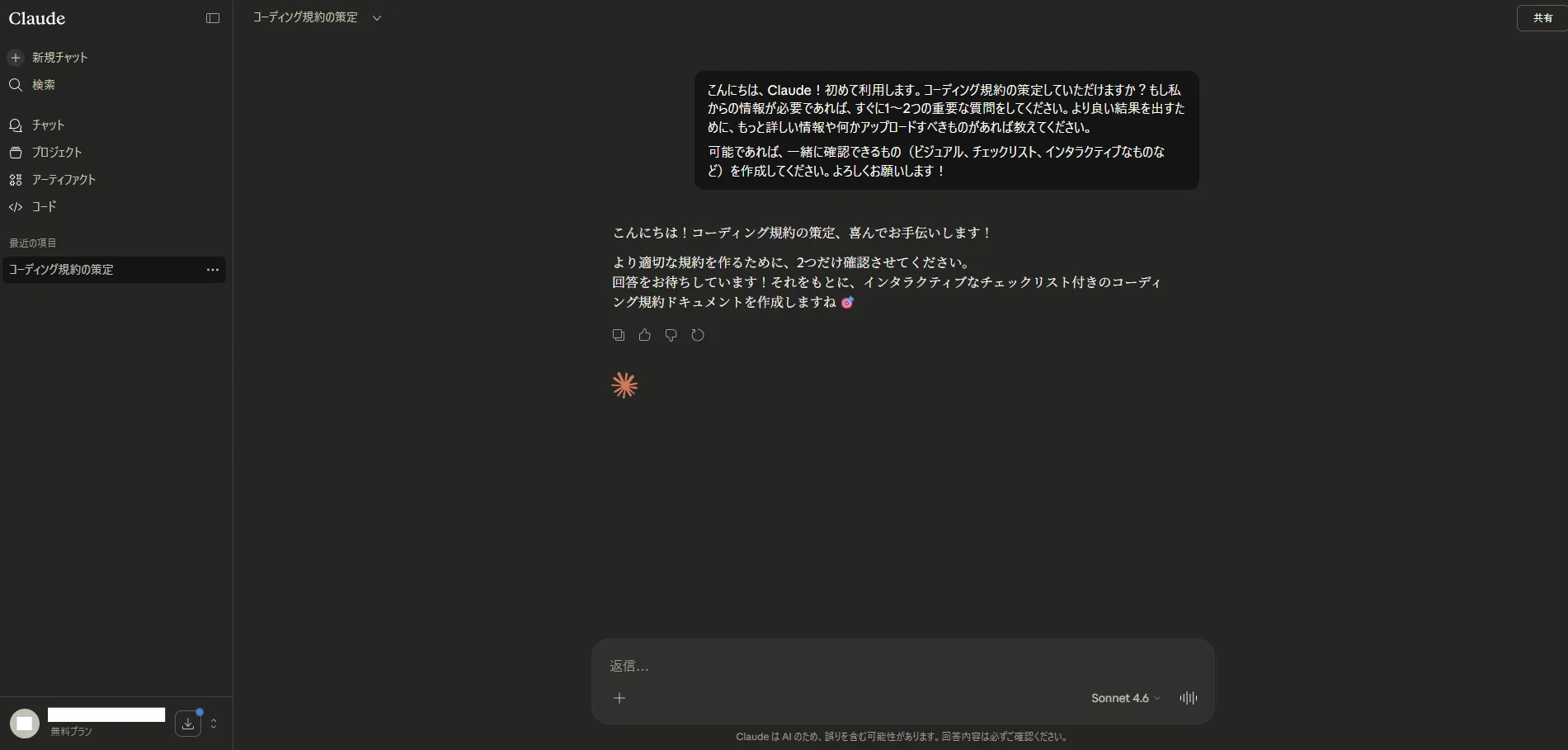
サイドバーを広げる方法
画面左側のサイドバー開閉ボタンを押す
画面左側のサイドバーが広がる
チャットの履歴の確認方法
画面左の「チャットマーク」または「チャット」ボタンを押す
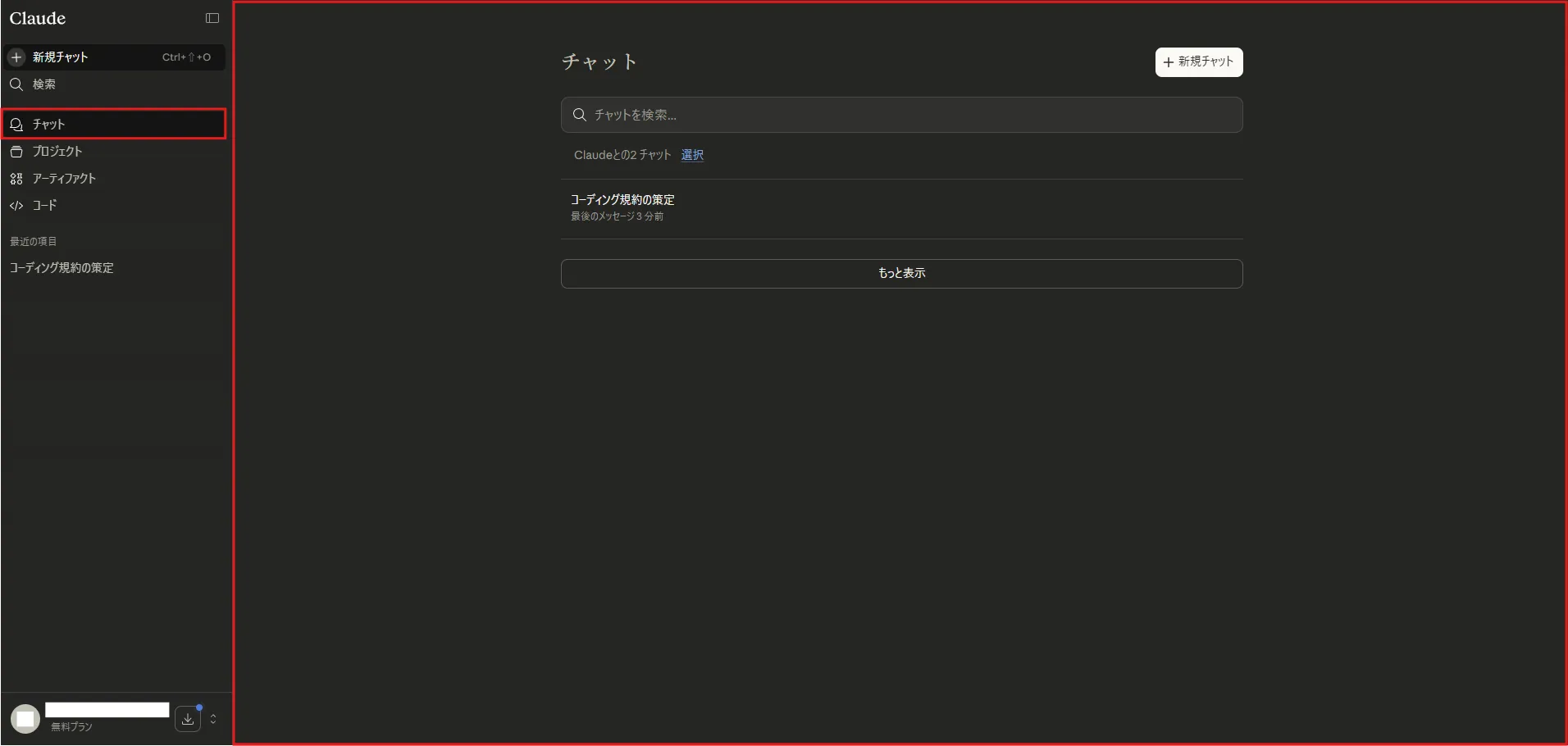
チャットの履歴の画面が表示される
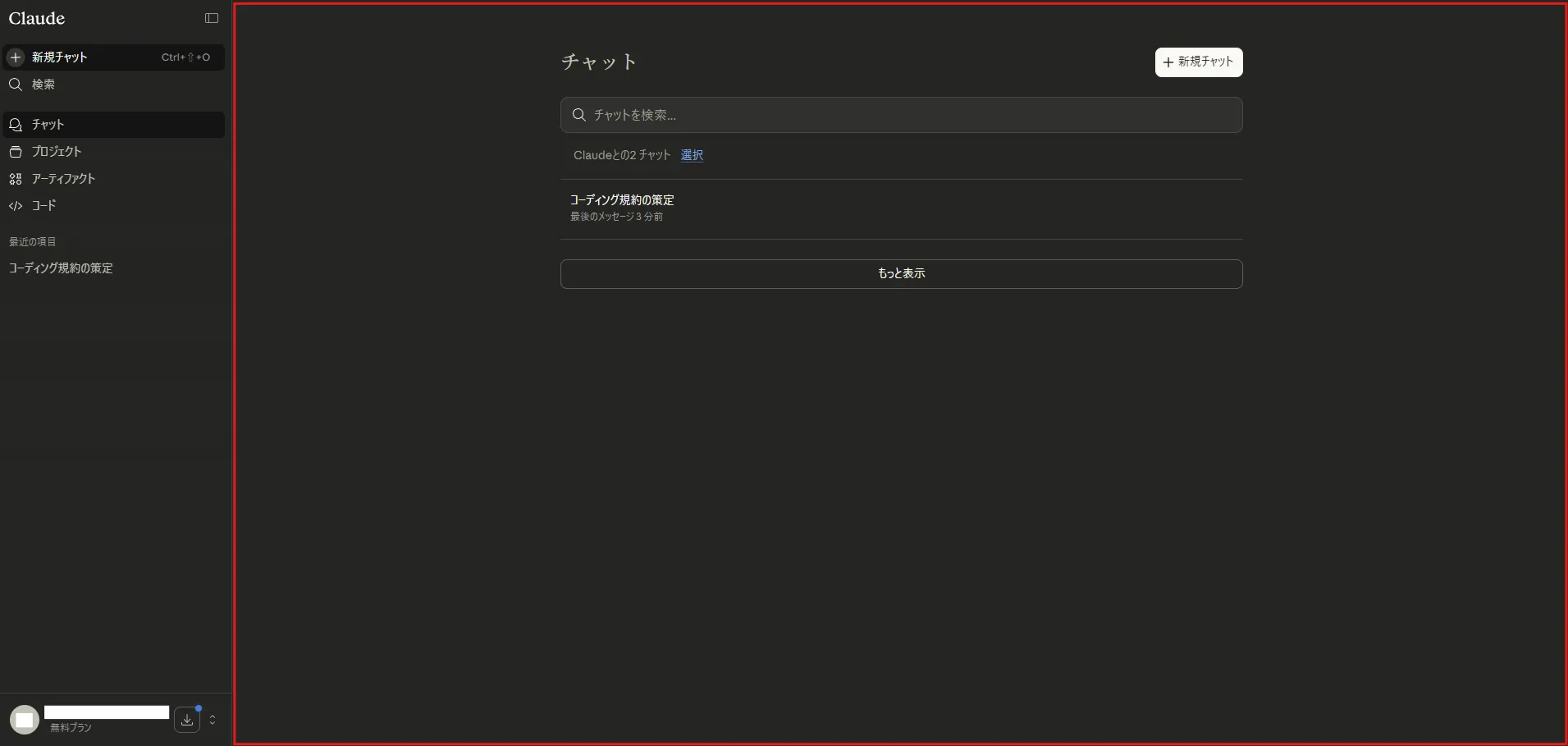
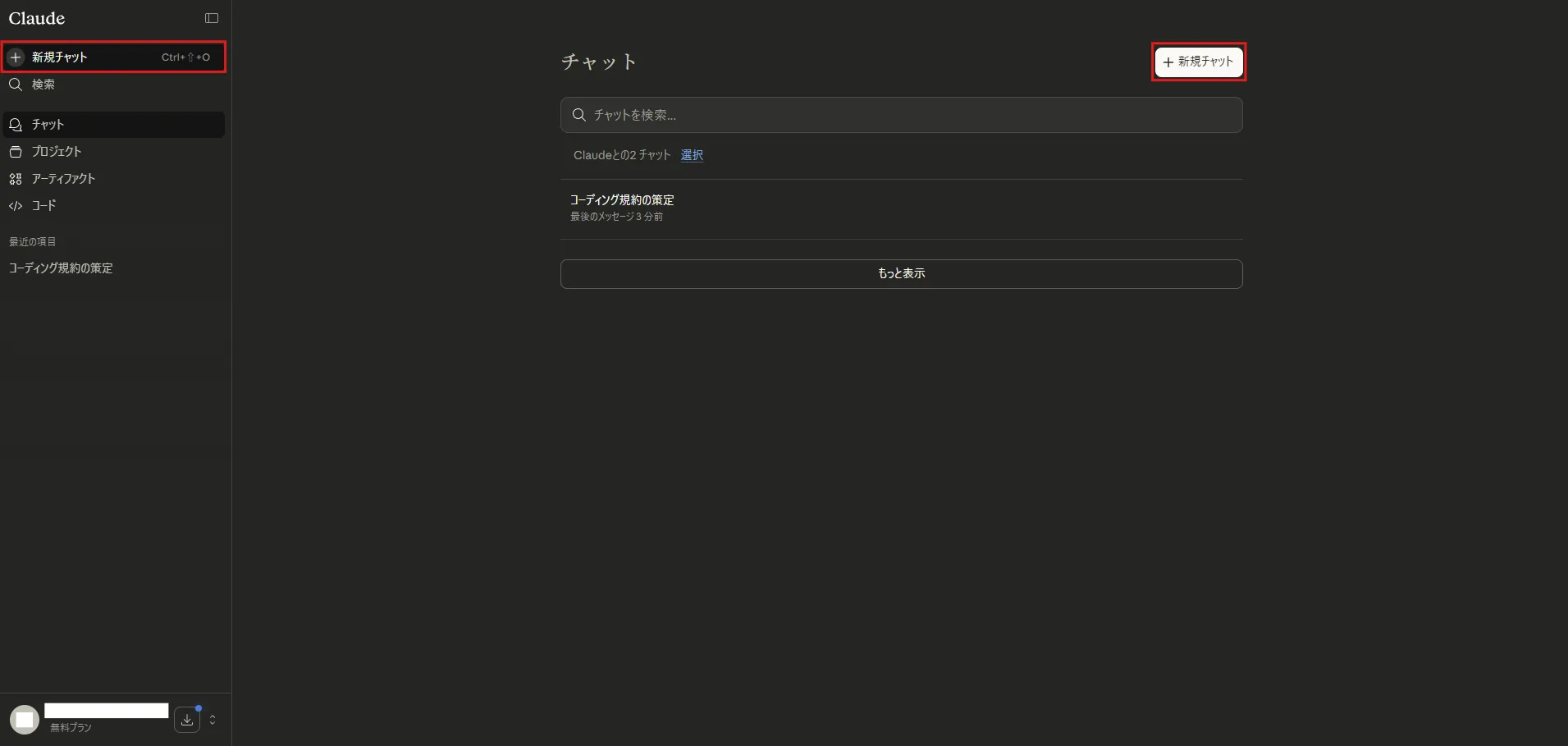
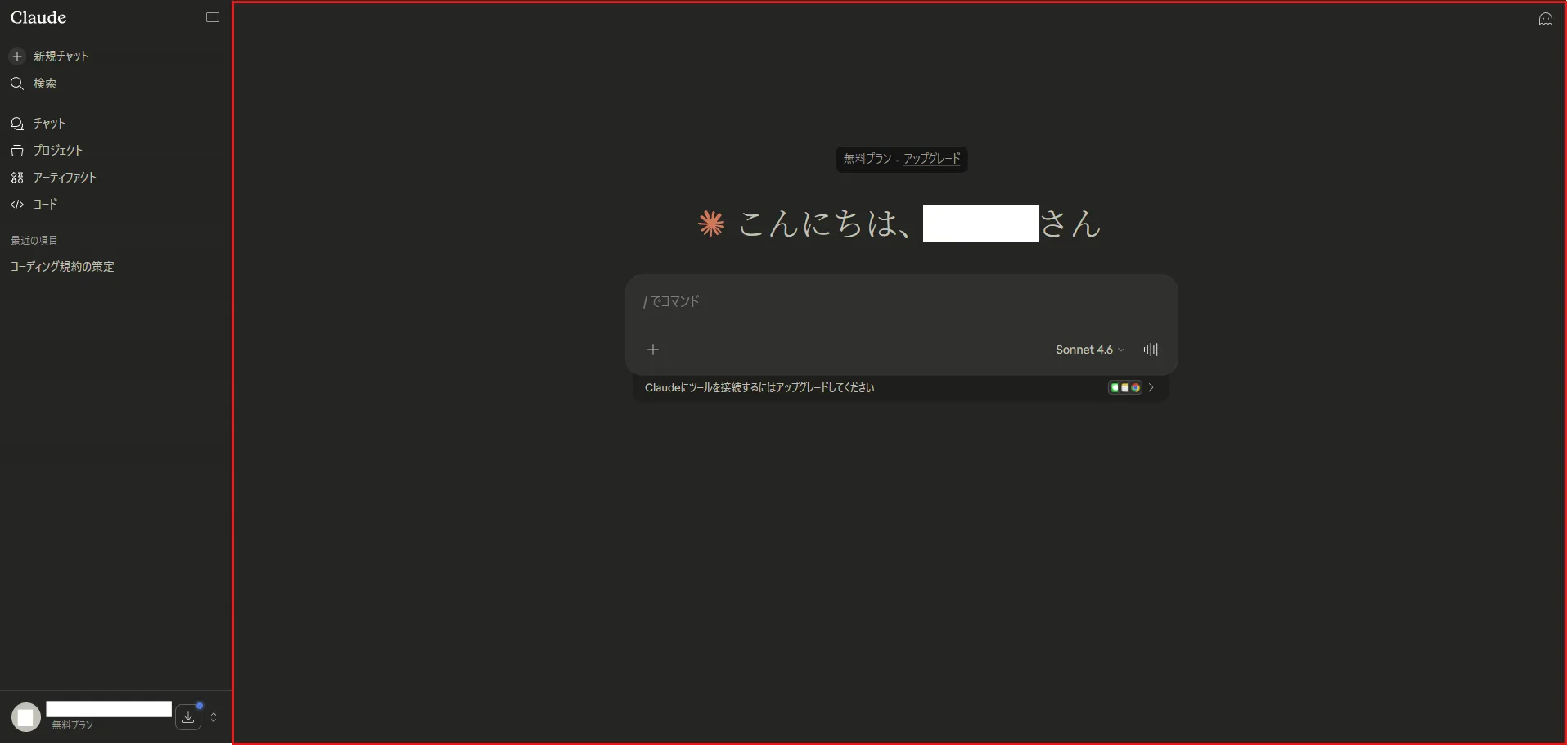
新規チャットを始める方法
画面左の「+」または「新規チャット」ボタンを押す
新規チャットの画面が表示される
おすすめの関連記事
 参考記事Claudeで自分のチャット内容を学習させないようにする方法【初心者向け】【AI学習】【AIトレーニング】【オプトアウト】
 参考記事Claude Code CLIのダウンロード・インストール方法【Windows】【初心者向け】
 参考記事Windows版Claudeアプリ(Claude for Windows)のダウンロード・インストール方法【初心者向け】
 参考記事Pythonのダウンロード・インストール方法【Windows】【初心者向け】
 参考記事PyCharmのダウンロードとインストール方法【日本語化も】【Windows】【初心者向け】
 参考記事JetBrainsアカウント作成方法【初心者向け】【無料】
 参考記事PyCharmでAIアシスタント機能を有効化する方法【初心者向け】【無料試用】