
PyCharmでAIアシスタント機能を有効化する方法【初心者向け】【無料試用】
/ 9 min read
View more blogs with the tag IT・AI活用 - 導入・設定 , View more blogs with the tag AIアシスタント機能 , View more blogs with the tag ITスキル , View more blogs with the tag JetBrains , View more blogs with the tag Microsoft Windows 11 , View more blogs with the tag PyCharm , View more blogs with the tag 業務効率化 , View more blogs with the tag 準備
Table of Contents
この記事で扱う内容
この記事では、**PyCharmでAIアシスタント機能を有効化する方法(無料試用)**についてご紹介します。
PyCharmインストール後にAIアシスタント機能を有効化する場合を想定した手順になっています。
前提
前提知識・前提スキル
-
Windows OS の基本操作ができる人
-
ブラウザの基本操作ができる人
前提環境
- 使用PC
- OS が Windows 11であること
- PyCharmがインストールされていること
- PyCharmのバージョンが 2025.1.1.1 であること
(別バージョンでも同じ方法が使える可能性あり) - PyCharmのAIアシスタント機能が無効になっていること
 参考記事PyCharmのダウンロードとインストール方法【日本語化も】【Windows】【初心者向け】
- その他
- JetBrainsアカウントが作成済みであること
- JetBrainsアカウントの「Country/Region」が設定済みであること
- 有効な本人名義のクレジットカードを所持していること
 参考記事JetBrainsアカウント作成方法【初心者向け】【無料】
PyCharmのAIアシスタント機能とは
PyCharmのAIアシスタント機能は、コードの作成や修正、エラー原因の推測、リファクタの提案などをAIに補助してもらえる機能です。
AIアシスタント機能のエディタ上から質問できたり、選択したコードを説明・改善してもらえたりなど、開発作業の負担を減らせます。
PyCharmでAIアシスタント機能を有効化する方法
この例では、ブラウザは「Google Chrome」を使用しています。
PyCharmを起動する
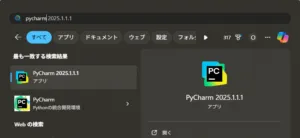
スタートメニューで「pycharm」を検索後、「PyCharm ~」を選択し起動する。
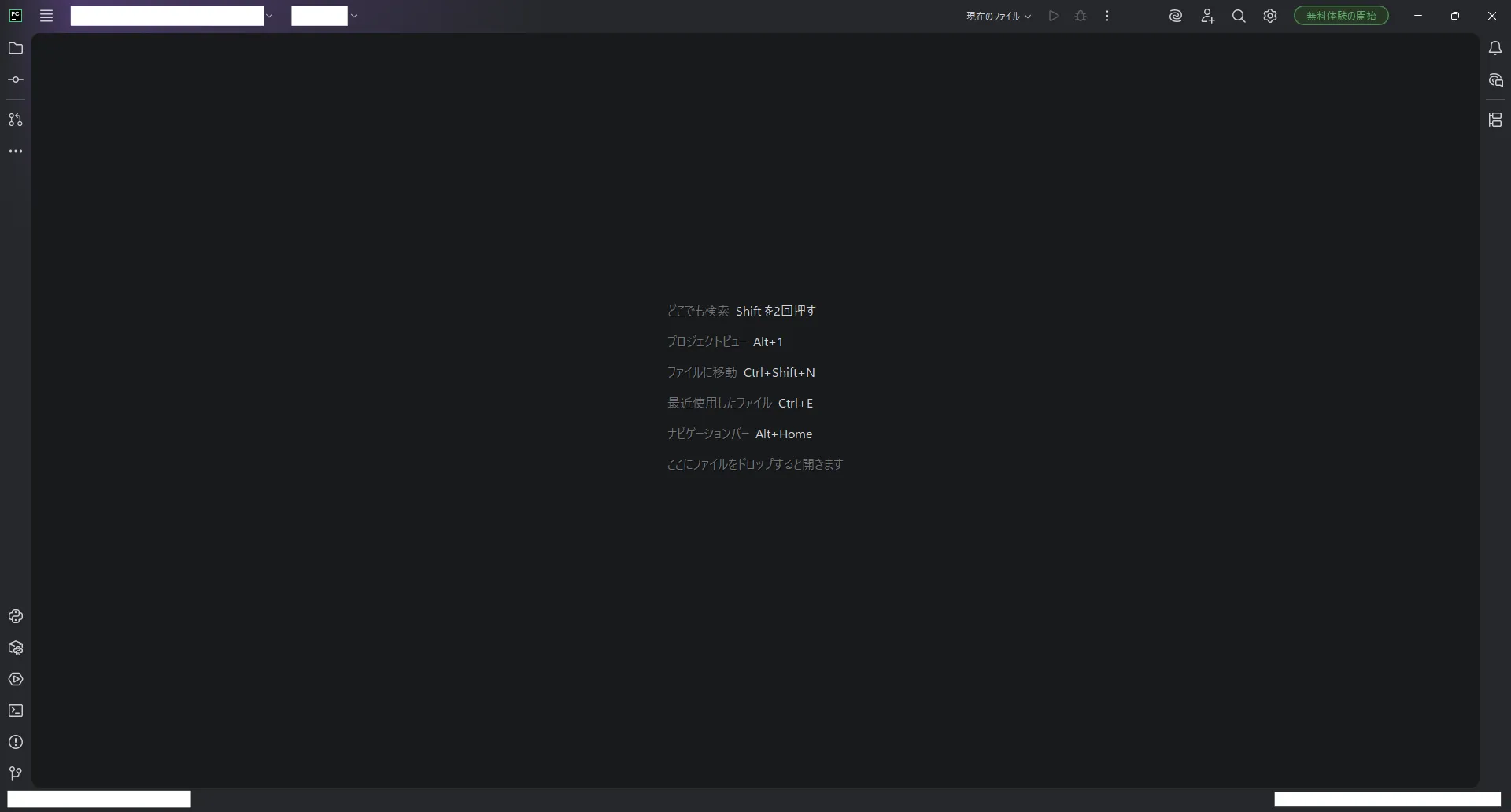
任意のPyCharmプロジェクトを開く
AIアシスタント機能を有効化する
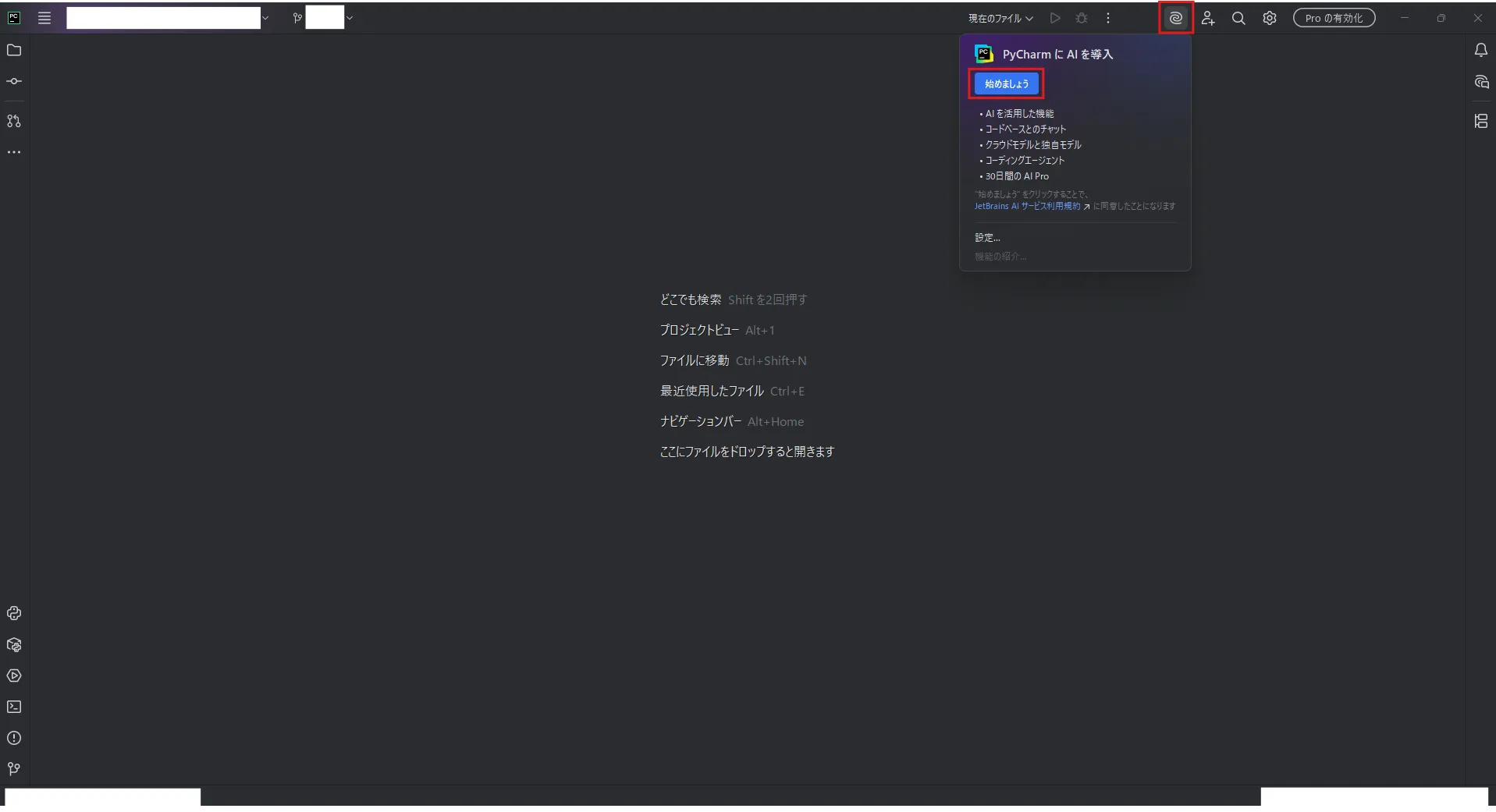
メニューから「AI Assistant」を選択し、ツールウィンドウ内の「はじめましょう」ボタンを押す
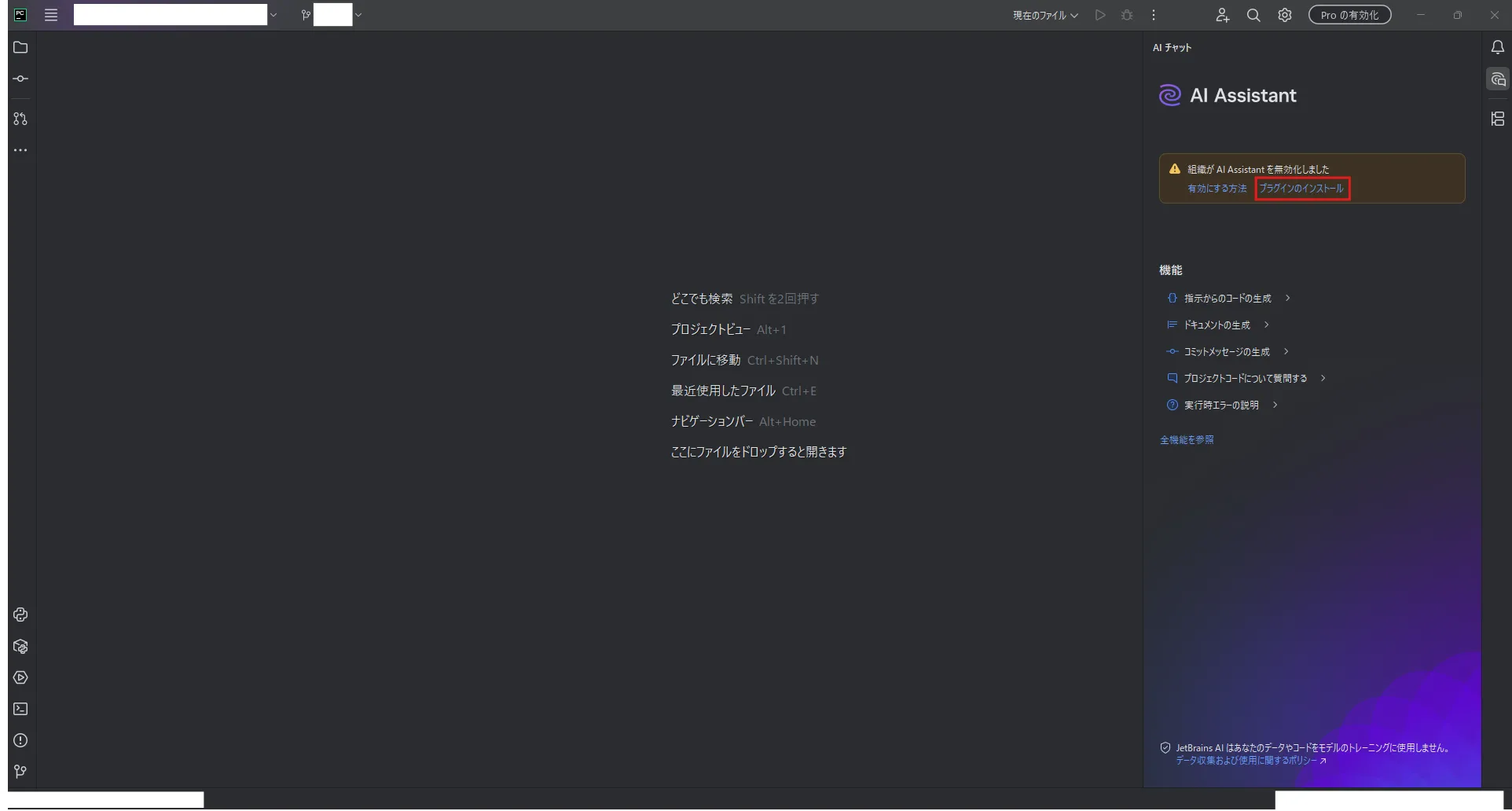
「AI Assistant」のツールウィンドウ内、「プラグインのインストール」リンクを押す
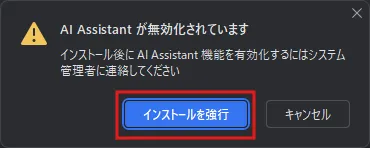
警告ダイアログが表示されるため、「インストールを強行」ボタンを押す
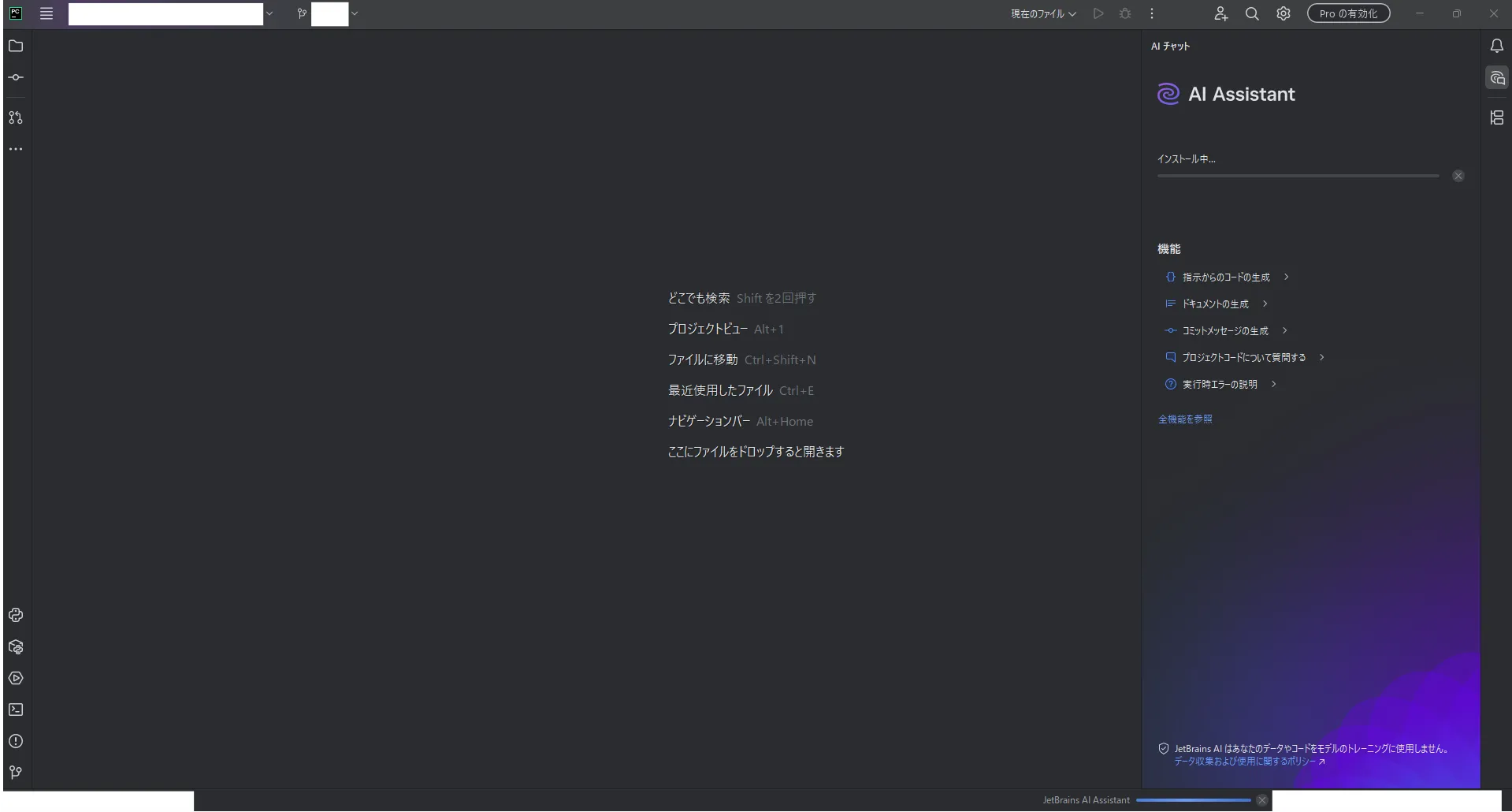
AIアシスタント機能がインストールされる
「AI Assistant」のツールウィンドウ内、「無料試用の開始」ボタンを押す
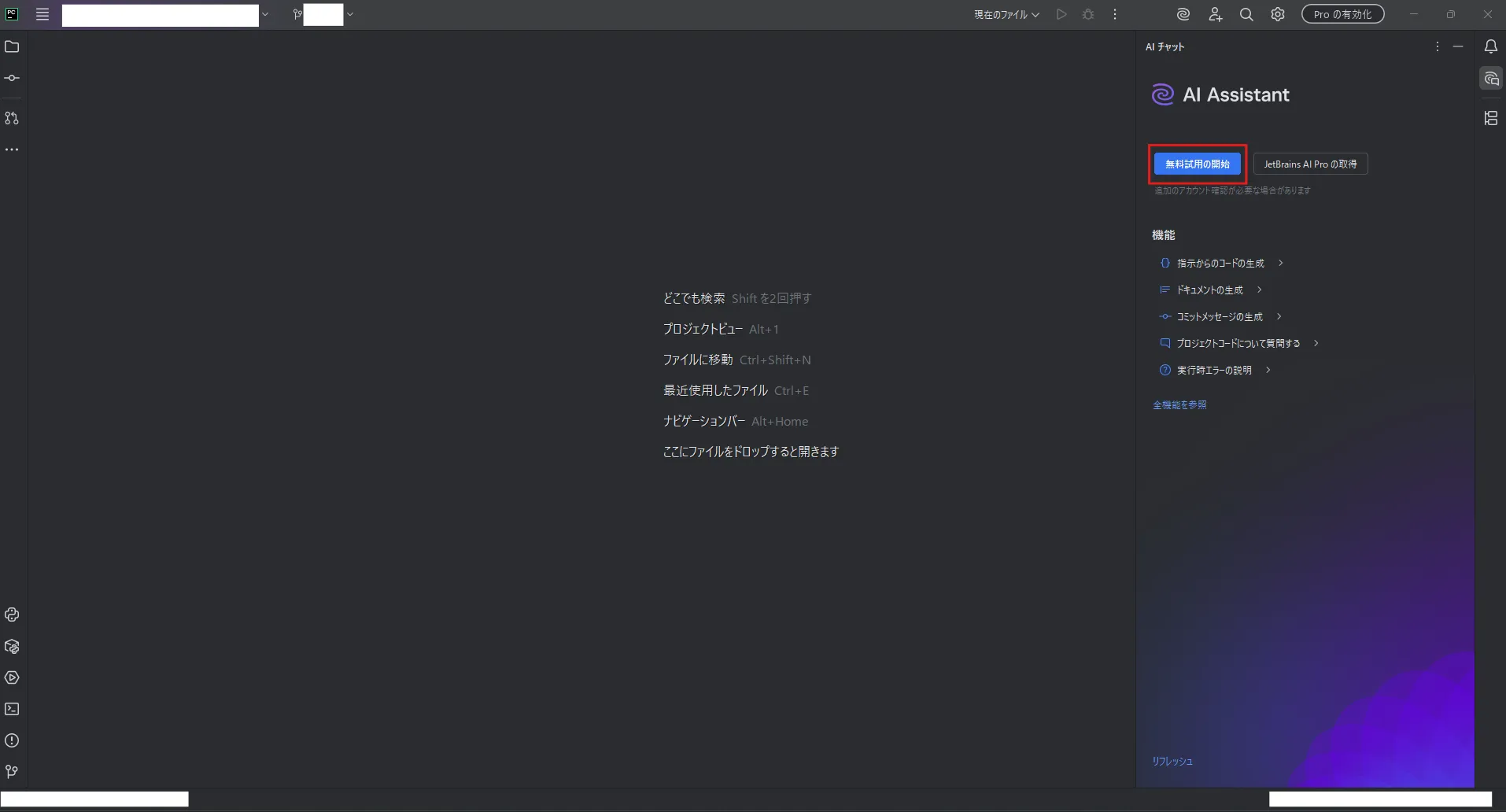
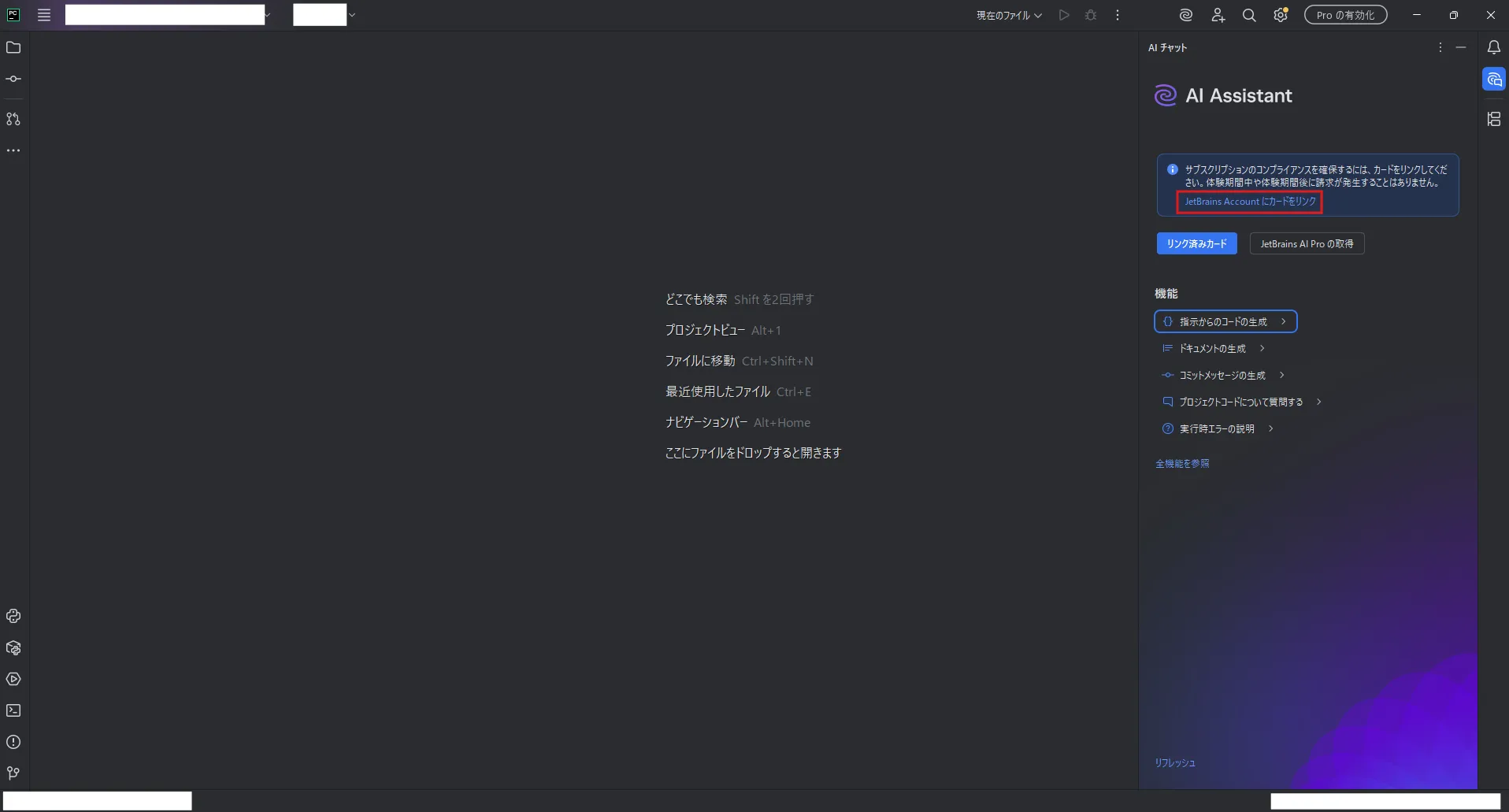
リンク済みカードがない場合、クレジットカードの情報を登録する
「AI Assistant」のツールウィンドウ内、「JetBrains Accountにカードをリンク」リンクを押す
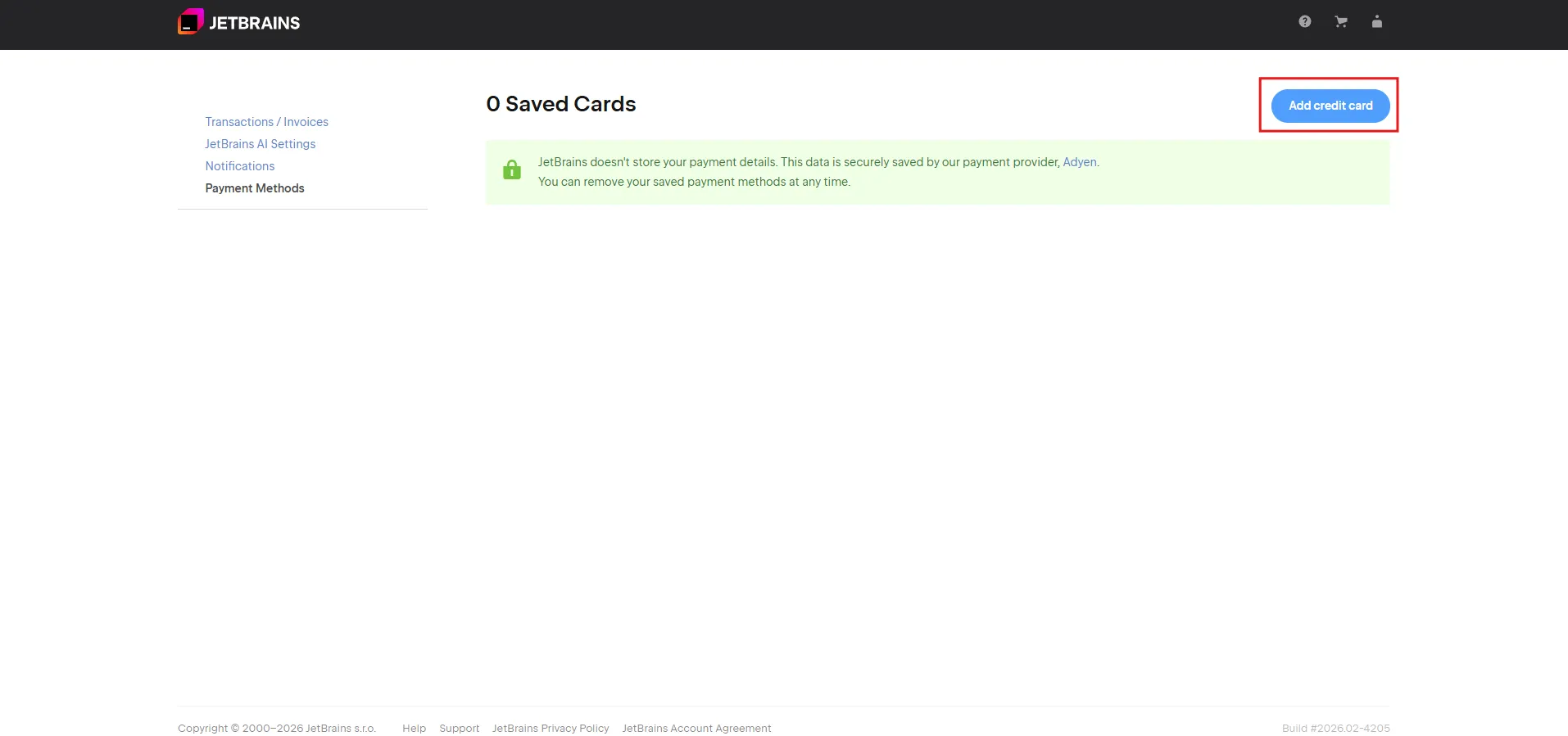
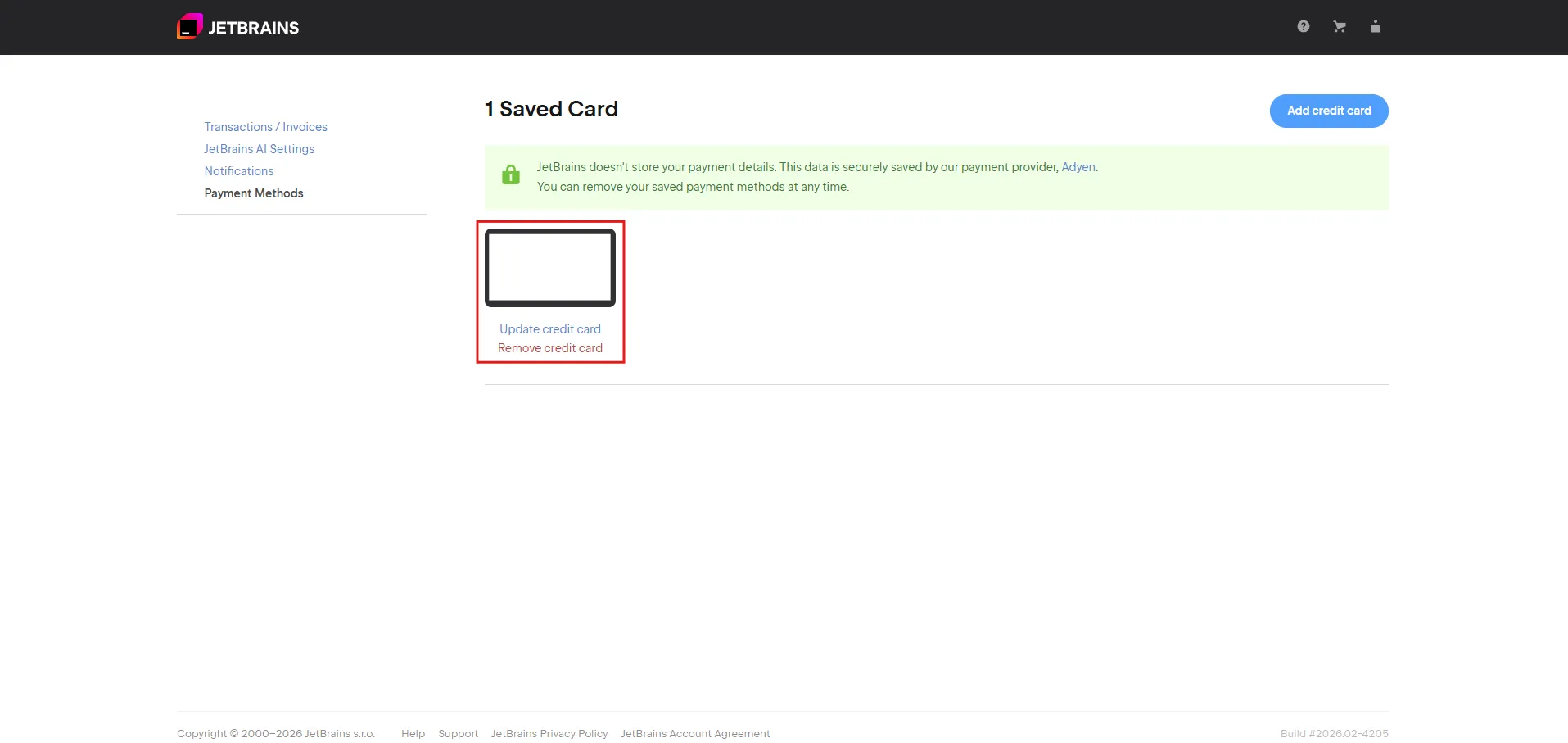
JetBrainsアカウントのPayment Methodsページが表示されるため、「Add credit card」ボタンを押す
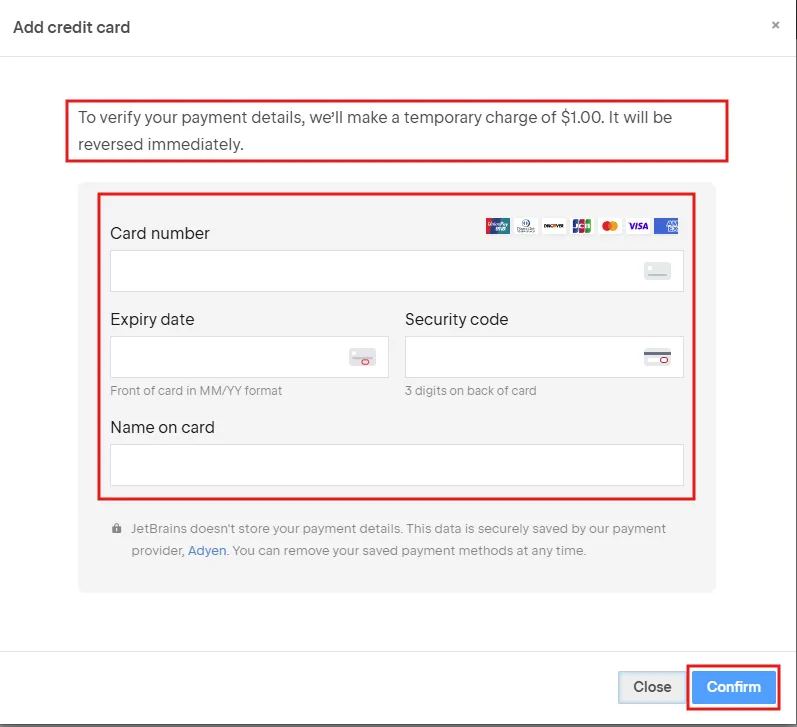
「Add credit card」ダイアログが表示されるため、登録するクレジットカードの情報を入力し、「Confirm」ボタンを押す
JetBrainsアカウントのPayment Methodsページに登録したクレジットカードの情報が表示される
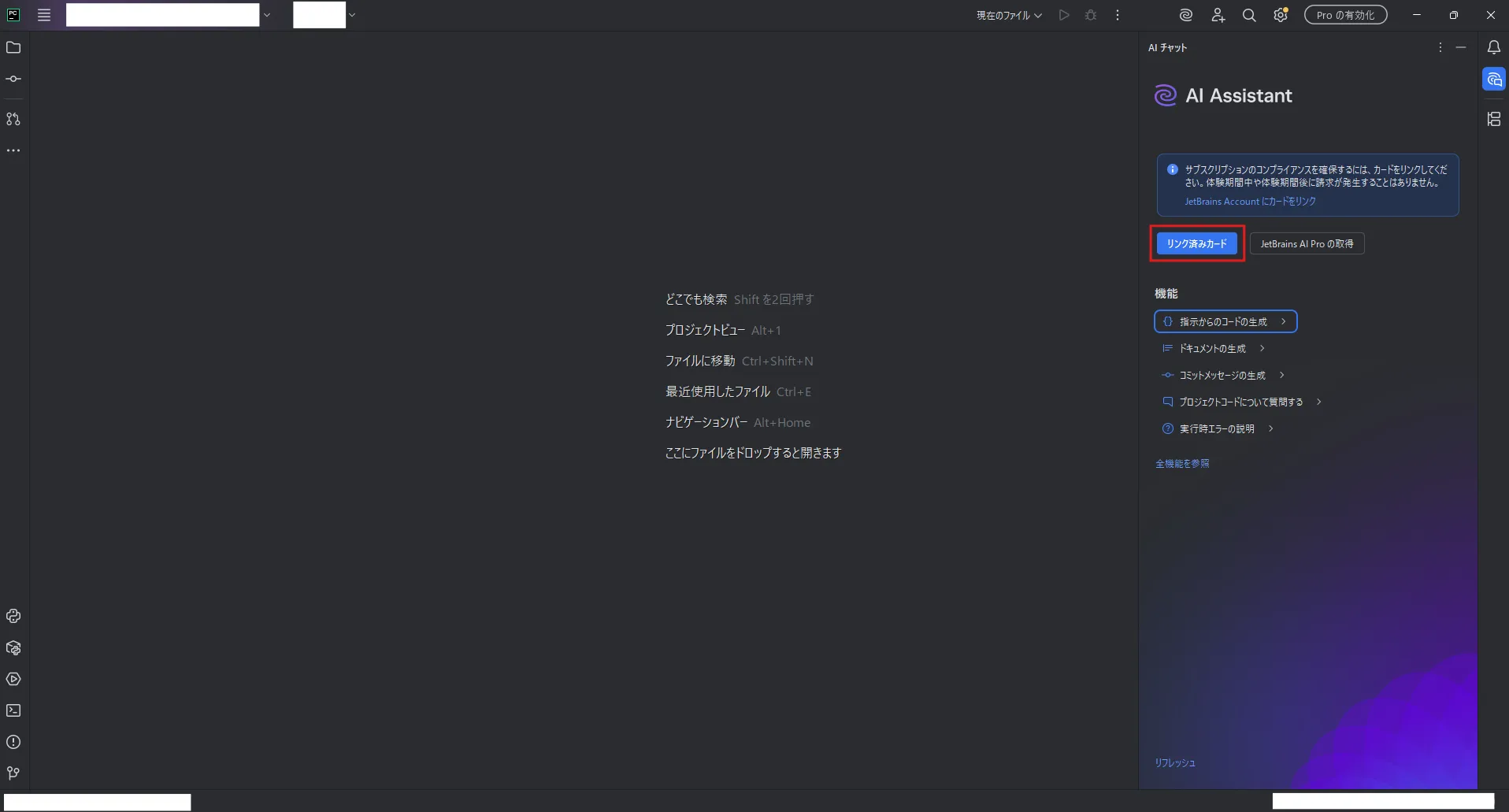
リンク済みカードがある場合、「AI Assistant」のツールウィンドウ内、「リンク済みカード」ボタンを押す
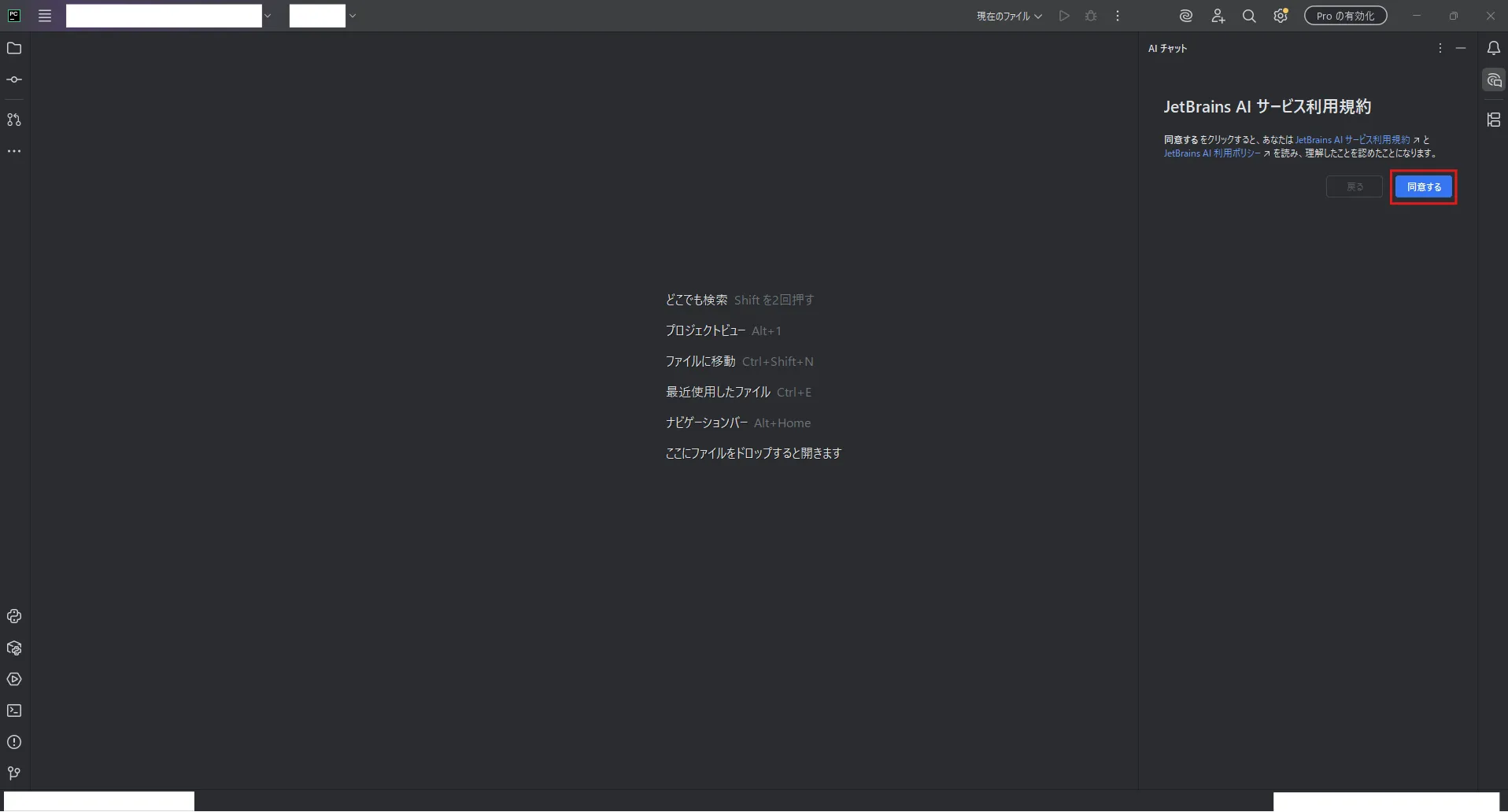
「JetBrains AI サービス利用規約」が表示されるため、内容を確認し、「同意」ボタンを押す
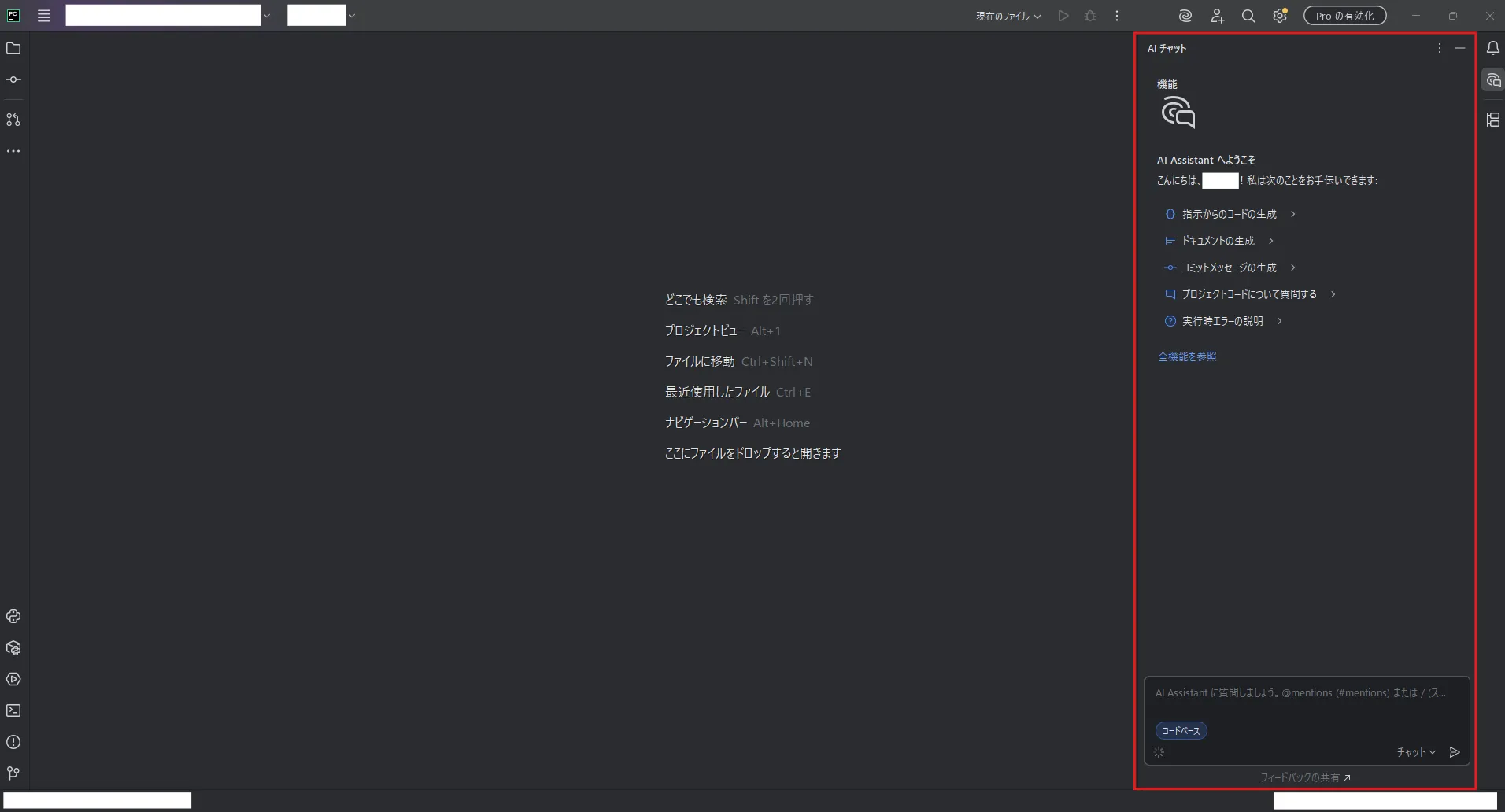
AIアシスタント機能のAIチャットが表示される
PyCharmを再起動(閉じて起動)する
以下は「PyCharm 2025.1.1.1」の場合の画面。
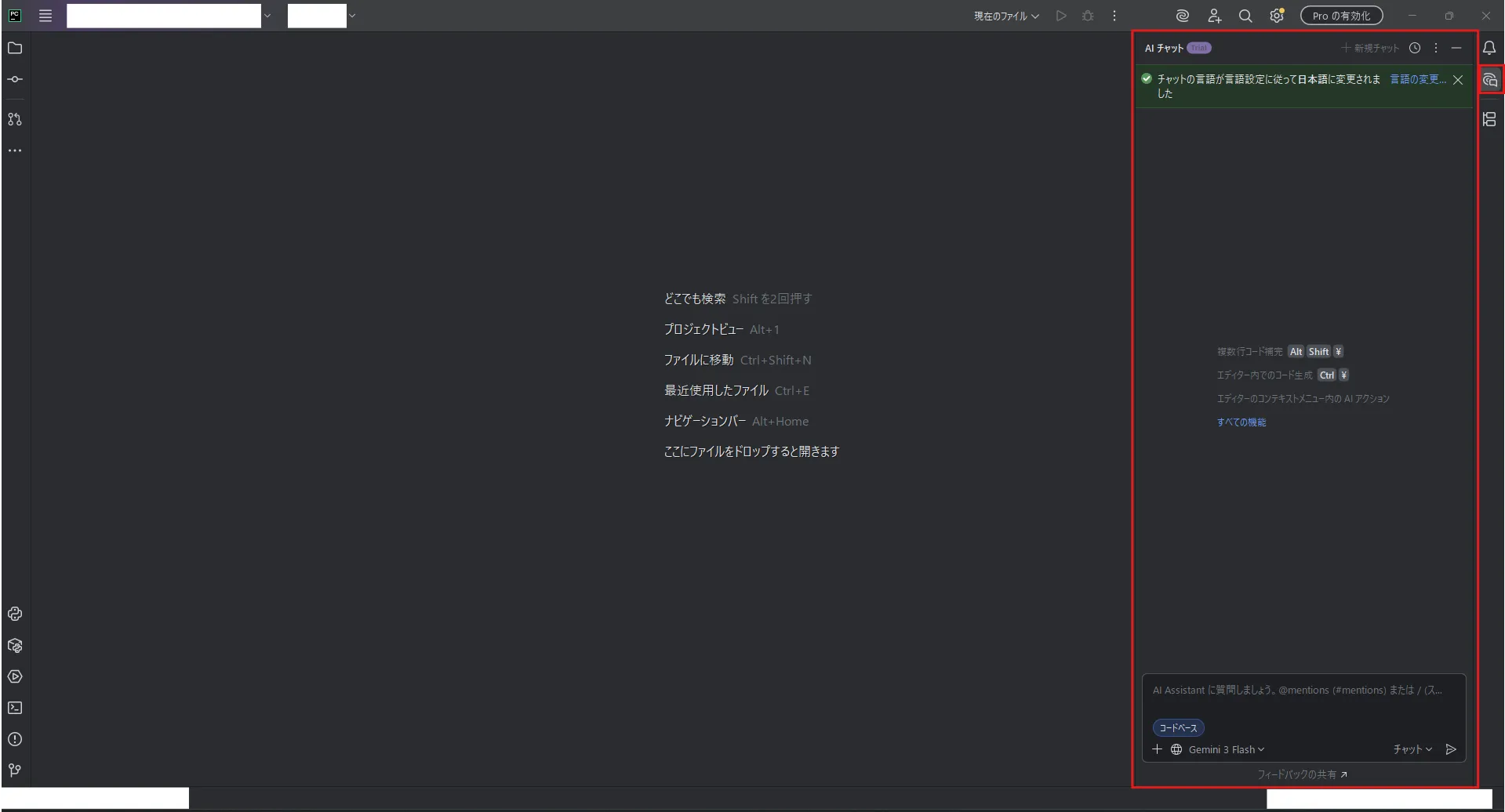
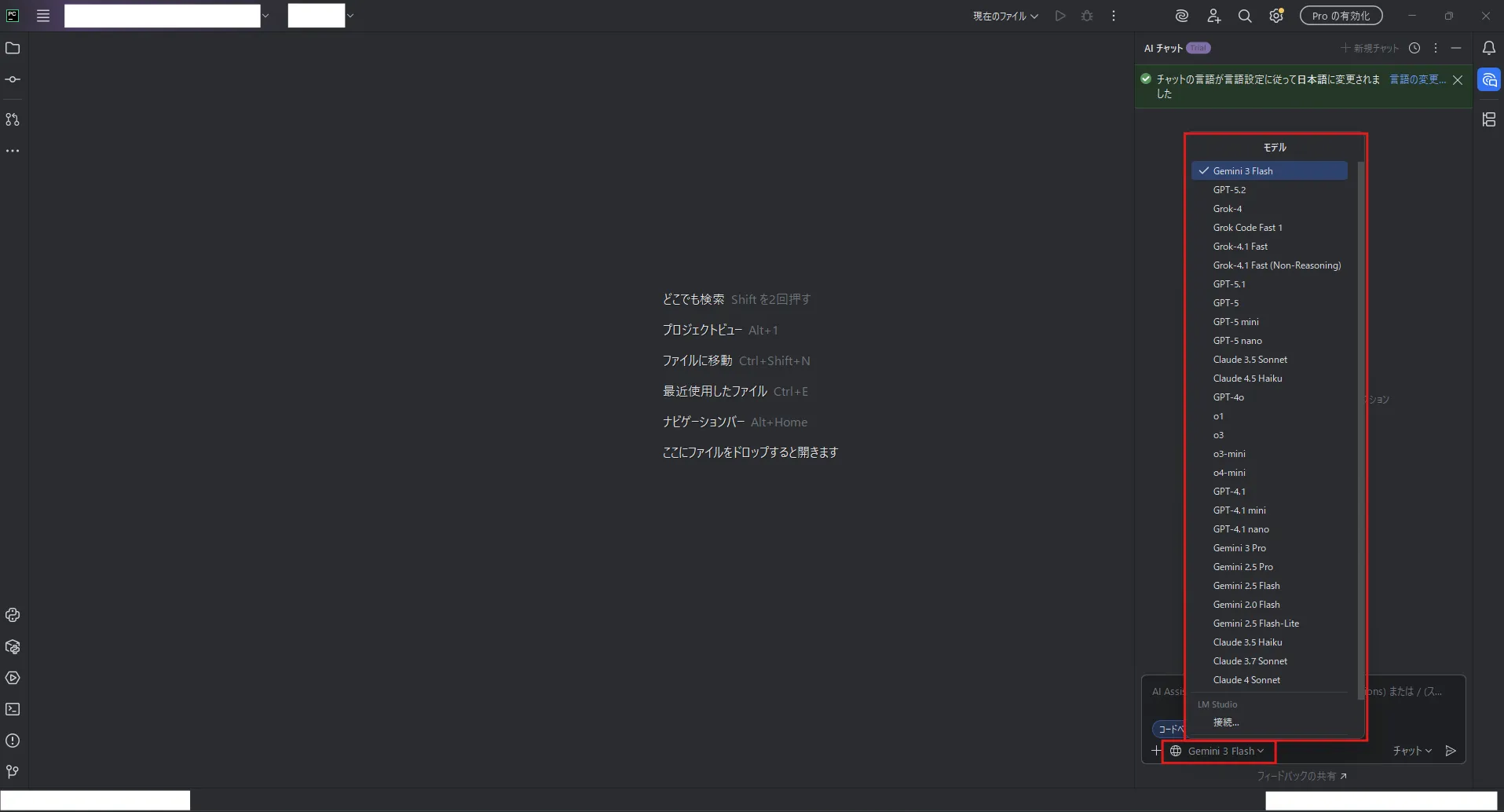
(任意)AIアシスタント機能のAIチャットのモデルを変更する
AIアシスタント機能のツールウィンドウ内、左下のモデルのプルダウンを押す
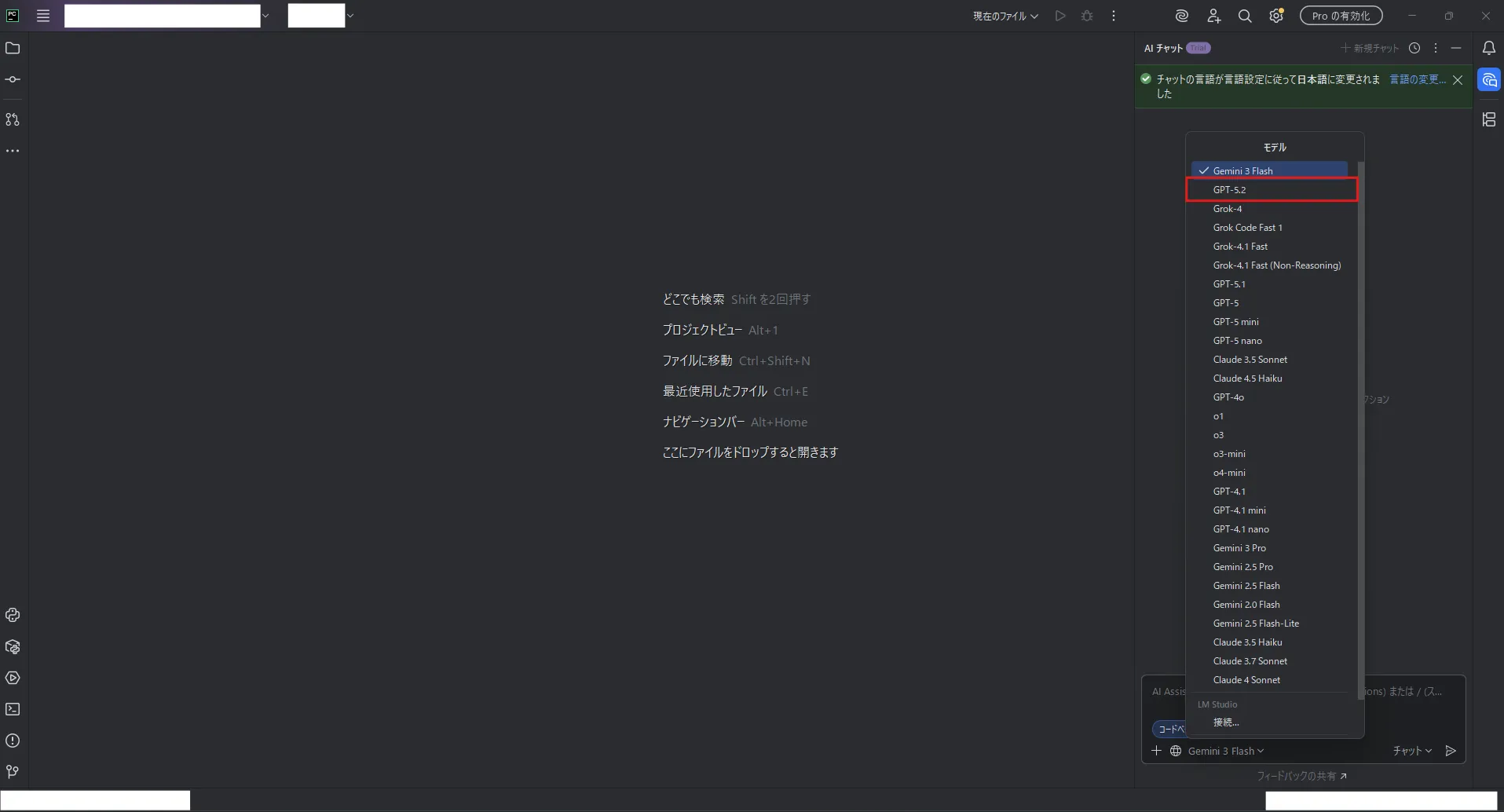
モデルの一覧から利用したいAIモデルを選択する
ここでは例として「GPT-5.2」を選択しています。
おすすめの関連記事
参考記事PyCharmのダウンロードとインストール方法【日本語化も】【Windows】【初心者向け】
参考記事JetBrainsアカウント作成方法【初心者向け】【無料】
 参考記事PyCharmのAIアシスタント機能でCodexを利用する方法【Windows】【初心者向け】
 参考記事PyCharmからCodexを利用しようとすると「Codex のインストールに失敗しました」とエラーになる問題とその対処方法【トラブルシューティング】【解決済み】