

PyCharmのAIアシスタント機能でCodexを利用する方法【Windows】【初心者向け】
/ 11 min read
View more blogs with the tag IT・AI活用 - 導入・設定 , View more blogs with the tag AIアシスタント機能 , View more blogs with the tag ChatGPT , View more blogs with the tag Codex , View more blogs with the tag ITスキル , View more blogs with the tag JetBrains , View more blogs with the tag JetBrainsアカウント , View more blogs with the tag Microsoft Windows 11 , View more blogs with the tag PyCharm , View more blogs with the tag 業務効率化 , View more blogs with the tag 準備
Table of Contents
この記事で扱う内容
この記事では、PyCharmのAIアシスタント機能でCodexを利用する方法についてご紹介します。
前提
前提知識・前提スキル
-
Windows OS の基本操作ができる人
-
ブラウザの基本操作ができる人
前提環境
- 使用PC
- OS が Windows 11であること
- PyCharmがインストールされていること
- PyCharmのバージョンが 2025.3.2.1 であること
(別バージョンでも同じ方法が使える可能性あり) - PyCharmの「AIアシスタント機能」が有効になっていること
 参考記事PyCharmのダウンロードとインストール方法【日本語化も】【Windows】【初心者向け】
 参考記事PyCharmでAIアシスタント機能を有効化する方法【初心者向け】【無料試用】
- その他
- ChatGPTアカウントを作成済みであること
- ChatGPTアカウントのサブスクリプションプランがCodexを利用可能であること
(Codexを利用する場合)
 参考記事ChatGPT(OpenAI)アカウント作成方法【初心者向け】【無料】
 参考記事ChatGPT(OpenAI)アカウントで二段階認証を設定する方法【初心者向け】
PyCharmとは
PyCharmは、チェコのJetBrains社が開発した**Python専用の統合開発環境(IDE)**で、コード補完やデバッグ機能が充実しており、AI開発やWebアプリ、自動化ツールの開発に広く使われています。
GoogleやNetflixなどの大手企業でも採用されており、実務レベルでも信頼されています。
PyCharmのAIアシスタント機能とは
PyCharmのAIアシスタント機能は、コードの作成や修正、エラー原因の推測、リファクタの提案などをAIに補助してもらえる機能です。
AIアシスタント機能のエディタ上から質問できたり、選択したコードを説明・改善してもらえたりなど、開発作業の負担を減らせます。
Codexとは
Codexは、**OpenAIが提供する「AIコーディング支援サービス(コーディングエージェント)」**です。
テキスト(プロンプト)や画像などの指示に沿って、コードの作成・修正・理解の補助などを行います。
対応しているIDEからや、クラウド上からでも使えます。
PyCharmのAIアシスタント機能でCodexを利用する方法
この例では、ブラウザは「Google Chrome」を使用しています。
PyCharmを起動する
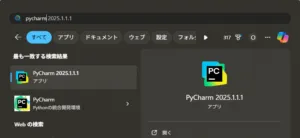
スタートメニューで「pycharm」を検索後、「PyCharm ~」を選択し起動する
任意のPyCharmプロジェクトを開く
AIアシスタント機能からCodexが利用できるように連携する
メニューから「AI チャット」を選択し、「AIチャット」サイドバー内の右上辺りにある「オプション」ボタンを押す
オプションメニュー内、「設定…」を選択する
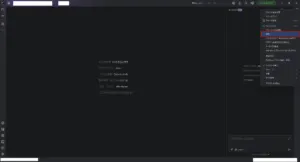
設定ダイアログが表示されるため、左サイドメニューから「ツール > AI Assistant」のメニューを広げる
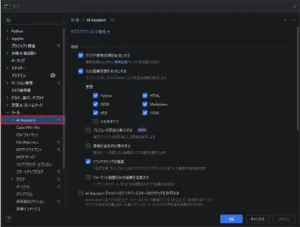
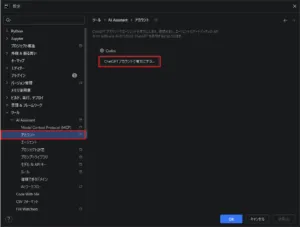
左サイドメニュー「ツール > AI Assistant」内、「アカウント」を選択し、「ChatGPT アカウントで有効にする…」ボタンを押す
「AIチャット」サイドバーに戻るため、「Codex をインストール…」ボタンを押す
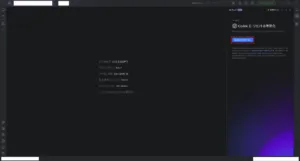
Codexのインストールが完了後、「ChatGPT アカウントでログイン…」ボタンを押す
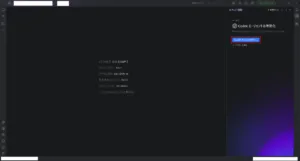
ブラウザが起動しChatGPTの認証画面が表示されるため、Codex利用可能なChatGPTのアカウントでログインする
今回は、メールアドレスで登録しているアカウントで認証します。
「メールアドレス」テキストボックスにメールアドレスを入力し、「続行」ボタンを押す
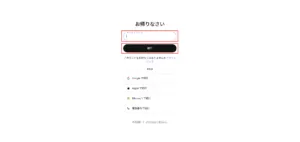
「パスワード」テキストボックスにパスワードを入力し、「続行」ボタンを押す

「ワンタイム コード」テキストボックスに認証コードを入力し、「続行」ボタンを押す

多要素認証(MFA)を設定している場合に表示されます。
ChatGPTを使用してPyCharmにサインインするか確認されるため、「続行」ボタンを押す

Codexにサインインした旨のメッセージが表示されるため、ブラウザの当該ウィンドウを閉じる

ChatGPT アカウントでログインできたか確認する
メニューから「AI チャット」を選択し、「AIチャット」サイドバー内の右上辺りにある「オプション」ボタンを押す
オプションメニュー内、「設定…」を選択する
設定ダイアログが表示されるため、左サイドメニューから「ツール > AI Assistant」のメニューを広げる
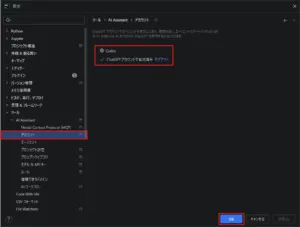
左サイドメニュー「ツール > AI Assistant」内、「アカウント」を選択し、「ChatGPT アカウントで有効済み」が表示されていることを確認し、「OK」ボタンを押す
「AIチャット」サイドバー内の左下辺りにある「エージェント」関連プルダウンから「Codex」を選択する
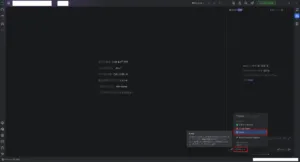
「AIチャット」サイドバー内の右下辺りにある「モデル」関連プルダウンから任意のモデルを選択する
今回は、既存設定(gpt-5.3-codexのmedium)のまま利用します。
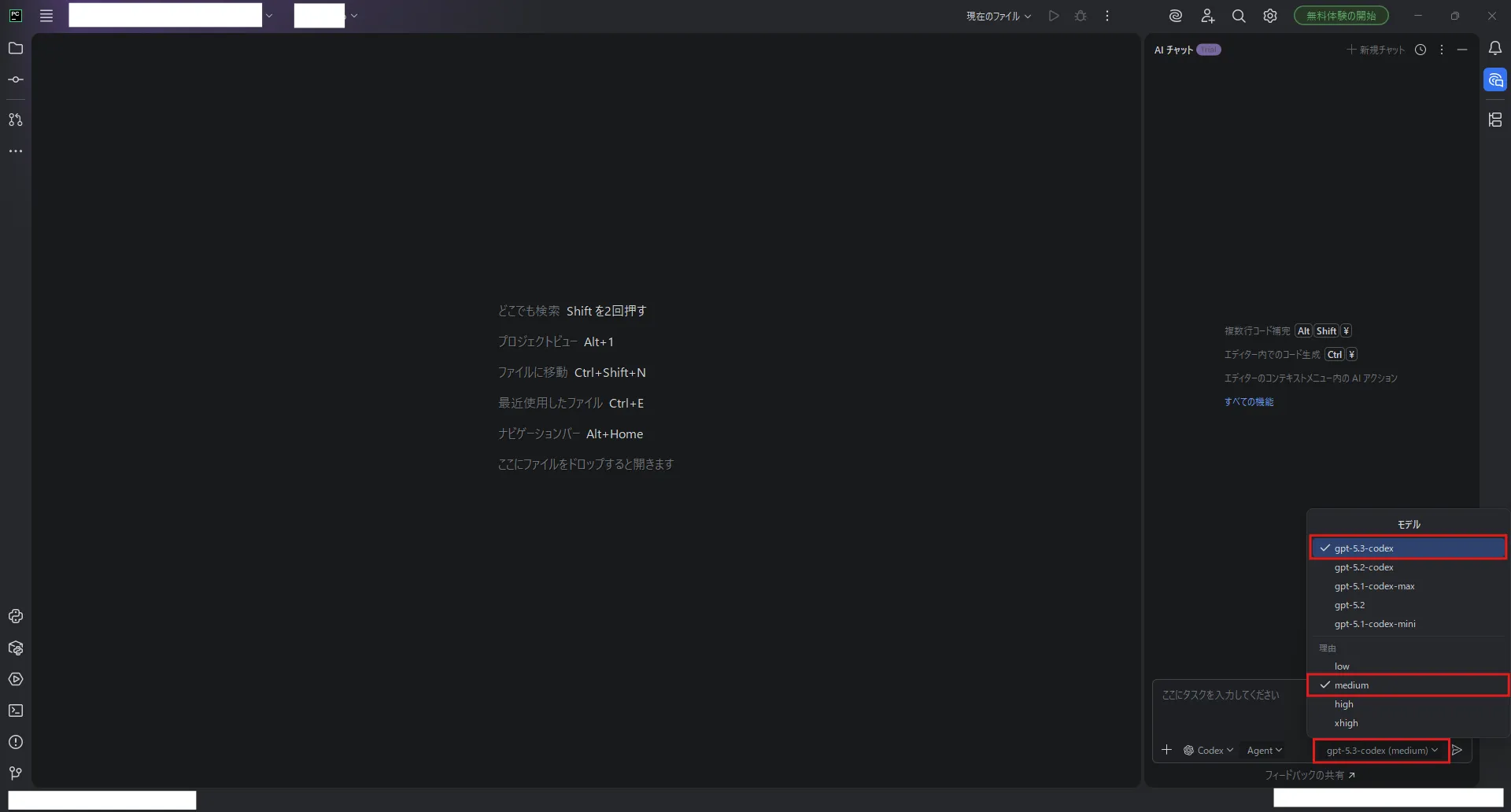
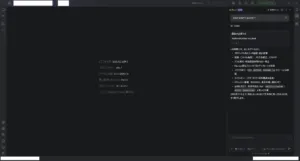
「AIチャット」サイドバー内の下部にあるテキストエリアに任意のプロンプトを入力し、Enterキーを押すか、右下辺りにある「送信」ボタンを押す
以下は例で、「あなたは何ができますか?」という入力と、その結果です。
おすすめの関連記事
参考記事PyCharmのダウンロードとインストール方法【日本語化も】【Windows】【初心者向け】
 参考記事JetBrainsアカウント作成方法【初心者向け】【無料】
参考記事PyCharmでAIアシスタント機能を有効化する方法【初心者向け】【無料試用】
参考記事ChatGPT(OpenAI)アカウント作成方法【初心者向け】【無料】
参考記事ChatGPT(OpenAI)アカウントで二段階認証を設定する方法【初心者向け】
参考記事JetBrainsアカウント作成方法【初心者向け】【無料】
参考記事PyCharmでAIアシスタント機能を有効化する方法【初心者向け】【無料試用】
参考記事ChatGPT(OpenAI)アカウント作成方法【初心者向け】【無料】
参考記事ChatGPT(OpenAI)アカウントで二段階認証を設定する方法【初心者向け】
 参考記事PyCharmからCodexを利用しようとすると「Codex のインストールに失敗しました」とエラーになる問題とその対処方法【トラブルシューティング】【解決済み】
 参考記事PyCharmでAIチャットのログを取得する方法【初心者向け】
 参考記事Codex CLIのダウンロード・インストール方法【Windows】【初心者向け】
 参考記事Windows版Codexアプリのダウンロード・インストール方法【初心者向け】