
Codex CLIのダウンロード・インストール方法【Windows】【初心者向け】
/ 11 min read
Table of Contents
この記事で扱う内容
この記事では、Codex CLIのダウンロードとインストール方法についてご紹介します。
前提
前提知識・前提スキル
- Windows OS の基本操作ができる人
前提環境
- 使用PC
- OS が Windows 11であること
- npmがインストールされていること
- Codex CLIをインストールしても良いこと
 参考記事Node.jsとnpmのダウンロード・インストール方法【Windows】【初心者向け】
- その他
- ChatGPTアカウントを作成済みであること
- ChatGPTアカウントのサブスクリプションプランがCodexを利用可能であること
(Codex CLIを利用する場合)
 参考記事ChatGPT(OpenAI)アカウント作成方法【初心者向け】【無料】
 参考記事ChatGPT(OpenAI)アカウントで二段階認証を設定する方法【初心者向け】
 参考記事ChatGPTで自分のチャット内容を学習させないようにする方法【初心者向け】【AI学習】【AIトレーニング】【オプトアウト】
Codexとは
Codexは、**OpenAIが提供する「AIコーディング支援サービス(コーディングエージェント)」**です。
テキスト(プロンプト)や画像などの指示に沿って、コードの作成・修正・理解の補助などを行います。
対応しているIDEからや、クラウド上からでも使えます。
Codex CLIとは
Codex CLIは、AIサービス「Codex」をコマンドライン(黒い画面)から使うための開発者向けツールです。
文章で指示するだけで、コードの作成・修正・実行などを自動で行えます。
サンドボックス(Sandbox)とは
サンドボックスは、プログラムを安全に実行するための環境のことです。
外部への影響を制限して隔離された環境で、不正な動作やウイルスの影響が他に広がらないように、アクセス範囲などを制御して動きます。
プロンプトインジェクション(Prompt Injection)とは
プロンプトインジェクションは、AIに対して意図的に不正な指示を与え、本来の動作を変えさせる攻撃手法です。
機密情報の漏えいなどを引き起こす可能性があり、AI利用時のセキュリティ上の注意点とされています。
Codex CLIのダウンロードとインストール方法
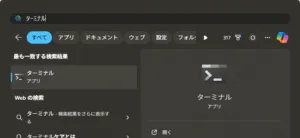
スタートメニューで「ターミナル」を検索後、「ターミナル」を選択し起動する
ターミナル(PowerShell)が表示されるため、以下のコマンドで「Codex CLI」をダウンロード・インストールする
コマンド例
npm i -g @openai/codex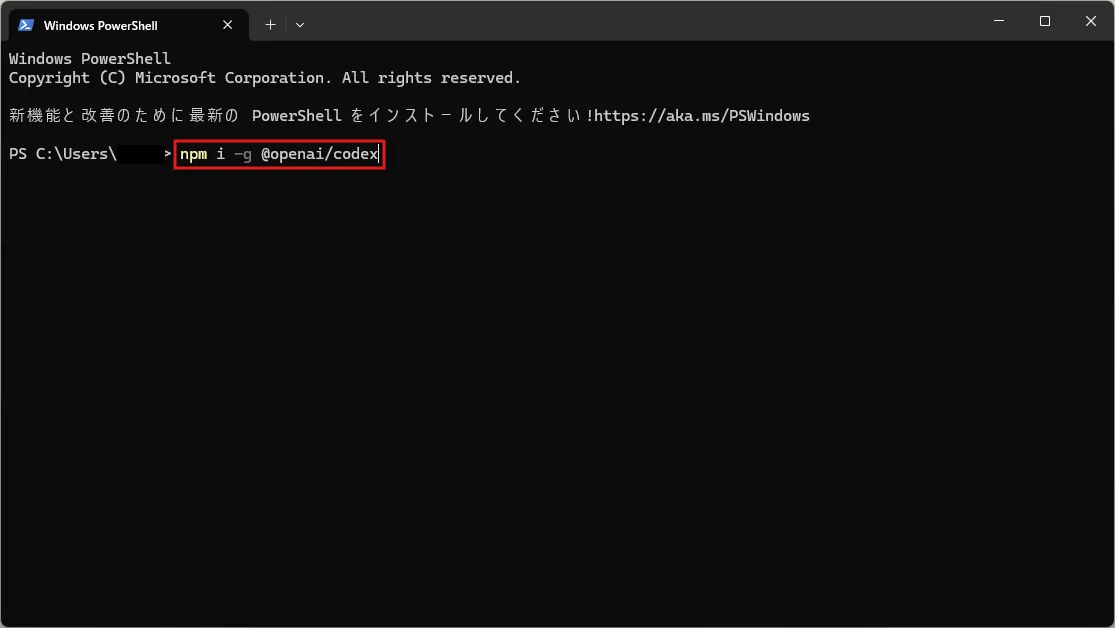
実行結果例
added 2 packages in 2s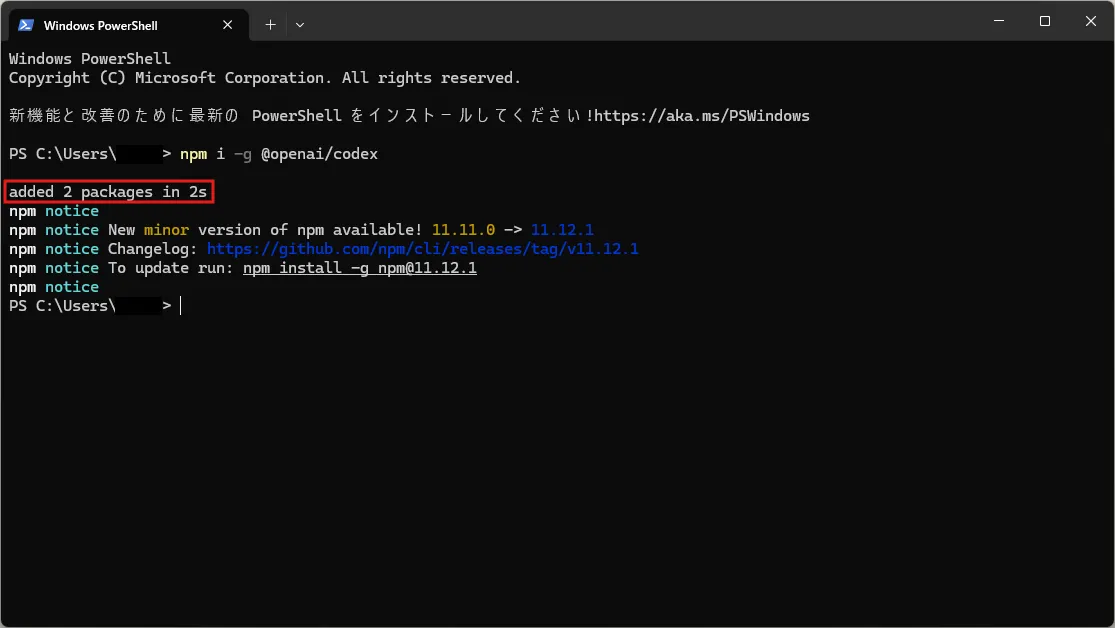
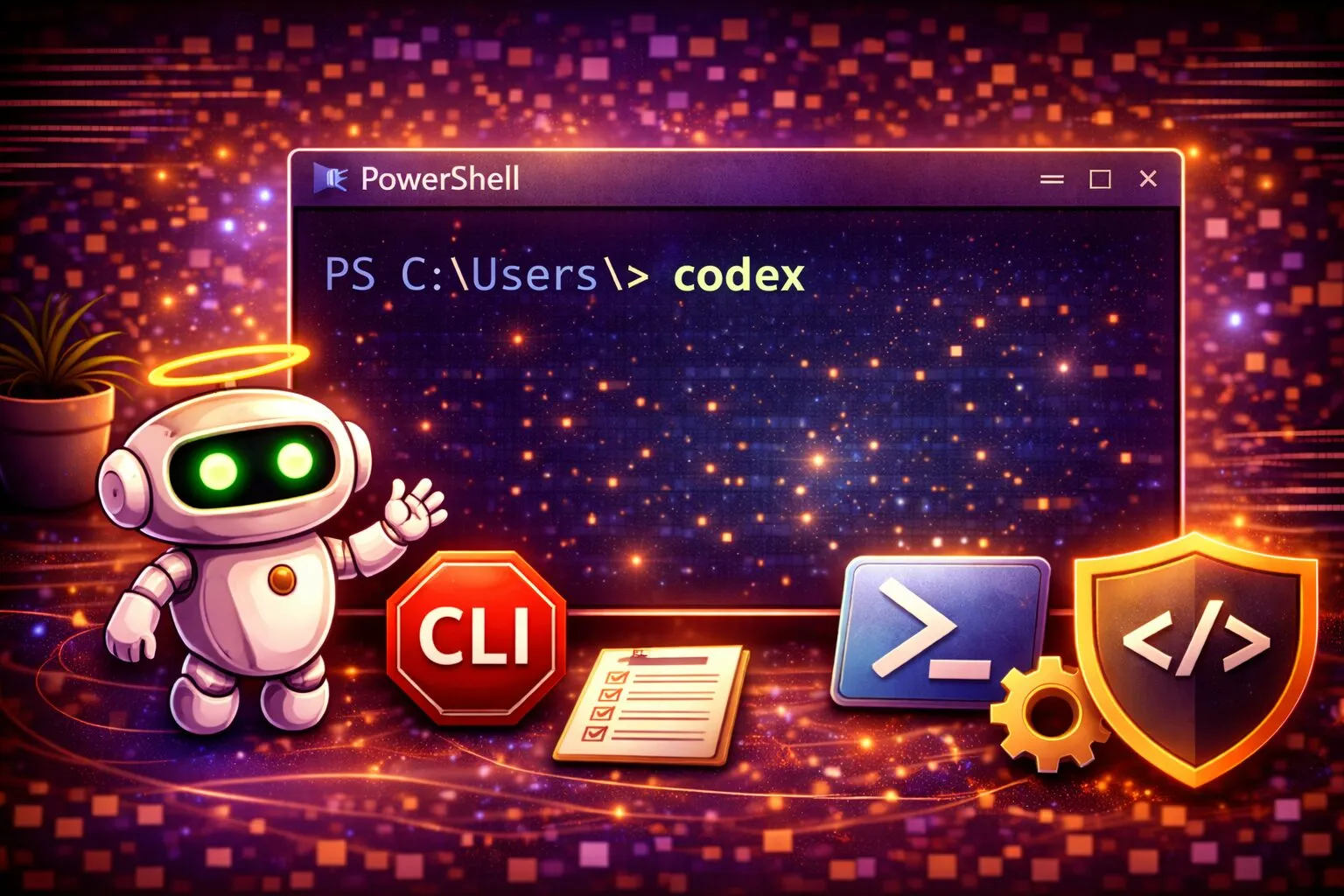
(任意)ターミナル(PowerShell)で「codex」コマンドを試し打ちする
任意の作業フォルダへ移動する
コマンド例
cd D:\CodexTest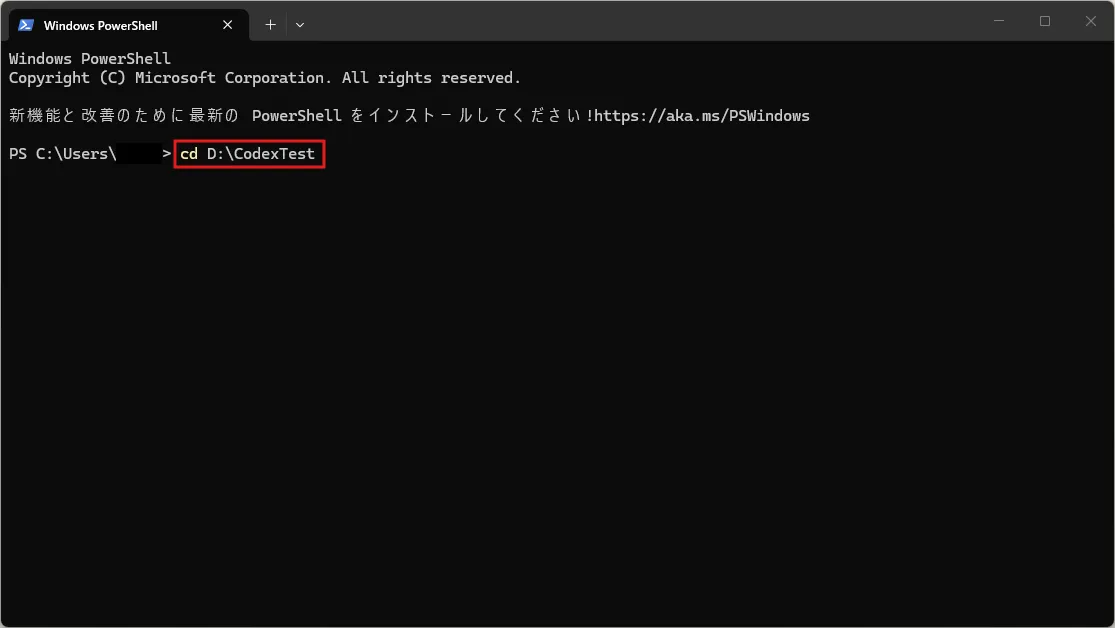
実行結果例
PS D:\CodexTest>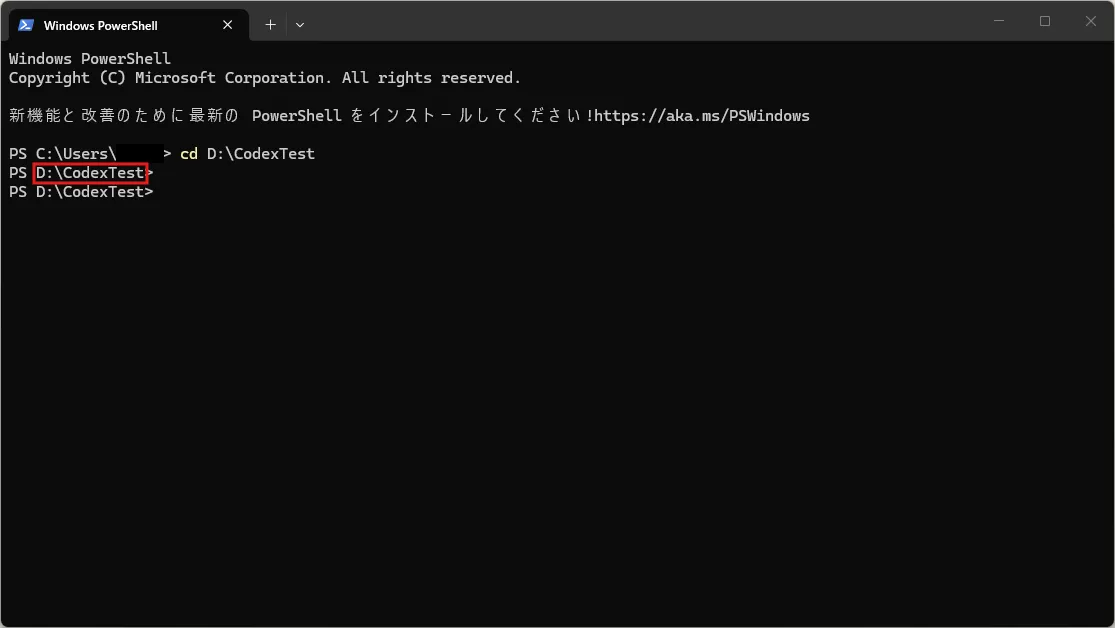
codexコマンドを試し打ちする
「codex」コマンドを実行する
コマンド例
codex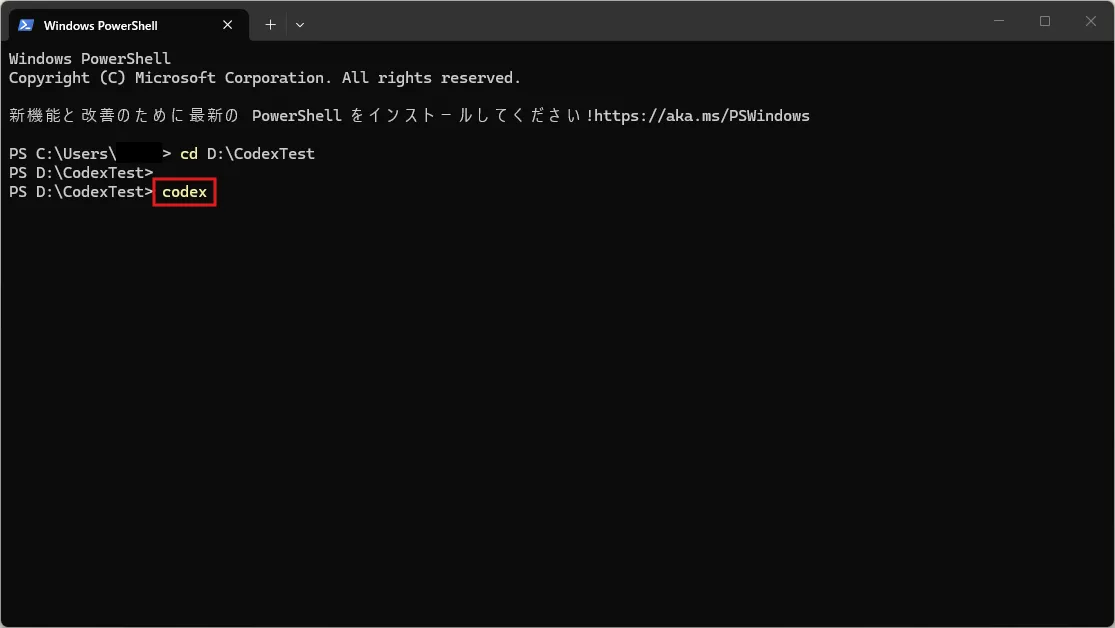
実行結果例
> You are in D:\CodexTest
:::noteDo you trust the contents of this directory?Working with untrusted contents comes with higher risk of prompt injection.
↓
このディレクトリ内のコンテンツを信頼しますか?信頼できないコンテンツを扱うと、プロンプトインジェクションのリスクが高まります。:::
#### 作業フォルダ内のコンテンツの信頼性を確認するメッセージが表示されるため、「1. Yes, continue(はい、続けます)」を選択し、「Enter」キーを押す

#### サンドボックスを設定するためのメッセージが表示されるため、「1. Set up default sandbox (requires Administrator permissions)」を選択し、「Enter」キーを押す

:::note選択肢の意味ですが、以下の通りと考えて良いと思います。
No
選択肢
意味
備考
1
Set up default sandbox (requires Administrator permissions)
管理者権限ありの標準のサンドボックスを設定する
・管理者権限が必要・Codexが実行する処理を「隔離された環境」で動かす・ファイルアクセスやネットワークを制限できる・安全性が高い
2
Use non-admin sandbox (higher risk if prompt injected)
管理者権限なしのサンドボックスを使う
・管理者権限は不要・簡易版・制限はあるが、1より弱い・プロンプトインジェクションに弱くなる可能性あり
3
Quit
設定せずに終了する:::
| No | 選択肢 | 意味 | 備考 || --- | ----------------------------------------------------------- | ---------------------------------------------- | -------------------------------------------------------------------------------------------------------------------------------- || 1 | Set up default sandbox (requires Administrator permissions) | 管理者権限ありの標準のサンドボックスを設定する | ・管理者権限が必要 ・Codexが実行する処理を「隔離された環境」で動かす ・ファイルアクセスやネットワークを制限できる ・安全性が高い || 2 | Use non-admin sandbox (higher risk if prompt injected) | 管理者権限なしのサンドボックスを使う | ・管理者権限は不要 ・簡易版 ・制限はあるが、1より弱い ・プロンプトインジェクションに弱くなる可能性あり || 3 | Quit | 設定せずに終了する | |
:::caution「1. Set up default sandbox (requires Administrator permissions)」を選択する場合は、管理者権限が必要です。
また、「Enter」キーを押すと、 ** **「ユーザー アカウント制御」ダイアログが表示されるため、「はい」ボタンを押します** ** 。:::
また、「Enter」キーを押すと、**「ユーザー アカウント制御」ダイアログが表示されるため、「はい」ボタンを押します**。

:::note
「Couldn't set up your sandbox with Administrator permissions(管理者権限でサンドボックスを設定できませんでした)」のメッセージが表示されたら、「Try setting up admin sandbox again(もう一度、管理用サンドボックスを設定してみてください)」を選択し、「Enter」キーを押してください。:::
#### 「Sandbox ready(サンドボックス準備完了)」のメッセージが表示される

:::noteSandbox readyCodex can now safely edit files and execute commands in your computer
↓
サンドボックス準備完了Codexは、お使いのコンピュータ上のファイルを安全に編集し、コマンドを実行できるようになりました:::
### Codex CLIに指示(プロンプト)を試し打ちする
指示(プロンプト)例試しに テストです。 と記載された Test.txt を作成してみてください。

実行結果例• Test.txt を作成して、中身に テストです。 を入れます。作成後に内容を確認します。
• Added Test.txt (+1 -0) 1 +テストです。
────────────────────────────────────────────────────────────────────────────────────────────────────────────────────────
• ファイル作成は完了しています。内容が意図どおりかだけ確認します。
• Ran Get-Content -LiteralPath Test.txt └ 繝・せ繝医〒縺吶・
────────────────────────────────────────────────────────────────────────────────────────────────────────────────────────
• Test.txt を作成しました。場所は /D:/CodexTest/Test.txt です。
内容確認では端末上の表示が文字化けしましたが、これは PowerShell の表示エンコーディング由来の可能性があります。ファイル 自体には テストです。 を書き込んであります。必要なら次に UTF-8 BOM 付きなど、表示互換性を意識した形でも作り直せます。


## おすすめの関連記事
[Node.jsとnpmのダウンロード・インストール方法【Windows】【初心者向け】](/how-to-download-and-install-nodejs-and-npm-for-windows/)[ChatGPT(OpenAI)アカウント作成方法【初心者向け】【無料】](/how-to-create-a-chatgpt-openai-account/)[ChatGPT(OpenAI)アカウントで二段階認証を設定する方法【初心者向け】](/how-to-set-up-two-factor-authentication-on-chatgpt/)[ChatGPTで自分のチャット内容を学習させないようにする方法【初心者向け】【AI学習】【AIトレーニング】【オプトアウト】](/how-to-prevent-chatgpt-from-learning-from-your-chat-history/)[Windows版Codexアプリのダウンロード・インストール方法【初心者向け】](/how-to-download-and-install-codex-application-for-windows/)[PyCharmのAIアシスタント機能でCodexを利用する方法【Windows】【初心者向け】](/how-to-use-codex-with-pycharms-ai-assistant-feature/)[Windows版Codexアプリのダウンロード・インストール方法【初心者向け】](/how-to-download-and-install-codex-application-for-windows/)
## 参考
- [OpenAI Developers(Codex > Using Codex > CLI > Codex CLI)](https://developers.openai.com/codex/cli)
- [OpenAI Developers(Codex > Using Codex > App > Windows)](https://developers.openai.com/codex/app/windows)
- [OpenAI Developers(Codex > Learn > Best practices)](https://developers.openai.com/codex/learn/best-practices)