
ChatGPTで自分のチャット内容を学習させないようにする方法【初心者向け】【AI学習】【AIトレーニング】【オプトアウト】
/ 5 min read
View more blogs with the tag IT・AI活用 - 導入・設定 , View more blogs with the tag IT・AI活用 - セキュリティ , View more blogs with the tag ChatGPT , View more blogs with the tag ChatGPTアカウント , View more blogs with the tag Codex , View more blogs with the tag OpenAI , View more blogs with the tag OpenAIアカウント , View more blogs with the tag セキュリティ , View more blogs with the tag 準備
Table of Contents
この記事で扱う内容
この記事では、ChatGPTで自分のチャット内容を学習させないようにする方法についてご紹介します。
前提
前提知識・前提スキル
- ブラウザの基本操作ができる人
前提環境
-
PC
-
ChatGPT(OpenAI)アカウントの作成が完了していること
-
ChatGPT(OpenAI)アカウントにログイン済みであること
 参考記事ChatGPT(OpenAI)アカウント作成方法【初心者向け】【無料】
 参考記事ChatGPT(OpenAI)アカウントで二段階認証を設定する方法【初心者向け】
「すべての人のためにモデルを改善する」設定を無効化する
この例では、ブラウザは「Google Chrome」を使用しています。
ChatGPTを開く
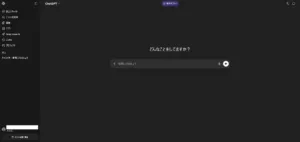
左サイドメニューの下部のアカウント名記載のエリアを押す
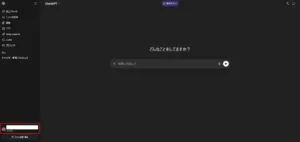
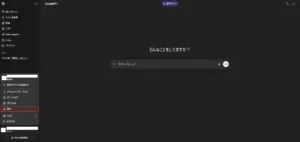
アカウント名の上にメニューが表示されるため、その中の「設定」を押す
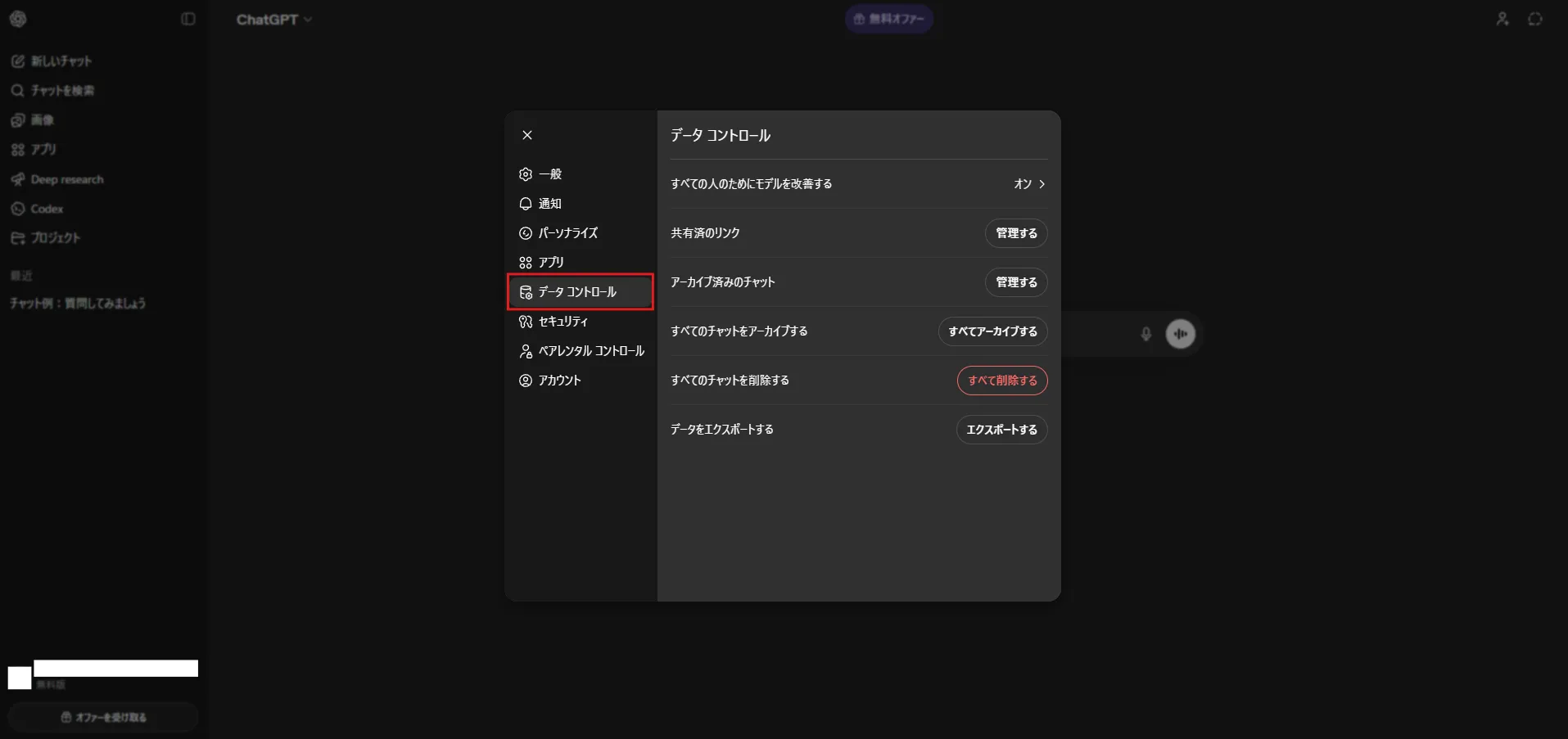
設定ダイアログが表示されるため、左サイドメニューの「データ コントロール」を押す
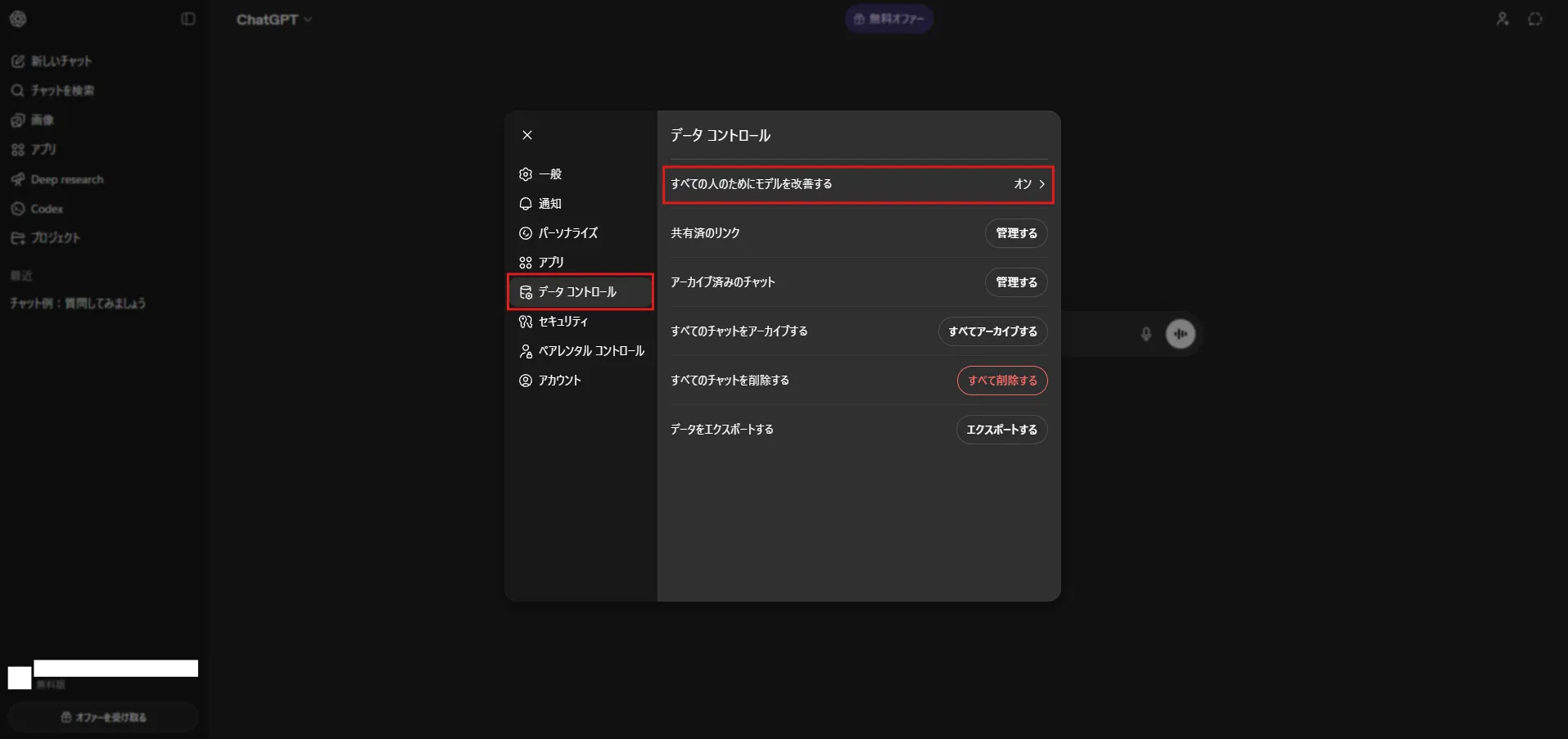
「データ コントロール」エリア内の「すべての人のためにモデルを改善する」リンクを押す
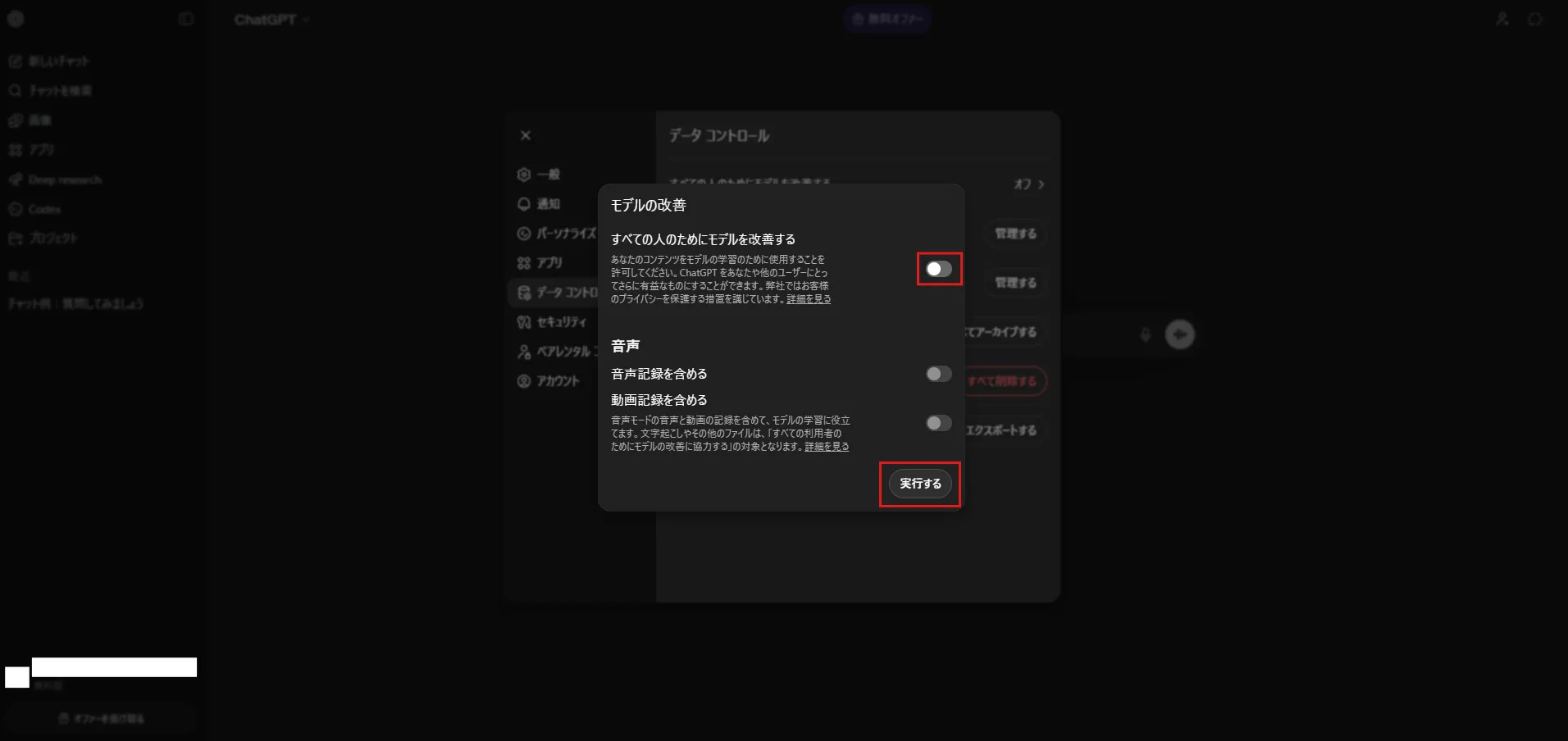
「モデルの改善」ダイアログが表示されるため、「すべての人のためにモデルを改善する」のトグルを押す(無効に切り替える)
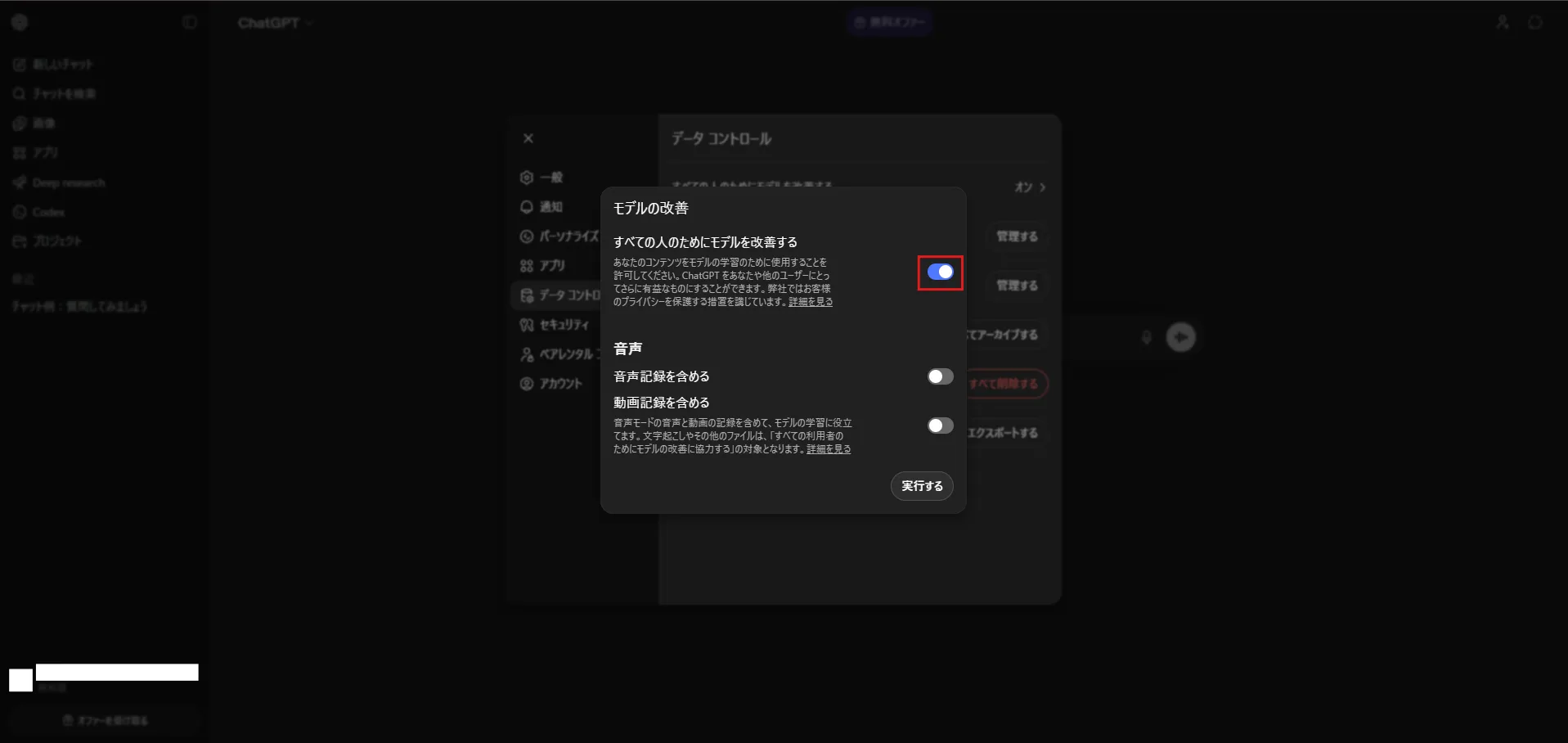
「すべての人のためにモデルを改善する」のトグルが無効になったことを確認し、「実行する」ボタンを押す
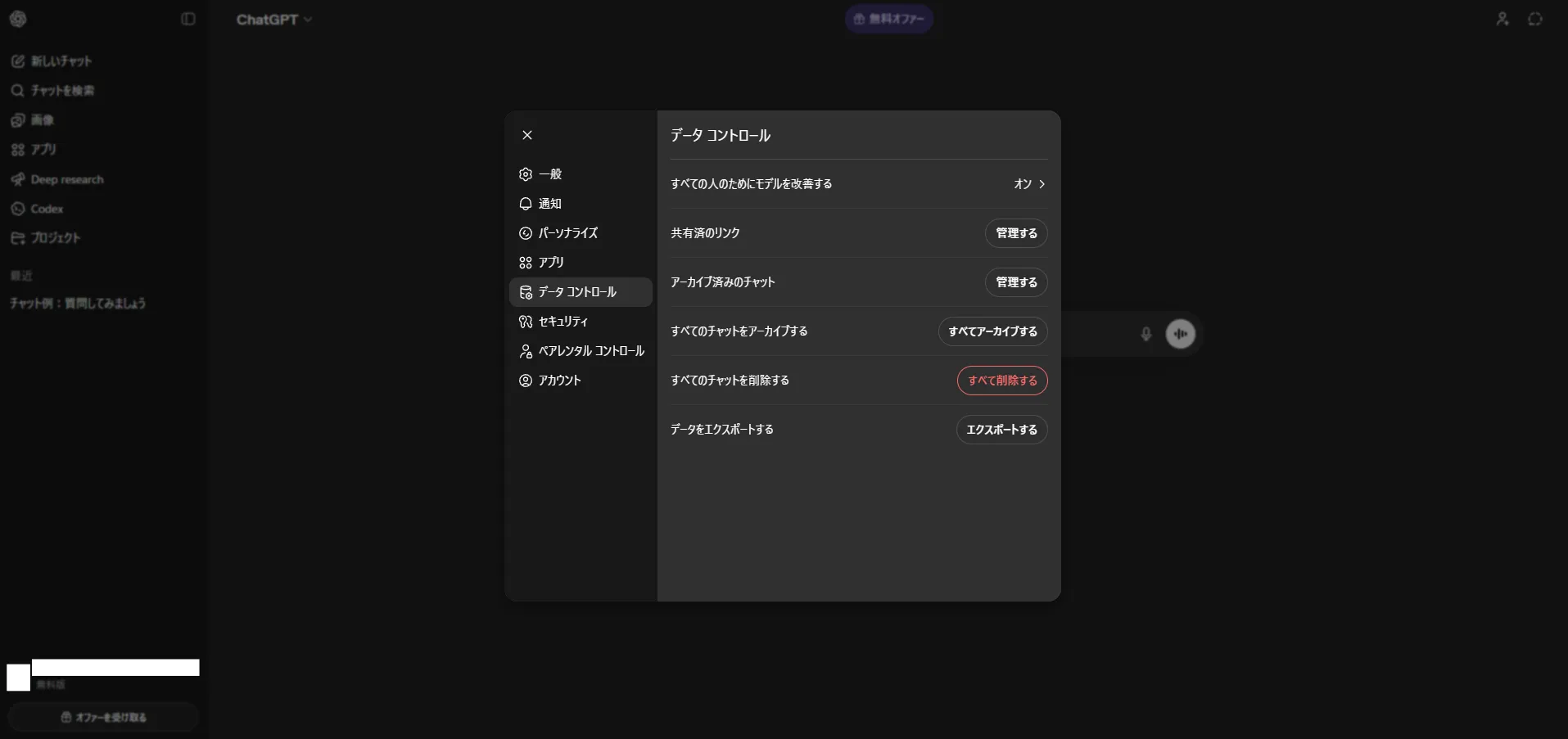
設定ダイアログの「データ コントロール」の画面に戻る
設定ダイアログの外のエリアを適当に押すと、もとのChatGPTの画面に戻る
関連記事
参考記事ChatGPT(OpenAI)アカウント作成方法【初心者向け】【無料】
参考記事ChatGPT(OpenAI)アカウントで二段階認証を設定する方法【初心者向け】