
ChatGPT(OpenAI)アカウント作成方法【初心者向け】【無料】
/ 11 min read
Table of Contents
この記事で扱う内容
この記事では、ChatGPT(OpenAI)アカウントを作成する方法についてご紹介します。
前提
前提知識・前提スキル
- ブラウザの基本操作ができる人
前提環境
-
PC
-
その他
- 13歳以上であること
7. お子様について
本サービスは、13歳未満のお子様向けではなく、対象にもしていません。当社は、意図的に13歳未満のお子様から個人データを取得することはありません。13歳未満のお子様が本サービスを通じて OpenAI に個人データを提供したと信じる理由がある場合は、privacy@openai.com 宛に電子メールでご連絡ください。当社はあらゆる通知について調査し、適切と認める場合には、当社のシステムから当該個人データを削除します。お客様が18歳未満の場合には、本サービスを利用する際に親権者又は保護者の許諾が必要となります。ティーンと親権者または保護者がアカウントをリンクする方法についての詳細はこちら(新しいウィンドウで開く)。
ChatGPTとは
ChatGPTは、OpenAIによって提供されているAIチャットサービスです。
質問や相談をすると、文章作成や調べもの、プログラミングなどをサポートしてくれます。
OpenAIとは
OpenAIは、人工知能(AI)の研究・開発を行う企業です。
ChatGPTやCodexなどのAIサービスを提供し、人の仕事や生活を支える技術を作っています。
OpenAIアカウントとは
OpenAIアカウントは、OpenAIのサービスを利用するために必要な登録用のアカウントです。
ChatGPTやAPI、Codexなどを使う際に、ログインや利用管理を行うために使われます。
OpenAIアカウントを作成する方法
この例では、ブラウザは「Google Chrome」を使用しています。
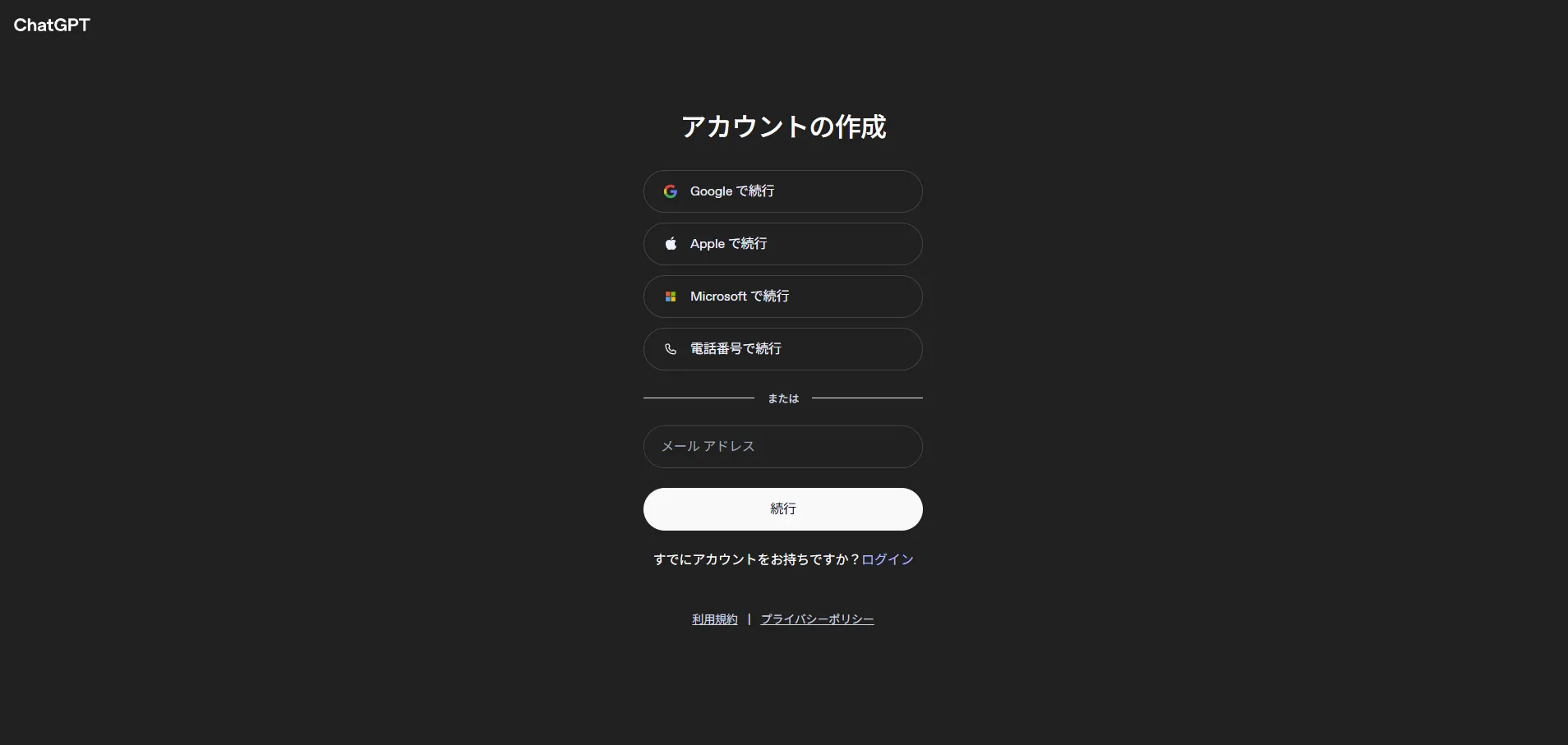
OpenAI公式サイトのアカウント作成ページを開く
https://auth.openai.com/create-account
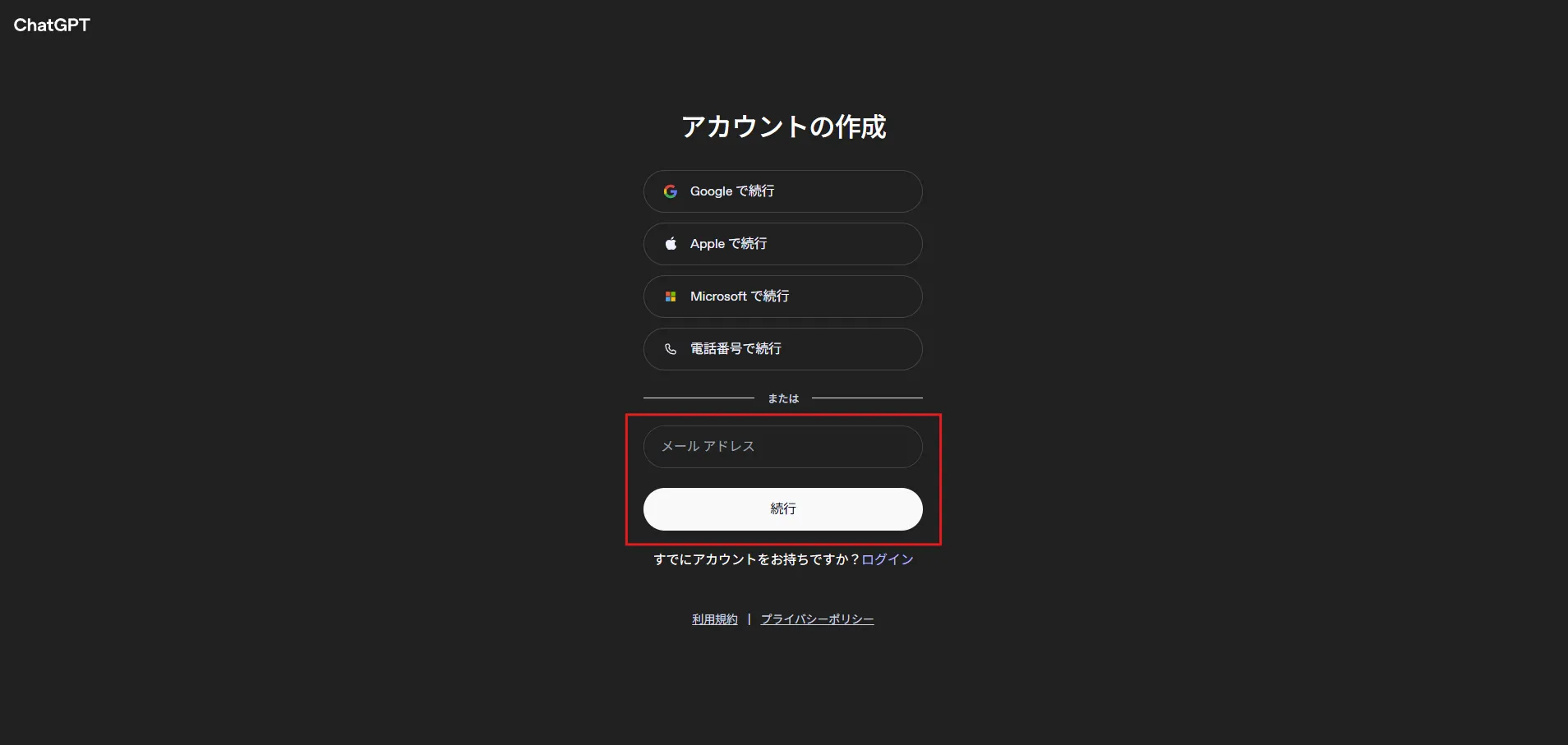
「メールアドレス」テキストボックスに任意のメールアドレスを入力し、「続行」ボタンを押す
※今回は、メールアドレスを登録する方法でChatGPT(OpenAI)アカウントを作成します。
「パスワード」テキストボックスに任意のパスワードを入力し、「続行」ボタンを押す
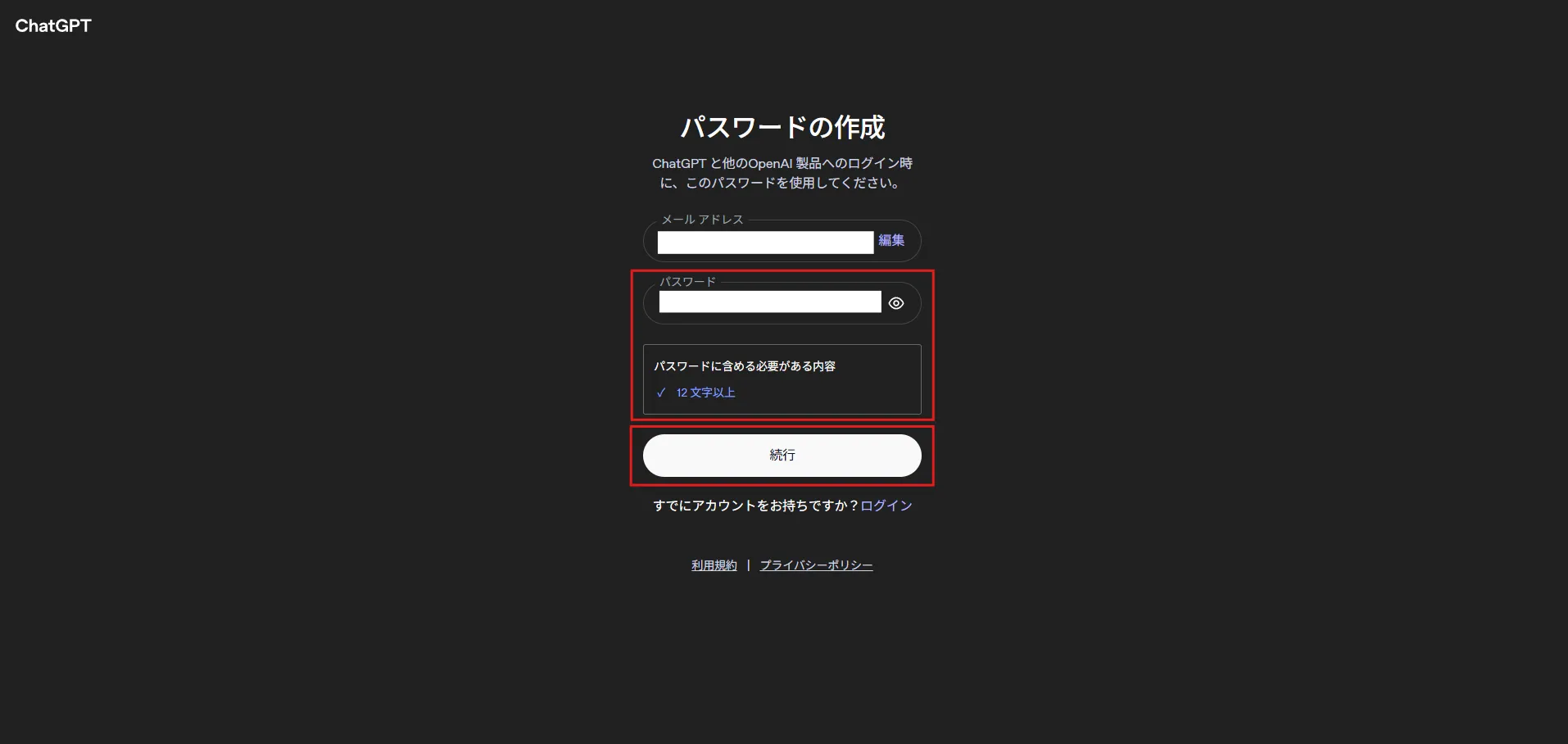
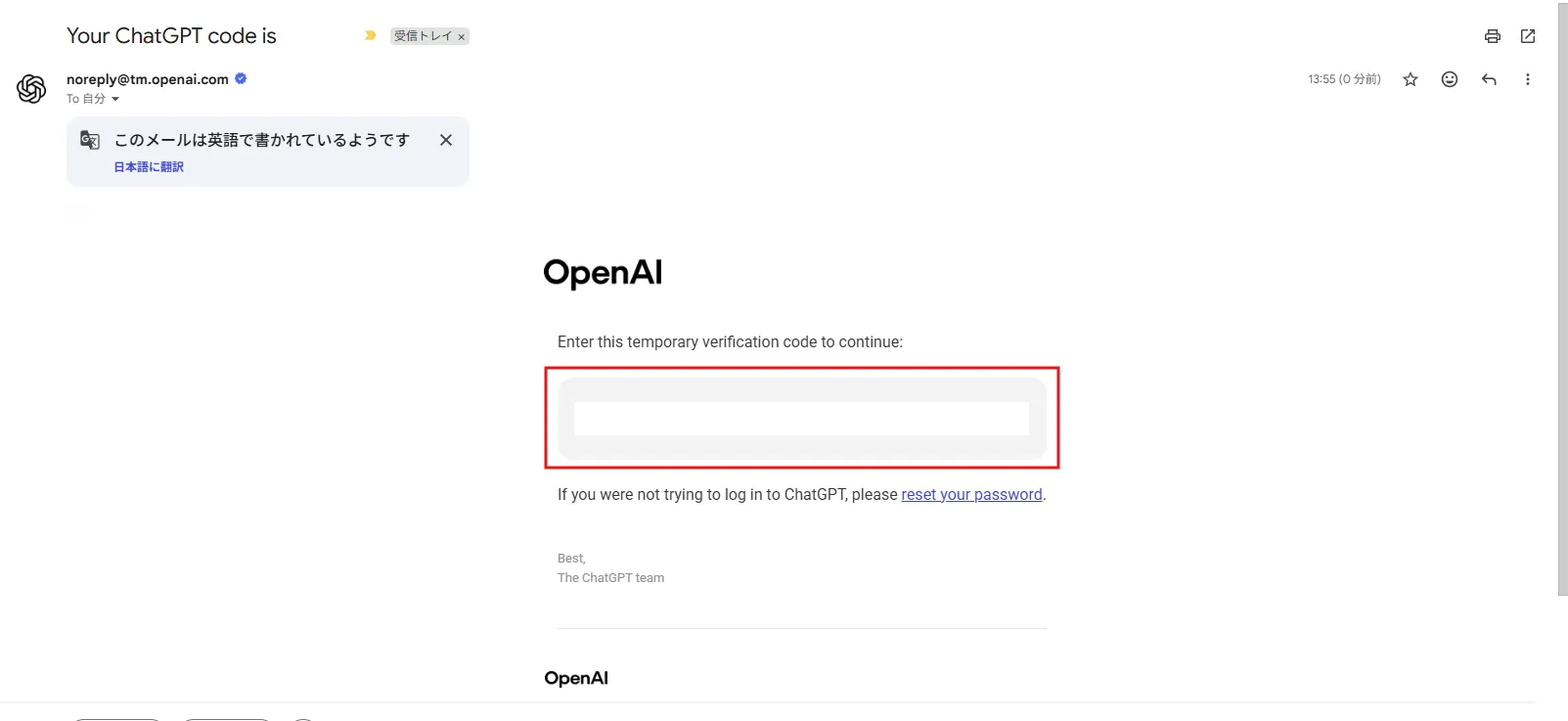
入力したメールアドレスに検証コード記載のメールが送られてくる
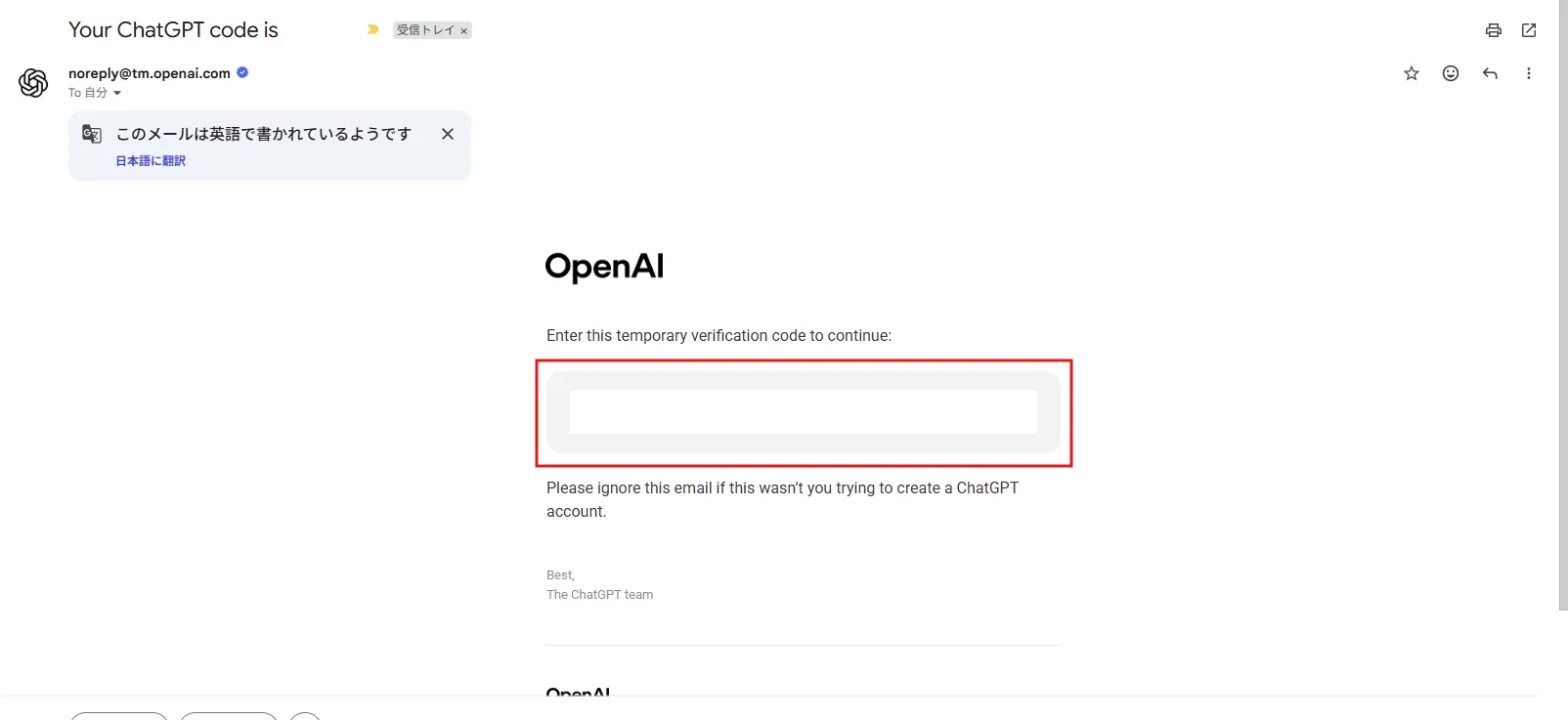
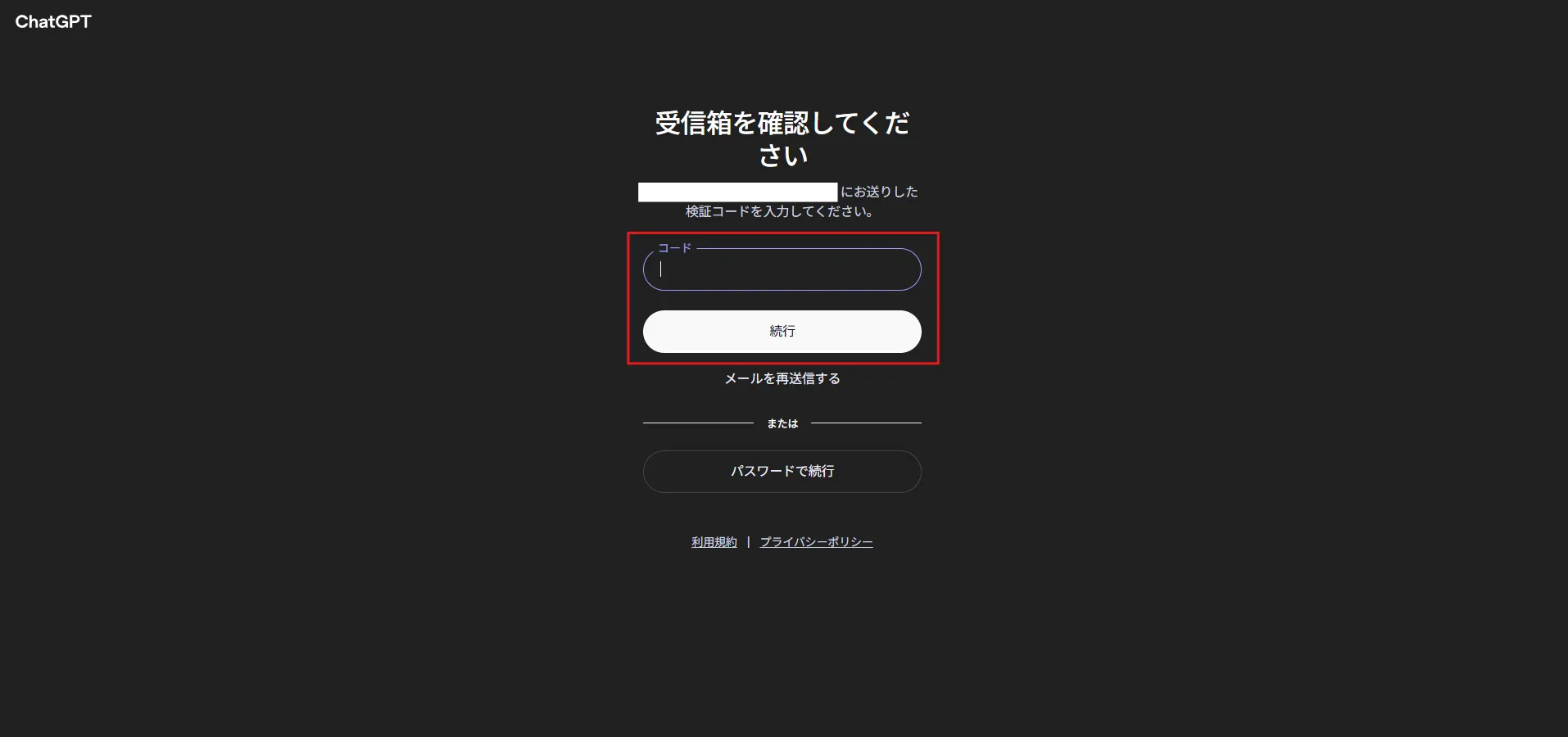
検証コード入力画面が表示されるため、「コード」テキストボックスへメール記載の検証コードを入力し、「続行」ボタンを押す
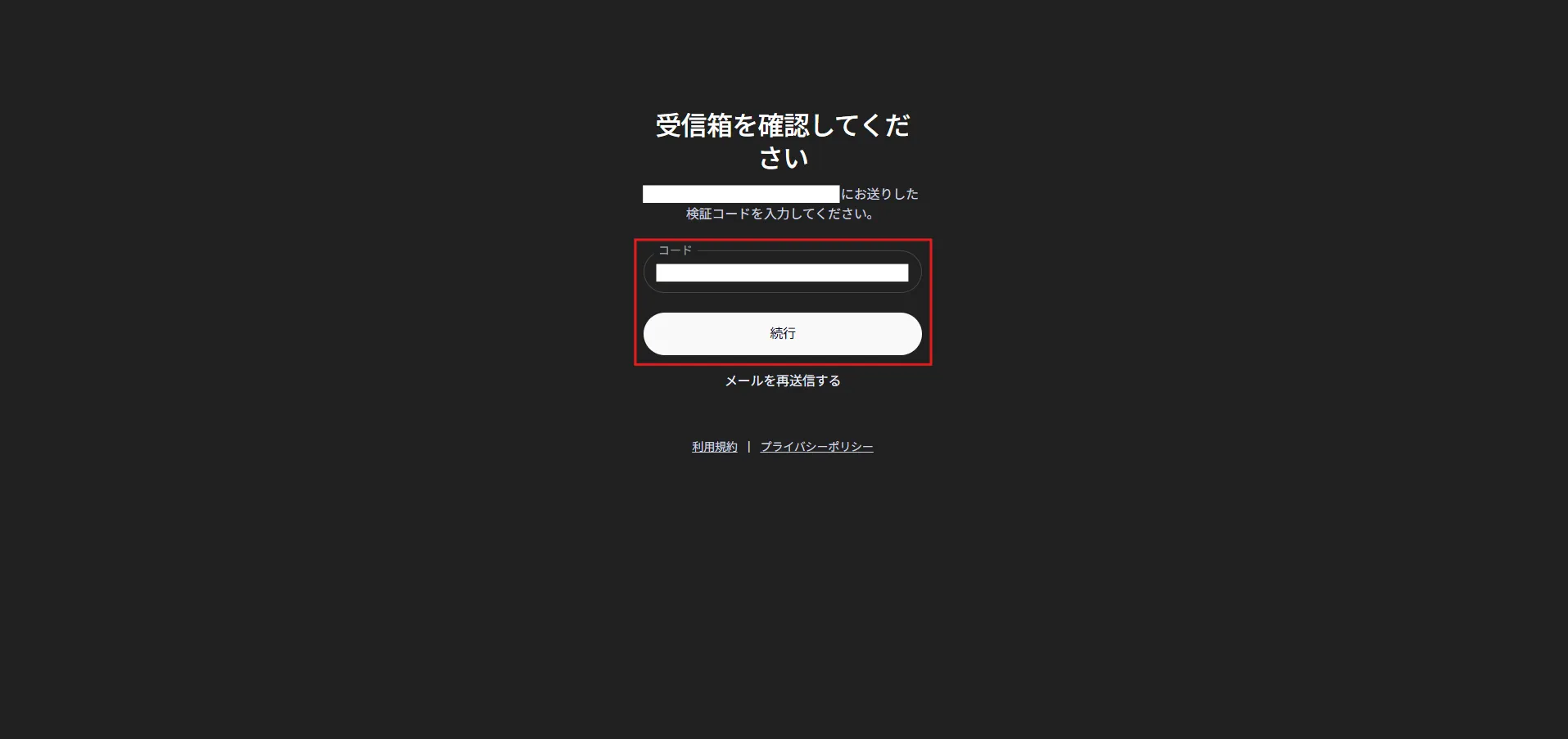
最終ステップの画面が表示されるため、プライバシーポリシーを確認後、「氏名」と「生年月日」を入力し、「アカウントの作成を完了する」ボタンを押す
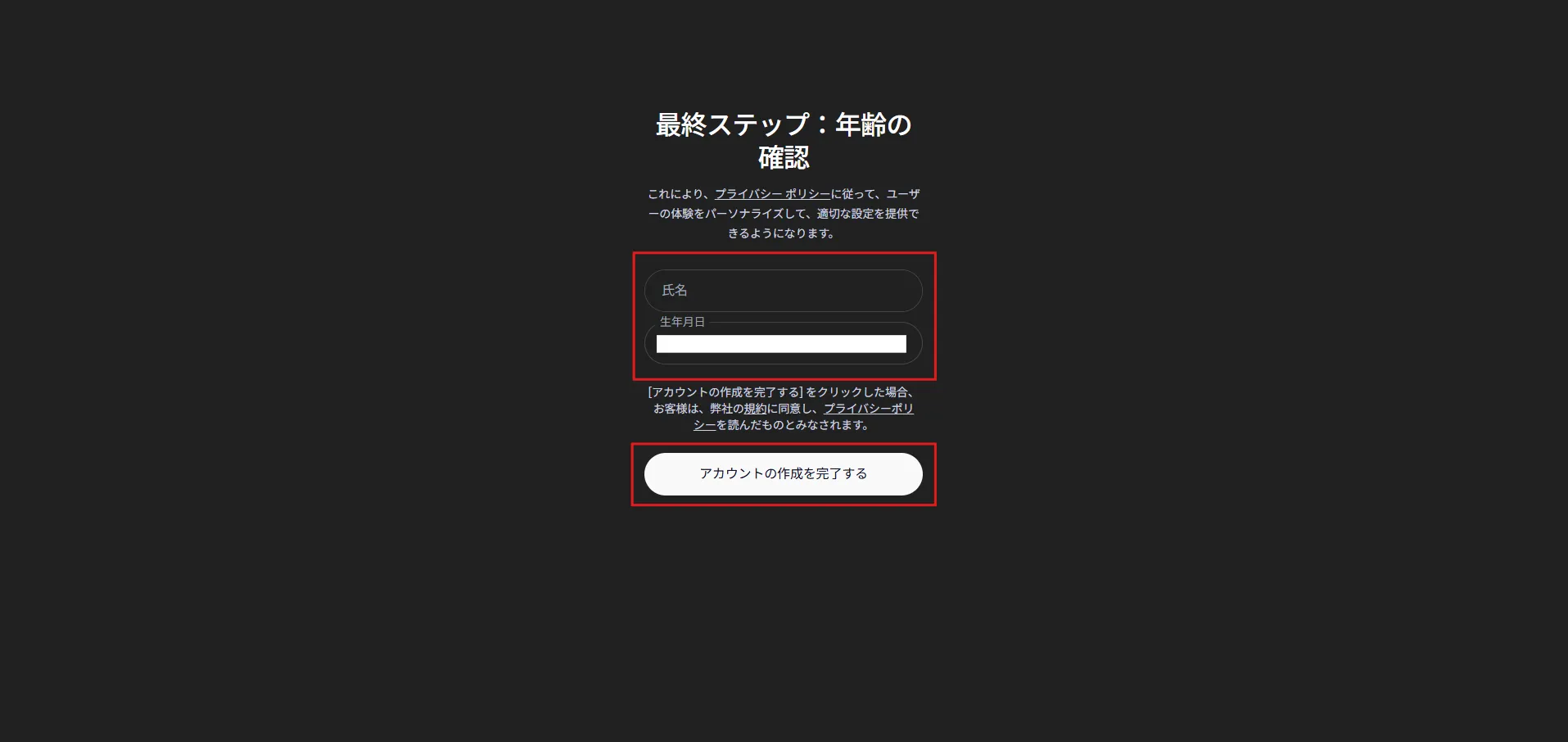
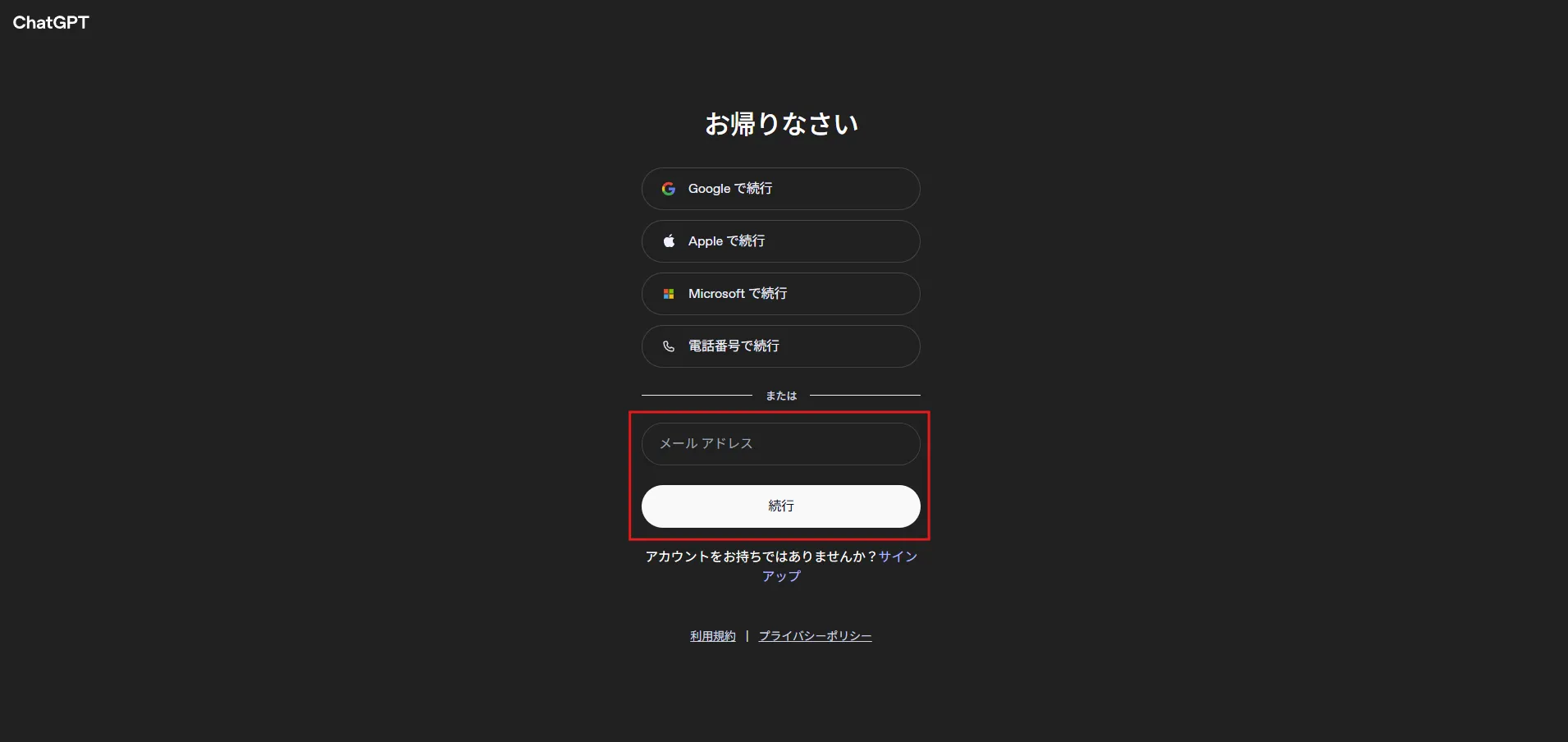
ログイン画面が表示されるため、「メールアドレス」を入力し、「続行」ボタンを押す
入力したメールアドレスに検証コード記載のメールが送られてくる
検証コード入力画面が表示されるため、「コード」テキストボックスへメール記載の検証コードを入力し、「続行」ボタンを押す
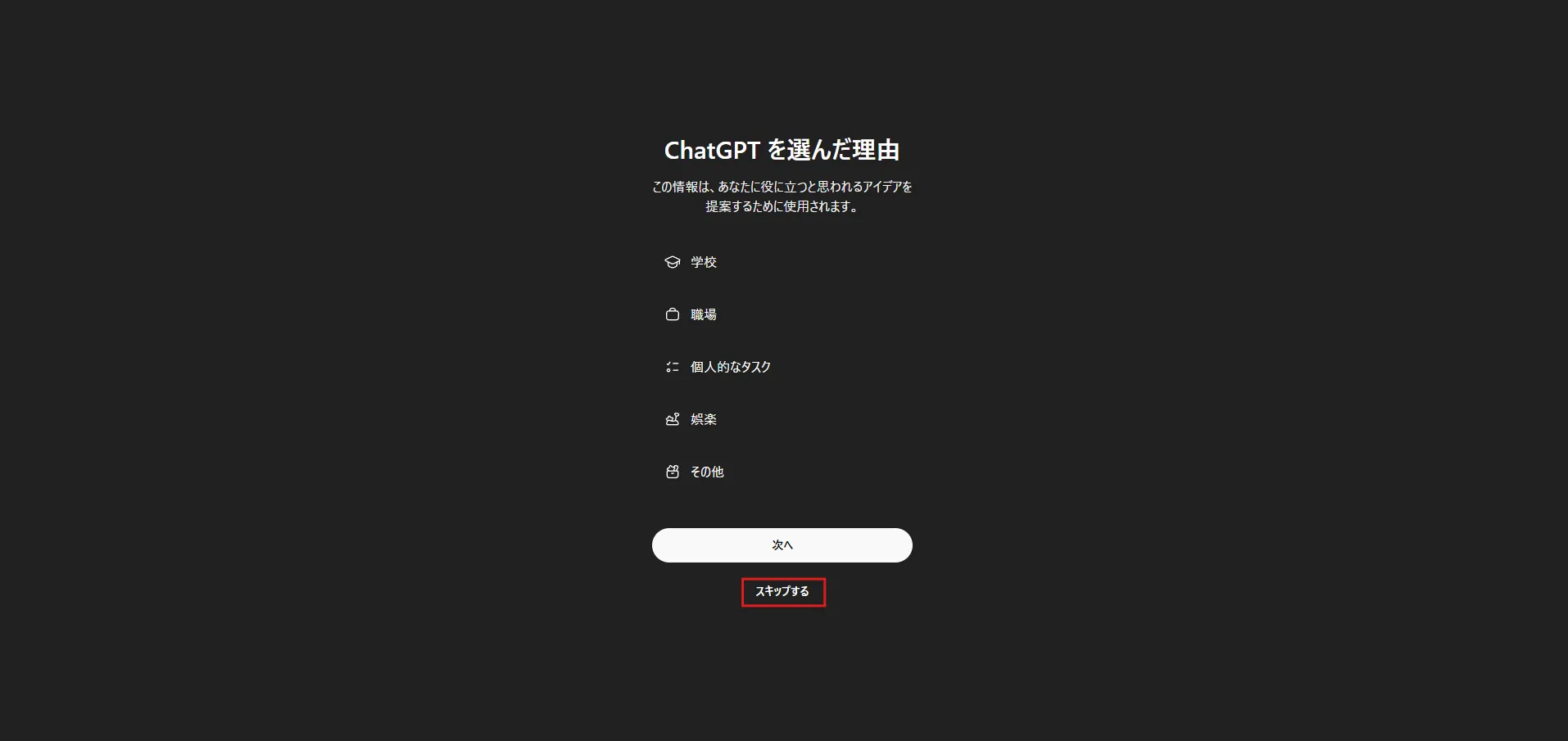
ChatGPT関連のアンケート画面やクイックツアー画面が表示されるため、任意に選択・回答して次のページに進みます。
※今回は、すべてスキップしています。
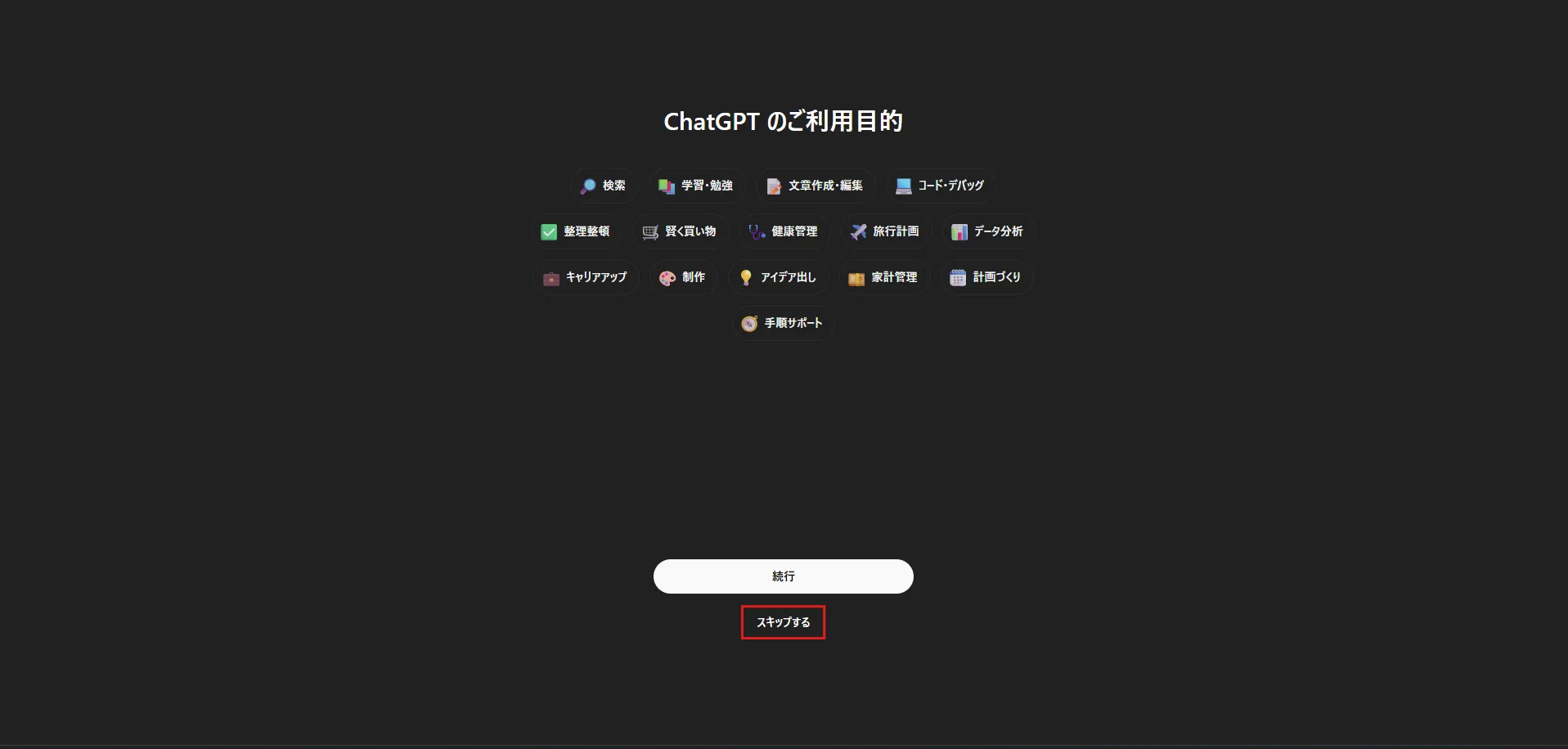
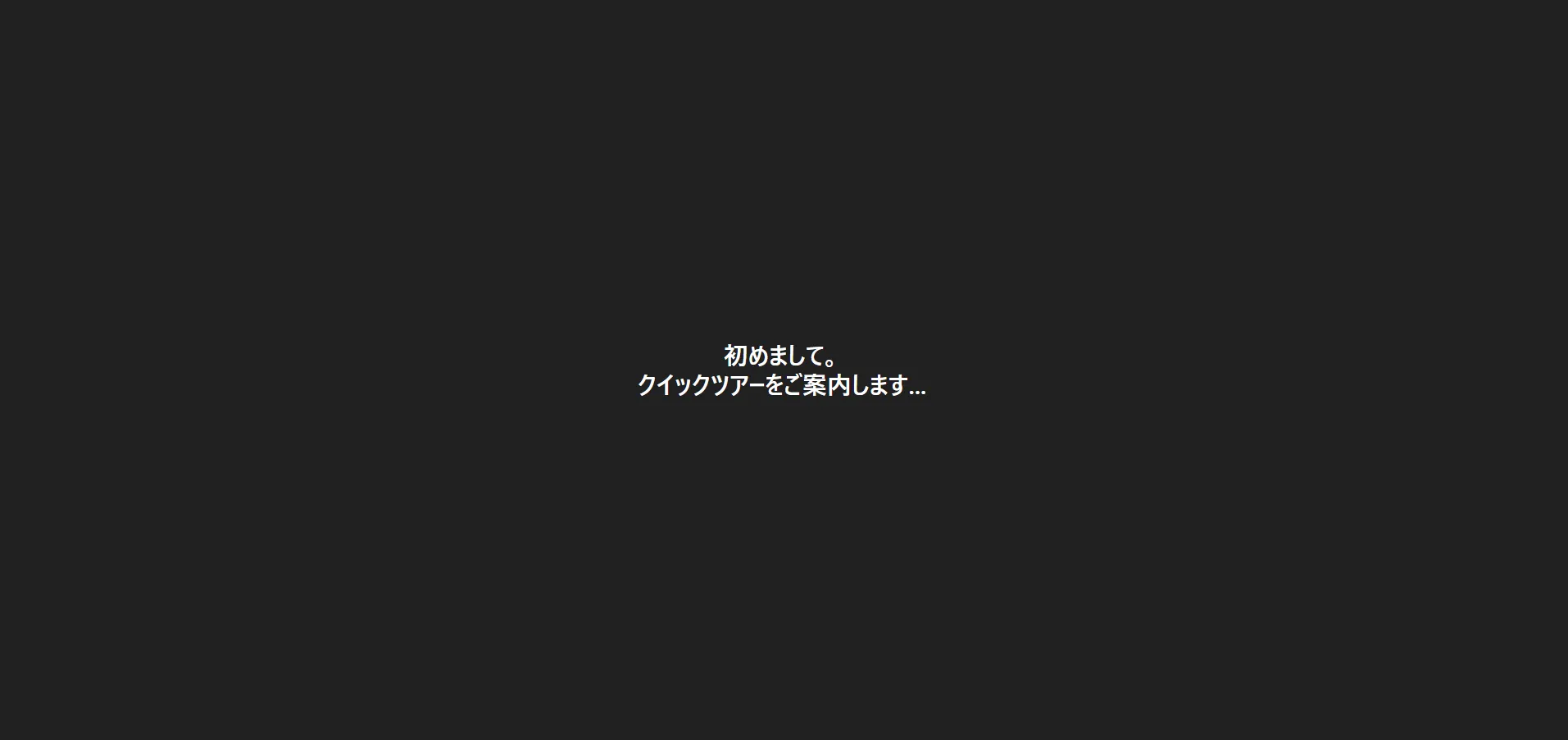
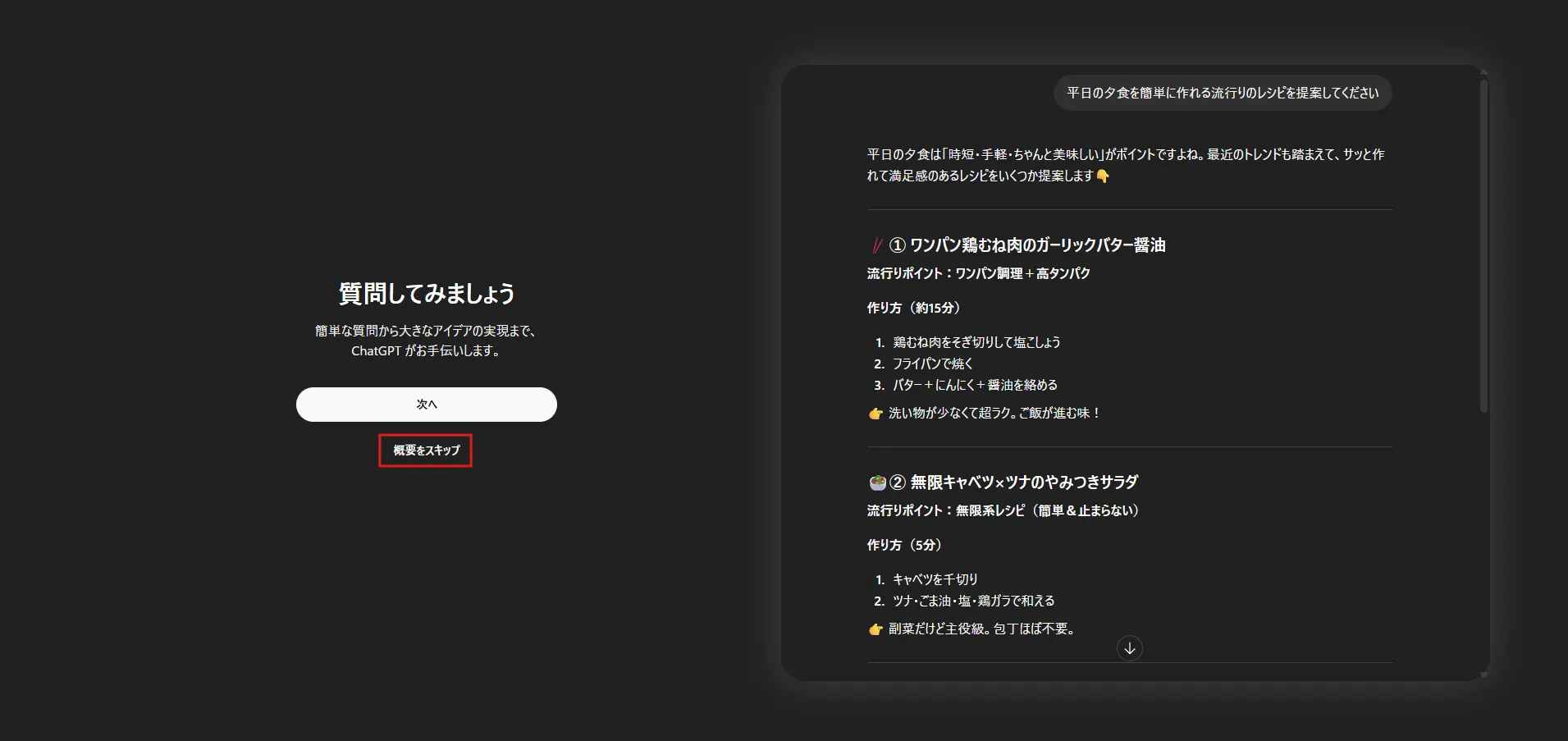
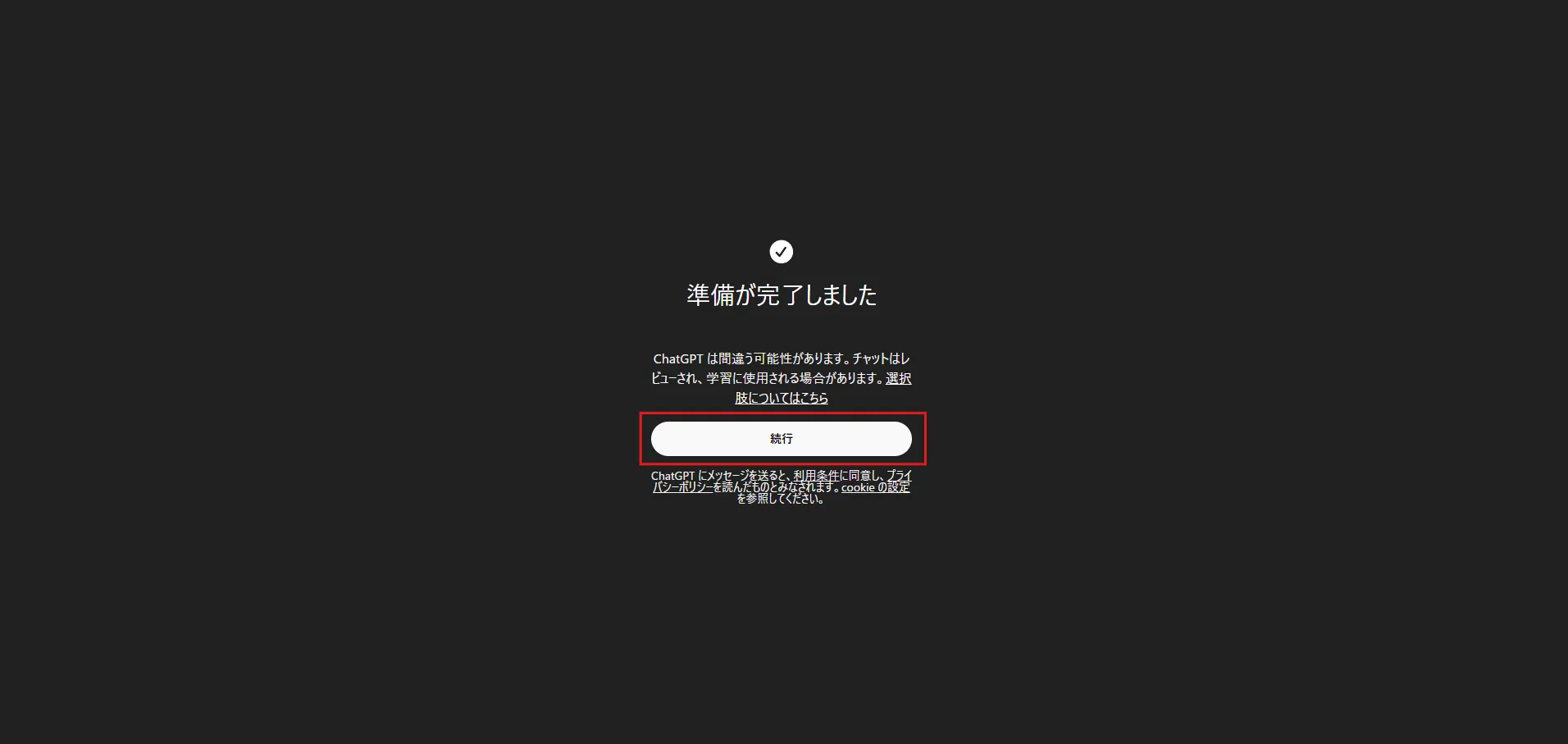
ChatGPT使用準備完了ページが表示されるため、各種リンク先を確認後、「続行」ボタンを押す
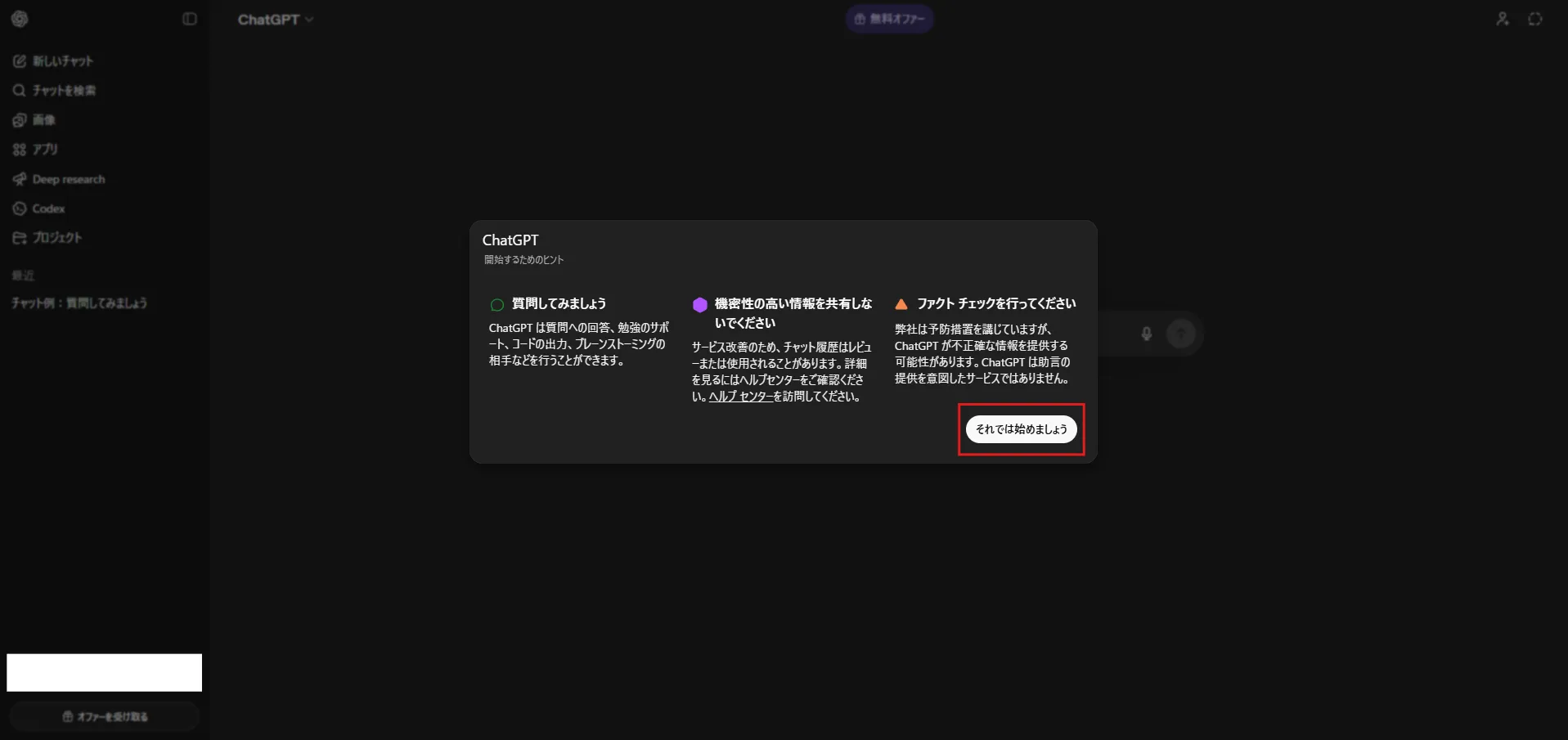
ChatGPTの画面上に「開始するためのヒント」ダイアログが表示されるため、「それでは始めましょう」ボタンを押す
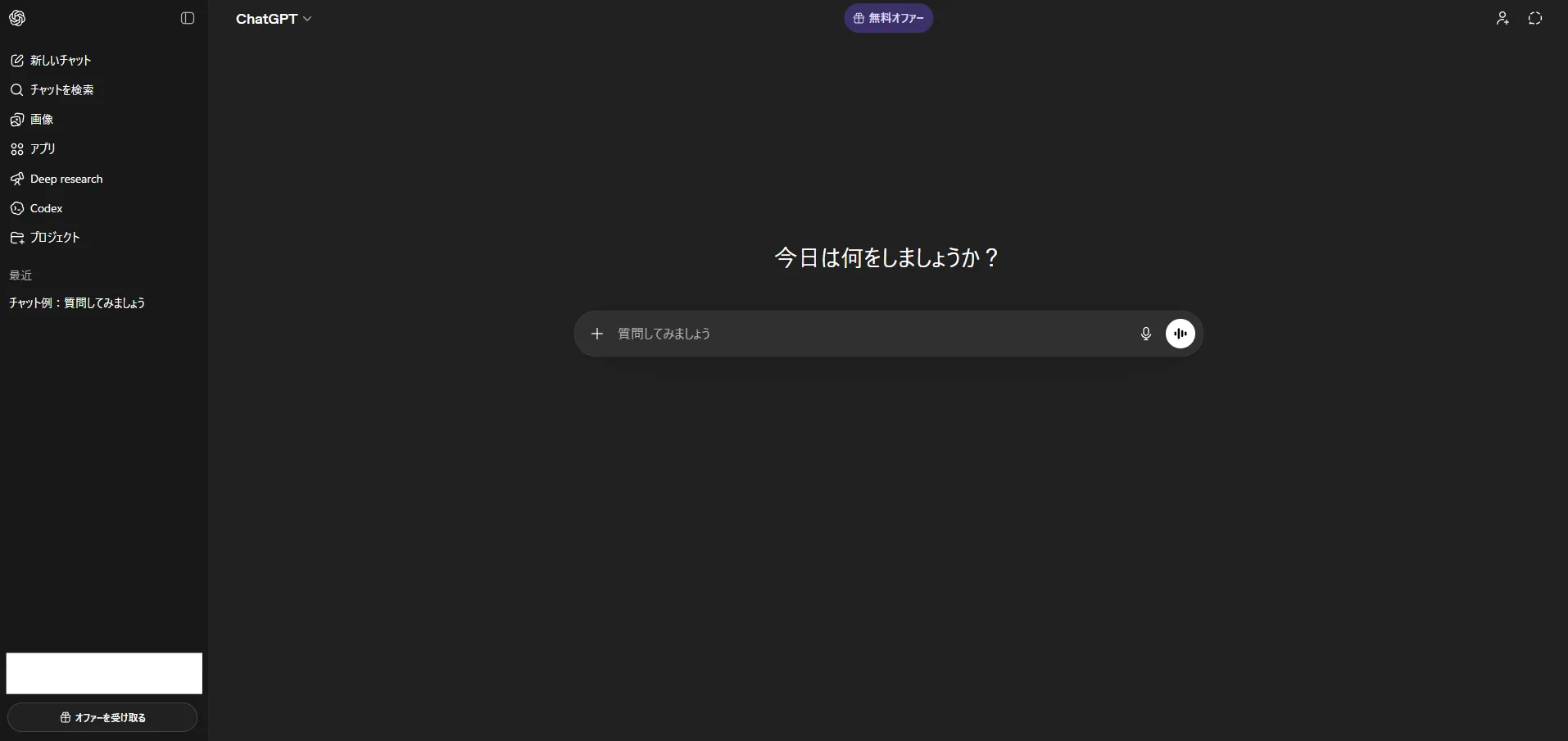
ChatGPTの画面が表示される
おすすめの関連記事
 参考記事ChatGPT(OpenAI)アカウントで二段階認証を設定する方法【初心者向け】
 参考記事ChatGPTで自分のチャット内容を学習させないようにする方法【初心者向け】【AI学習】【AIトレーニング】【オプトアウト】
 参考記事Windows版Codexアプリのダウンロード・インストール方法【初心者向け】
 参考記事PyCharmのAIアシスタント機能でCodexを利用する方法【Windows】【初心者向け】