

Windows版Codexアプリのダウンロード・インストール方法【初心者向け】
/ 7 min read
View more blogs with the tag IT・AI活用 - 導入・設定 , View more blogs with the tag ChatGPT , View more blogs with the tag Codex , View more blogs with the tag ITスキル , View more blogs with the tag Microsoft Windows 11 , View more blogs with the tag 業務効率化 , View more blogs with the tag 準備 , View more blogs with the tag 自動化
Table of Contents
この記事で扱う内容
この記事では、Windows版のCodexアプリのダウンロード・インストール方法についてご紹介します。
前提
前提知識・前提スキル
- Windows OS の基本操作ができる人
前提環境
-
使用PC
- OS が Windows 11であること
- Windows版Codexアプリをインストールしても良いこと
-
その他
- ChatGPTアカウントを作成済みであること
- ChatGPTアカウントのサブスクリプションプランがCodexを利用可能であること
 参考記事ChatGPT(OpenAI)アカウント作成方法【初心者向け】【無料】
 参考記事ChatGPT(OpenAI)アカウントで二段階認証を設定する方法【初心者向け】
 参考記事ChatGPTで自分のチャット内容を学習させないようにする方法【初心者向け】【AI学習】【AIトレーニング】【オプトアウト】
Codexとは
Codexは、**OpenAIが提供する「AIコーディング支援サービス(コーディングエージェント)」**です。
テキスト(プロンプト)や画像などの指示に沿って、コードの作成・修正・理解の補助などを行います。
対応しているIDEからや、クラウド上からでも使えます。
Windows版Codexアプリとは
Windows版Codexアプリは、AIサービス「Codex」をWindowsパソコンで使うためのデスクトップアプリです。
コードの作成や修正、複数の作業をAIに任せられ、効率よく開発を進めることができます。
Windows版Codexアプリのダウンロード方法

この例では、ブラウザは「Google Chrome」を使用しています。
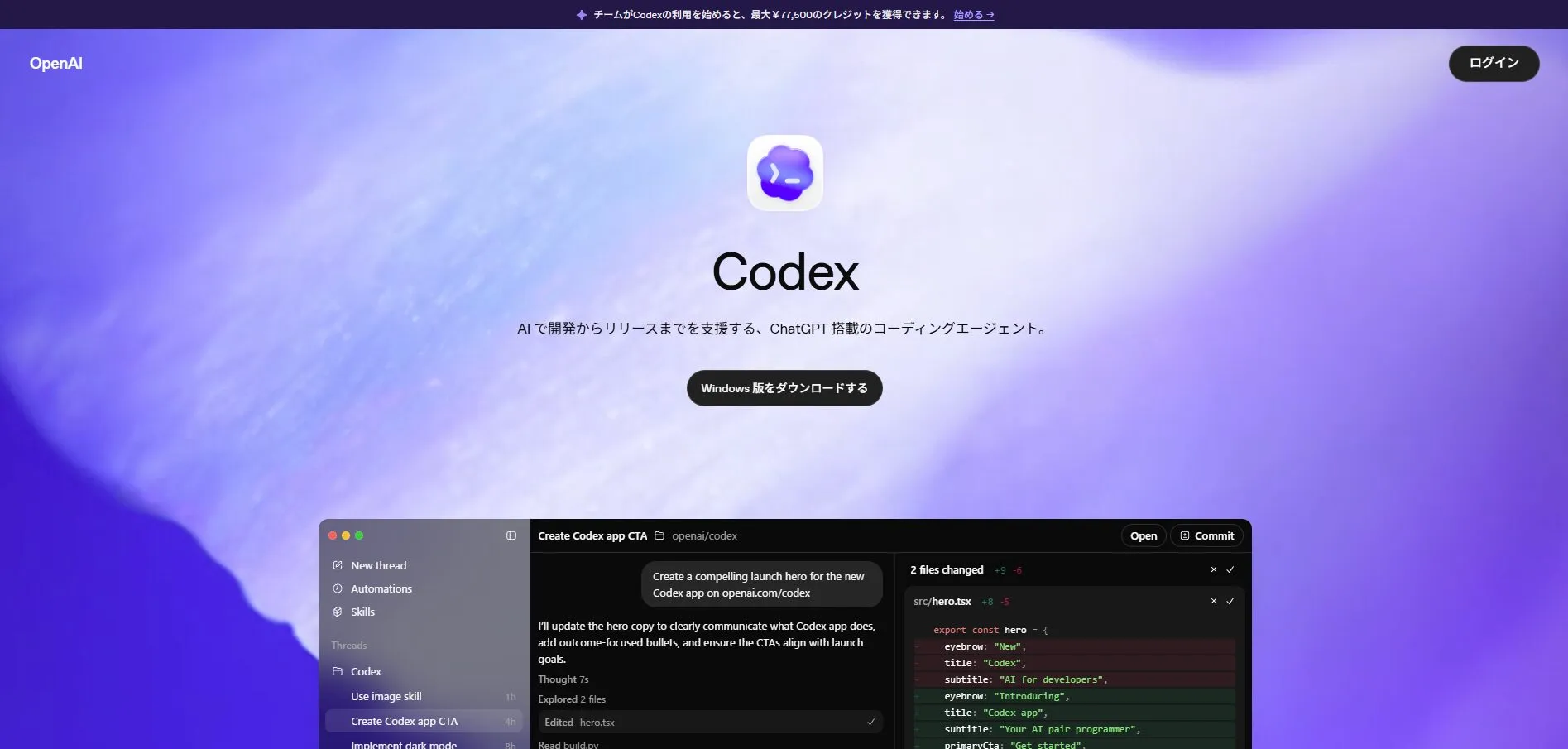
Codexの公式サイトを開く
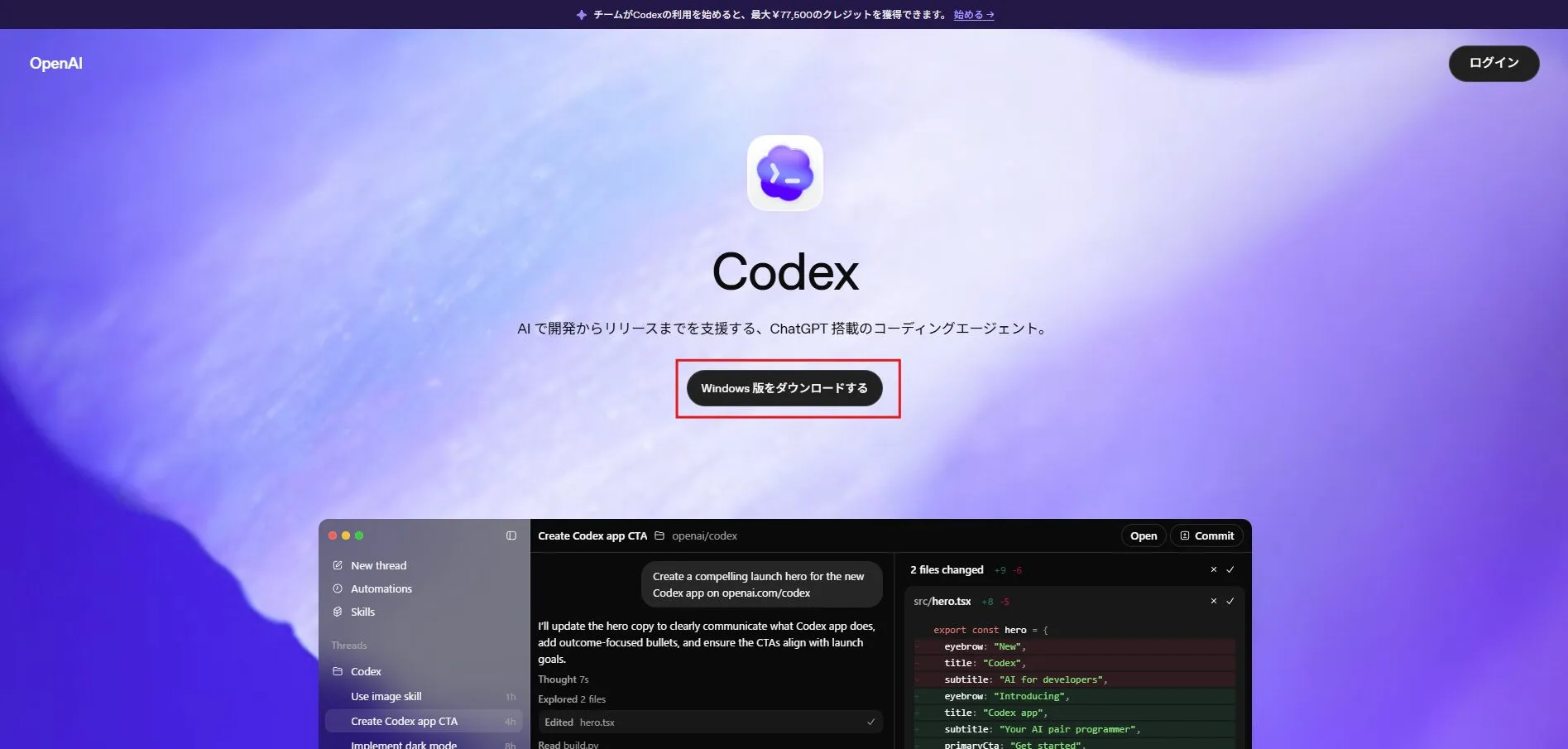
画面中央の「Windows 版をダウンロードする」ボタンを押す
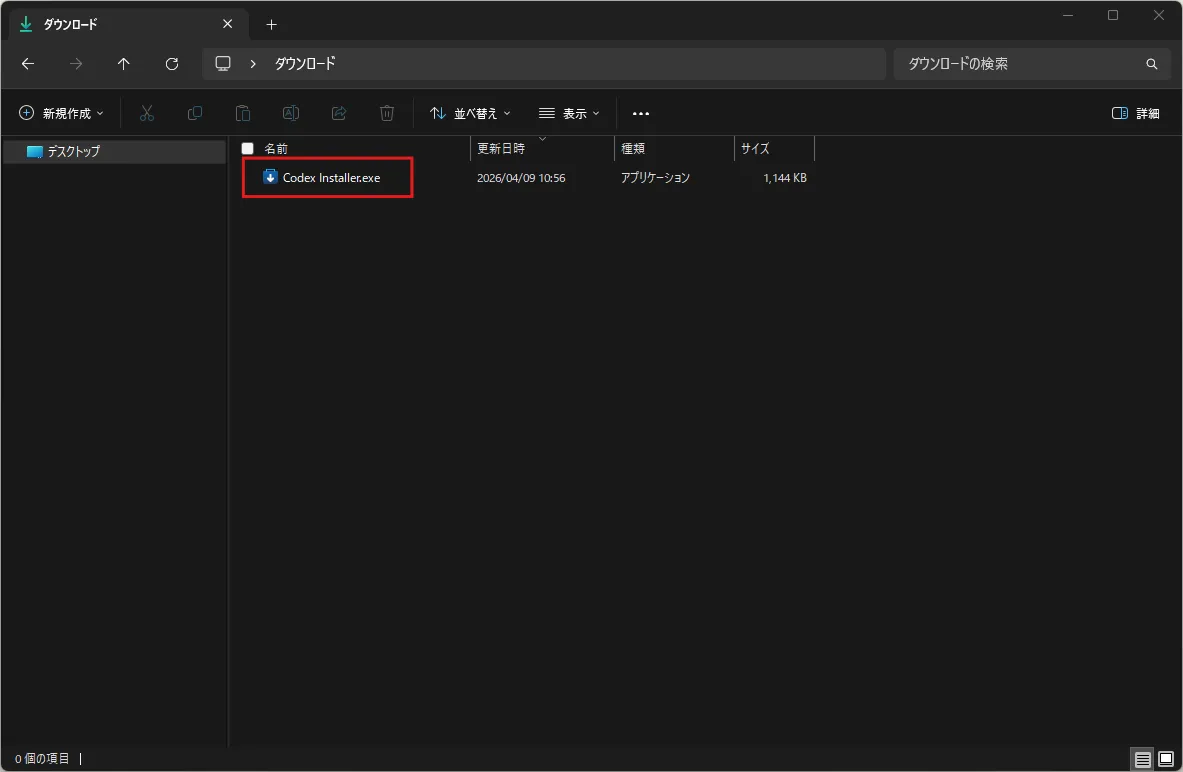
少し待つと自動的にインストーラーファイルのダウンロードが開始されるため、任意の場所に保存する
Windows版Codexアプリのインストール方法
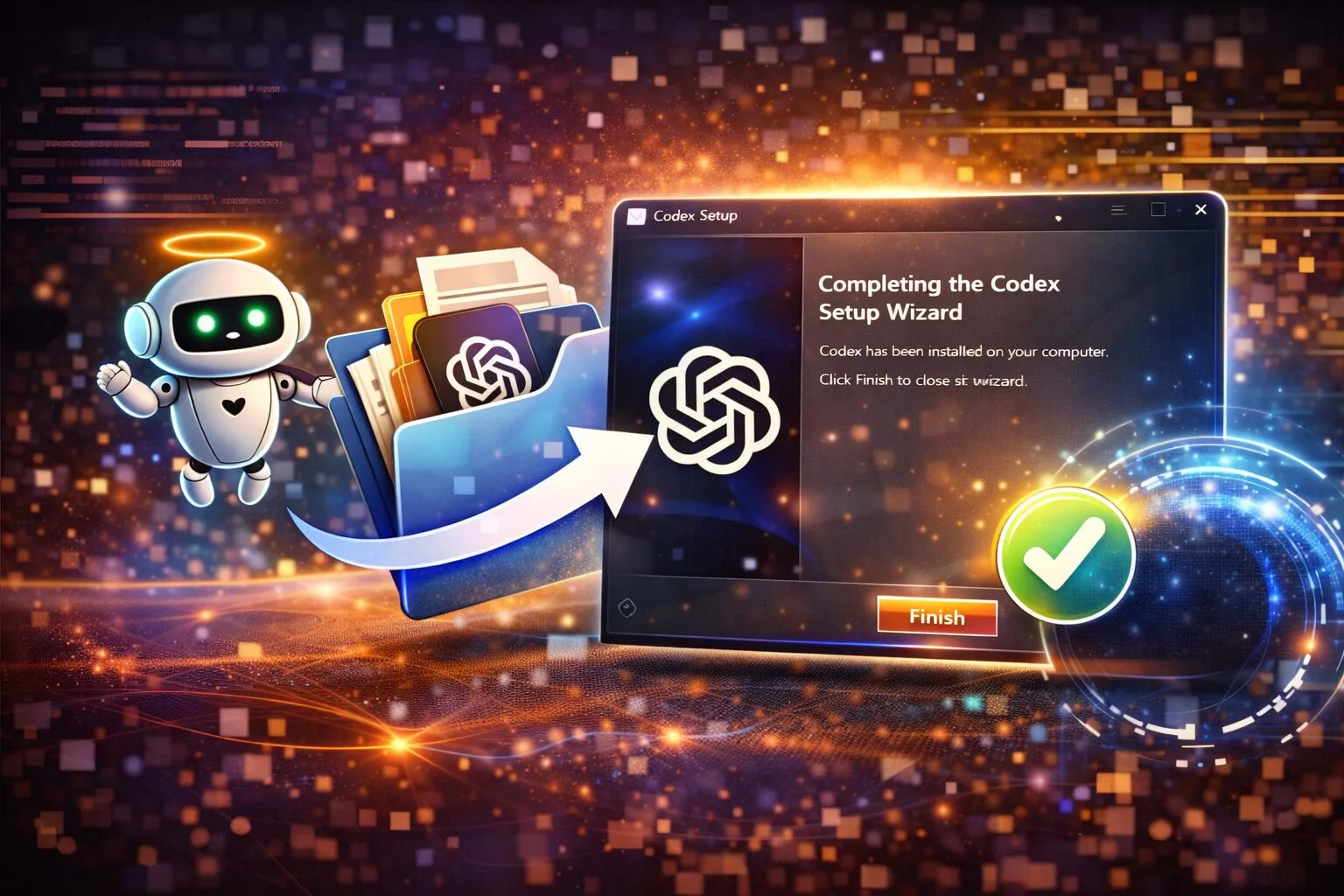
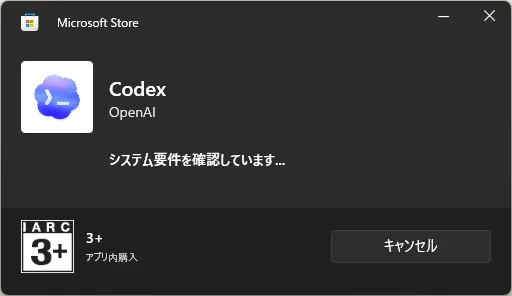
ダウンロードしたCodexアプリのインストーラーファイルを実行(ダブルクリックなど)する
Codexアプリのインストールが開始される
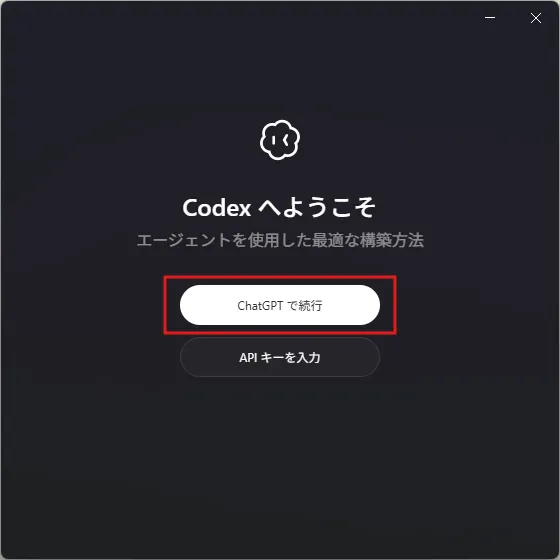
「Codex へようこそ」と書かれたCodexアプリのウィンドウが開くため、「ChaptGPT で続行」ボタンを押す
ブラウザが起動しChatGPTの認証画面が表示されるため、Codex利用可能なChatGPTのアカウントでログインする
今回は、メールアドレスで登録しているアカウントで認証します。
「メールアドレス」テキストボックスにメールアドレスを入力し、「続行」ボタンを押す

「パスワード」テキストボックスにパスワードを入力し、「続行」ボタンを押す

「ワンタイム コード」テキストボックスに認証コードを入力し、「続行」ボタンを押す

ChatGPTを使用してPyCharmにサインインするか確認されるため、「続行」ボタンを押す

Codexにサインインした旨のメッセージが表示されるため、ブラウザを閉じる

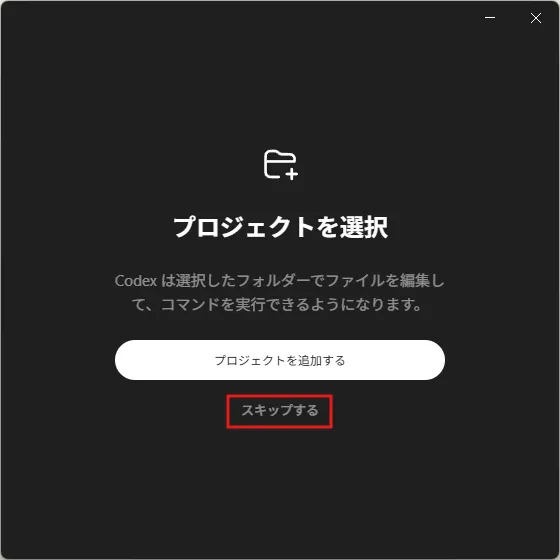
Codexアプリのウィンドウに「プロジェクトを選択」画面が表示されるため、「スキップする」リンクを押す
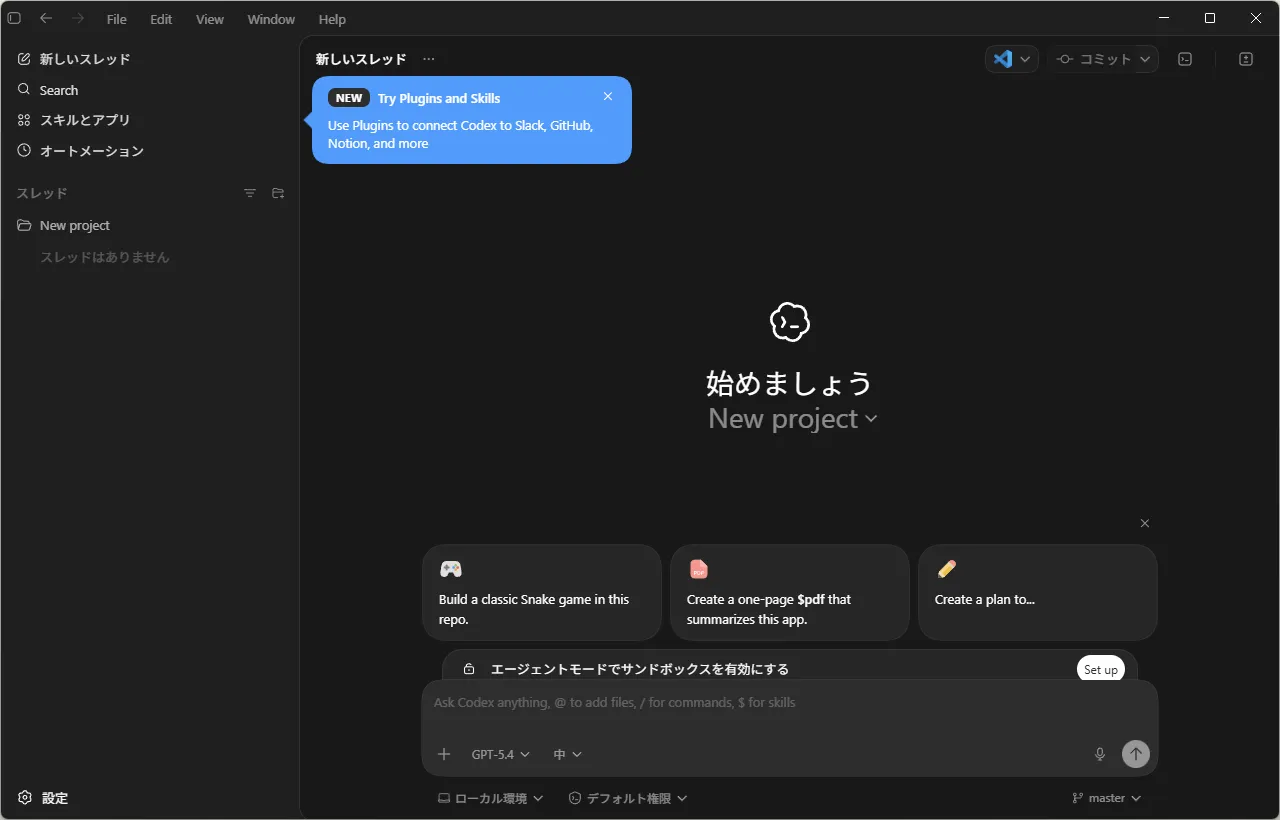
Codexアプリのメイン画面が表示される
おすすめの関連記事
参考記事ChatGPT(OpenAI)アカウント作成方法【初心者向け】【無料】
参考記事ChatGPT(OpenAI)アカウントで二段階認証を設定する方法【初心者向け】
参考記事ChatGPTで自分のチャット内容を学習させないようにする方法【初心者向け】【AI学習】【AIトレーニング】【オプトアウト】
 参考記事Codex CLIのダウンロード・インストール方法【Windows】【初心者向け】