

PyCharmでAIチャットのログを取得する方法【初心者向け】
/ 5 min read
View more blogs with the tag IT・AI活用 - 使い方・手順 , View more blogs with the tag AIアシスタント機能 , View more blogs with the tag Codex , View more blogs with the tag ITスキル , View more blogs with the tag JetBrains , View more blogs with the tag Microsoft Windows 11 , View more blogs with the tag PyCharm , View more blogs with the tag チャット , View more blogs with the tag ログ , View more blogs with the tag 実践
Table of Contents
この記事で扱う内容
この記事では、PyCharmでAIチャットのログを取得する方法についてご紹介します。
前提
前提知識・前提スキル
- Windows OS の基本操作ができる人
前提環境
- 使用PC
- OS が Windows 11であること
- PyCharmがインストールされていること
- PyCharmのバージョンが 2025.3.2.1 であること
(別バージョンでも同じ方法が使える可能性あり) - PyCharmの「AIアシスタント機能」が有効になっていること
 参考記事PyCharmのダウンロードとインストール方法【日本語化も】【Windows】【初心者向け】
 参考記事PyCharmでAIアシスタント機能を有効化する方法【初心者向け】【無料試用】
- その他
- AIチャットでメッセージの送受信をしたことがあること
PyCharmでAIチャットのログを取得する方法

ACP(Agent Communication Protocol)ログを確認する方法
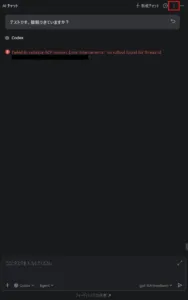
対象のチャットを開き、AIチャット右上のメニューアイコンを押す
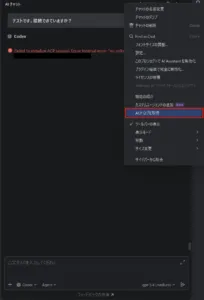
メニュー内の「ACP ログを取得」を押す
ACPログが保存されているフォルダが開く
例)C:\Users\ユーザー名\AppData\Local\Temp\
※ファイルは、「acp-logs~.zip」のように圧縮ファイルで保存されている
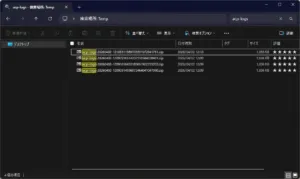
任意の場所にコピー&ペーストする
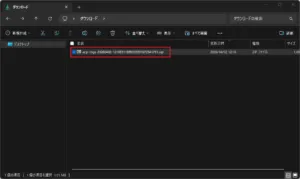
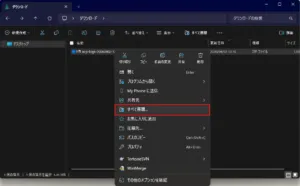
ACPログの圧縮ファイルの上で右クリックし、メニュー内の「すべて展開…」を押す
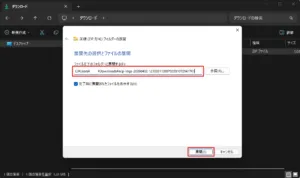
「圧縮 (ZIP 形式) フォルダーの展開」ダイアログが表示されるため、任意の展開先を選択し、「展開」ボタンを押す
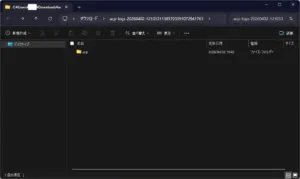
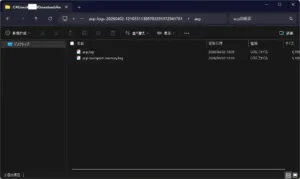
ACPログの圧縮ファイルが解凍されるため、各ファイルの内容を確認する
チャットのログ(ダンプ)を確認する方法
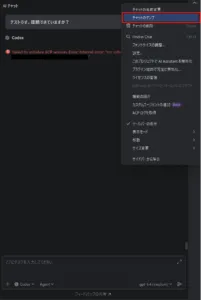
対象のチャットを開き、AIチャット右上のメニューアイコンを押す
メニュー内の「チャットのダンプ」を押す
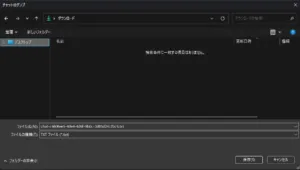
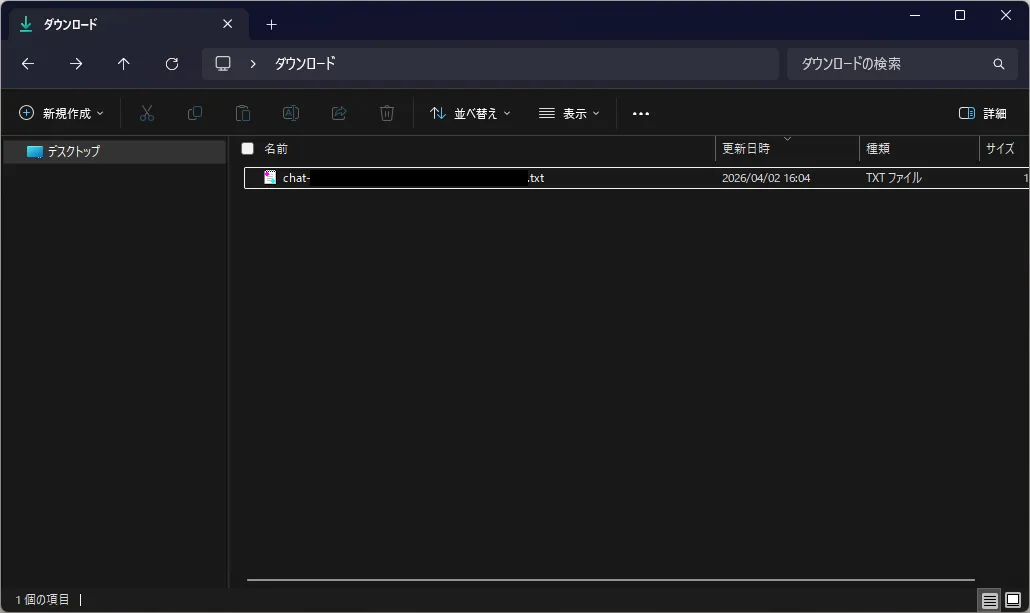
「チャットのダンプ」ダイアログが表示されるため、任意の保存場所を選択し、「保存」ボタンを押す
おすすめの関連記事
参考記事PyCharmのダウンロードとインストール方法【日本語化も】【Windows】【初心者向け】
 参考記事JetBrainsアカウント作成方法【初心者向け】【無料】
参考記事PyCharmでAIアシスタント機能を有効化する方法【初心者向け】【無料試用】
参考記事JetBrainsアカウント作成方法【初心者向け】【無料】
参考記事PyCharmでAIアシスタント機能を有効化する方法【初心者向け】【無料試用】
 参考記事PyCharmからCodexを利用しようとすると「Codex のインストールに失敗しました」とエラーになる問題とその対処方法【トラブルシューティング】【解決済み】
 参考記事PyCharmのAIアシスタント機能でCodexを利用する方法【Windows】【初心者向け】