
PyCharmのダウンロードとインストール方法【日本語化も】【Windows】【初心者向け】
/ 7 min read
View more blogs with the tag IT・AI活用 - 導入・設定 , View more blogs with the tag ITスキル , View more blogs with the tag Microsoft Windows 10 , View more blogs with the tag Microsoft Windows 11 , View more blogs with the tag PyCharm , View more blogs with the tag Python , View more blogs with the tag 業務効率化 , View more blogs with the tag 準備 , View more blogs with the tag 自動化
Table of Contents
この記事で扱う内容
この記事では、PyCharmを公式サイトからダウンロードし、Windowsにインストールする方法についてご紹介します。
前提
前提知識・前提スキル
- Windows OS の基本操作ができる人
前提環境
- 使用PC
- OS が Windows 10または 11であること
- PyCharmをインストールしても良いこと
PyCharmとは
PyCharmは、チェコのJetBrains社が開発した**Python専用の統合開発環境(IDE)**で、コード補完やデバッグ機能が充実しており、AI開発やWebアプリ、自動化ツールの開発に広く使われています。
GoogleやNetflixなどの大手企業でも採用されており、実務レベルでも信頼されています。
PyCharmをダウンロードする方法
この例では、ブラウザは「Google Chrome」を使用しています。
JetBrains公式サイトの「PyCharm」ページを開く
URL
https://www.jetbrains.com/ja-jp/pycharm

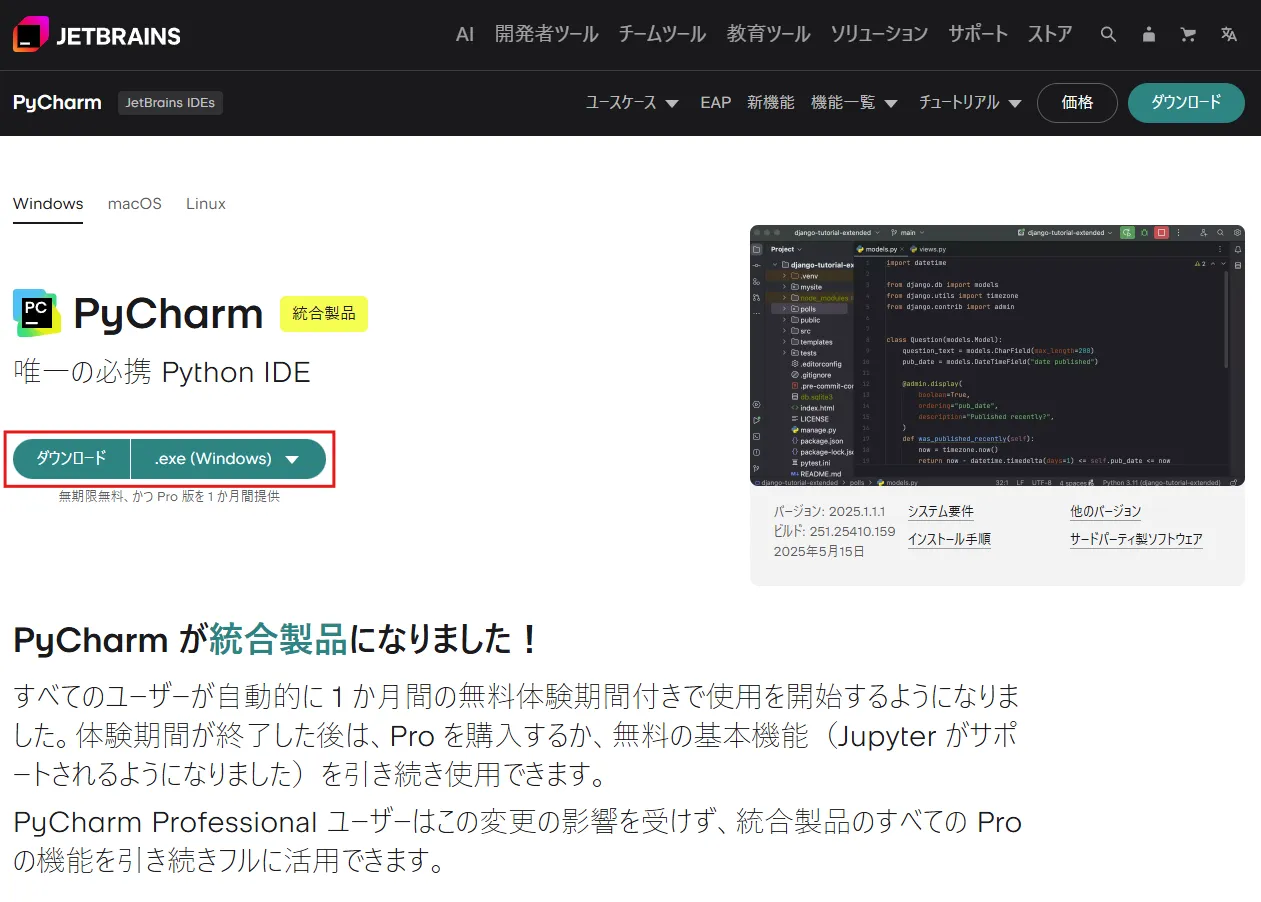
「ダウンロード」ボタンを押す

使用PCのOSに応じたダウンロード画面が表示されるため、「ダウンロード」ボタンを押す
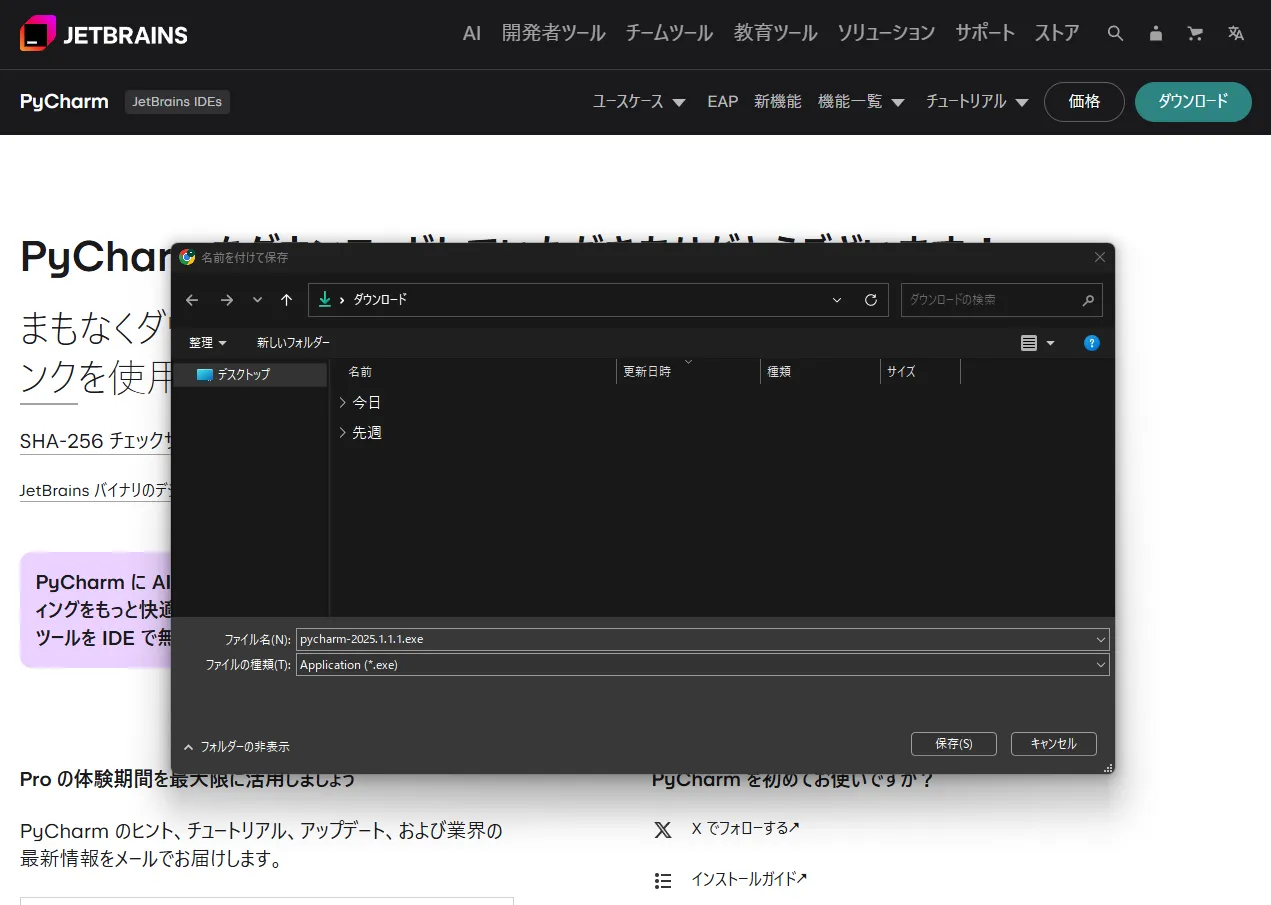
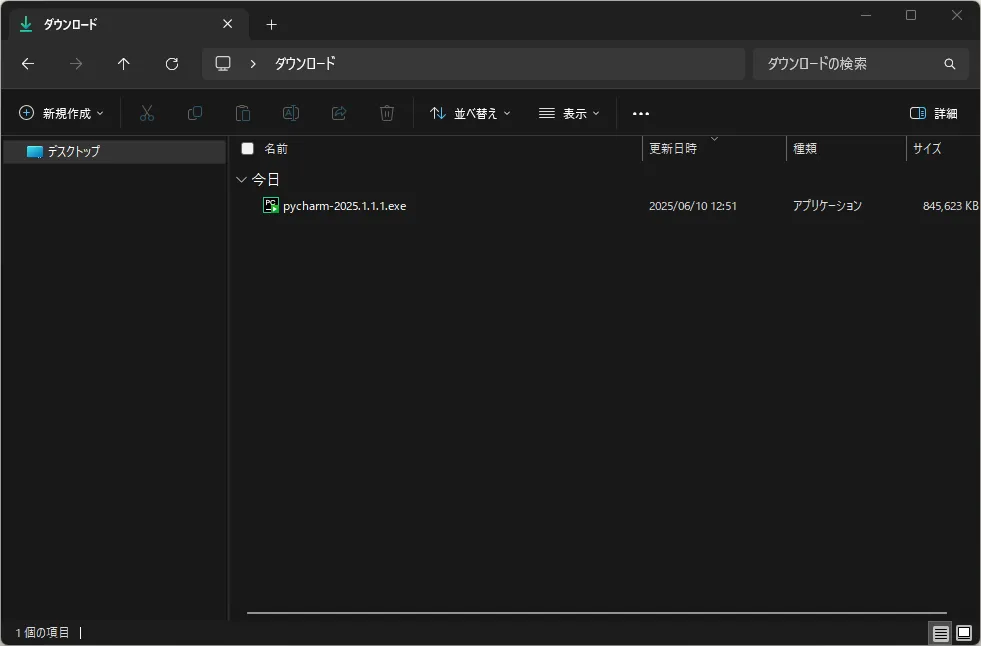
少し待つと自動的にインストーラーファイルのダウンロードが開始されるため、任意の場所に保存する
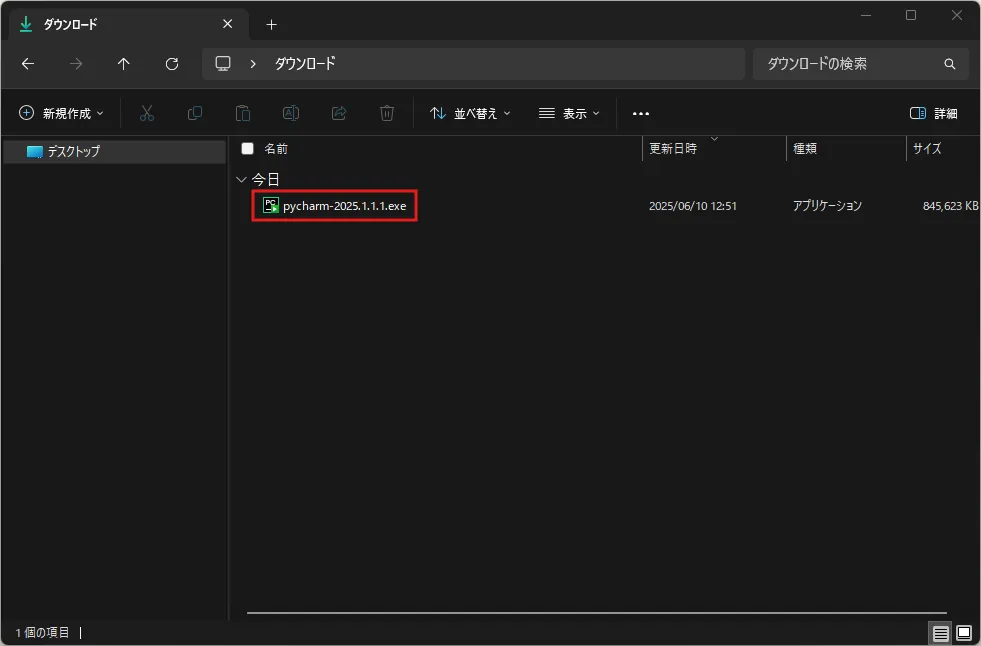
例)ダウンロードフォルダ\pycharm-2025.1.1.1.exe
PyCharmをインストールする方法
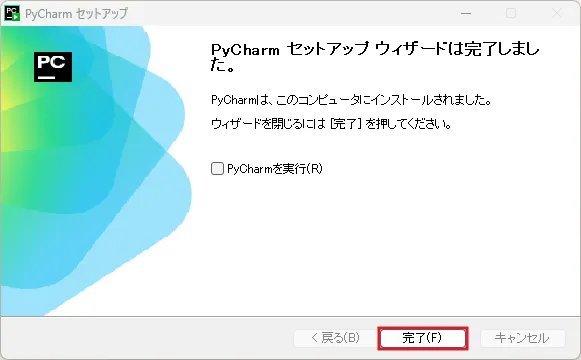
ダウンロードしたPyCharmのインストーラーファイルを実行(ダブルクリックなど)し、画面の指示に従ってインストールを進める
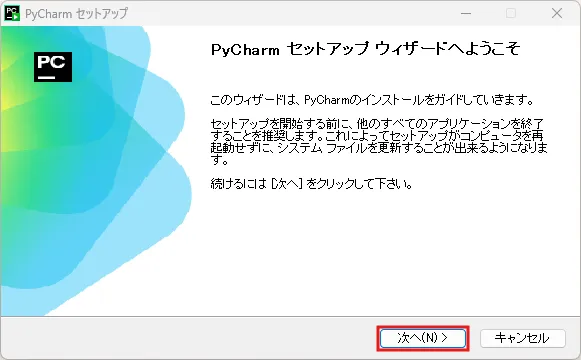
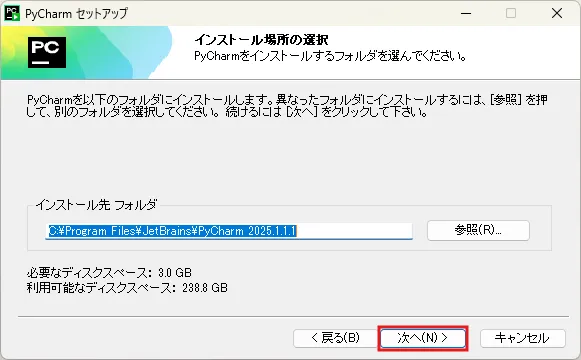
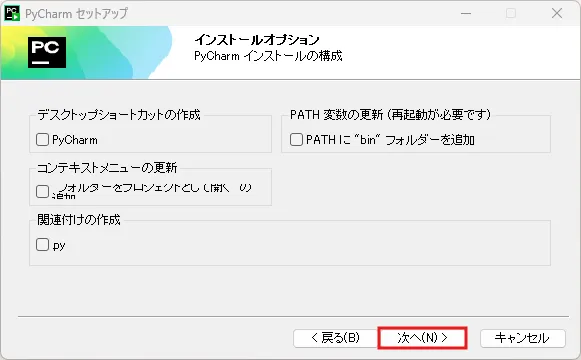
※インストールオプションはお好みでチェックを入れてください。
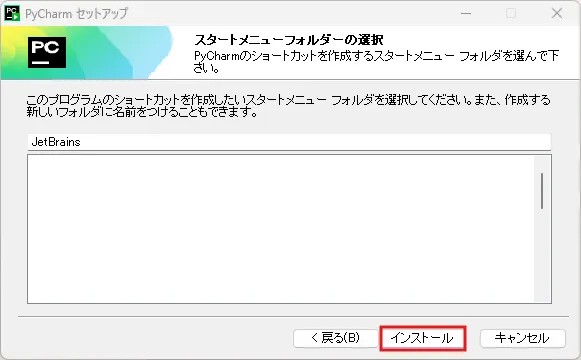
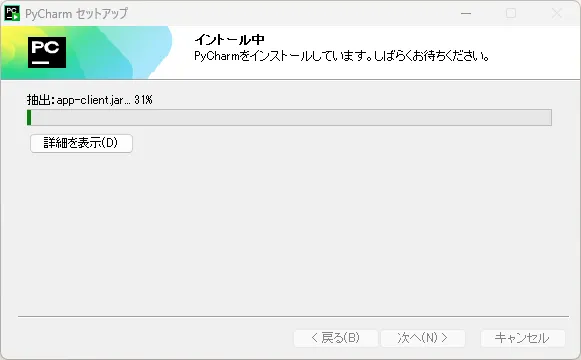
※上の画像は、インストール実行中の画面です。
PyCharmを日本語化する方法
PyCharmの初回起動時の設定で日本語を選択すれば、日本語で利用できるようになります。
PyCharmを起動する
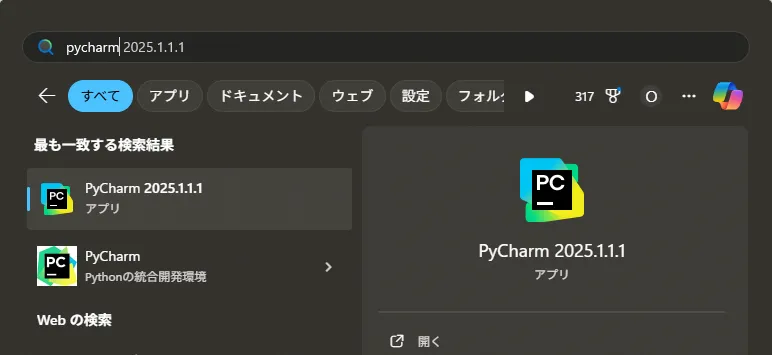
スタートメニューで「pycharm」を検索後、「PyCharm ~」を選択し起動する
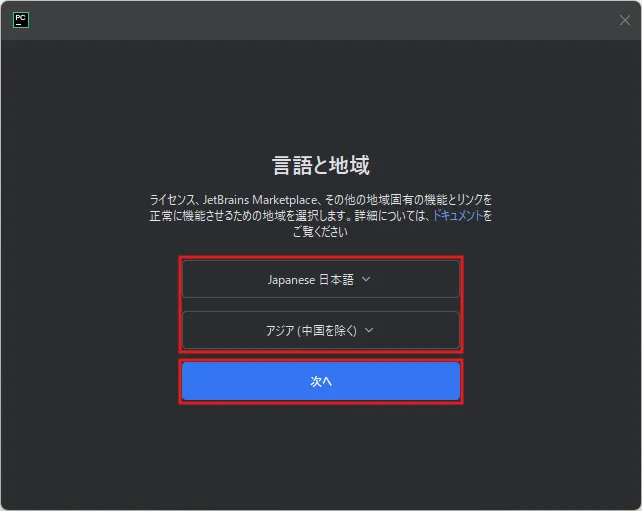
言語と地域を設定するダイアログが表示されるため、「Japanese 日本語」と「アジア(中国を除く)」を選択し、「次へ」ボタンを押す
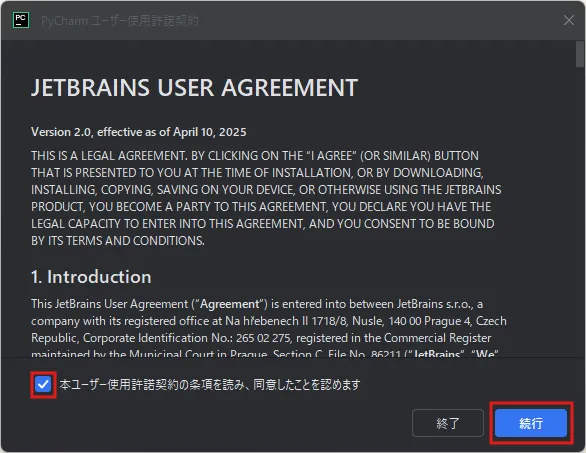
「PyCharm ユーザー使用許諾契約」ダイアログが表示されるため、「本ユーザー使用許諾契約の条項を読み、同意したことを認めます」にチェックを入れ、「続行」ボタンを押す
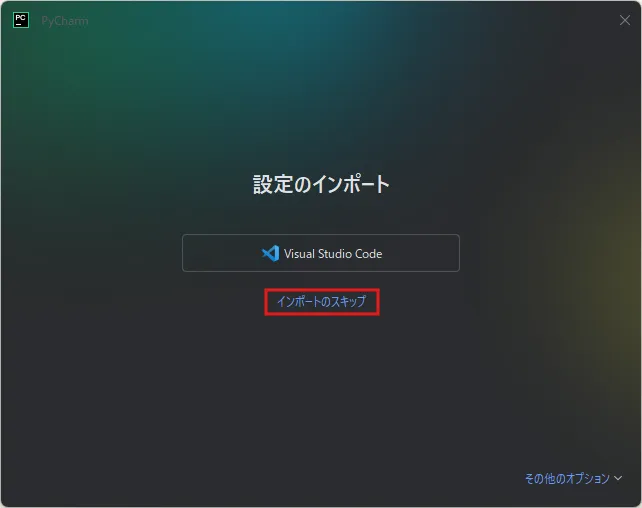
設定のインポートのダイアログが表示されるため、「インポートのスキップ」を選択する
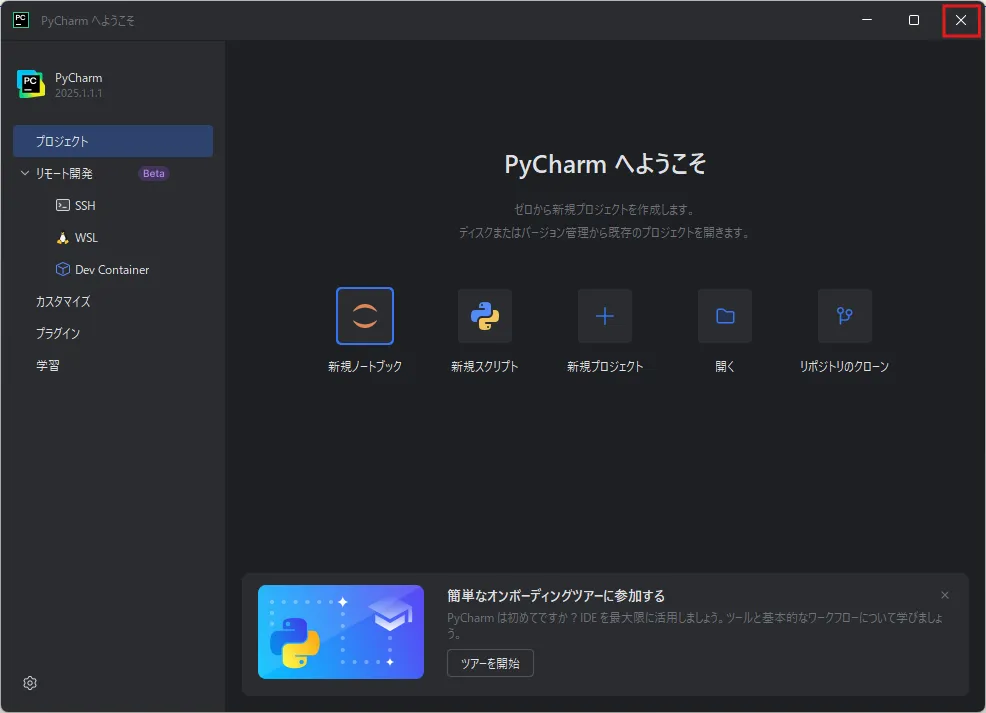
「PyCharm へようこそ」ダイアログが表示されるため、閉じる
おすすめの関連記事
 参考記事PyCharmでGitHubを使うための設定方法【Windows】【初心者向け】【接続・連携】
 参考記事PyCharmでPythonのvenvを使うための設定方法【仮想環境】【Windows】【初心者向け】