
PyCharmでGitHubを使うための設定方法【Windows】【初心者向け】【接続・連携】
/ 7 min read
View more blogs with the tag IT・AI活用 - 導入・設定 , View more blogs with the tag Git , View more blogs with the tag GitHub , View more blogs with the tag ITスキル , View more blogs with the tag Microsoft Windows 10 , View more blogs with the tag Microsoft Windows 11 , View more blogs with the tag PyCharm , View more blogs with the tag バックアップ , View more blogs with the tag 履歴管理 , View more blogs with the tag 業務効率化 , View more blogs with the tag 準備
Table of Contents
この記事で扱う内容
この記事では、PyCharmでGitHubを使うための設定方法についてご紹介します。
前提
前提知識・前提スキル
- Windows OS の基本操作ができる人
前提環境
- 使用PC
- OS が Windows 10または 11であること
- PyCharmがインストールされていること
- Gitがインストールされていること
 参考記事PyCharmのダウンロードとインストール方法【日本語化も】【Windows】【初心者向け】
 参考記事Gitのダウンロードとインストール方法【Windows】【初心者向け】
- その他
- GitHubアカウントが登録済みであること
- GitHubでリポジトリを作成済みであること
 参考記事GitHubアカウント登録方法【初心者向け】
 参考記事GitHubでGitリポジトリを作成する方法【初心者向け】
PyCharmでGitHubを使うための設定方法
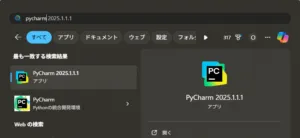
PyCharmを起動する
スタートメニューで「pycharm」を検索後、「PyCharm ~」を選択し起動する。
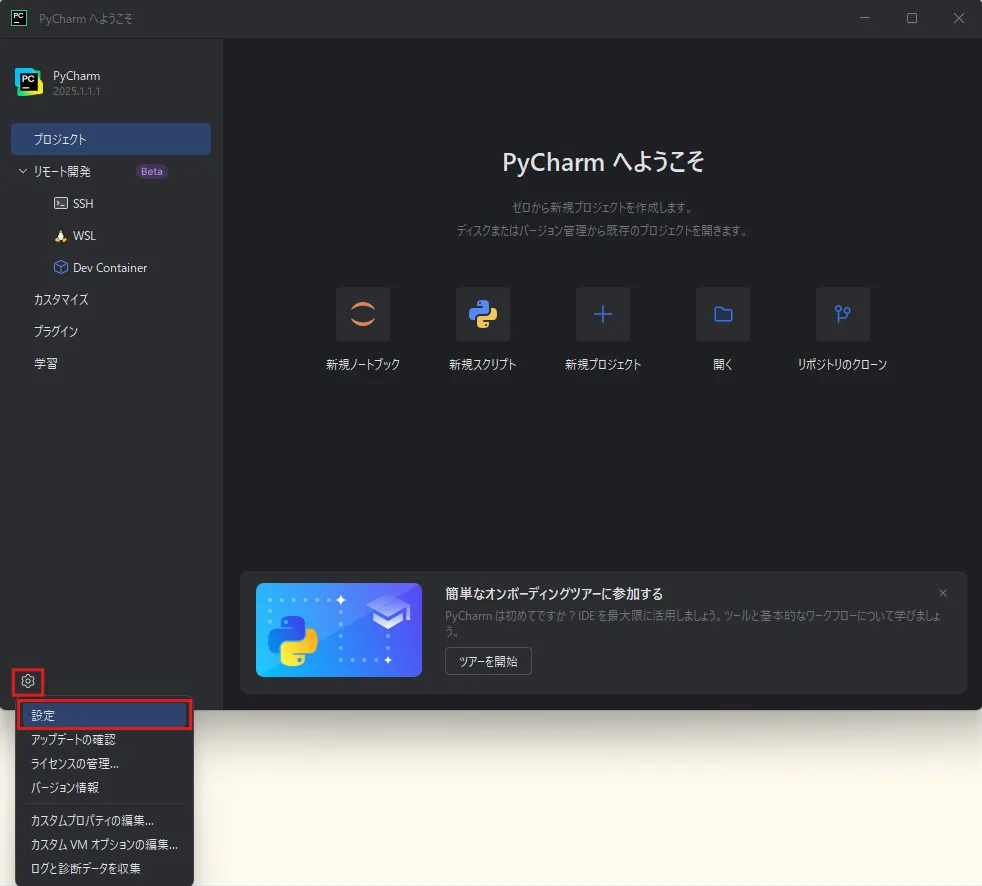
「PyCharm へようこそ」ダイアログが表示されるため、左下の「歯車」アイコンを押し、メニューから「設定」を選択する
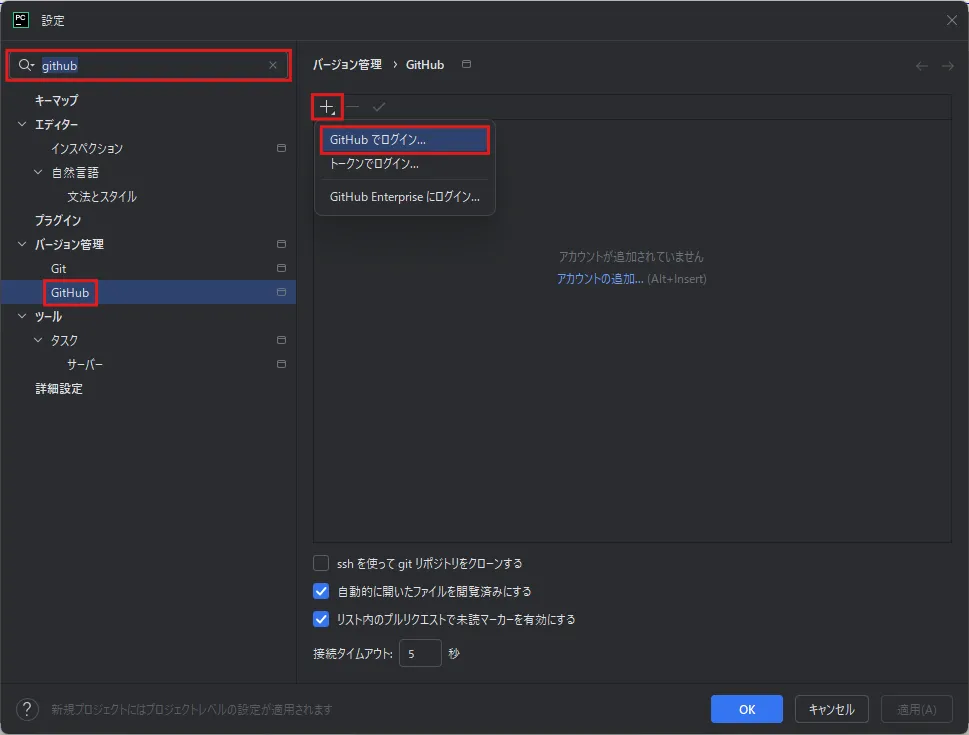
「設定」ダイアログが表示されるため、左サイドメニュー上部の検索テキストボックスに「github」を入力後、バージョン管理エリア「GitHub」を選択し、「+」アイコンのメニューから「GitHubでログイン」を選択する
JetBrains公式サイトの「GitHub認証」画面が表示されるため、「Authorize in GitHub」ボタンを押す

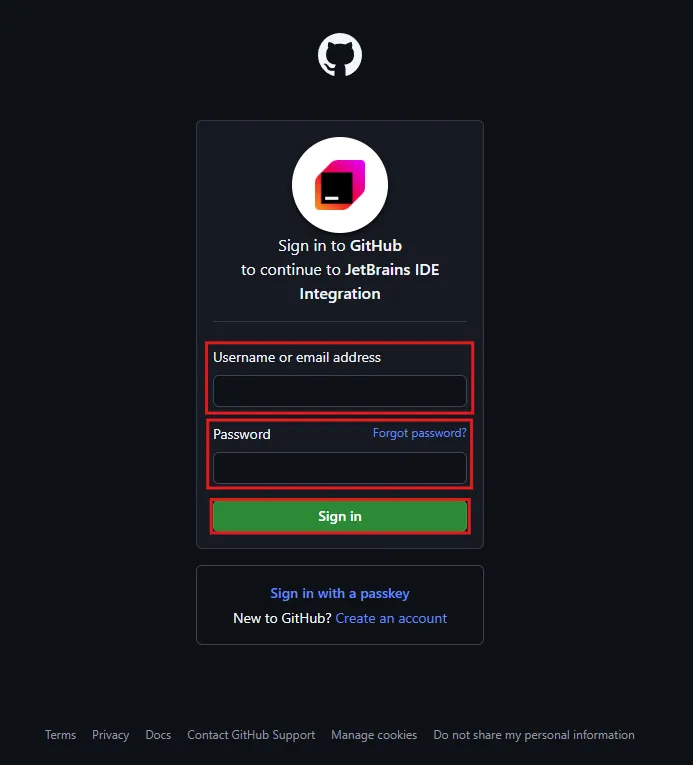
「GitHubログイン」画面が表示されるため、ログイン情報を入力し、「Sign in」ボタンを押す
-
Username or email address(メールアドレスまたはユーザー名)
-
Passward(パスワード)
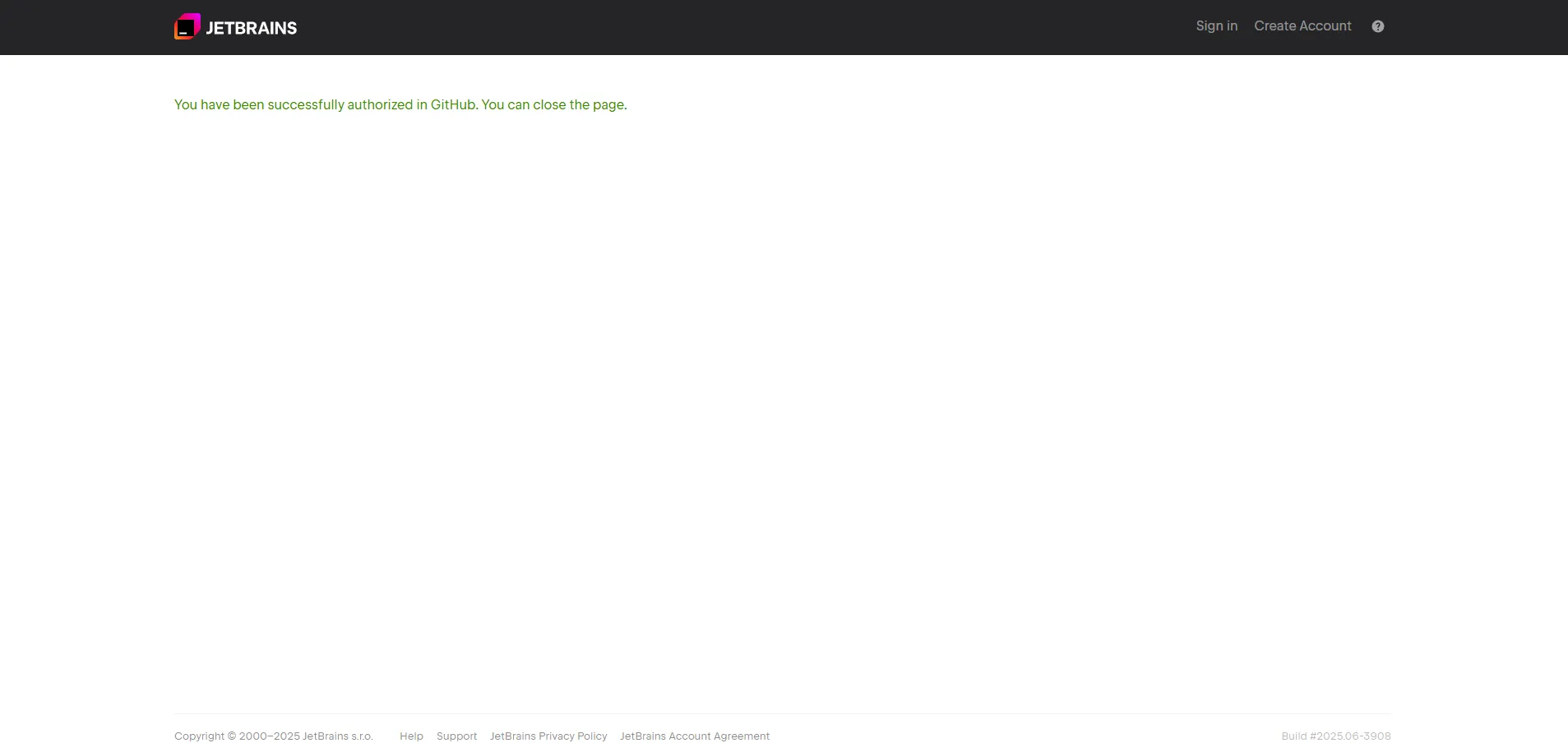
JetBrains公式サイトの「GitHub認証完了」画面が表示されたことを確認し、ウィンドウを閉じる
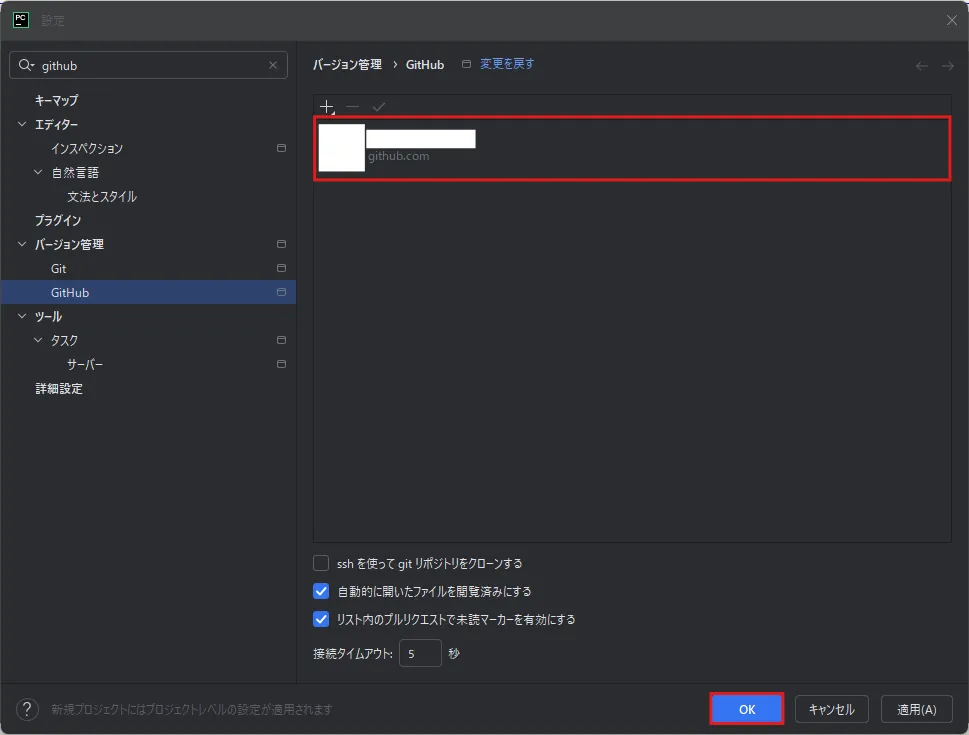
PyCharmの「設定」ダイアログのGitHubアカウント一覧に、ログインしたGitHubアカウントが表示されていることを確認し、「OK」ボタンを押す
PyCharmでGitHubが使えることを確認する方法
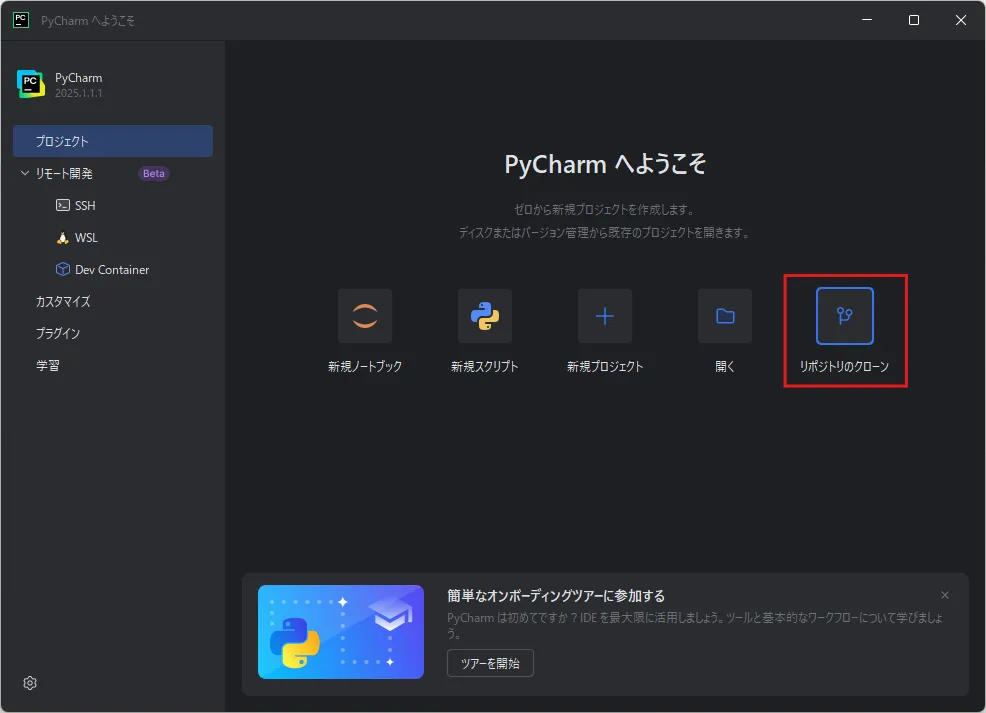
「PyCharm へようこそ」ダイアログの「リポジトリのクローン」アイコンを押す
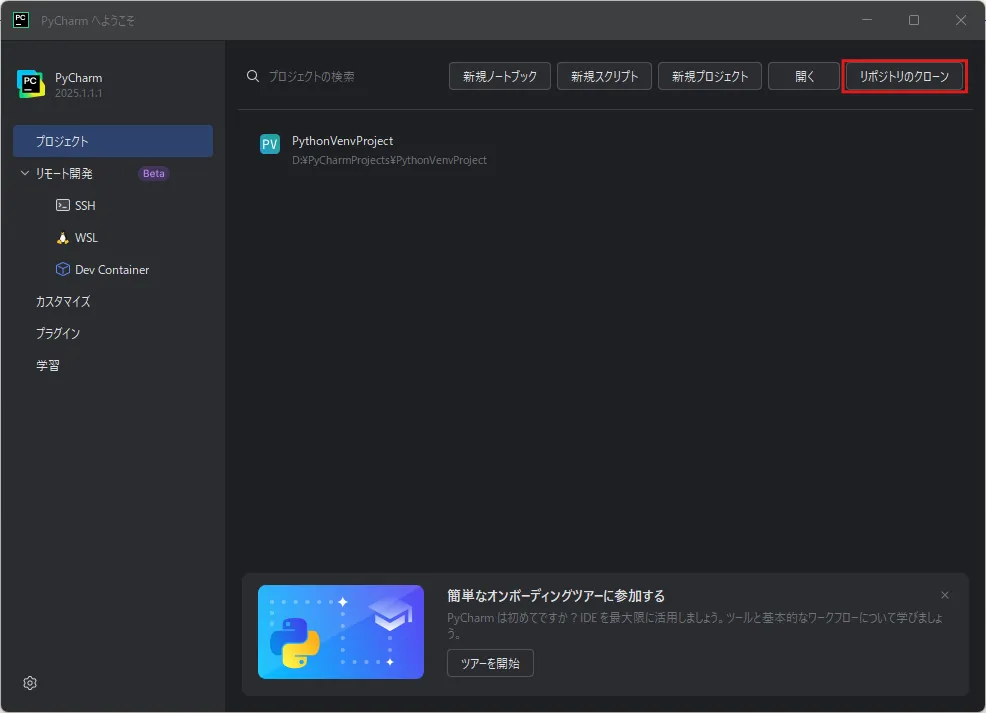
または
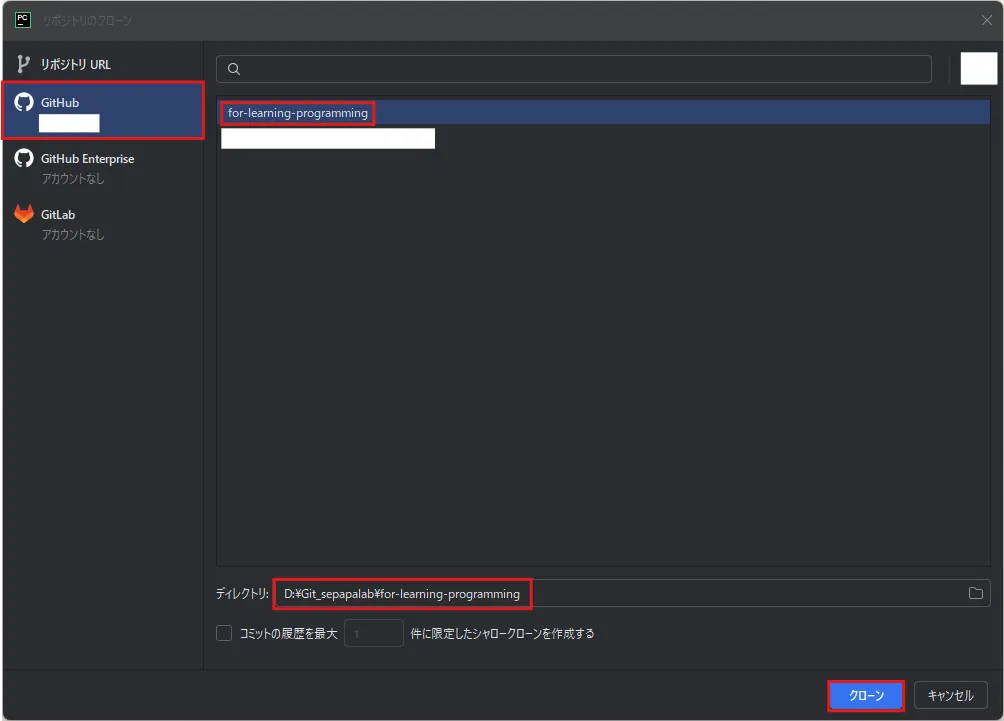
「リポジトリのクローン」ダイアログが表示されるため、左サイドメニューの「GitHub」を選択後、一覧から任意のリモートリポジトリを選択し、「ディレクトリ」テキストボックスにクローン先のローカルリポジトリパスを入力したら「クローン」ボタンを押す
この操作により、GitHubのリポジトリ(リモートリポジトリ)を、使用PC上にローカルリポジトリとしてクローン(コピー)できます。
 参考記事GitHubでGitリポジトリを作成する方法【初心者向け】
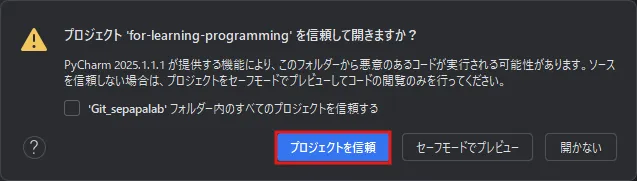
GitHubからクローンしたローカルリポジトリのプロジェクトを開く際、「プロジェクトを信頼して開きますか?」と確認されるため、「プロジェクトを信頼」ボタンを押す
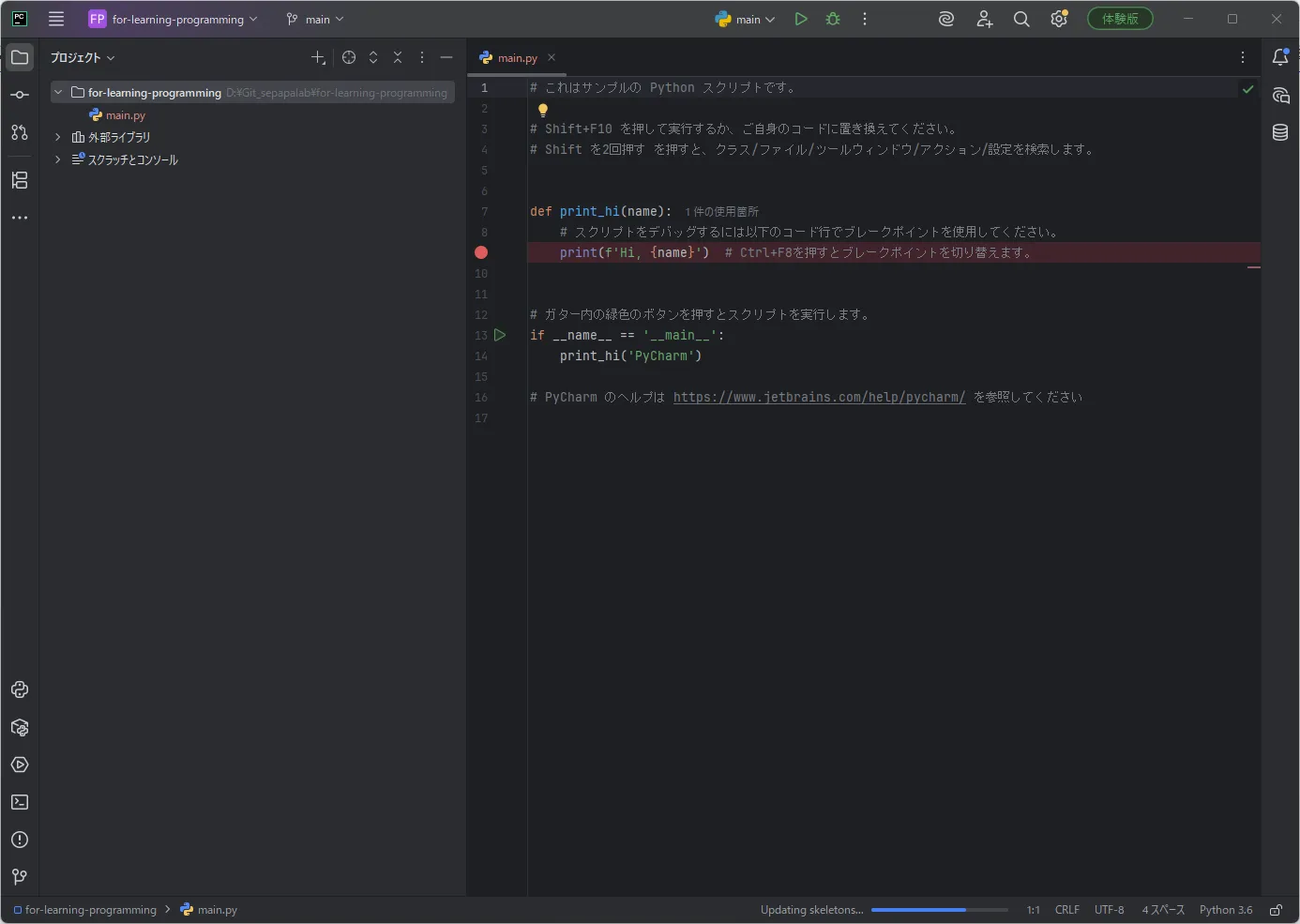
PyCharmでプロジェクトが開く
おすすめの関連記事
 参考記事PyCharmでPythonのvenvを使うための設定方法【仮想環境】【Windows】【初心者向け】