

PyCharmでPythonのvenvを使うための設定方法【仮想環境】【Windows】【初心者向け】
/ 9 min read
View more blogs with the tag IT・AI活用 - 導入・設定 , View more blogs with the tag ITスキル , View more blogs with the tag Microsoft Windows 10 , View more blogs with the tag Microsoft Windows 11 , View more blogs with the tag PyCharm , View more blogs with the tag Python , View more blogs with the tag venv , View more blogs with the tag 仮想環境 , View more blogs with the tag 情報整理 , View more blogs with the tag 準備
Table of Contents
この記事で扱う内容
この記事では、PyCharmでPythonのvenv(仮想環境)を使うための設定方法についてご紹介します。
前提
前提知識・前提スキル
- Windows OS の基本操作ができる人
前提環境
- 使用PC
- OS が Windows 10または 11であること
- Pythonがインストールされていること
- PyCharmがインストールされていること
 参考記事Pythonのダウンロード・インストール方法【Windows】【初心者向け】
 参考記事PyCharmのダウンロードとインストール方法【日本語化も】【Windows】【初心者向け】
venvとは
venvについては、以下の記事で説明しています。ご確認ください。
 参考記事なぜPythonでvenvを使うのか?仮想環境の必要性を初心者向けに比較・解説
PyCharmでPythonのvenv(仮想環境)を使うための設定方法
新規プロジェクトの場合
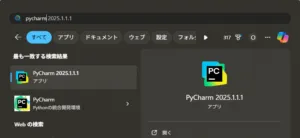
PyCharmを起動する
スタートメニューで「pycharm」を検索後、「PyCharm ~」を選択し起動する
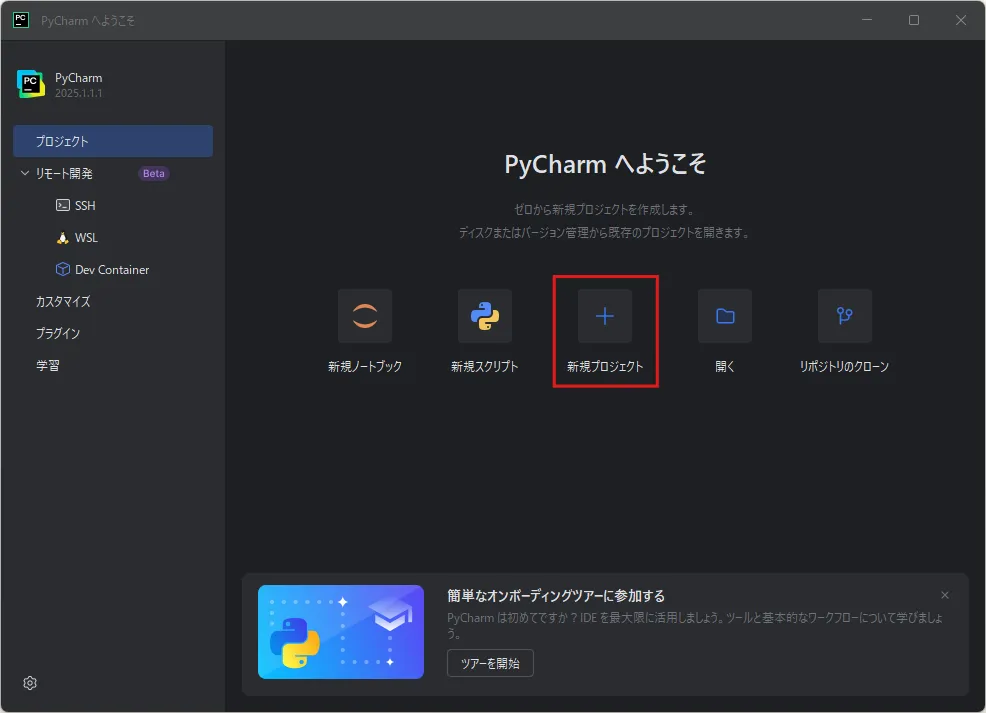
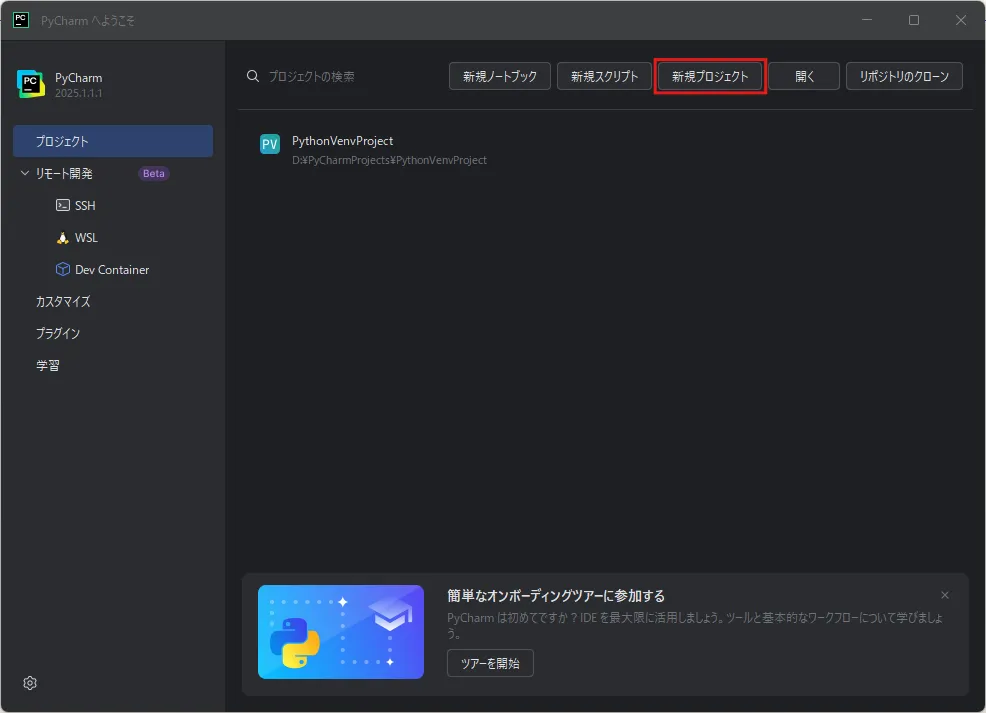
「PyCharm へようこそ」ダイアログが表示されるため、「新規プロジェクト」アイコンを押す
または
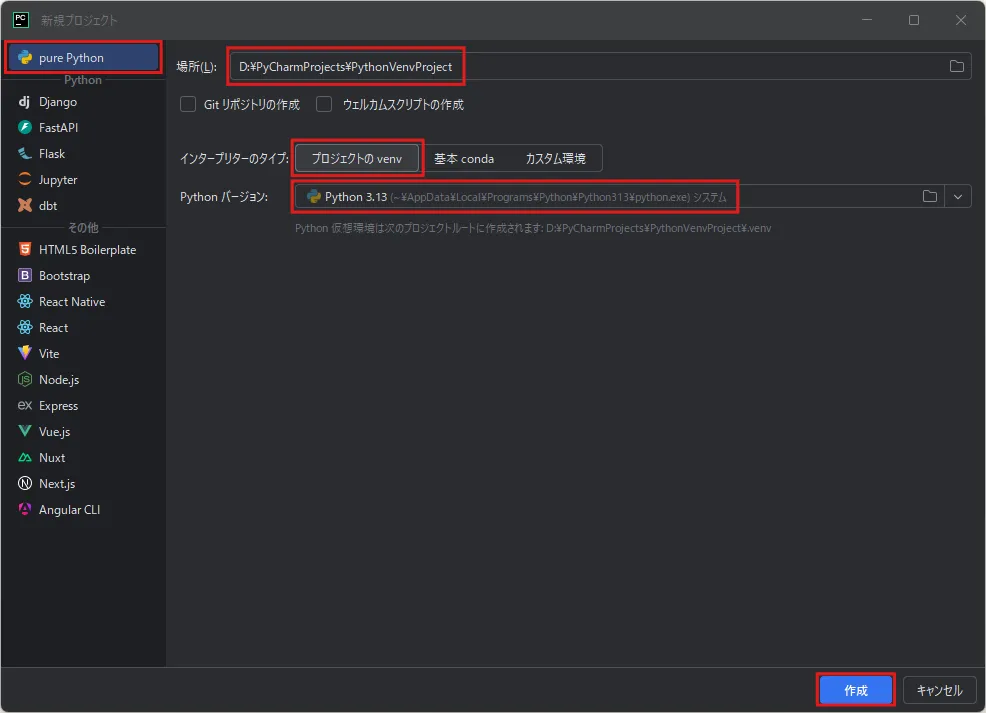
「新規プロジェクト」ダイアログが表示されるため、左サイドメニューの「pure Python」を選択後、入力項目へ値を入力し、「作成」ボタンを押す
入力項目と設定値例は以下の通りです。
| 項目 | 項目値例 | 備考 |
|---|---|---|
| 場所 | D:\PyCharmProjects\PythonVenvProject | ・例では「D:\PyCharmProjects」までがフォルダで、「PythonVenvProject」がプロジェクト名兼フォルダです。 |
| Git リポジトリの作成 | チェックなし | ・既定値のまま |
| ウェルカムスクリプトの作成 | チェックなし | ・既定値のまま |
| インタープリターのタイプ | プロジェクトのvenv | ・既定値のまま。 |
| Python バージョン | 使用PCにインストール済みの任意のPythonバージョン |
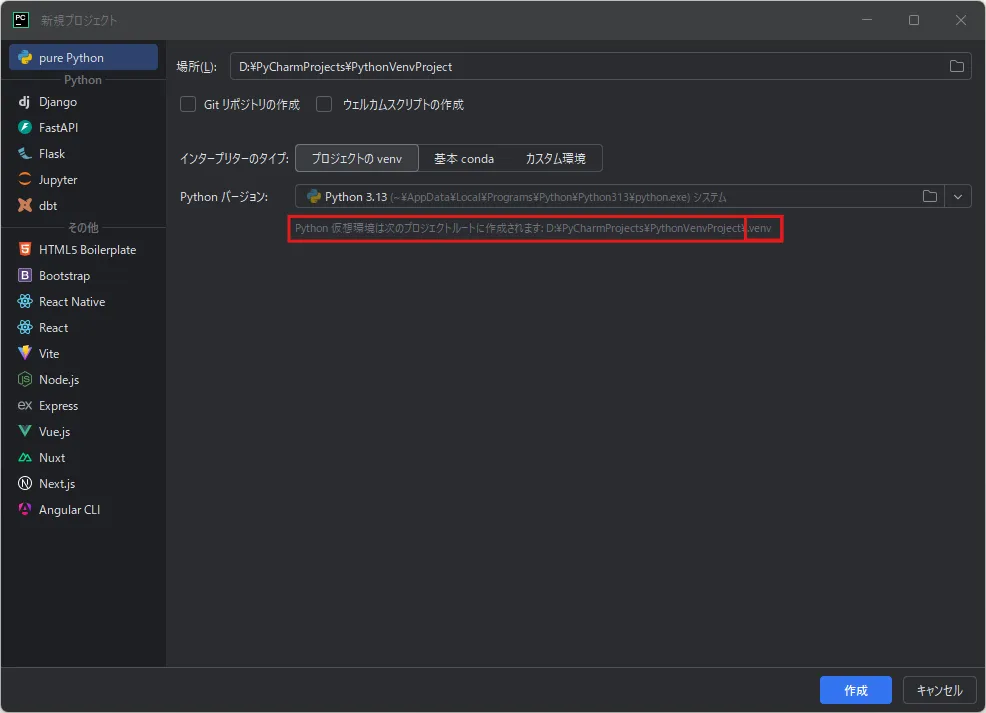
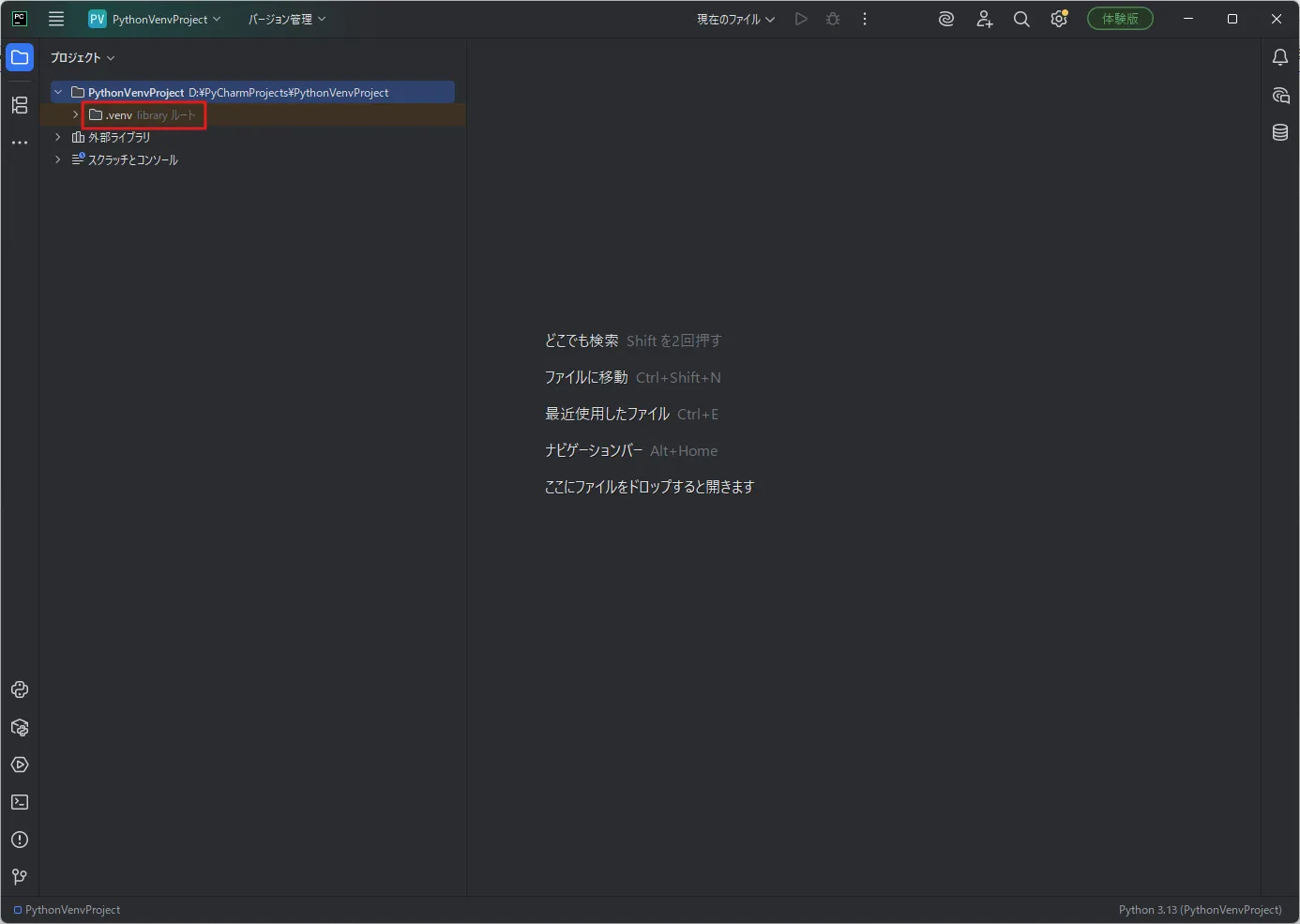
この例の場合、venv用のフォルダは「D:\PyCharmProjects\PythonVenvProject\.venv」として作成されます。
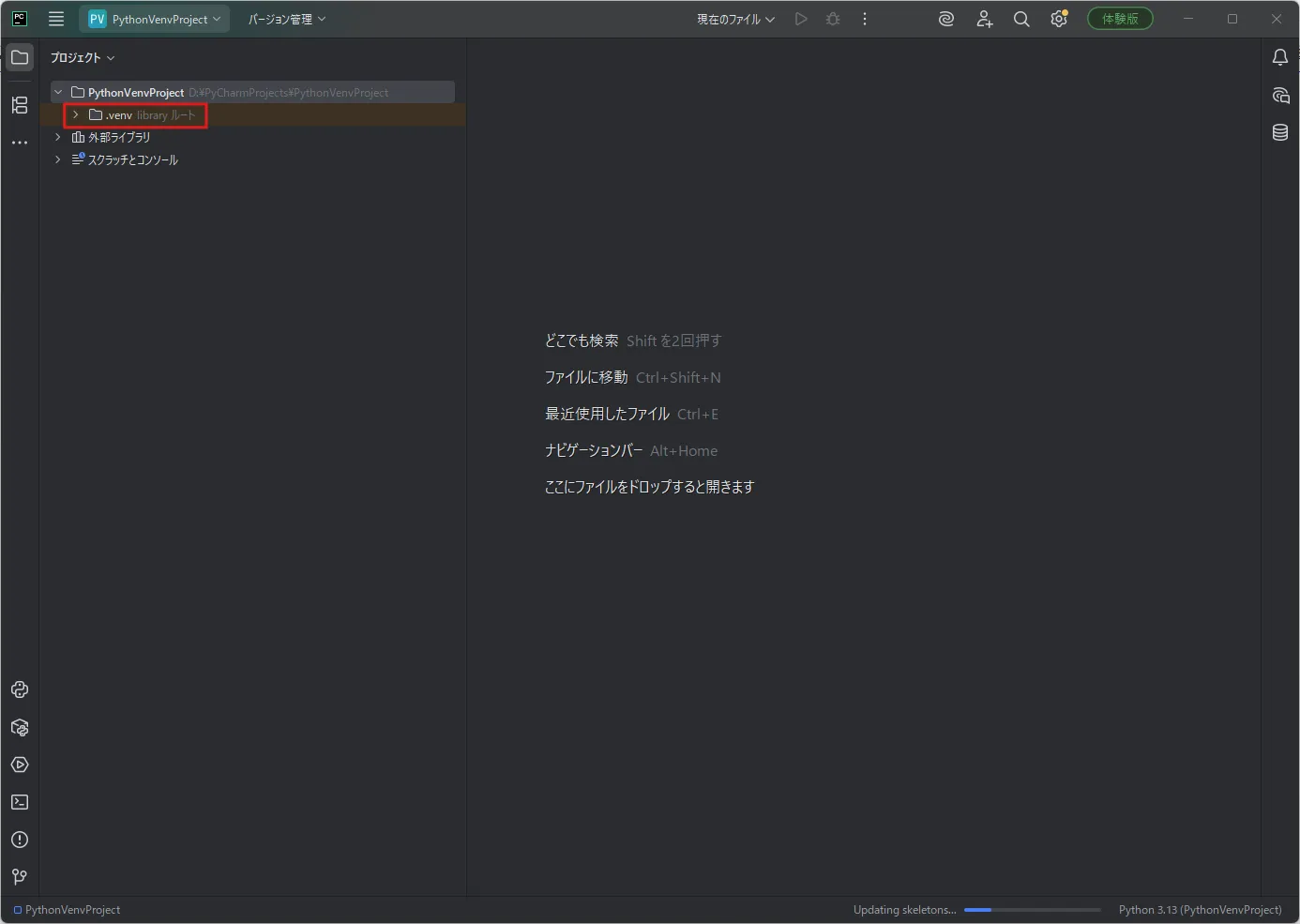
作成したプロジェクトが開くため、venv用のフォルダが作成されていることを確認する
既存プロジェクトの場合
PyCharmを起動する
スタートメニューで「pycharm」を検索後、「PyCharm ~」を選択し起動する。
「PyCharm へようこそ」ダイアログが表示されるため、「開く」アイコンを押す
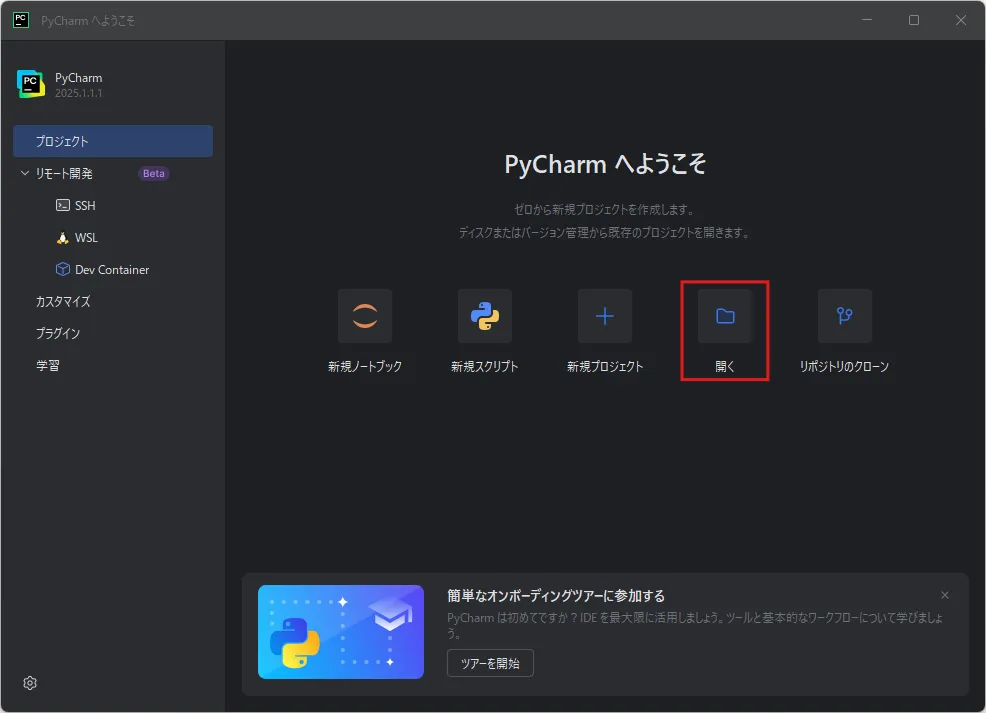
または
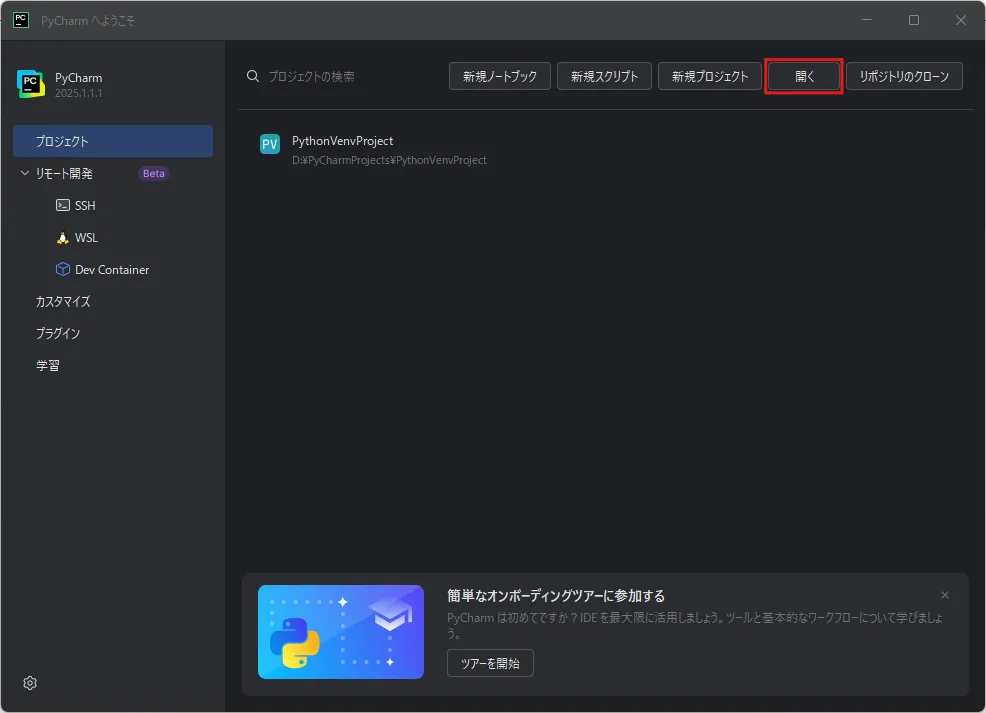
「ファイルまたはプロジェクトを開く」ダイアログが表示されるため、開きたい任意のプロジェクトを選択し、「フォルダーの選択」ボタンを押す
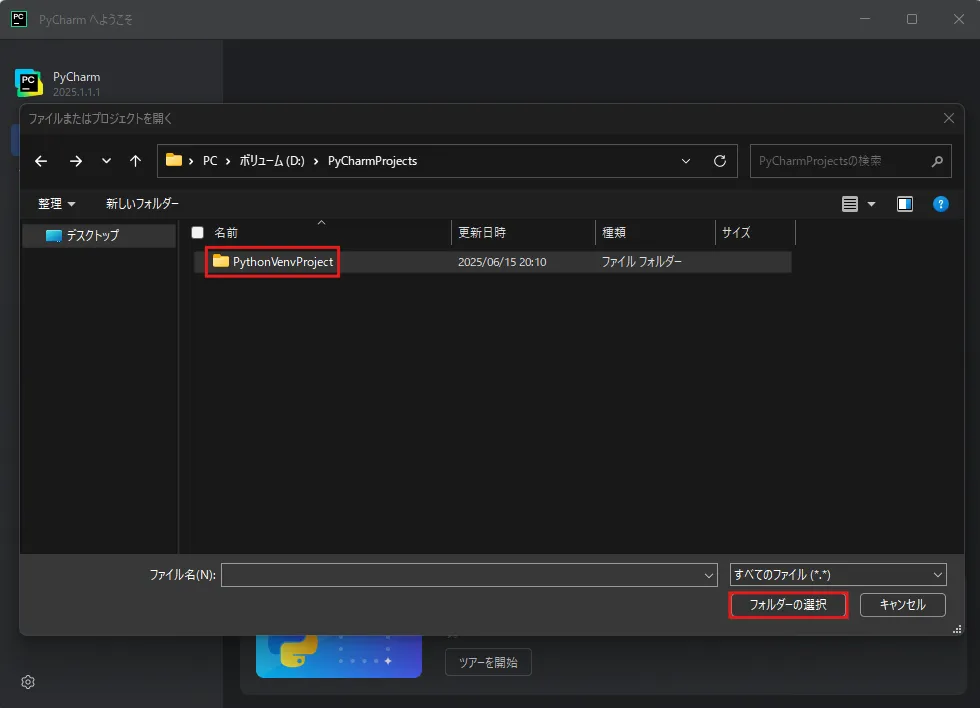
選択したプロジェクトが開くため、左上の四本線のアイコンを押す
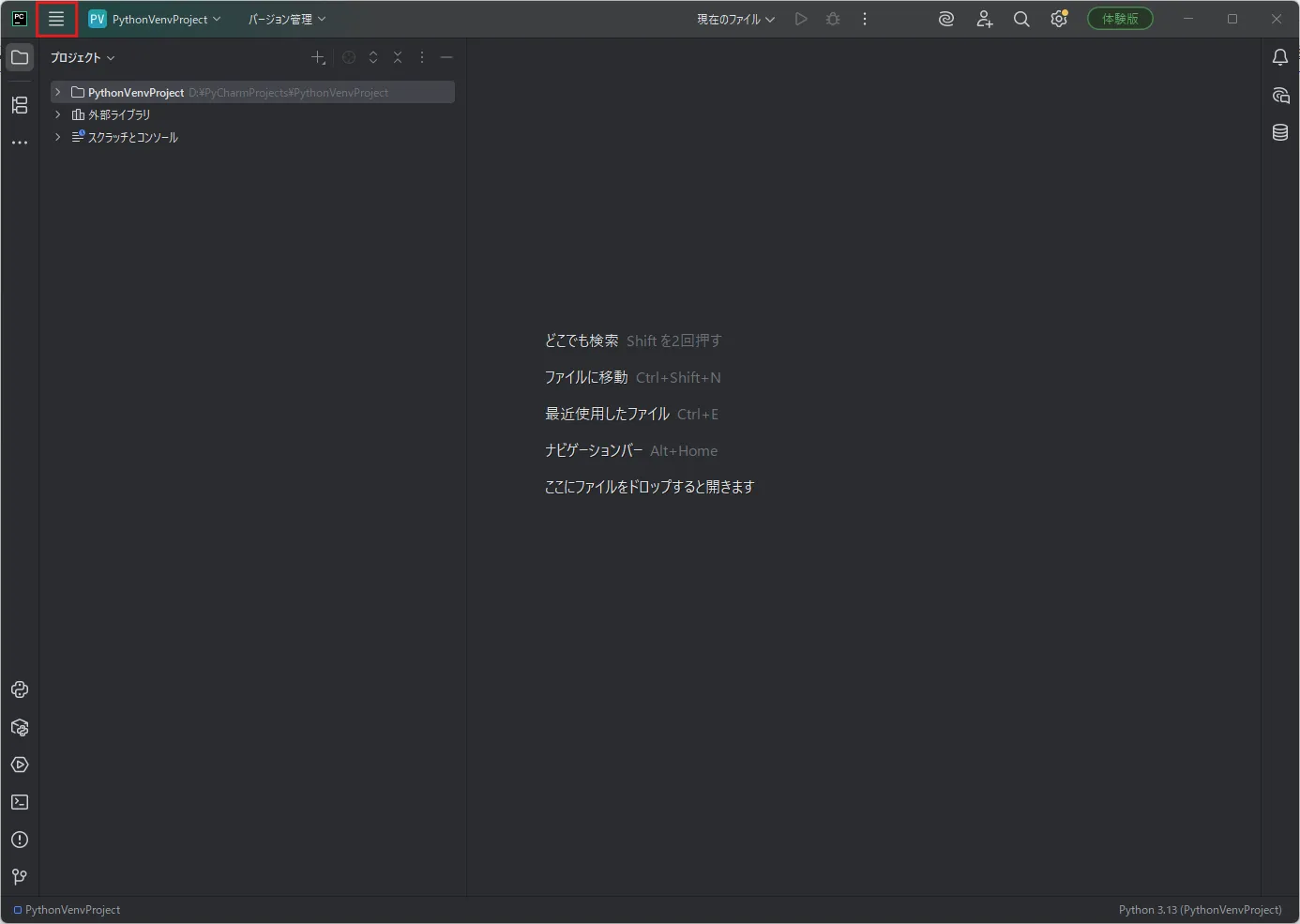
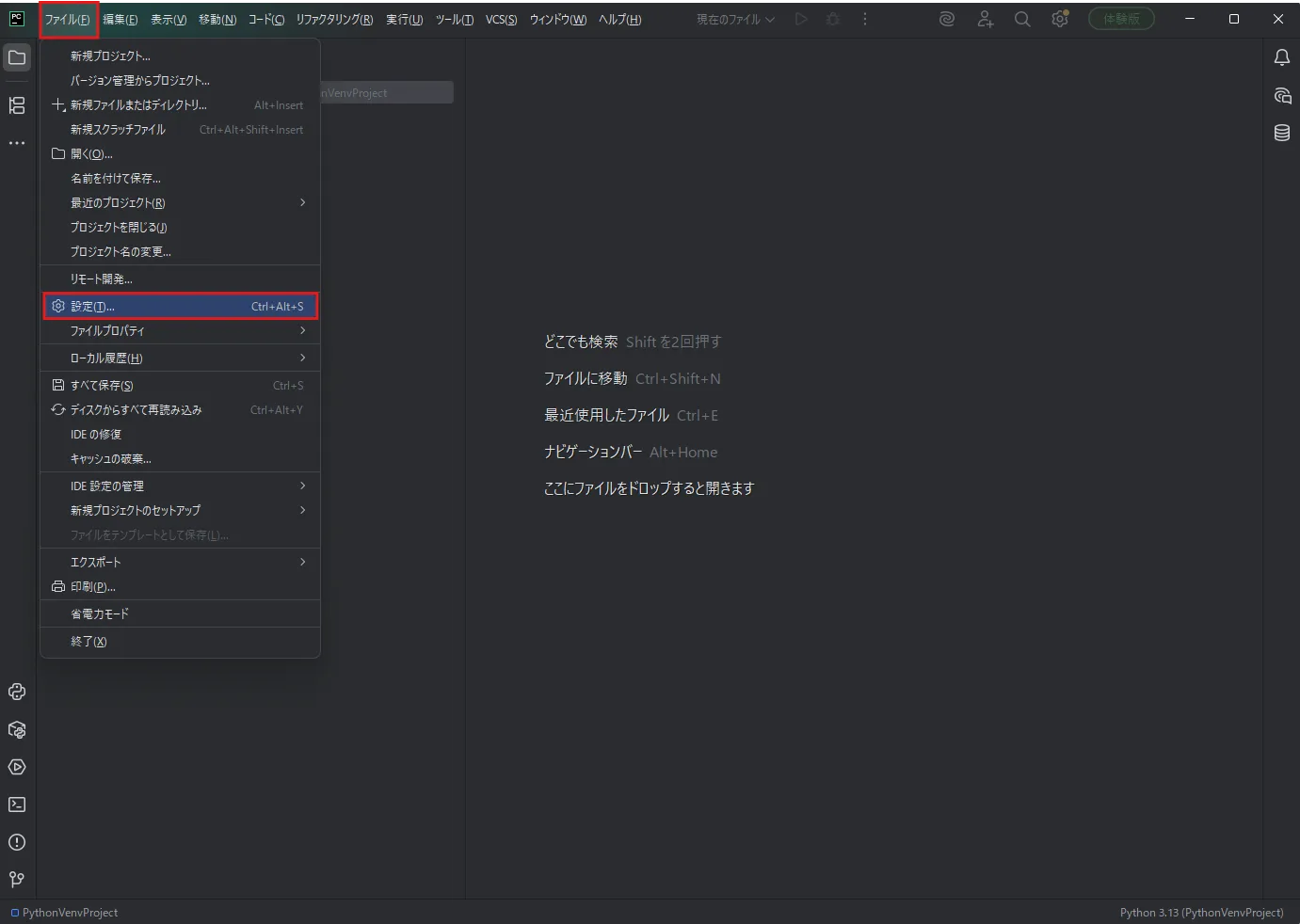
左上にメニューが表示されるため、「ファイル」メニューの「設定」を選択する
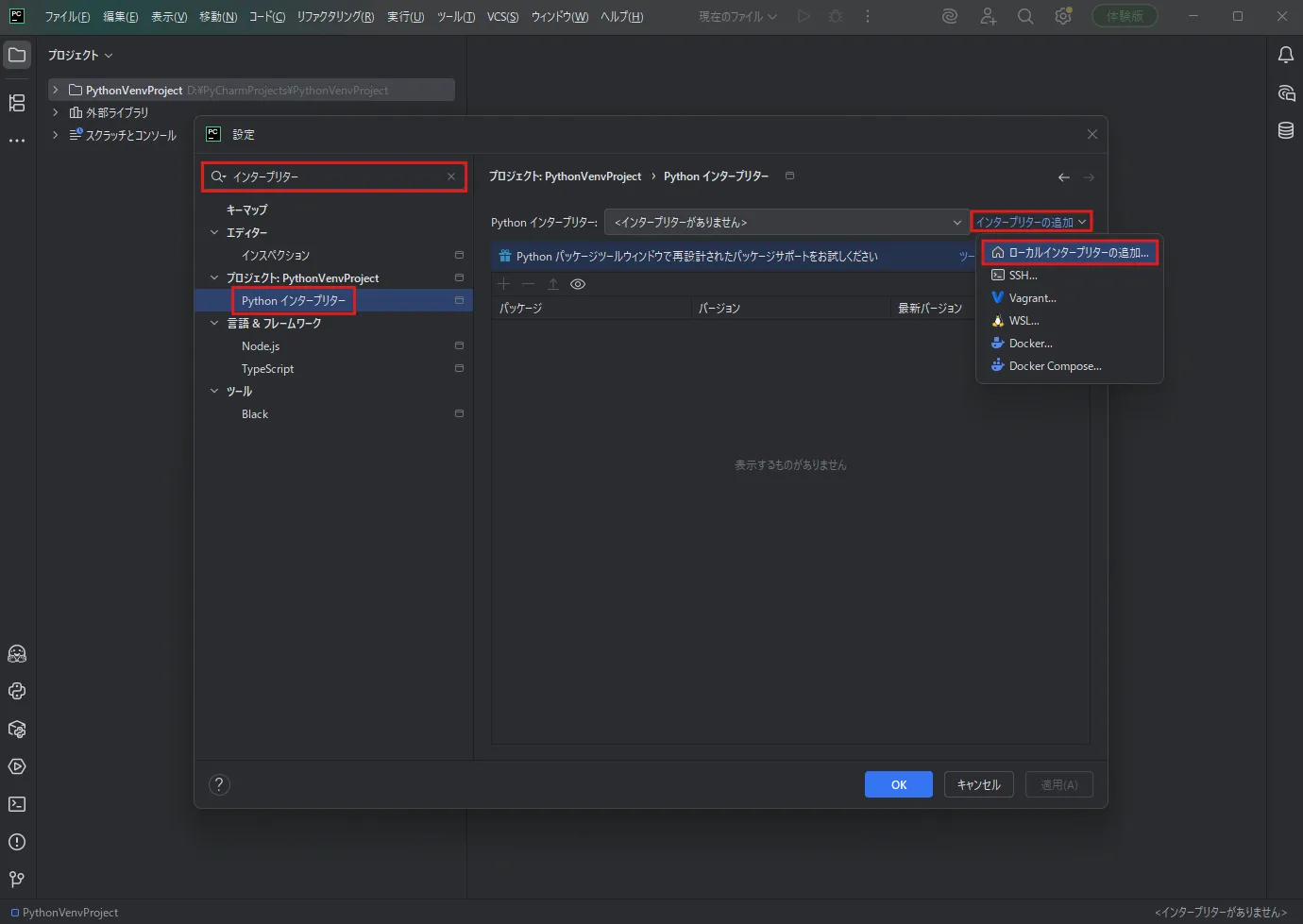
「設定」ダイアログが表示されるため、左サイドメニュー上部の検索テキストボックスに「インタープリター」を入力後、プロジェクトエリア「Python インタープリター」を選択し、「インタープリターの追加」メニューから「ローカルインタープリターの追加」を選択する
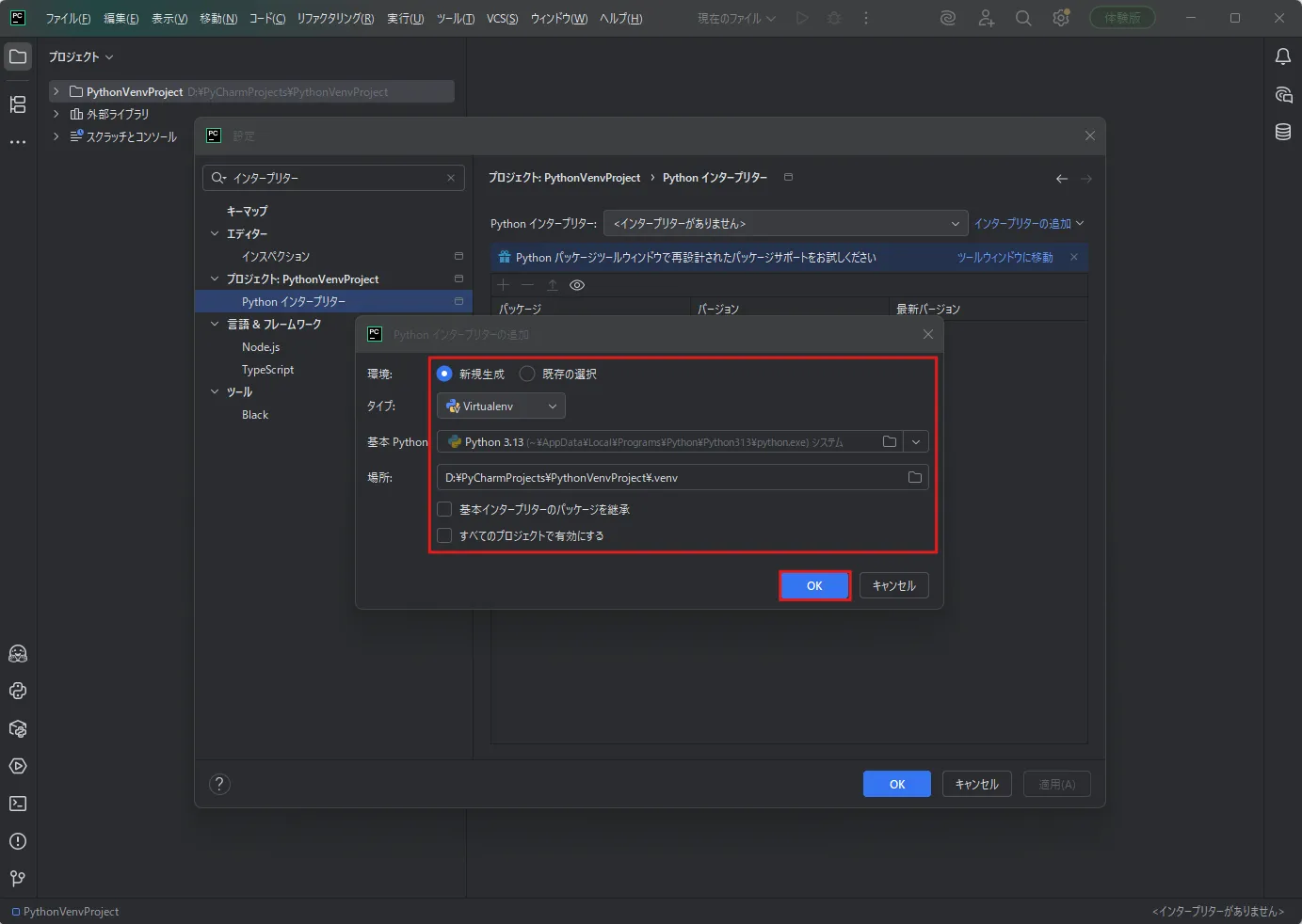
「Python インタープリターの追加」ダイアログが表示されるため、入力項目へ値を入力し、「OK」ボタンを押す
入力項目と設定値例は以下の通りです。
| 項目 | 項目値例 | 備考 |
|---|---|---|
| 環境 | 新規生成 | ・既定値のまま。 |
| タイプ | Virtualenv | ・既定値のまま。 |
| 基本 Python | 使用PCにインストール済みの任意のPythonバージョン | |
| 場所 | D:\PyCharmProjects\PythonVenvProject\.venv | ・既定値のまま。 |
| 基本インタープリターのパッケージを継承 | チェックなし | ・既定値のまま。 |
| すべてのプロジェクトで有効にする | チェックなし | ・既定値のまま。 |
「設定」ダイアログで「OK」ボタンを押す
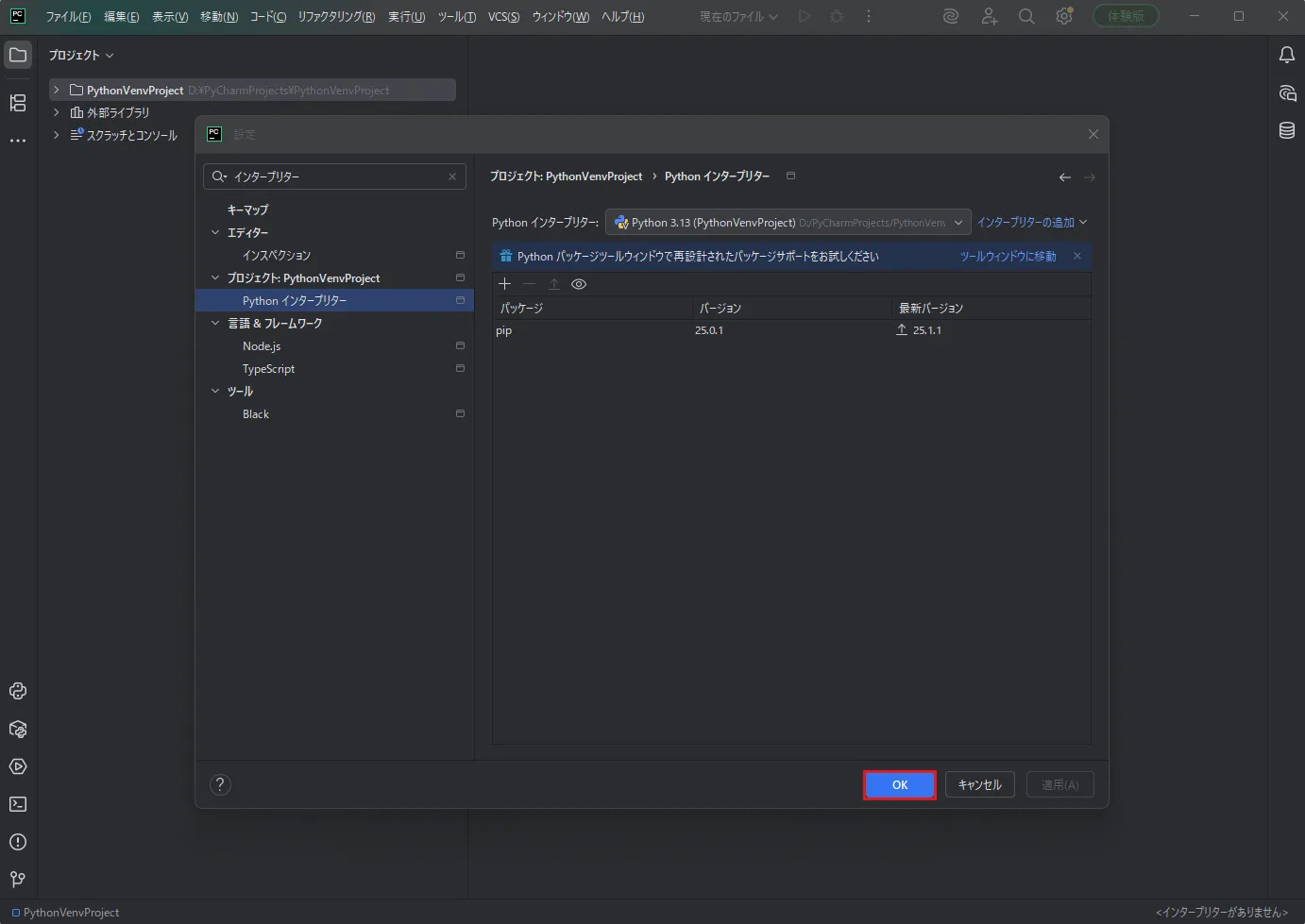
指定した場所にvenv用のフォルダが作成されていることを確認する
venv(仮想環境)を使う
上記の方法でvenvを設定すると、自動的にvenvが有効化されます。
そのため、「Python実行」をすると、venvのPythonやpipが使用されます。
また、以降、PyCharmでvenvを設定したプロジェクトを開くと、自動的にvenvが有効化されます。
トラブルシューティング
おすすめの関連記事
 参考記事PyCharmでGitHubを使うための設定方法【Windows】【初心者向け】【接続・連携】
参考記事なぜPythonでvenvを使うのか?仮想環境の必要性を初心者向けに比較・解説
参考記事PyCharmでGitHubを使うための設定方法【Windows】【初心者向け】【接続・連携】
参考記事なぜPythonでvenvを使うのか?仮想環境の必要性を初心者向けに比較・解説
 参考記事PyCharmでvenv仮想環境へパッケージをインストールする方法【Windows 】【初心者向け】
 参考記事Python仮想環境venvの使い方|環境構築エラーを避ける設定手順