
PyCharmでvenv仮想環境へパッケージをインストールする方法【Windows 】【初心者向け】
/ 14 min read
Table of Contents
この記事で扱う内容
この記事では、WindowsのPyCharmでvenv仮想環境へパッケージをインストールする方法についてご紹介します。
また、併せて、インストールしたパッケージを確認する方法もご紹介します。
前提
前提知識・前提スキル
- Windows OS の基本操作ができる人
前提環境
- 使用PC
- OS が Windows 10または 11であること
- Pythonがインストールされていること
- PyCharmがインストールされていること
- venv仮想環境を使用するPythonプロジェクトが存在すること
 参考記事Pythonのダウンロード・インストール方法【Windows】【初心者向け】
 参考記事PyCharmのダウンロードとインストール方法【日本語化も】【Windows】【初心者向け】
 参考記事なぜPythonでvenvを使うのか?仮想環境の必要性を初心者向けに比較・解説
PyCharmでvenv仮想環境へパッケージをインストールする方法
事前準備
パッケージをインストールする方法はいくつかありますが、まずは事前準備として、venv仮想環境を使用するPythonプロジェクトを開きます。
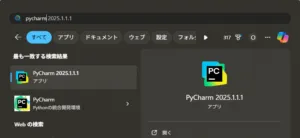
PyCharmを起動する
スタートメニューで「pycharm」を検索後、「PyCharm ~」を選択し起動する。
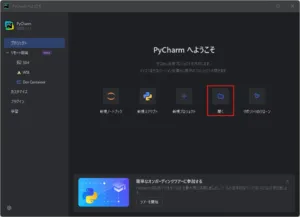
「PyCharm へようこそ」ダイアログが表示されるため、「開く」アイコンを押す
または
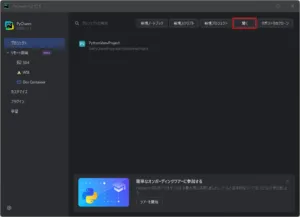
パッケージをインストールする
ここでは以下の3つパッケージインストール方法をご紹介します。
| No | 方法 |
|---|---|
| 1 | PyCharmの設定ダイアログからインストールする方法 |
| 2 | コマンドでインストールする方法 |
| 3 | パッケージリストファイルからインストールする方法 |
PyCharmの設定ダイアログからインストールする方法
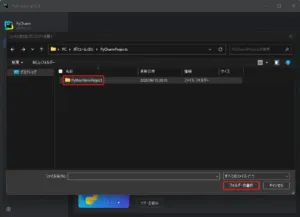
「ファイルまたはプロジェクトを開く」ダイアログが表示されるため、開きたいvenv仮想環境を使用するPythonプロジェクトを選択し、「フォルダーの選択」ボタンを押す
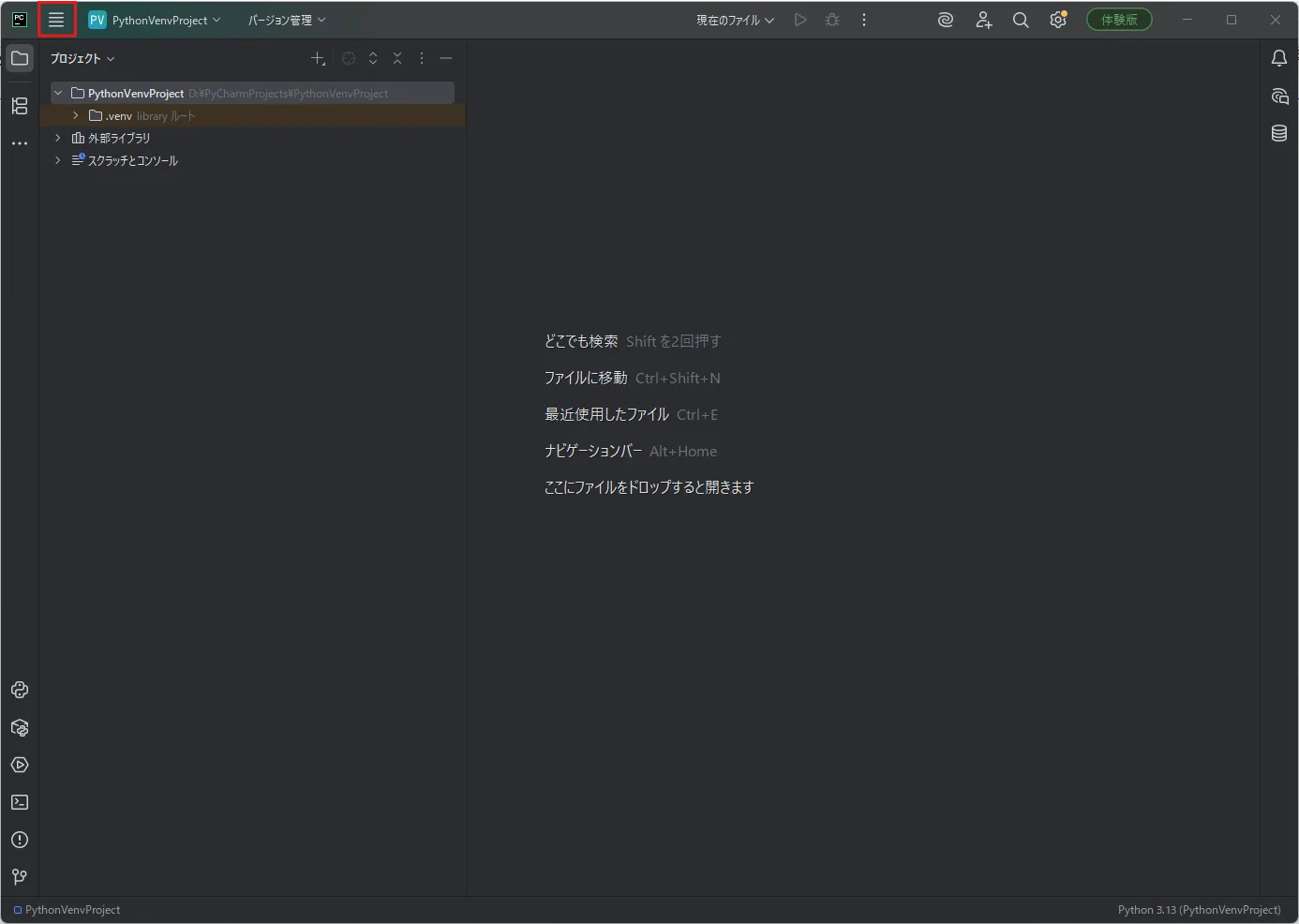
選択したプロジェクトが開くため、左上の四本線のアイコンを押す
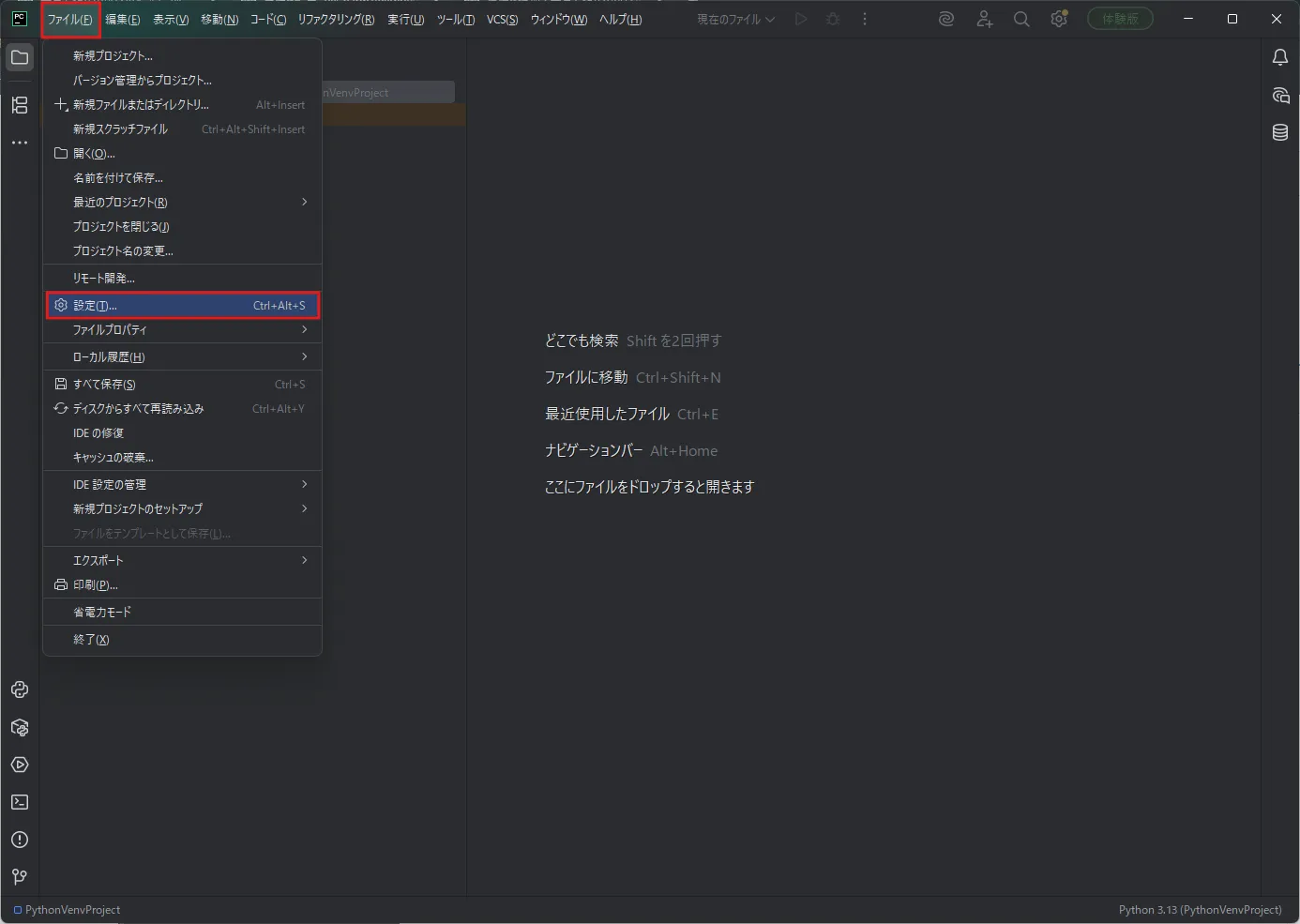
左上にメニューが表示されるため、「ファイル」メニューの「設定」を選択する
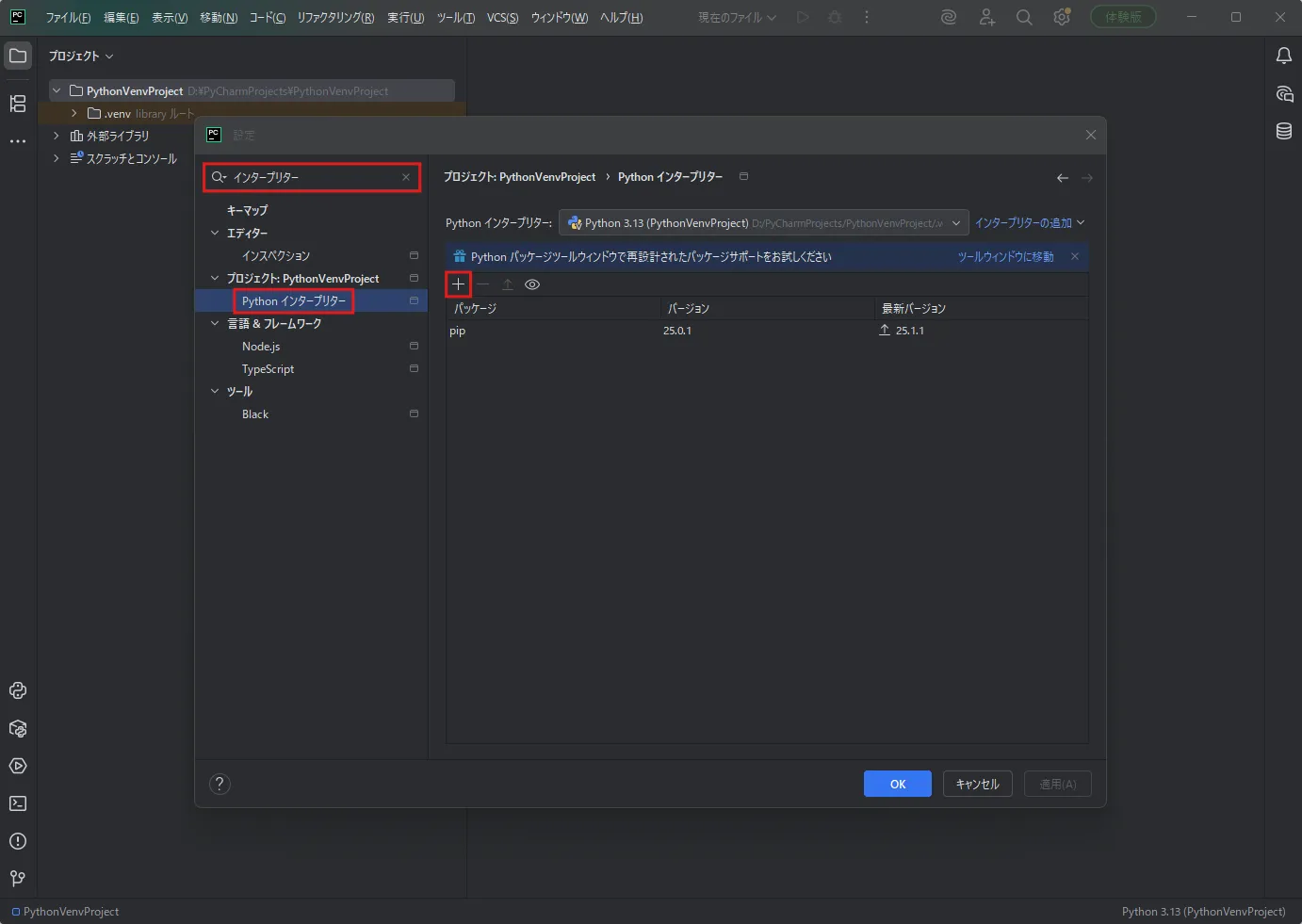
「設定」ダイアログが表示されるため、左サイドメニュー上部の検索テキストボックスに「インタープリター」を入力後、プロジェクトエリア「Python インタープリター」を選択し、「+」アイコンのボタンを押す
このモジュールは、Python標準のパッケージ管理モジュールです。
このモジュールによりパッケージがインストールされます。
※Python 3.12より前は、「setuptools」や「wheel」も初期状態でインストールされていたようですが、Python 3.12から変わりました(What’s New In Python 3.12: Removed ensurepip、gh-95299)。
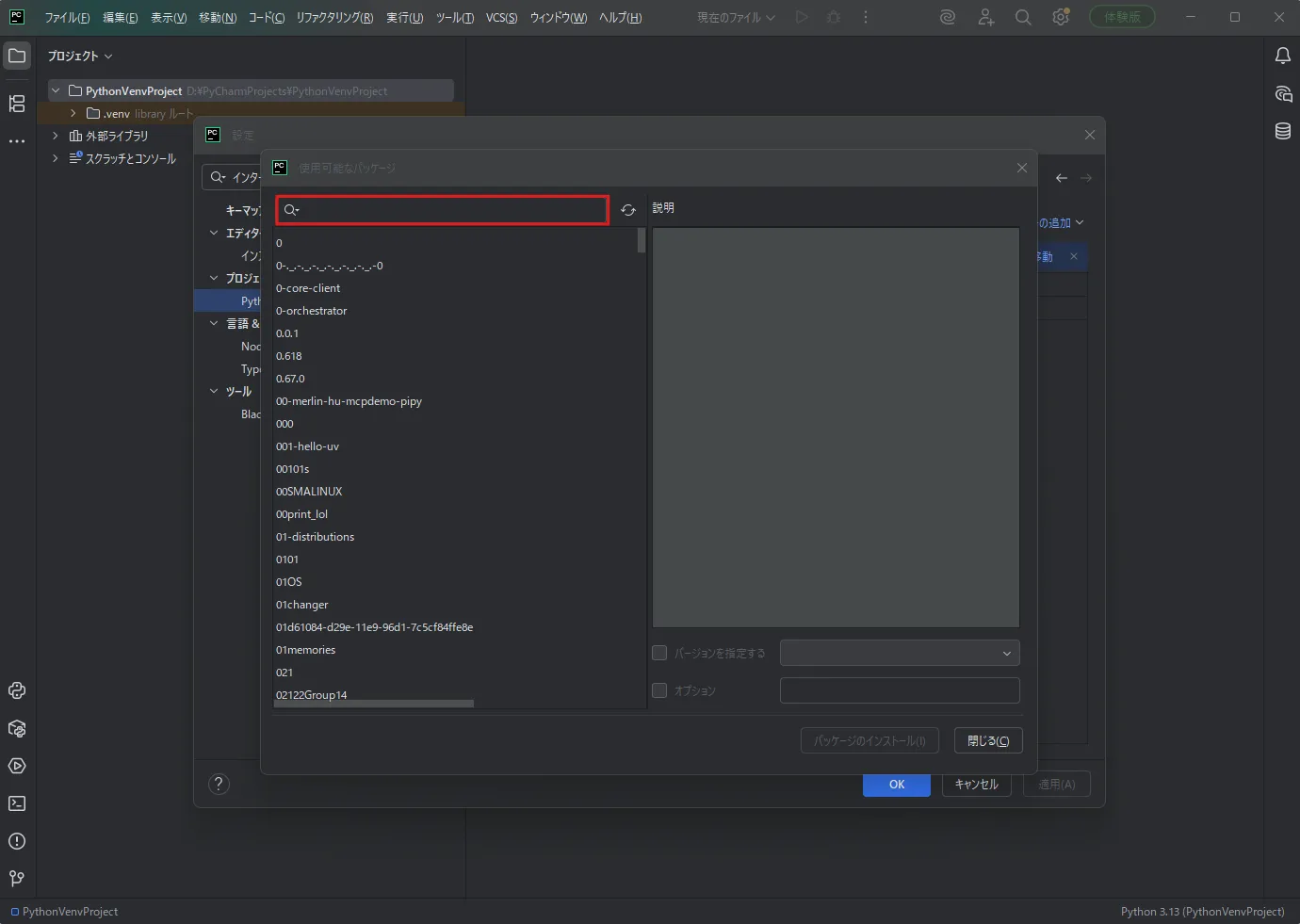
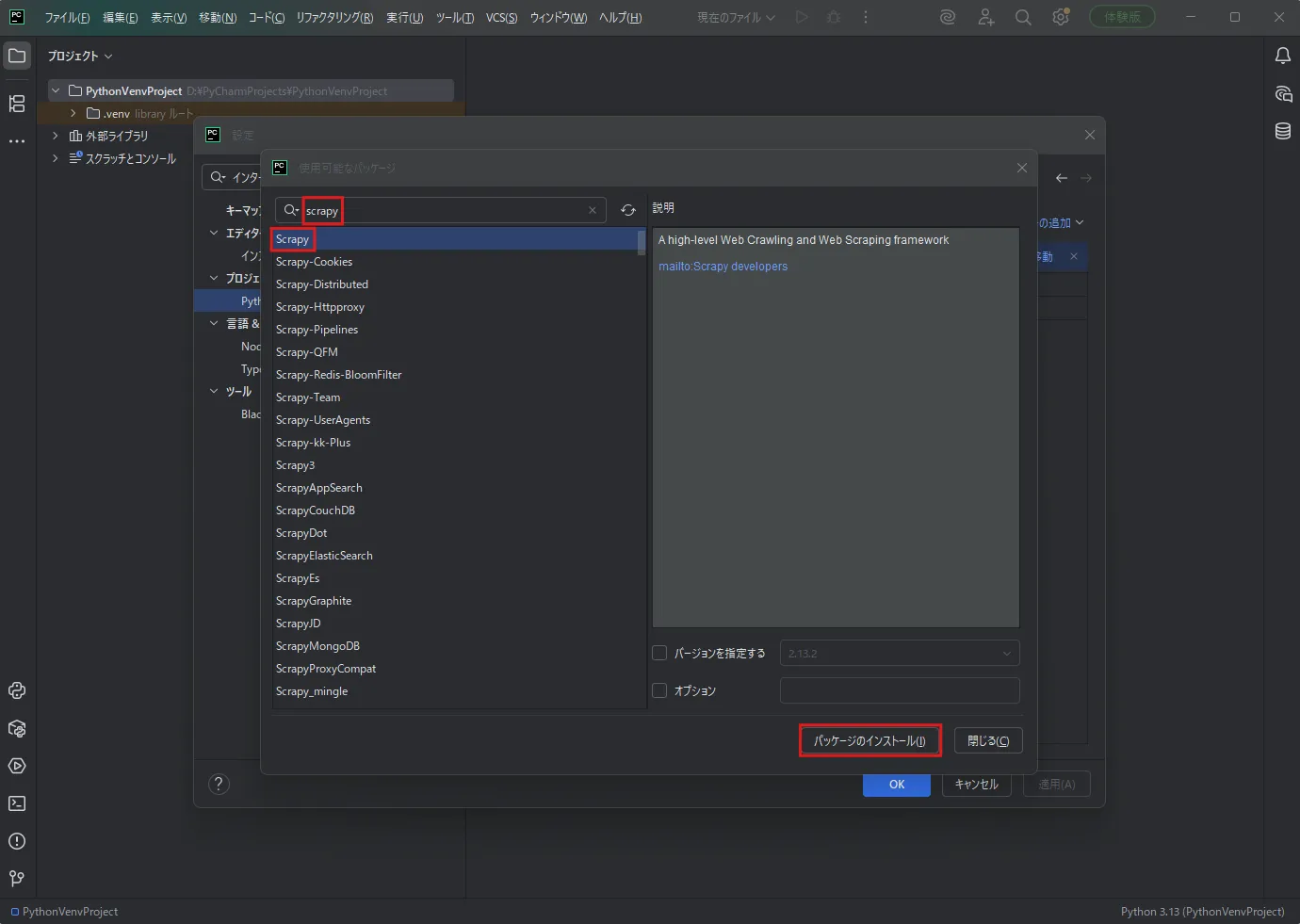
「使用可能なパッケージ」ダイアログが表示されるため、左サイドメニュー上部の検索テキストボックスにインストールしたいパッケージ名やキーワードを入力後、「パッケージ一覧」から任意のパッケージを選択し、「パッケージのインストール」ボタンを押す
今回は例として、「Scrapy」をインストールします。
「バージョンを指定する」チェックボックスについて
「オプション」チェックボックスについて
チェックを入れた場合、pip installコマンドにオプションを追加できます。
例えば、以下のようなオプションを使う場合など、チェックを入れることになると思います。
| pip install のオプション | 説明 | コマンドだった場合の例 |
|---|---|---|
| —upgrade | 既存のパッケージを最新版に更新する。 | pip install —upgrade scrapy |
| —force-reinstall | 既に入っているバージョンでも再インストールする。 | pip install —force-reinstall scrapy |
| —pre | 開発版やベータ版など、安定版以外も対象にしてインストール。 | pip install —pre scrapy |
| —no-deps | 依存関係をインストールせず、本体だけ入れる。 | pip install —no-deps scrapy |
| —index-url URL | PyPI 以外のミラーや社内リポジトリ、ローカルディレクトリからインストール。 | pip install —index-url https://scrapy.mirror.url.jp/dummy scrapy |
pip公式ドキュメントからのオプション抜粋一覧
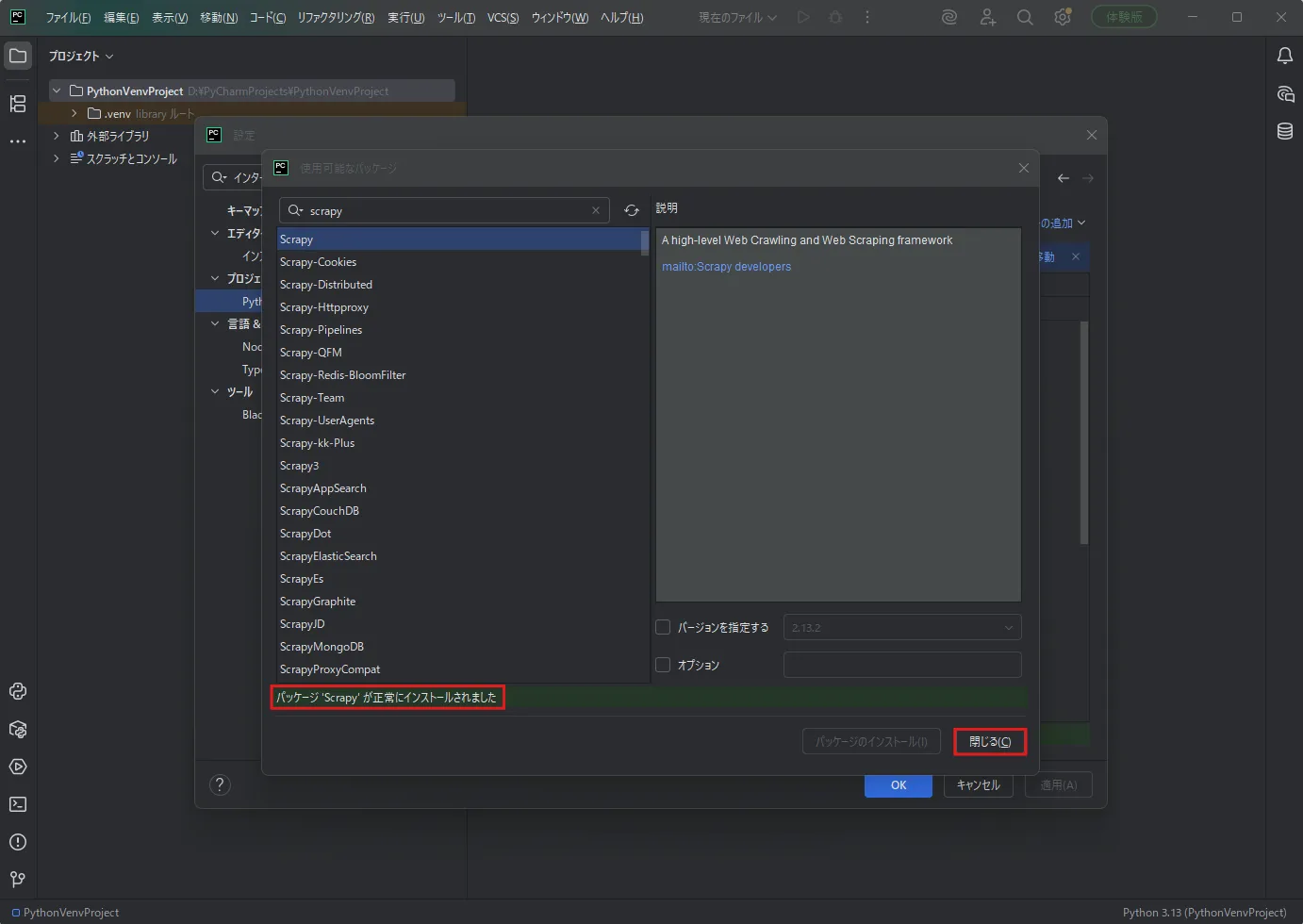
「パッケージ ‘パッケージ名’ が正常にインストールされました」メッセージが表示されるため、「閉じる」ボタンを押す
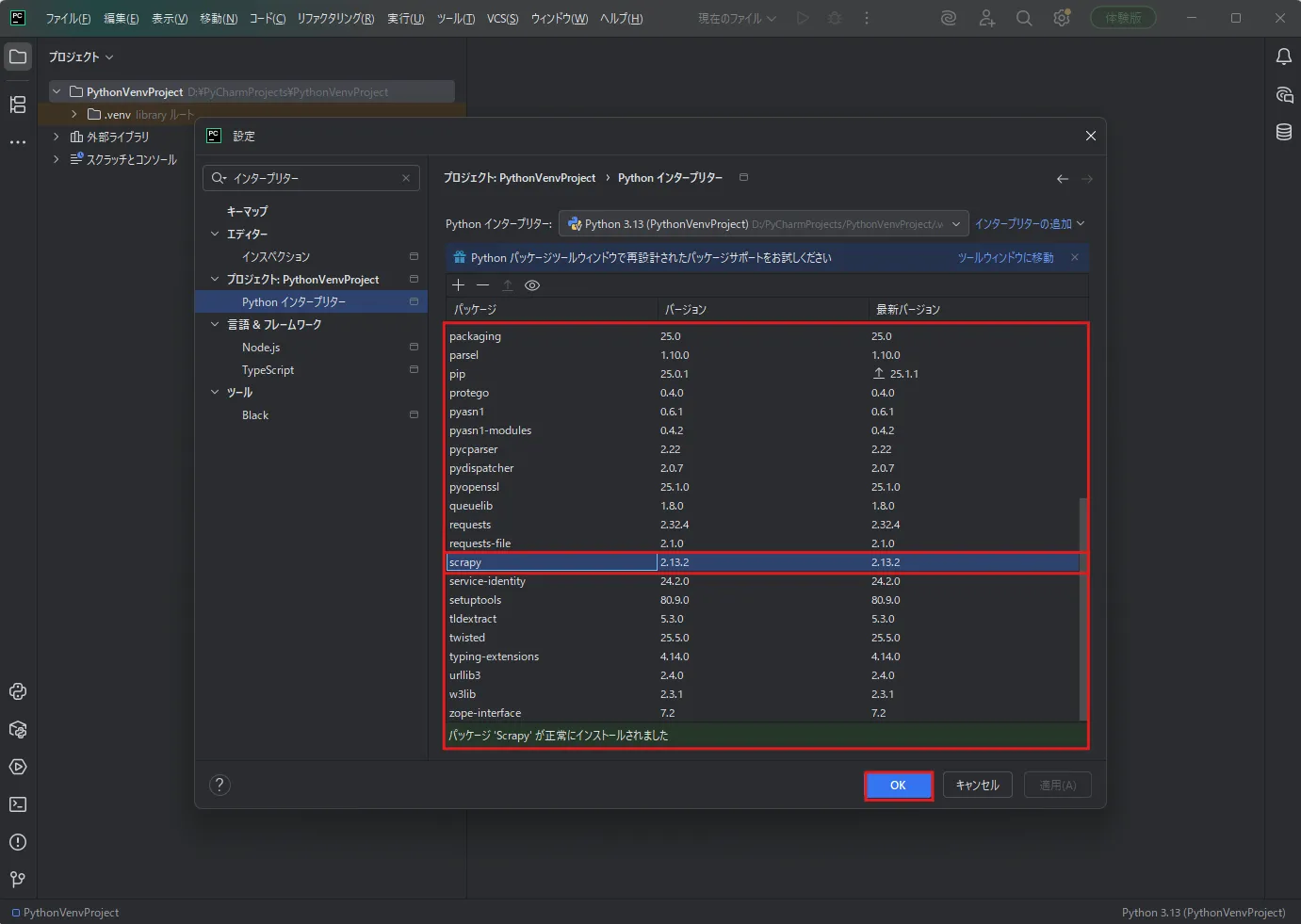
「設定」ダイアログで、対象のパッケージがインストールされたことを確認し、「OK」ボタンを押す
コマンドでインストールする方法
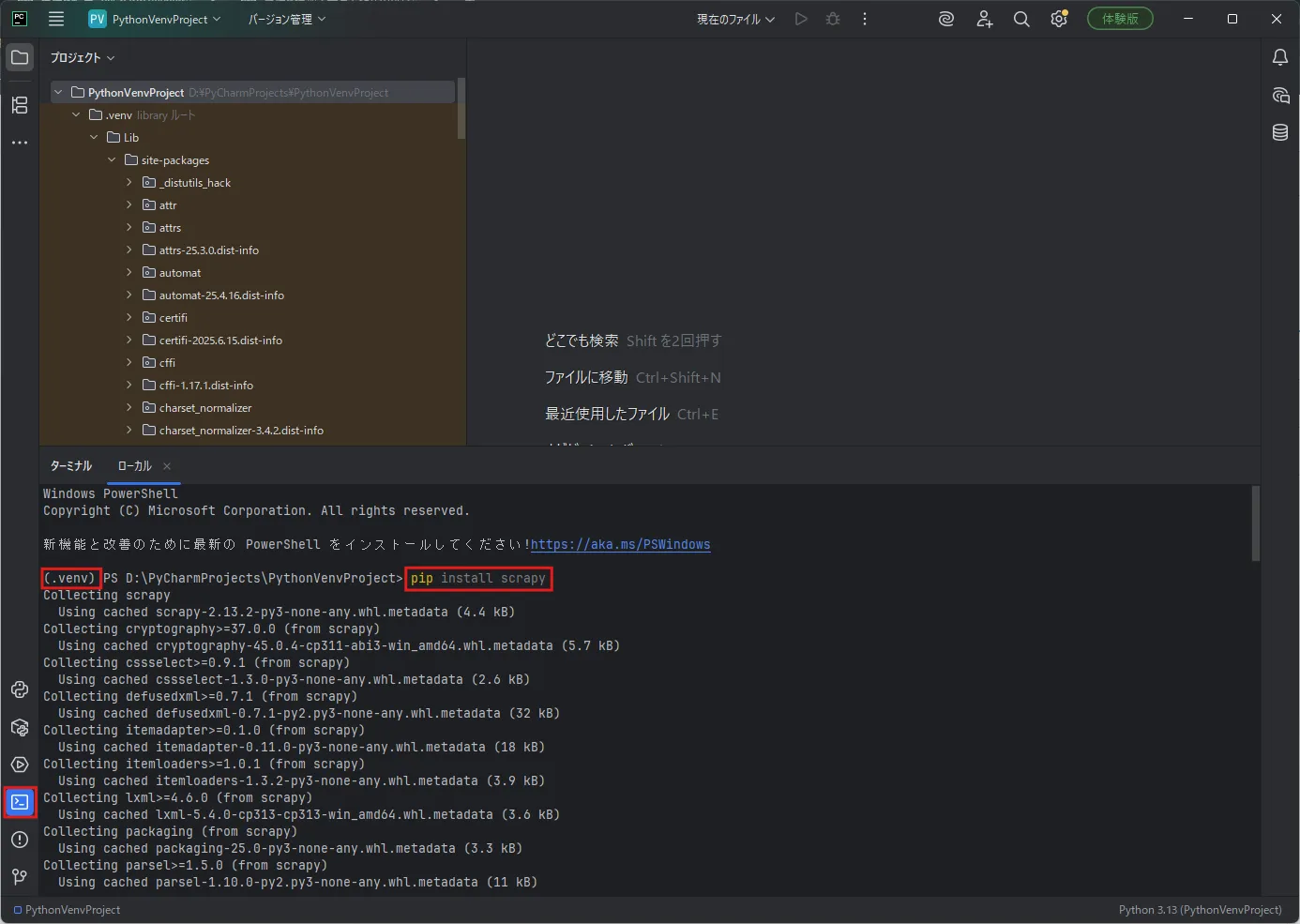
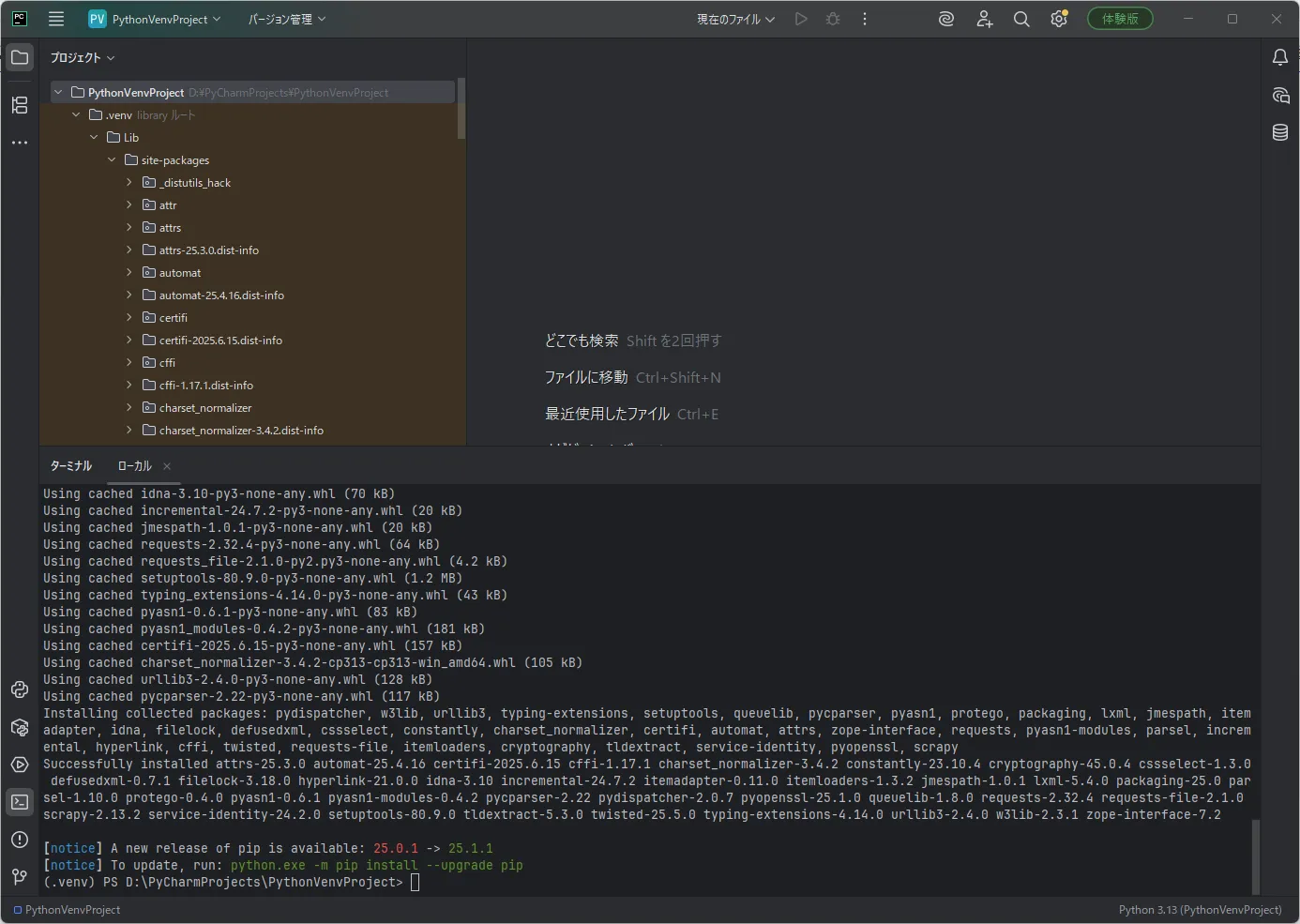
「ターミナル」ウィンドウを開き、「pip install」コマンドを実行する
コマンド例)
pip install scrapy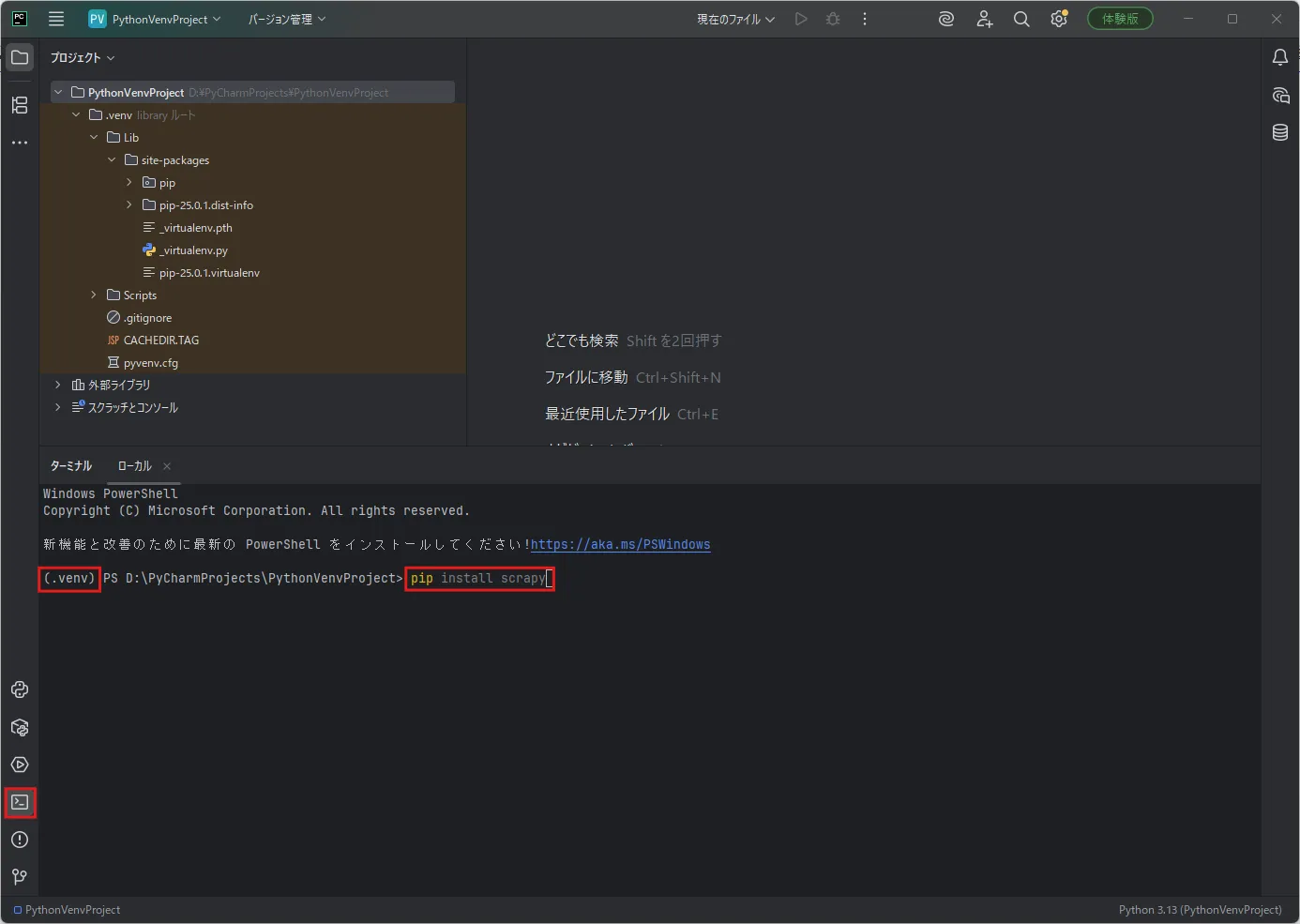
実行結果例)
パッケージリストファイルからインストールする方法
パッケージリストファイルとは
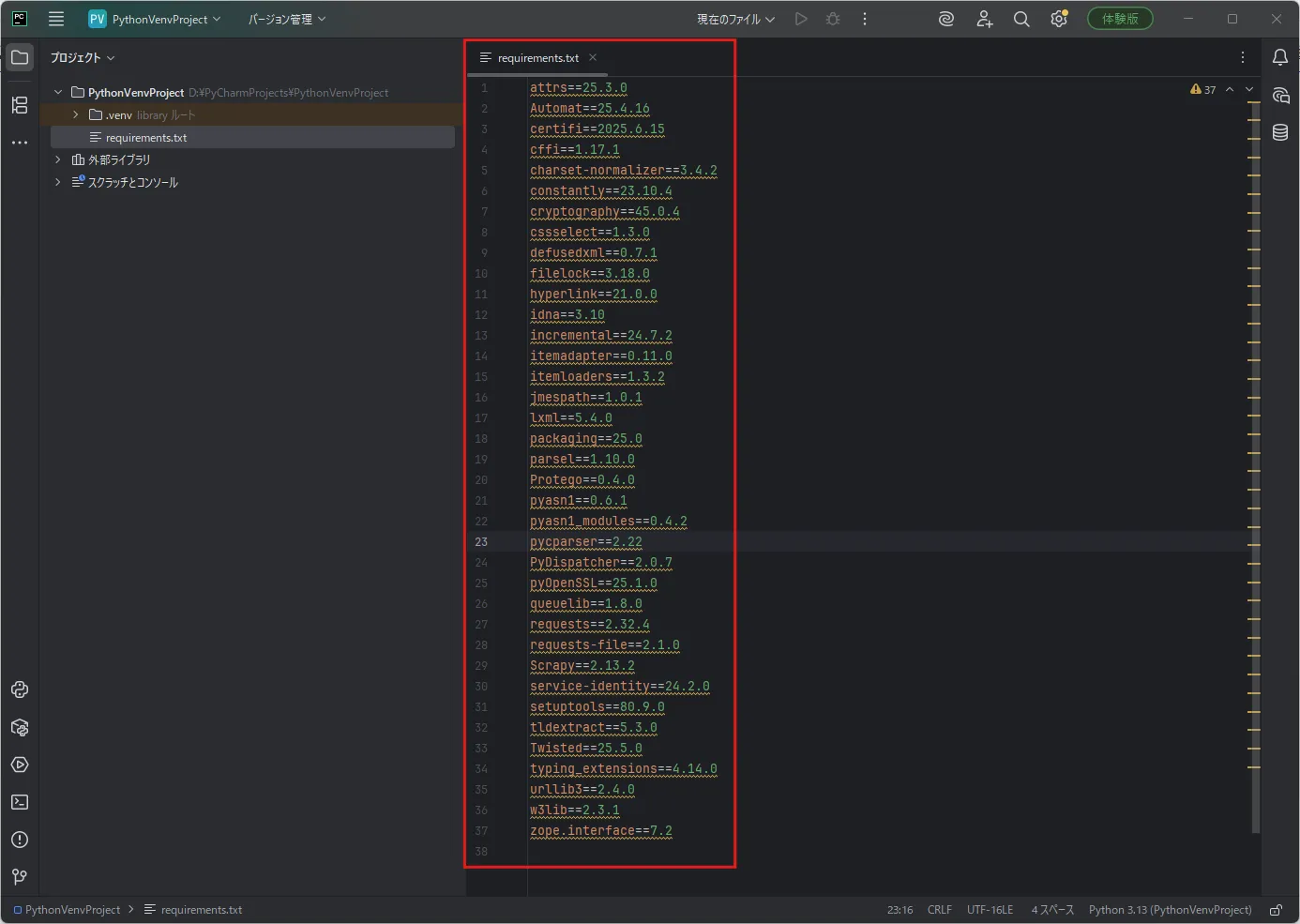
ここでいう「パッケージリストファイル」とは、よく「requirements.txt」という名前で作成されるファイルのことで、「pip freeze」コマンドにより、プロジェクトのパッケージ構成がリスト形式で出力されているファイルのことです。
以下のように、既にパッケージがインストールされているプロジェクトのルートフォルダなどで、コマンドを実行して出力します。
コマンド例)
pip freeze > requirements.txt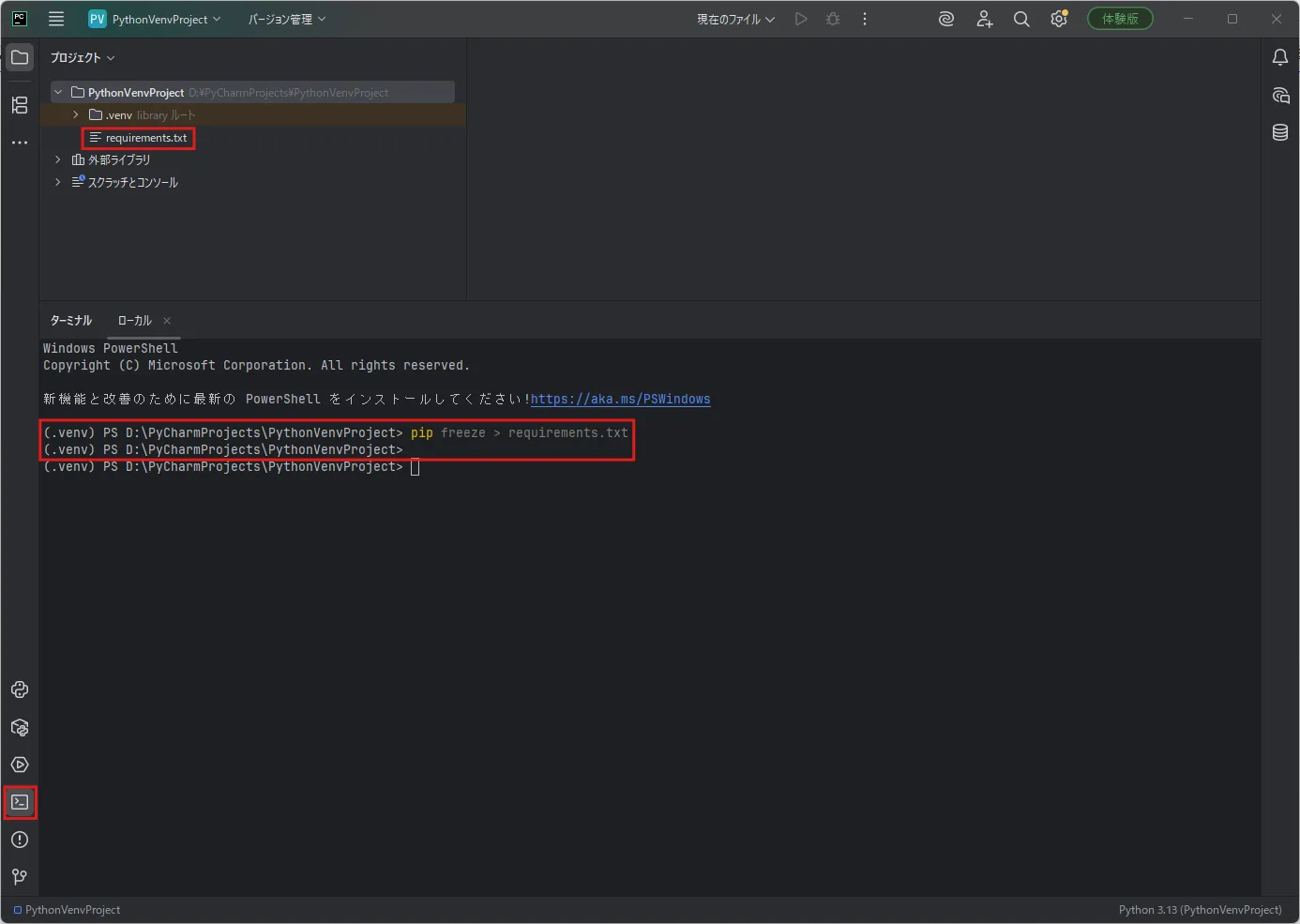
出力結果例)
以下のような様々な場面で使われます。
-
別プロジェクトとパッケージの構成を揃えたい
-
チーム開発で開発中プロジェクトのパッケージを揃えたい
-
テスト時にエラーが発生した環境のパッケージ構成を再現したい
-
開発環境と本番環境でパッケージ構成を分けて管理したい
など。
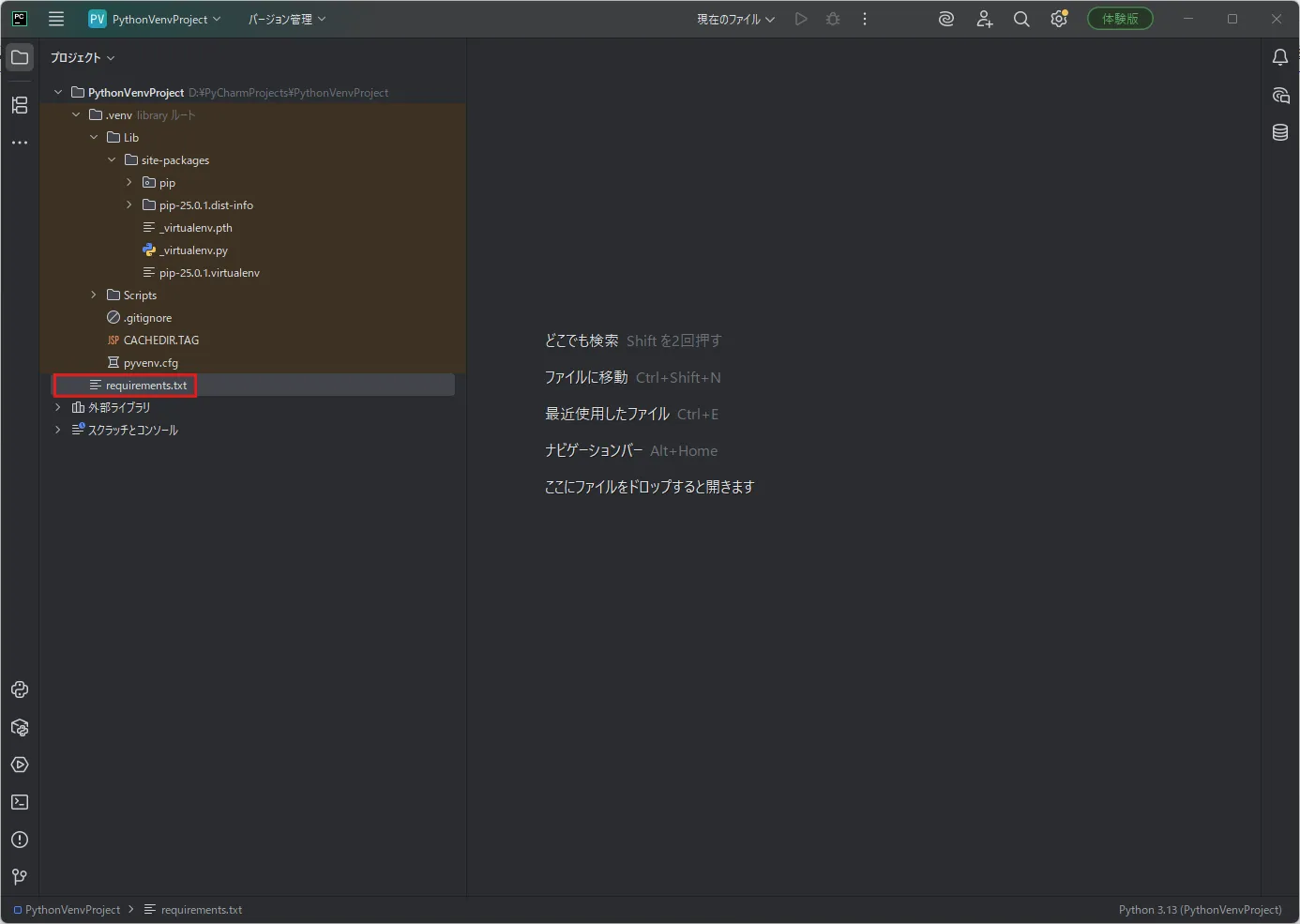
パッケージリストファイルをプロジェクトのルートフォルダに置く
例)D:\PyCharmProjects\PythonVenvProject\requirements.txt
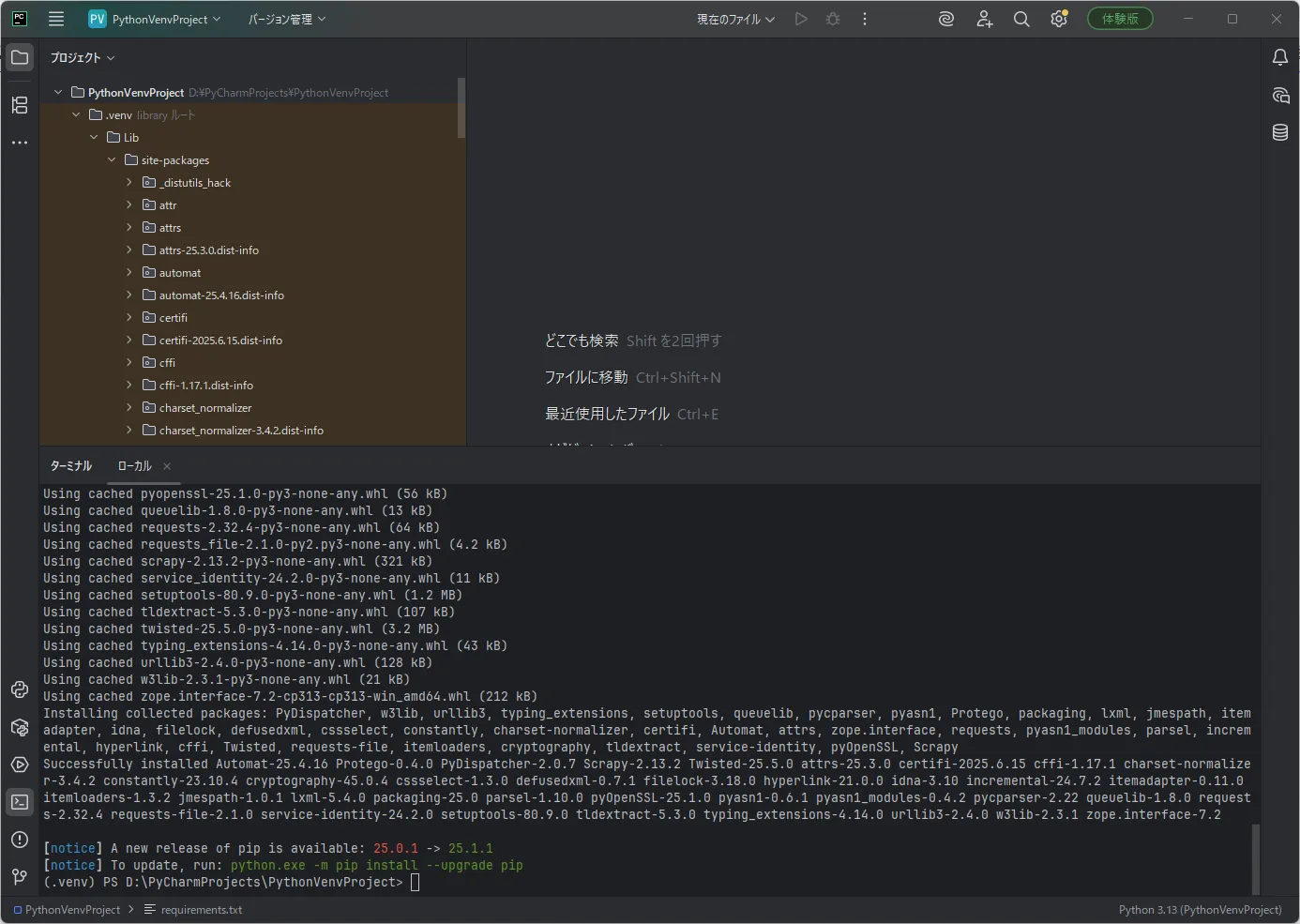
「ターミナル」ウィンドウを開き、「pip install -r」コマンドを実行する
コマンド例)
pip install -r requirements.txt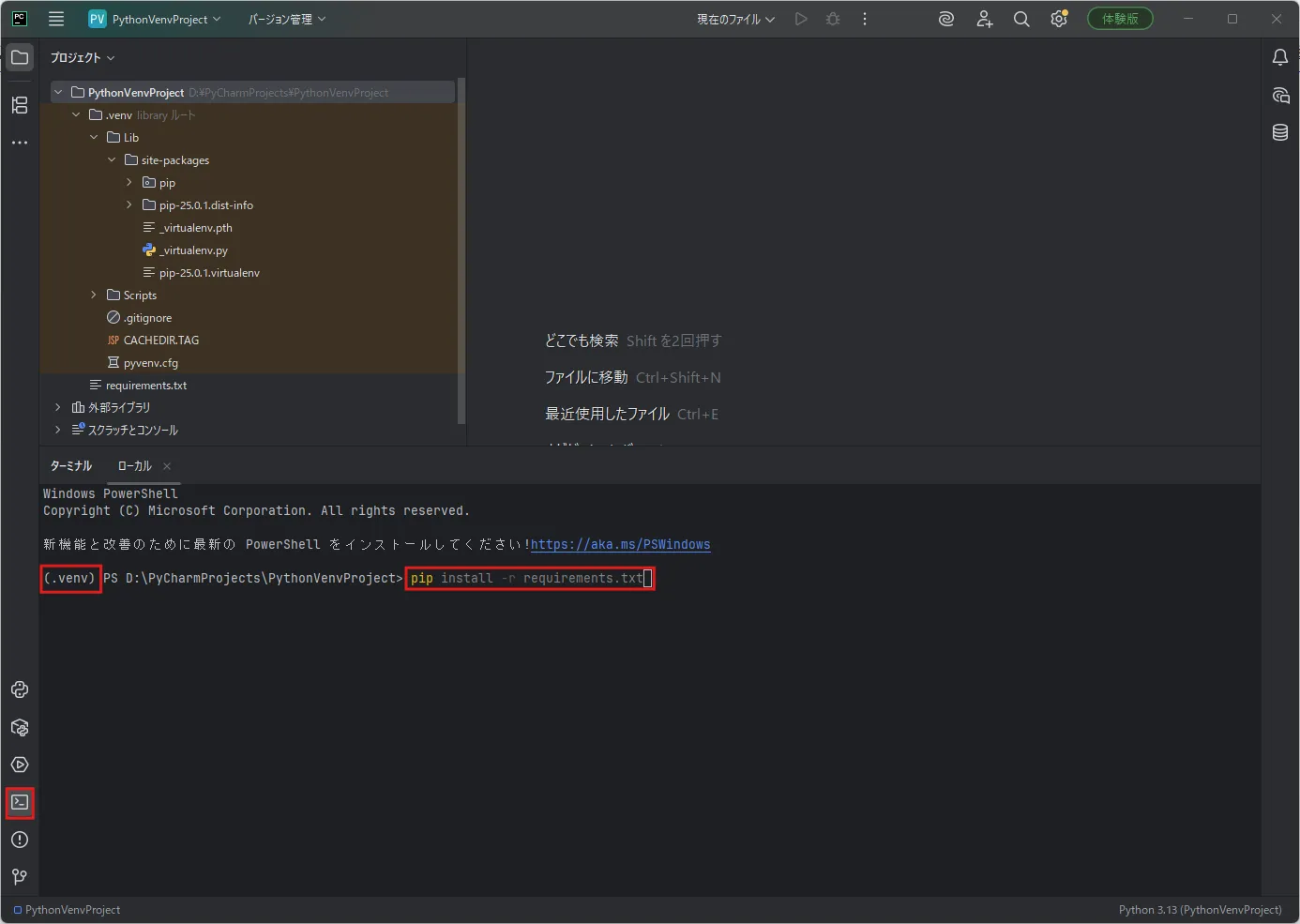
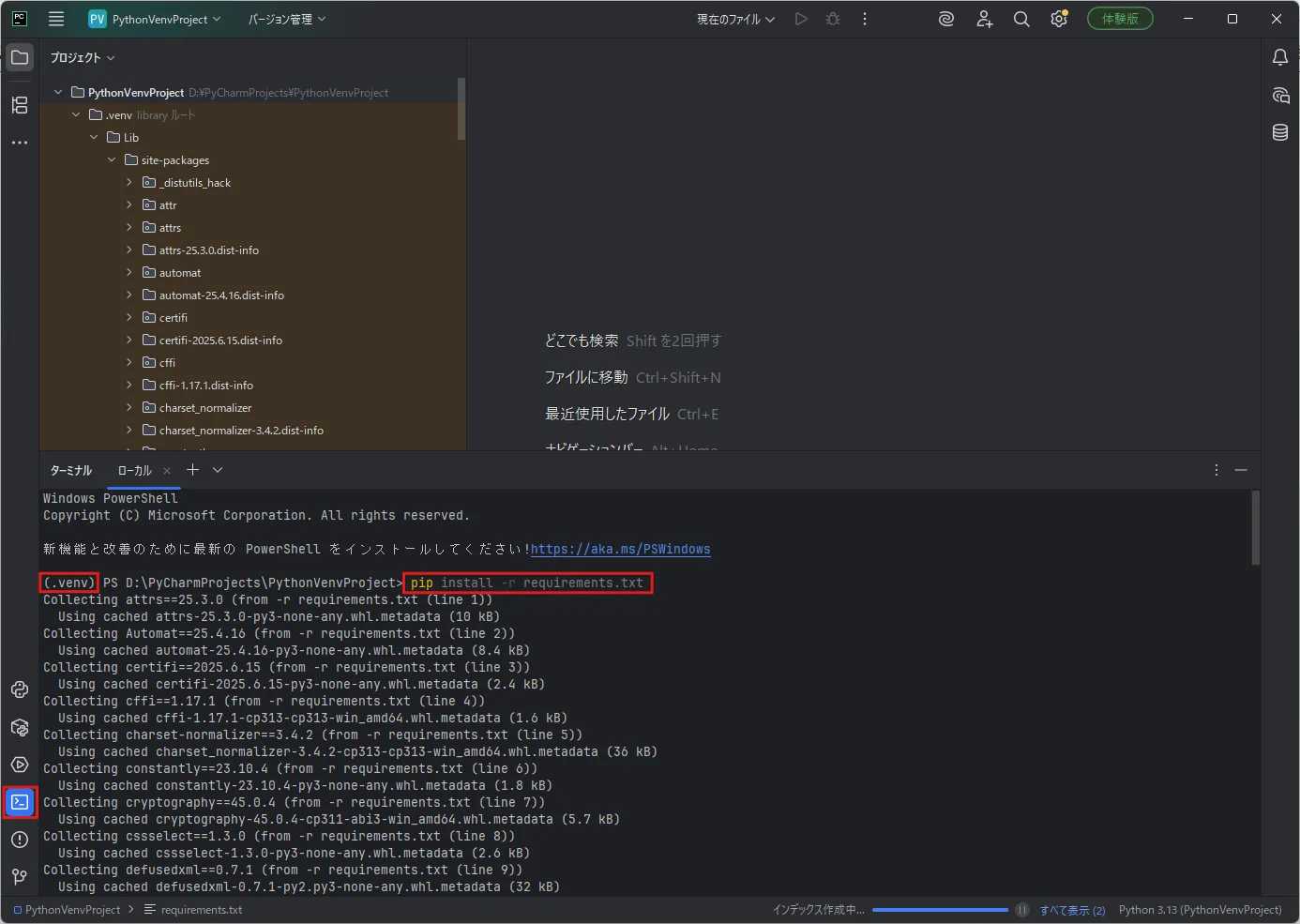
実行結果例)
インストールしたパッケージを確認する方法
設定ダイアログを表示しなくても、確認できる方法があります。
インストール先のフォルダを直接見て確認する
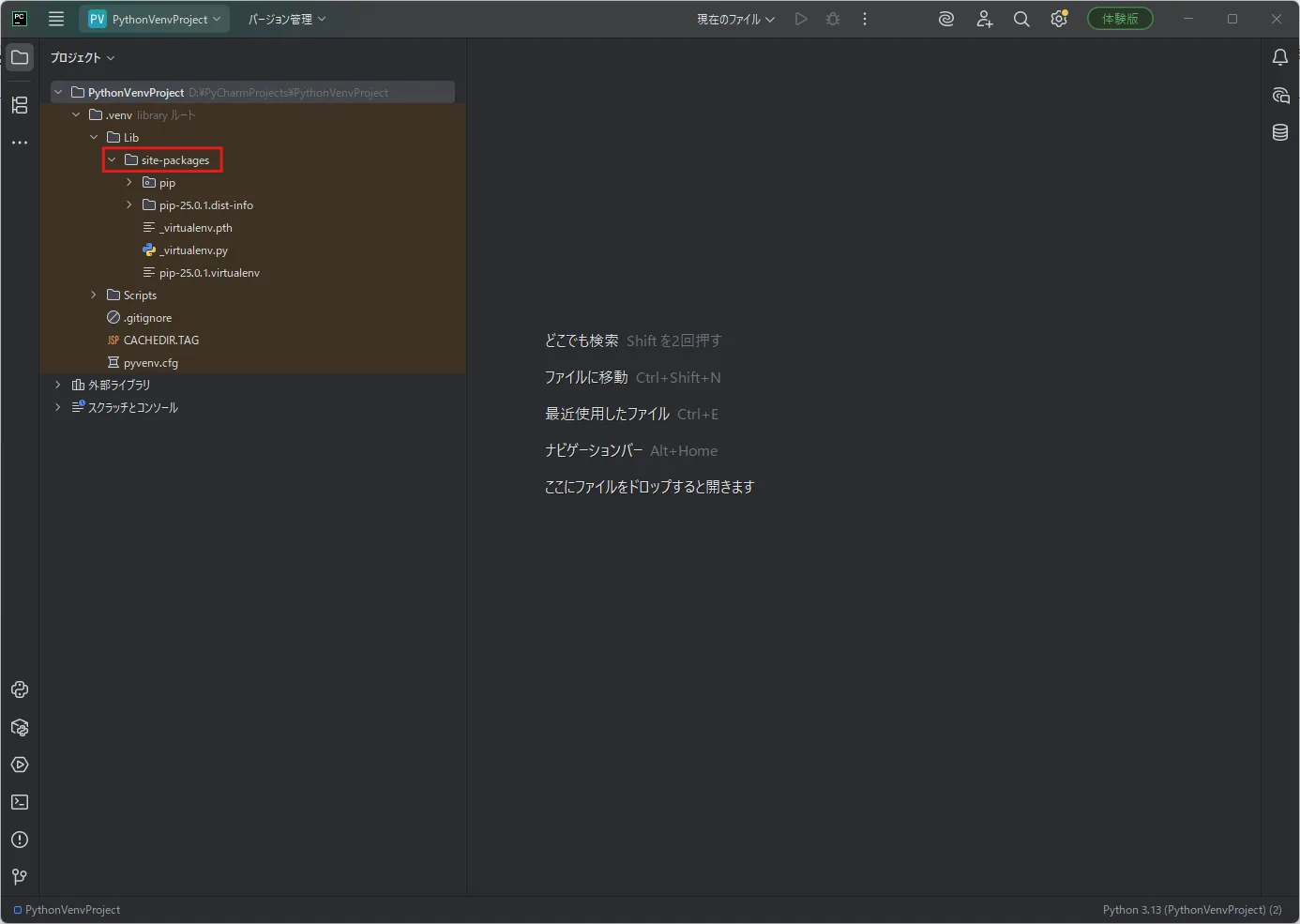
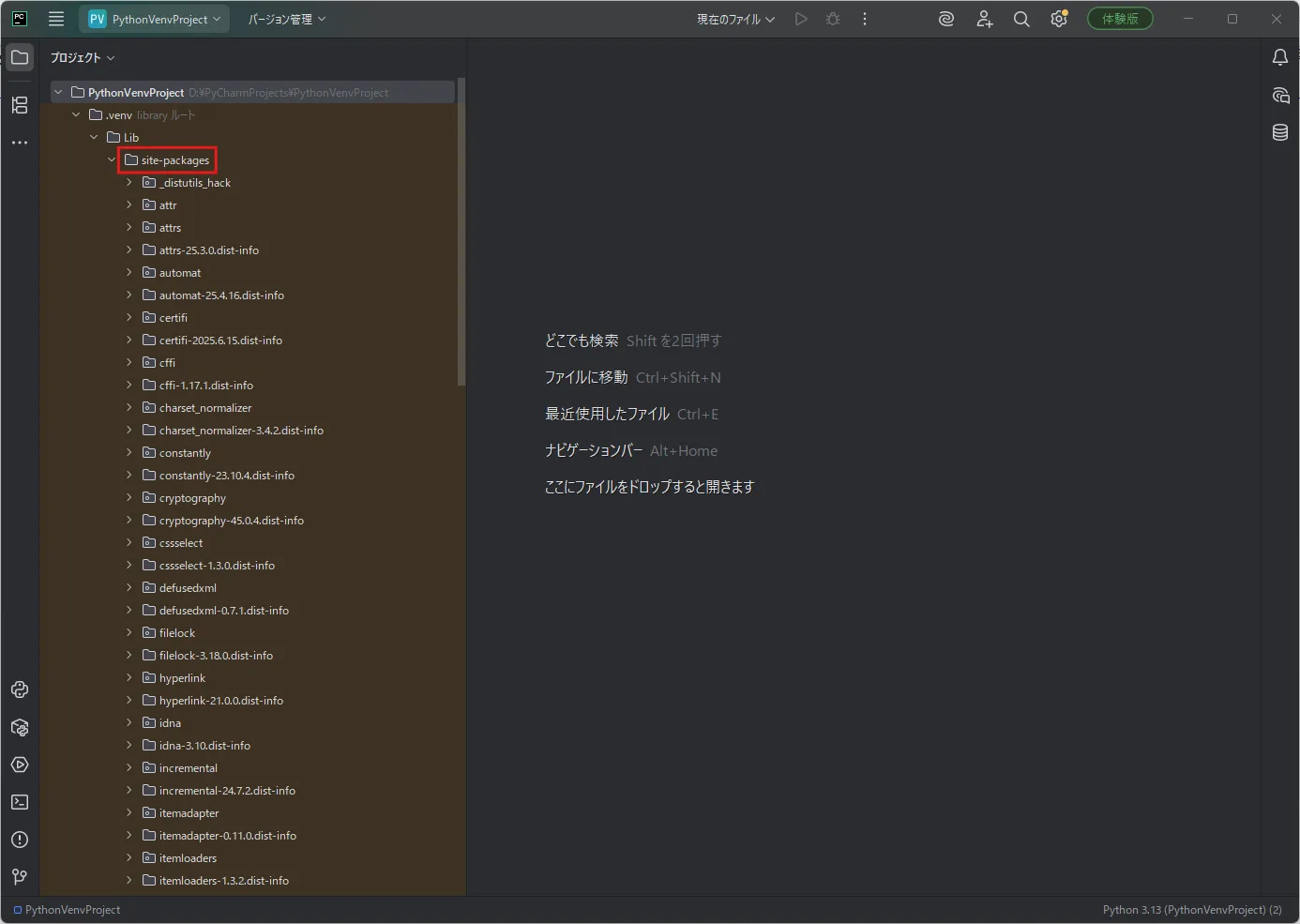
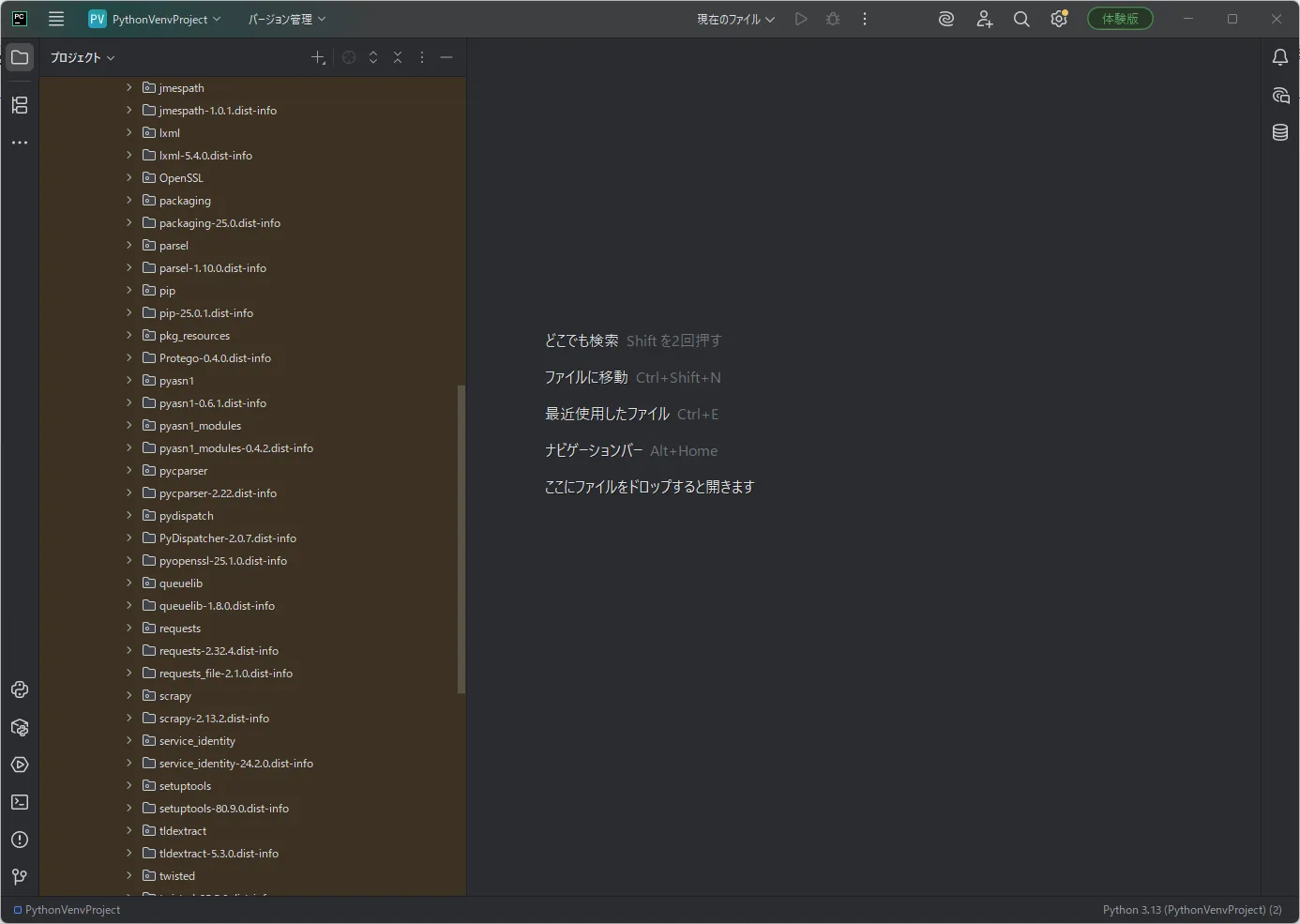
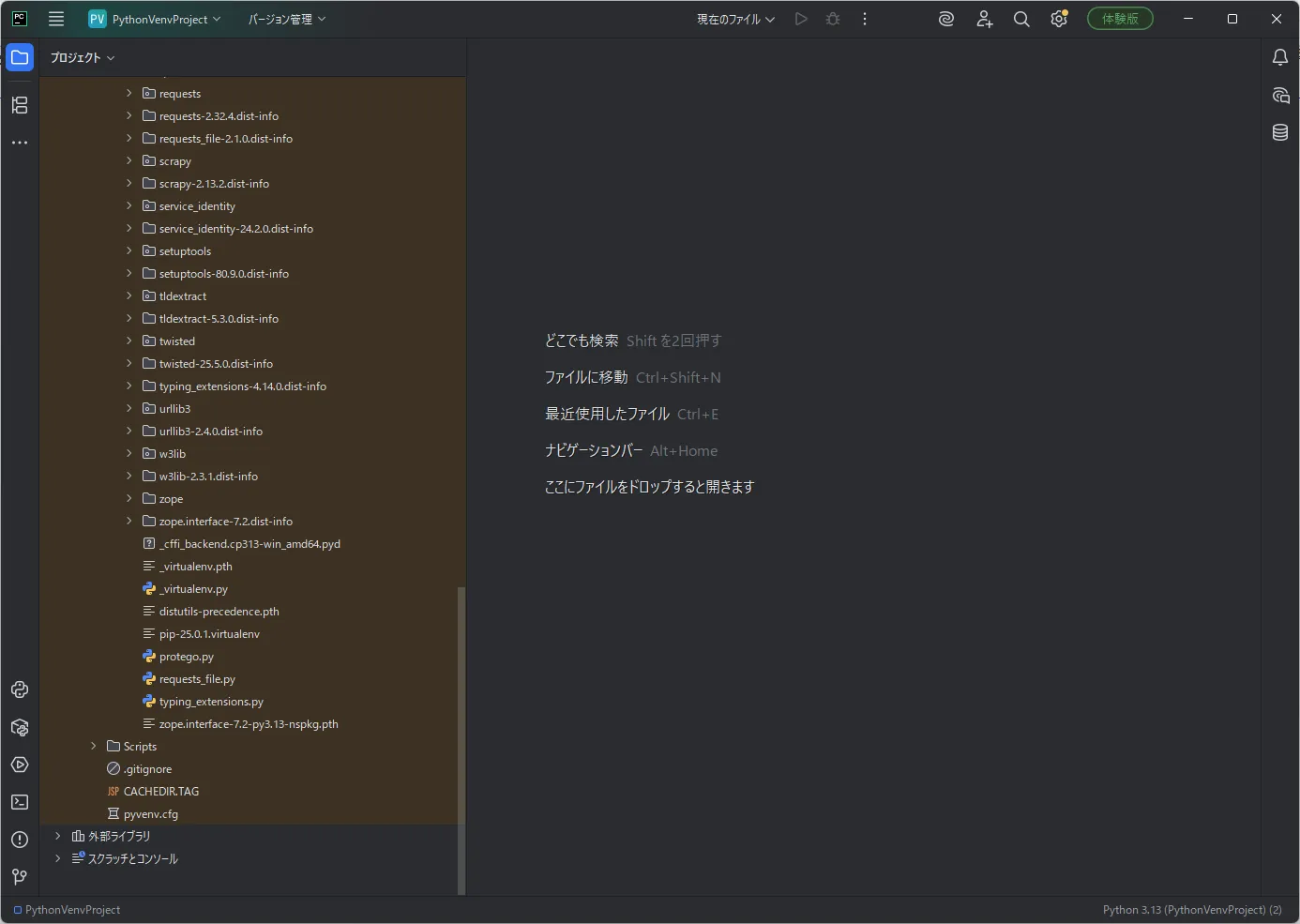
パッケージは、「プロジェクトフォルダ\venvフォルダ\Lib\site-packages\」にインストールされます。
scrapyインストール前のsite-packagesの中身の例)
scrapyインストール後のsite-packagesの中身の例)
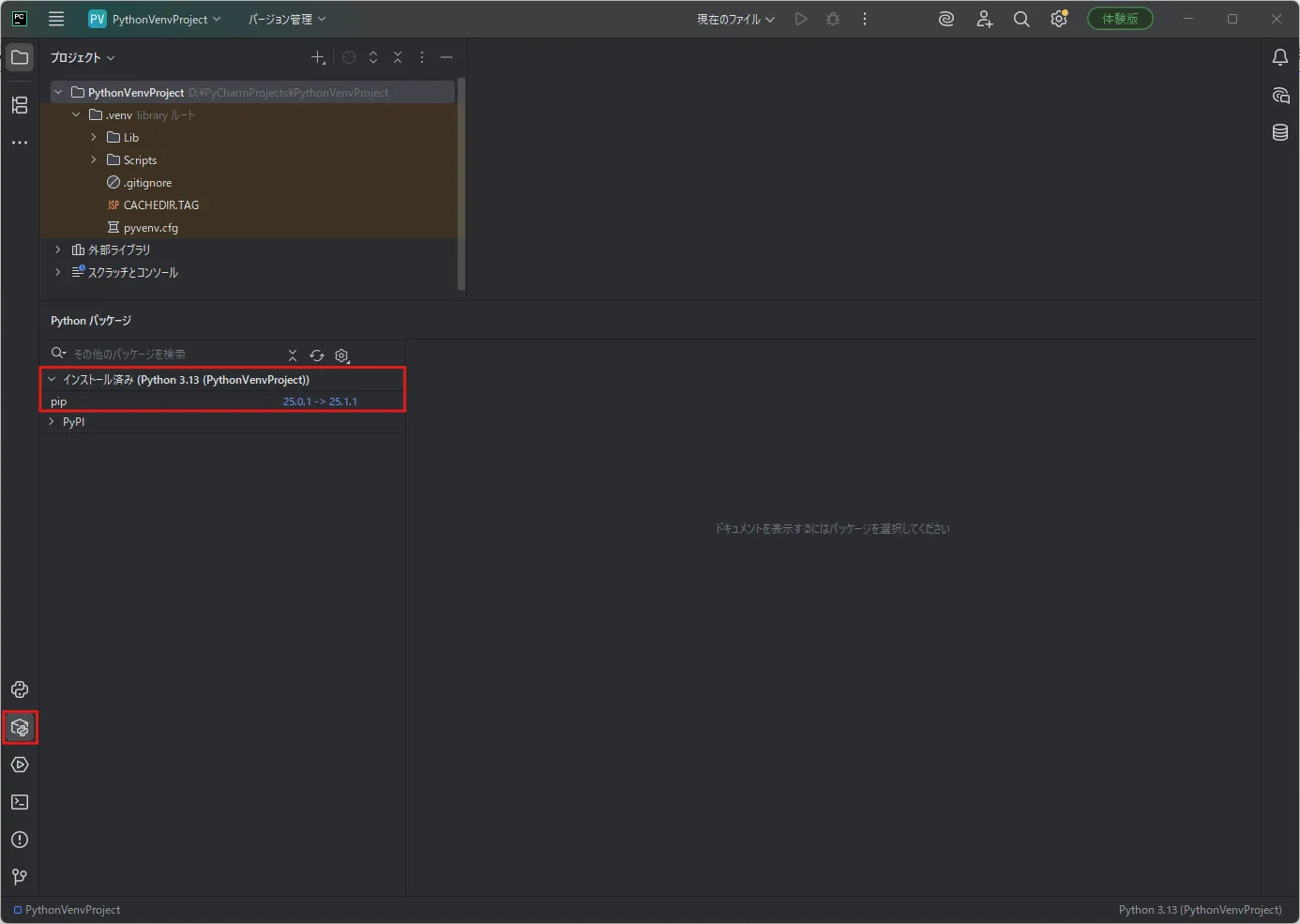
「Python パッケージ」ウィンドウで確認する
scrapyインストール前)
scrapyインストール後)
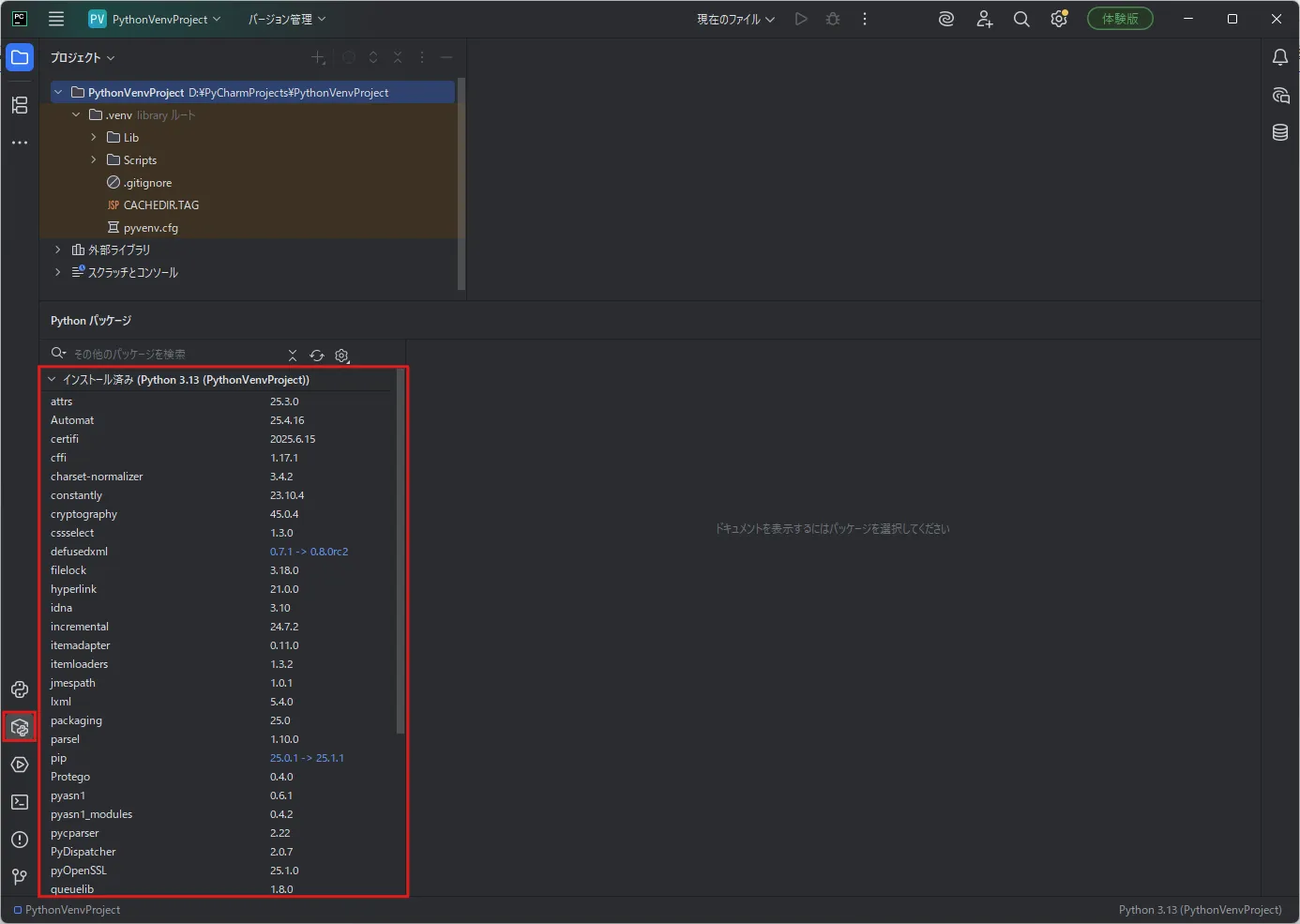
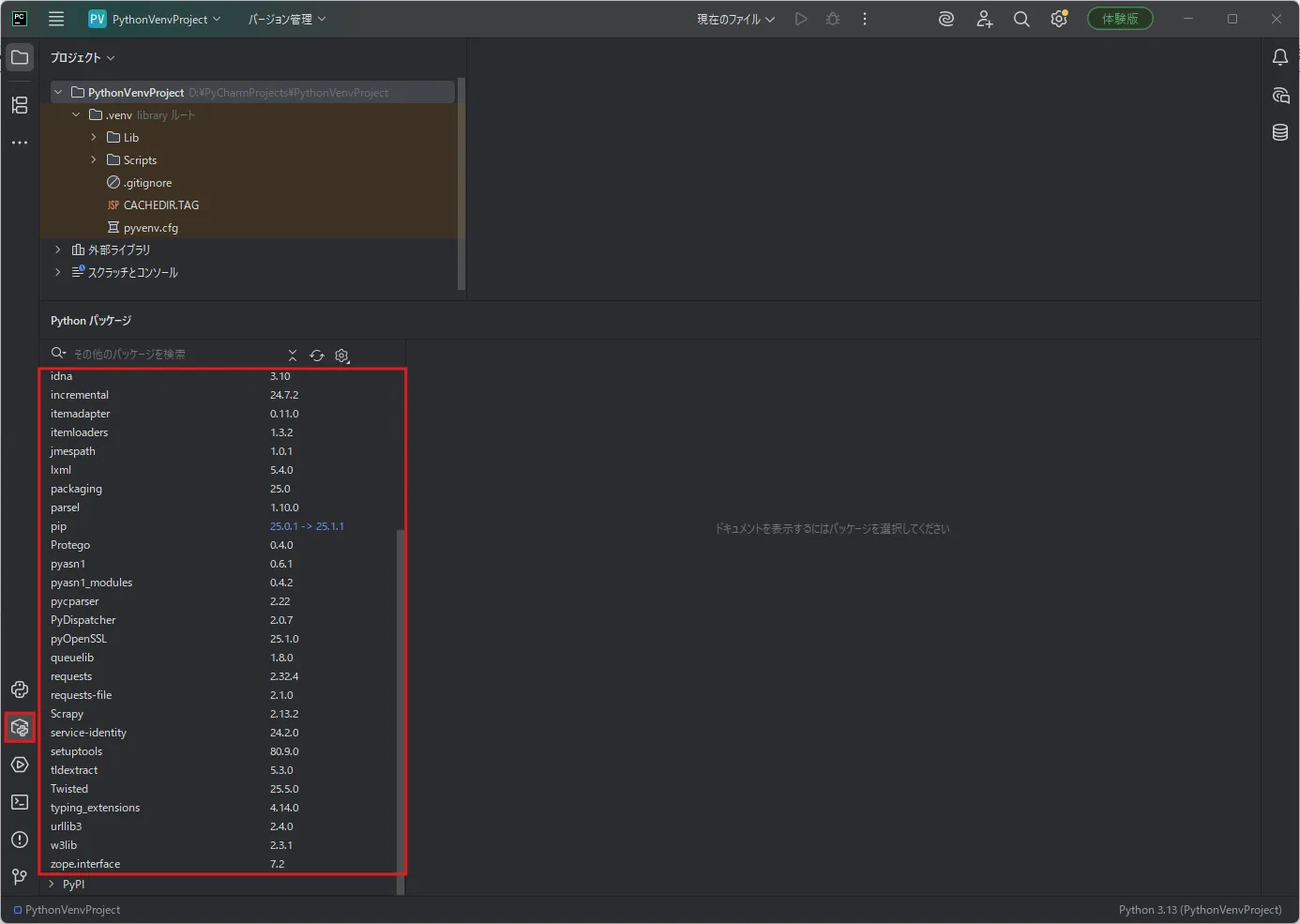
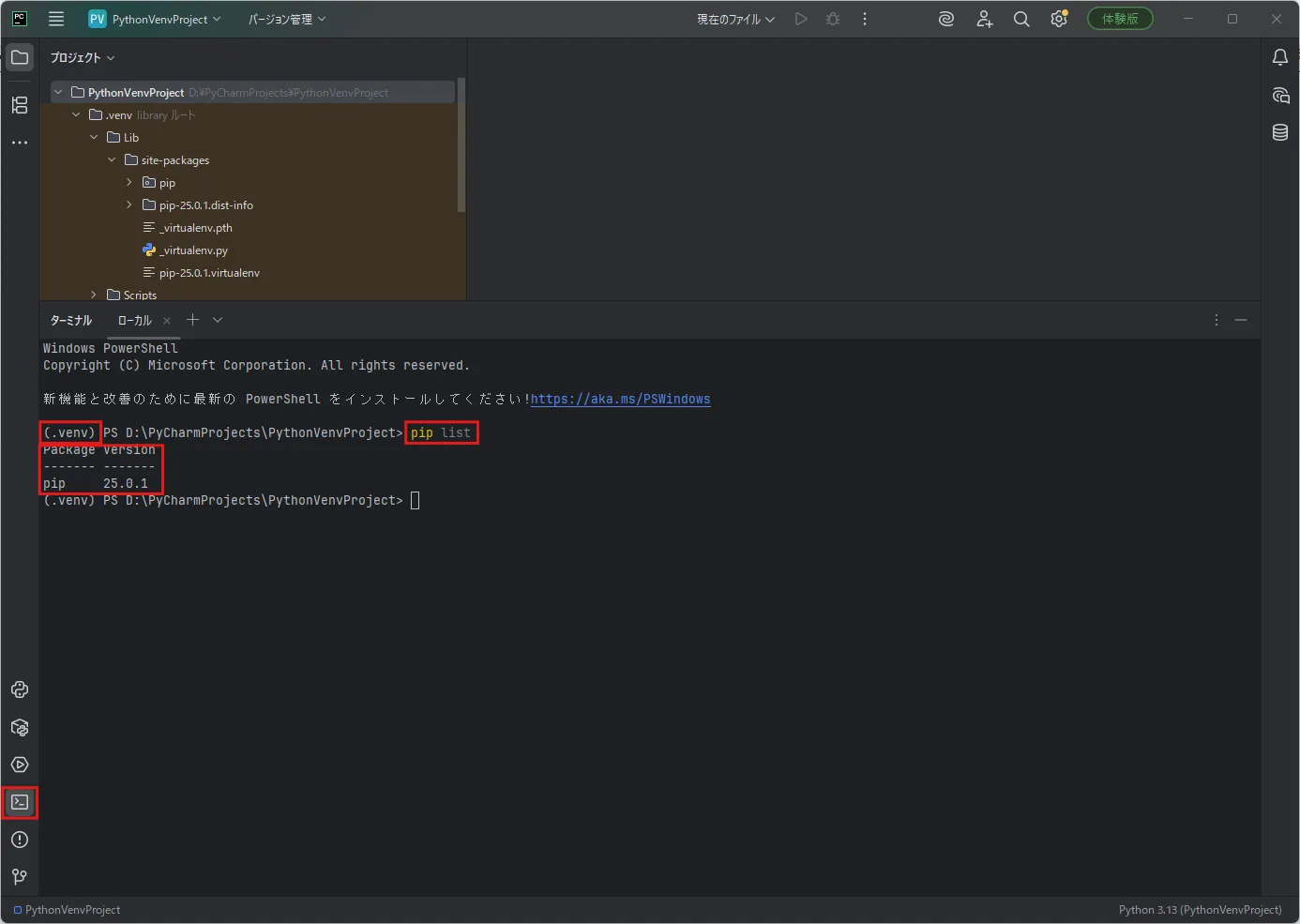
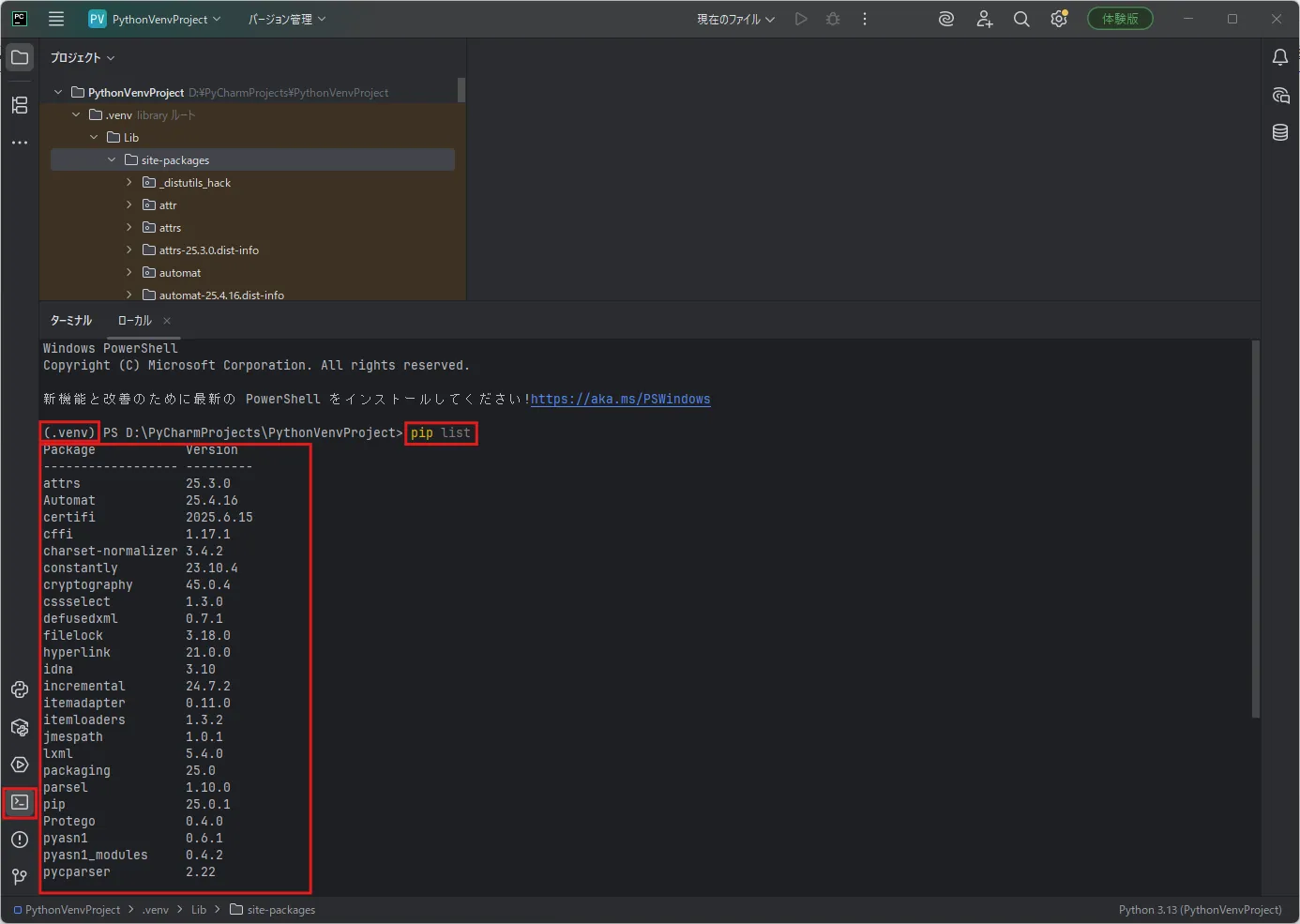
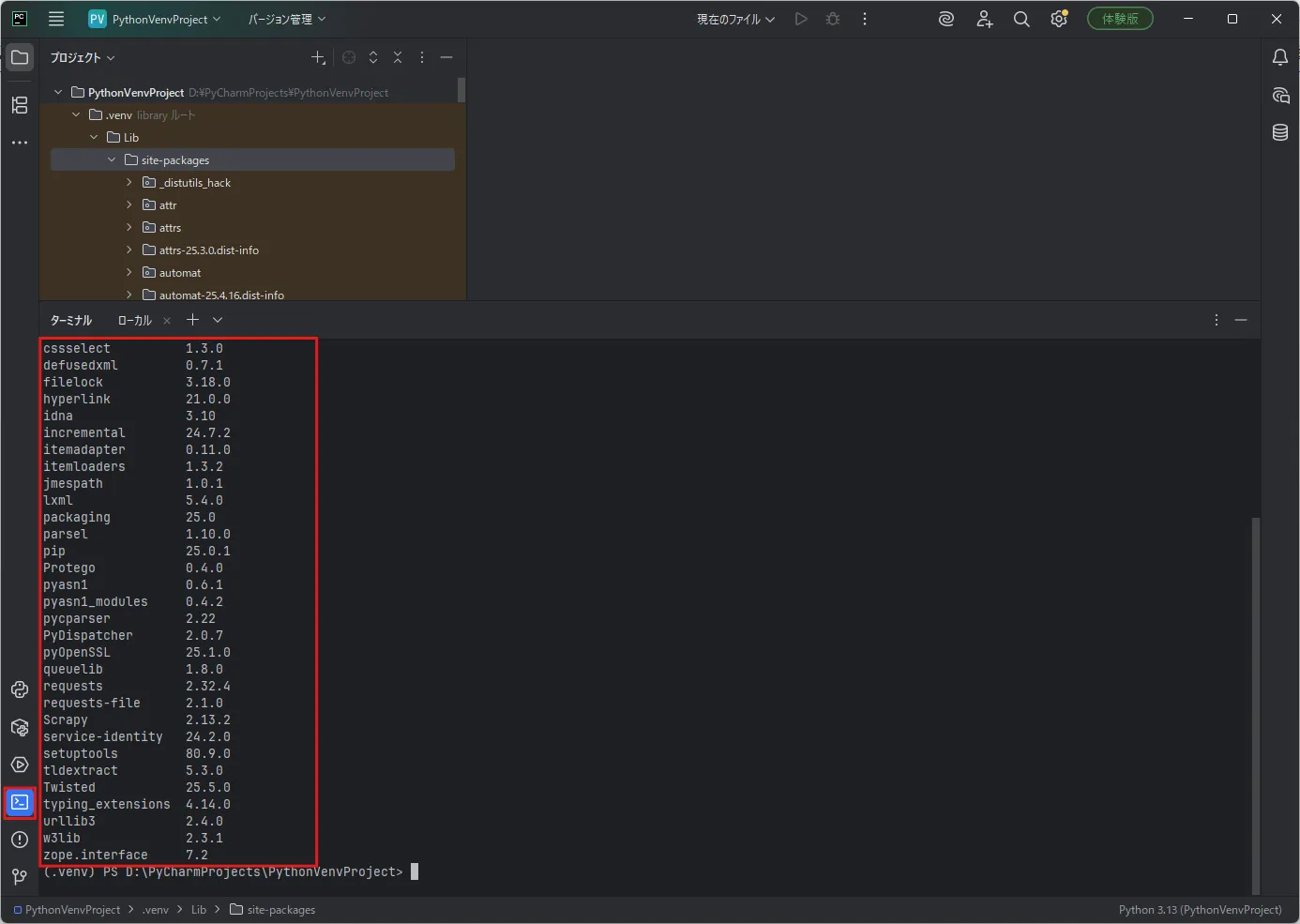
ターミナルから「pip list」コマンドを使用して確認する
scrapyインストール前)
scrapyインストール後)
おすすめの関連記事
 参考記事PyCharmでPythonのvenvを使うための設定方法【仮想環境】【Windows】【初心者向け】
参考記事なぜPythonでvenvを使うのか?仮想環境の必要性を初心者向けに比較・解説
参考記事PyCharmでPythonのvenvを使うための設定方法【仮想環境】【Windows】【初心者向け】
参考記事なぜPythonでvenvを使うのか?仮想環境の必要性を初心者向けに比較・解説