
Pythonのダウンロード・インストール方法【Windows】【初心者向け】
/ 7 min read
Table of Contents
この記事で扱う内容
この記事では、Pythonを公式サイトからダウンロードし、Windowsにインストールする方法についてご紹介します。
前提
前提知識・前提スキル
- Windows OS の基本操作ができる人
前提環境
- 使用PC
- OS が Windows 10または 11であること
- Pythonをインストールしても良いこと
Pythonとは
Pythonは、シンプルで読みやすい文法が特徴のプログラミング言語で、AI開発や統計処理、Webアプリや自動化ツールまで幅広く活用されています。
Pythonをダウンロードする方法
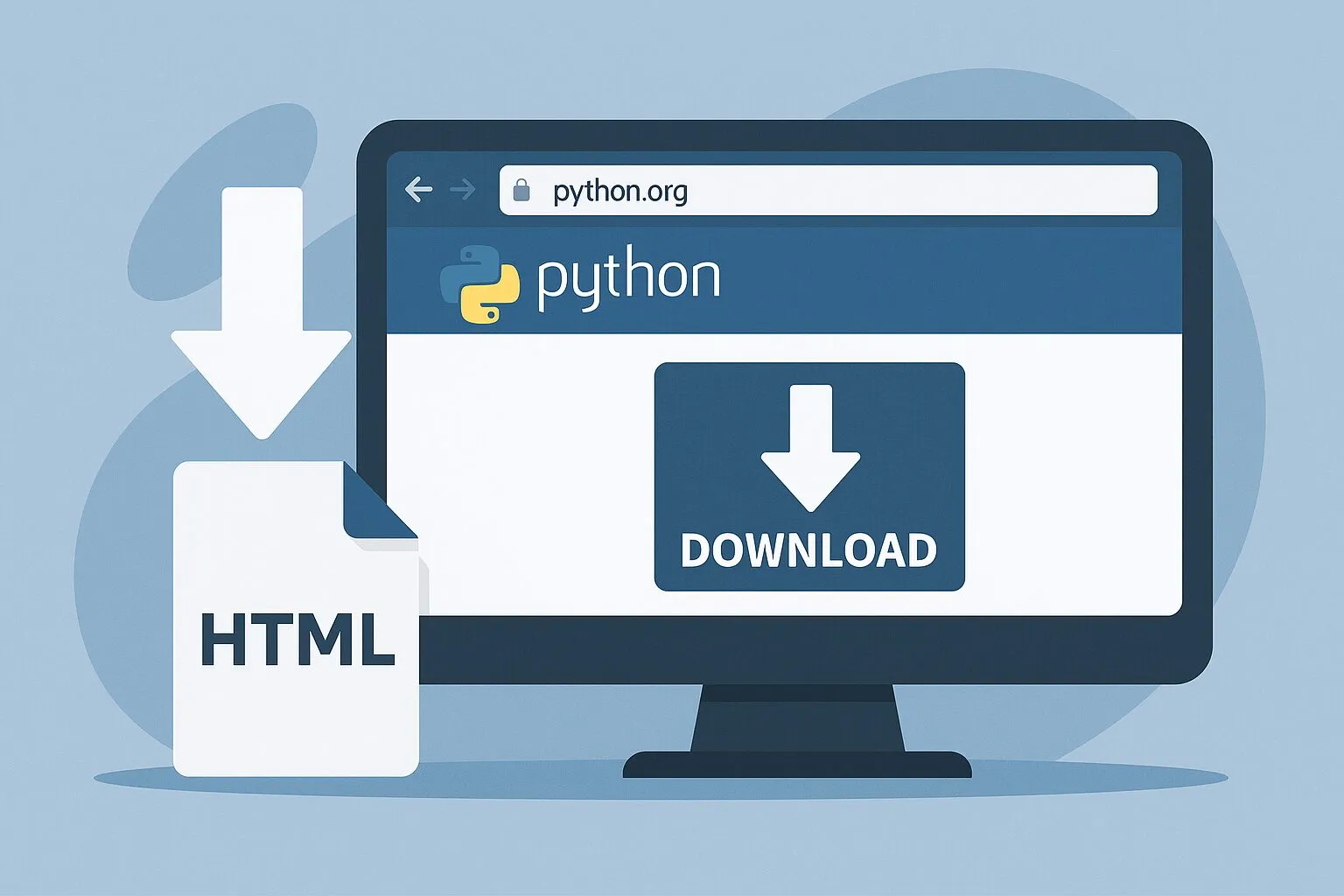
この例では、ブラウザは「Google Chrome」を使用しています。
Python公式サイトの「Downloads」ページを開く
URL
https://www.python.org/downloads
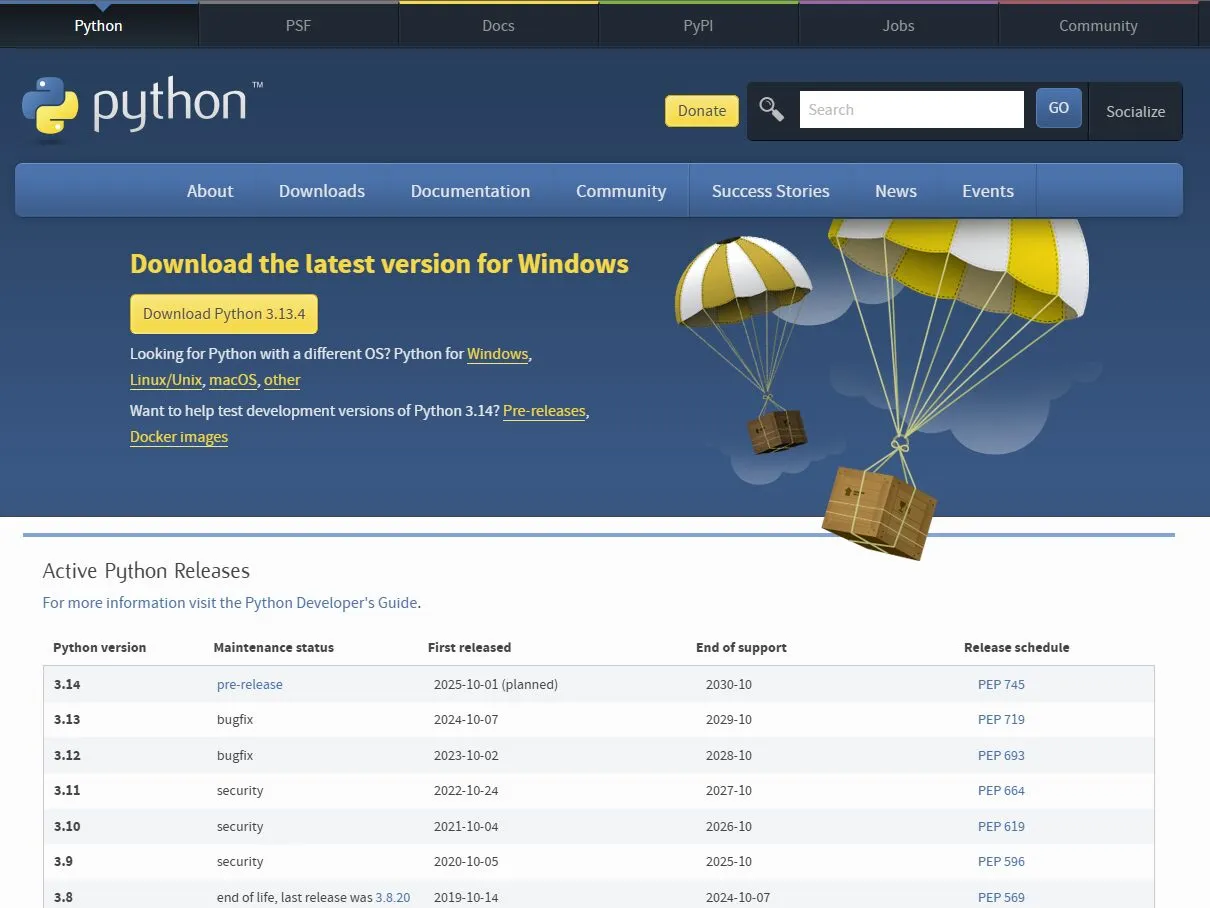
「Download Python」ボタンを押す
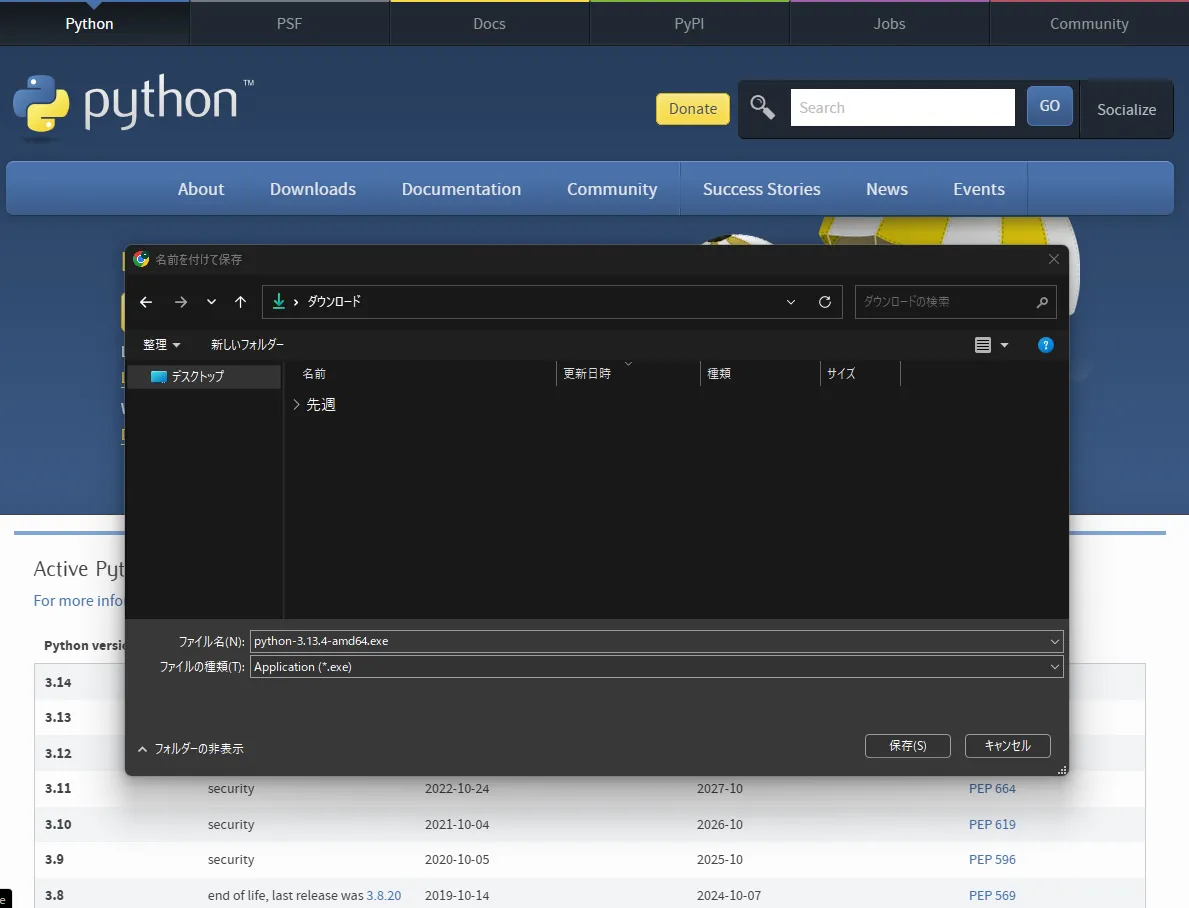
今回は例として、記事作成時点の最新バージョンである「Python 3.13.4」を使用します。
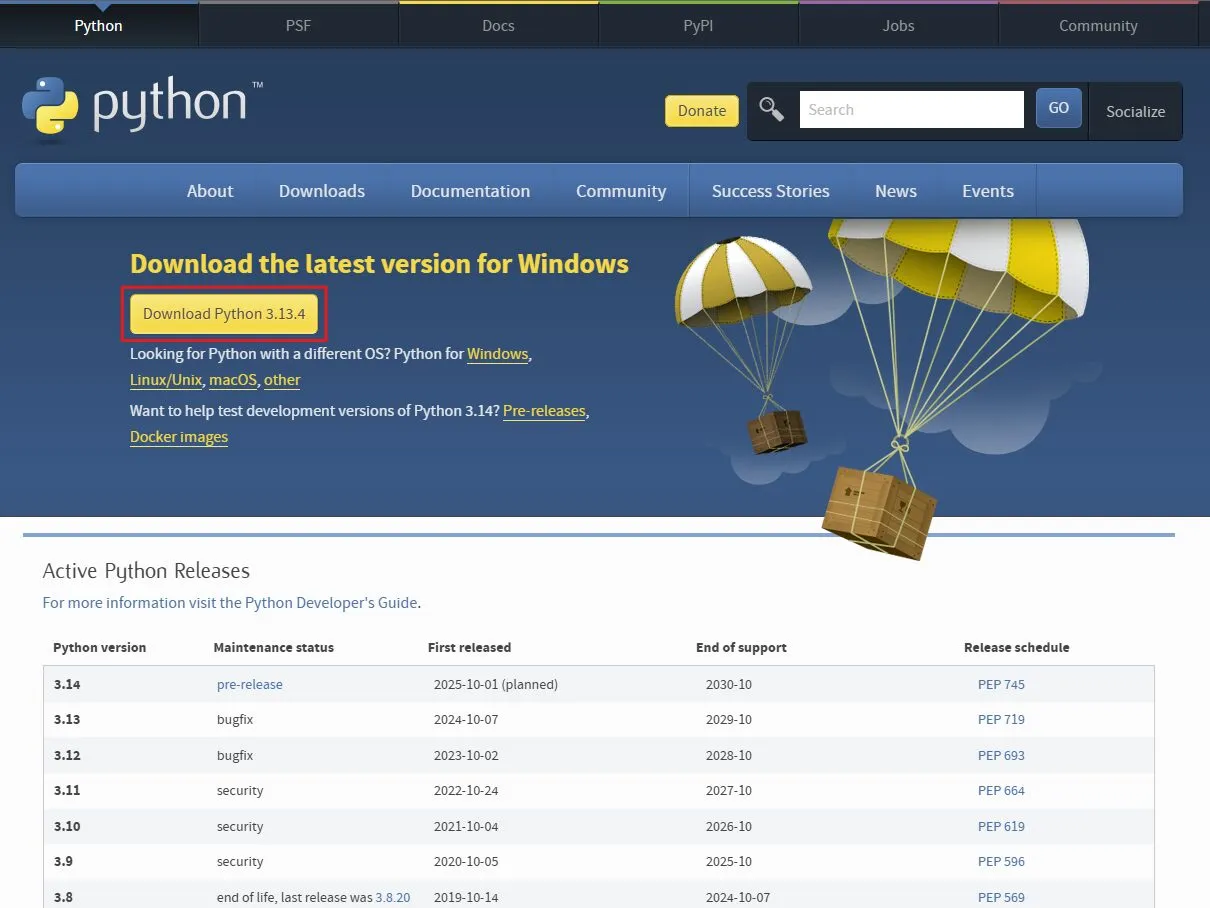
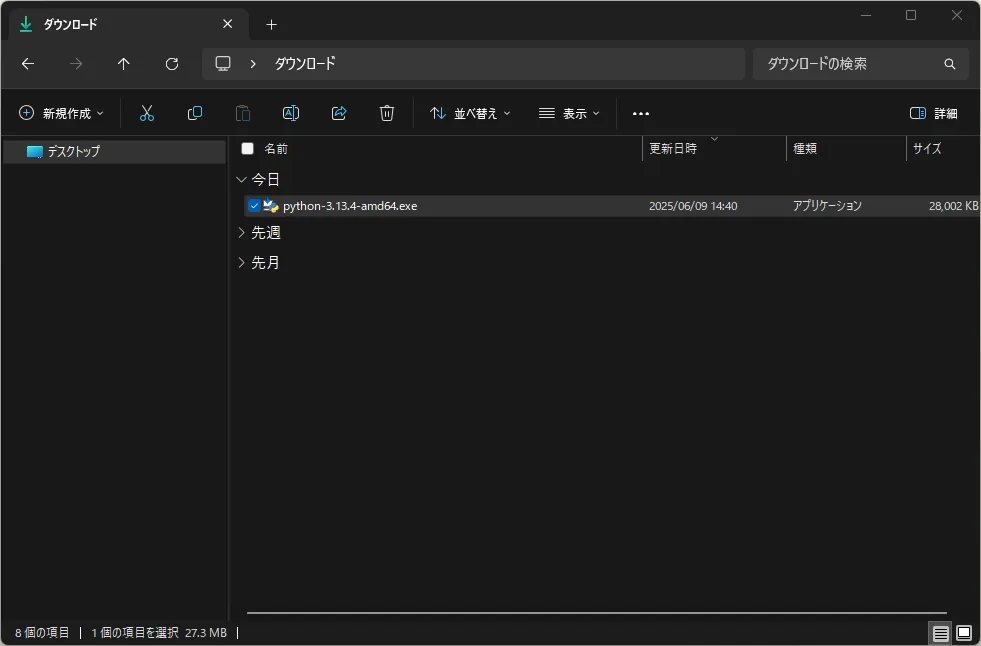
少し待つと自動的にインストーラーファイルのダウンロードが開始されるため、任意の場所に保存する
例)ダウンロードフォルダ\python-3.13.4-amd64.exe
Pythonをインストールする方法
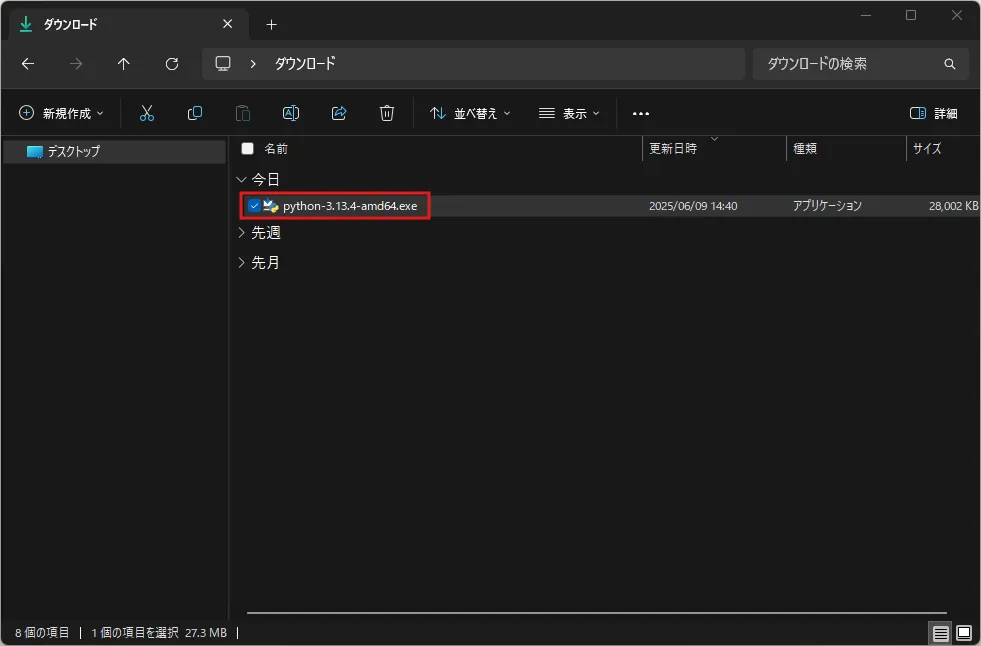
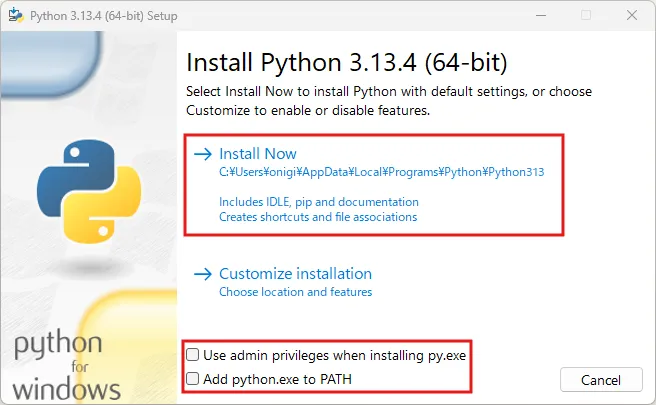
ダウンロードしたPythonのインストーラーファイルを実行(ダブルクリックなど)し、画面の指示に従ってインストールを進める
※今回、画面下部にある以下のチェックボックスは、いずれもチェックを外したままで進めます。
-
Use admin privileges when installing py.exe
-
Add python.exe to PATH
Pythonを複数バージョン使用する可能性が少しでもある場合、この設定がおすすめです。
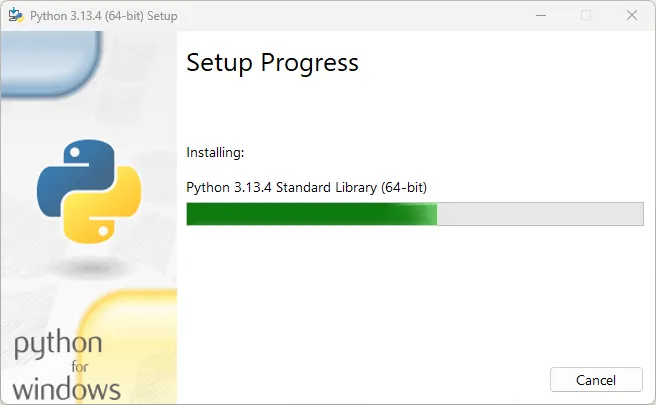
※上の画像は、インストール実行中の画面です。
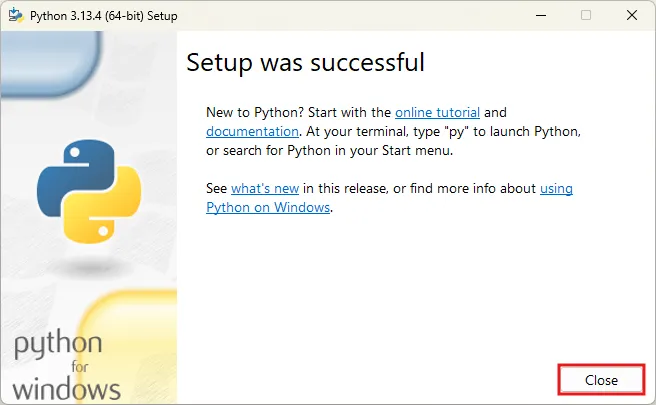
Pythonがインストールされていることを確認する
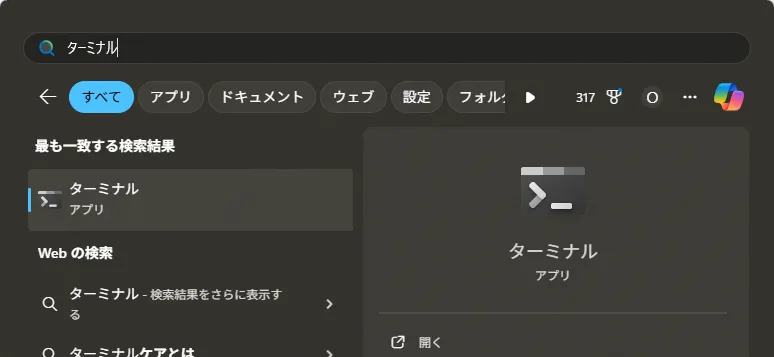
スタートメニューで「ターミナル」を検索後、「ターミナル」を選択し起動する
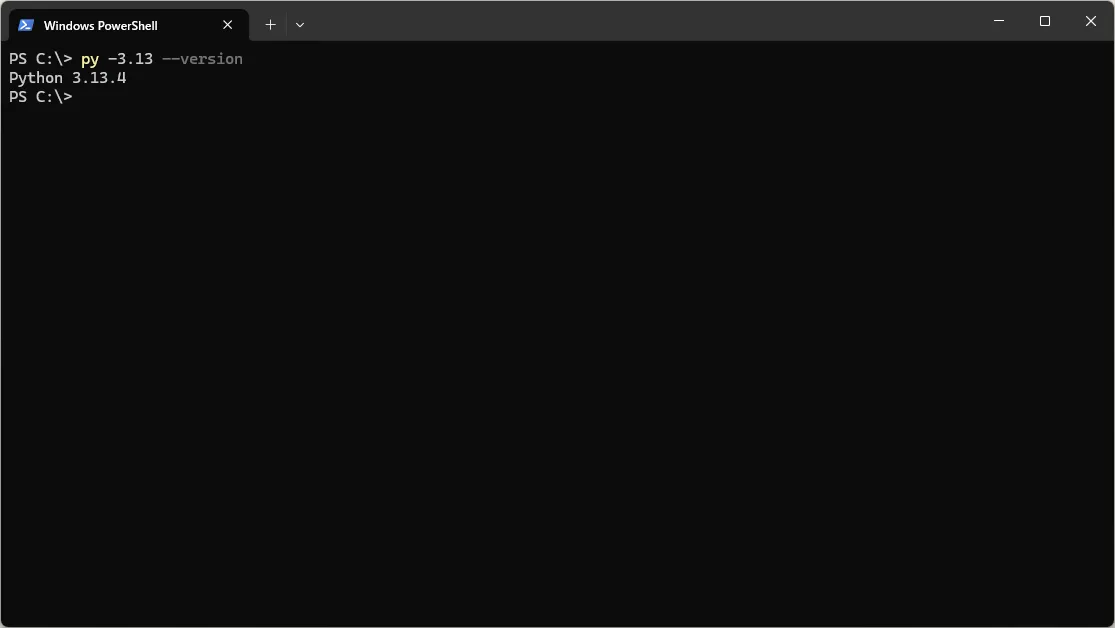
ターミナルが表示されるため、バージョンを確認するコマンドを入力し、Enterキーを押す
コマンド例)py -3.13 —version
おすすめの関連記事
 参考記事PyCharmのダウンロードとインストール方法【日本語化も】【Windows】【初心者向け】
 参考記事Pythonスクレイピング実践|Scrapy入門編:簡単チュートリアル【Windows】【PyCharm】【初心者向け】