
Python仮想環境venvの使い方|環境構築エラーを避ける設定手順
/ 15 min read
View more blogs with the tag IT・AI活用 - 導入・設定 , View more blogs with the tag ITスキル , View more blogs with the tag Microsoft Windows 10 , View more blogs with the tag Microsoft Windows 11 , View more blogs with the tag PowerShell , View more blogs with the tag Python , View more blogs with the tag venv , View more blogs with the tag スクリプト , View more blogs with the tag 仮想環境 , View more blogs with the tag 準備 , View more blogs with the tag 環境変数
Table of Contents
この記事で扱う内容
この記事では、Pythonの仮想環境であるvenvの使い方についてご紹介します。
前提
前提知識・前提スキル
- Windows OS の基本操作ができる人
前提環境
- 使用PC
- OS が Windows 10または11であること
- Python 3.3以降がインストールされていること
 参考記事Pythonのダウンロード・インストール方法【Windows】【初心者向け】
バージョンが古い場合は、別の方法を使う必要があります。
(virtualenvパッケージをインストールするなど)
venvとは
venvについては、以下の記事で説明しています。ご確認ください。
 参考記事なぜPythonでvenvを使うのか?仮想環境の必要性を初心者向けに比較・解説
venv仮想環境の作り方
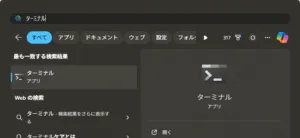
スタートメニューで「ターミナル」を検索後、「ターミナル」を選択し起動する
ターミナルで、以下のコマンドを使用し、venv仮想環境を作成する
コマンド)
[コマンド名] -m venv [仮想環境用フォルダのパス(相対パス or 絶対パス)]または[コマンド名] [Pythonバージョン] -m venv [仮想環境用フォルダのパス(相対パス or 絶対パス)][コマンド名]部分は、以下を想定しています。
-
「py」コマンド
-
「python」コマンド
-
Python実行ファイル
何か特別な事情がない限り、「py」コマンドを使えば良いです。
[Pythonバージョン]部分は、仮想環境で使いたいPythonのバージョンを指定します。
当該バージョンのPythonがインストールされている必要があるため、ご注意ください。
[仮想環境用フォルダのパス]部分は、現在のフォルダからの相対パスを指定するか絶対パスで指定することになります。
:::note仮想環境用フォルダは、よく「venv」や「.venv」という名前で作成する例が多いです。
Windowsでは、「.venv」のように先頭に「ピリオド(.)」が付いたフォルダは隠しフォルダと見なされます。
エクスプローラーでは、「隠しフォルダを表示する」ようにしていないと当該フォルダが表示されませんので、ご注意ください。:::ので、ご注意ください。:::
#### 実行例
##### 仮想環境用フォルダを相対パスで指定する場合
例)現在のフォルダに「venv」という仮想環境用フォルダを作成する
pyコマンドの場合)
py -m venv venv


pythonコマンドの場合)python -m venv venv


##### 仮想環境用フォルダを絶対パスで指定する場合
例)「D:\\test」フォルダに「venv」という仮想環境用フォルダを作成する
pyコマンドの場合)py -m venv “D:\test\venv”


pythonコマンドの場合)python -m venv “D:\test\venv”


##### 仮想環境で使うPythonのバージョンを指定する場合
例)現在のフォルダに「.venv」というPython 3.10仮想環境用フォルダを作成する
pyコマンドの場合)py -3.10 -m venv venv


Python実行ファイルの場合)& “$env:LOCALAPPDATA \Programs\Python\Python310\python.exe” -m venv venv
:::cautionpythonコマンドではバージョンを指定できません。
対象バージョンのPython実行ファイルを直接実行すれば作成できます。:::


:::tipPython実行ファイルを直接実行する場合のコマンドの先頭に書いてある「&(アンパサンド)」は、「呼び出し演算子(Call operator)」と言います。
「スクリプトを実行して結果だけ欲しい」場合に使います。スクリプトを実行して定義された変数や関数は実行後に残りません。
他にも先頭に「.(ドット)」を書いて実行する場合がありますが、こちらはスクリプトを実行して定義された変数や関数は実行後も残ります。
上記の例でいうと、この演算子が無いとPowerShellは「"$env:LOCALAPPDATA\\Programs\\Python\\Python310\\python.exe"」の部分をただの文字だと認識してしまい、エラーになります。:::い、エラーになります。:::
:::tip「$env:\[環境変数名\]」は、PowerShellで環境変数の値を使う場合に用いる書き方です。
「$env:」に続けて環境変数名を書くことで、コマンド実行時、その部分がその環境変数の値に変わって実行されます。
上記例のように「$env:LOCALAPPDATA」と書いた場合、その部分が「C:\\Users\\{ユーザー名}\\AppData\\Local」に変わって、以下のように実行されます。& “C:\Users{ユーザー名}\AppData\Local\Programs\Python\Python310\python.exe” -m venv venv
環境変数を使うと、1つのコマンドで環境ごとの違いを吸収して実行できるようになります。:::
[Windows 11の環境変数を画面操作で設定する方法【初心者向け】](/how-to-set-environment-variables-on-windows11/)
:::caution実行時にエラーが発生する場合は、以下の記事を参考にトラブルシューティングしてみてください。
> [ターミナルで“コマンドが見つからない”エラーが出るときの対処方法【Windows】【初心者向け】](/how-to-fix-the-command-not-found-error-in-terminal/)
「py」や「python」の実行ファイルの場所は以下を参考にしてください。
- py - C:\\Windows\\py.exe - C:\\Users\\{ユーザー名}\\AppData\\Local\\Programs\\Python\\Launcher\\py.exe- python - C:\\Program Files\\Python{バージョン}\\python.exe - C:\\Users{ユーザー名}\\AppData\\Local\\Programs\\Python\\Python{バージョン}\\python.exe:::
[ターミナルで“コマンドが見つからない”エラーが出るときの対処方法【Windows】【初心者向け】](/how-to-fix-the-command-not-found-error-in-terminal/)
「py」や「python」の実行ファイルの場所は以下を参考にしてください。
- py - C:\\Windows\\py.exe - C:\\Users\\{ユーザー名}\\AppData\\Local\\Programs\\Python\\Launcher\\py.exe
- python - C:\\Program Files\\Python{バージョン}\\python.exe - C:\\Users{ユーザー名}\\AppData\\Local\\Programs\\Python\\Python{バージョン}\\python.exe
## venv仮想環境の使い方

### venv仮想環境を有効にする方法
仮想環境フォルダを作成した際に自動生成される仮想環境有効化スクリプトを実行します。
コマンド)[仮想環境フォルダのパス]\Scripts\Activate.ps1
#### 実行例
例)「D:\\test」フォルダに作成した「venv」仮想環境(Python 3.10)を有効化する
. “D:\test\venv\Scripts\Activate.ps1”


:::note「(venv)」の表示が出ていれば、仮想環境が有効化されています。
この状態でpythonコマンドやスクリプトを実行すると、仮想環境内のPythonのバージョンでコマンドやスクリプトが実行されます。:::
:::tip仮想環境有効化スクリプト実行時にコマンドの先頭に書いてある「.(ドット)」は、「ドットソーシング演算子(Dot Sourcing operator)」と言います。
「Activate.ps1」は単なる「仮想環境を有効化する処理」を行うスクリプトですが、その中でやっていることは“環境変数の設定や関数の登録”です。
その設定を実行後も残したいので、「&」ではなく「.」を使っています。:::
### venv仮想環境を無効にする方法
仮想環境が有効な状態で、仮想環境無効化コマンドを実行します。
コマンド)deactivate
#### 実行例
例)有効化した「D:\\test」フォルダに作成した「venv」仮想環境(Python 3.10)を無効化する
deactivate


## おすすめの関連記事
[Pythonのダウンロード・インストール方法【Windows】【初心者向け】](/how-to-download-and-install-python-to-windows/)[PyCharmのダウンロードとインストール方法【日本語化も】【Windows】【初心者向け】](/how-to-download-and-install-pycharm-ja-to-windows/)[PyCharmでPythonのvenvを使うための設定方法【仮想環境】【Windows】【初心者向け】](/how-to-set-up-pycharm-to-use-python-venv-virtual-environment/)[なぜPythonでvenvを使うのか?仮想環境の必要性を初心者向けに比較・解説](/why-use-venv-in-python/)[ターミナルで“コマンドが見つからない”エラーが出るときの対処方法【Windows】【初心者向け】](/how-to-fix-the-command-not-found-error-in-terminal/)
## 参考
- [Python公式サイト(3.13.5 Documentation » Python 標準ライブラリ » ソフトウェア・パッケージと配布 » venv — 仮想環境の作成)](https://docs.python.org/ja/3.13/library/venv.html)