
GitHub Copilot CLIのダウンロード・インストール方法【Windows】【初心者向け】
/ 21 min read
Table of Contents
この記事で扱う内容
この記事では、GitHub Copilot CLIのダウンロード・インストール方法についてご紹介します。
前提
前提知識・前提スキル
- Windows OS の基本操作ができる人
前提環境
-
使用PC
- OS が Windows 11であること
- GitHub Copilot CLIをインストールしても良いこと
-
その他
- GitHubアカウントを作成済みであること
 参考記事GitHubアカウント登録方法【初心者向け】
 参考記事GitHubアカウントで二段階認証を設定する方法【初心者向け】
GitHubとは
GitHubは、GitHub社が提供するプログラムのソースコードなどをGitベースで保存・共有・管理できるWebサービスです。
複数人での共同作業やバージョン管理に便利です。
GitHub Copilot CLIとは
GitHub Copilot CLIは、GitHub社が提供するAIコーディングアシスタント「GitHub Copilot」をコマンドライン(黒い画面)から使うためのツールです。
ターミナル上で質問や指示を出すことで、コマンド提案やコード生成をサポートしてくれます。
GitHub Copilot CLIのダウンロードとインストール方法

スタートメニューで「ターミナル」を検索後、「ターミナル」を選択し起動する
ターミナル(PowerShell)が表示されるため、以下のコマンドで「GitHub Copilot CLI」をダウンロード・インストールする
コマンド例
winget install GitHub.Copilot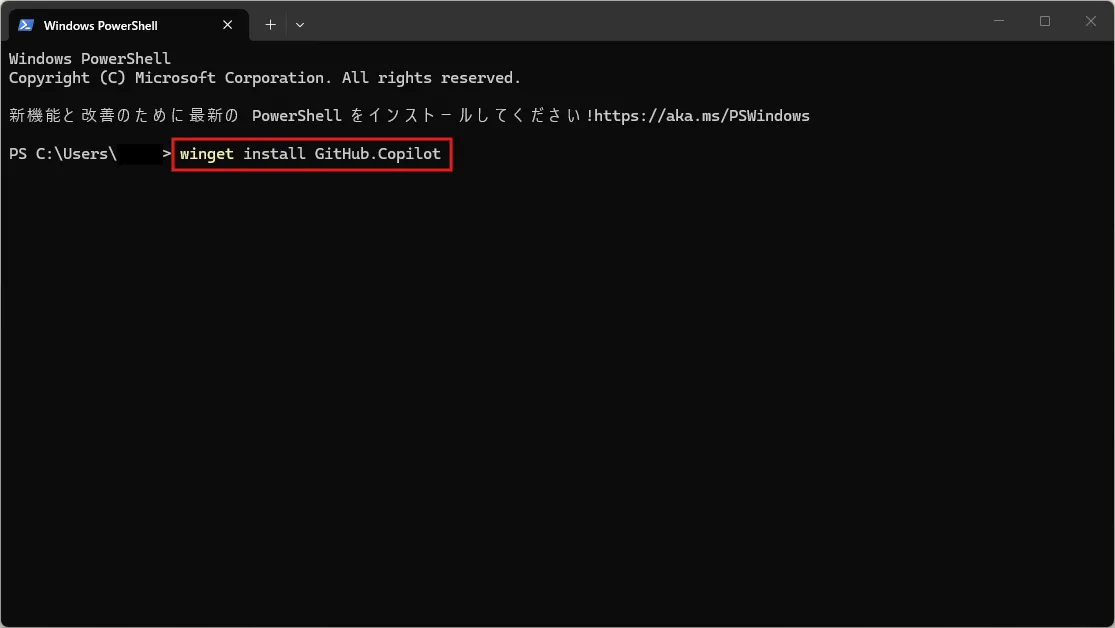
実行結果例
'msstore' ソースでは、使用する前に次の契約を表示する必要があります。Terms of Transaction: https://aka.ms/microsoft-store-terms-of-transactionソースが正常に機能するには、現在のマシンの 2 文字の地理的リージョンをバックエンド サービスに送信する必要があります (例: "US")。
すべてのソース契約条件に同意しますか?[Y] はい  [N] いいえ: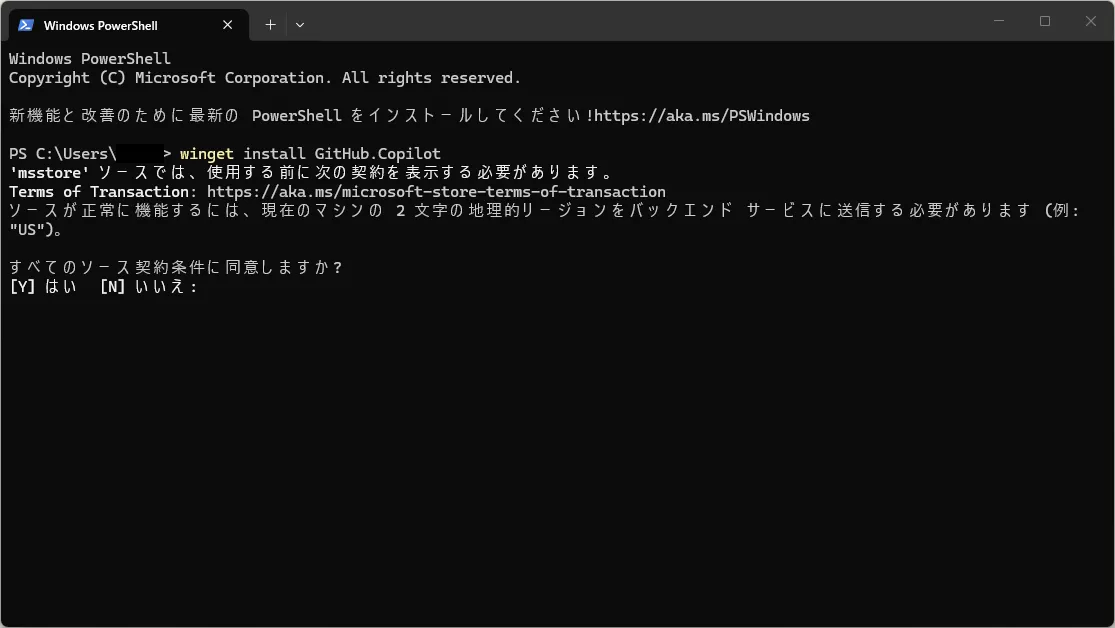
表示されたURLを開き、Microsoft Storeの販売条件を確認する
https://www.microsoft.com/ja-jp/store/b/terms-of-sale
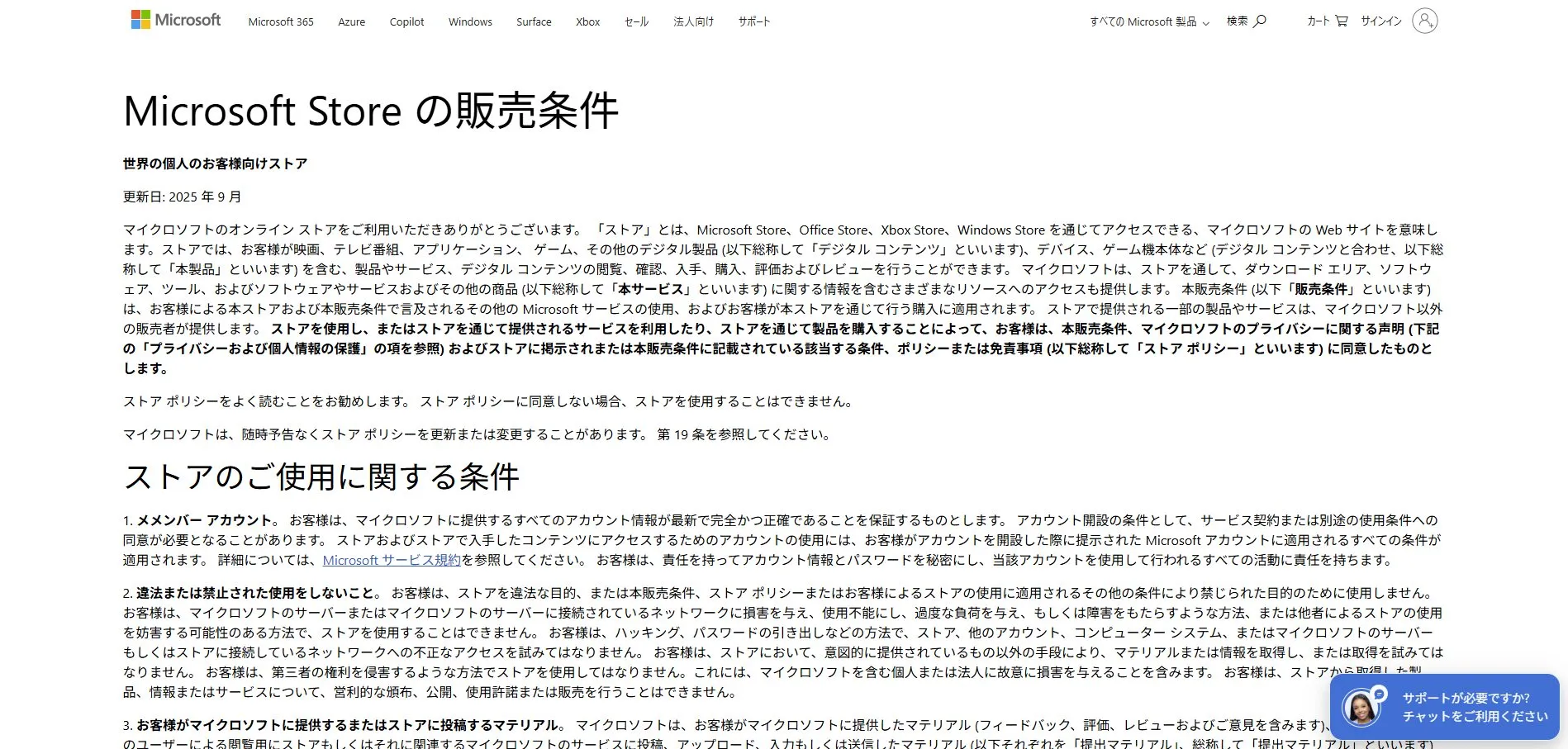
使用PCの地理情報(例:JP)をMicrosoft Storeに送信するよう求められるため、「Y(はい)」を入力し、Enterキーを押す
コマンド例
Y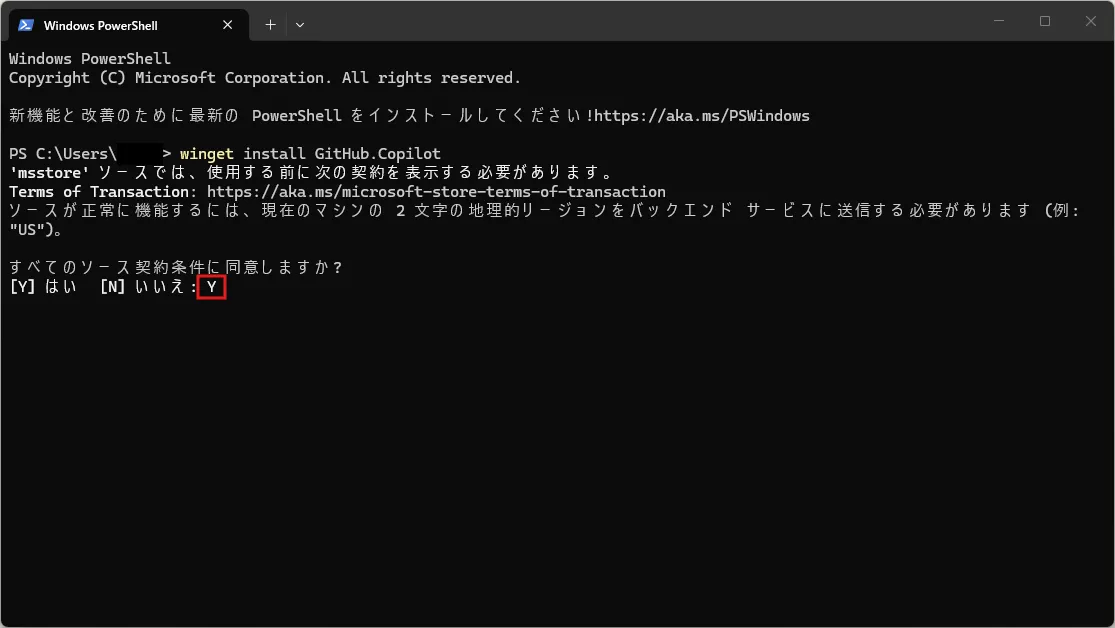
実行結果例
見つかりました Copilot CLI [GitHub.Copilot] バージョン v1.0.24このアプリケーションは所有者からライセンス供与されます。Microsoft はサードパーティのパッケージに対して責任を負わず、ライセンスも付与しません。このパッケージには次の依存関係が必要です:  - パッケージ      Microsoft.PowerShell [>= 7.0.0](1/1) 見つかりました PowerShell [Microsoft.PowerShell] バージョン 7.6.0.0このアプリケーションは所有者からライセンス供与されます。Microsoft はサードパーティのパッケージに対して責任を負わず、ライセンスも付与しません。インストーラーハッシュが正常に検証されましたパッケージのインストールを開始しています...  ██████████████████████████████  100%インストールが完了しました
ダウンロード中 https://github.com/github/copilot-cli/releases/download/v1.0.24/copilot-win32-x64.zip  ██████████████████████████████  51.3 MB / 51.3 MBインストーラーハッシュが正常に検証されましたアーカイブを展開しています...アーカイブが正常に展開されましたパッケージのインストールを開始しています...パス環境変数が変更されました; 新しい値を使用するにはシェルを再起動してください。コマンド ライン エイリアスが追加されました: "copilot"インストールが完了しました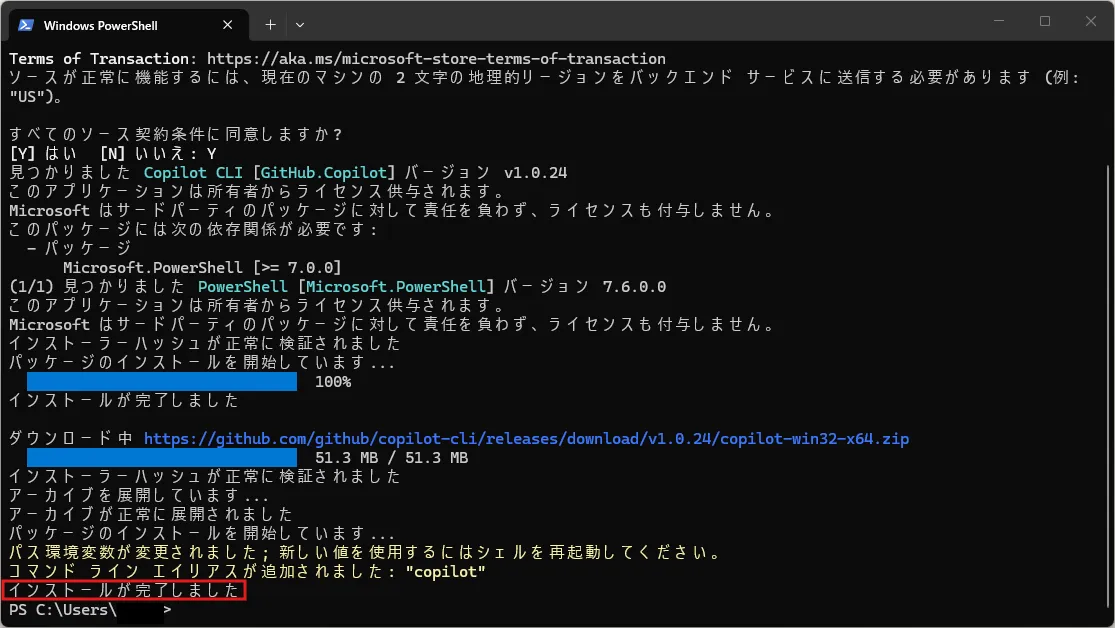
(任意)ターミナル(PowerShell)で「copilot」コマンドを試し打ちする
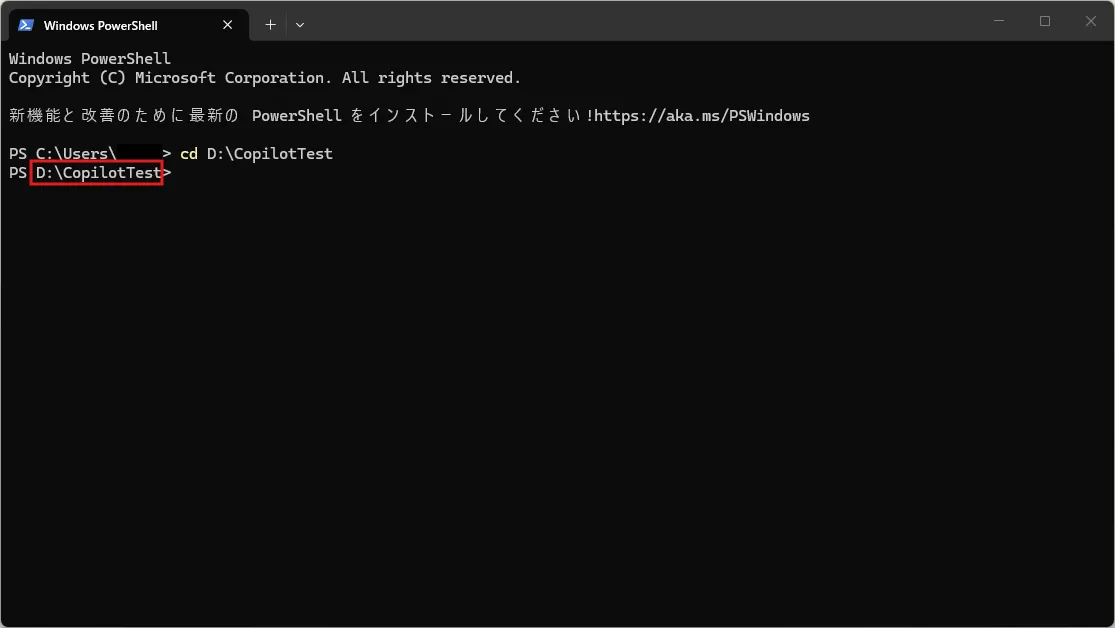
任意の作業フォルダへ移動する
コマンド例
cd D:\CopilotTest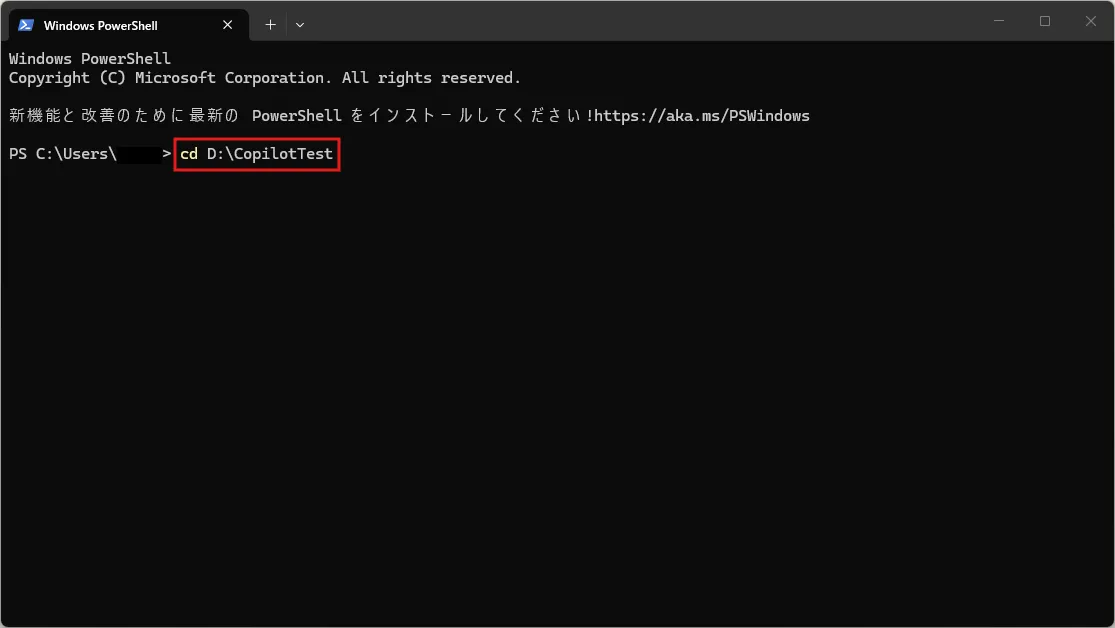
実行結果例
PS D:\CopilotTestcopilotコマンドを試し打ちする
「copilot」コマンドを実行する
コマンド例
copilot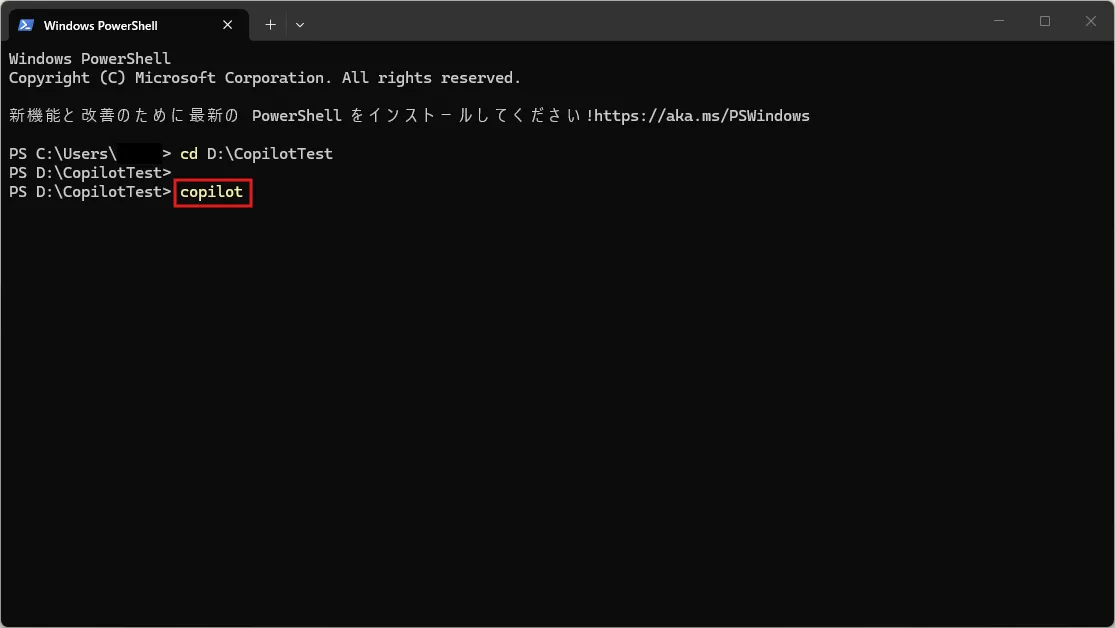
実行結果例
╭──────────────────────────────────────────────────────────────────────────────────────────────────╮│  ╭─╮╭─╮                                                                                          ││  ╰─╯╰─╯  GitHub Copilot v1.0.24                                                                  ││  █ ▘▝ █  Describe a task to get started.                                                         ││   ▔▔▔▔                                                                                           ││  Tip: /clear Abandon this session and start fresh                                                ││  Copilot uses AI. Check for mistakes.                                                            │╰──────────────────────────────────────────────────────────────────────────────────────────────────╯
● 💡 No copilot instructions found. Run /init to generate a copilot-instructions.md file for this project.
╭──────────────────────────────────────────────────────────────────────────────────────────────────────────────────────╮│ Confirm folder trust                                                                                                 ││ ──────────────────────────────────────────────────────────────────────────────────────────────────────────────────── ││ ╭──────────────────────────────────────────────────────────────────────────────────────────────────────────────────╮ ││ │ D:\CopilotTest                                                                                                   │ ││ ╰──────────────────────────────────────────────────────────────────────────────────────────────────────────────────╯ ││                                                                                                                      ││ Copilot may read files in this folder. Reading untrusted files may lead Copilot to behave in unexpected ways. With   ││ your permission, Copilot may execute code or bash commands in this folder. Executing untrusted code is unsafe.       ││                                                                                                                      │
:::noteDo you trust the files in this folder?
↓
このフォルダ内のファイルを信頼しますか?:::
#### 作業フォルダ内のファイルを信頼するか確認するメッセージが表示されるため、「1. Yes(はい)」を選択し、「Enter」キーを押す
コマンド例- Yes

:::note選択肢の中に「1. Yes」と「2. Yes, and remember this folder for future sessions」がありますが、信頼する有効期間に違いがあります。
以下が各選択肢の意味です。
No
選択肢
意味
1
Yes(今回だけ信頼します)
現在のCopilotセッションの間だけ、このフォルダとその配下を信頼します。次回、同じフォルダでcopilotを起動した場合、再度、確認されます。
2
Yes, and remember this folder for future sessions(今後も含め、信頼します)
今後も含め、このフォルダとその配下を信頼します。次回、同じフォルダでcopilotを起動した場合、確認されません。
3
No(信頼しません)
信頼しません。これを選択すると、copilotが終了します。:::
以下が各選択肢の意味です。
| No | 選択肢 | 意味 || --- | ---------------------------------------------------------------------------- | ------------------------------------------------------------------------------------------------------------------------------------- || 1 | Yes (今回だけ信頼します) | 現在のCopilotセッションの間だけ、このフォルダとその配下を信頼します。 次回、同じフォルダでcopilotを起動した場合、再度、確認されます。 || 2 | Yes, and remember this folder for future sessions (今後も含め、信頼します) | 今後も含め、このフォルダとその配下を信頼します。 次回、同じフォルダでcopilotを起動した場合、確認されません。 || 3 | No (信頼しません) | 信頼しません。 これを選択すると、copilotが終了します。 |
実行結果例╭──────────────────────────────────────────────────────────────────────────────────────────────────╮ │ ╭─╮╭─╮ │ │ ╰─╯╰─╯ GitHub Copilot v1.0.32 │ │ █ ▘▝ █ Describe a task to get started. │ │ ▔▔▔▔ │ │ Tip: /diff Review the changes made in the current directory │ │ Copilot uses AI. Check for mistakes. │ ╰──────────────────────────────────────────────────────────────────────────────────────────────────╯
● 💡 No copilot instructions found. Run /init to generate a copilot-instructions.md file for this project.
╭──────────────────────────────────────────────────────────────────────────────────────────────────────────────────────╮ │ Set up terminal for multi-line input support │ │ ──────────────────────────────────────────────────────────────────────────────────────────────────────────────────── │
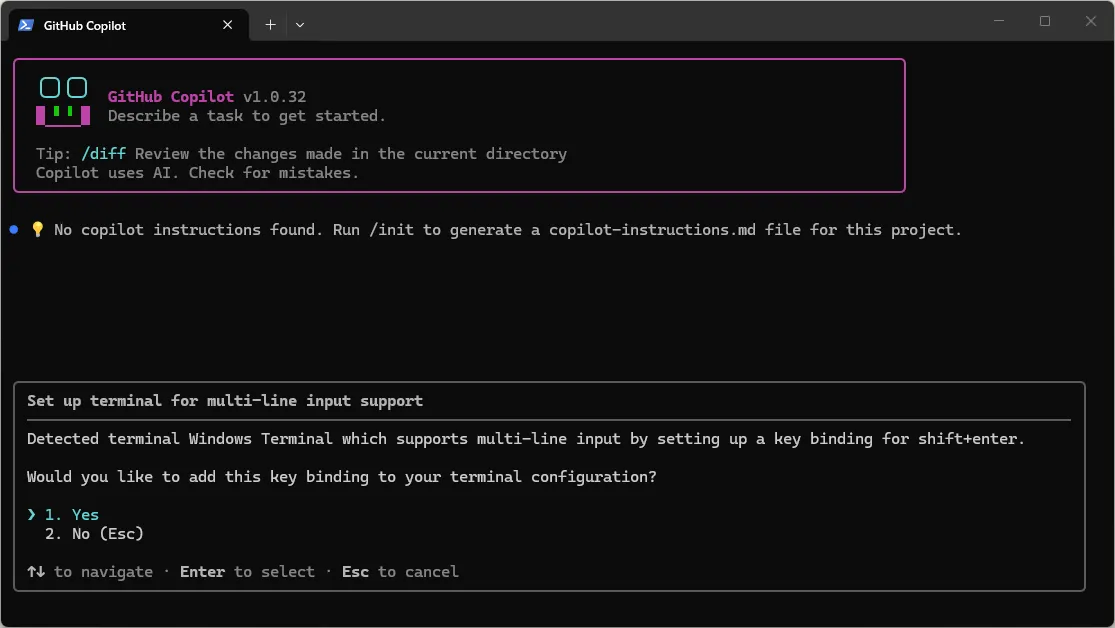
Detected terminal Windows Terminal which supports multi-line input by setting up a key binding for shift+enter.
Would you like to add this key binding to your terminal configuration?
↓
ターミナル「Windows Terminal」は、Shift+Enter キーで複数行入力できるように設定できます。
このキーをターミナルの設定に追加しますか?
「Shift+Enter」キーで複数行入力できるように設定するか確認するメッセージが表示されるため、「1. Yes(はい)」を選択し、「Enter」キーを押す
コマンド例
1. Yes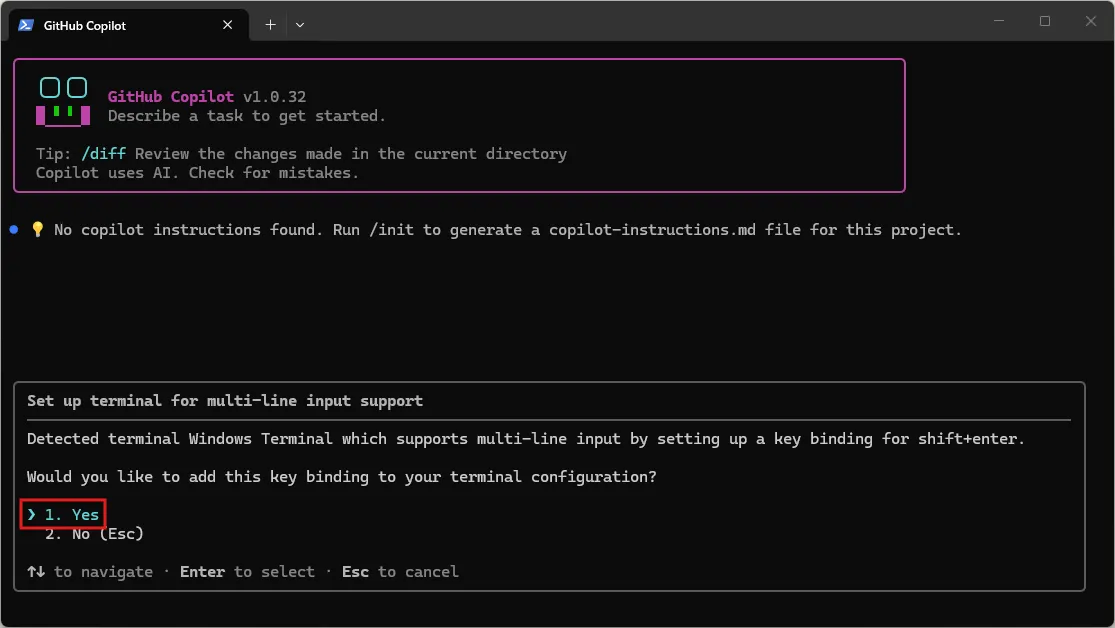
実行結果例
╭──────────────────────────────────────────────────────────────────────────────────────────────────╮│  ╭─╮╭─╮                                                                                          ││  ╰─╯╰─╯  GitHub Copilot v1.0.32                                                                  ││  █ ▘▝ █  Describe a task to get started.                                                         ││   ▔▔▔▔                                                                                           ││  Tip: /diff Review the changes made in the current directory                                     ││  Copilot uses AI. Check for mistakes.                                                            │╰──────────────────────────────────────────────────────────────────────────────────────────────────╯
● 💡 No copilot instructions found. Run /init to generate a copilot-instructions.md file for this project.
● Added key binding for shift+enter for Windows Terminal successfully.
● Environment loaded: 1 skill
:::notePlease use /login to sign in to use Copilot
↓
Copilotを利用するためには、/login を使用してログインしてください:::
#### 「/login」コマンドを使用してログインするように促されるため、「/login」を入力し、「Enter」キーを押する
コマンド例
/login

実行結果例╭──────────────────────────────────────────────────────────────────────────────────────────────────╮ │ ╭─╮╭─╮ │ │ ╰─╯╰─╯ GitHub Copilot v1.0.32 │ │ █ ▘▝ █ Describe a task to get started. │ │ ▔▔▔▔ │ │ Tip: /diff Review the changes made in the current directory │ │ Copilot uses AI. Check for mistakes. │ ╰──────────────────────────────────────────────────────────────────────────────────────────────────╯
● 💡 No copilot instructions found. Run /init to generate a copilot-instructions.md file for this project.
● Added key binding for shift+enter for Windows Terminal successfully.
● Environment loaded: 1 skill
どのアカウントにログインするか確認するメッセージが表示されるため、「1. GitHub.com」を選択し、「Enter」キーを押す
コマンド例
1. GitHub.com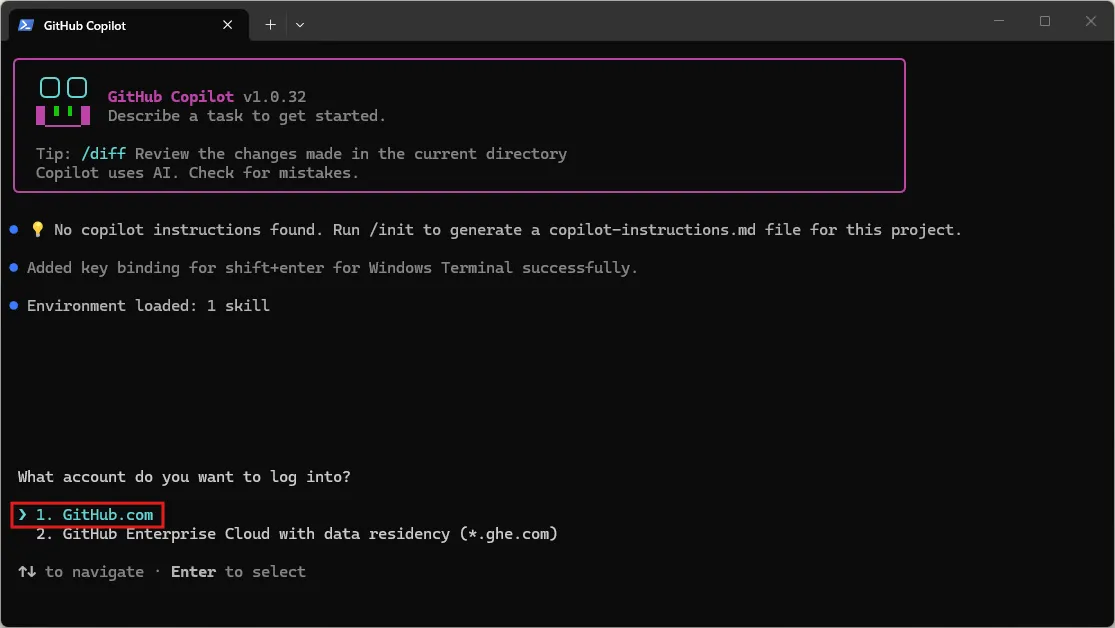
実行結果例
○ Wating for authorization...
:::noteEnter one-time code: XXXX-XXXX at https://github.com/login/devicePress any key to copy to clipboard and open browser...
↓
https://github.com/login/device でワンタイムコード「XXXX-XXXX」を入力してください。任意のキーを押すと、クリップボードにコピーされ、ブラウザが開きます...:::
#### Githubでログインするための認証画面URLが表示されるため、URLをコピー&ペーストし、ブラウザのアドレスバーに入力後、「Enter」キーを押す


#### Githubの認証画面が表示されるため、認証に使用するアカウントの「Continue(続ける)」ボタンを押す

#### 認証コード入力画面が表示されるため、ターミナルに表示されている認証コード(青色)を入力後、「Continue(続ける)」ボタンを押す


#### GitHub Copilot CLIに対するGitHubアカウントへの接続承認画面が表示されるため、各項目の折り畳みエリアを確認後、「Authorize github」ボタンを押す

#### 接続確認画面が表示されるため、パスキー・認証アプリ・パスワードのいずれかを用いて確認を進める
:::note画面内の「Having problems?」と記載されたエリアから、表示されている方法以外の認証方法が使える画面へ遷移できます。
:::
##### パスキーの場合
###### 「Use passkey」ボタンを押す

###### パスキーを選択し進める
※ここでは、Googleパスワードマネージャーを使用しています。

##### 認証アプリの場合
###### 認証アプリに表示されている対象のGitHubアカウントの認証コードを入力し、「Verify」ボタンを押す

##### パスワードの場合
###### 「Password」テキストボックスにパスワードを入力し、「Confirm(確認する)」ボタンを押す

#### 認証完了画面が表示されるため、閉じる

#### 認証完了メールが届く

#### ターミナルのGitHub Copilot CLI画面上に「Signed in successfully as _ユーザー名_!」と表示される

### GitHub Copilot CLIに指示(プロンプト)を試し打ちする
#### GitHub Copilot CLIに指示(プロンプト)を入力し、「Enter」キーを押す
指示(プロンプト)例試しに テストです。 と記載された Test.txt を作成してみてください。

実行結果例● Creating Test.txt in the repository root so the file is available for verification. Running a parallel tool call to report intent and create the file.
○ Create Test.txt └ D:\CopilotTest\Test.txt
╭──────────────────────────────────────────────────────────────────────────────────────────────────────────────────────╮ │ Edit file │ │ ──────────────────────────────────────────────────────────────────────────────────────────────────────────────────── │ │ Test.txt +1 -0 │ │ D:\CopilotTest\ │ │ │ │ 1 + テストです。 │ │ │ │ Do you want to edit D:\CopilotTest\Test.txt? │ │ │ │ ❯ 1. Yes │ │ 2. Yes, and approve all file operations for the rest of the running session │ │ 3. No, and tell Copilot what to do differently (Esc to stop) │ │ │ │ ↑↓ to navigate · Enter to select · Esc to cancel │ ╰──────────────────────────────────────────────────────────────────────────────────────────────────────────────────────╯

:::noteDo you want to edit D:\\CopilotTest\\Test.txt?
↓
「D:\\CopilotTest\\Test.txt」を編集しますか?:::
:::note選択肢の中に「1. Yes」と「2. Yes, and approve all file operations for the rest of the running session」がありますが、ファイル編集の許可する有効期間に違いがあります。
以下が各選択肢の意味です。
No
選択肢
意味
1
Yes(今回だけ許可します)
今回のファイル編集だけ許可します。
2
Yes, and approve all file operations for the rest of the running session(現在のCopilotセッションの間は常に許可します)
現在のCopilotセッションの間は、今回だけでなく、以降のファイル編集もまとめて許可します。
3
No, and tell Copilot what to do differently (Esc to stop)(許可しません。別の方法を指示します)
ファイル編集を許可しません。これを選択すると依頼を停止します。:::
以下が各選択肢の意味です。
| No | 選択肢 | 意味 || --- | ------------------------------------------------------------------------------------------------------------------------ | --------------------------------------------------------------------------------------- || 1 | Yes (今回だけ許可します) | 今回のファイル編集だけ許可します。 || 2 | Yes, and approve all file operations for the rest of the running session (現在のCopilotセッションの間は常に許可します) | 現在のCopilotセッションの間は、今回だけでなく、以降のファイル編集もまとめて許可します。 || 3 | No, and tell Copilot what to do differently (Esc to stop) (許可しません。別の方法を指示します) | ファイル編集を許可しません。 これを選択すると依頼を停止します。 |
#### ファイルの編集許可を求められるため、「1. Yes(はい)」を選択し、「Enter」キーを押す

#### 指示実行完了メッセージが表示されるため、結果を確認する


## おすすめの関連記事
[GitHubアカウント登録方法【初心者向け】](/how-to-sign-up-for-github-account/)[GitHubアカウントで二段階認証を設定する方法【初心者向け】](/how-to-set-up-two-factor-authentication-on-github/)[GitHub Copilotを使う方法【初心者向け】](/how-to-use-github-copilot/)[Visual Studio Codeのダウンロード・インストール方法【日本語化も】【Windows】【初心者向け】](/how-to-download-and-install-visual-studio-code-for-windows/)[Visual Studio CodeでGitHub Copilotを利用する方法【Windows】【初心者向け】](/how-to-use-github-copilot-with-visual-studio-code/)
## 参考
- [GitHubドキュメント(GitHub Copilot > 方法 > Copilot CLIのクイックスタート)](https://docs.github.com/ja/copilot/how-tos/copilot-cli/cli-getting-started)