TortoiseSVNでバージョン(履歴)管理対象のフォルダやファイルを削除する方法【初心者向け】
/ 4 min read
View more blogs with the tag IT・AI活用 - 使い方・手順 , View more blogs with the tag ITスキル , View more blogs with the tag Microsoft Windows 10 , View more blogs with the tag Microsoft Windows 11 , View more blogs with the tag SVN , View more blogs with the tag TortoiseSVN , View more blogs with the tag バックアップ , View more blogs with the tag 入門 , View more blogs with the tag 履歴管理 , View more blogs with the tag 業務効率化 , View more blogs with the tag 自動化
Table of Contents
この記事で扱う内容
この記事では、TortoiseSVNでバージョン(履歴)管理対象のフォルダやファイルを削除する方法についてご紹介します。
前提
前提知識・前提スキル
- Windows OS の基本操作ができる人
前提環境
- 使用PC
- OS が Windows 10または 11であること
- TortoiseSVNがインストールされていること
- TortoiseSVNでリポジトリと作業コピーが作成されていること
- TortoiseSVNでリポジトリと作業コピーにフォルダやファイルが追加されていること
 参考記事TortoiseSVNを日本語化する方法|ダウンロードから設定まで完全手順
 参考記事TortoiseSVNでローカルリポジトリと作業コピーを作成する方法【初心者向け】
 参考記事TortoiseSVNでフォルダやファイルをバージョン管理(履歴)対象として追加する方法【初心者向け】
TortoiseSVNでバージョン(履歴)管理対象のフォルダやファイルを削除する方法
バージョン管理対象のフォルダやファイルを「削除」する方法
今回は例として、バージョン管理対象になっているフォルダと、Wordファイルを削除します。
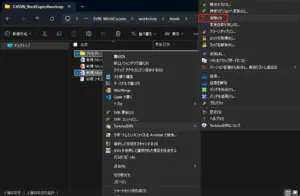
削除対象のフォルダとファイルを選択し、選択中の場所で右クリック後、表示されるメニューで「その他のオプションを確認→TortoiseSVN→削除」を選択する。
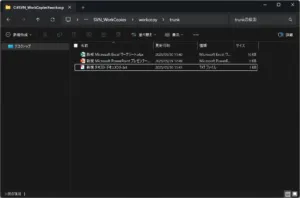
削除対象のフォルダとファイルが削除されたことを確認する。
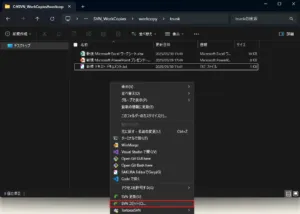
「trunk」フォルダのフォルダやファイルではない場所を右クリックし、表示されるメニューで「その他のオプションを確認→SVN コミット」を選択する。
コミットダイアログが表示されるため、任意でメッセージを入力し、削除したフォルダやファイルのチェックボックスにチェックが入っていることを確認後、「OK」ボタンを押す。
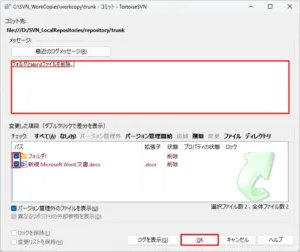
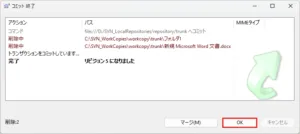
コミット 終了ダイアログが表示されるため、「OK」ボタン押す。