
FFmpegをWindowsに導入する手順|環境変数設定まで図解
/ 6 min read
Table of Contents
この記事で扱う内容
この記事では、FFmpegを公式サイトからダウンロードし、Windowsにインストールする方法についてご紹介します。
前提
前提知識・前提スキル
- Windows OS の基本操作ができる人
前提環境
- 使用PC
- OS が Windows 10または 11であること
- 7-Zipがインストールされていること(なくても良い)
- FFmpegをインストールしても良いこと
 参考記事7-Zipを安全にダウンロードする方法|Windows向け圧縮・解凍ツール入門
FFmpegとは
FFmpegとは、動画や音声の変換・編集・再生などができる無料のコマンドラインツールです。
YouTube動画の変換や字幕の合成など、幅広い用途で使われています。
FFmpegをダウンロードする方法
今回は、FFmpeg公式サイトの「Download FFmpeg」ページから、「gyan.dev」という外部サイトを経由してダウンロードする方法をご紹介します。
この例では、ブラウザは「Google Chrome」を使用しています。
FFmpeg公式サイトの「Download FFmpeg」ページを開く
URL
https://ffmpeg.org/download.html
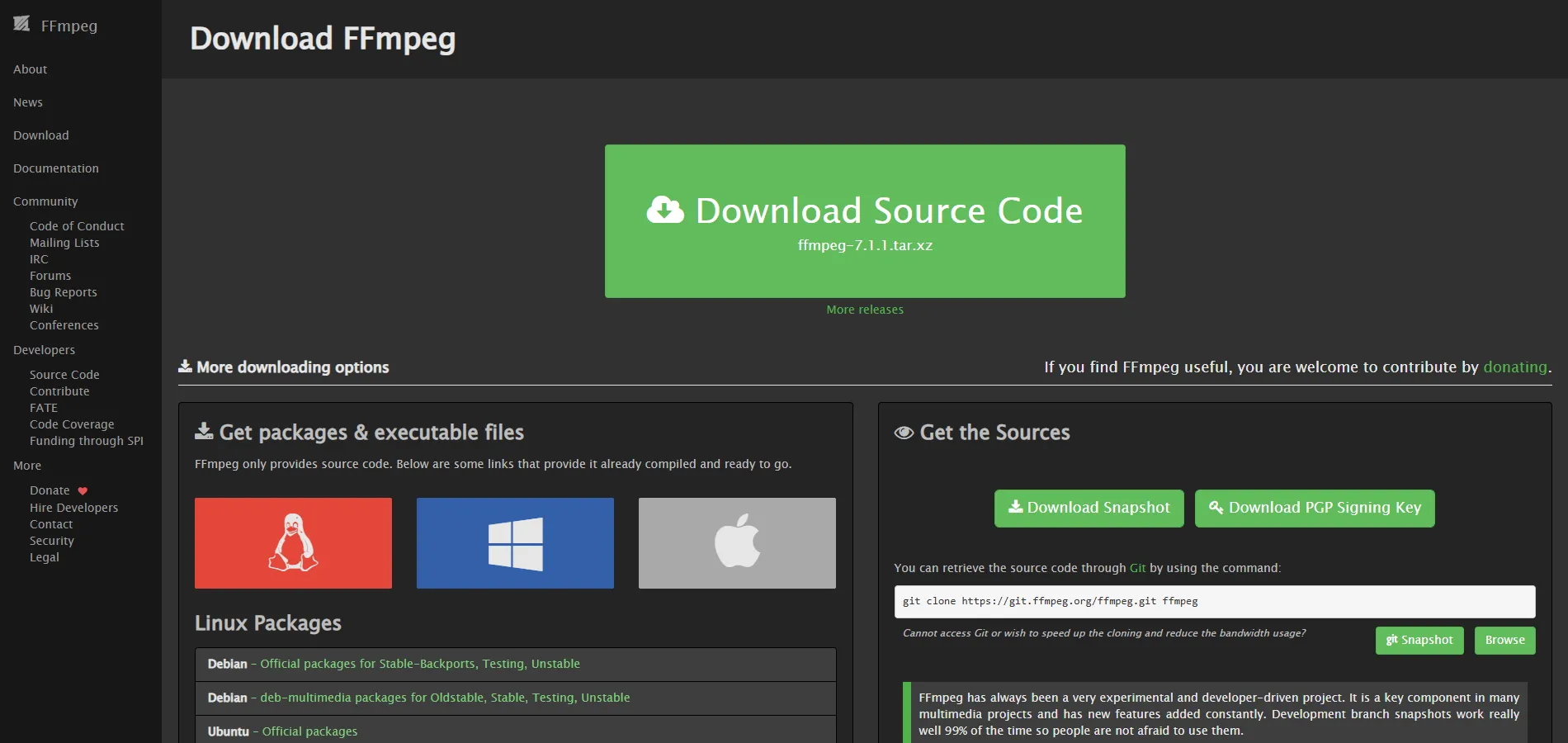
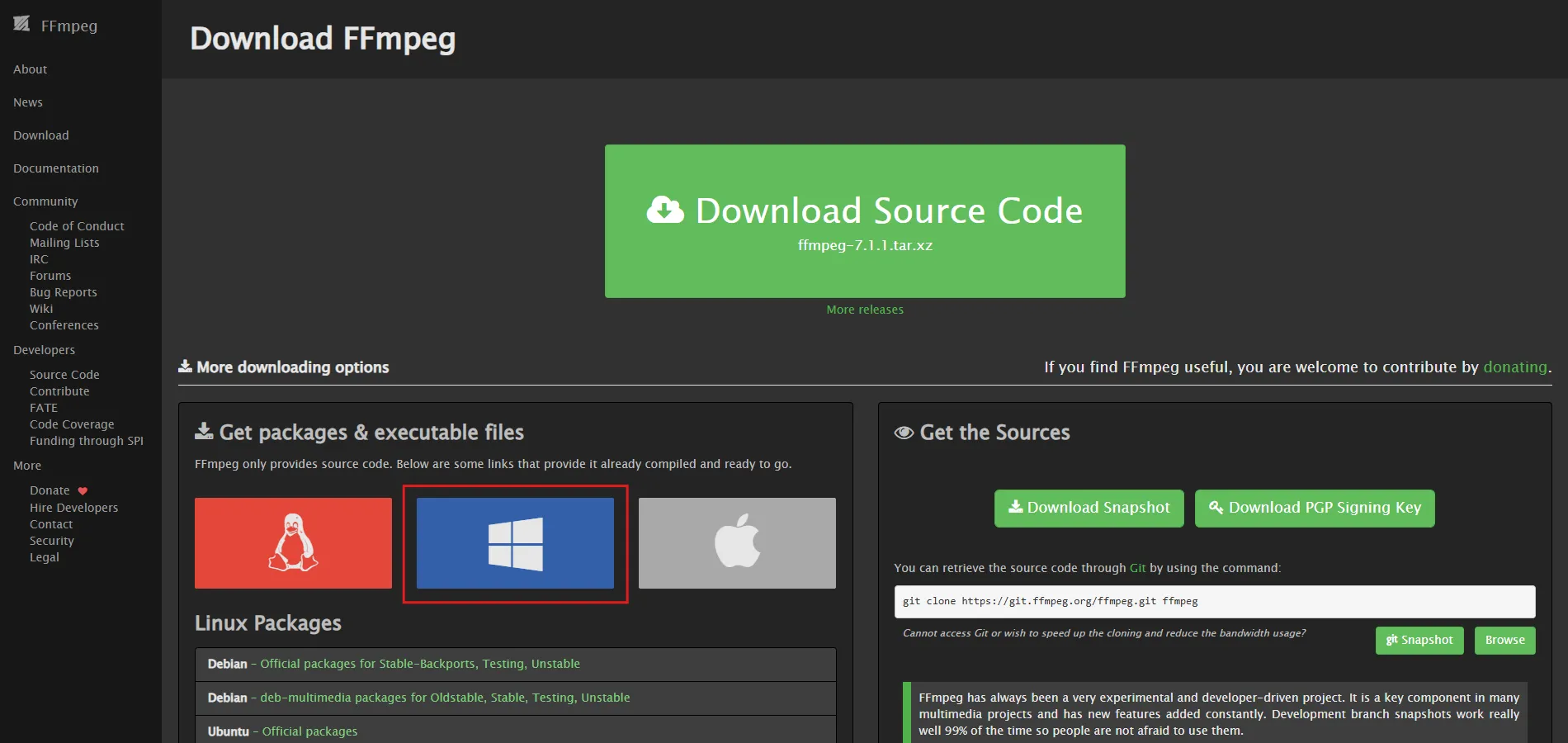
「More downloading options」の「Get packages & executable files」内、Windowsマークを押す
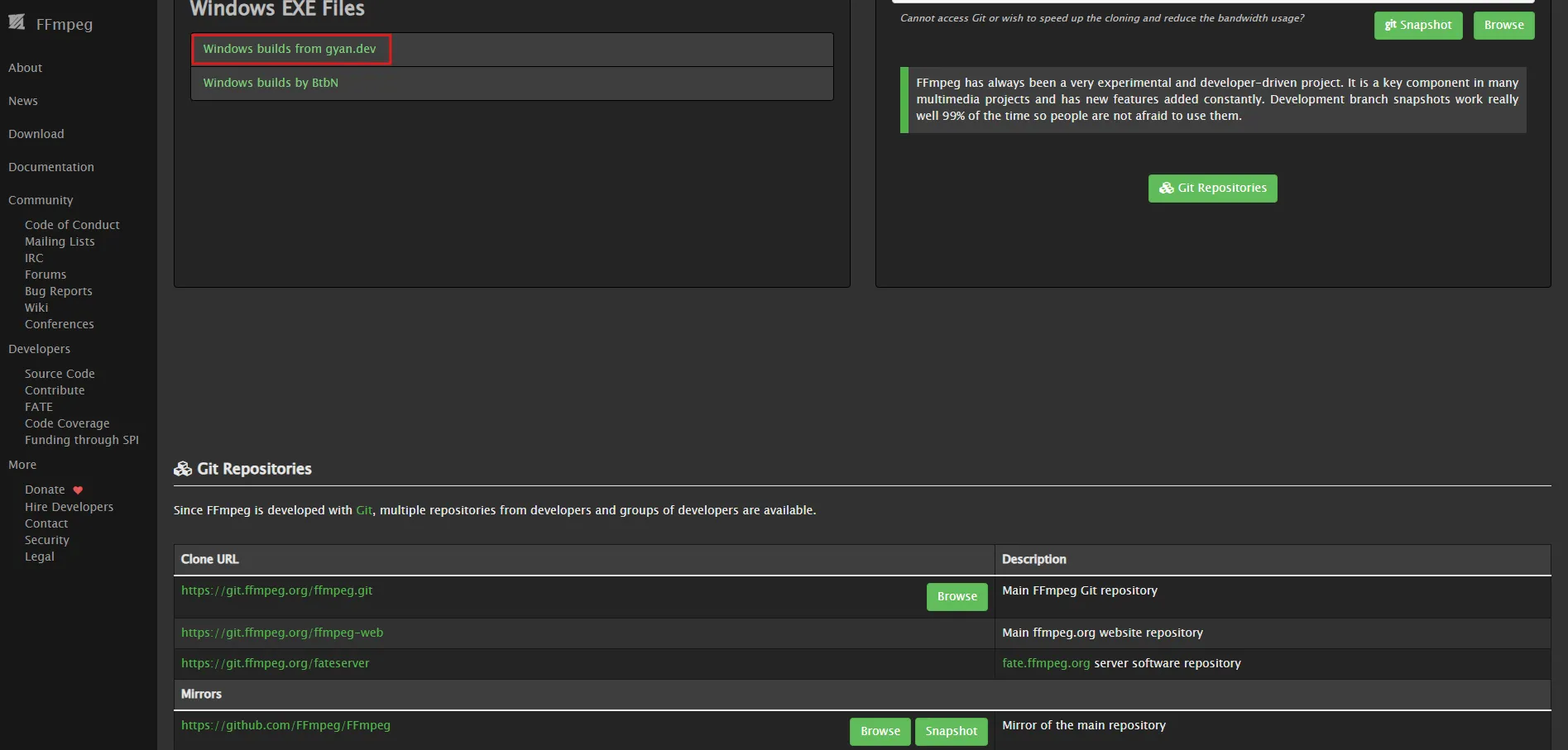
「Windows EXE Files」の「Windows builds from gyan.dev」リンクを押す
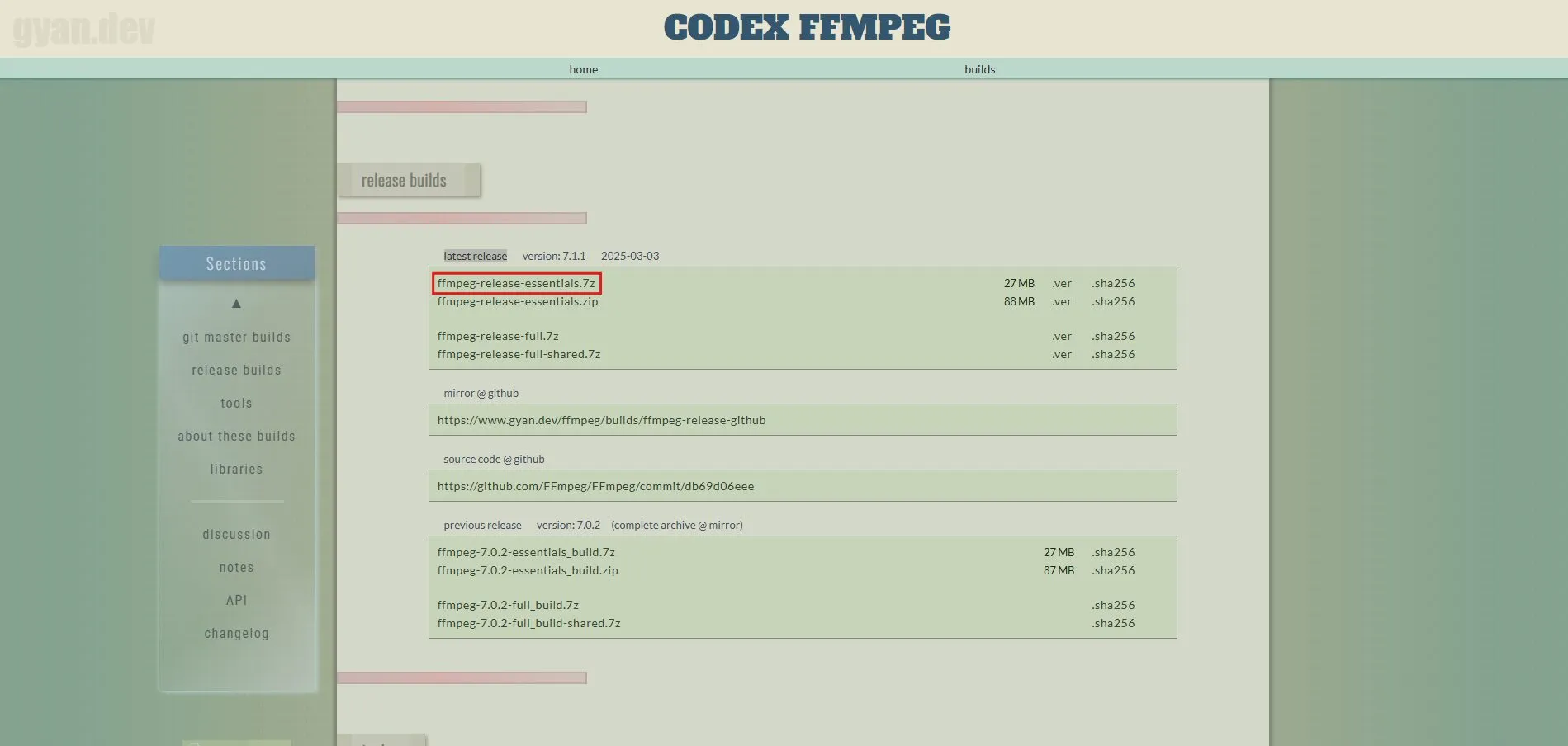
「gyan.dev」という外部サイトに移動するため、「release builds」内の「latest release」にある任意のリンクを押す
今回は、「ffmpeg-release-essentials.7z」のリンクを押します。
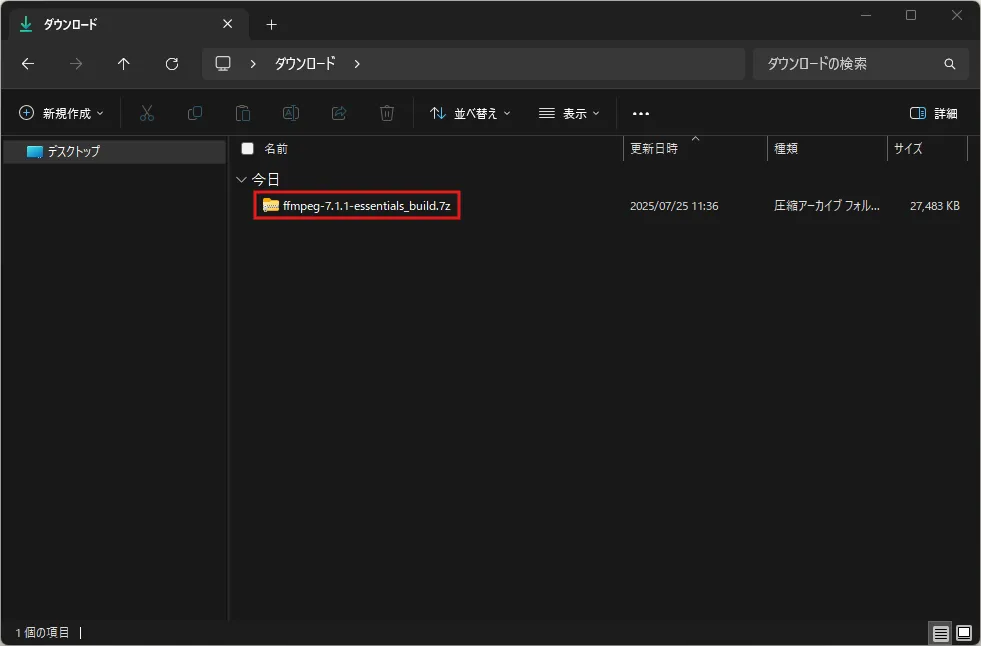
少し待つと自動的にファイルのダウンロードが開始されるため、任意の場所に保存する
例)ダウンロードフォルダ\ffmpeg-7.1.1-essentials_build.7z
FFmpegをインストールする方法
ダウンロードしたFFmpegの圧縮ファイルを解凍し、任意のフォルダへ移動する
今回は、「ffmpeg-7.1.1-essentials_build.7z」(7-Zip形式の圧縮ファイル)をダウンロードしたため、7-Zipを使って解凍していきます。
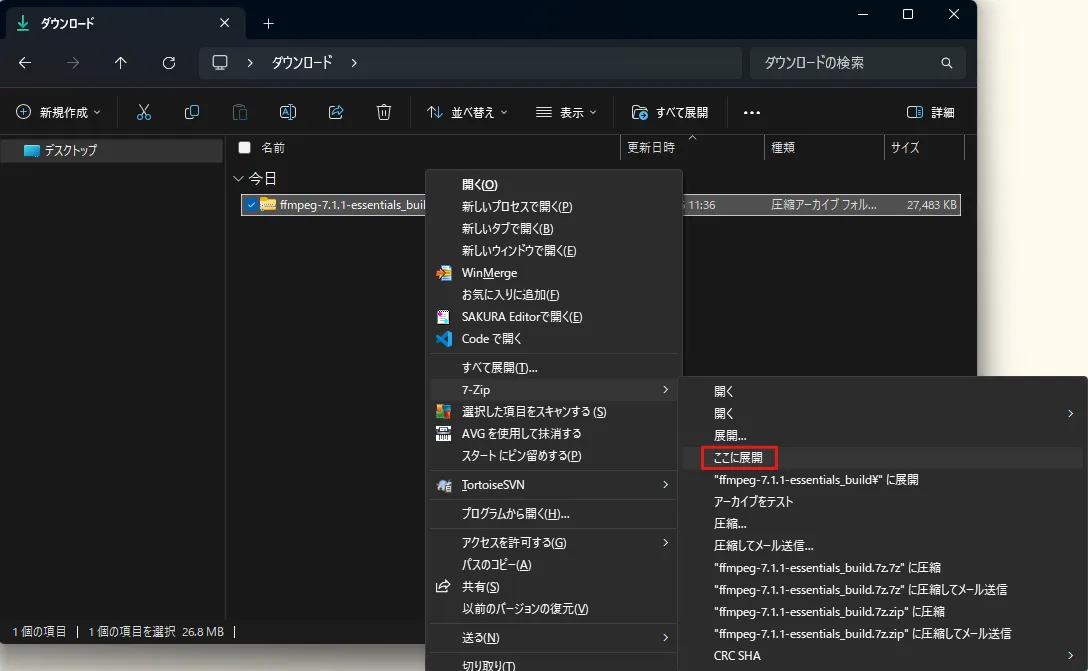
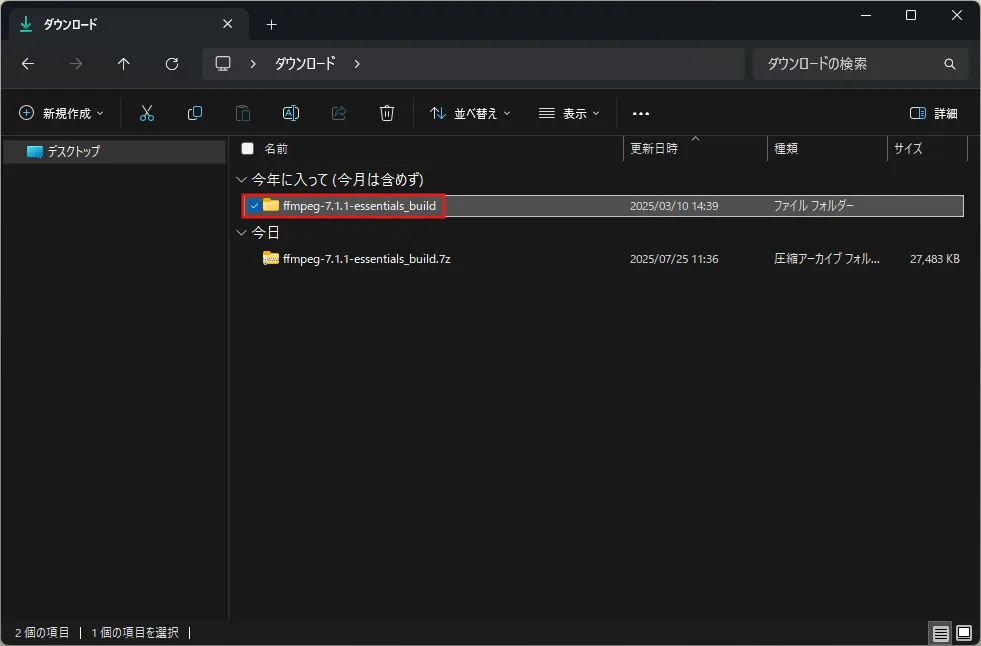
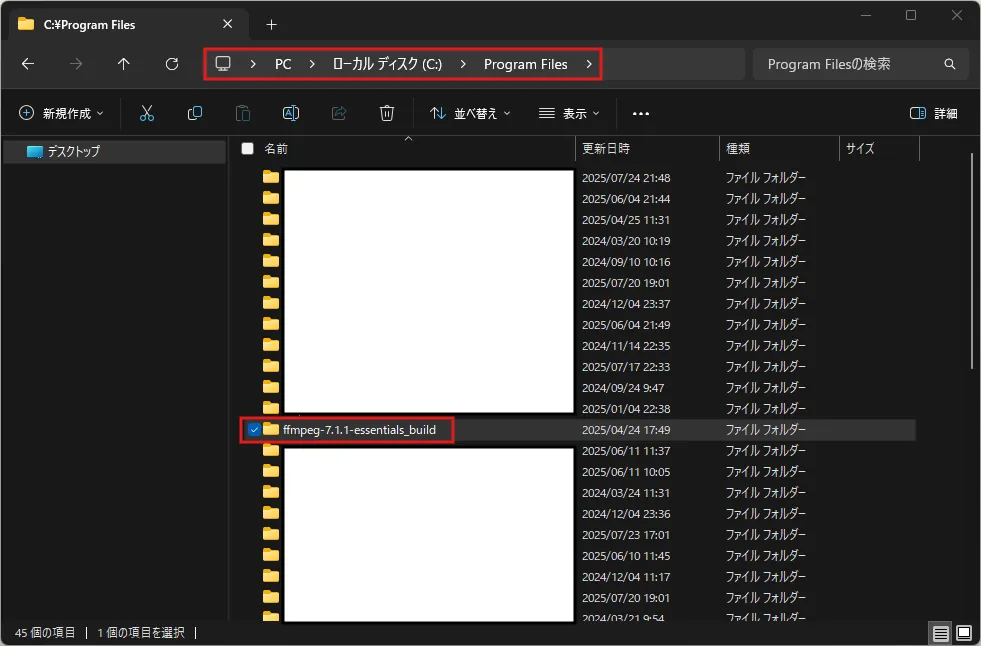
私の場合は、「C:\Program Files」に解凍後のフォルダを置きました。
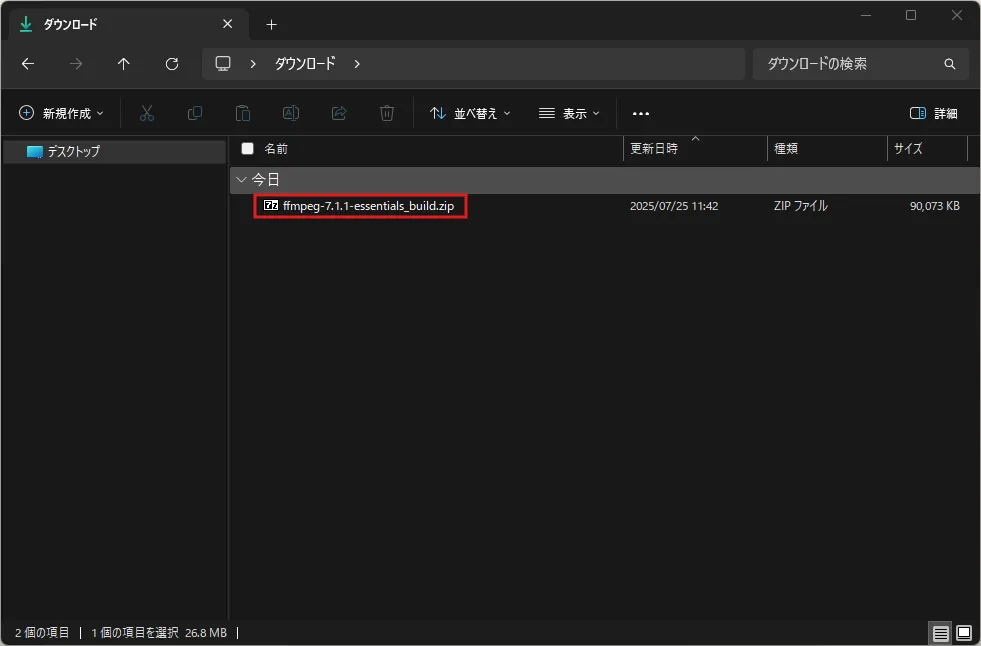
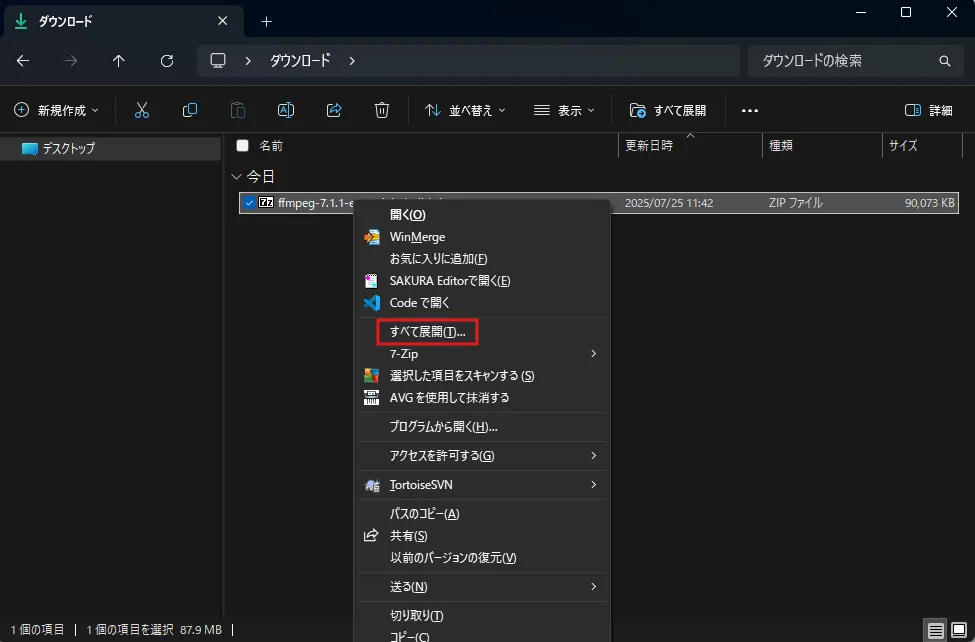
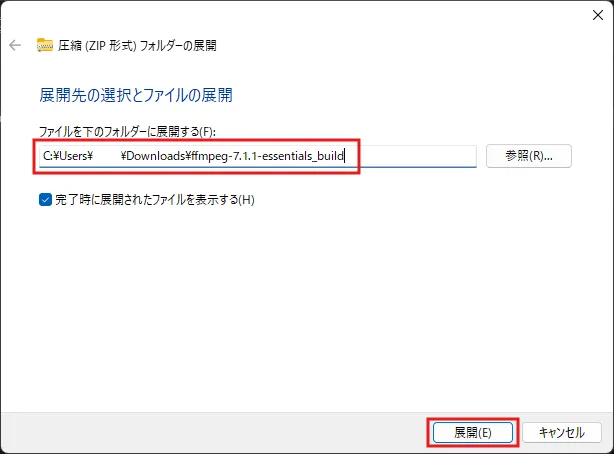
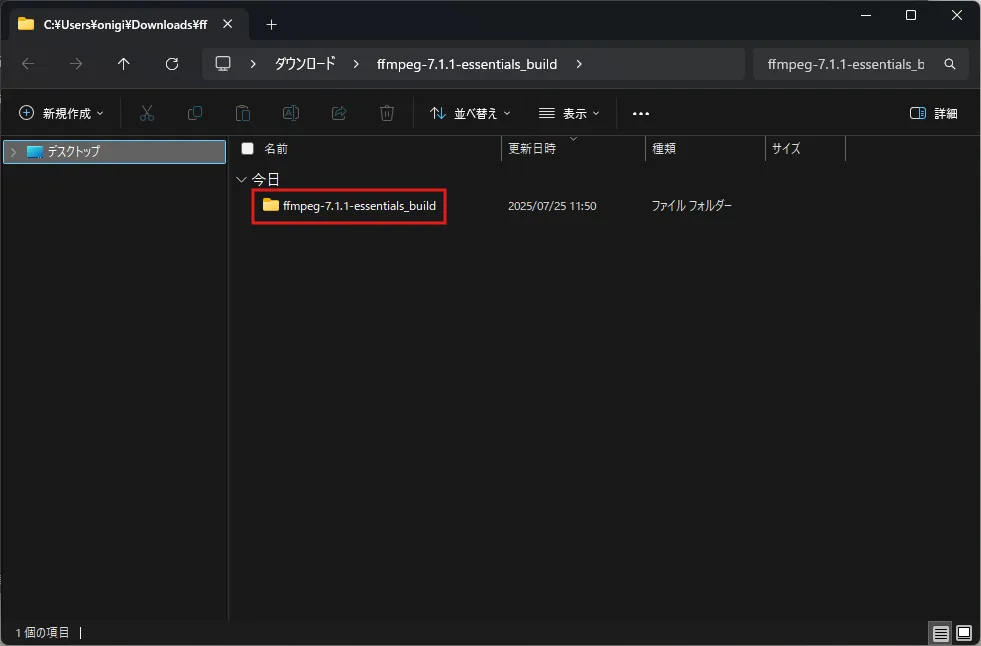
(任意)FFmpegの実行ファイルの場所を環境変数に設定する
FFmpegの実行ファイルの場所を確認する
例)C:\Program Files\ffmpeg-7.1.1-essentials_build\bin
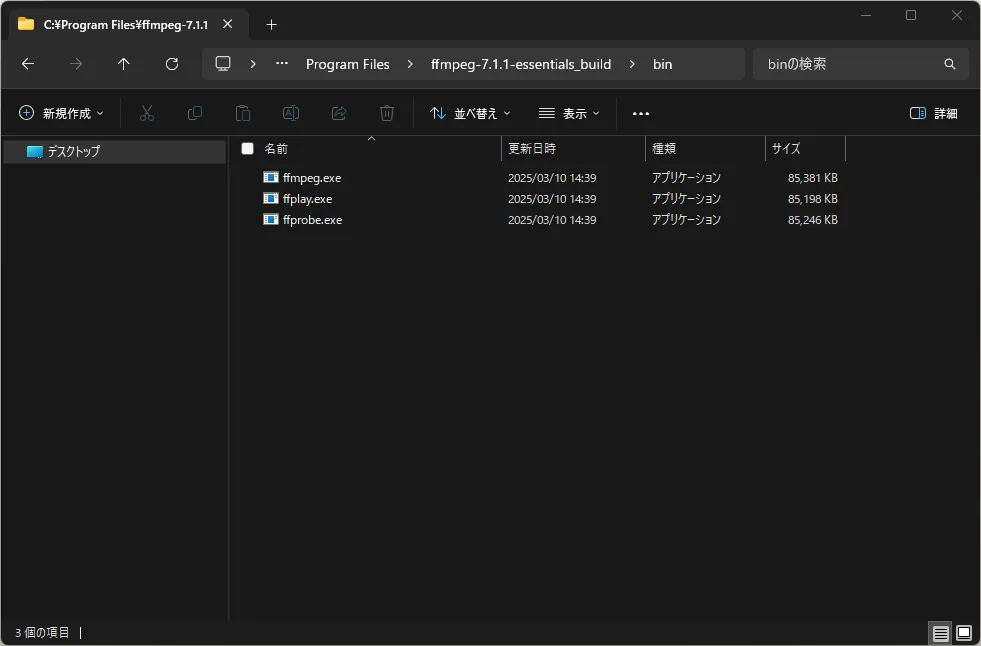
FFmpegの実行ファイルの場所を環境変数に設定する
以下の記事を参考に、ユーザー環境変数またはシステム環境変数の**「Path」環境変数**に、確認したFFmpegの実行ファイルの場所を新規追加する。
例)
| 環境変数名 | 環境変数値 |
|---|---|
| Path | C:\Program Files\ffmpeg-7.1.1-essentials_build\bin |
 参考記事Windows 11の環境変数を画面操作で設定する方法【初心者向け】