
Roblox Studioのダウンロード・インストール方法【初心者向け】
/ 9 min read
Table of Contents
この記事で扱う内容
この記事では、Roblox Studioダウンロード・インストール方法についてご紹介します。
前提
前提知識・前提スキル
- Windows OS の基本操作ができる人
前提環境
-
使用PC
- OS が Windows 11であること
- Roblox Studioをインストールしても良いこと
-
その他
- Robloxアカウントが作成済みであること
 参考記事Robloxアカウント登録方法【初心者向け】
Roblox Studioとは
Roblox Studioは、Robloxのゲームやワールドを自分で作れるようになる無料の開発ツールです。
プログラミングやパーツ配置を使い、オリジナルのパーツやゲームを作成できます。
Roblox Studioのダウンロード方法
この例では、ブラウザは「Google Chrome」を使用しています。
Robloxクリエイターハブの公式サイトを開く
URL
https://create.roblox.com/landing
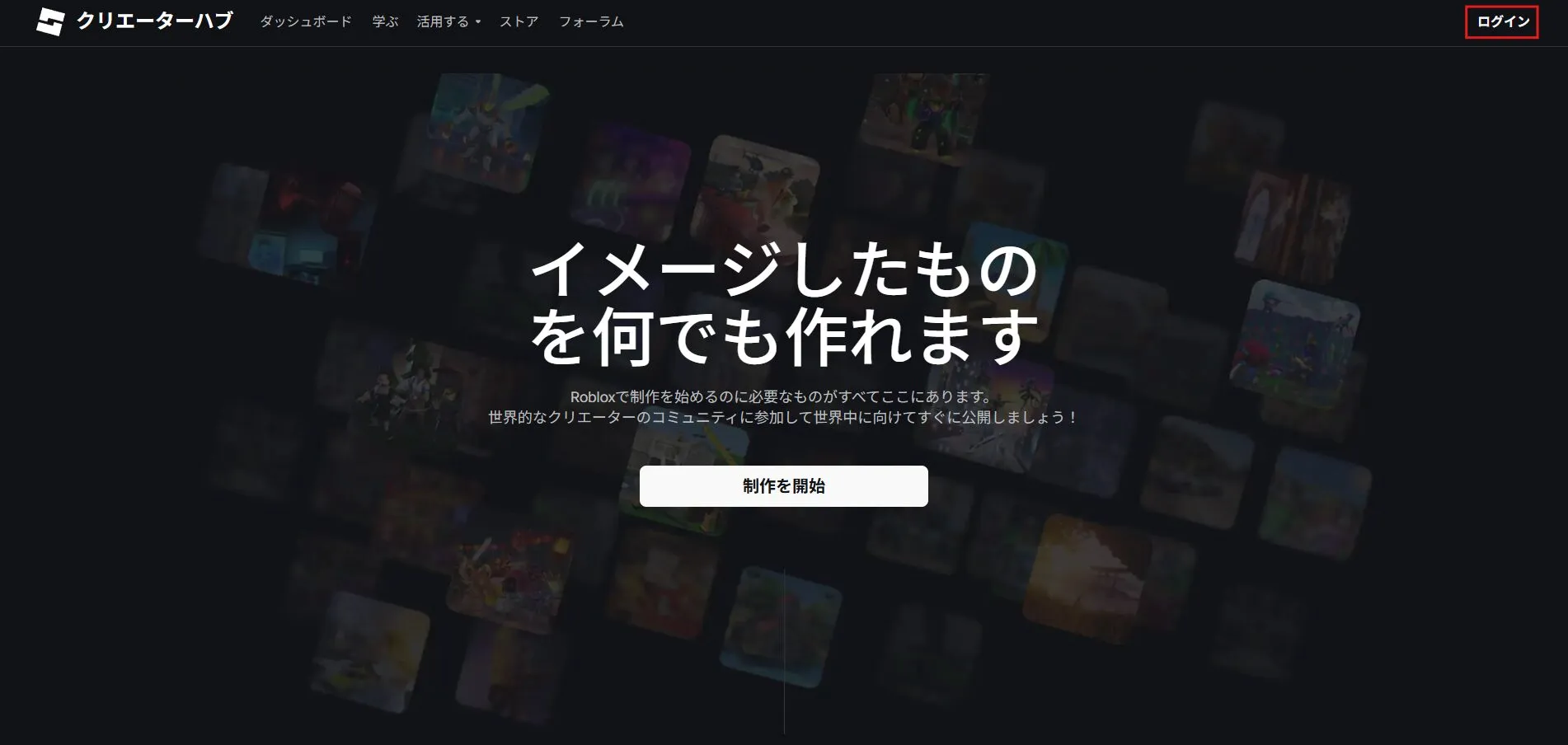
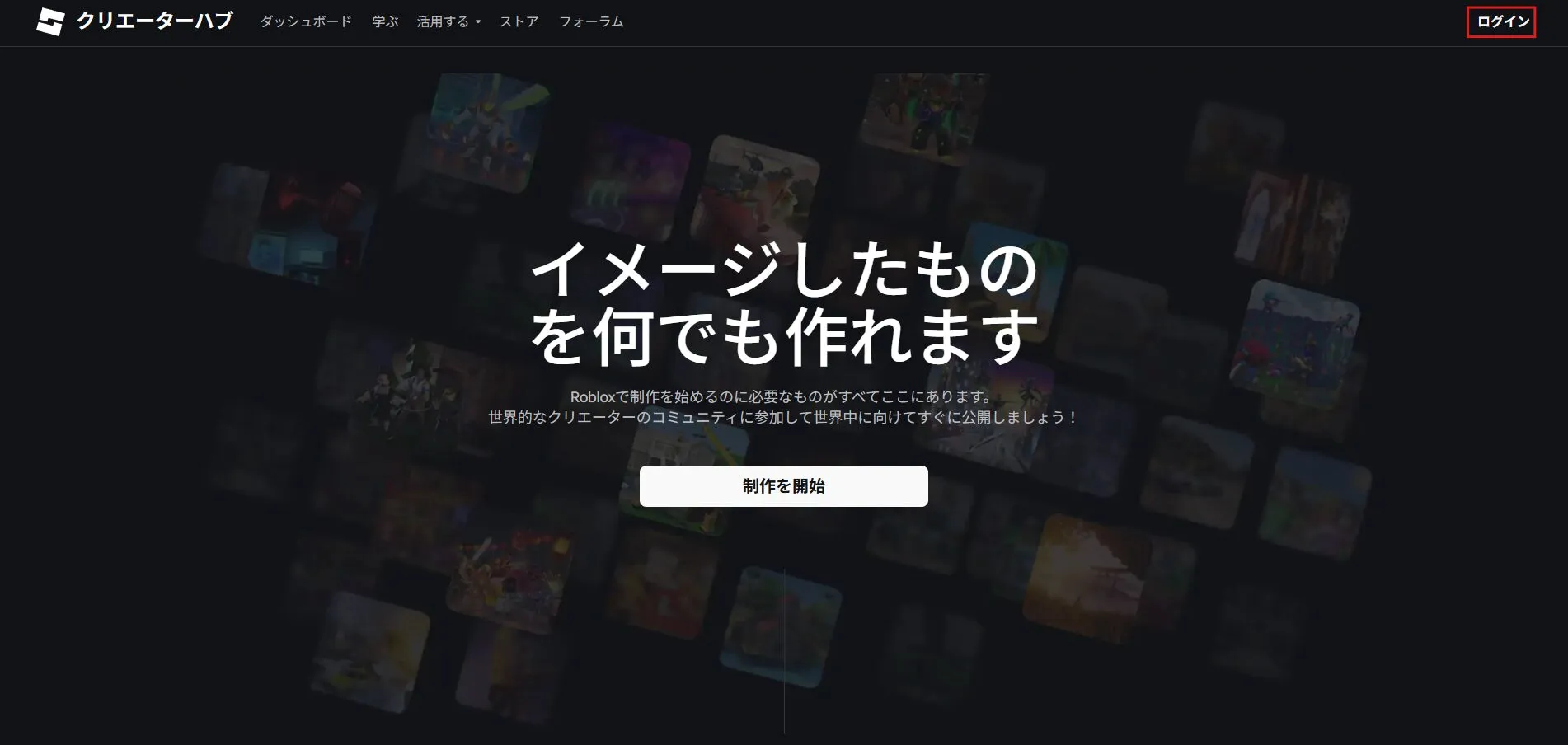
画面右上の「ログイン」リンクを押す
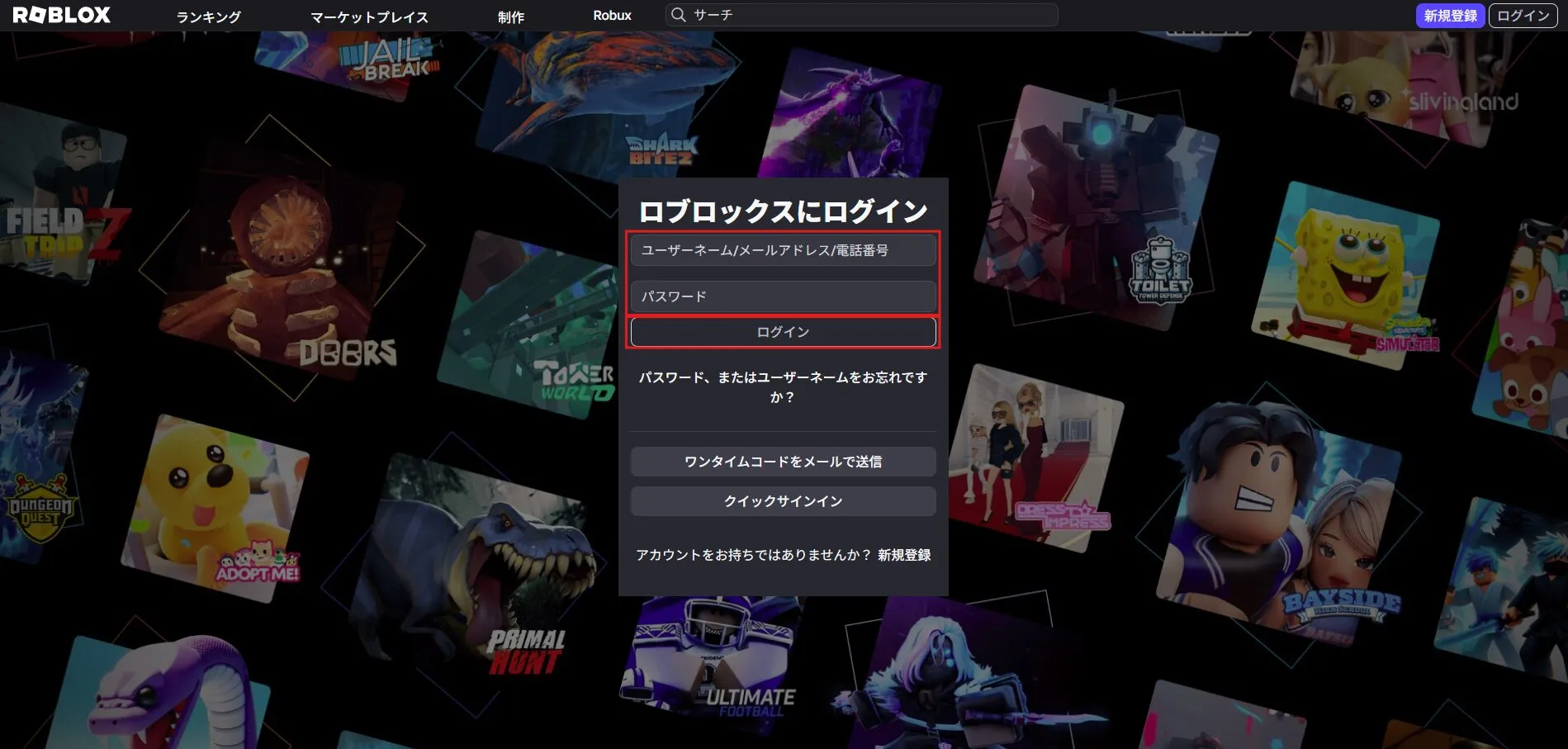
ログイン画面が表示されるため、中央ボックスの「ユーザーネーム/メールアドレス/電話番号」テキストボックスおよび「パスワード」テキストボックスをそれぞれ入力し、「ログイン」ボタンを押す
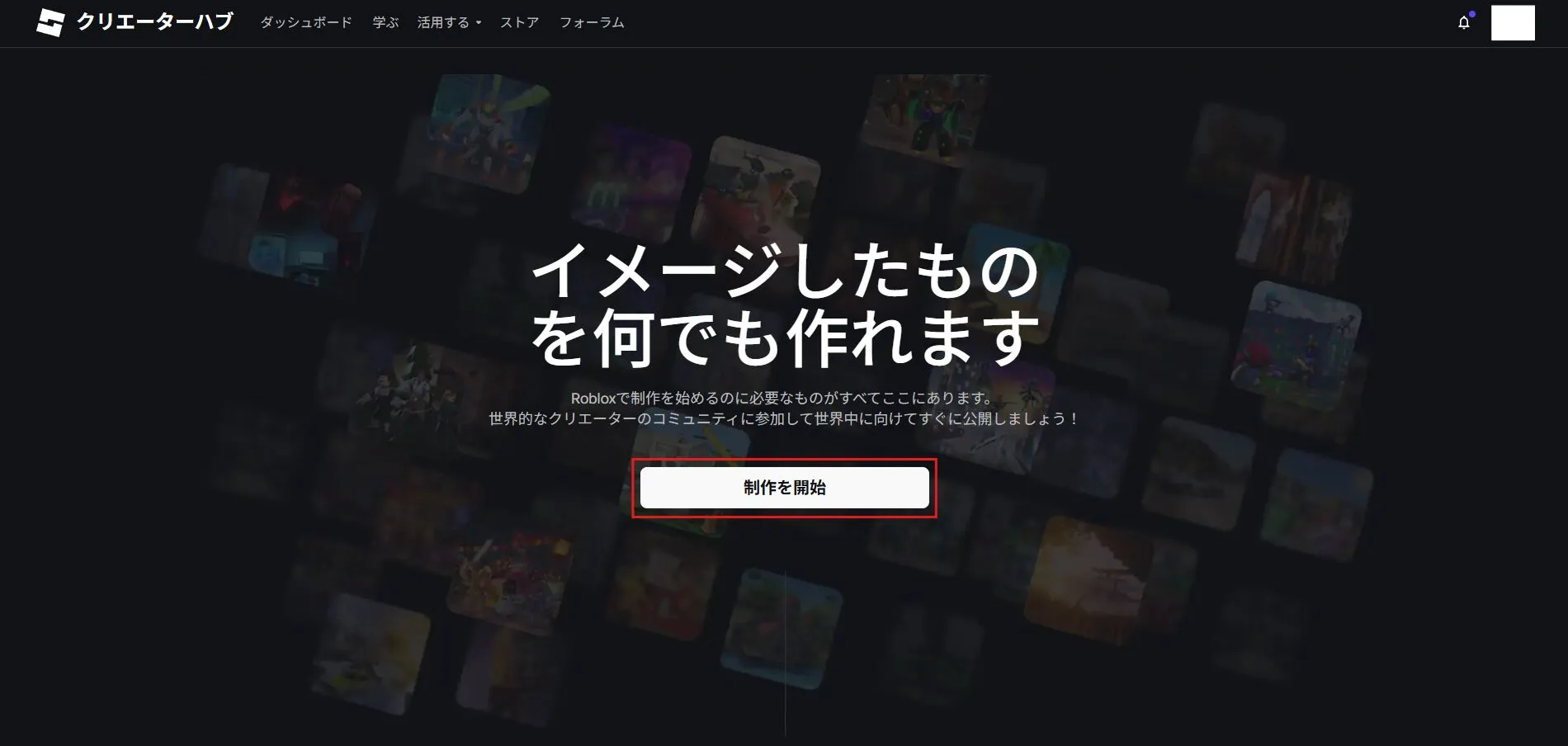
Robloxクリエイターハブのトップ画面に戻るため、「製作を開始」ボタンを押す
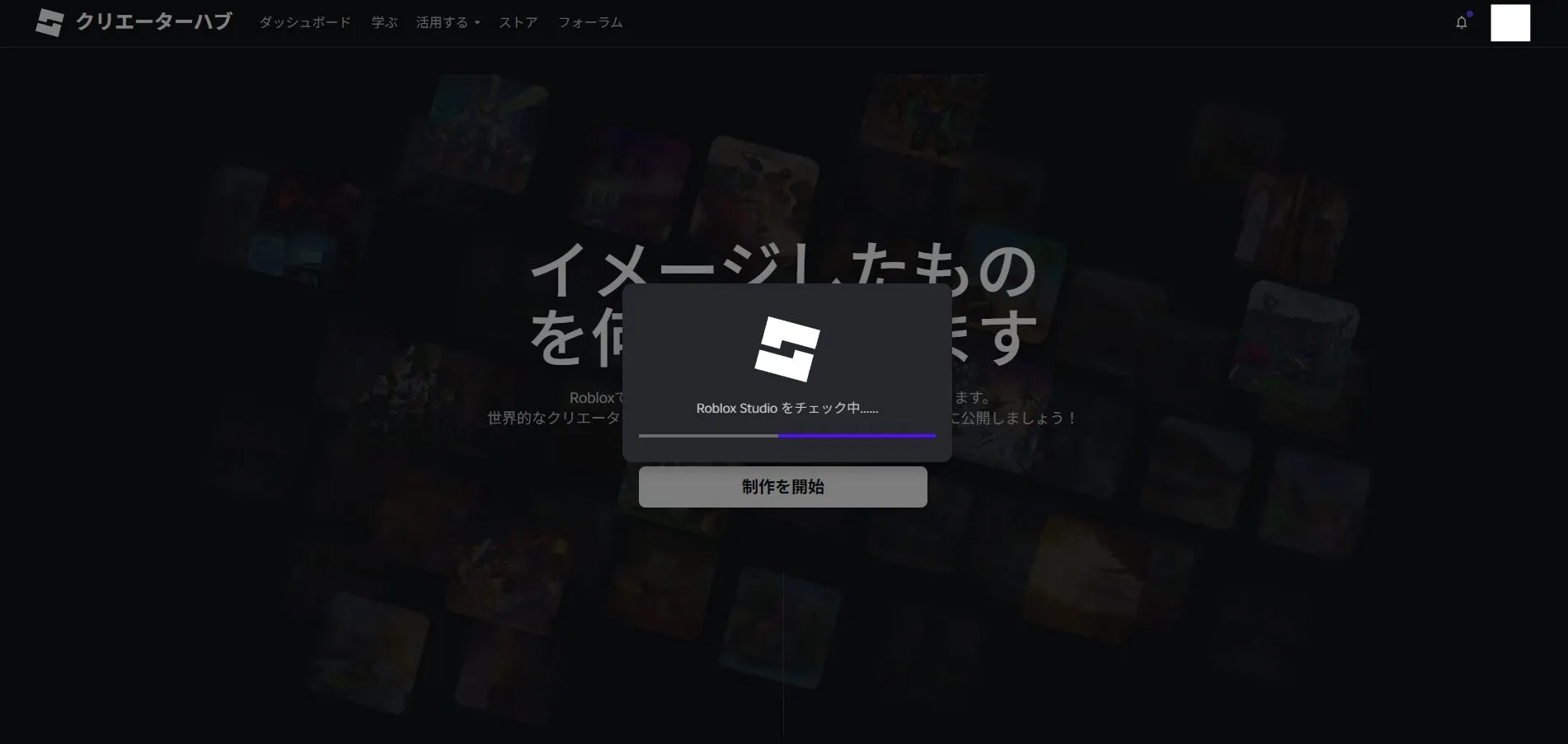
Roblox Studioのポップアップ画面が表示されるため、「Robloxをダウンロード」ボタンを押す
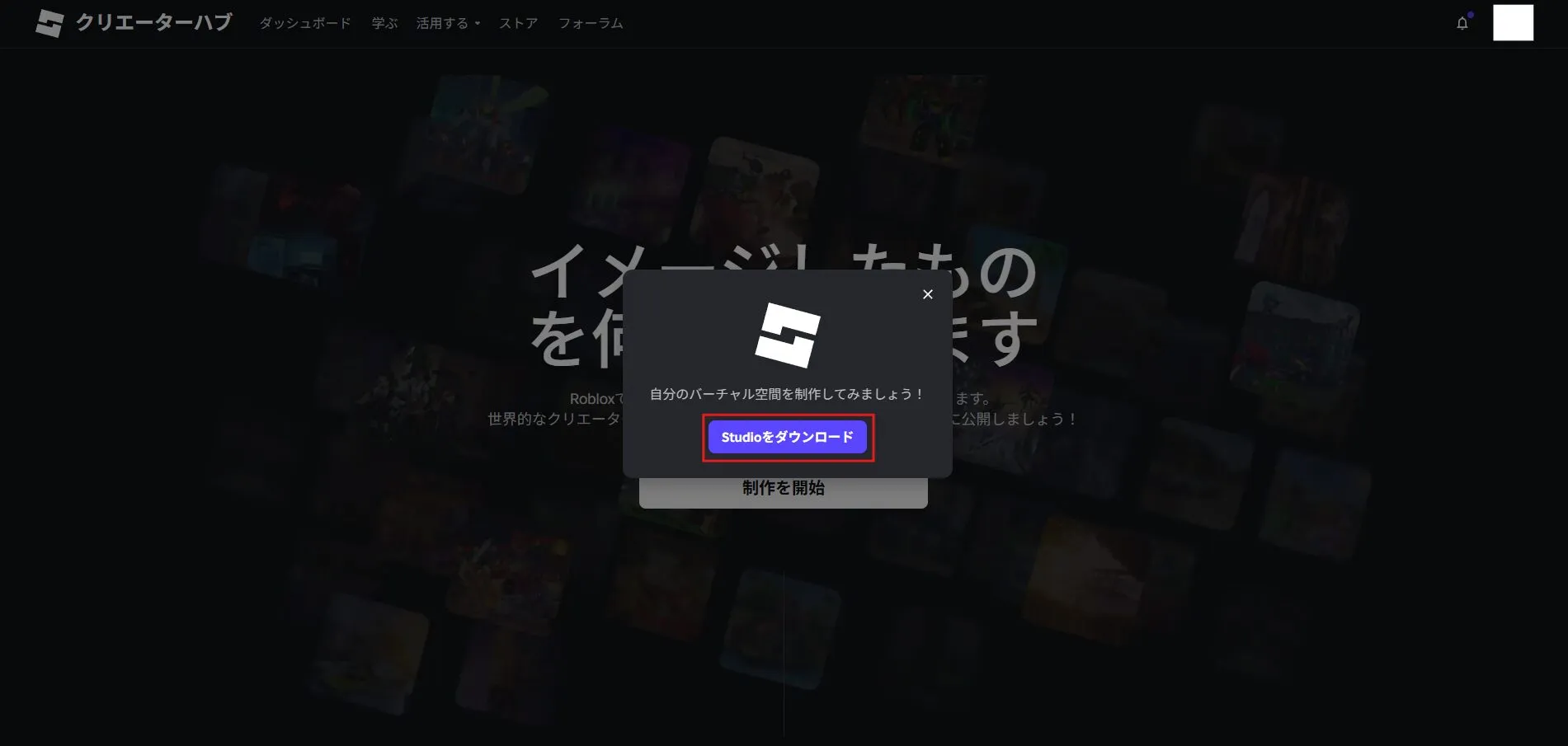
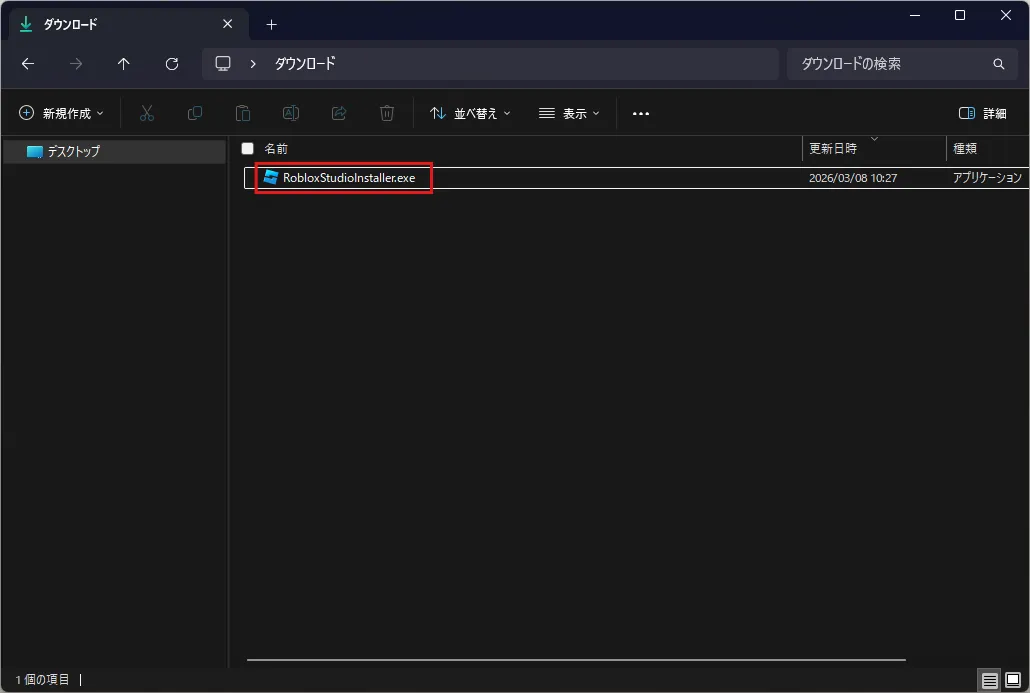
少し待つと自動的にインストーラーファイルのダウンロードが開始されるため、任意の場所に保存する
Roblox Studioのインストール方法
ダウンロードしたRoblox Studioのインストーラーファイルを実行(ダブルクリックなど)する
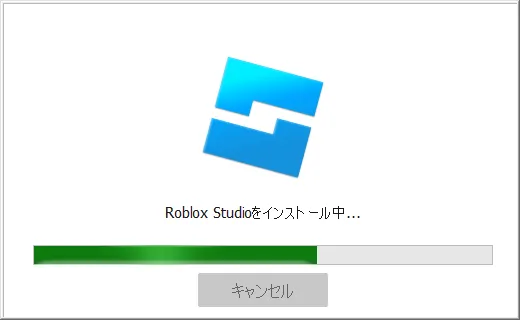
Roblox Studioのインストールが開始される
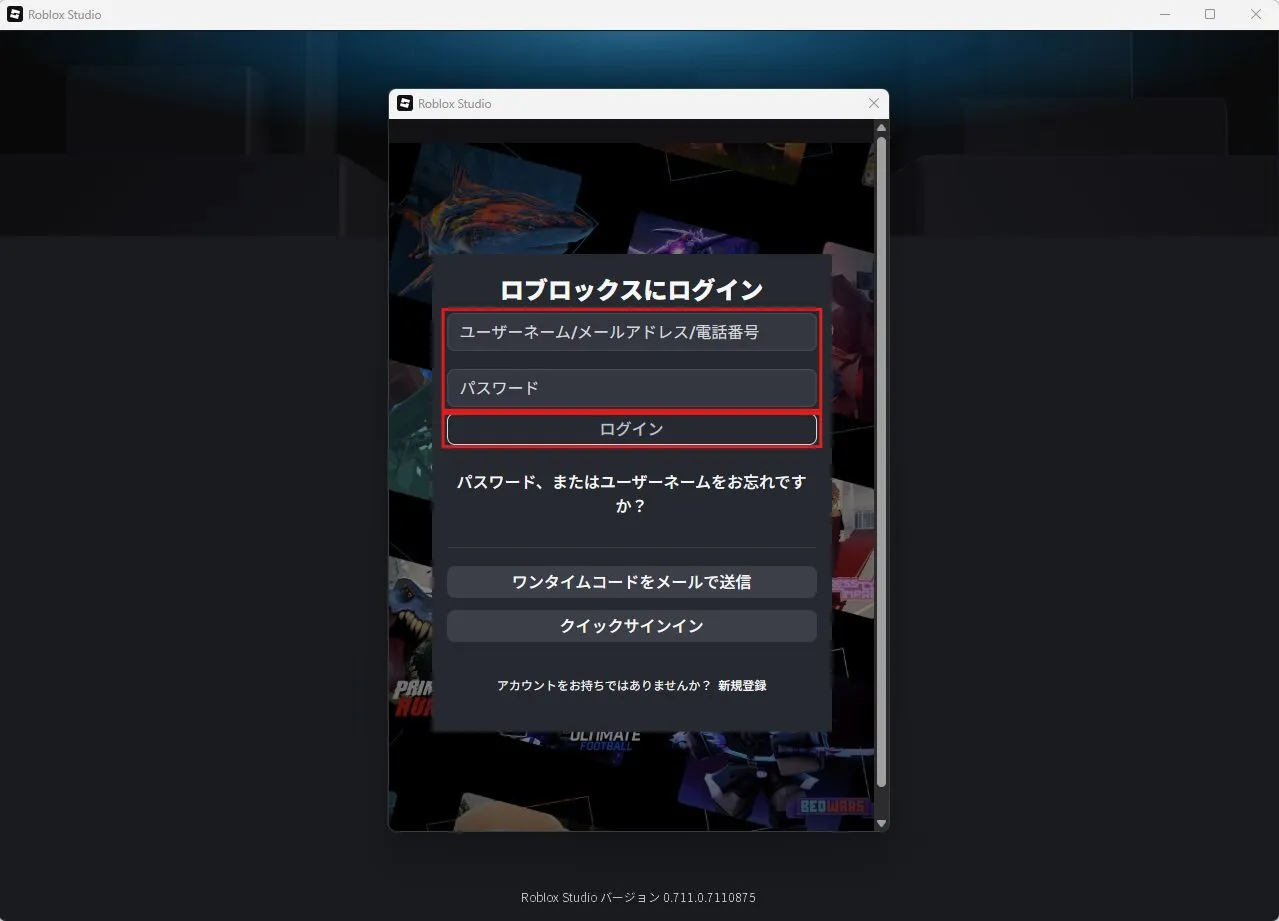
ログイン画面が表示されるため、中央ボックスの「ユーザーネーム/メールアドレス/電話番号」テキストボックスおよび「パスワード」テキストボックスをそれぞれ入力し、「ログイン」ボタンを押す
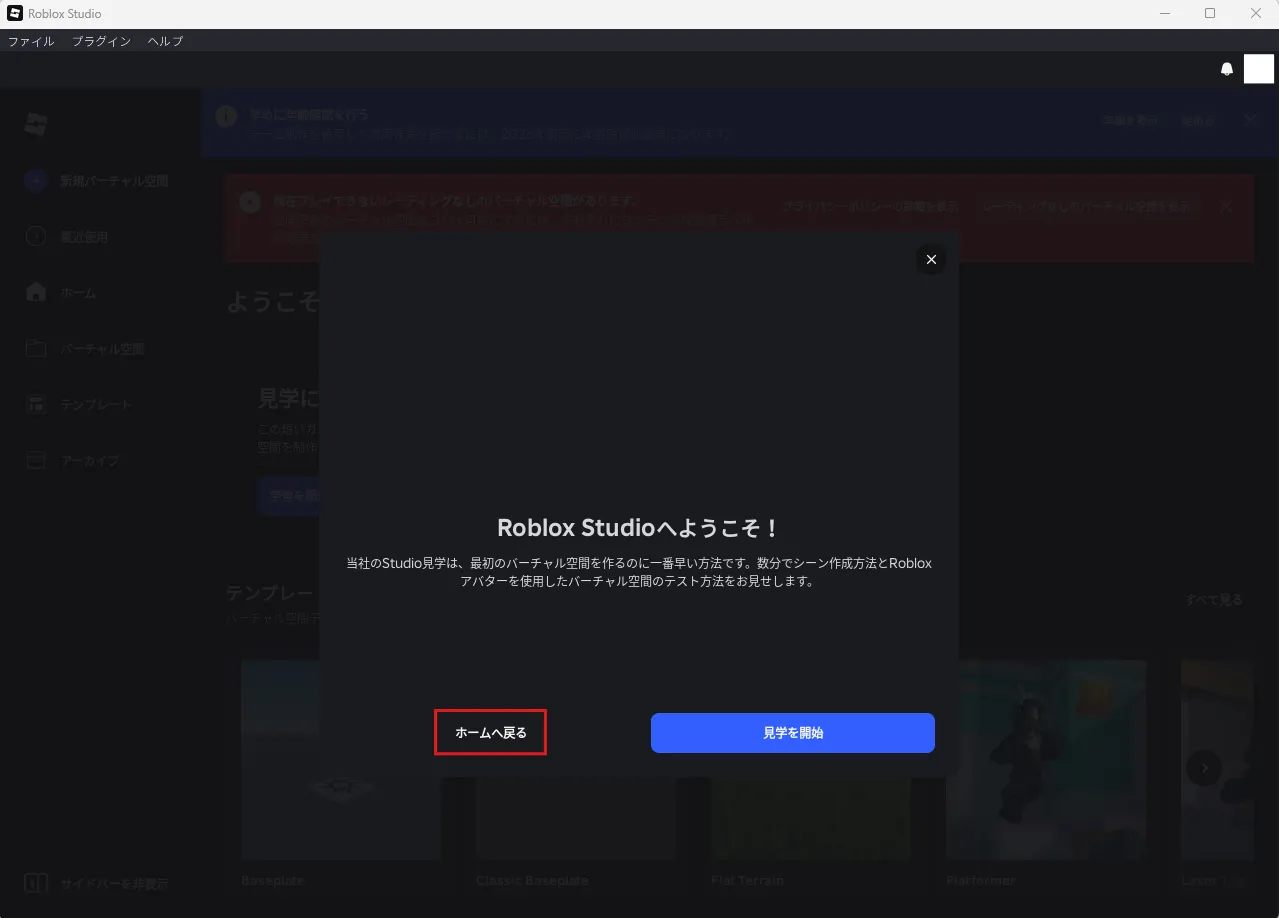
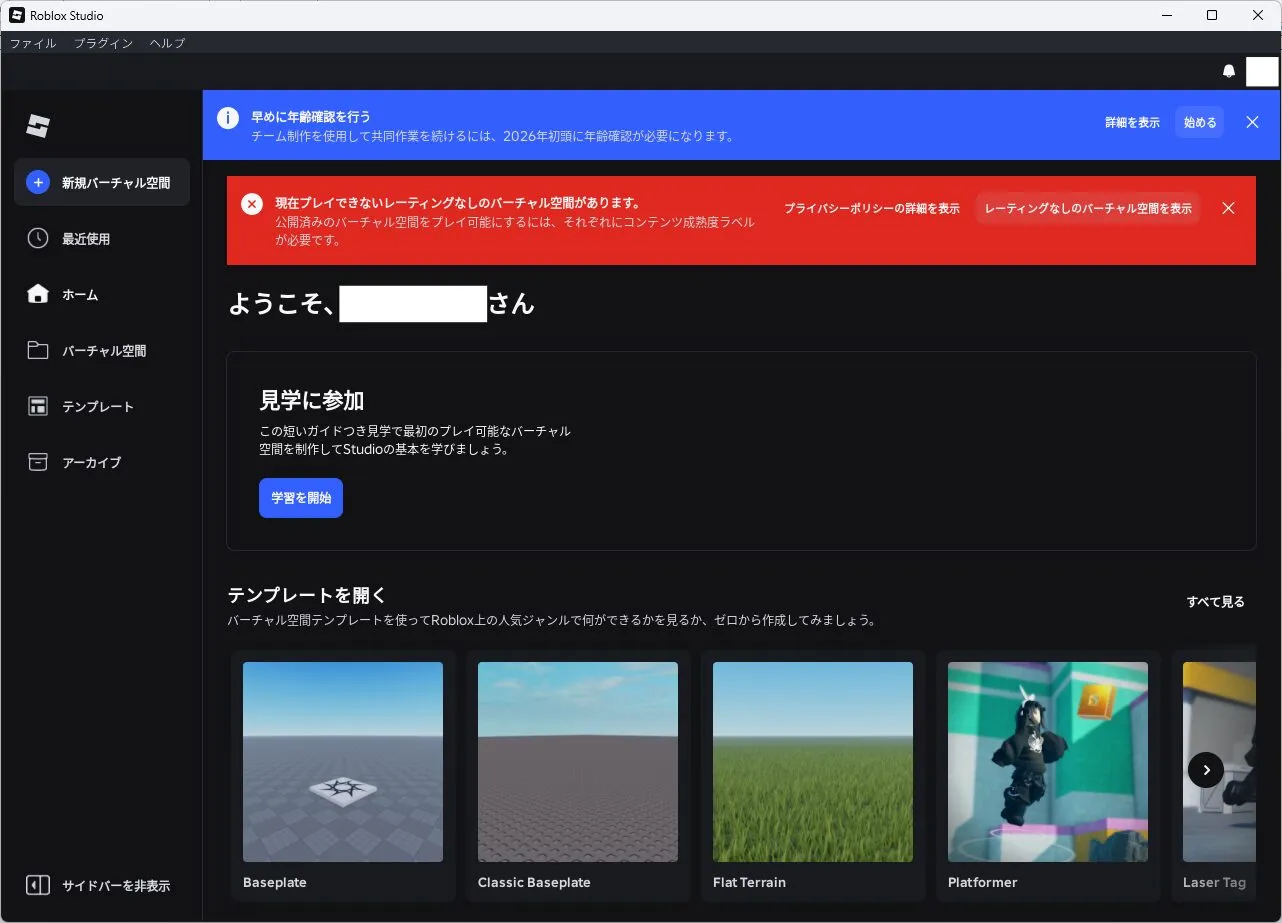
Roblox Studioが起動する
トラブルシューティング
私がRoblox Studioをインストールした際、以下の原因不明の事象が発生しました。
-
デスクトップにショートカットファイルが作成されない
-
WIndowsのアプリにRoblox Studioがいない
以下の手順を試したところ、上記2つに関しては解消しました。
Roblox Studioの実行ファイルが保存されているフォルダにあるインストーラーを実行する
Roblox Studioの実行ファイルの場所を確認する
以下の方法などでRoblox Studioの実行ファイルを探す。
-
Cドライブを「RobloxStudio.exe」や「RobloxStudioBeta.exe」で検索してみる
-
初回のRoblox Studio起動中なら、タスクバー上のRoblox Studioを右クリックし、メニューの「RobloxStudio」をさらに右クリックし、「プロパティ」を選択後、「プロパティ」ダイアログ内の「全般」タブの「場所」を確認する
Roblox Studioのインストーラーファイルを実行(ダブルクリックなど)する
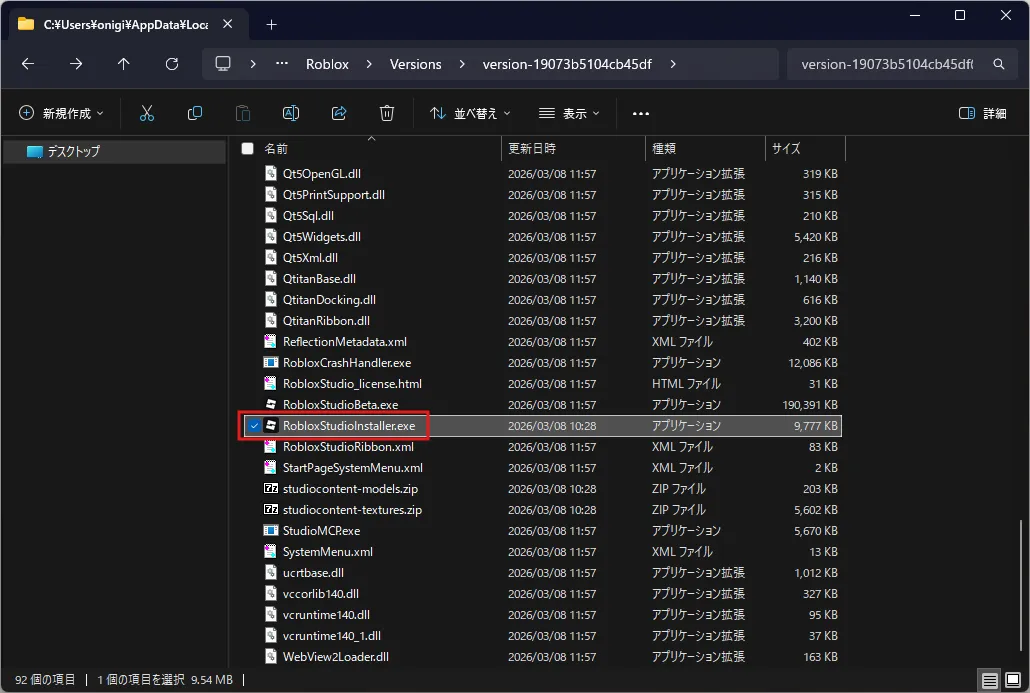
| 場所 | ファイル名 |
|---|---|
| C:\Users\ユーザー名\AppData\Local\Roblox\Versions\version-19073b5104cb45df\ | RobloxStudioInstaller.exe |
(任意)Roblox Studioを起動する
Robloxクリエイターハブから開く場合
Robloxクリエイターハブのダッシュボードを開く
URL
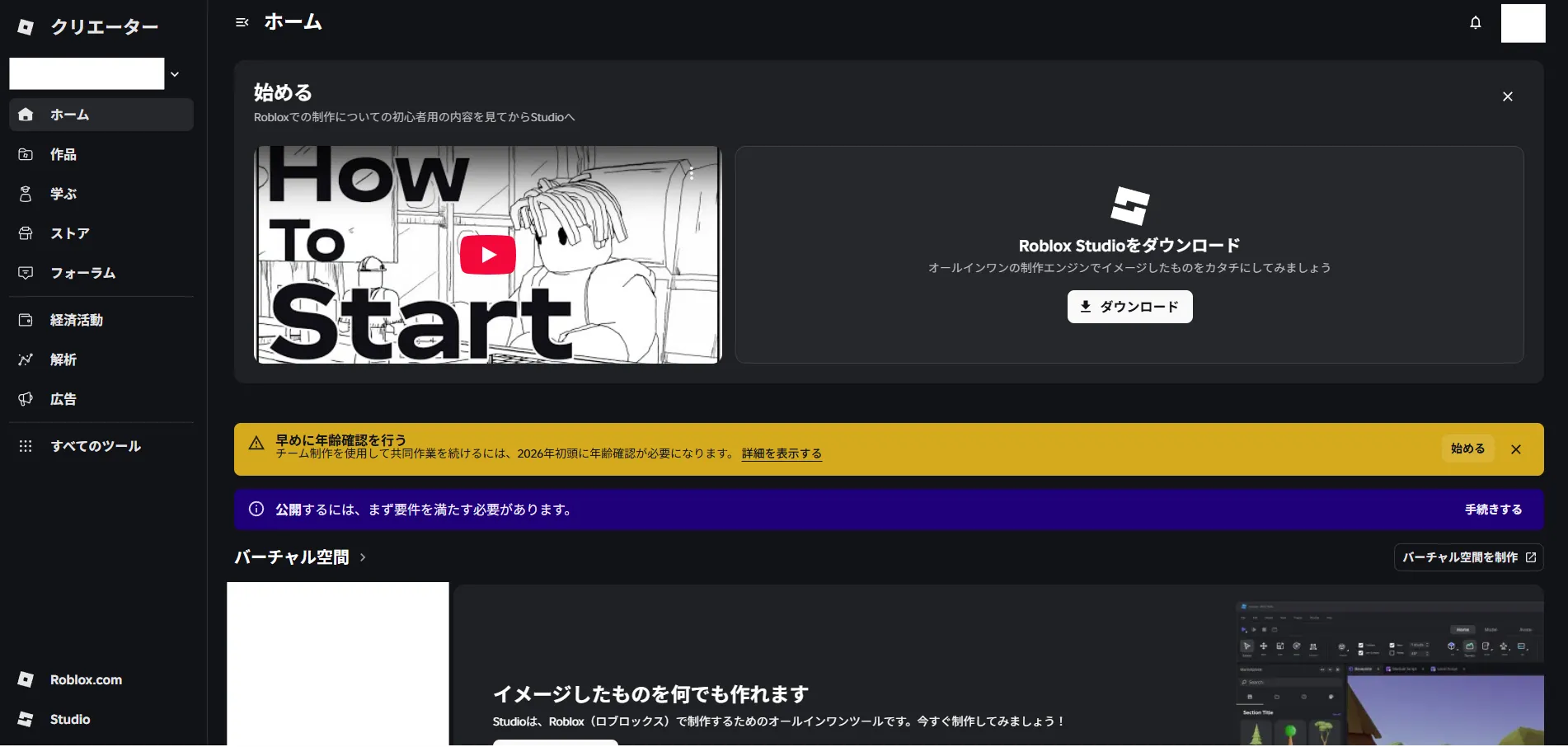
画面真ん中ら辺にある「Studioを起動」ボタンを押す
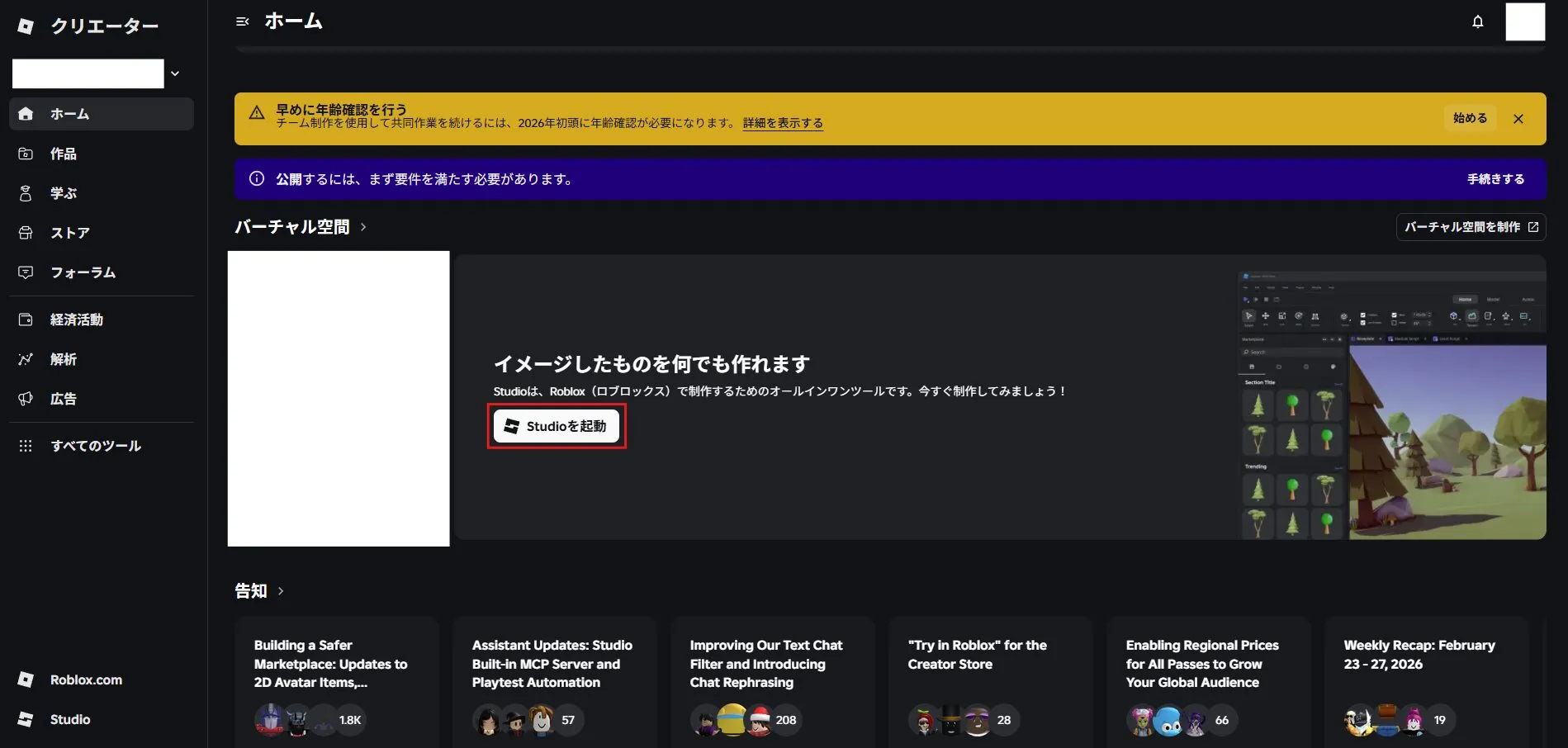
その中に「Robloxをダウンロード」ボタンが表示され、再度、Roblox Studioをダウンロード&インストールしないといけないような流れになりました。
意図的なのか否か不明です。
もし、再度のダウンロード&インストールをしたくない方は、次の手順を見てみてください。
Roblox Studioの実行ファイルを実行して起動する場合
Roblox Studioの実行ファイルの場所を確認する
以下の方法などでRoblox Studioの実行ファイルを探す。
-
Cドライブを「RobloxStudio.exe」や「RobloxStudioBeta.exe」で検索してみる
-
初回のRoblox Studio起動中なら、タスクバー上のRoblox Studioを右クリックし、メニューの「RobloxStudio」をさらに右クリックし、「プロパティ」を選択後、「プロパティ」ダイアログ内の「全般」タブの「場所」を確認する
| 場所 | ファイル名 | 備考 |
|---|---|---|
| C:\Users\ユーザー名\AppData\Local\Roblox\Versions\version-19073b5104cb45df\ | RobloxStudioBeta.exe | ・公式サイトのインストール手順を見ると、「ファイルはRobloxStudio.exeです。」と記載されているが、なぜかBetaがついている……。 |
Roblox Studioの実行ファイルを実行(ダブルクリックなど)する
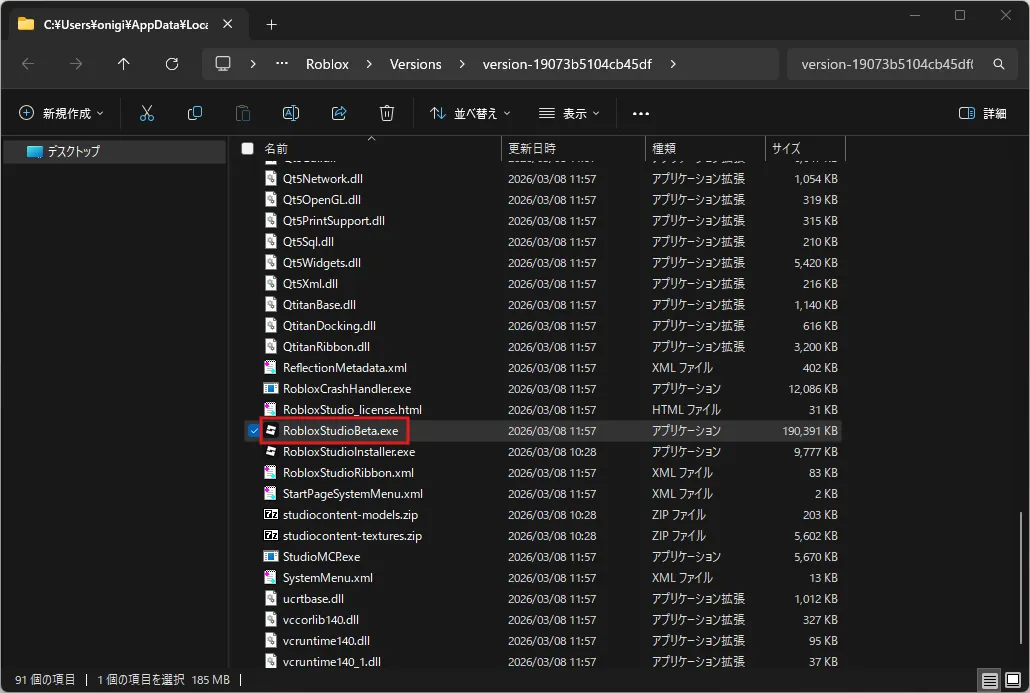
Roblox Studioが起動する
おすすめの関連記事
参考記事Robloxアカウント登録方法【初心者向け】
 参考記事Robloxアカウントで二段階認証を設定する方法【初心者向け】