
Robloxアカウントで二段階認証を設定する方法【初心者向け】
/ 6 min read
Table of Contents
この記事で扱う内容
この記事では、Robloxアカウントで二段階認証を設定する方法についてご紹介します。
前提
前提知識・前提スキル
- ブラウザの基本操作ができる人
前提環境
-
PC
-
スマートフォンを持っていること
-
スマートフォンに認証アプリをインストールしても良いこと
-
Robloxアカウントの作成が完了していること
-
Robloxアカウントにメールアドレスが設定されていること
 参考記事Robloxアカウント登録方法【初心者向け】
Robloxアカウントで二段階認証を設定する方法
この例では、ブラウザは「Google Chrome」を使用しています。
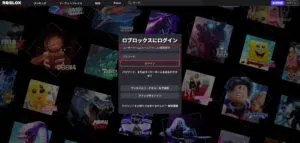
Roblox公式サイトを開く
https://www.roblox.com/ja/Login
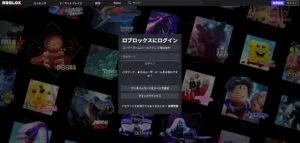
中央ボックスの「ユーザーネーム/メールアドレス/電話番号」テキストボックスおよび「パスワード」テキストボックスをそれぞれ入力し、「ログイン」ボタンを押す
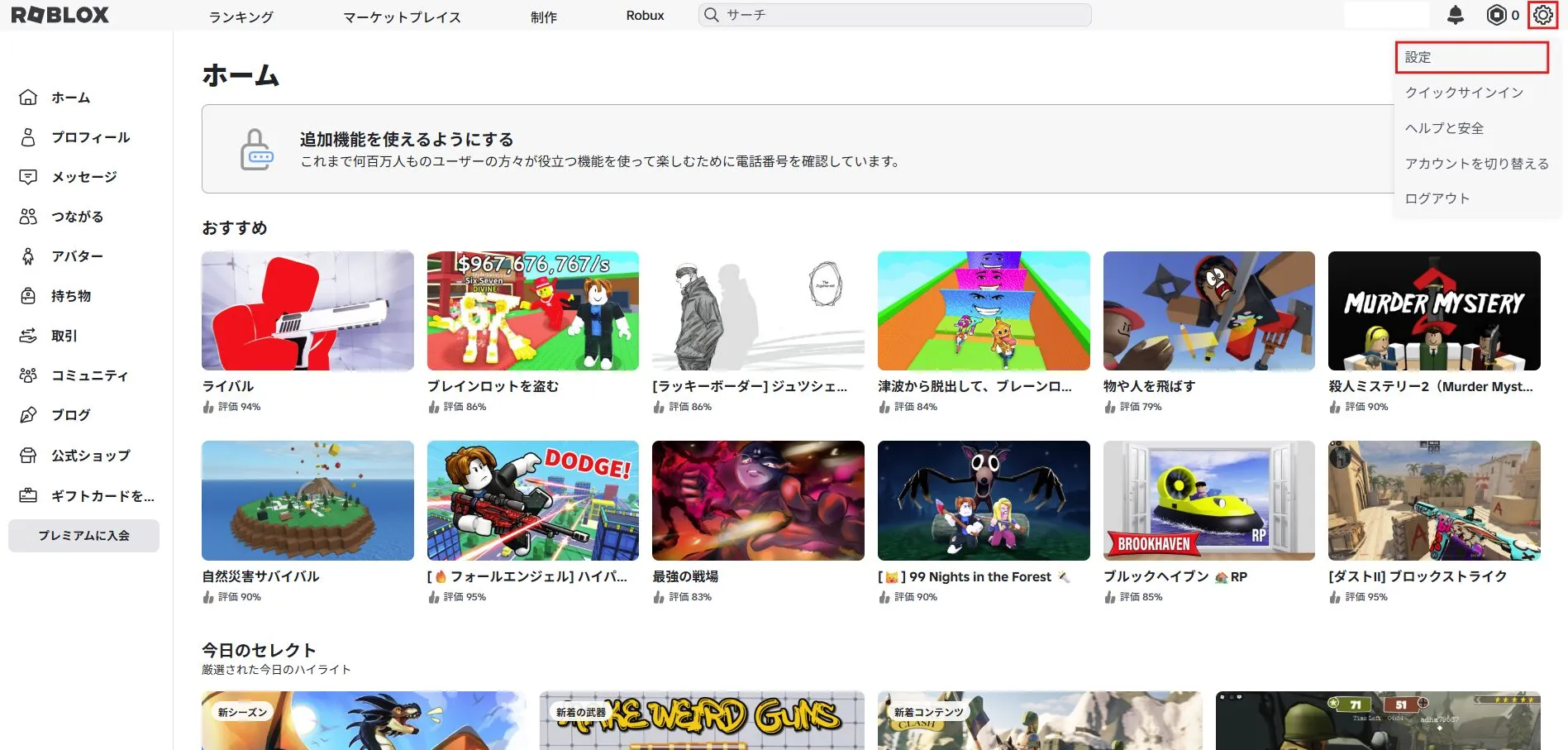
アカウントの「ホーム」画面が表示されるため、画面右上の歯車アイコンを押し、表示されたメニューの「設定」を選択する
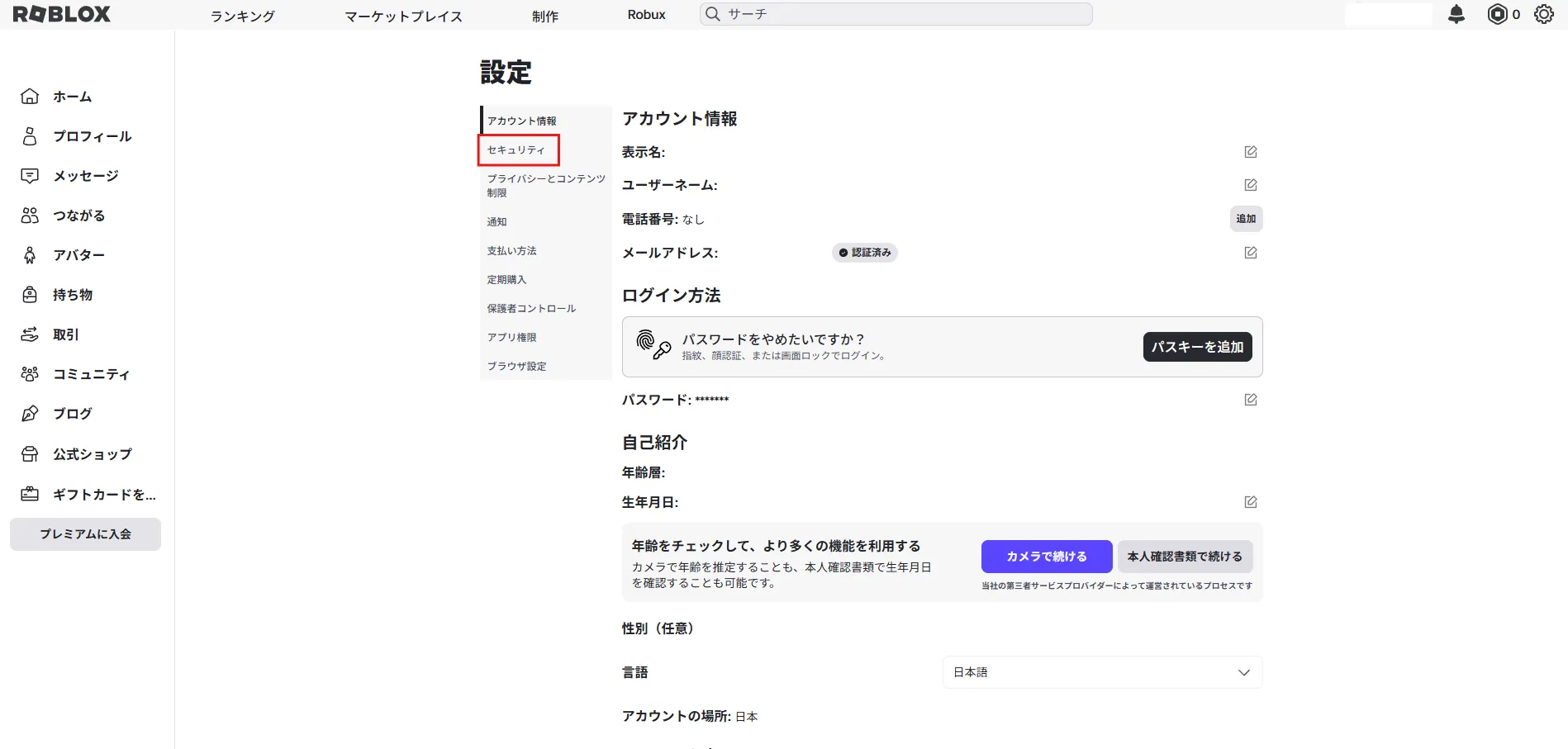
「設定」画面が表示されるため、左のメニューにある「セキュリティ」リンクを押す
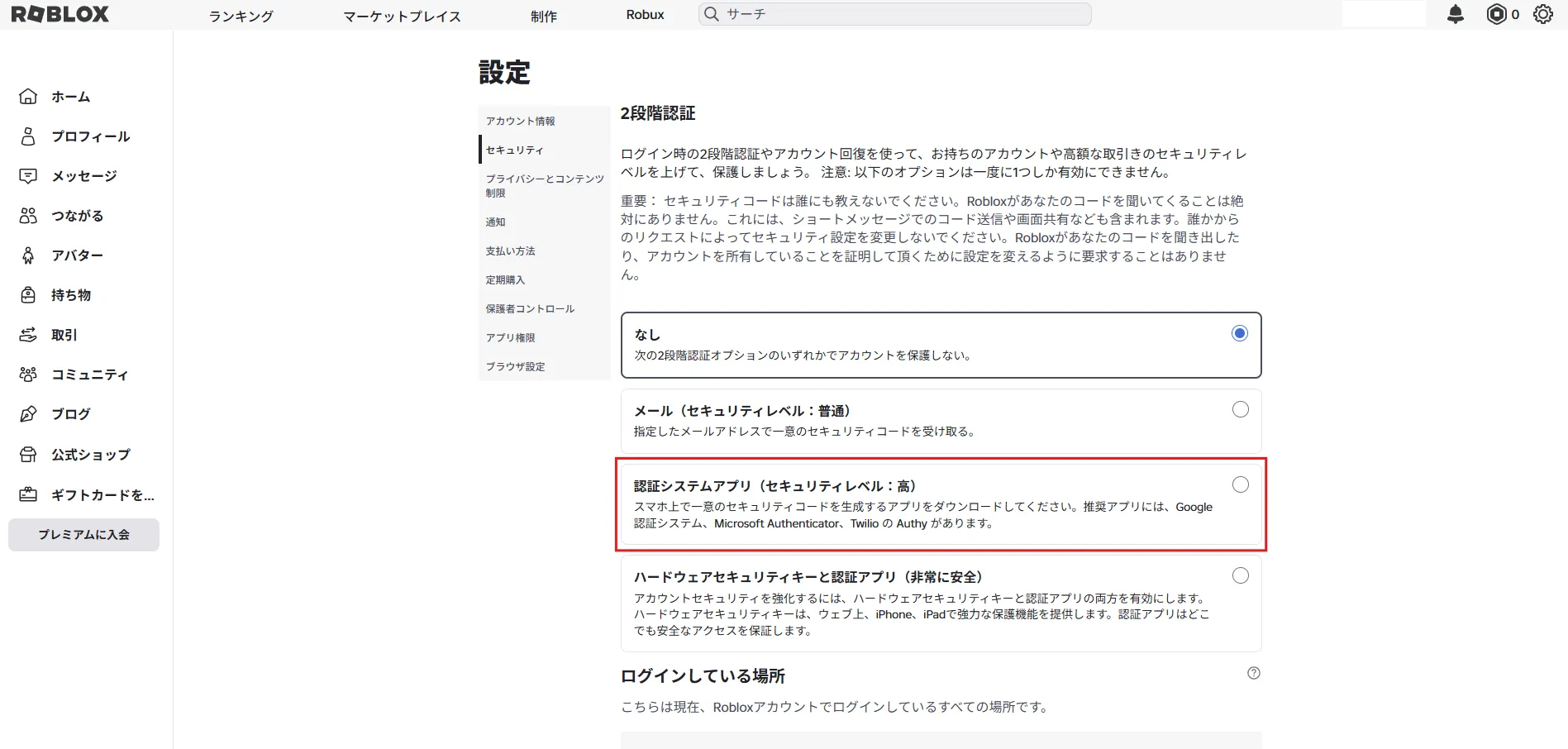
2段階認証のエリアの「認証システムアプリ」を選択する
「2段階認証」ポップアップ画面が表示されるため、メールアドレスに届いた認証コードを入力し、「確認」ボタンを押す
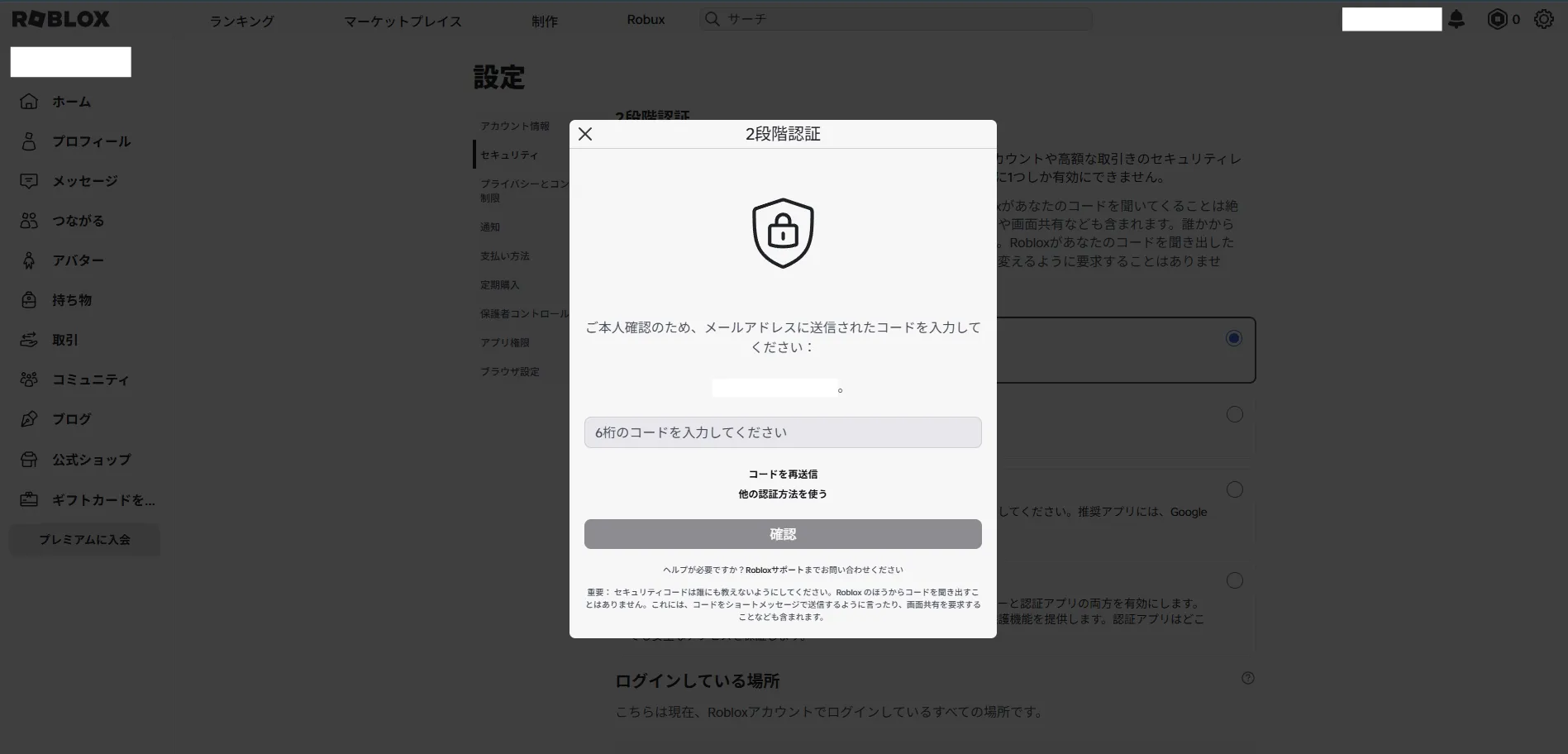
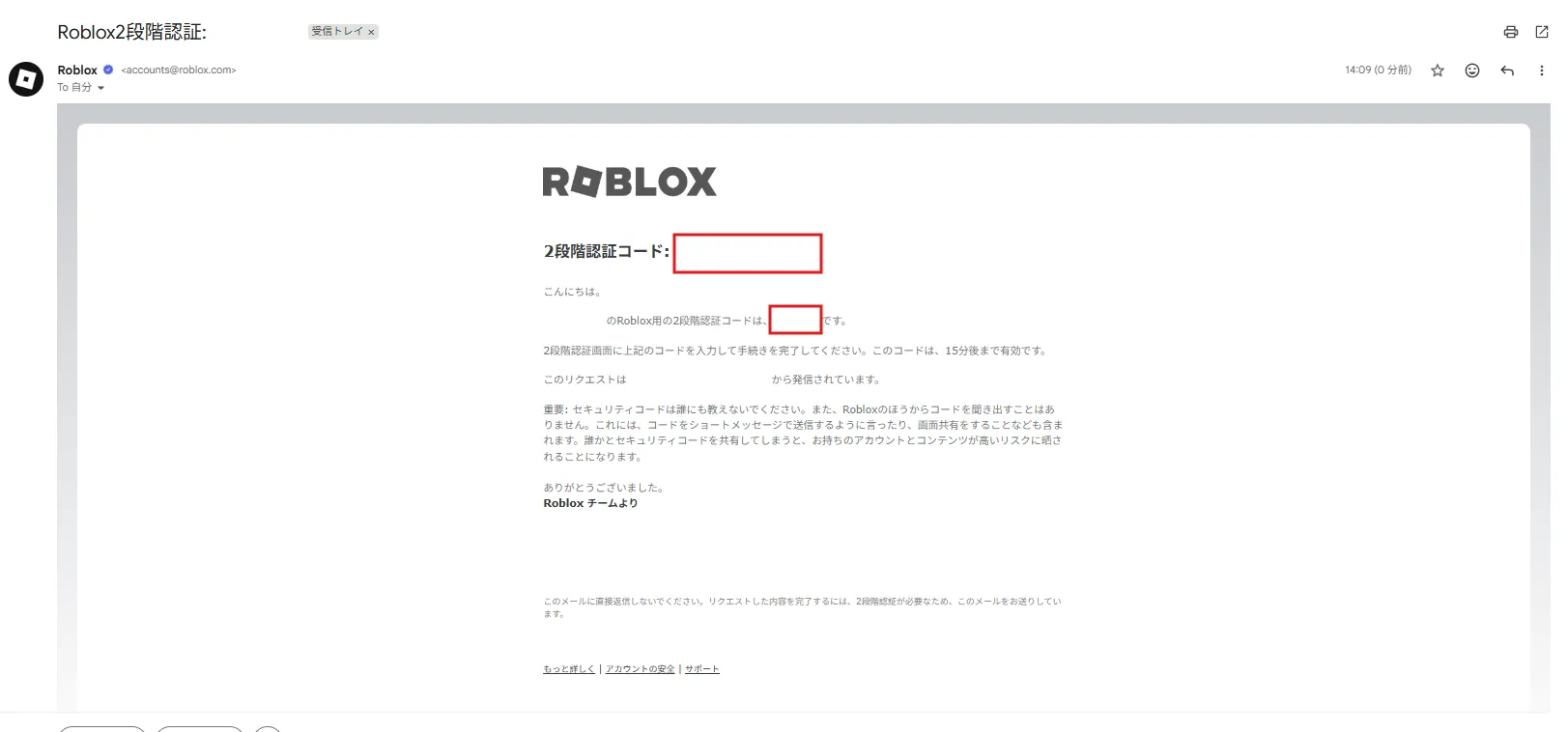
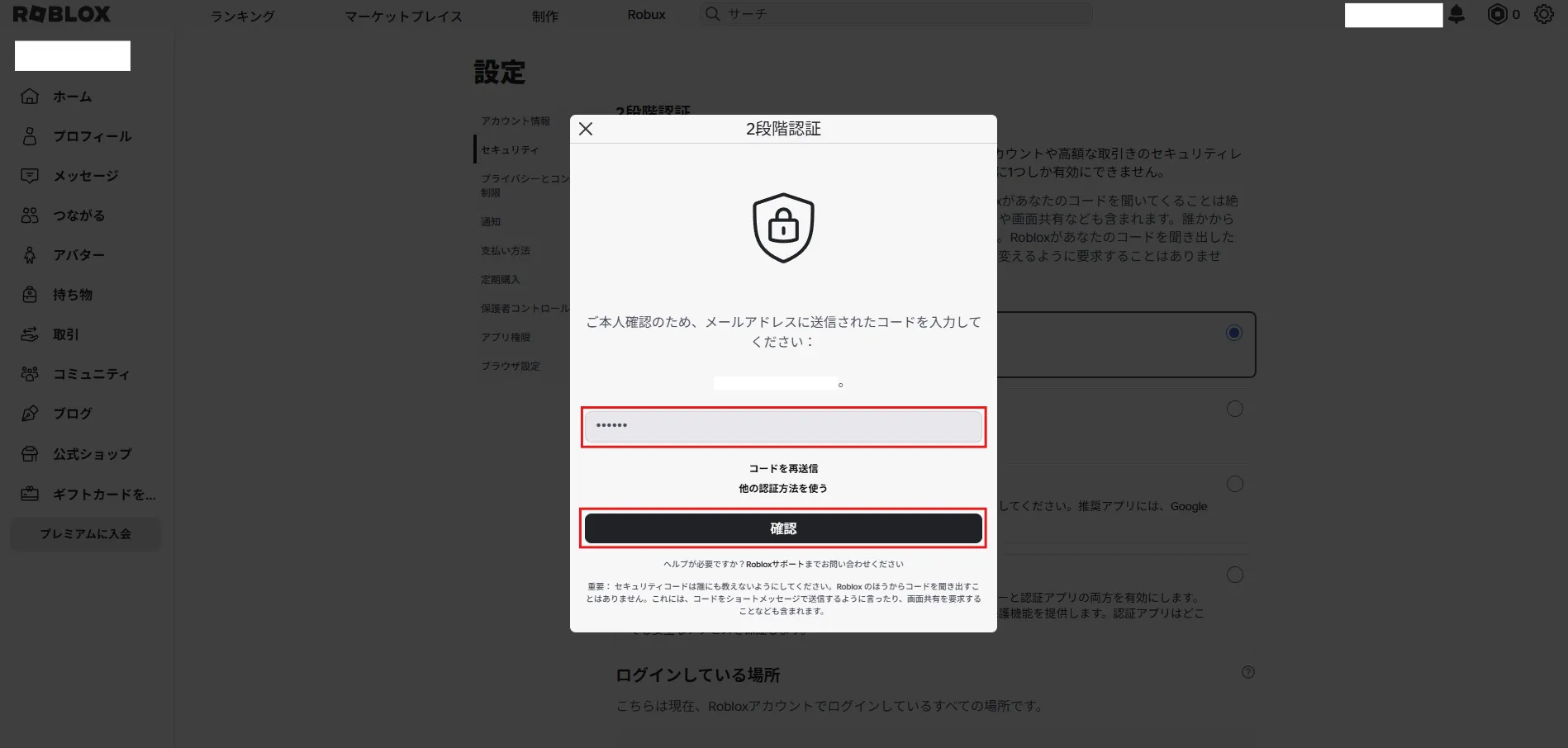
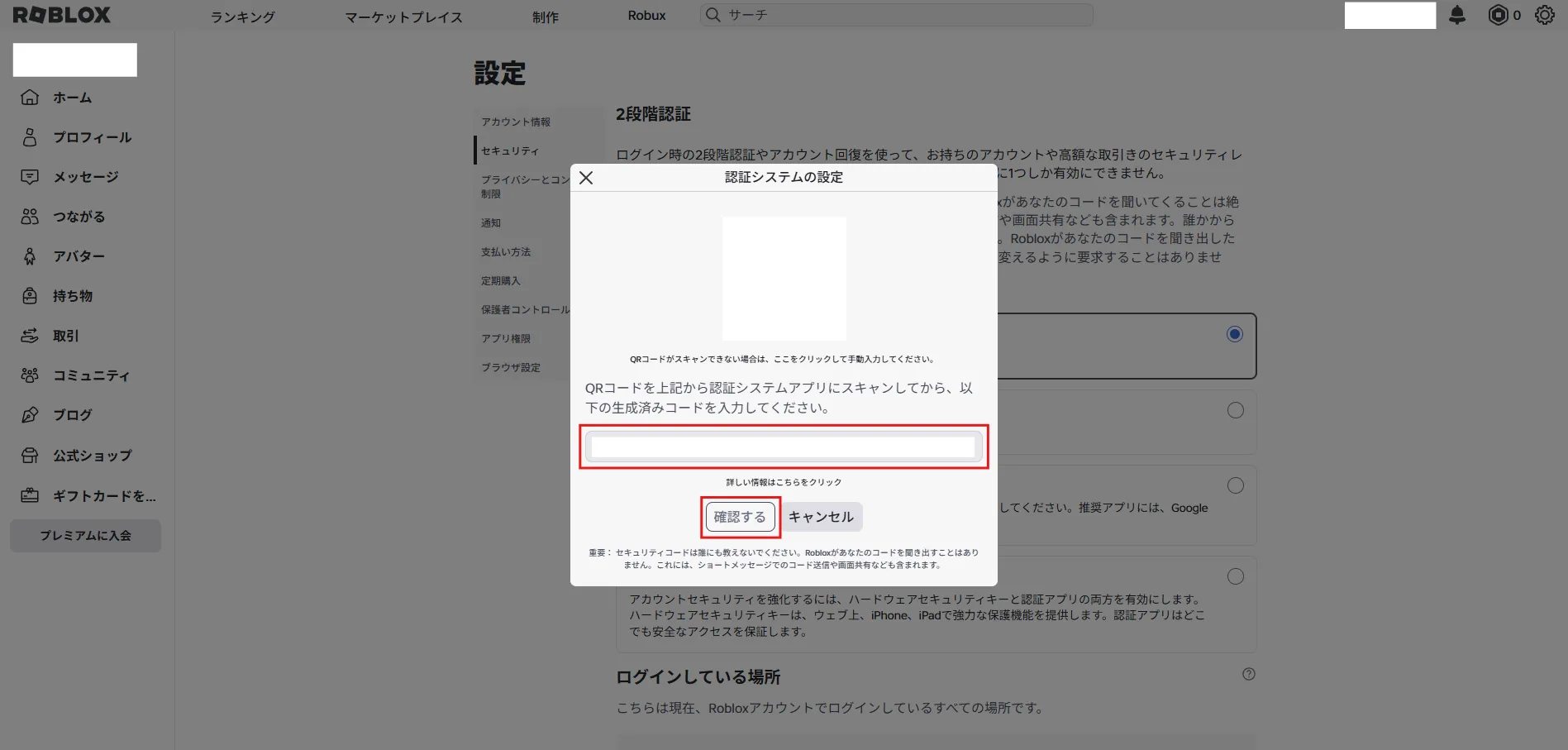
「認証システムの設定」ポップアップ画面が表示されるため、スマートフォンの認証アプリを起動し、QRコードを読み込む
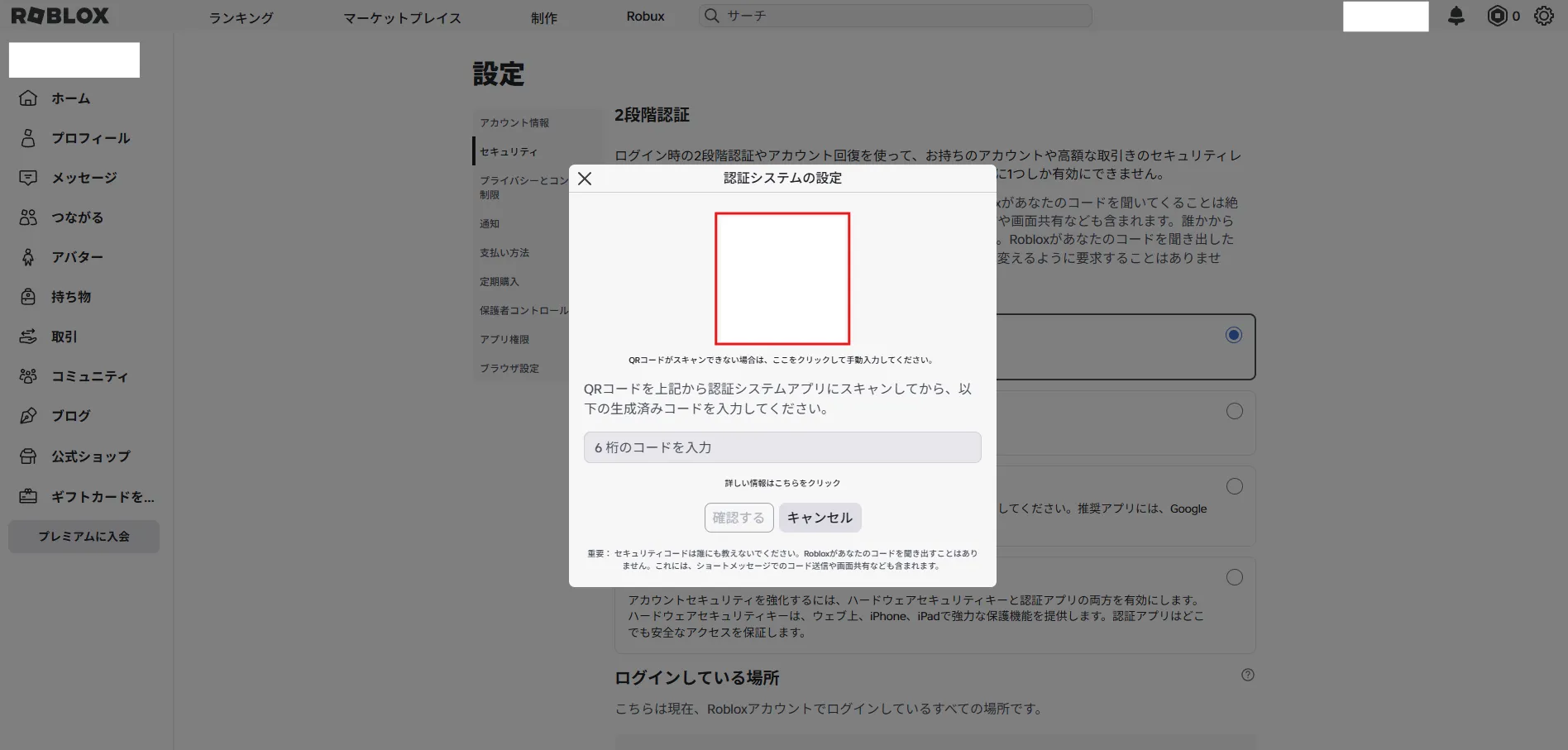
「認証システムの設定」ポップアップ画面に、認証アプリに表示されているRobloxの認証コードを入力し、「確認する」ボタンを押す
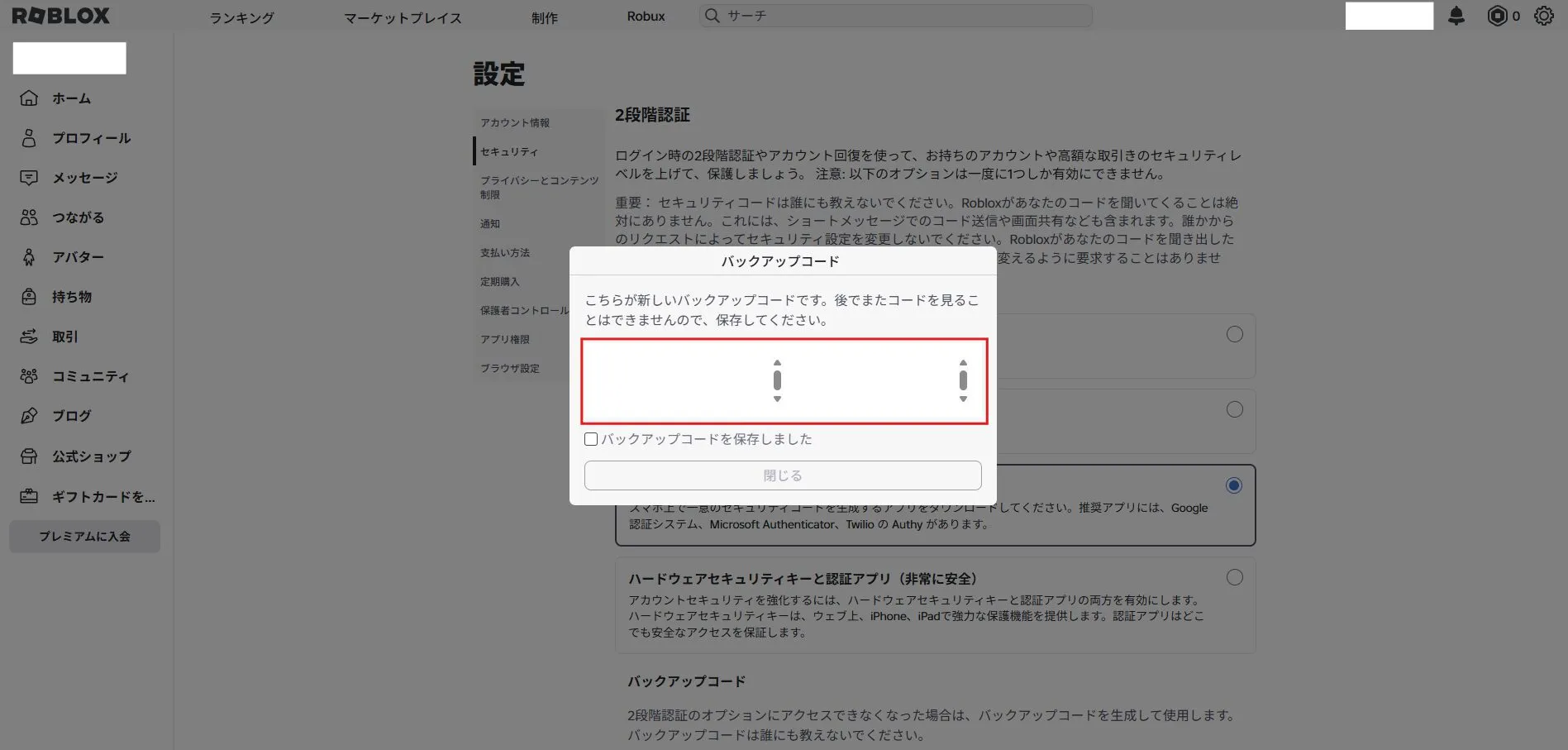
「バックアップコード」ポップアップ画面が表示されるため、表示されているバックアップコードを任意の方法で保存する
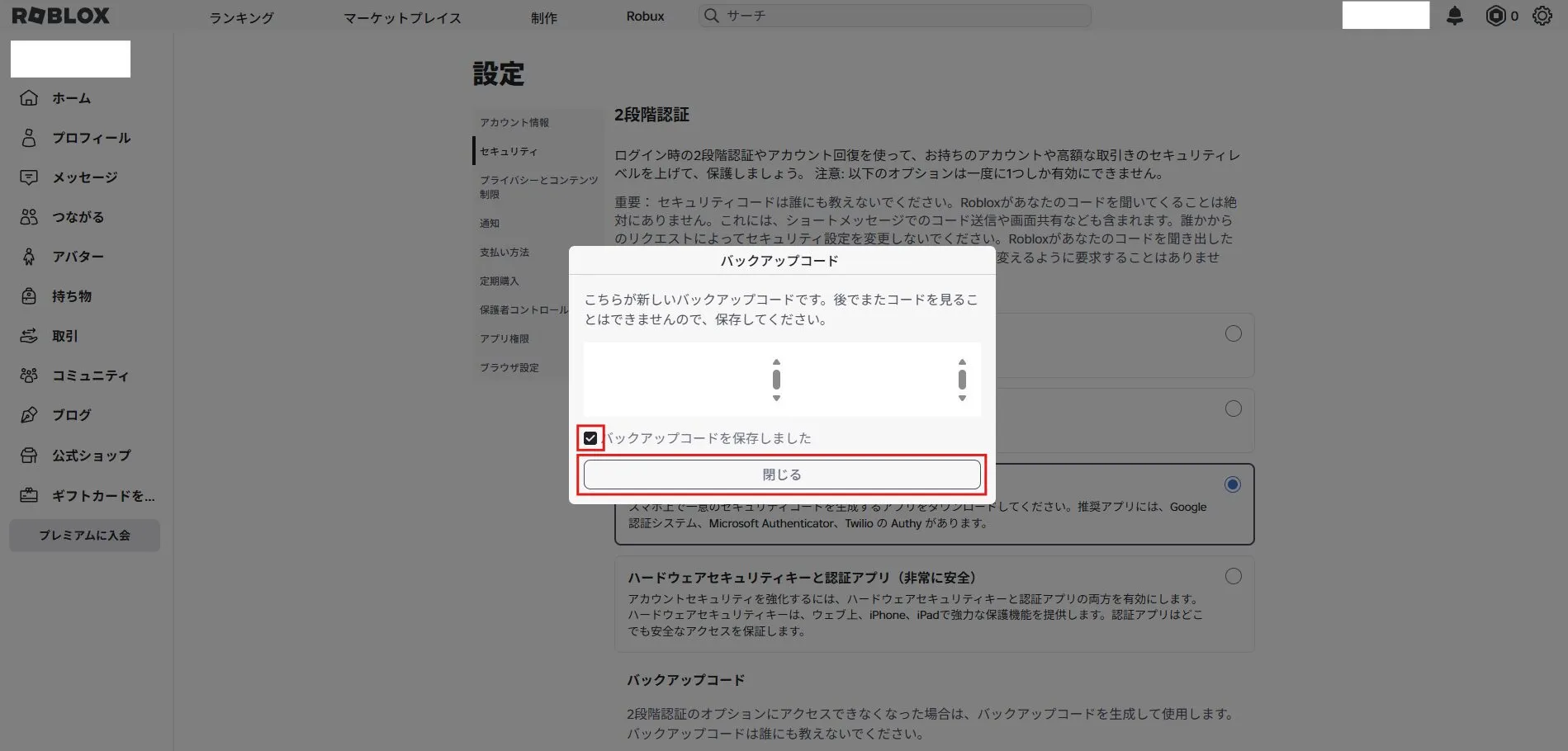
「バックアップコード」ポップアップ画面の「バックアップコードを保存しました」チェックボックスにチェックを入れ、「閉じる」ボタンを押す
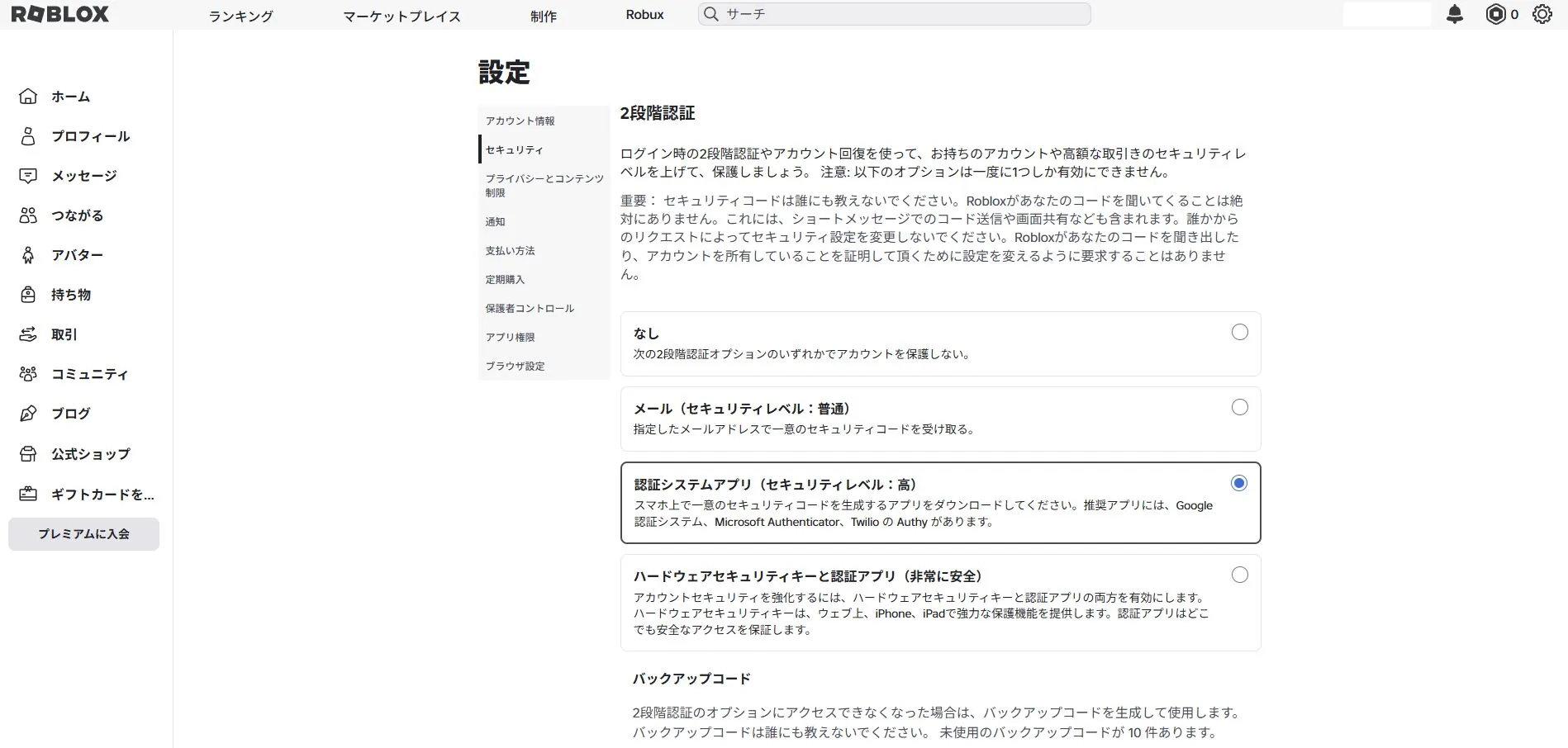
「バックアップコード」ポップアップ画面が閉じ、「設定」画面に戻る
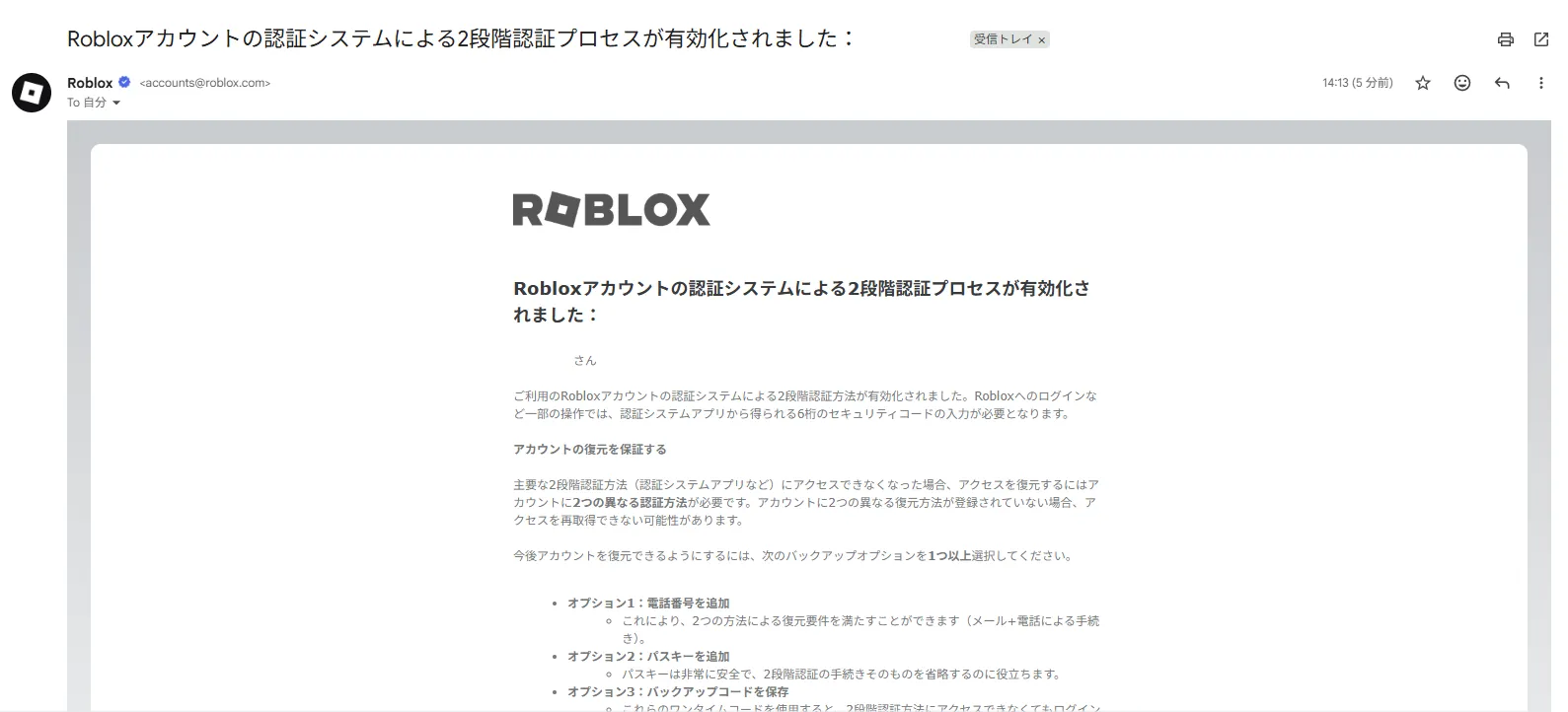
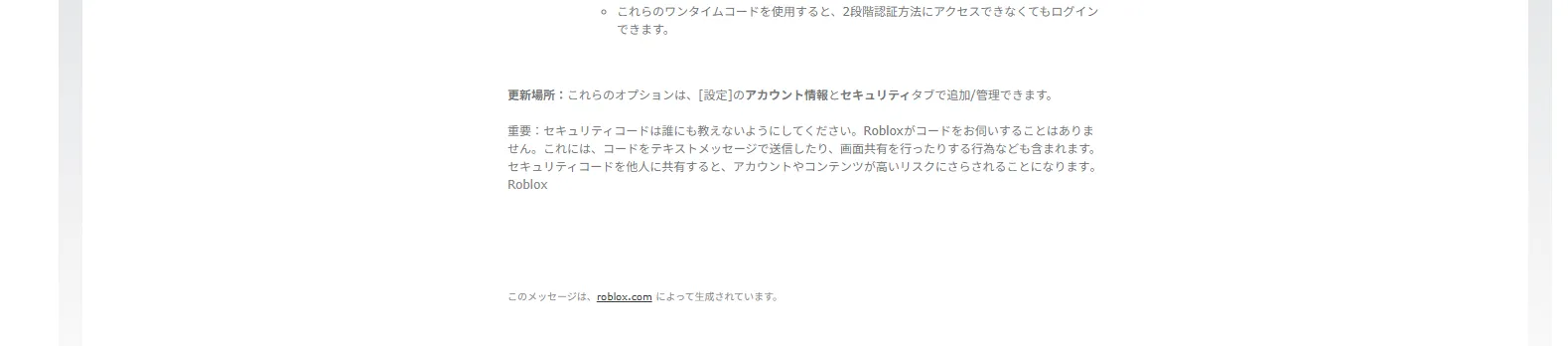
2段階認証が有効化された旨のメールが届く
おすすめの関連記事
参考記事Robloxアカウント登録方法【初心者向け】
 参考記事Roblox Studioのダウンロード・インストール方法【初心者向け】