
Robloxアカウント登録方法【初心者向け】
/ 7 min read
Table of Contents
この記事で扱う内容
この記事では、Robloxアカウント登録方法についてご紹介します。
前提
前提知識・前提スキル
- ブラウザの基本操作ができる人
前提環境
- PC
Robloxとは
Robloxは、世界中の人が作ったゲームで遊んだり、自分でゲームを作って公開したりできるオンラインサービスです。
パソコンやスマホなどから利用でき、1つのアカウントでさまざまなゲームを体験できます。
Robloxアカウントとは
Robloxアカウントは、Robloxでゲームを遊んだり、フレンド登録や設定の保存をしたりするために必要な利用者用のアカウントです。
アカウントを作成すると、自分専用のアバターを持てるようになり、Robloxの機能を使えるようになります。
Robloxアカウント登録方法
この例では、ブラウザは「Google Chrome」を使用しています。
Roblox公式サイトを開く
https://www.roblox.com/ja/Login
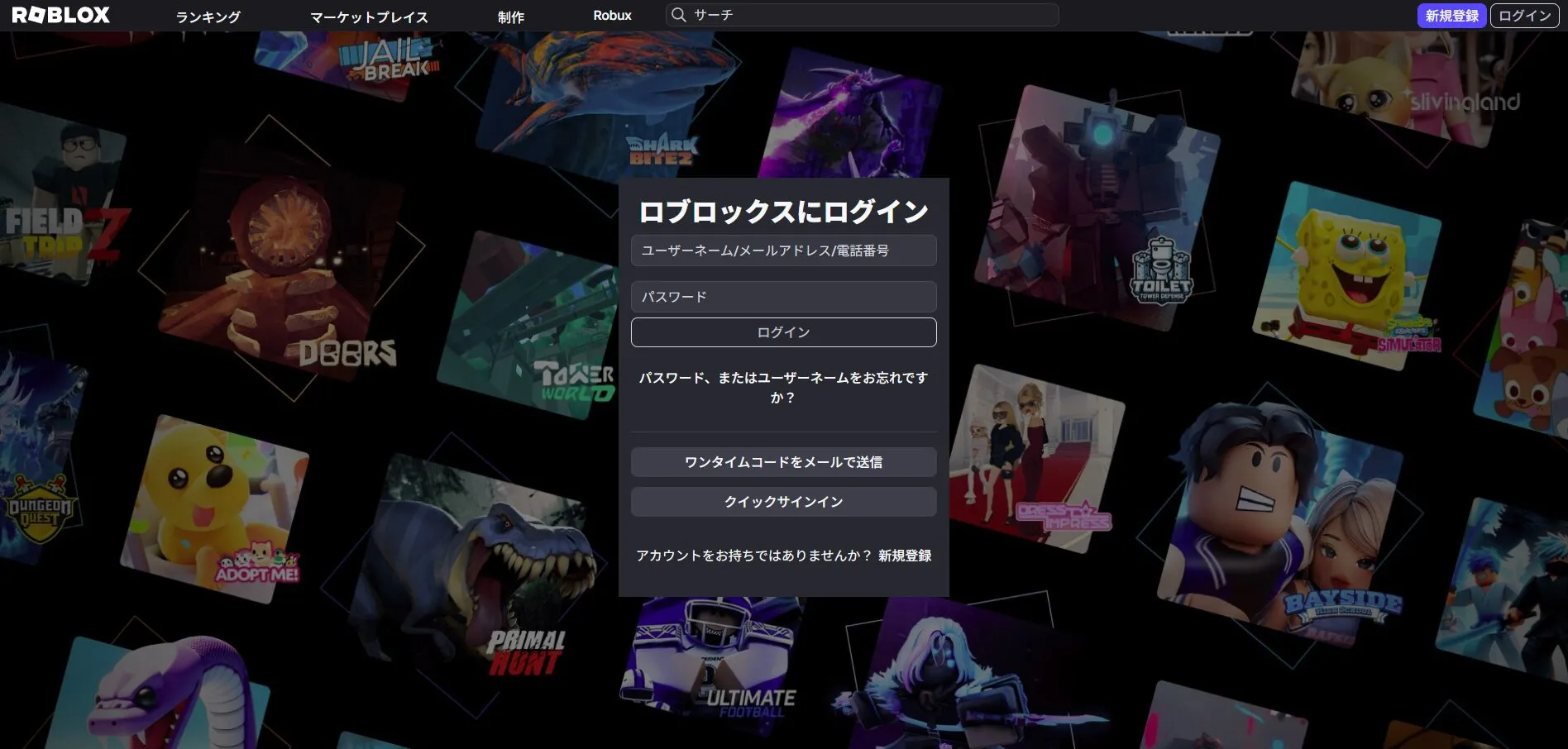
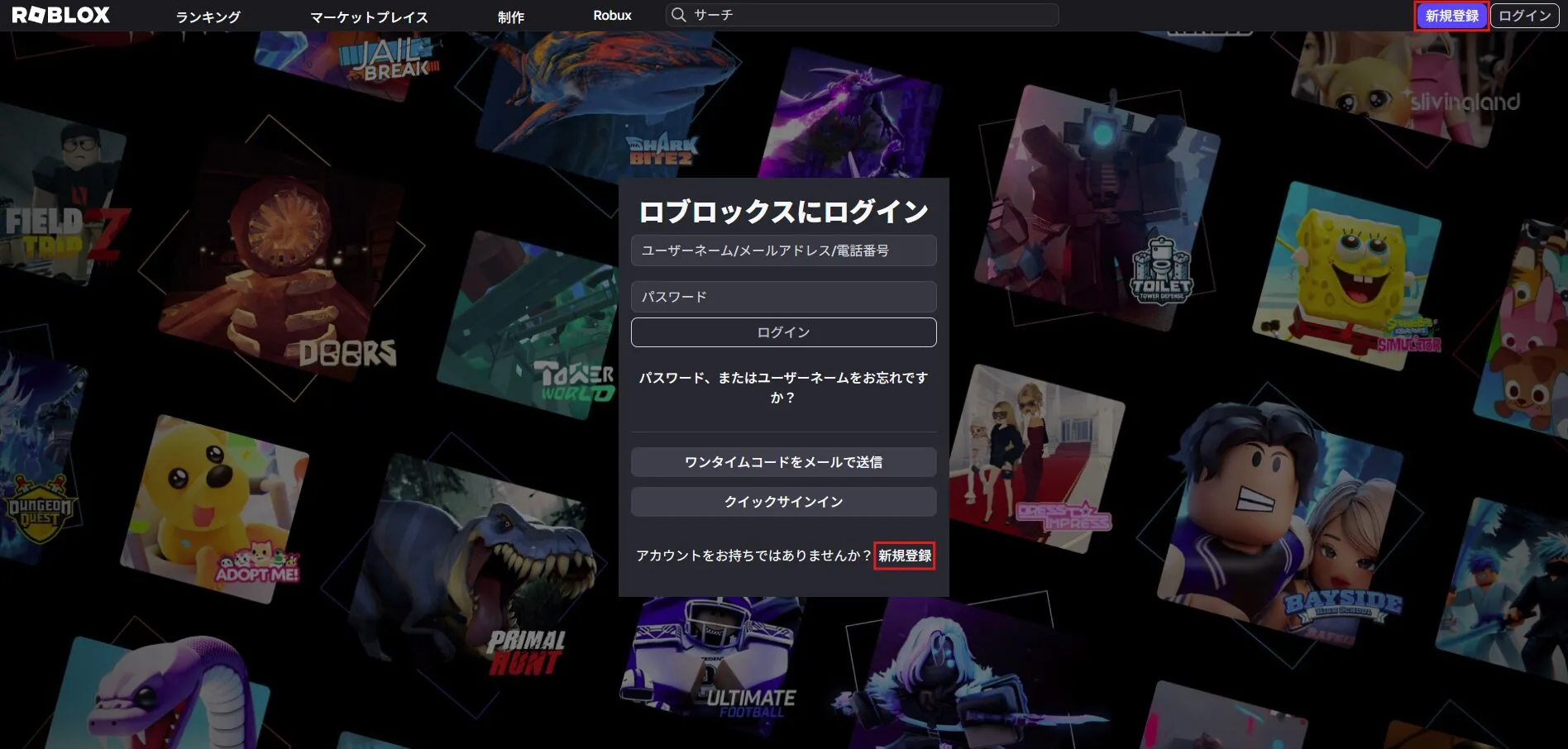
画面右上の「新規登録」ボタンまたは中央のボックス右下の「新規登録」リンクを押す
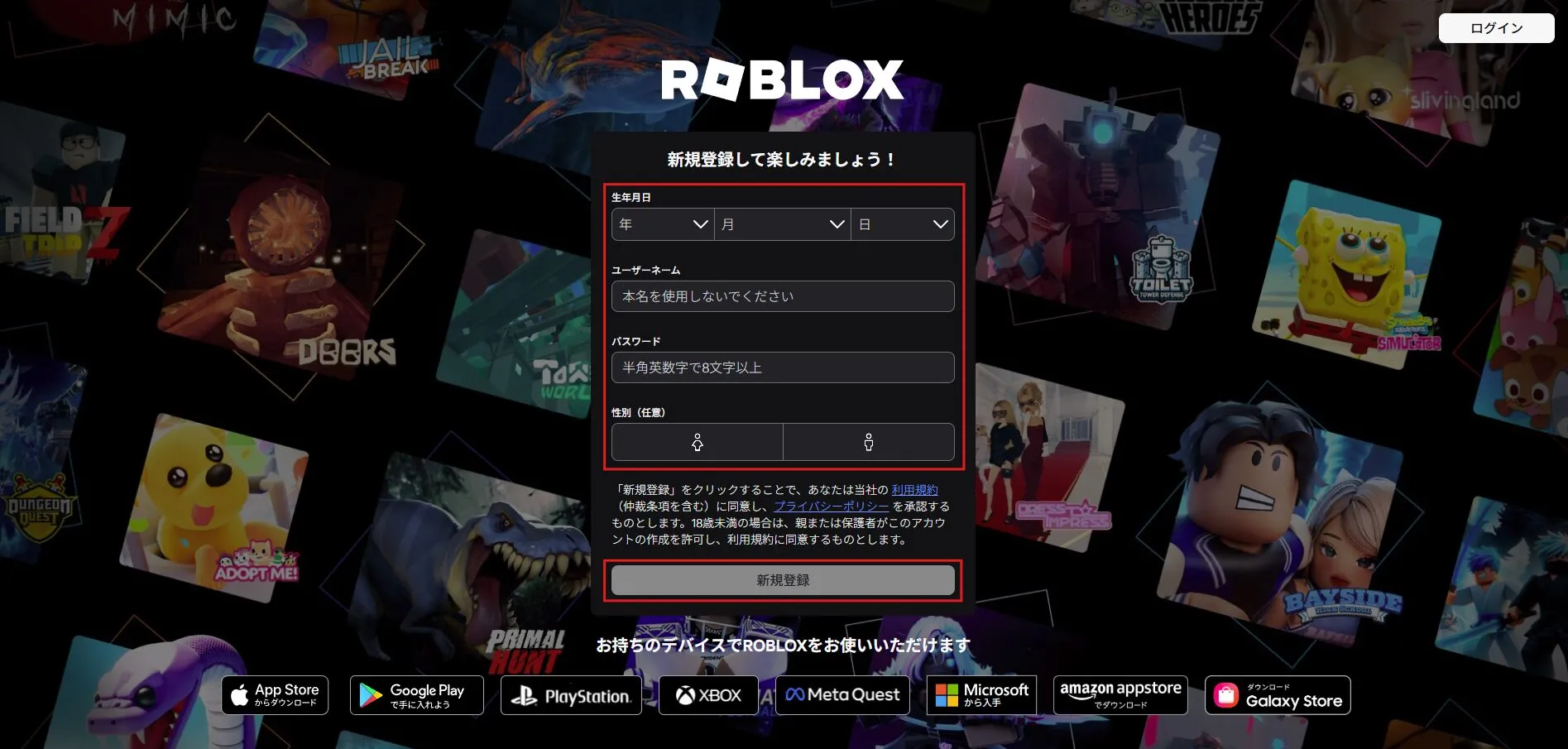
中央ボックスの「生年月日」、「ユーザーネーム」、「パスワード」を入力し、「新規登録」ボタンを押す
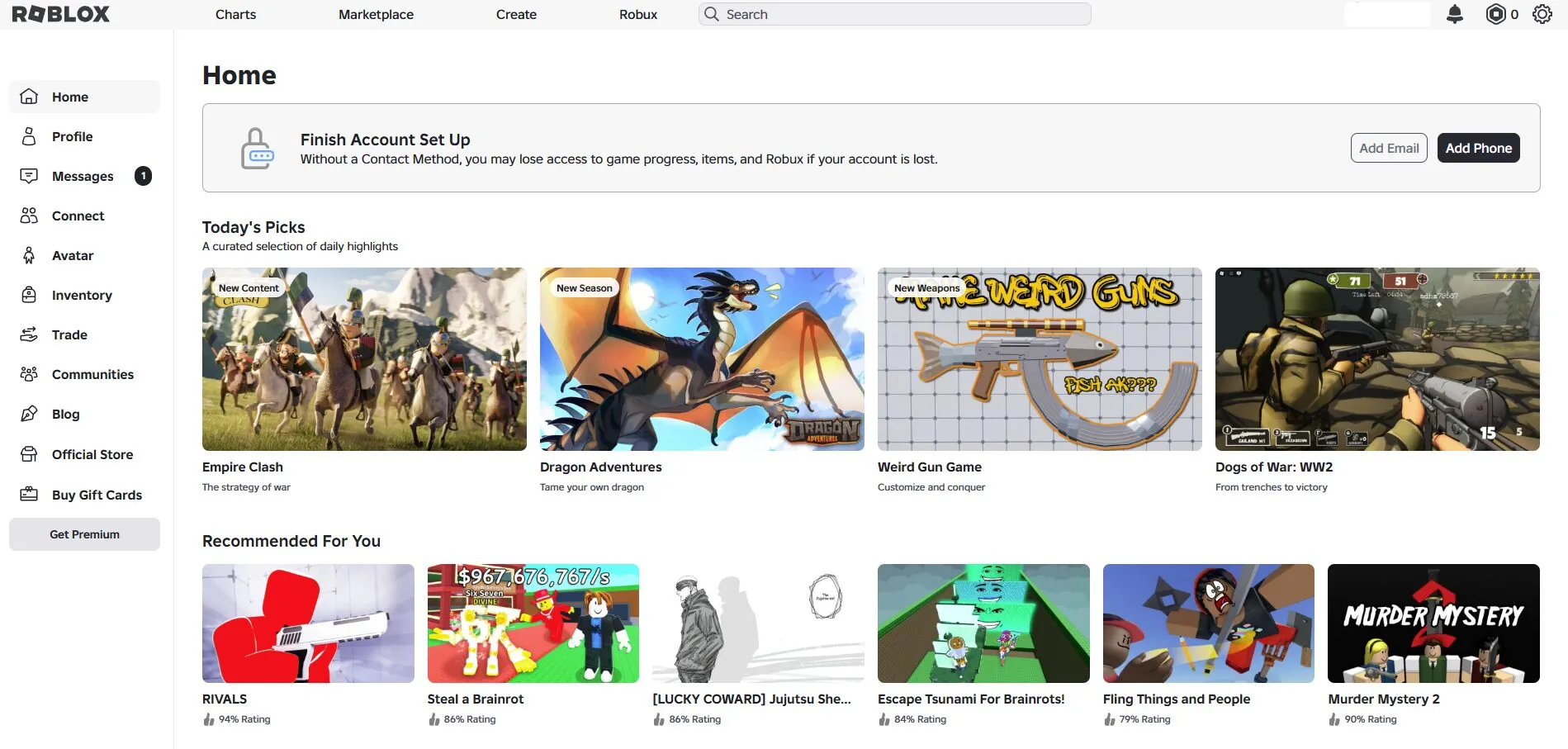
アカウントの「ホーム」画面が表示される
(任意)アカウントにメールアドレスを設定する方法
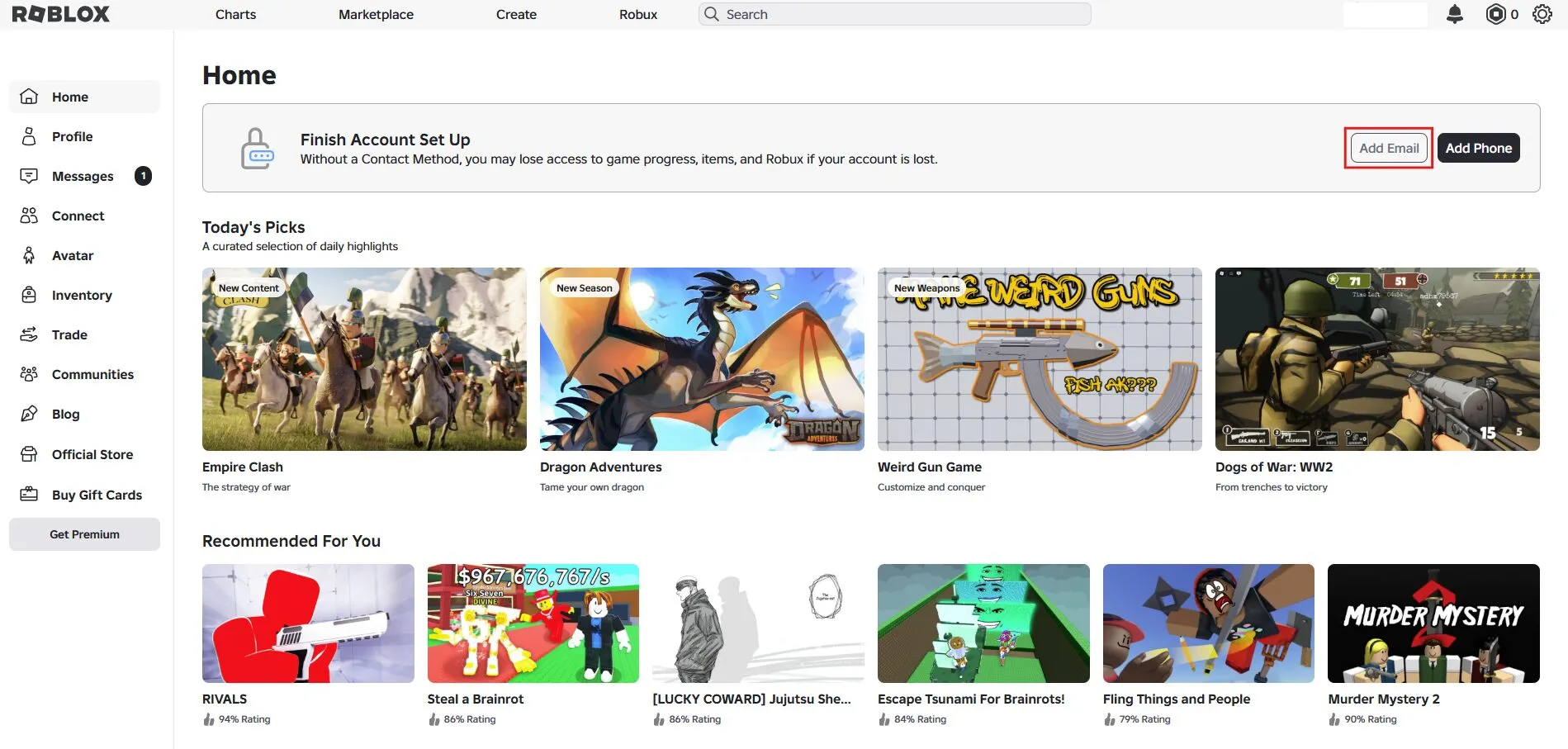
アカウントの「ホーム」画面の「Finish Account Set Up」内、「Add Email」ボタンを押す
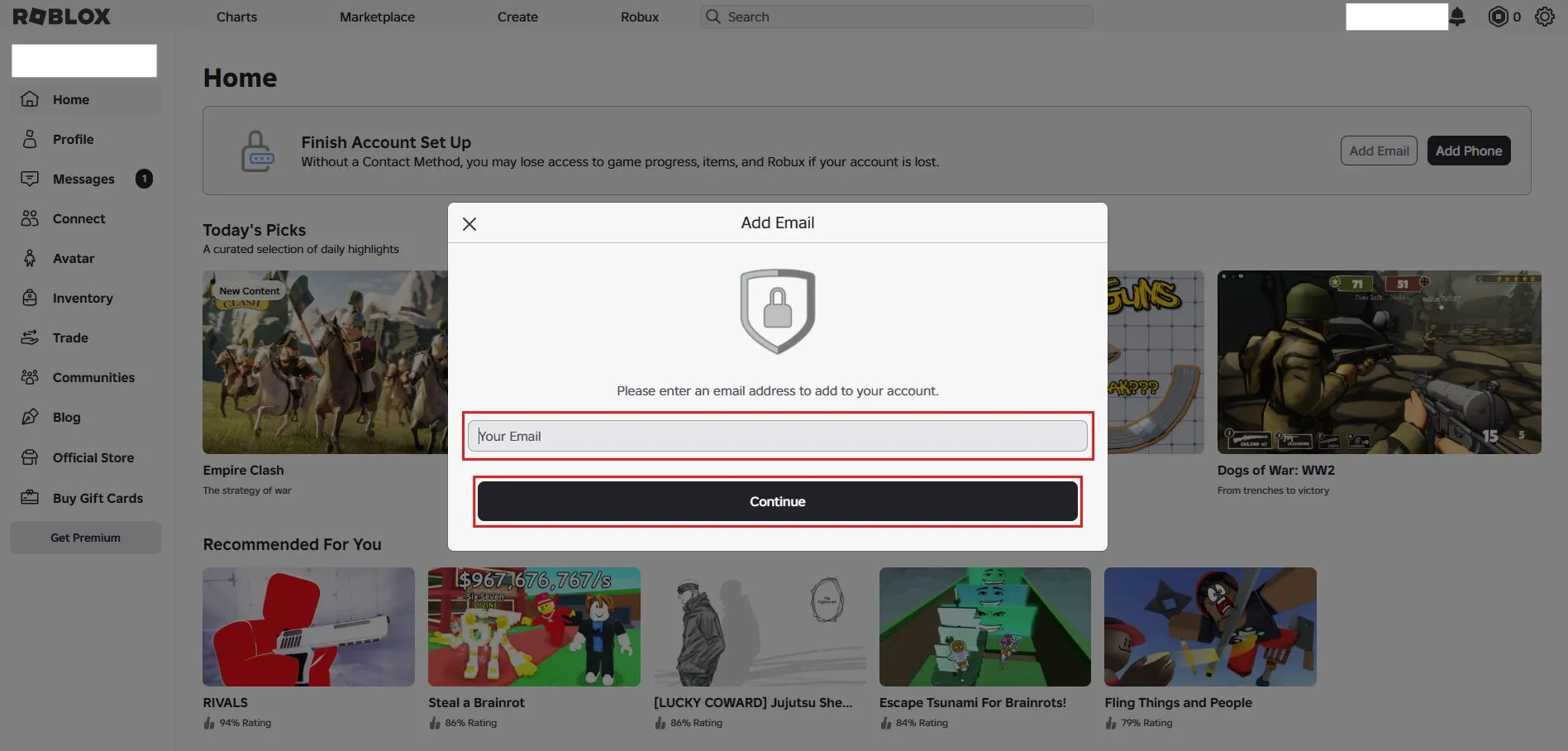
「Add Email」ポップアップ画面の「Your Email」と書かれたテキストボックスに任意のメールアドレスを入力し、「Continue」ボタンを押す
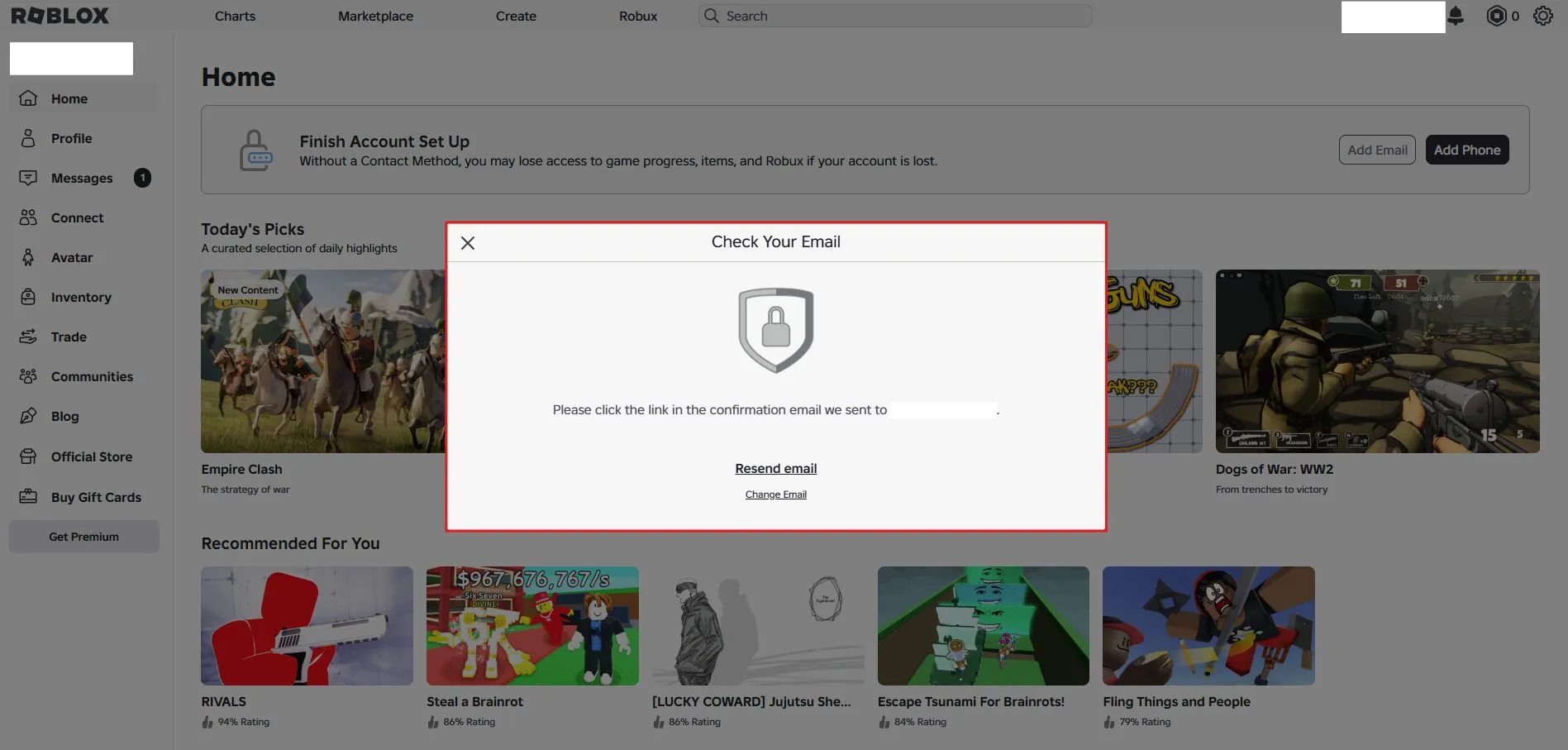
入力したメールアドレス宛に認証メールが送信される
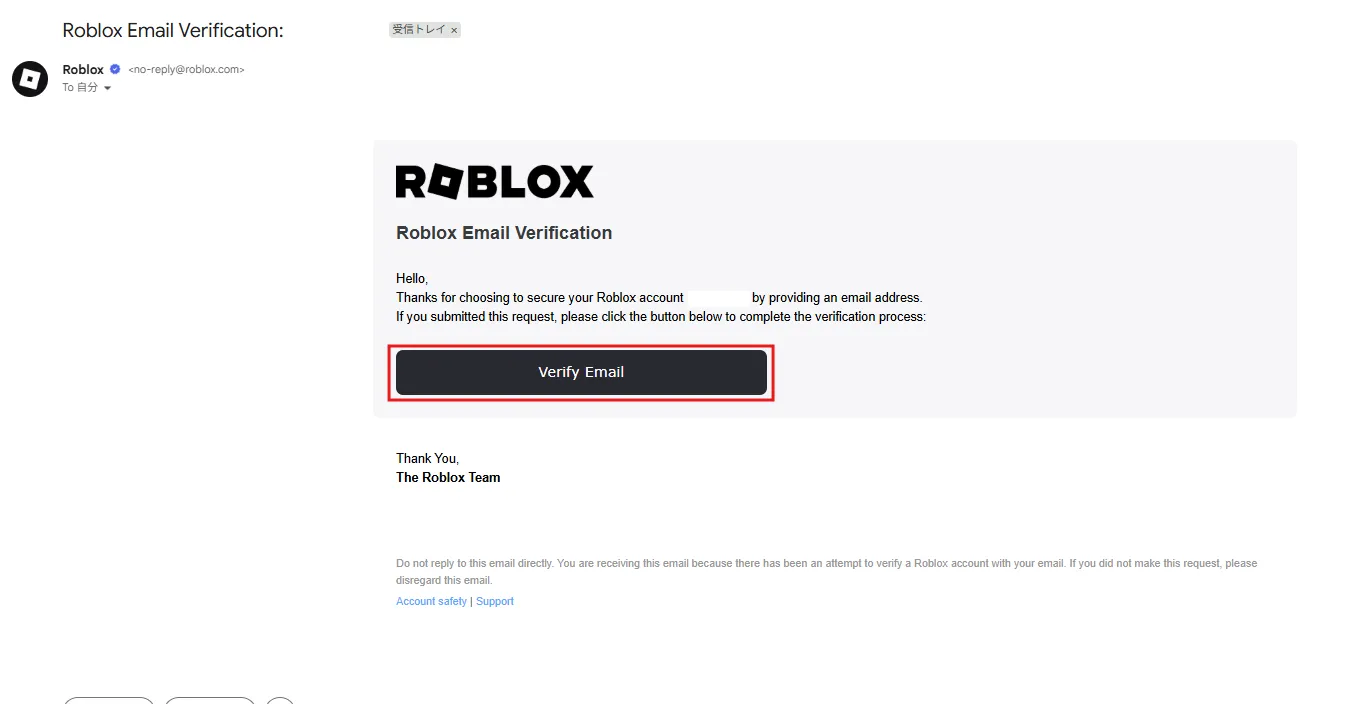
メールアドレスに届いた認証メール内の「Verify Email」ボタンを押す
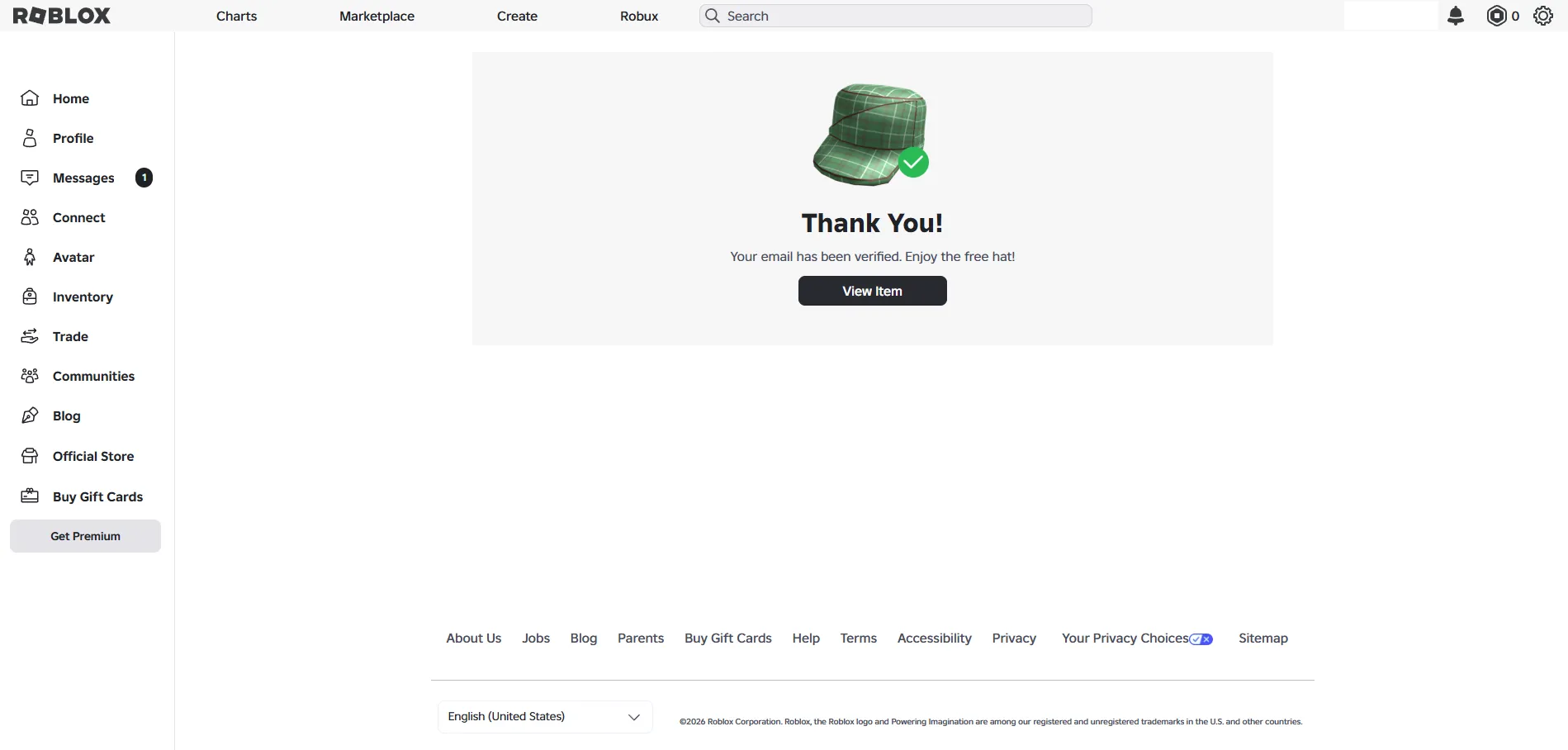
メールアドレス認証完了画面が表示される
(任意)画面表示を日本語化する方法
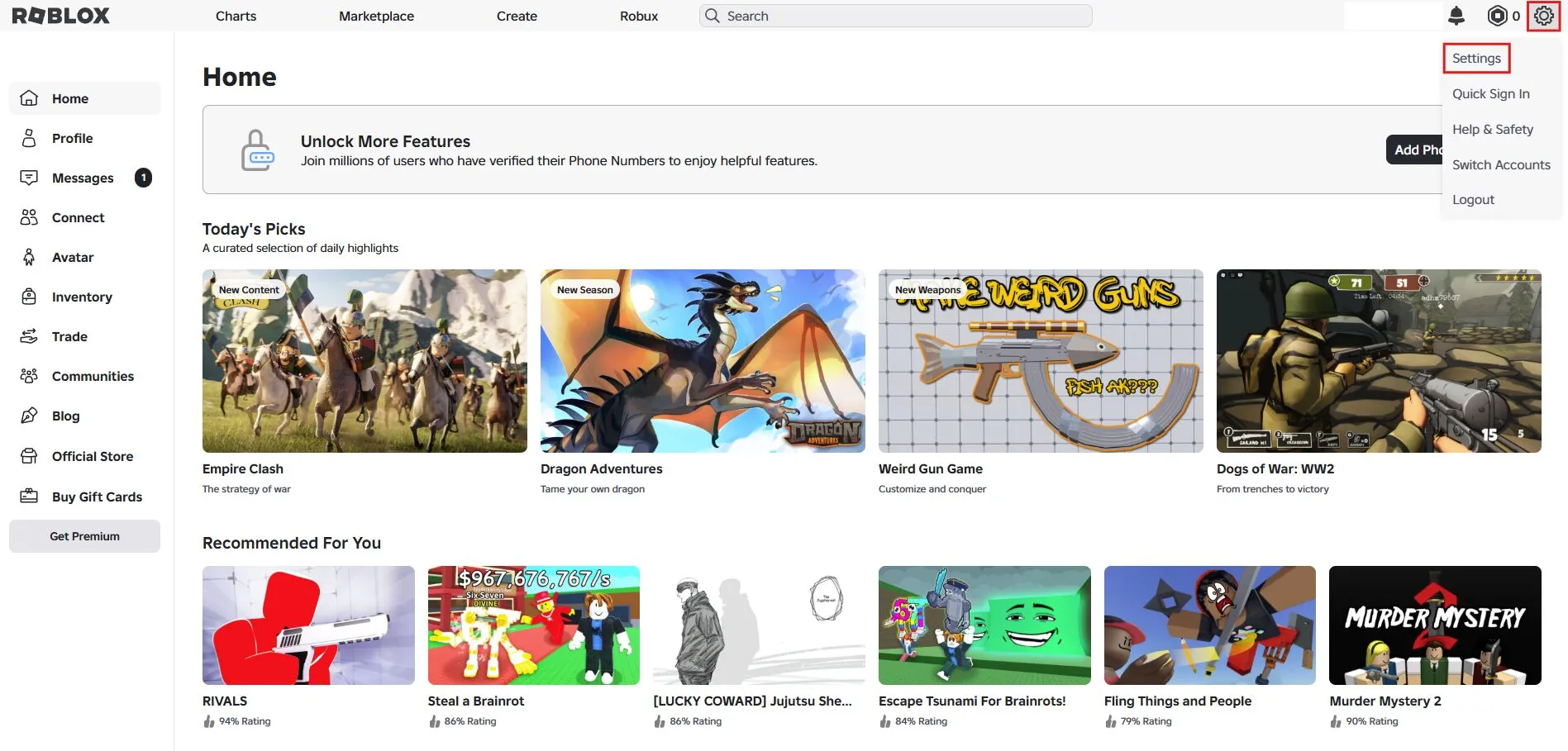
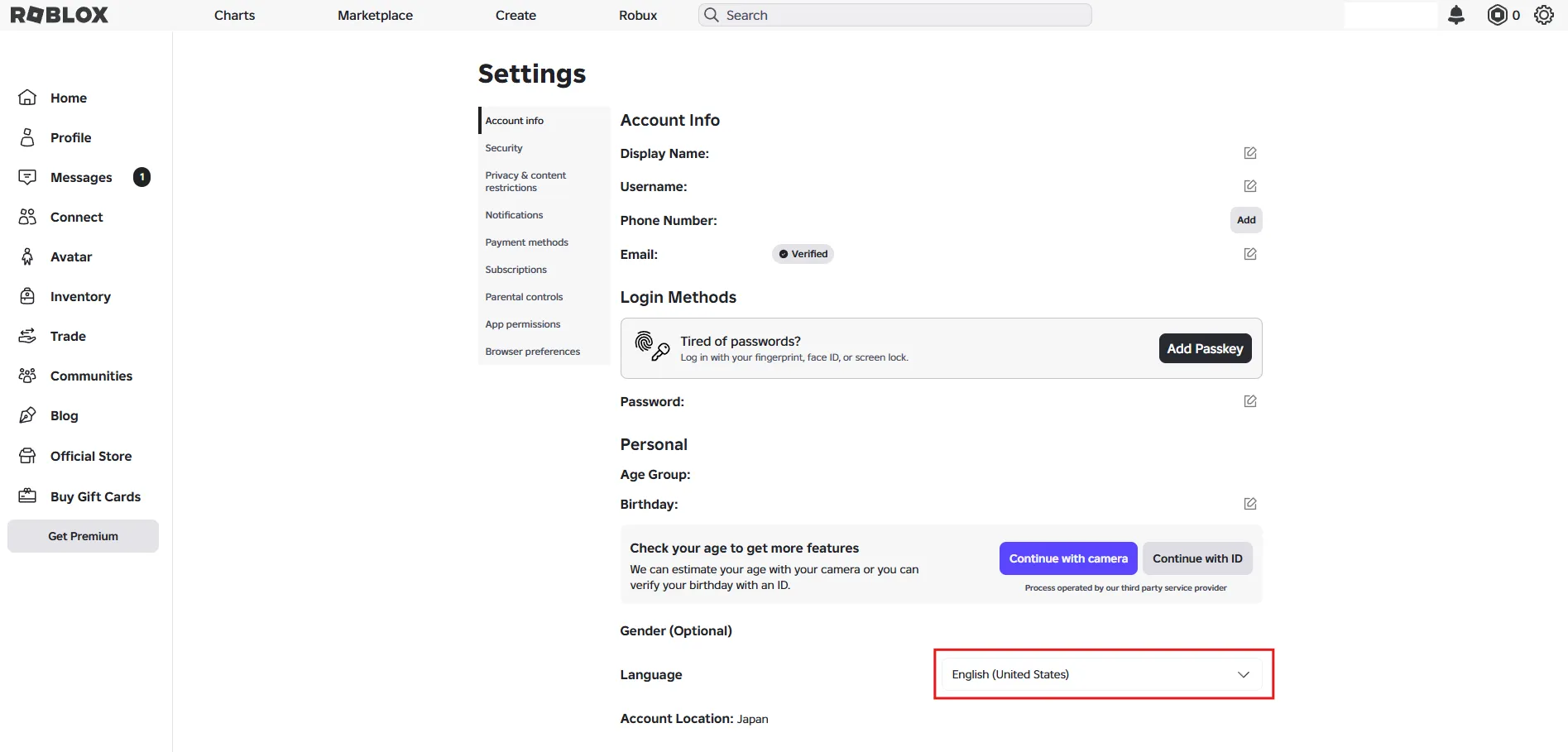
アカウントの「ホーム」画面右上の歯車アイコンを押し、表示されたメニューの「Settings」を選択する
「Settings」画面が表示されるため、「Language」の設定を「English (United States)」から「日本語」に変更する
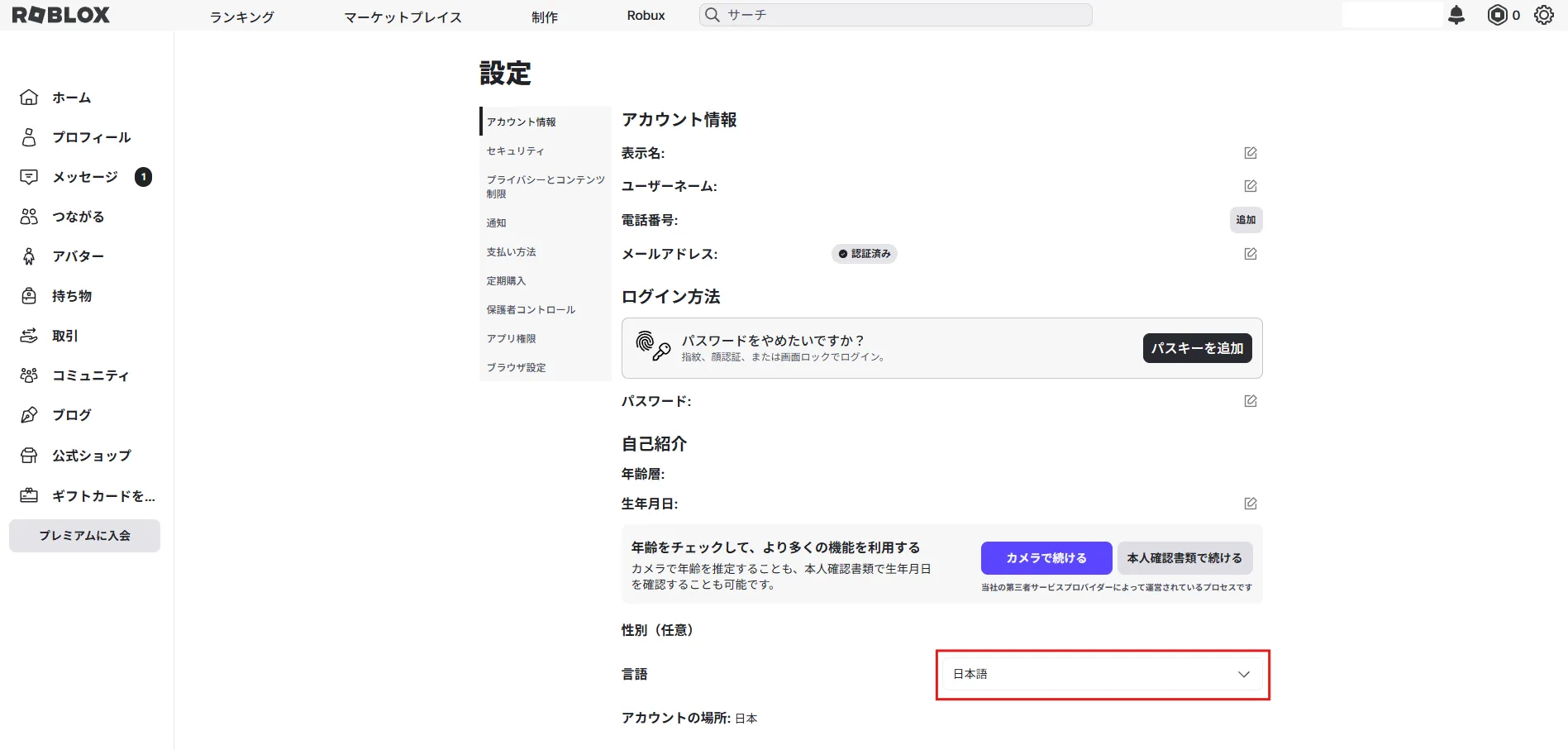
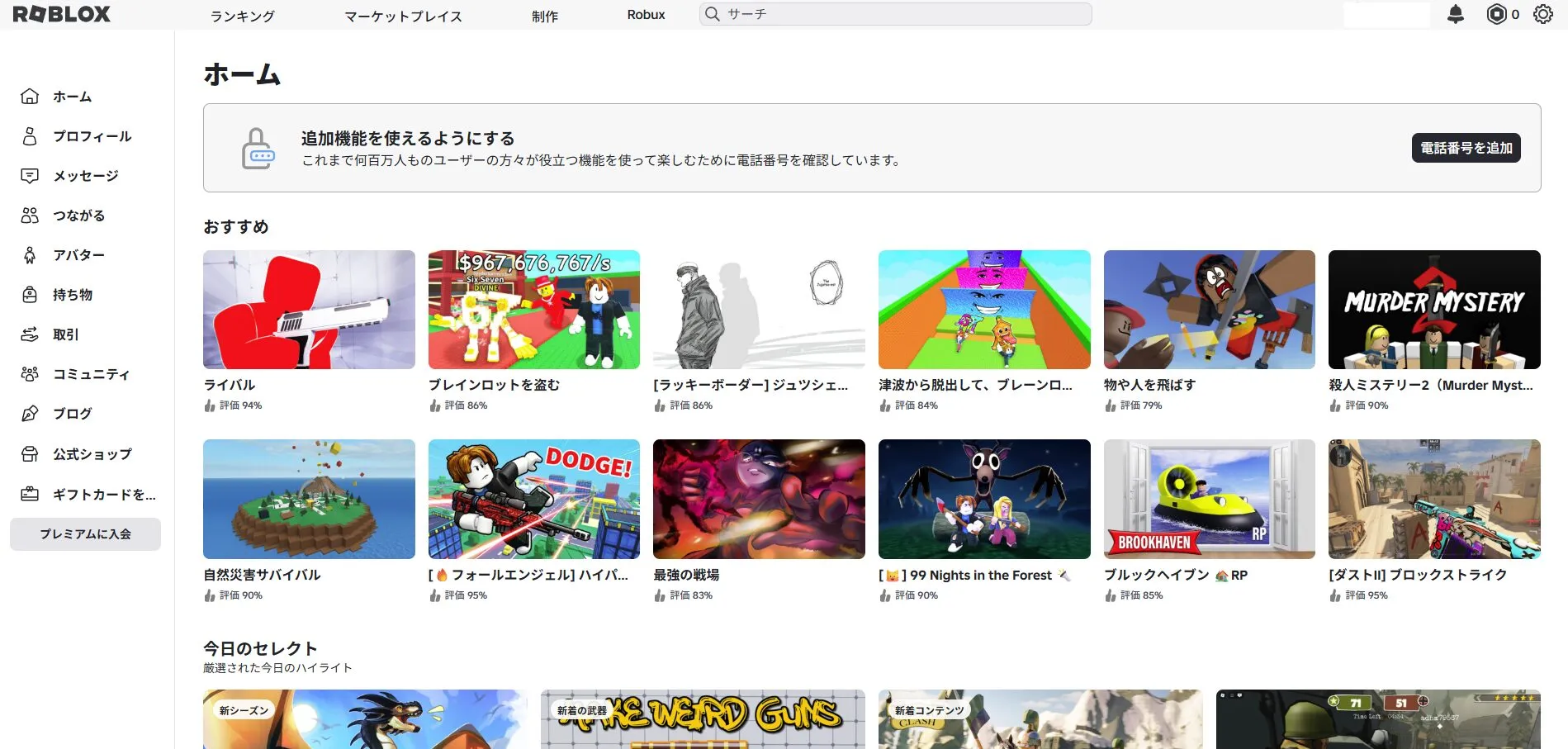
画面が自動で更新され、アカウントの「ホーム」画面が日本語で表示される
おすすめの関連記事
 参考記事Robloxアカウント登録方法【初心者向け】
 参考記事Roblox Studioのダウンロード・インストール方法【初心者向け】