

Visual Studio Codeのダウンロード・インストール方法【日本語化も】【Windows】【初心者向け】
/ 9 min read
Table of Contents
この記事で扱う内容
この記事では、Visual Studio Codeのダウンロード・インストール方法についてご紹介します。
また、Visual Studio Codeを日本語化する方法も併せてご紹介します。
前提
前提知識・前提スキル
- Windows OS の基本操作ができる人
前提環境
- 使用PC
- OS が Windows 11であること
- Visual Studio Codeをインストールしても良いこと
Visual Studio Codeとは
Visual Studio Codeは、Microsoft社が開発・提供している無料のコードエディターです。
拡張機能(プラグイン)が豊富で、それらを追加することで、様々な作業に対応できます。
Visual Studio Codeのダウンロード方法
この例では、ブラウザは「Google Chrome」を使用しています。
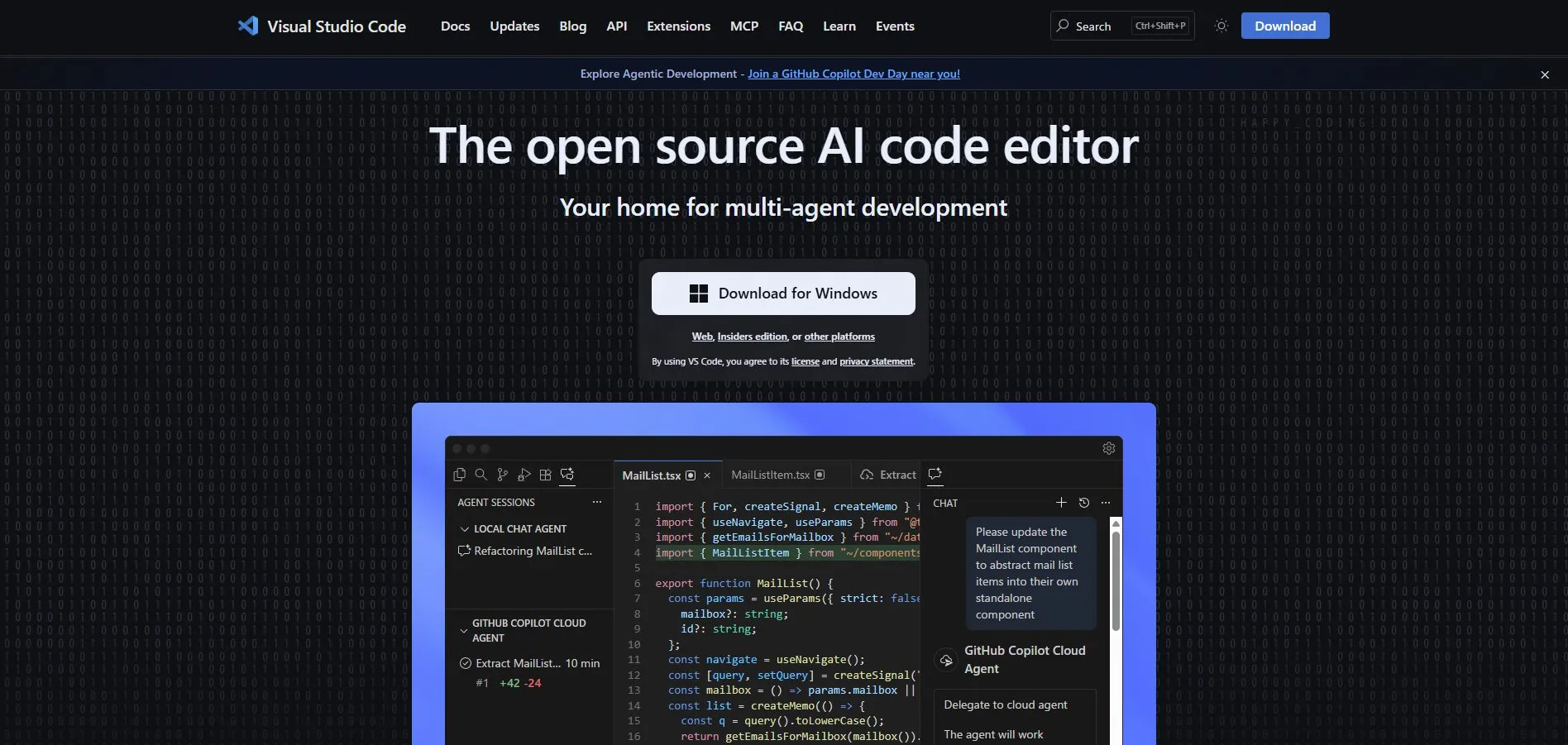
Visual Studio Codeの公式サイトを開く
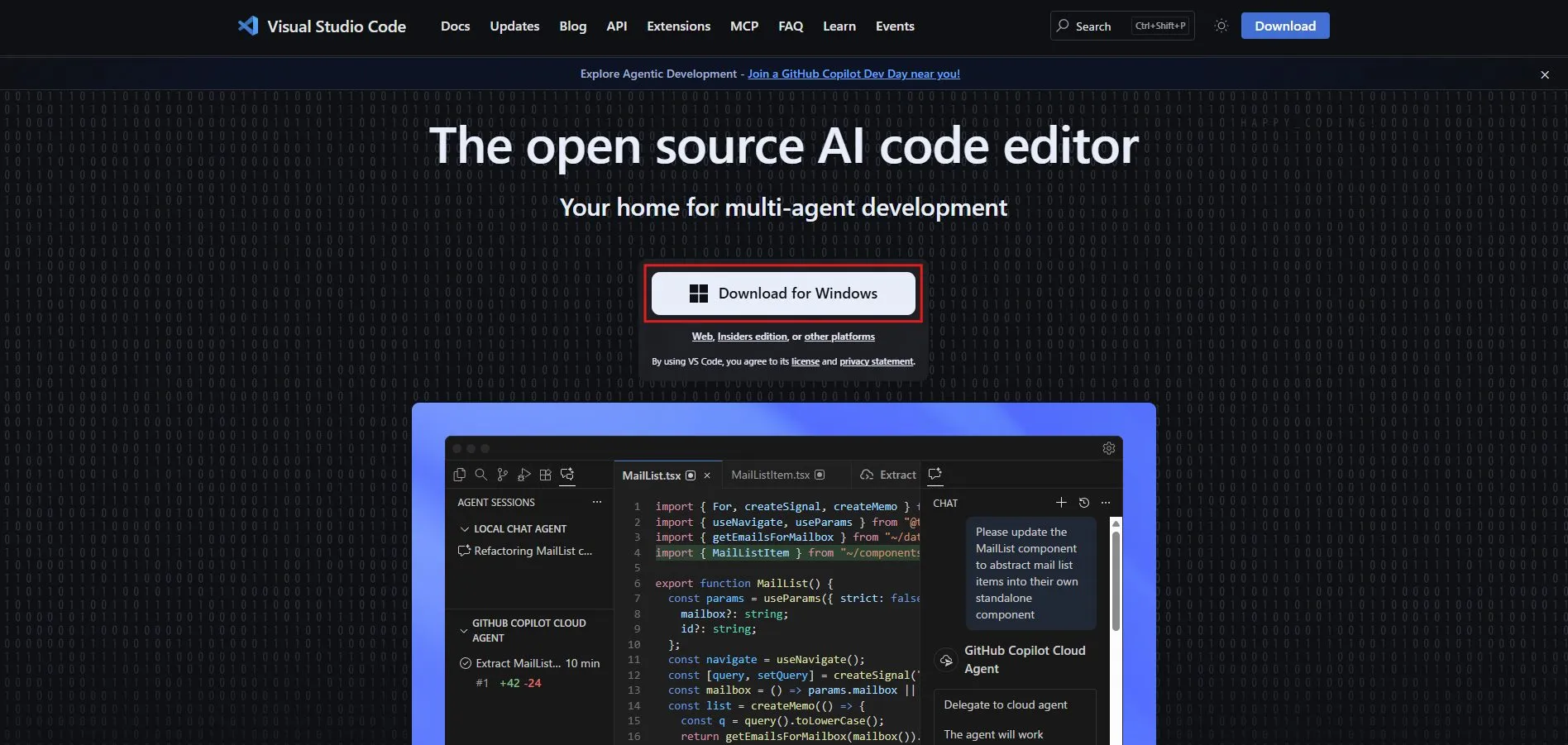
画面中央の「Download for Windows」ボタンを押す
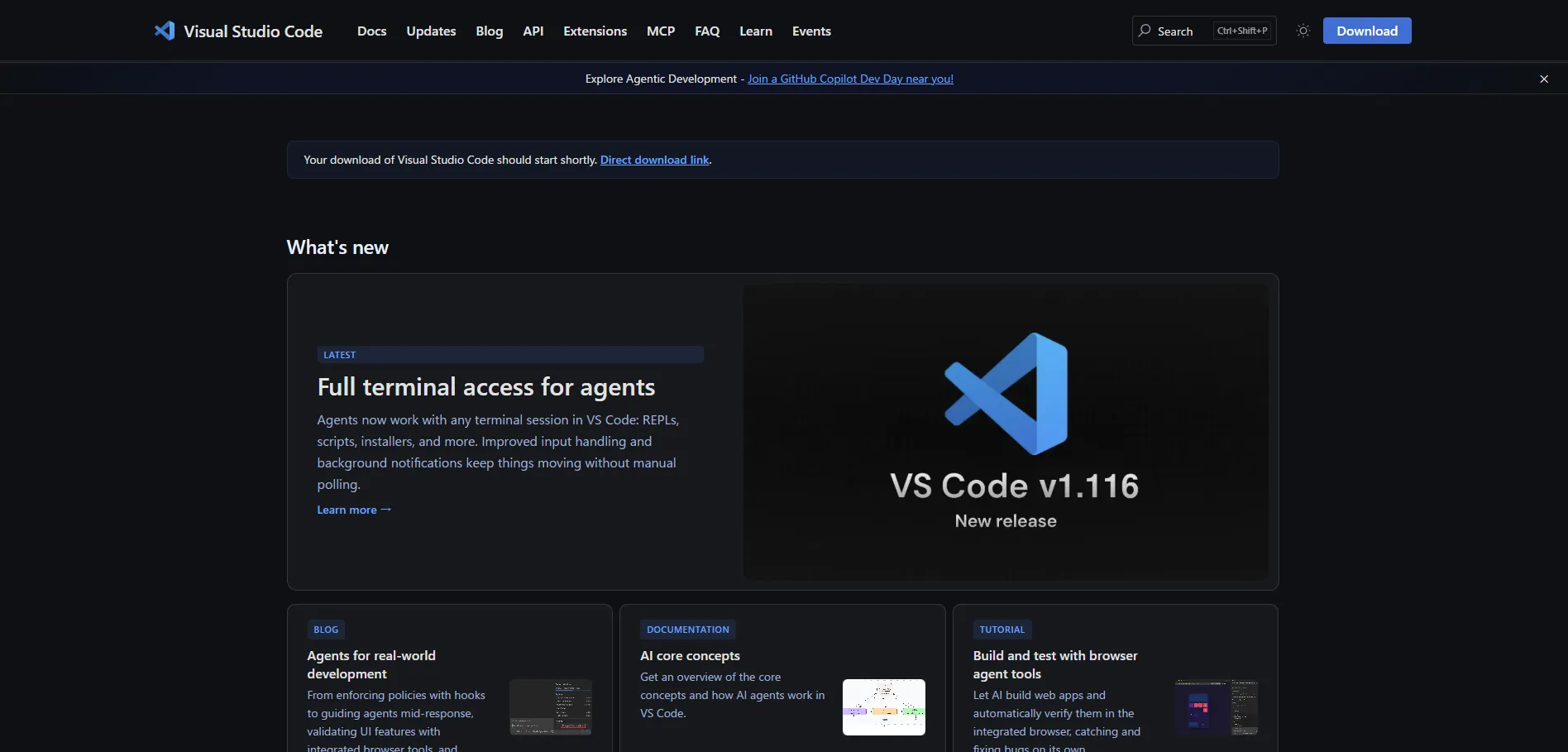
少し待つと自動的にインストーラーファイルのダウンロードが開始されるため、任意の場所に保存する
Visual Studio Codeのインストール方法
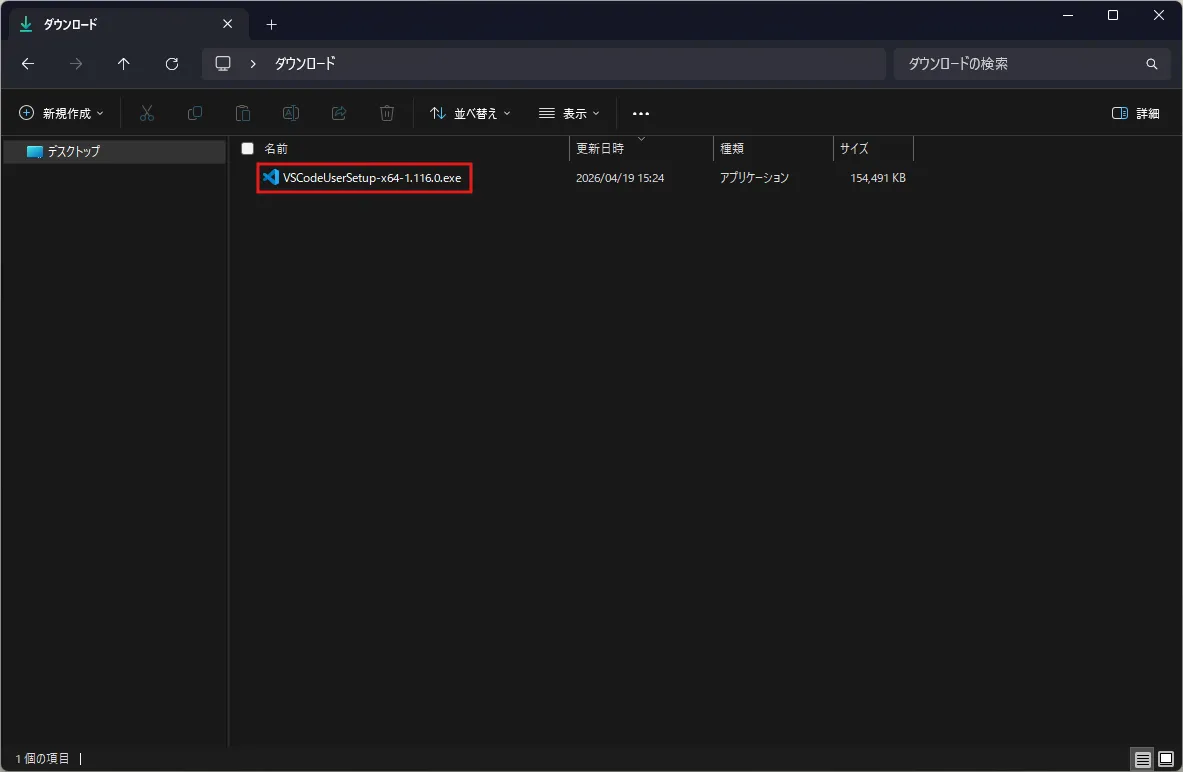
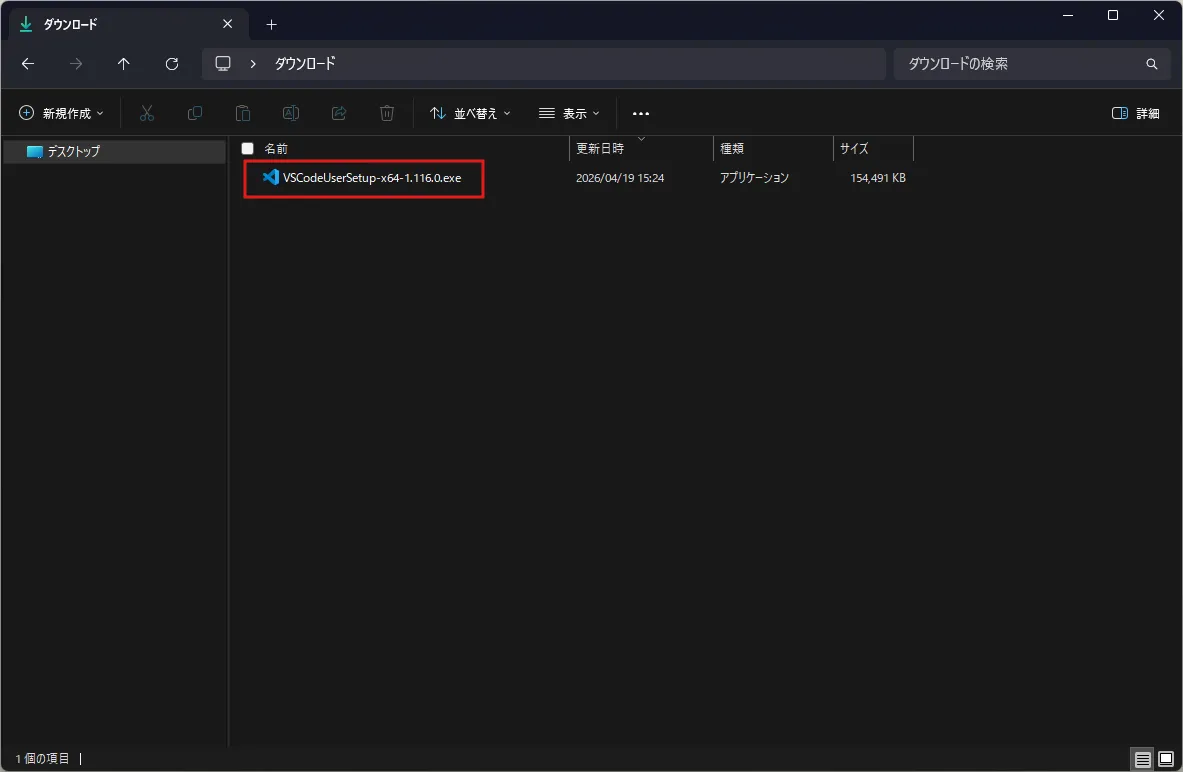
ダウンロードしたVisual Studio Codeのインストーラーファイルを実行(ダブルクリックなど)する
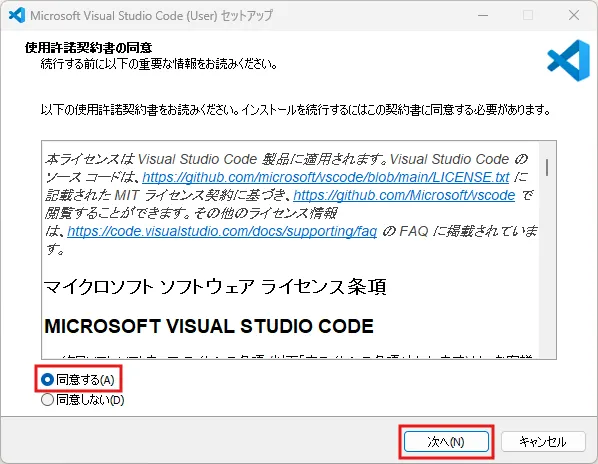
「Microsoft Visual Studio Code (User) セットアップ」が起動し「使用許諾契約書の同意」画面が表示されるため、内容を確認後、「同意する」ラジオボタンにチェックを入れ、「次へ」ボタンを押す
「インストール先の指定」画面が表示されるため、任意の場所を指定し、「次へ」ボタンを押す
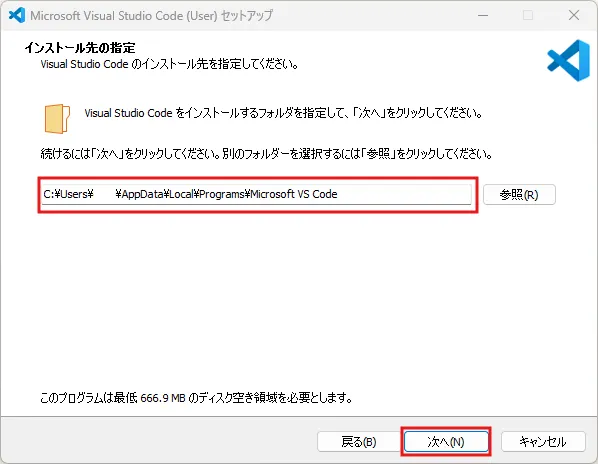
「スタートメニューフォルダーの指定」画面が表示されるため、そのまま「次へ」ボタンを押す
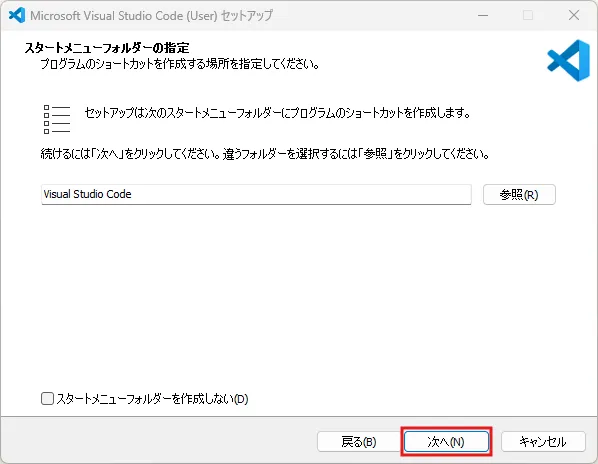
「追加タスクの選択」画面が表示されるため、任意にタスクを追加し、「次へ」ボタンを押す
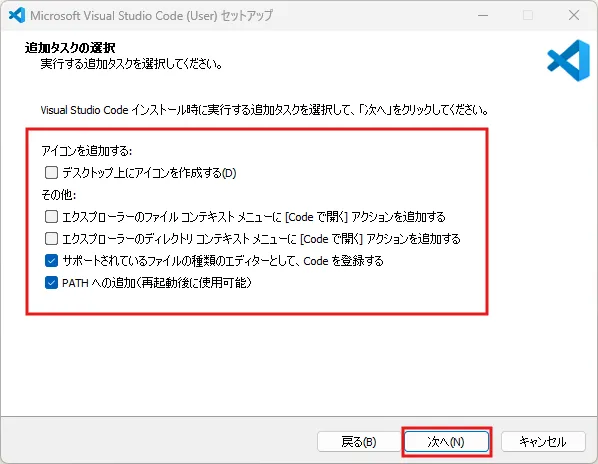
「インストール準備完了」画面が表示されるため、「インストール」ボタンを押す
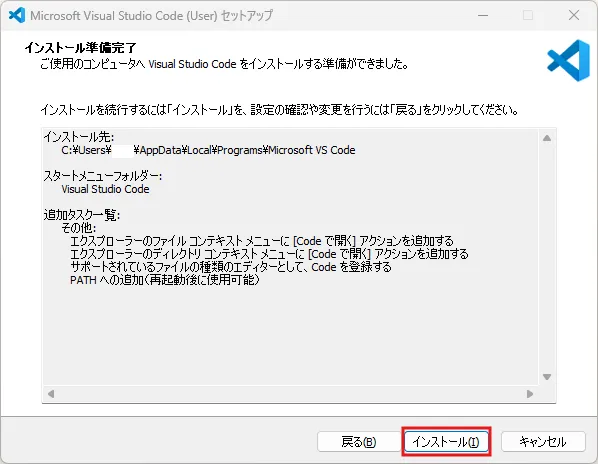
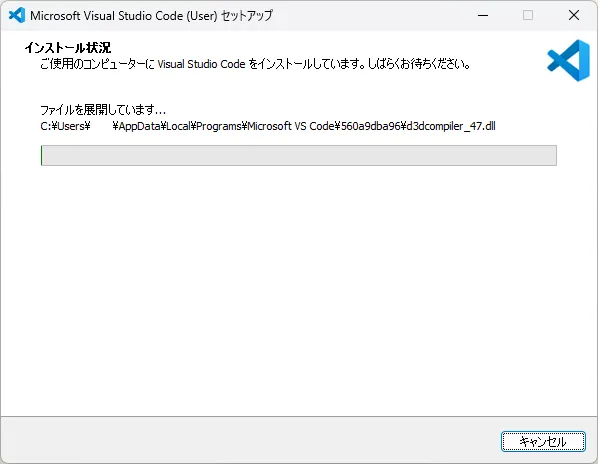
「インストール状況」画面が表示され、Visual Studio Codeのインストールが始まる
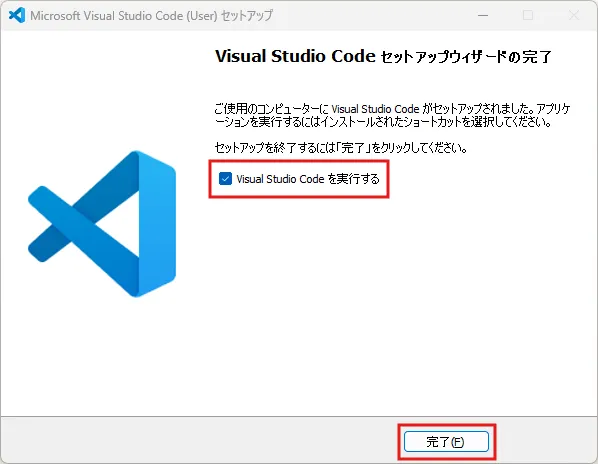
Visual Studio Code セットアップウィザードの完了画面が表示されるため、「完了ボタン」押す
Visual Studio Codeを日本語化する方法
Visual Studio Codeを起動する
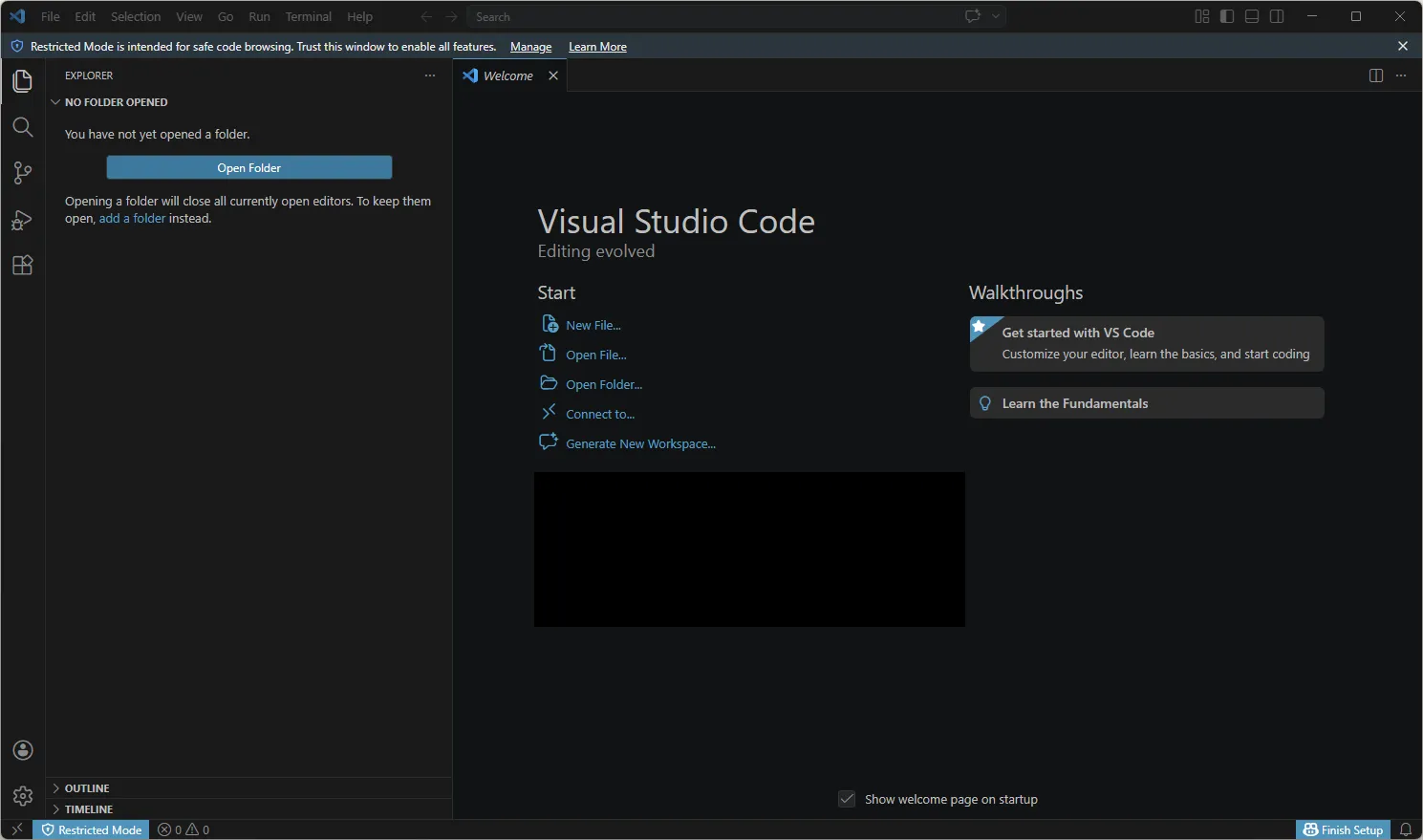
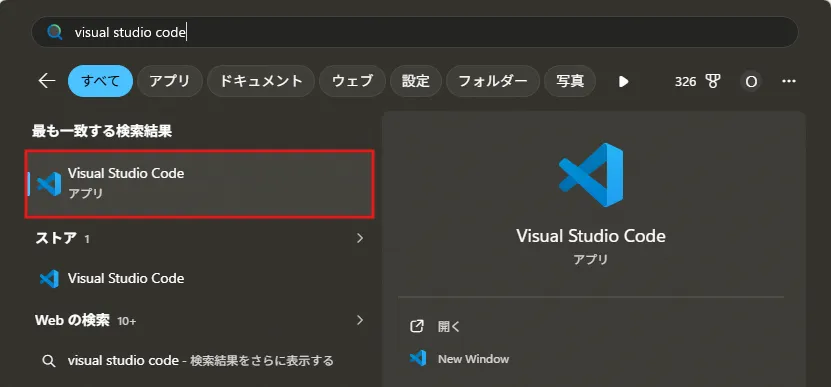
スタートメニューで「visual studio code」を検索後、「Visual Studio Code」を選択し起動する
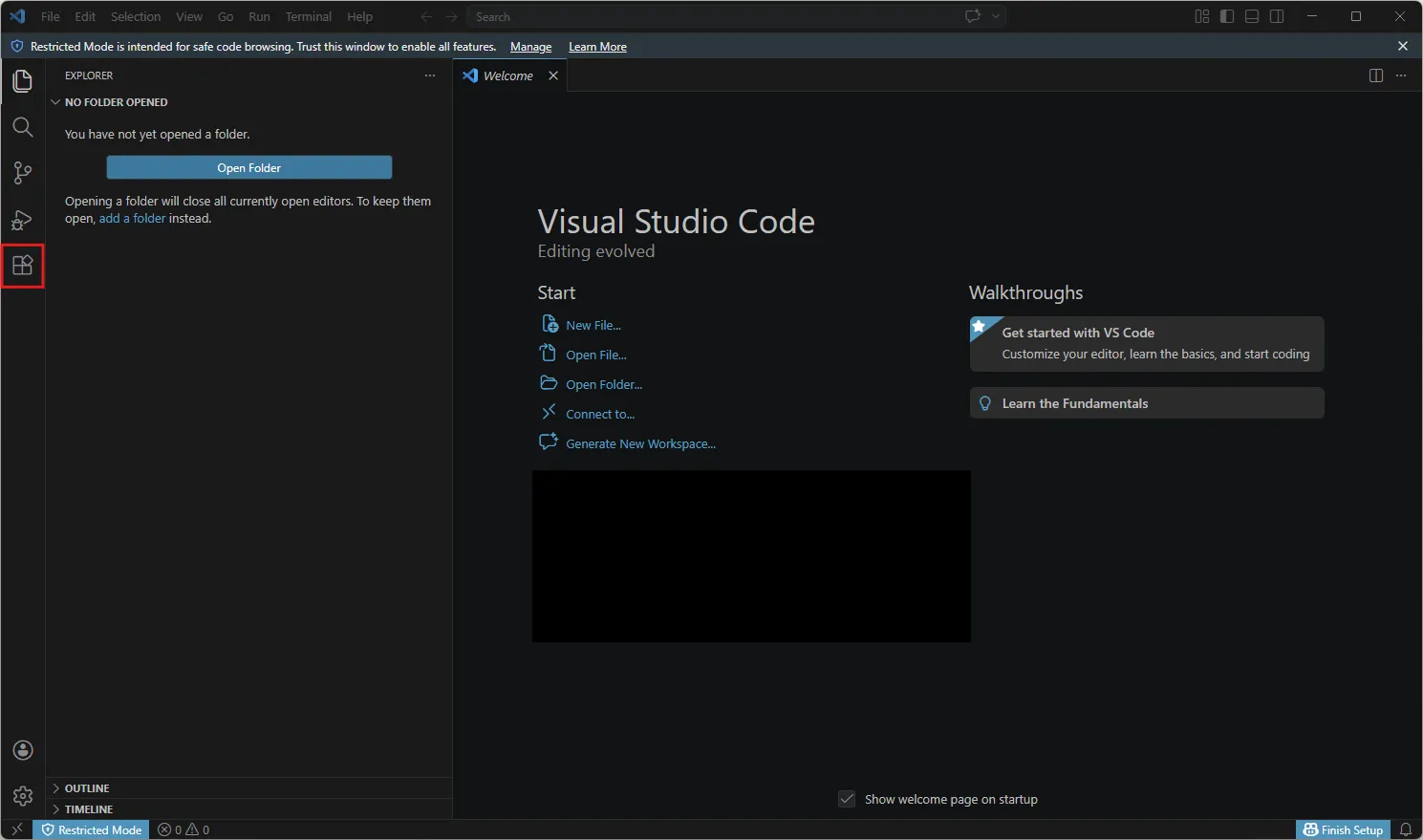
Visual Studio Codeが起動するため、左サイドメニューの「Extensions(拡張機能)」のボタンを押す
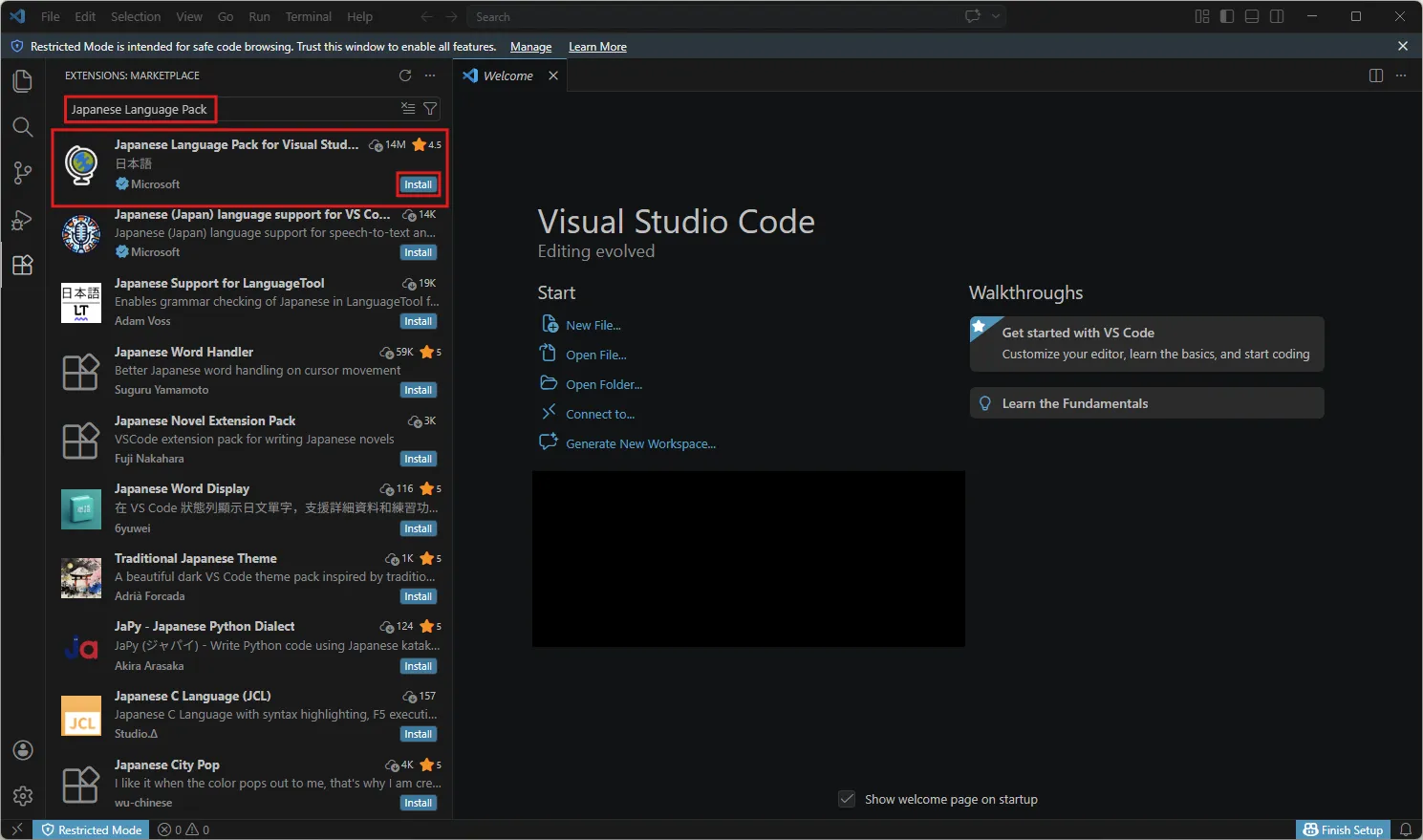
「拡張機能」の画面が表示されるため、上部にある検索テキストボックスに「Japanese Language Pack」と入力し、表示された「Japanese Language Pack for Visual Studio Code」という拡張機能の「install」ボタンを押す
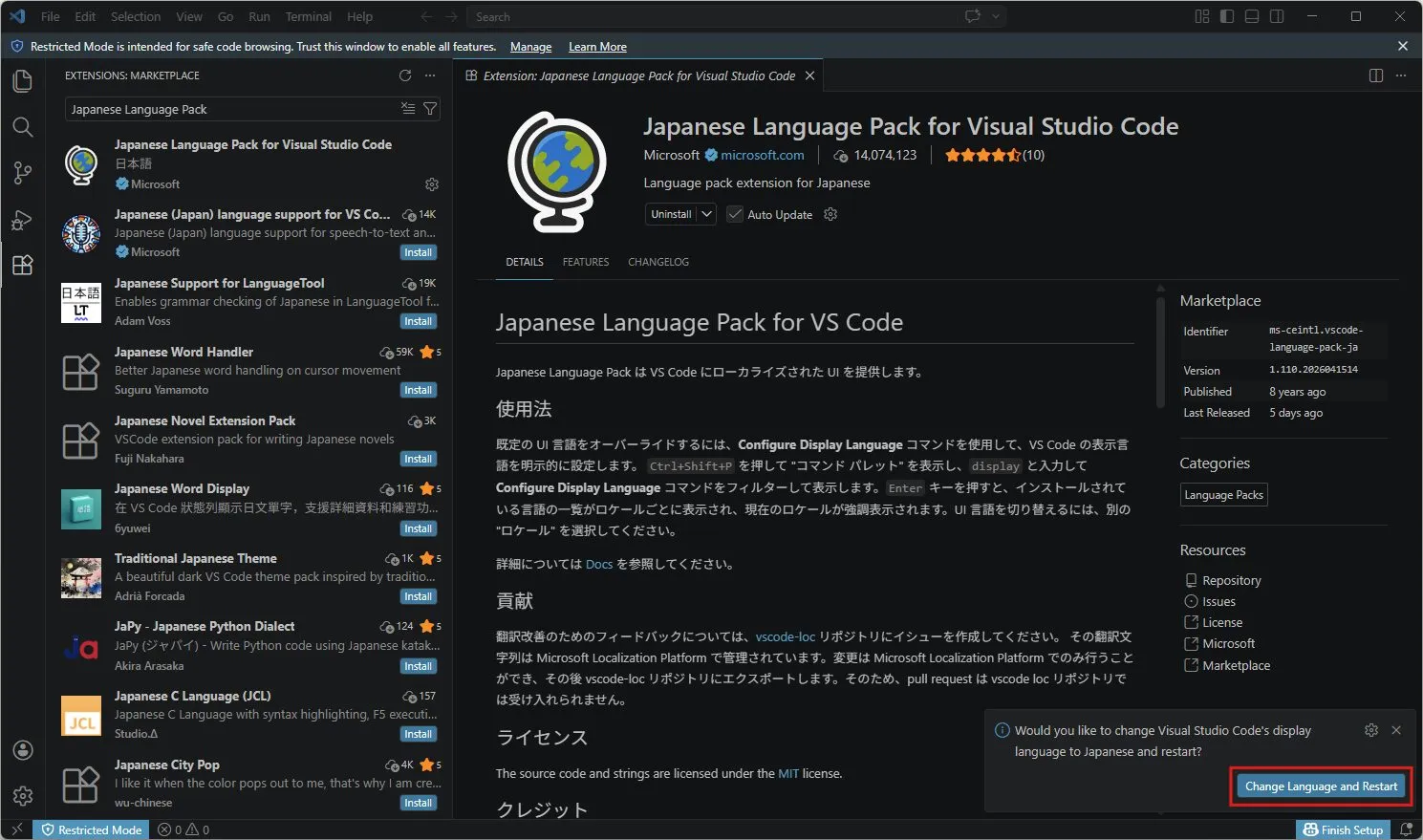
「Japanese Language Pack for Visual Studio Code」の画面が表示され、すぐにインストールが完了し、右下に「日本語化して再起動する」かどうか確認するメッセージが表示されるため、「Change Language and Restart」ボタンを押す
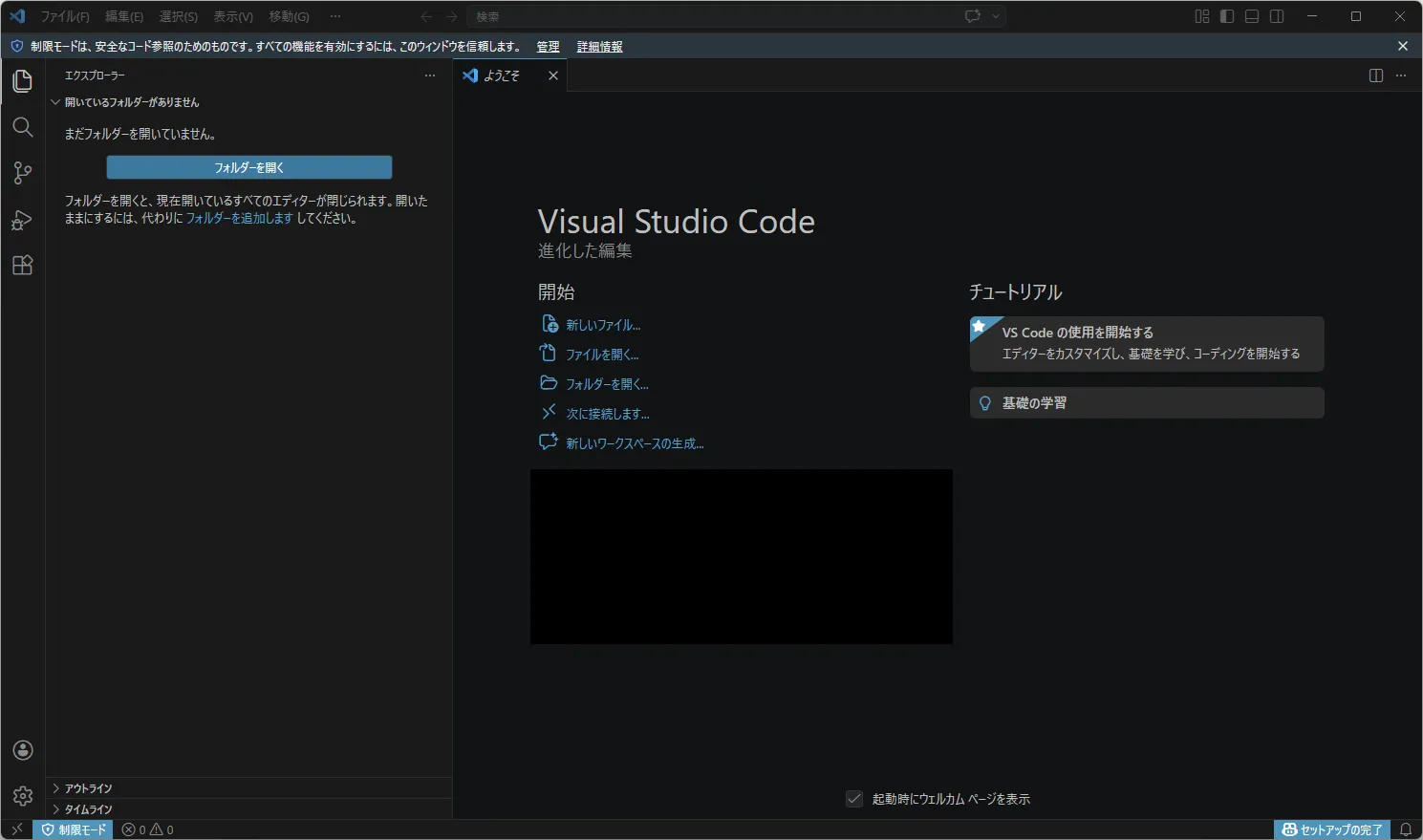
日本語化されたVisual Studio Codeが起動する
おすすめの関連記事
 参考記事Visual Studio CodeでGitHub Copilotを利用する方法【Windows】【初心者向け】
 参考記事Visual Studio CodeでCodexを利用する方法【Windows】【初心者向け】
 参考記事Visual Studio CodeでClaude Codeを利用する方法【Windows】【初心者向け】
 参考記事Visual Studio CodeでGemini Code Assistを利用する方法【Windows】【初心者向け】