

Visual Studio CodeでGemini Code Assistを利用する方法【Windows】【初心者向け】
/ 9 min read
View more blogs with the tag IT・AI活用 - 導入・設定 , View more blogs with the tag Gemini , View more blogs with the tag Google , View more blogs with the tag Googleアカウント , View more blogs with the tag ITスキル , View more blogs with the tag Microsoft Windows 11 , View more blogs with the tag Visual Studio Code , View more blogs with the tag 業務効率化 , View more blogs with the tag 準備 , View more blogs with the tag 自動化
Table of Contents
この記事で扱う内容
この記事では、Visual Studio CodeでGemini Code Assistを利用する方法についてご紹介します。
前提
前提知識・前提スキル
-
Windows OS の基本操作ができる人
-
ブラウザの基本操作ができる人
前提環境
- 使用PC
- OS が Windows 11であること
- Visual Studio Codeがインストールされていること
- Visual Studio CodeでGemini Code Assist拡張機能をインストールしても良いこと
 参考記事Visual Studio Codeのダウンロード・インストール方法【日本語化も】【Windows】【初心者向け】
- その他
- Googleアカウントを作成済みであること
 参考記事Googleアカウント作成方法【初心者向け】
 参考記事Googleアカウントの二段階認証を設定する手順【画像付き】
Visual Studio CodeでGemini Code Assistを利用する方法

この例では、ブラウザは「Google Chrome」を使用しています。
Visual Studio Codeで「Gemini Code Assist」拡張機能をインストールする
Visual Studio Codeを起動する
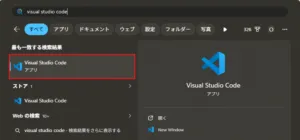
スタートメニューで「visual studio code」を検索後、「Visual Studio Code」を選択し起動する
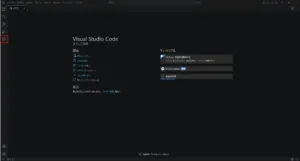
Visual Studio Codeが起動するため、左サイドメニューの「Extensions(拡張機能)」のボタンを押す
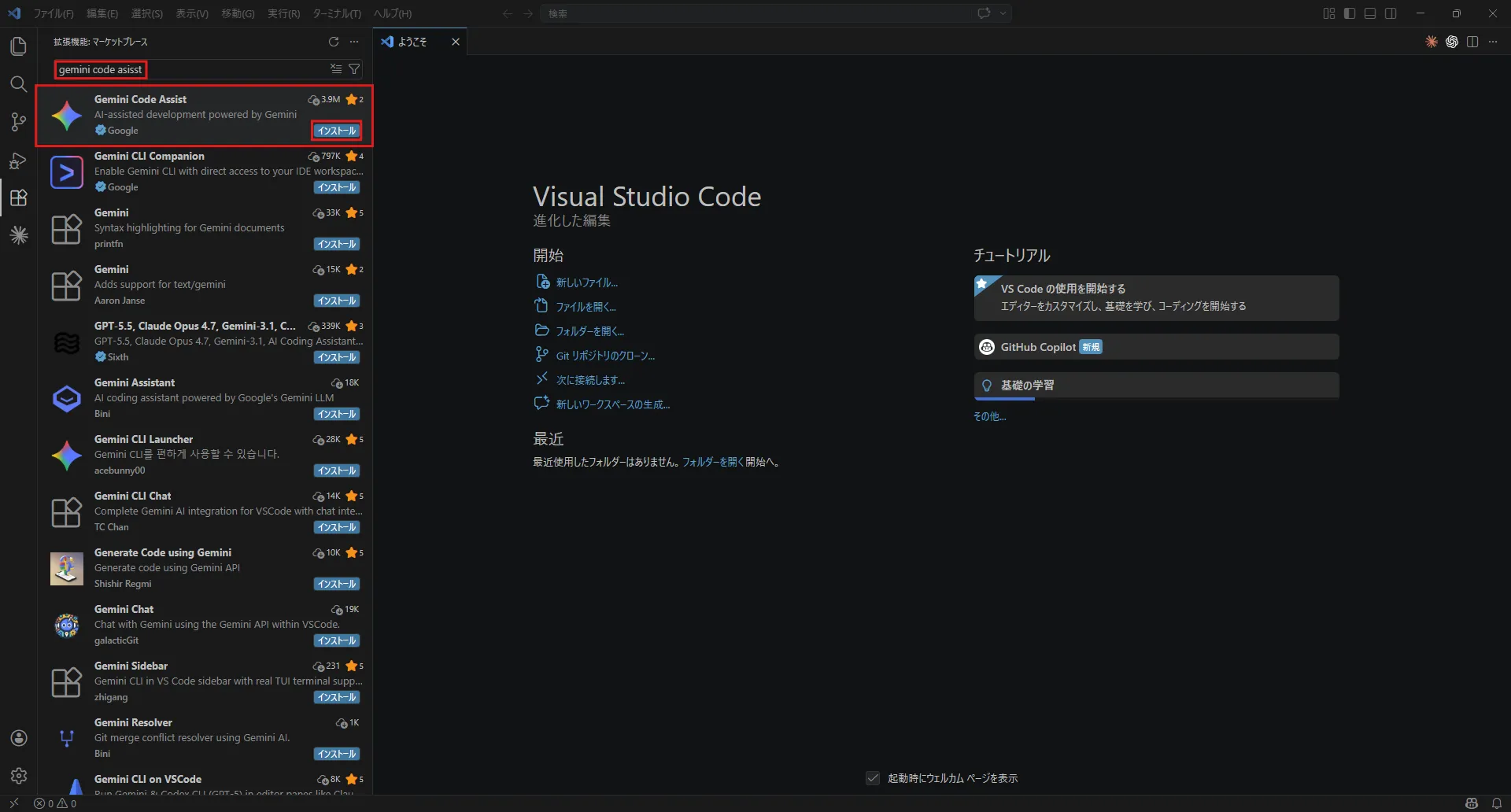
「拡張機能」の画面が表示されるため、上部にある検索テキストボックスに「gemini code asisst」と入力し、表示された「Gemini Code Assist」という拡張機能の「インストール」ボタンを押す
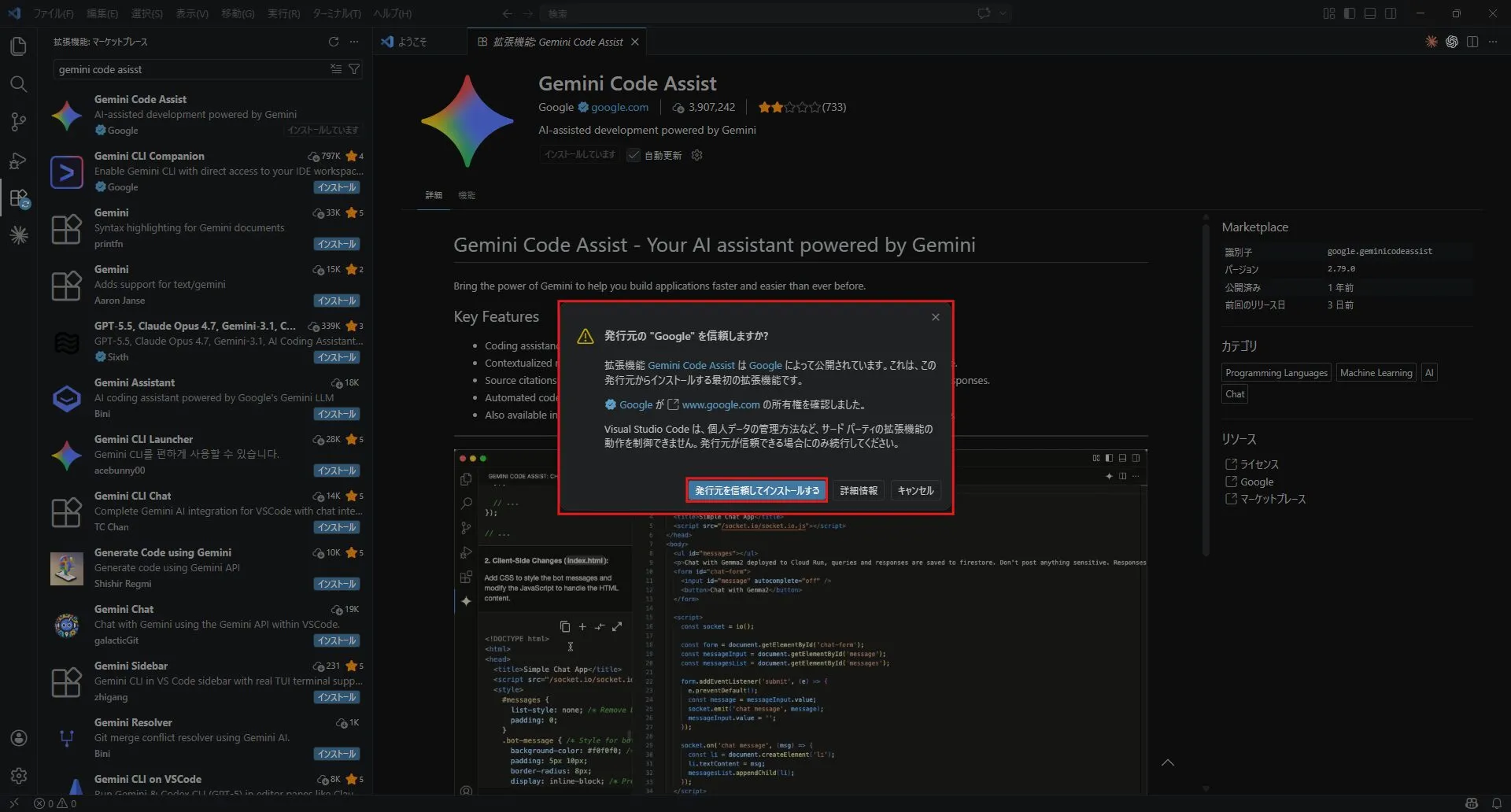
発行元の信頼性を確認するメッセージが表示された場合は、メッセージの内容を確認し、問題なければ「発行元を信頼してインストールする」ボタンを押す
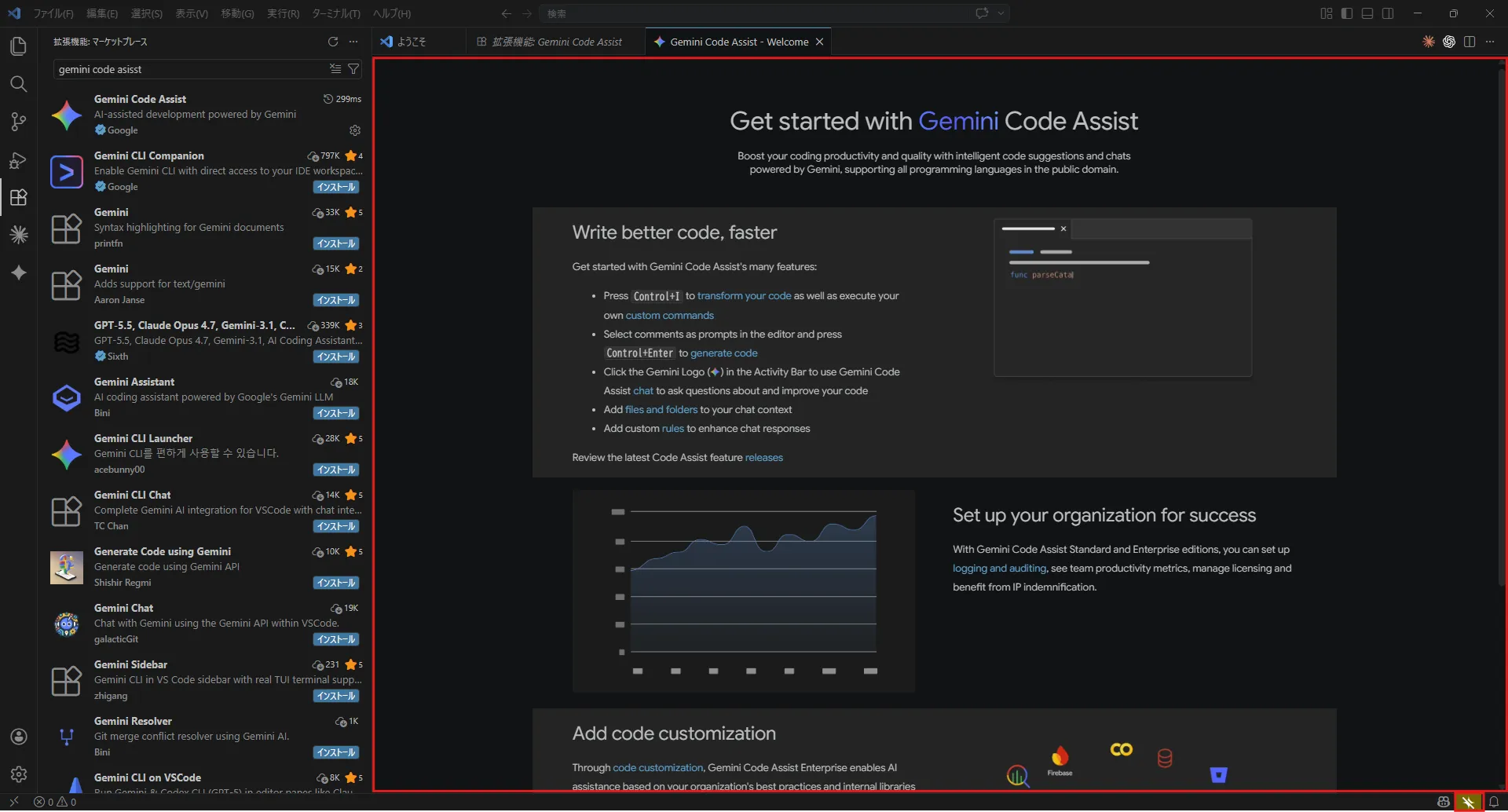
「Gemini Code Assist」の画面が表示され、すぐにインストールが完了し、右下辺り「Geminiのアイコン」ボタンが表示されるため、そのボタンを押す
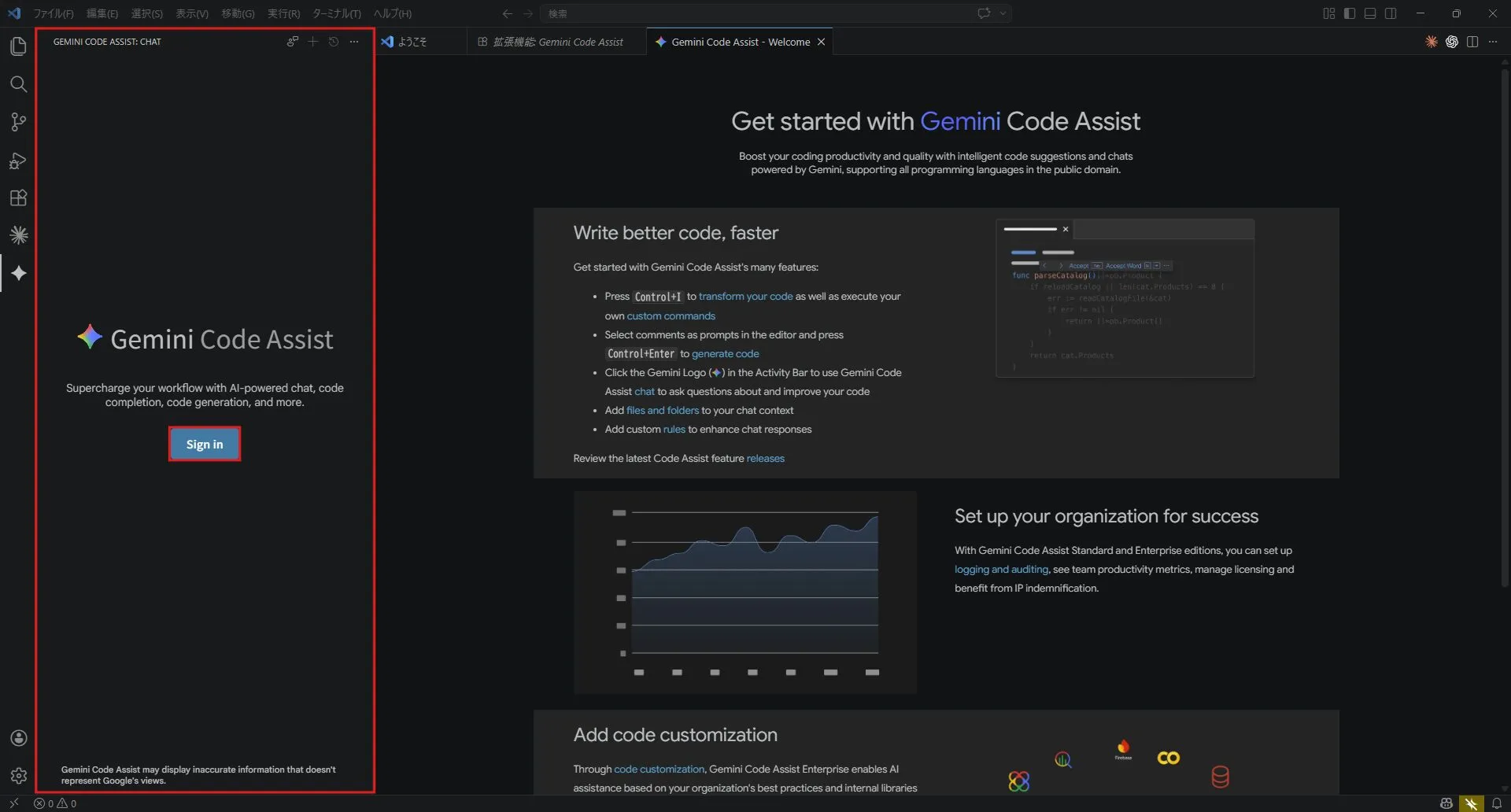
左側に「Gemini Code Assist」サイドバーが表示されるため、「Sign in」ボタンを押す
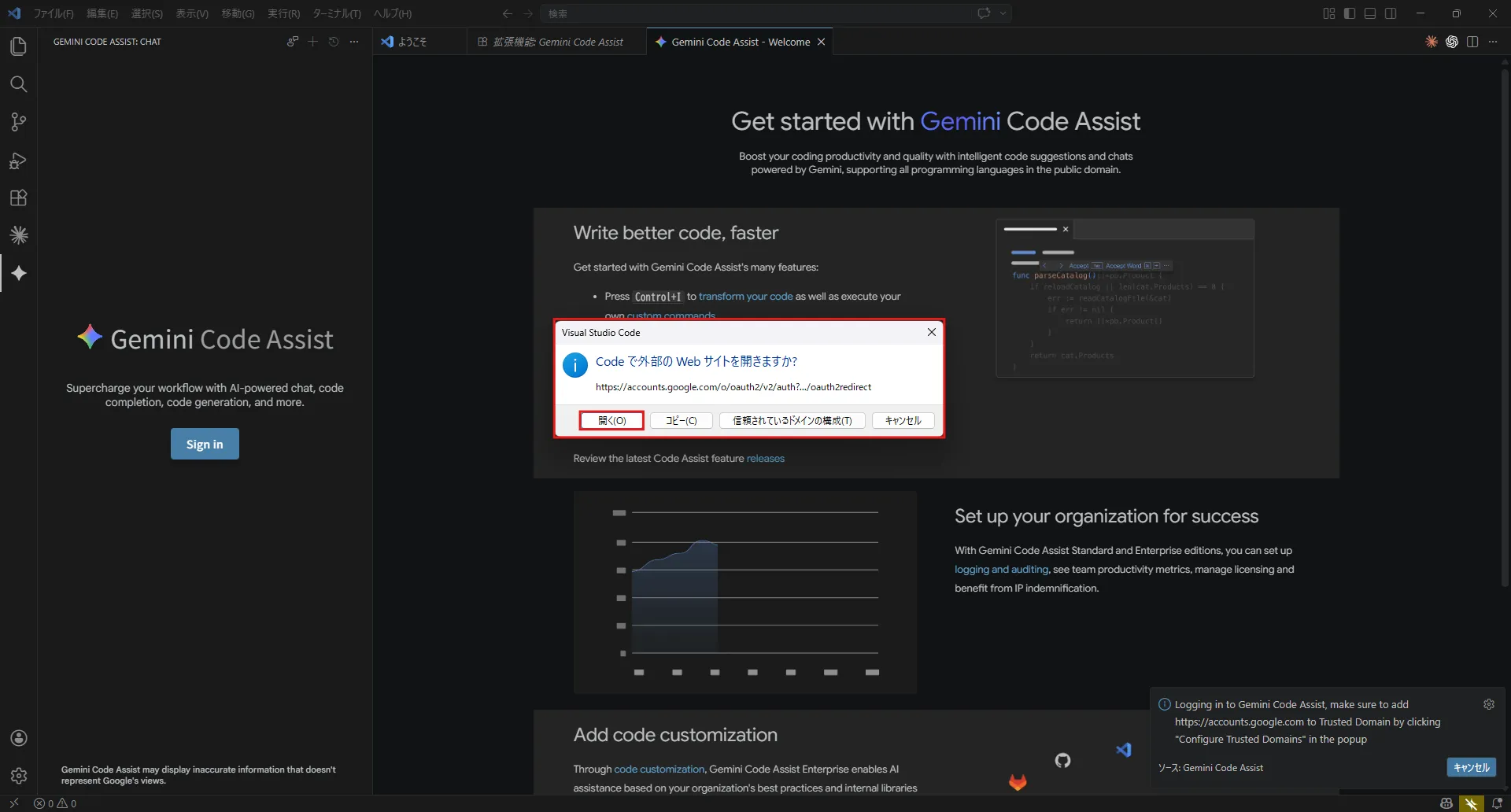
外部のWebサイトを開くための確認メッセージが表示されるため、URLを確認し、問題なければ「開く」ボタンを押す
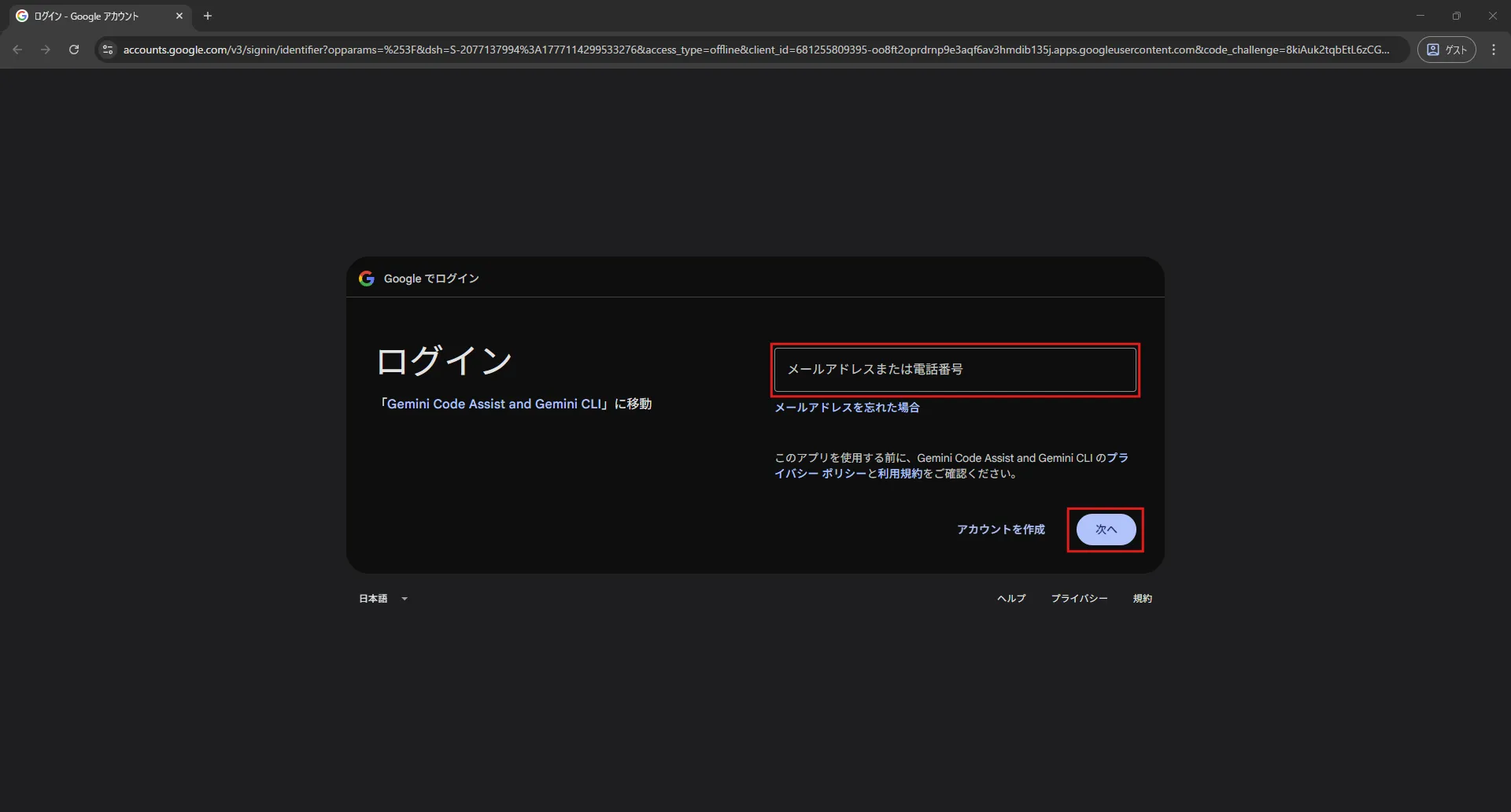
ブラウザが自動で起動し、Googleの認証画面が表示されるため、「メールアドレスまたは電話番号」テキストボックスにメールアドレスまたは電話番号を入力し、「次へ」ボタンを押す
次に「パスワード」テキストボックスにパスワードを入力し、「次へ」ボタンを押す
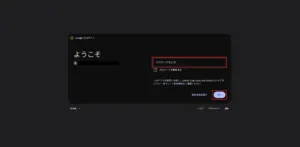
二段階認証プロセスが表示された場合、任意の方法で認証を進める
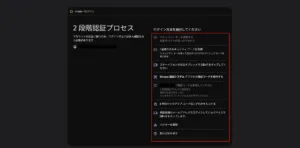
認証コードの入力が求められるため、認証アプリに表示されている認証コードを入力し、「次へ」リンクを押す
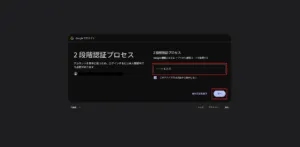
認証中のアプリに対する信頼性に関する確認メッセージが表示されるため、「ログイン」ボタンを押す
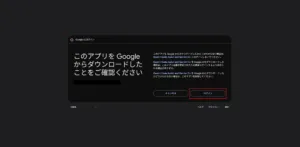
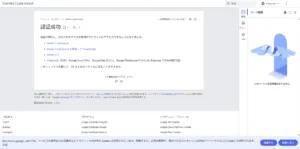
認証完了画面が表示されるため、ブラウザの当該ウィンドウを閉じる
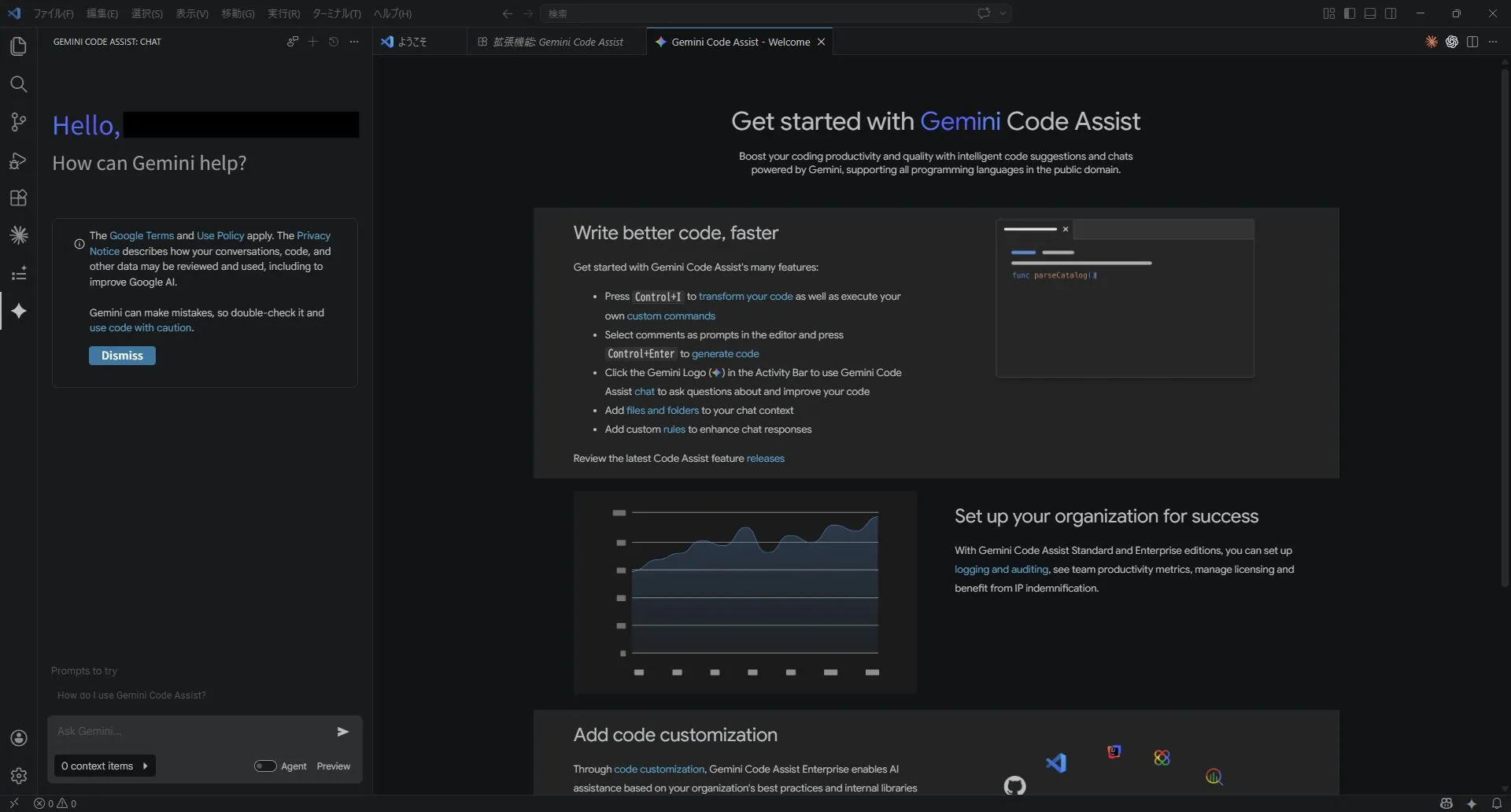
「Gemini Code Assist」サイドバーでチャットが使えるようになる
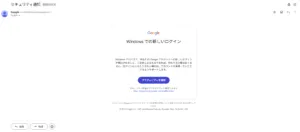
Googleアカウントの設定次第では、セキュリティ通知メールが届く
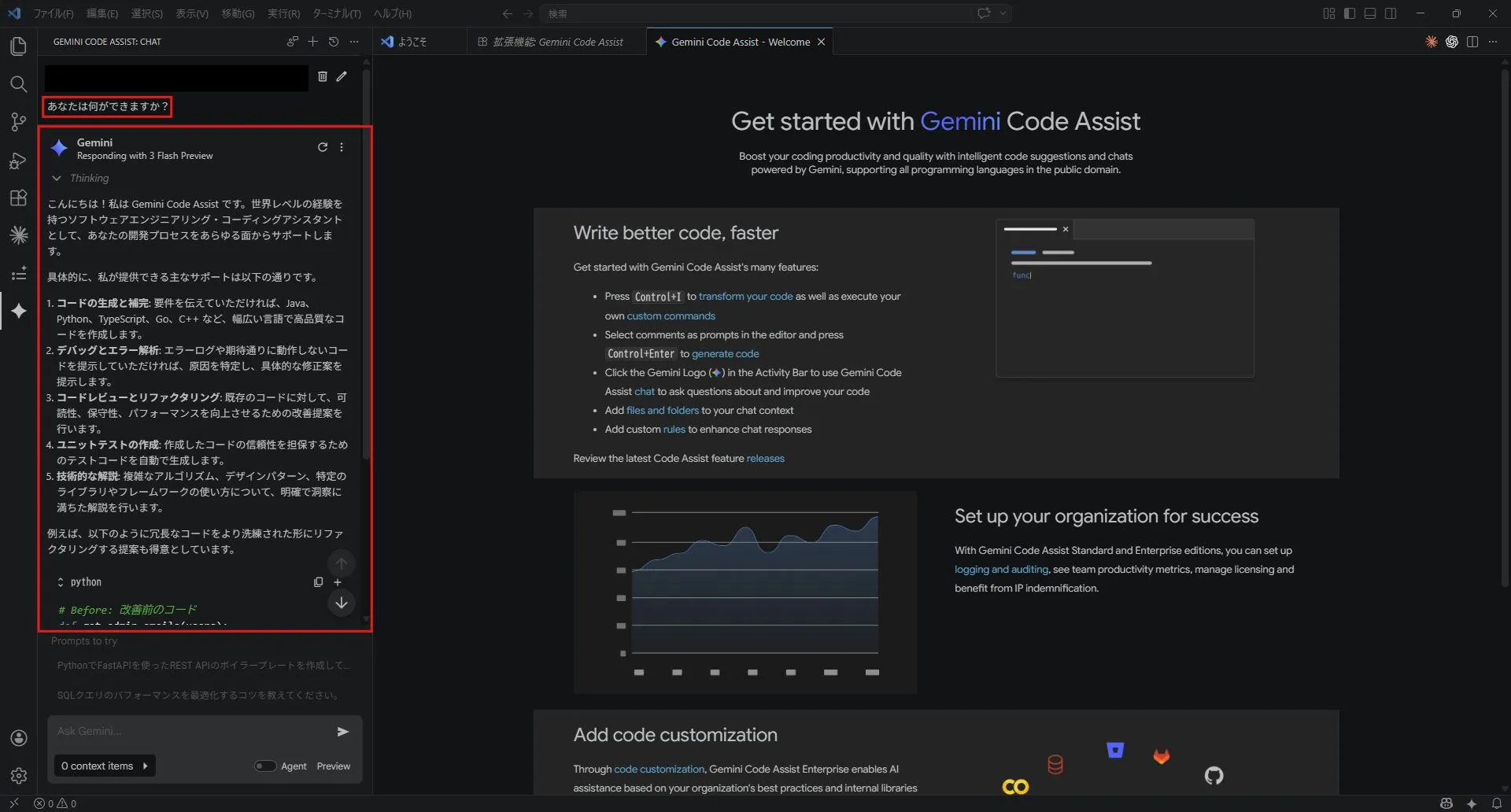
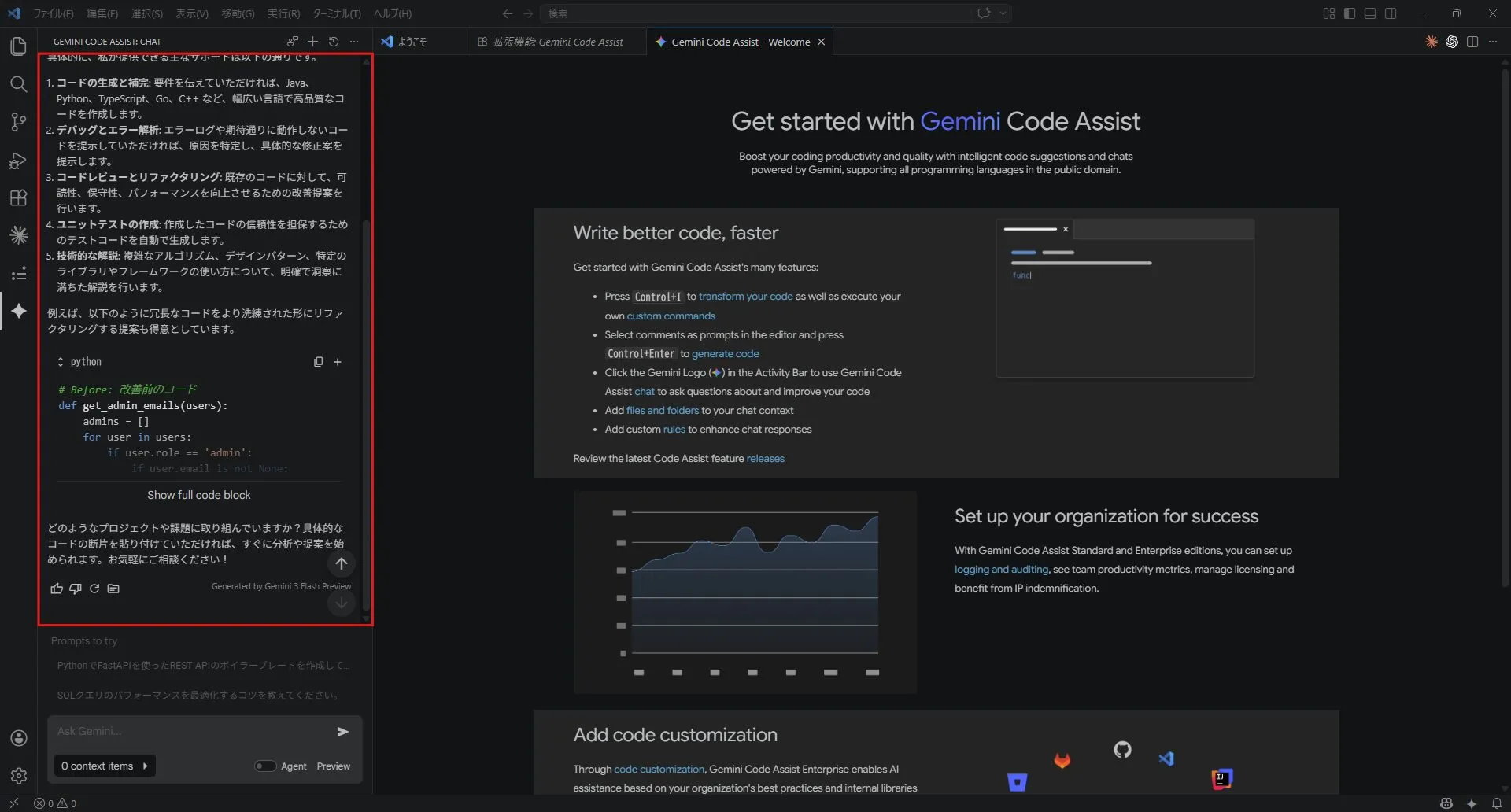
「Gemini Code Assist」サイドバー内の下部にあるテキストエリアに任意のプロンプトを入力し、Enterキーを押すか、右下辺りにある「送信」ボタンを押す
以下は例で、「あなたは何ができますか?」という入力と、その結果です。
おすすめの関連記事
 参考記事PyCharmのダウンロードとインストール方法【日本語化も】【Windows】【初心者向け】
参考記事Googleアカウント作成方法【初心者向け】
参考記事Googleアカウントの二段階認証を設定する手順【画像付き】
参考記事PyCharmのダウンロードとインストール方法【日本語化も】【Windows】【初心者向け】
参考記事Googleアカウント作成方法【初心者向け】
参考記事Googleアカウントの二段階認証を設定する手順【画像付き】
 参考記事Gemini CLIのダウンロード・インストール方法【Windows】【初心者向け】
 参考記事PyCharmとGemini Code AssistをGemini Code Assistプラグインで連携する方法【Windows】【初心者向け】
 参考記事Visual Studio CodeでGitHub Copilotを利用する方法【Windows】【初心者向け】
 参考記事Visual Studio CodeでCodexを利用する方法【Windows】【初心者向け】
 参考記事Visual Studio CodeでClaude Codeを利用する方法【Windows】【初心者向け】