

Visual Studio CodeでClaude Codeを利用する方法【Windows】【初心者向け】
/ 9 min read
View more blogs with the tag IT・AI活用 - 導入・設定 , View more blogs with the tag Claude , View more blogs with the tag Claude Code , View more blogs with the tag Claudeアカウント , View more blogs with the tag ITスキル , View more blogs with the tag Microsoft Windows 11 , View more blogs with the tag Visual Studio Code , View more blogs with the tag 業務効率化 , View more blogs with the tag 自動化
Table of Contents
この記事で扱う内容
この記事では、Visual Studio CodeでClaude Codeを利用する方法についてご紹介します。
前提
前提知識・前提スキル
-
Windows OS の基本操作ができる人
-
ブラウザの基本操作ができる人
前提環境
- 使用PC
- OS が Windows 11であること
- Visual Studio Codeバージョン1.98.0以上がインストールされていること
- Visual Studio CodeでClaude Code拡張機能をインストールしても良いこと
 参考記事Visual Studio Codeのダウンロード・インストール方法【日本語化も】【Windows】【初心者向け】
- その他
- Claudeアカウントを作成済みであること
- ClaudeアカウントのサブスクリプションプランがClaude Codeを利用可能であること
 参考記事Claudeアカウント作成方法【初心者向け】【無料】
 参考記事Claudeで自分のチャット内容を学習させないようにする方法【初心者向け】【AI学習】【AIトレーニング】【オプトアウト】
Visual Studio CodeでClaude Codeを利用する方法

この例では、ブラウザは「Google Chrome」を使用しています。
Visual Studio Codeで「Claude Code」拡張機能をインストールする
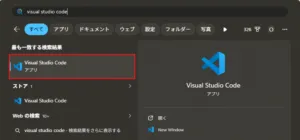
Visual Studio Codeを起動する
スタートメニューで「visual studio code」を検索後、「Visual Studio Code」を選択し起動する
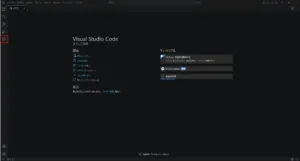
Visual Studio Codeが起動するため、左サイドメニューの「Extensions(拡張機能)」のボタンを押す
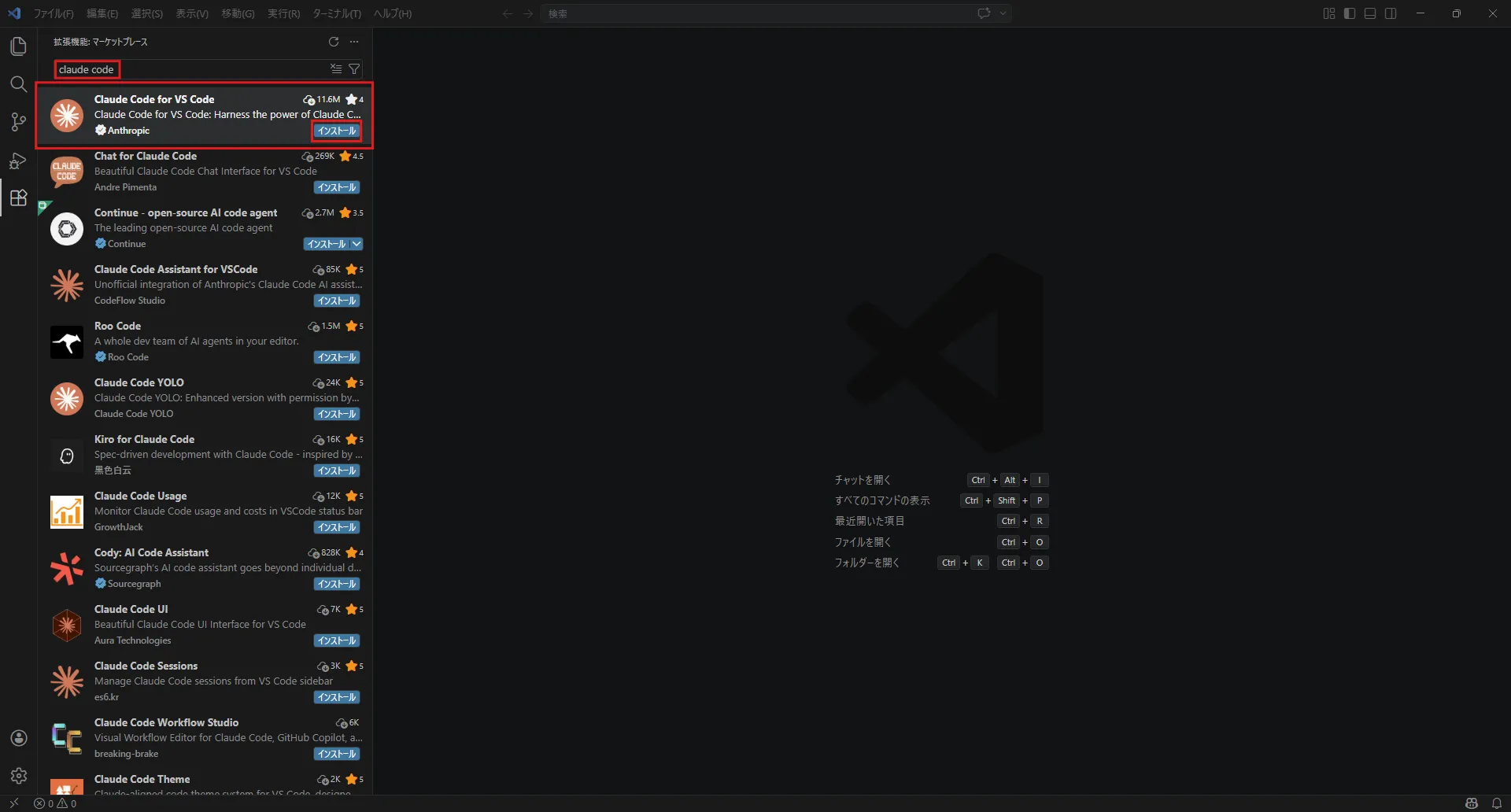
「拡張機能」の画面が表示されるため、上部にある検索テキストボックスに「claude code」と入力し、表示された「Claude Code for VS Code」という拡張機能の「インストール」ボタンを押す
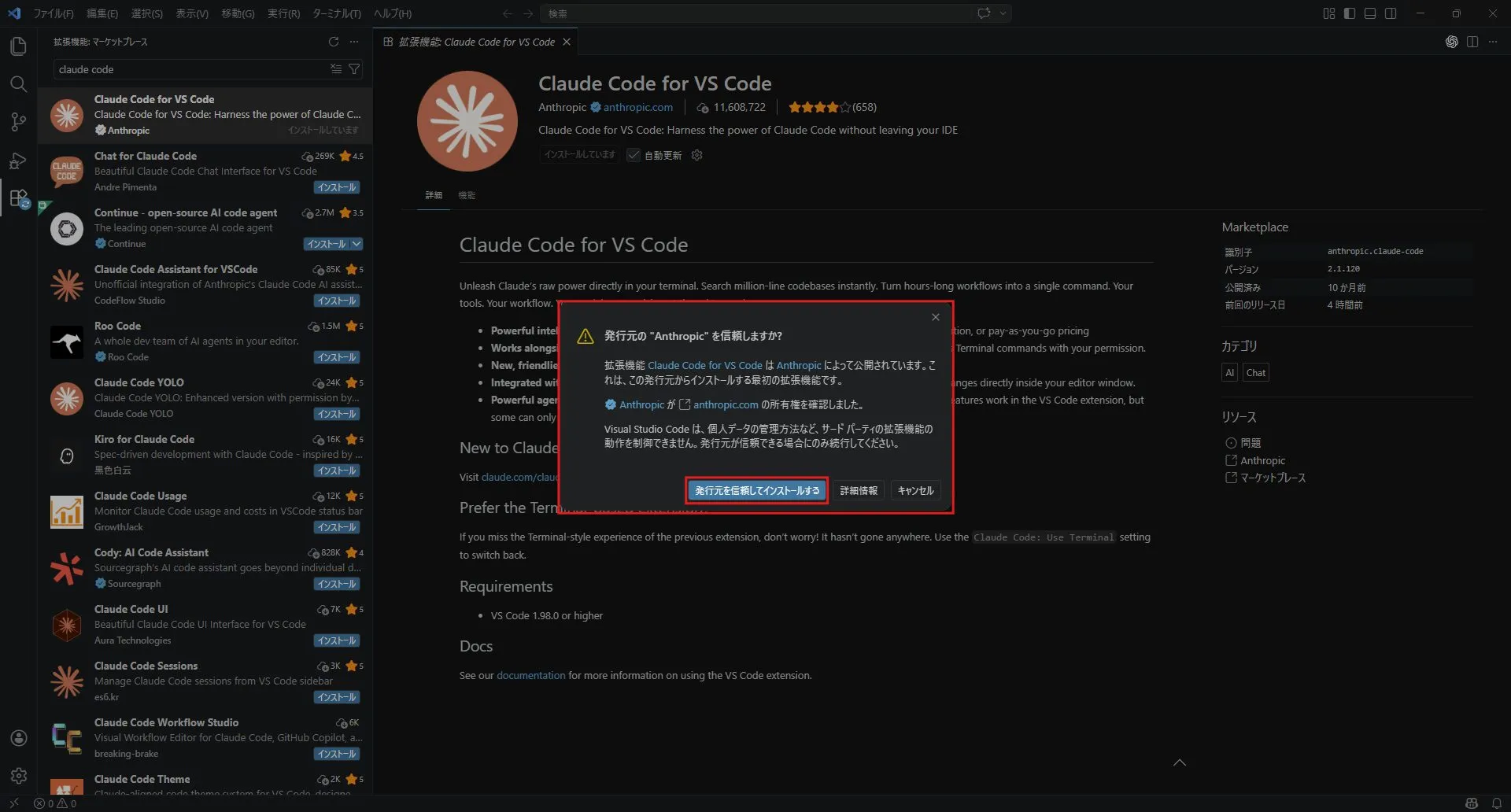
発行元の信頼性を確認するメッセージが表示された場合は、メッセージの内容を確認し、問題なければ「発行元を信頼してインストールする」ボタンを押す
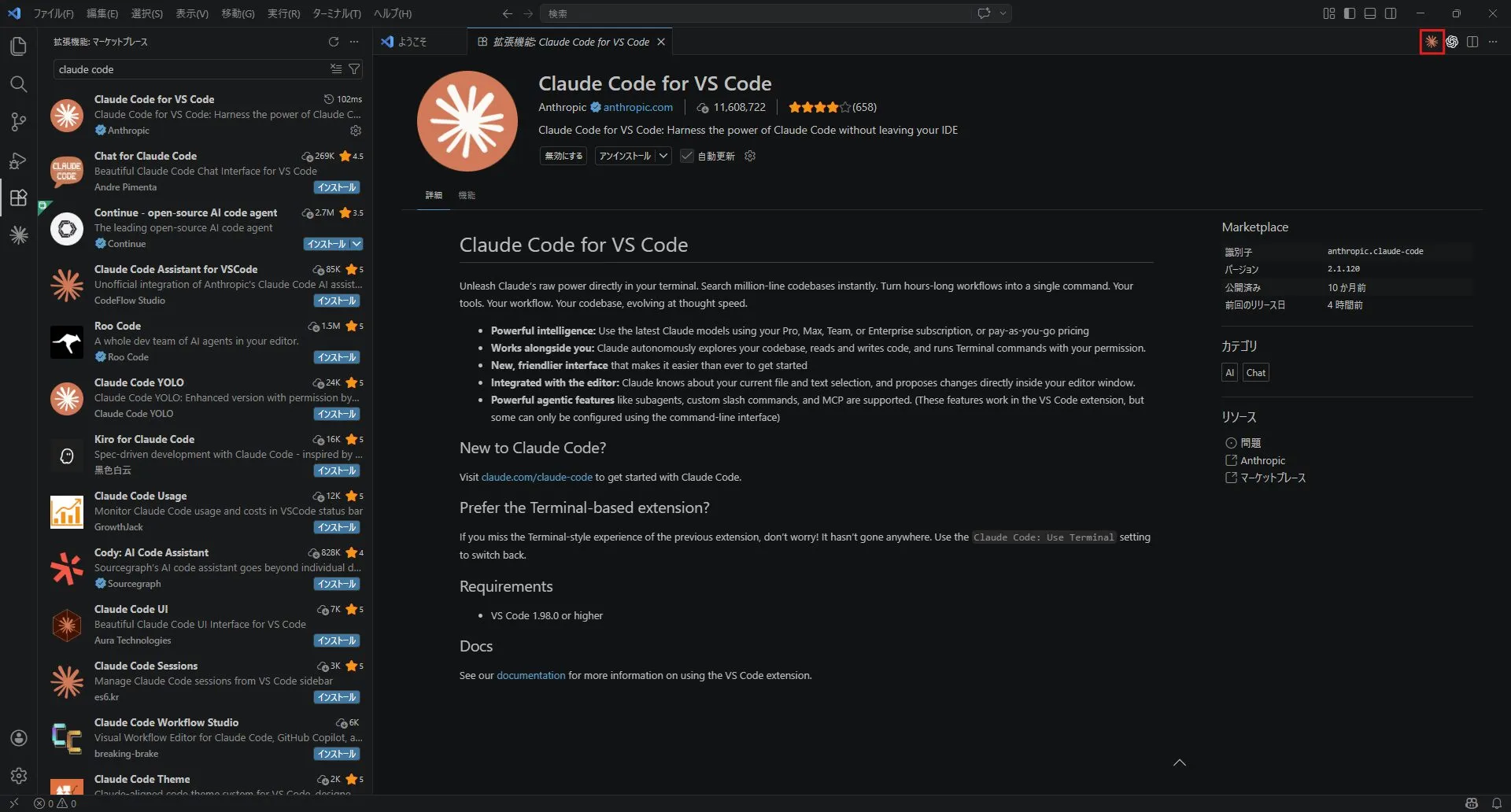
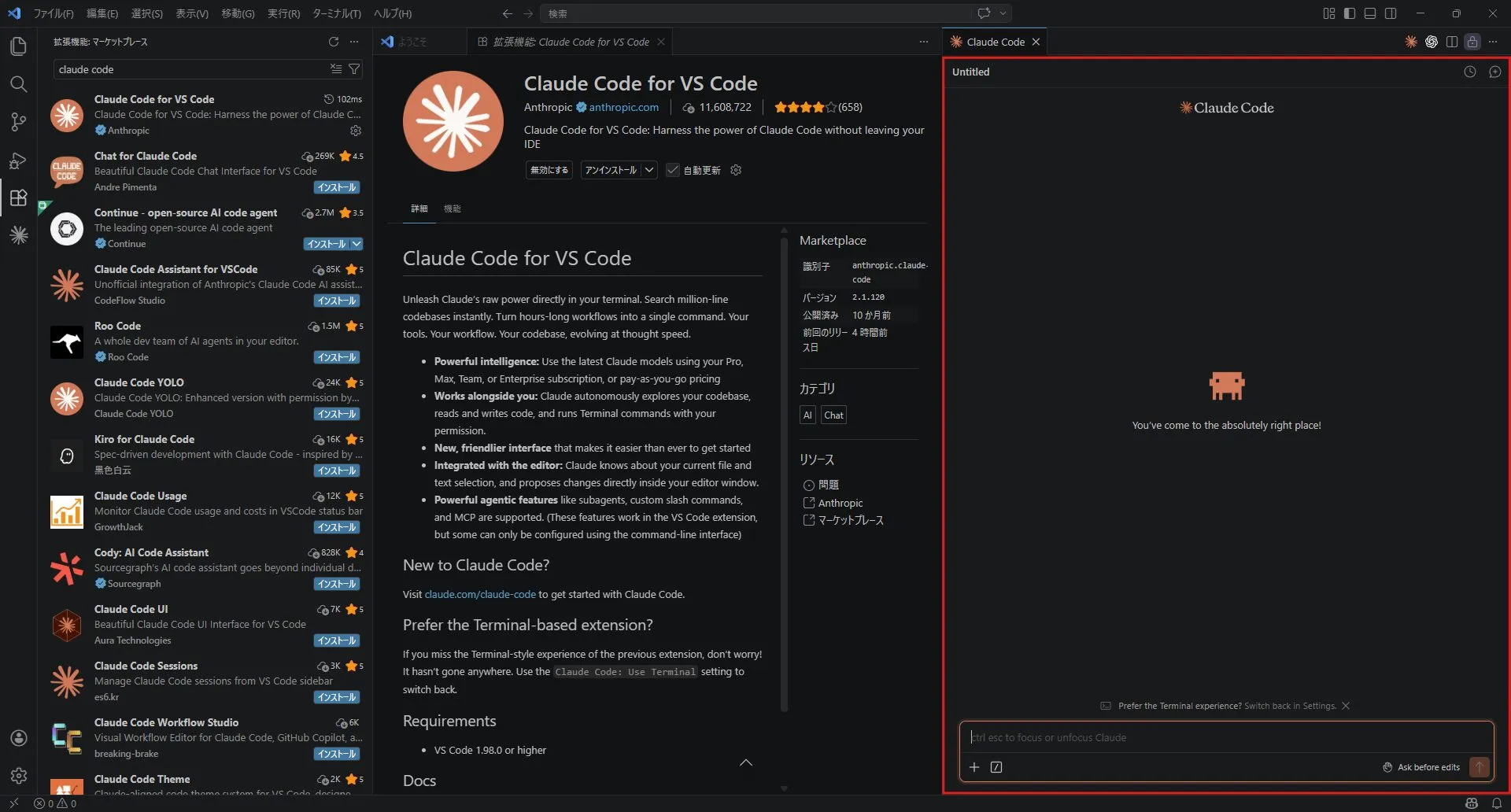
「Claude Code for VS Code」の画面が表示され、すぐにインストールが完了し、右上辺り「Claudeのアイコン」ボタンが表示されるため、そのボタンを押す
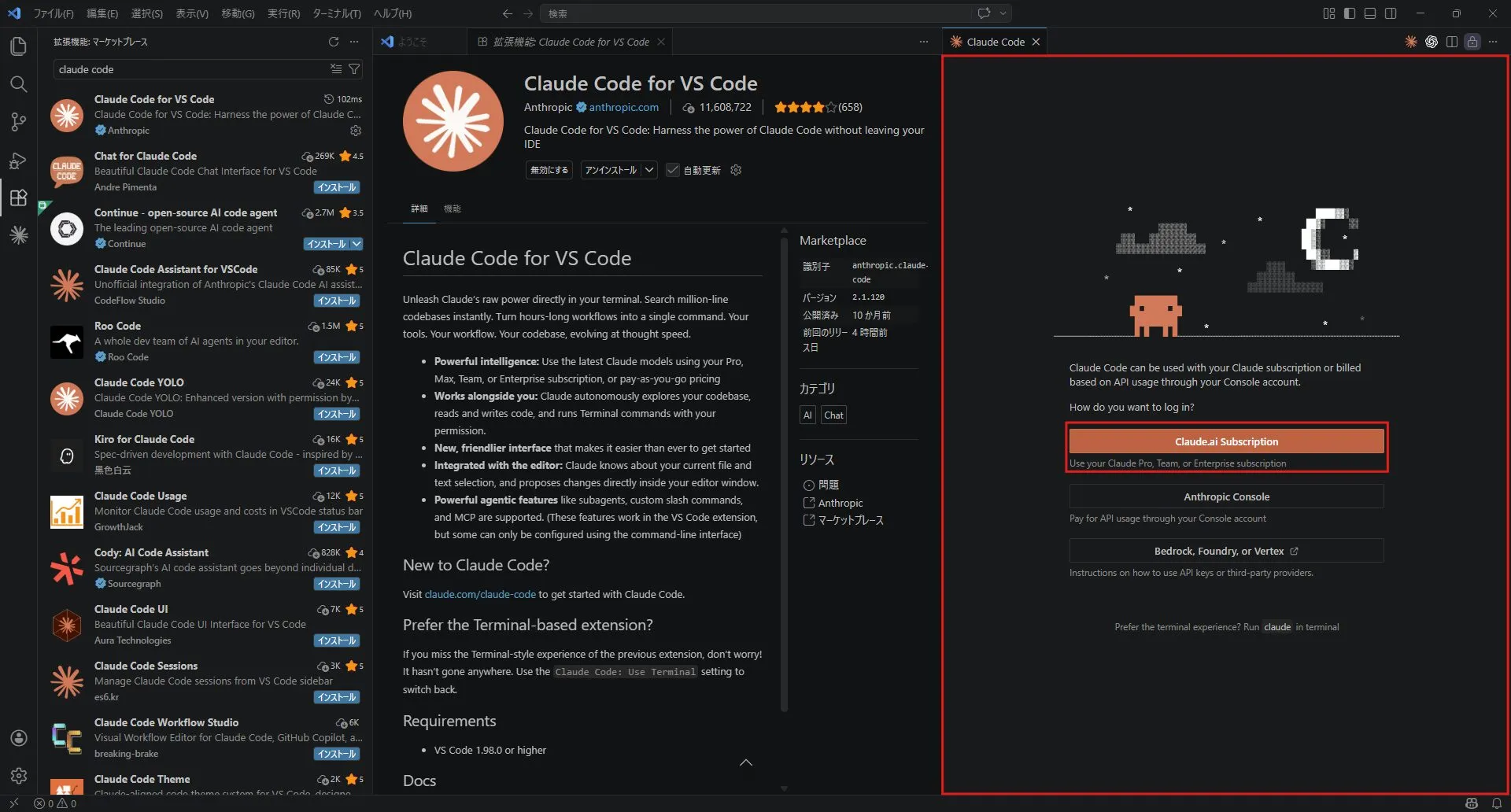
右側にClaudeのサイドバーが表示されるため、「Claude.ai Subscription」ボタンを押す
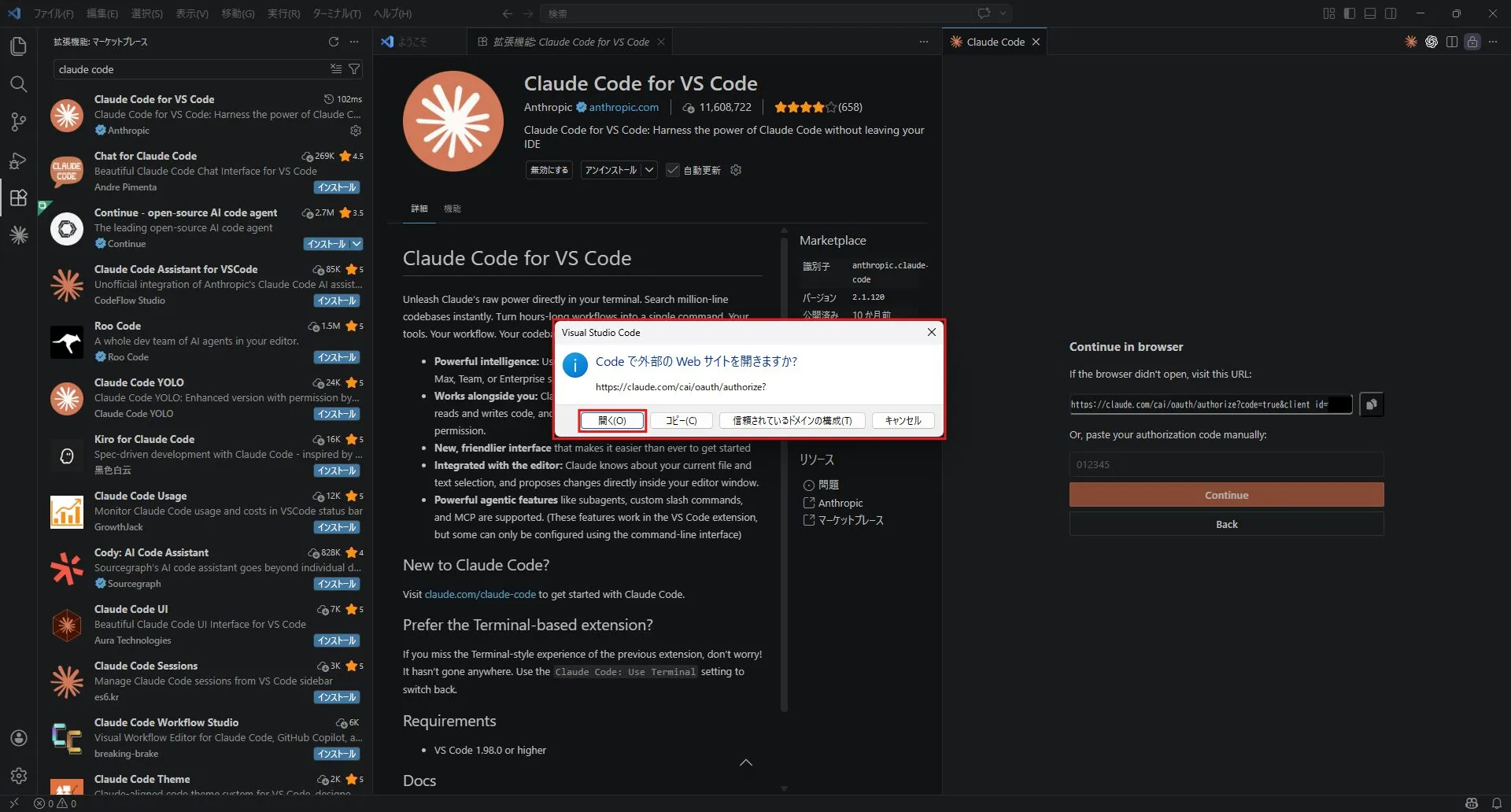
外部のWebサイトを開くための確認メッセージが表示されるため、URLを確認し、問題なければ「開く」ボタンを押す
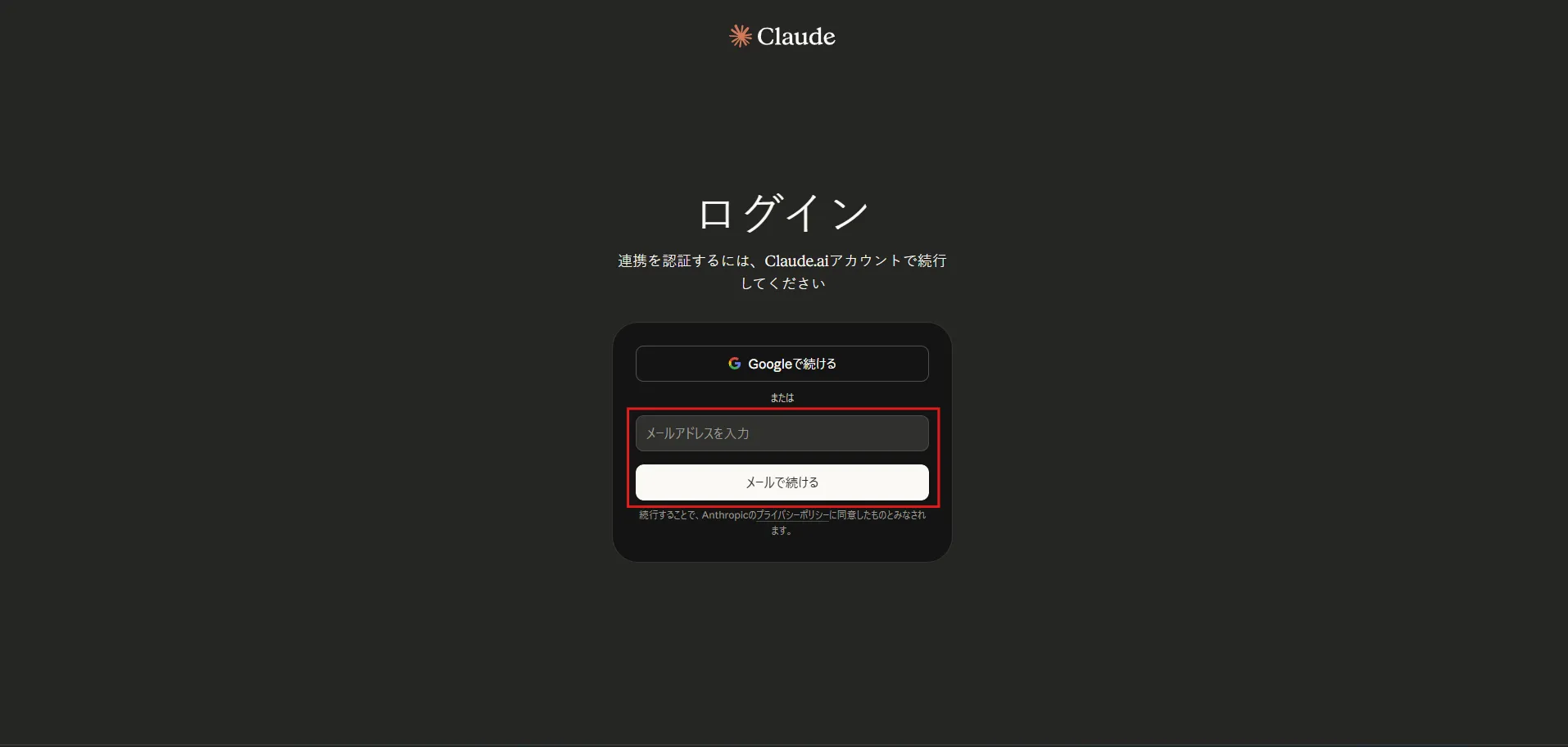
ブラウザが自動で起動しログイン画面が表示されるため、Claudeアカウントでログインする
※今回は、メールアドレスでログインします。
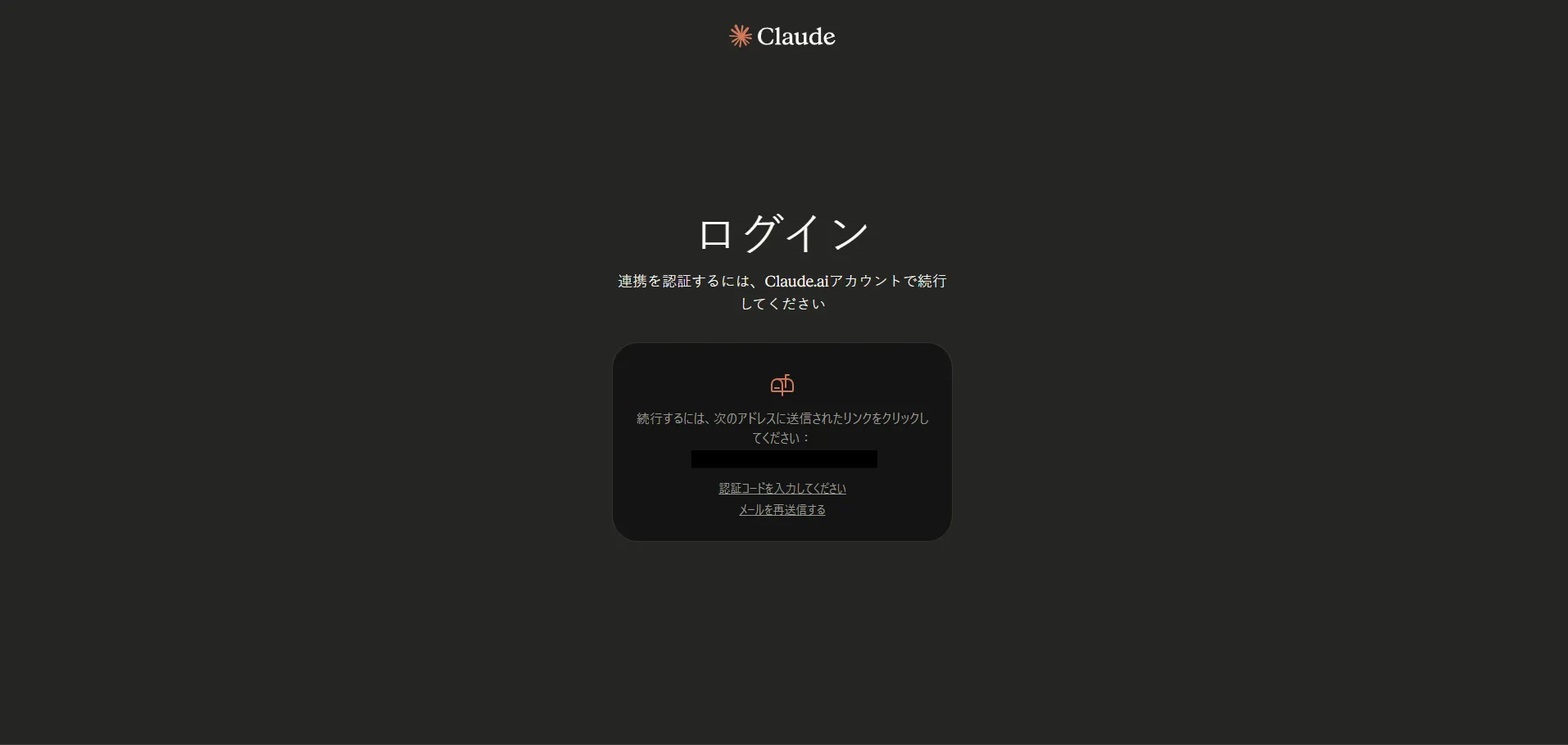
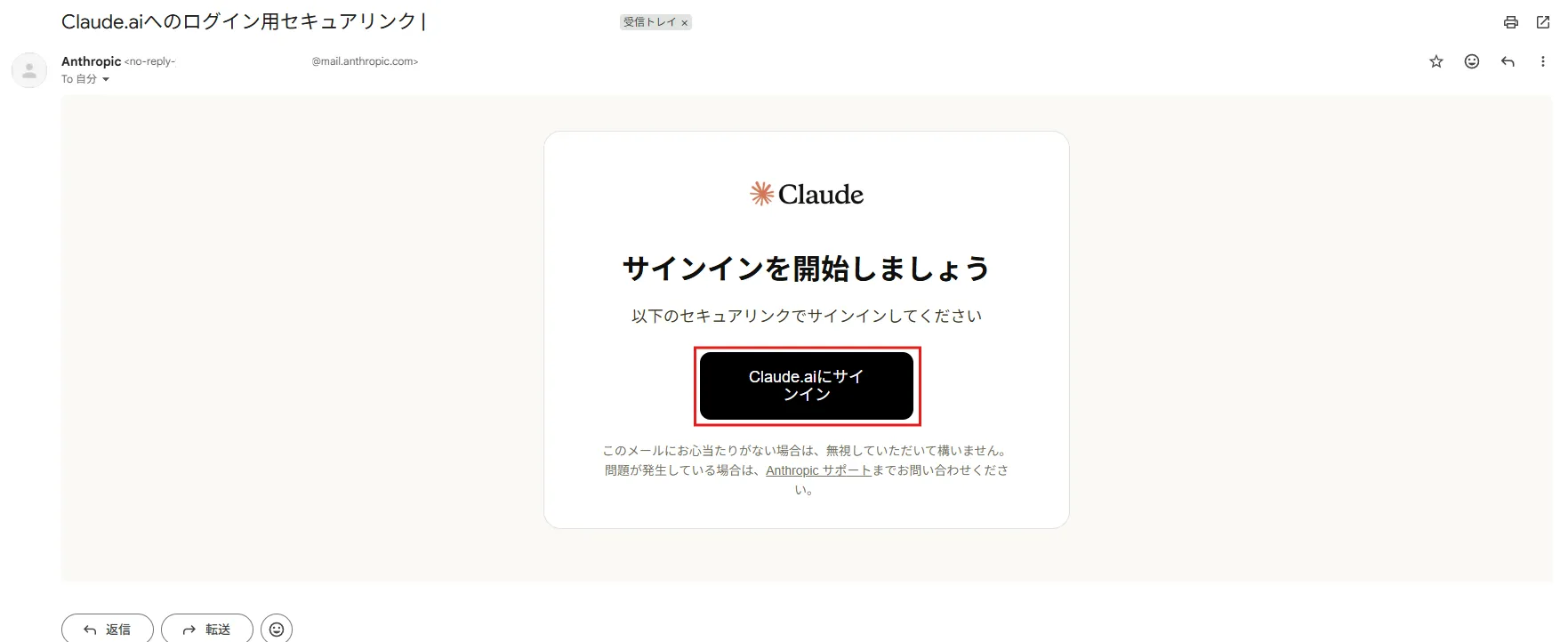
登録してあるメールアドレスにメールが送られてくるため、「Claude.aiにサインイン」ボタンを押す
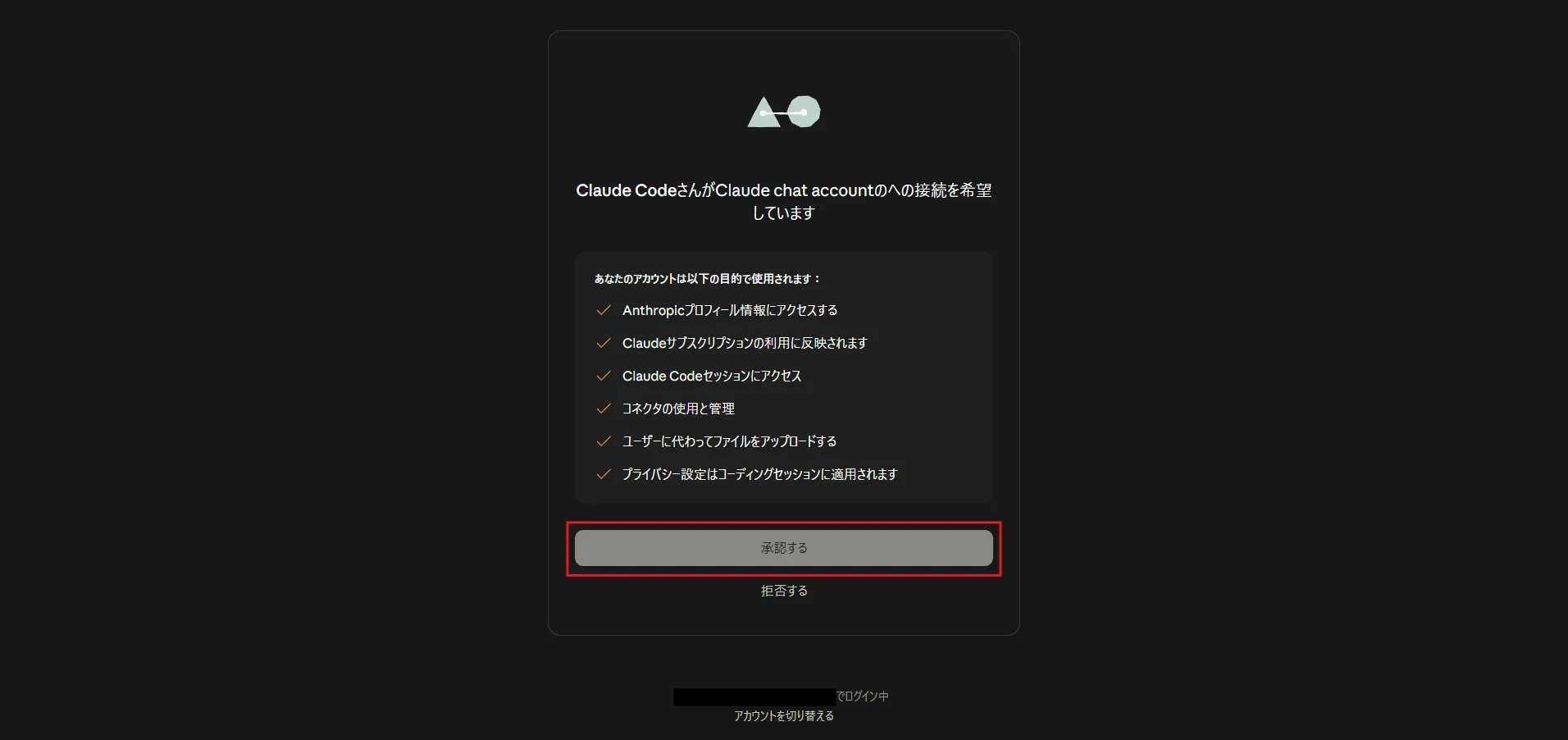
使用PCのClaude Codeに対するClaudeアカウント接続承認画面が表示されるため、対象のアカウントを確認し、「承認する」ボタンを押す
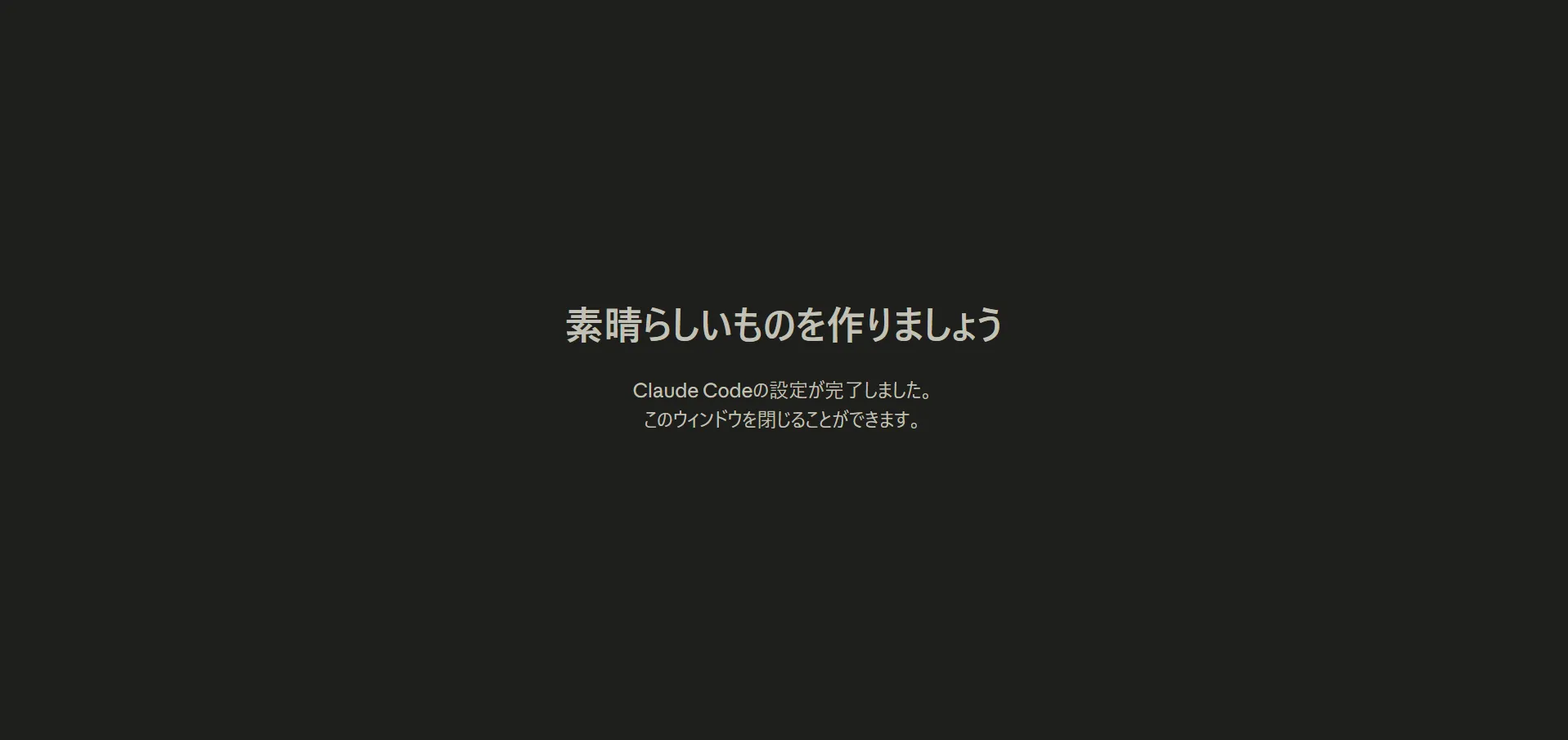
承認完了画面が表示されるため、このウィンドウを閉じる
Claude Codeのサイドバーでチャットが使えるようになる
Visual Studio CodeのClaudeのチャットに指示(プロンプト)を試し打ちする
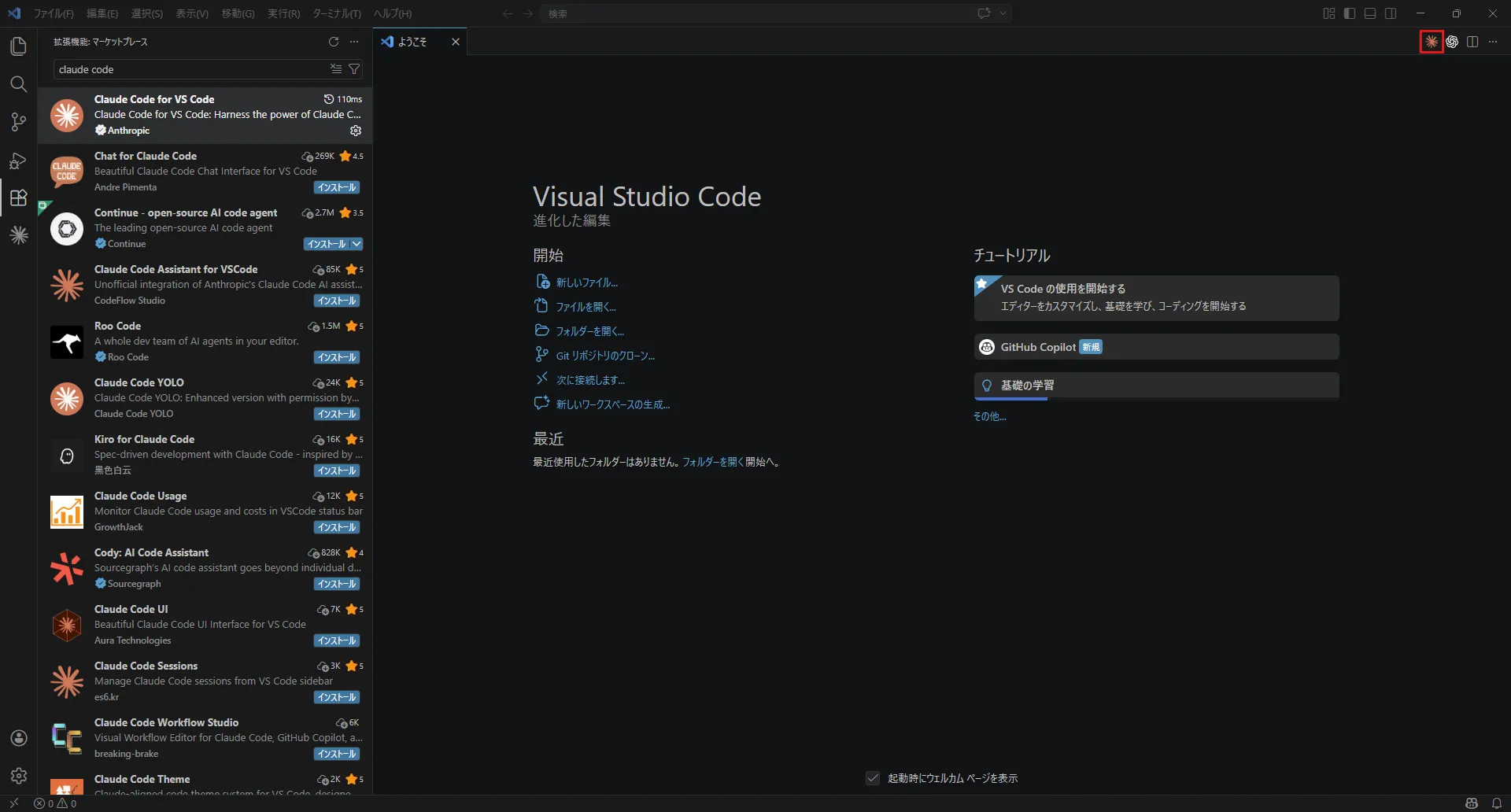
Visual Studio Codeの右上辺りに追加された「Claudeのアイコン」ボタンを押す
右側にClaudeのサイドバーが表示される
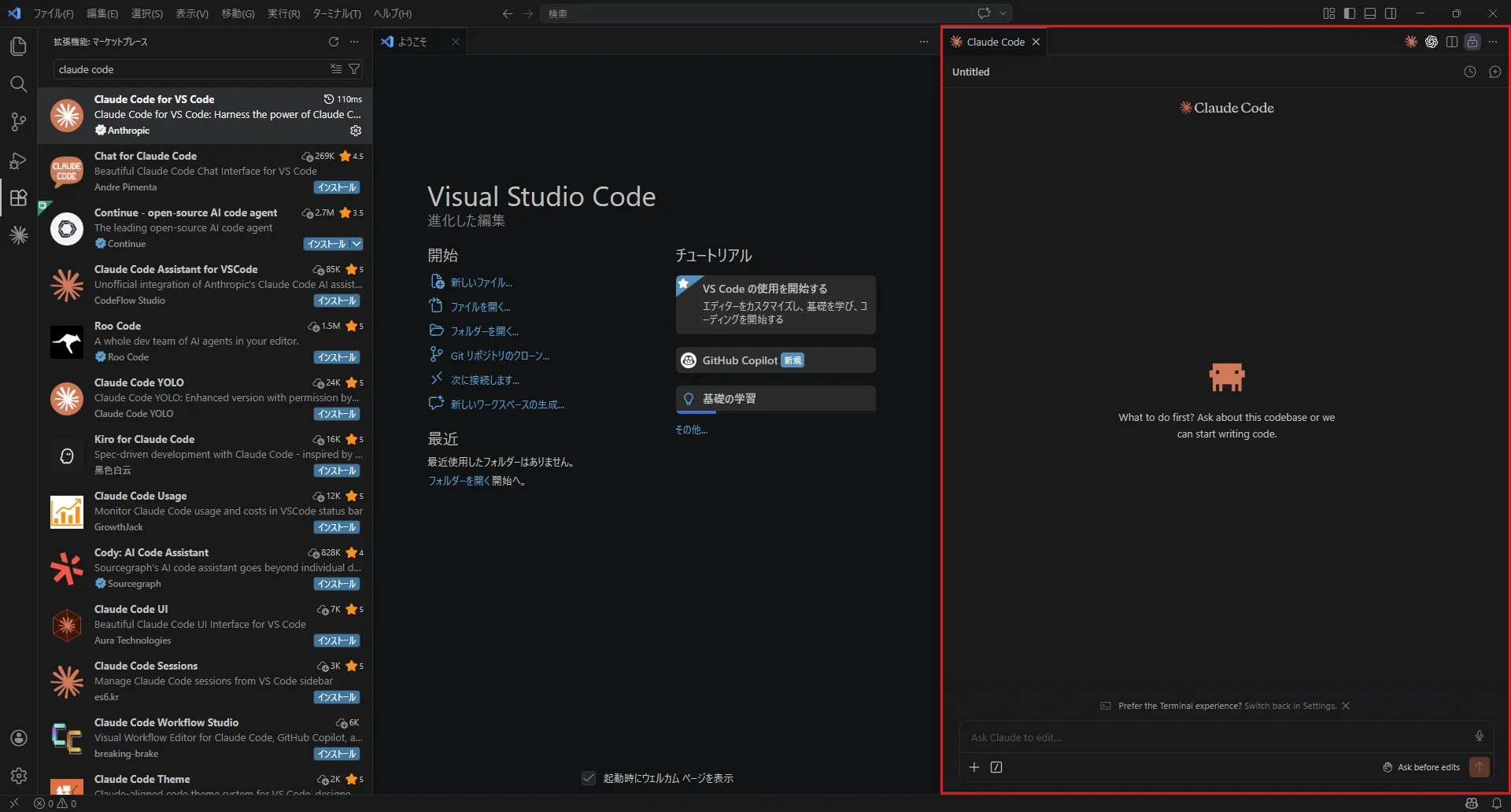
Claudeのサイドバーの下部にあるテキストエリアに任意のプロンプトを入力し、Enterキーを押すか、右下辺りにある「送信する」ボタンを押す
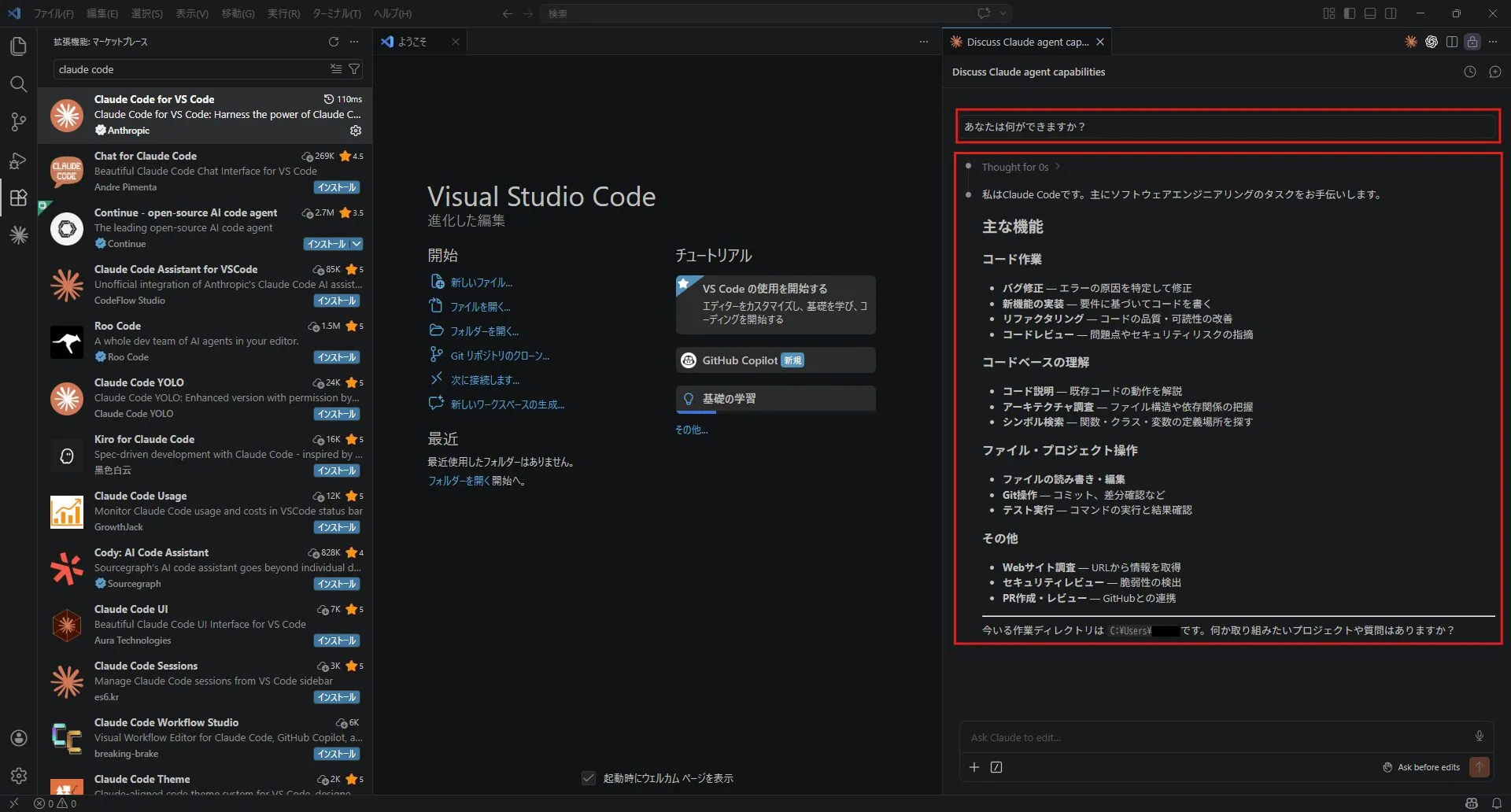
以下は例で、「あなたは何ができますか?」という入力と、その結果です。
おすすめの関連記事
参考記事Visual Studio Codeのダウンロード・インストール方法【日本語化も】【Windows】【初心者向け】
参考記事Claudeアカウント作成方法【初心者向け】【無料】
参考記事Claudeで自分のチャット内容を学習させないようにする方法【初心者向け】【AI学習】【AIトレーニング】【オプトアウト】
 参考記事Claude Code CLIのダウンロード・インストール方法【Windows】【初心者向け】
 参考記事Windows版Claudeアプリ(Claude for Windows)のダウンロード・インストール方法【初心者向け】
 参考記事PyCharmとClaude Code CLIをClaude Codeプラグインで連携する方法【Windows】【初心者向け】
 参考記事Visual Studio CodeでGitHub Copilotを利用する方法【Windows】【初心者向け】
 参考記事Visual Studio CodeでCodexを利用する方法【Windows】【初心者向け】
 参考記事Visual Studio CodeでGemini Code Assistを利用する方法【Windows】【初心者向け】