

PyCharmとClaude Code CLIをClaude Codeプラグインで連携する方法【Windows】【初心者向け】
/ 22 min read
View more blogs with the tag IT・AI活用 - 導入・設定 , View more blogs with the tag Claude , View more blogs with the tag Claude Code , View more blogs with the tag Claude Code CLI , View more blogs with the tag claude-code-beta , View more blogs with the tag Claude Codeプラグイン , View more blogs with the tag Claudeアカウント , View more blogs with the tag ITスキル , View more blogs with the tag JETBRAINS Marketplace , View more blogs with the tag Microsoft Windows 11 , View more blogs with the tag PyCharm , View more blogs with the tag 業務効率化 , View more blogs with the tag 準備
Table of Contents
この記事で扱う内容
この記事では、PyCharmとClaude Code CLIをClaude Codeプラグインで連携する方法についてご紹介します。
前提
前提知識・前提スキル
-
Windows OS の基本操作ができる人
-
ブラウザの基本操作ができる人
前提環境
- 使用PC
- OS が Windows 11であること
- PyCharmがインストールされていること
- PyCharmのバージョンが 2026.1 であること
(別バージョンでも同じ方法が使える可能性あり) - Claude Code CLIがインストールされていること
- PyCharmにClaude Codeプラグインをインストールしても良いこと
 参考記事PyCharmのダウンロードとインストール方法【日本語化も】【Windows】【初心者向け】
 参考記事Claude Code CLIのダウンロード・インストール方法【Windows】【初心者向け】
- その他
- Claudeアカウントを作成済みであること
- ClaudeアカウントのサブスクリプションプランがClaude Codeを利用可能であること
(Claude Codeを利用する場合)
 参考記事Claudeアカウント作成方法【初心者向け】【無料】
 参考記事Claudeで自分のチャット内容を学習させないようにする方法【初心者向け】【AI学習】【AIトレーニング】【オプトアウト】
PyCharmとは
PyCharmは、チェコのJetBrains社が開発した**Python専用の統合開発環境(IDE)**で、コード補完やデバッグ機能が充実しており、AI開発やWebアプリ、自動化ツールの開発に広く使われています。
GoogleやNetflixなどの大手企業でも採用されており、実務レベルでも信頼されています。
Claude Codeとは
Claude Codeは、**Anthropic社が提供する「AIコーディング支援サービス(コーディングエージェント)」**です。
AI「Claude」を使って開発作業を支援してくれます。
コードベースを読み取り、複数ファイルの編集やコマンド実行まで行い、バグ修正や機能追加をサポートします。
Claude Code CLIとは
Claude Code CLIは、AIサービス「Claude」をコマンドライン(黒い画面)から使うための開発者向けツールです。
コードの生成や修正、タスクの自動化などを、ターミナル上で効率よく行えます。
PyCharmとClaude Code CLIを連携する方法

この例では、ブラウザは「Google Chrome」を使用しています。
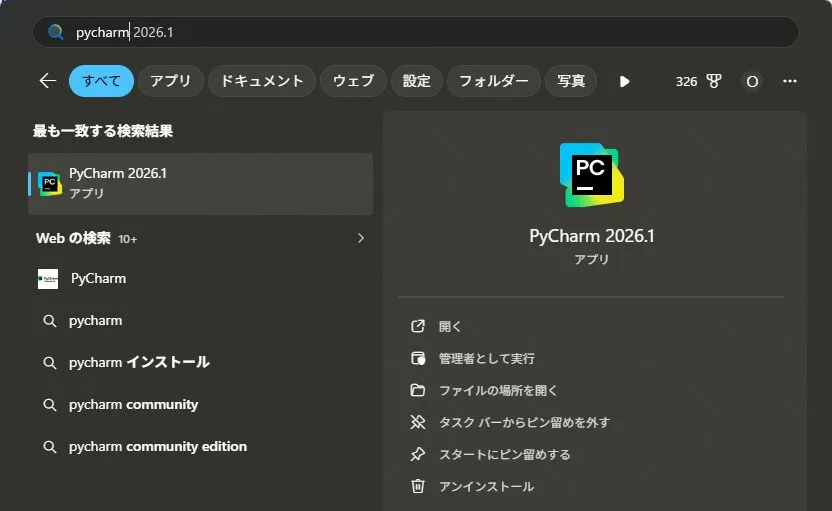
PyCharmを起動する
スタートメニューで「pycharm」を検索後、「PyCharm ~」を選択し、起動する
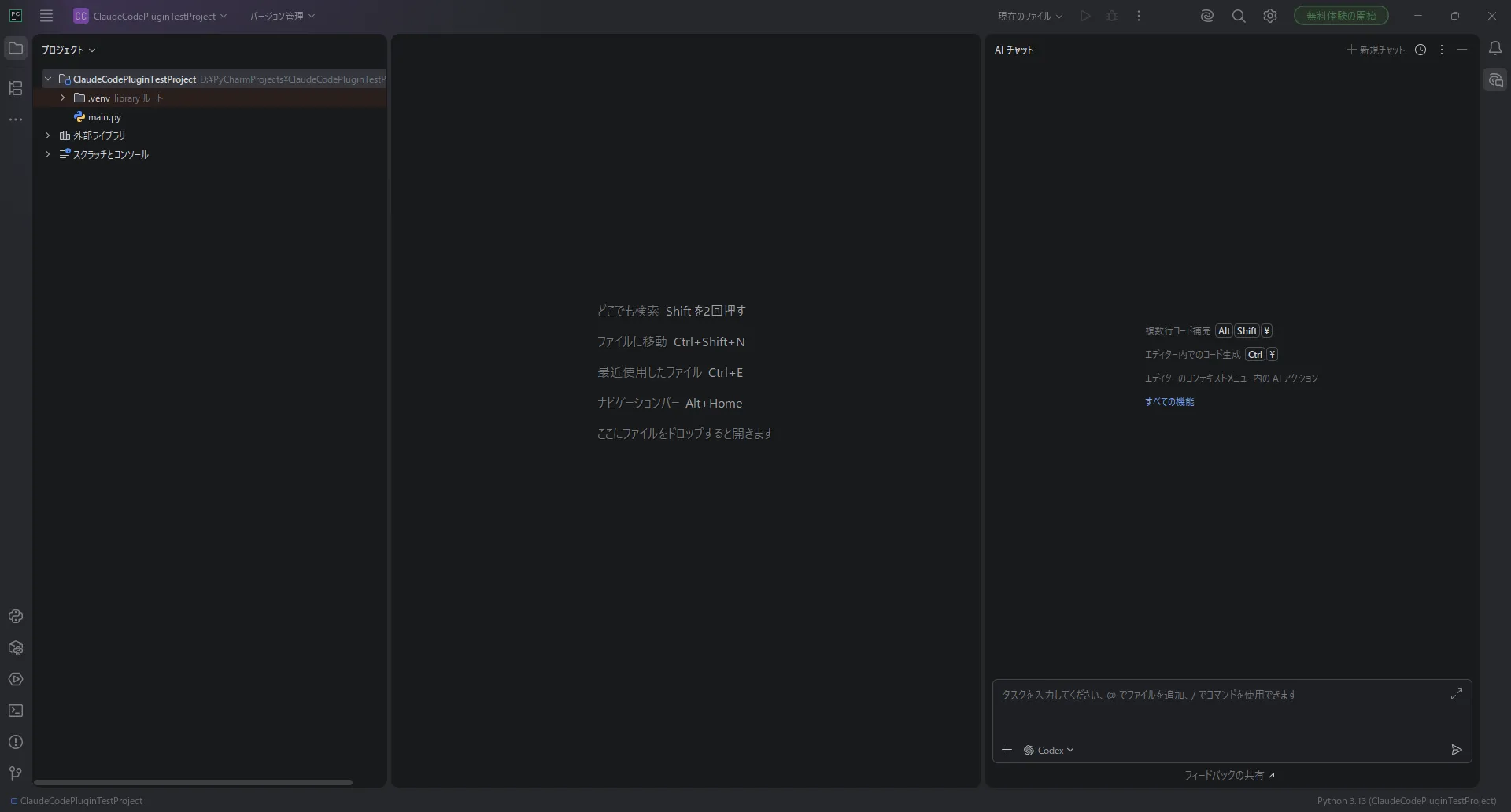
任意のPyCharmプロジェクトを開く
Claude Codeプラグインをインストールする
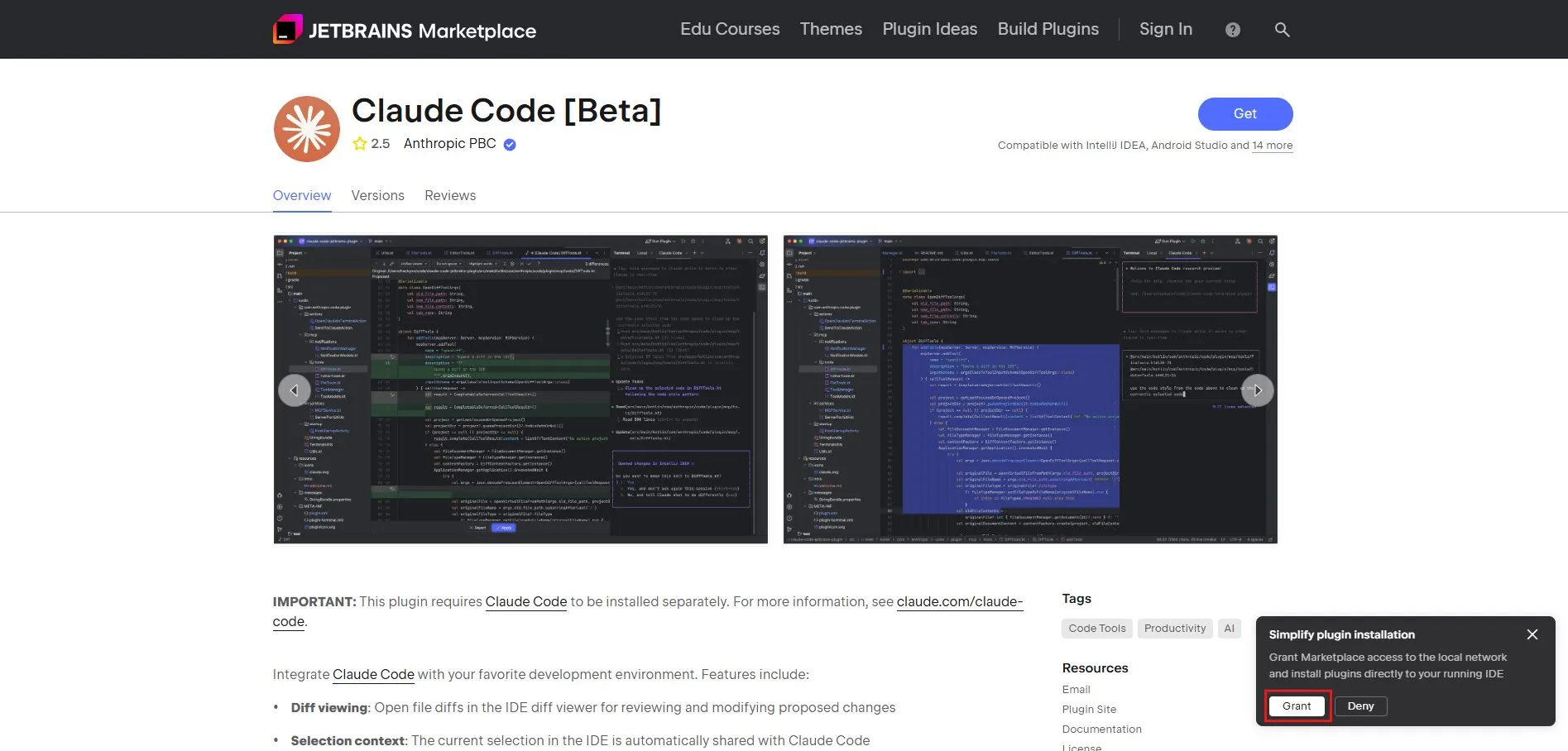
JETBRAINS Marketplaceの「Claude Code [Beta]」ページを開く
![JETBRAINS Marketplaceの「Claude Code [Beta]」ページを開く操作の画面キャプチャ](/_astro/image-261-300x144.BkMIzvNP_Z2s5dgW.webp)
画面右下に表示されているポップアップダイアログの「Grant(付与する)」ボタンを押す
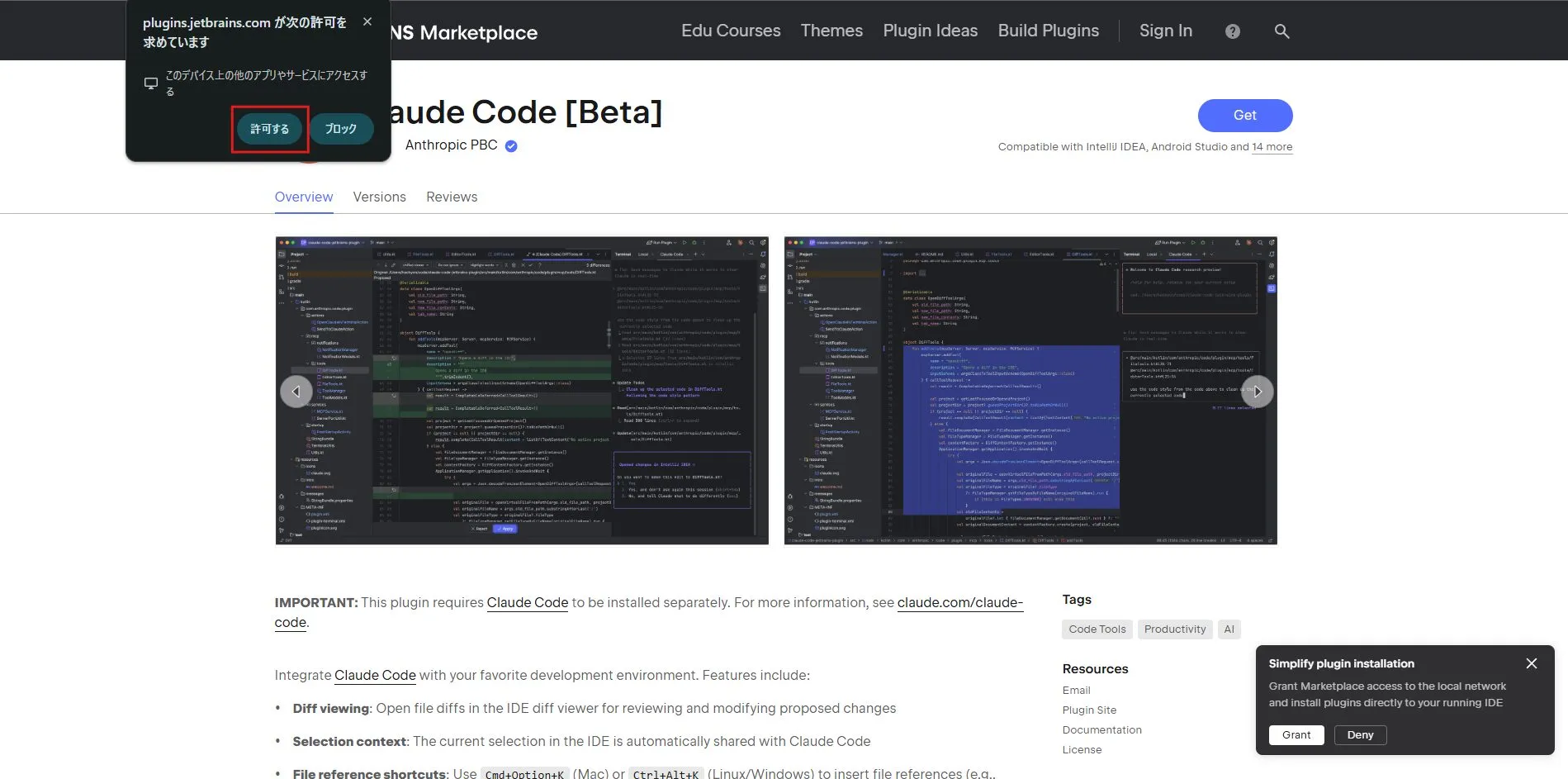
ブラウザの確認ダイアログが表示されるため、「許可する」ボタンを押す
「Claude Code [Beta]」ページの「Get」ボタンが「Install to PyCharm NNNN.N(使用しているPyCharmのバージョン)」ボタンに変わるため、そのまま押す
![「Claude Code [Beta]」ページの「Get」ボタンが「Install to PyCharm NNNN.N(使用しているPyCharmのバージョン)」ボタンに変わるため、そのまま押す操作の画面キャプチャ](/_astro/image-261-3-300x143.dEeLbaAh_ZQbt8q.webp)
「Claude Code [Beta]」ページの右下辺りに、成功メッセージが表示され、PyCharmを確認するように促すメッセージが表示される
![「Claude Code [Beta]」ページの右下辺りに、成功メッセージが表示され、PyCharmを確認するように促すメッセージが表示される操作の画面キャプチャ](/_astro/image-261-4-300x143.Dz5EiqvS_rq5hb.webp)
PyCharm上に「Claude Code [Beta]」プラグインのインストールダイアログが表示されるため、「OK」ボタンを押す
![PyCharm上に「Claude Code [Beta]」プラグインのインストールダイアログが表示されるため、「OK」ボタンを押す操作の画面キャプチャ](/_astro/image-261-300x161.KgHIlFHo_2nR3l6.webp)
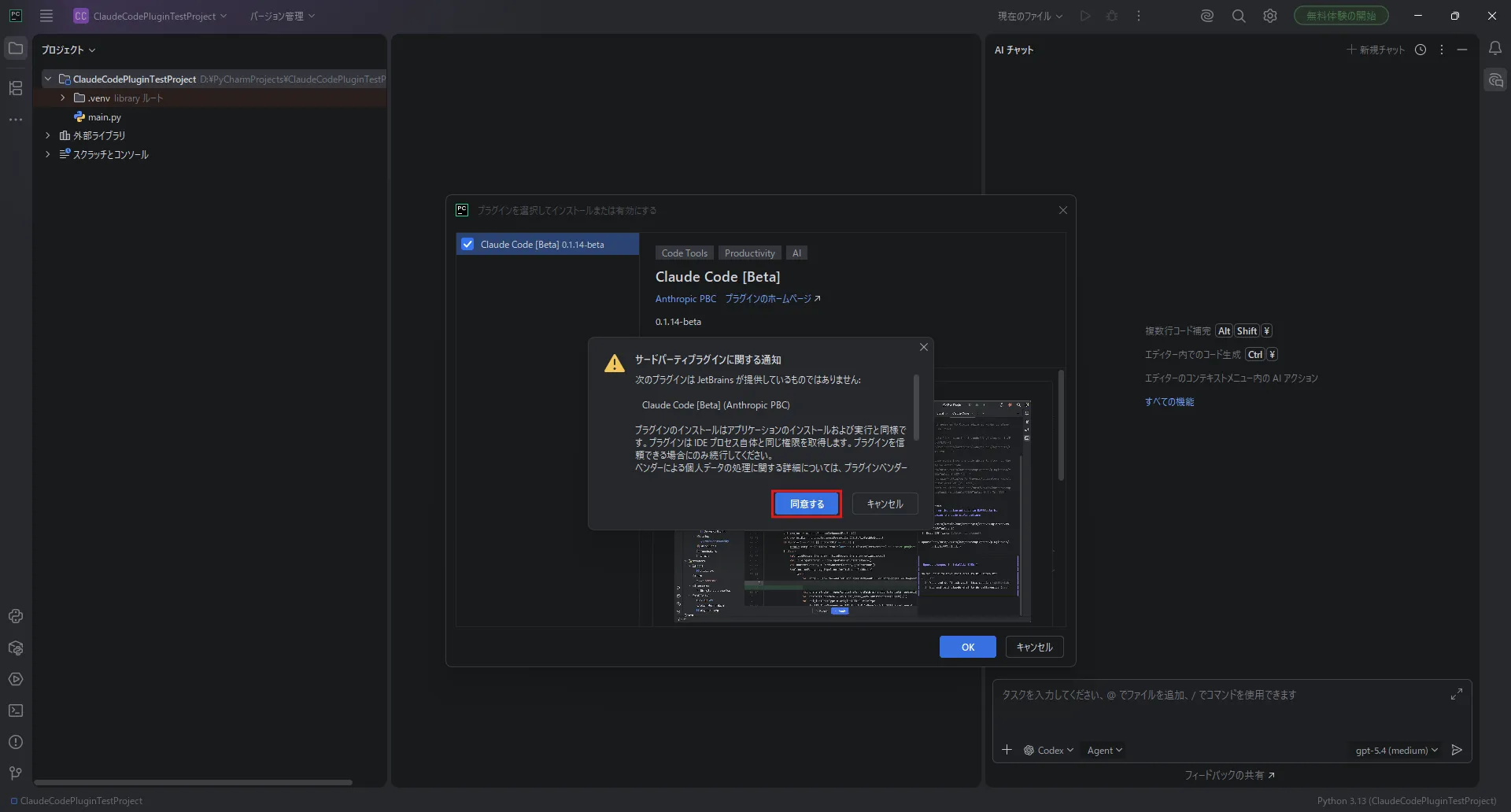
「サードパーティプラグインに関する通知」ダイアログが表示されるため、内容を確認し、「同意する」ボタンを押す
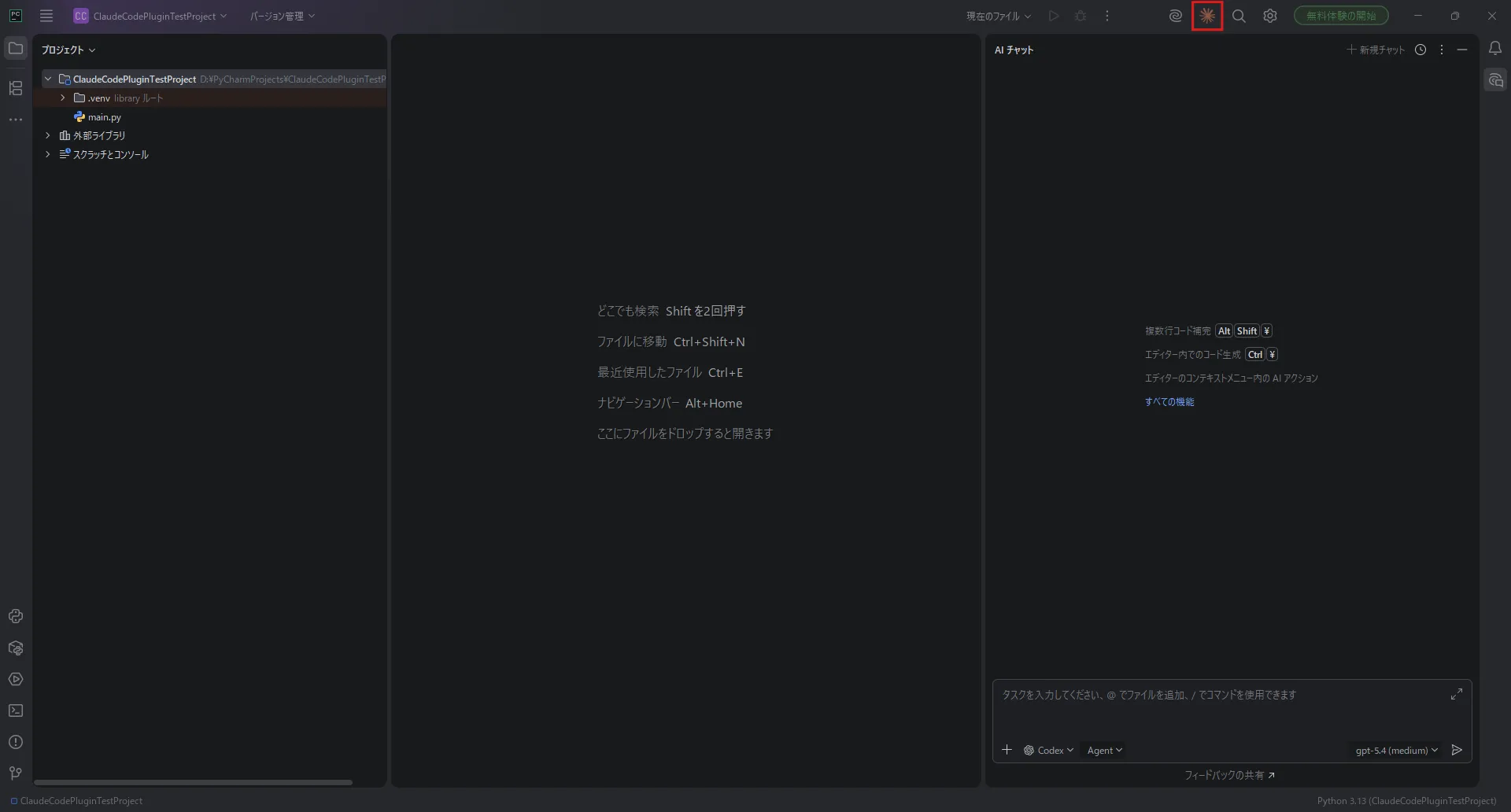
PyCharmのメニューに「Claude Code」のメニューが追加される
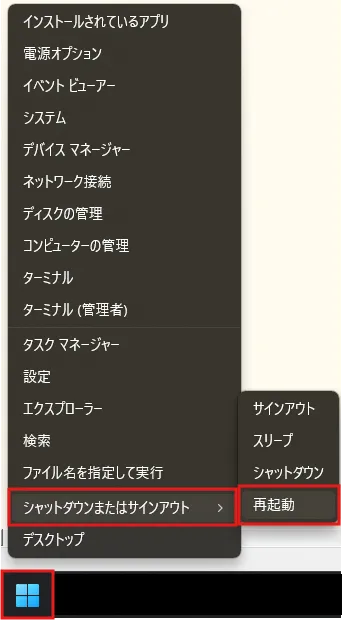
PCを再起動しPyCharmを起動する
Windowsマークのボタンの上で右クリック後、メニュー内「シャットダウンまたはサインアウト > 再起動」を選択し、PCを再起動する
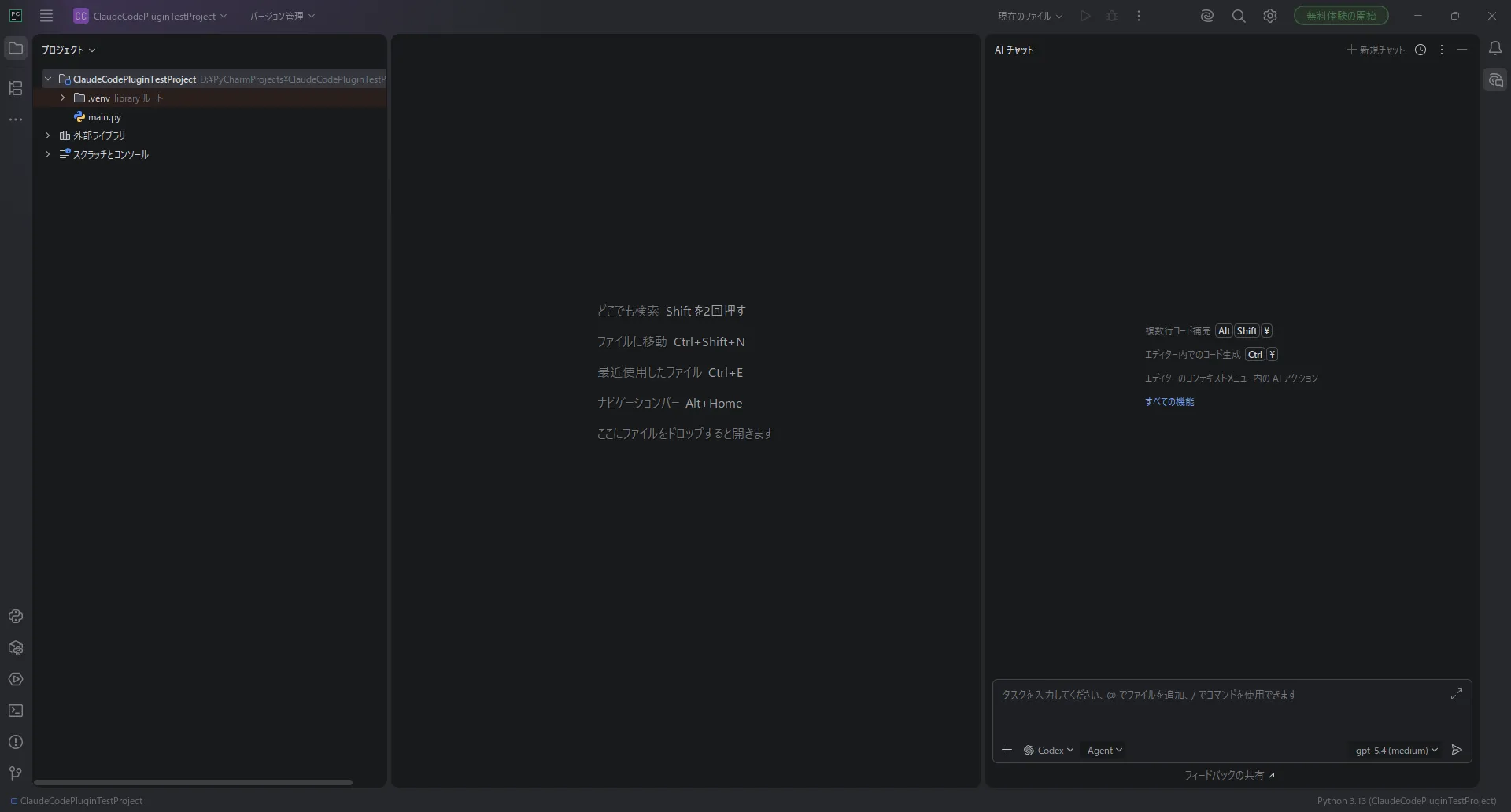
PC起動後、スタートメニューで「pycharm」を検索後、「PyCharm ~」を選択し、起動する
任意のPyCharmプロジェクトを開く
PyCharmでClaude Codeプラグインを設定する
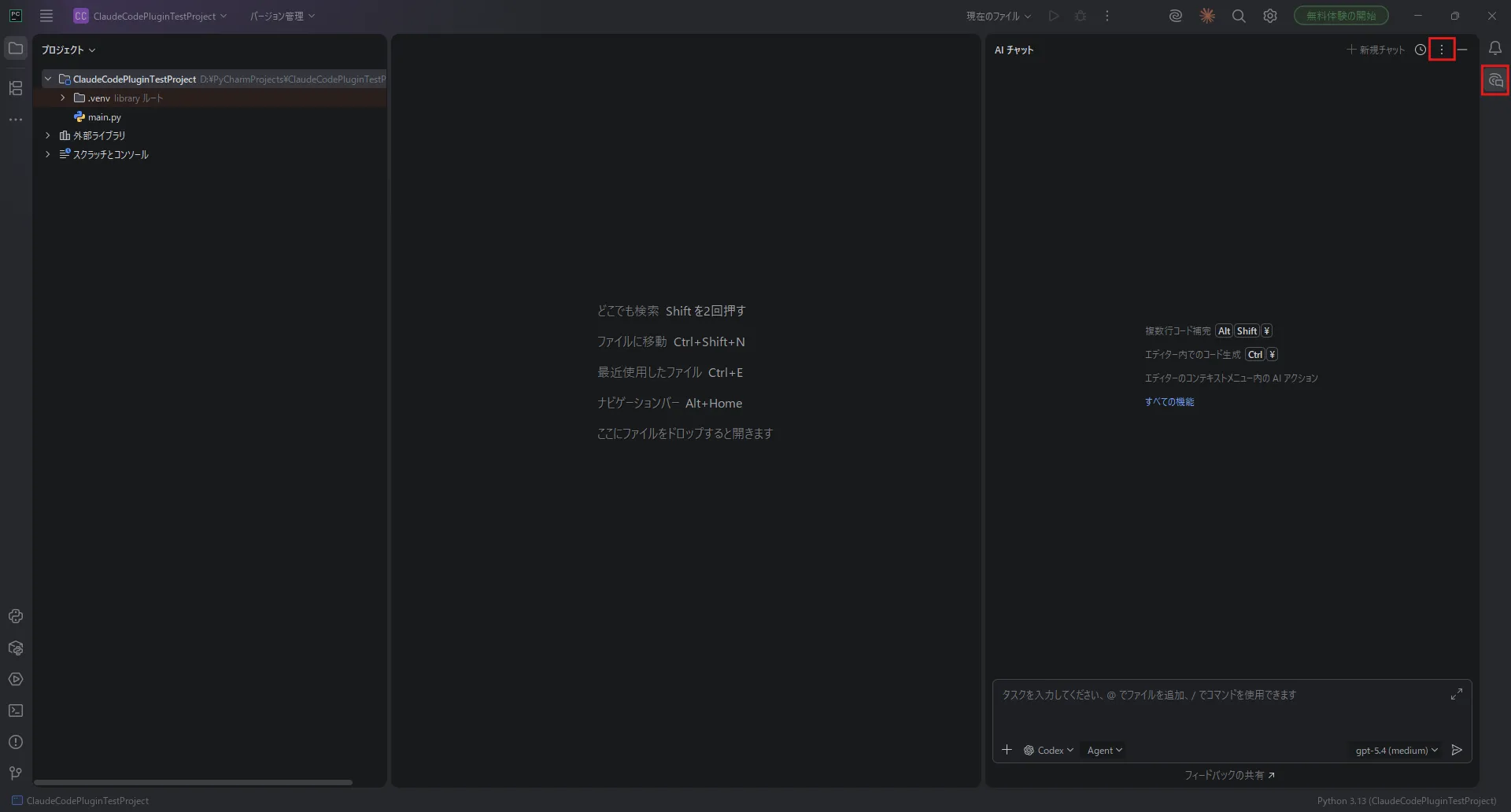
メニューから「AI チャット」を選択し、ツールウィンドウ内の右上辺りにある「オプション」ボタンを押す
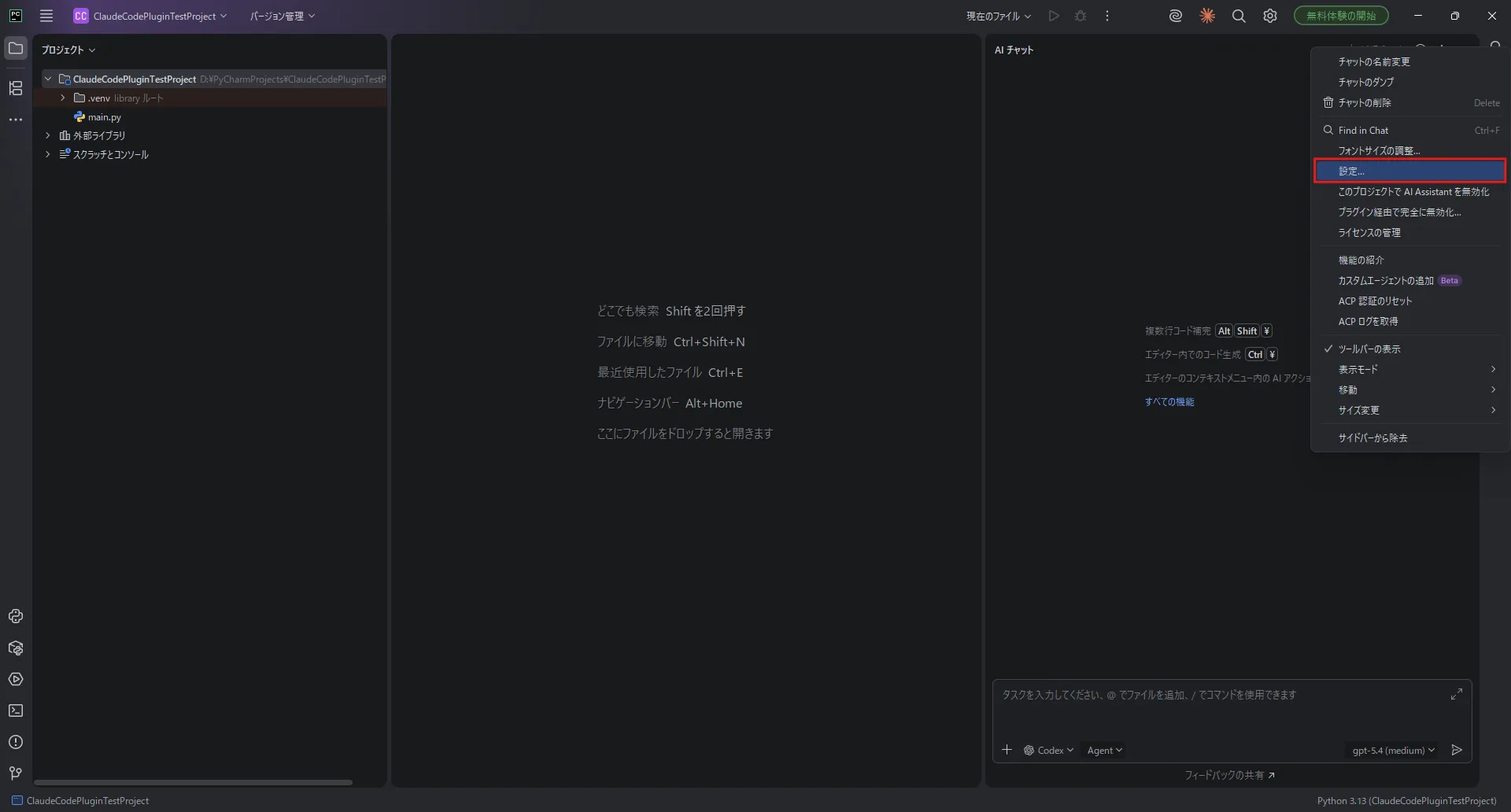
オプションメニュー内、「設定…」を選択する
設定ダイアログが表示されるため、左サイドメニューから「ツール > Claude Code [Beta]」を選択し、任意に設定する
![設定ダイアログが表示されるため、左サイドメニューから「ツール > Claude Code [Beta]」を選択し、任意に設定する操作の画面キャプチャ](/_astro/image-231-300x227.C-k71ClW_BPzkY.webp)
| 設定項目 | 設定値について | 備考 |
|---|---|---|
| Claude command | Claude Code CLIを起動するコマンドを設定する (例:claude、/usr/local/bin/claude、npx @anthropic/claude) | ・「claude」を設定する場合、Windows環境変数にパスが保存されていないとClaude Codeプラグイン実行時にエラーになる (パス例:C:\Users\ユーザー名\.local\bin\claude.exe) |
| Config directory | Claude Codeの設定ファイルの保存先を設定する | ・CLAUDE_CONFIG_DIR環境変数と同じ値であるべき ・設定しない場合、既定値は「C:\Users\ユーザー名\.claude」 |
| Suppress notification for Claude command not found | Claudeコマンドが見つからない場合の通知する・通知しないを設定する ONの場合、通知しない OFFの場合、通知する | |
| Hide Claude Code toolbar button | Claude Codeのツールバーボタンの表示・非表示を設定する ONの場合、非表示にする OFFの場合、表示する | |
| Enable automatic updates | 自動更新の有効・無効を設定する ONの場合、自動更新する OFFの場合、自動更新しない | |
| Accept connections from all network interfaces | すべてのネットワークインターフェースからの接続の許可・拒否を設定する ONの場合、許可する OFFの場合、拒否する | ・セキュリティ的にはOFF推奨 ・WSL(Windows Subsystem for Linux)やDocker環境を使用する場合などにONを検討した方が良いかもしれない ・設定を変更した場合、PyCharmの再起動が必要 |
| Enable automatic Windows drive mapping | WindowsドライブをWSL形式に自動変換の有効・無効を設定する (例:C:\ → /mnt/c/) ONの場合、自動変換する OFFの場合、自動変換しない | |
| Enable automatic WSL localhost mapping | WSLのlocalhostパス自動変換の有効・無効を設定する ONの場合、自動変換する OFFの場合、自動変換しない | |
| WSL localhost path | WSLローカルパス(WSL共有パスのルート)を設定する |
PyCharmでClaude Codeプラグインを実行する
メニューから「Claude Code」を選択する
PyCharmの統合ターミナルが開き、その中で「claude」コマンドが実行され、「Claude Code CLI」が起動する
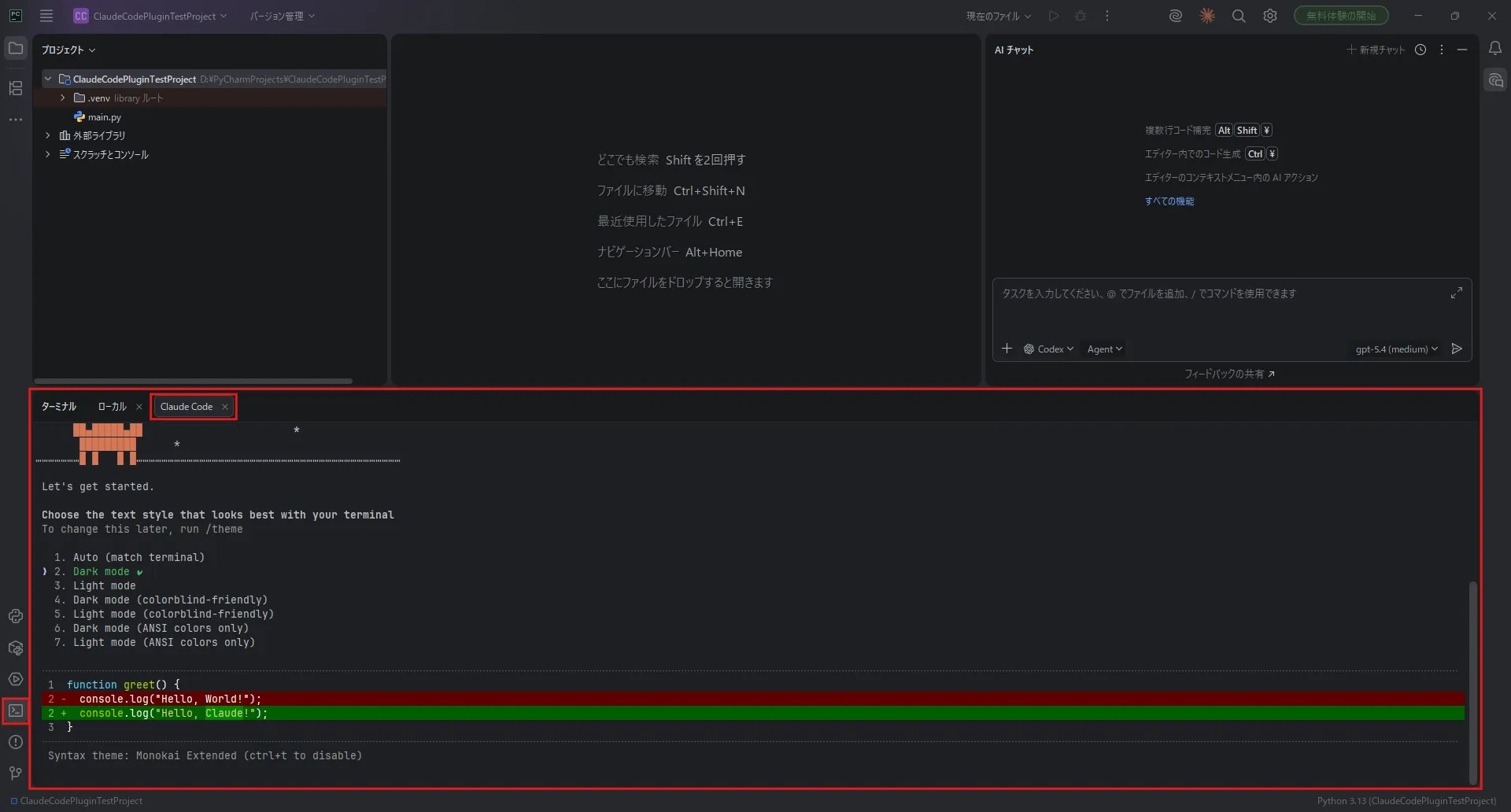
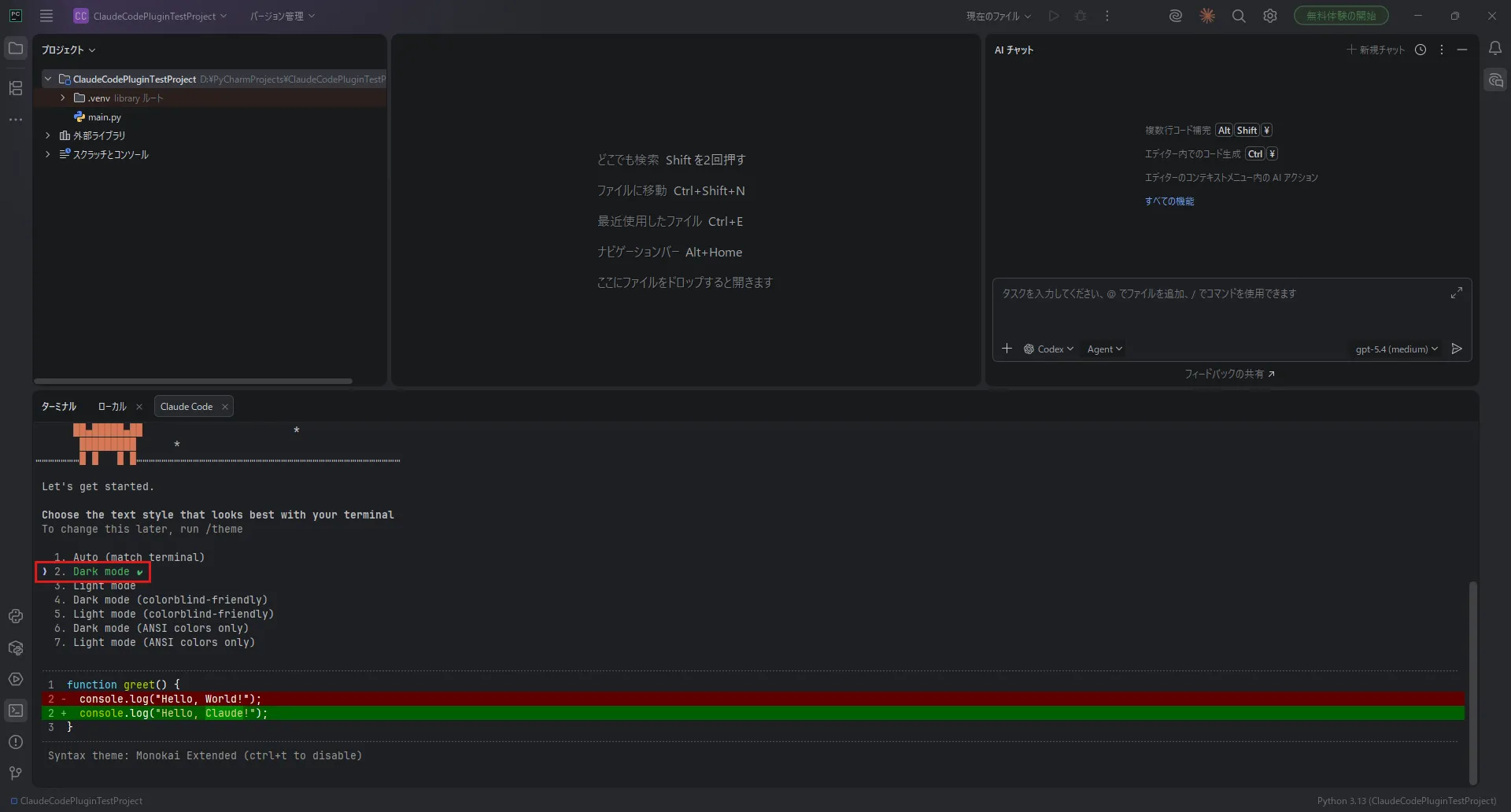
Claude Code CLIにテキストスタイルの確認メッセージが表示されるため、任意のスタイルを選択し、「Enter」キーを押す
ログイン方法を確認するメッセージが表示されるため、任意の方法を選択し、「Enter」キーを押す
※今回は、「1. Claude account with subscription · Pro, Max, Team, or Enterprise」を選択します。
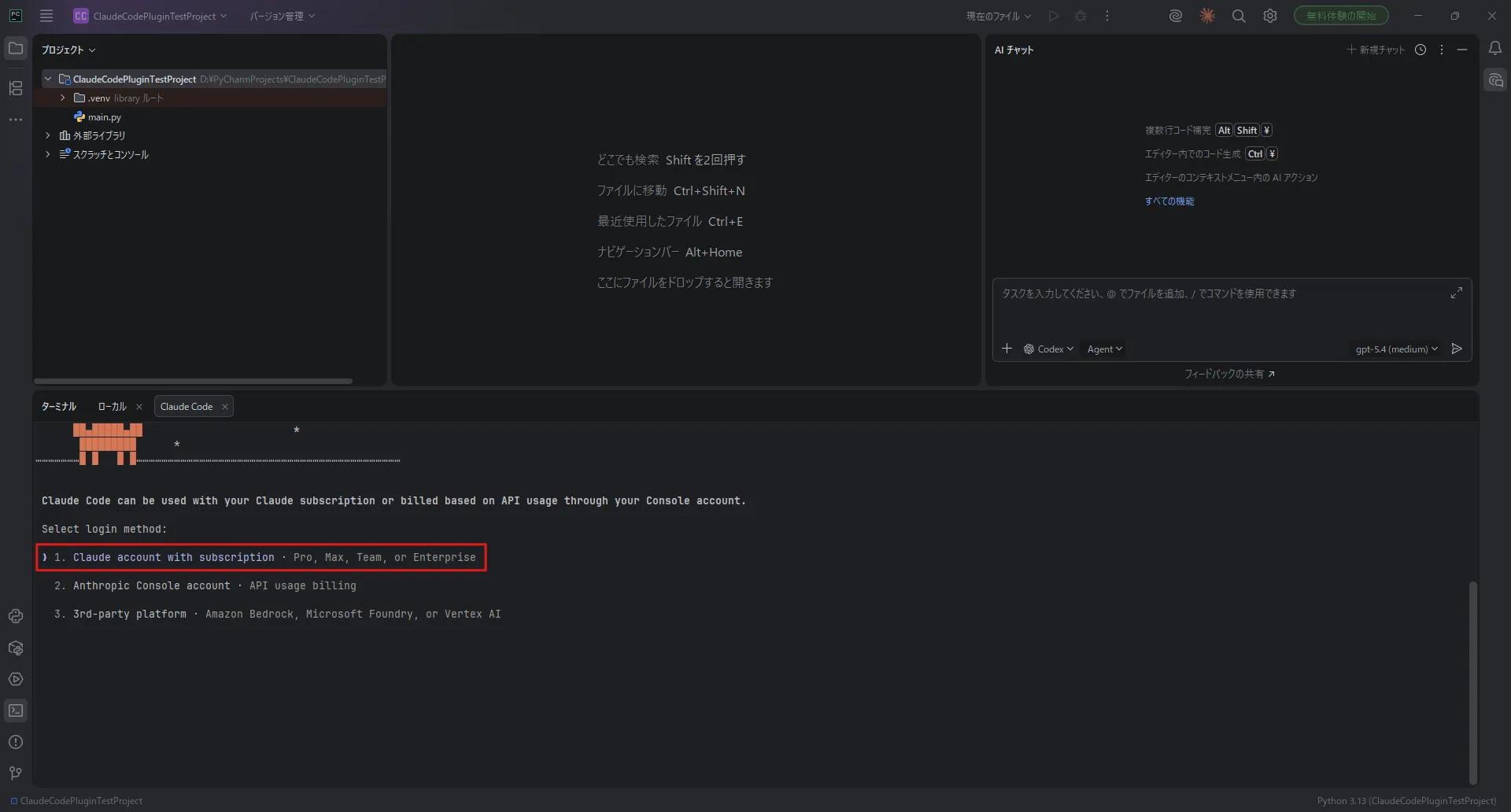
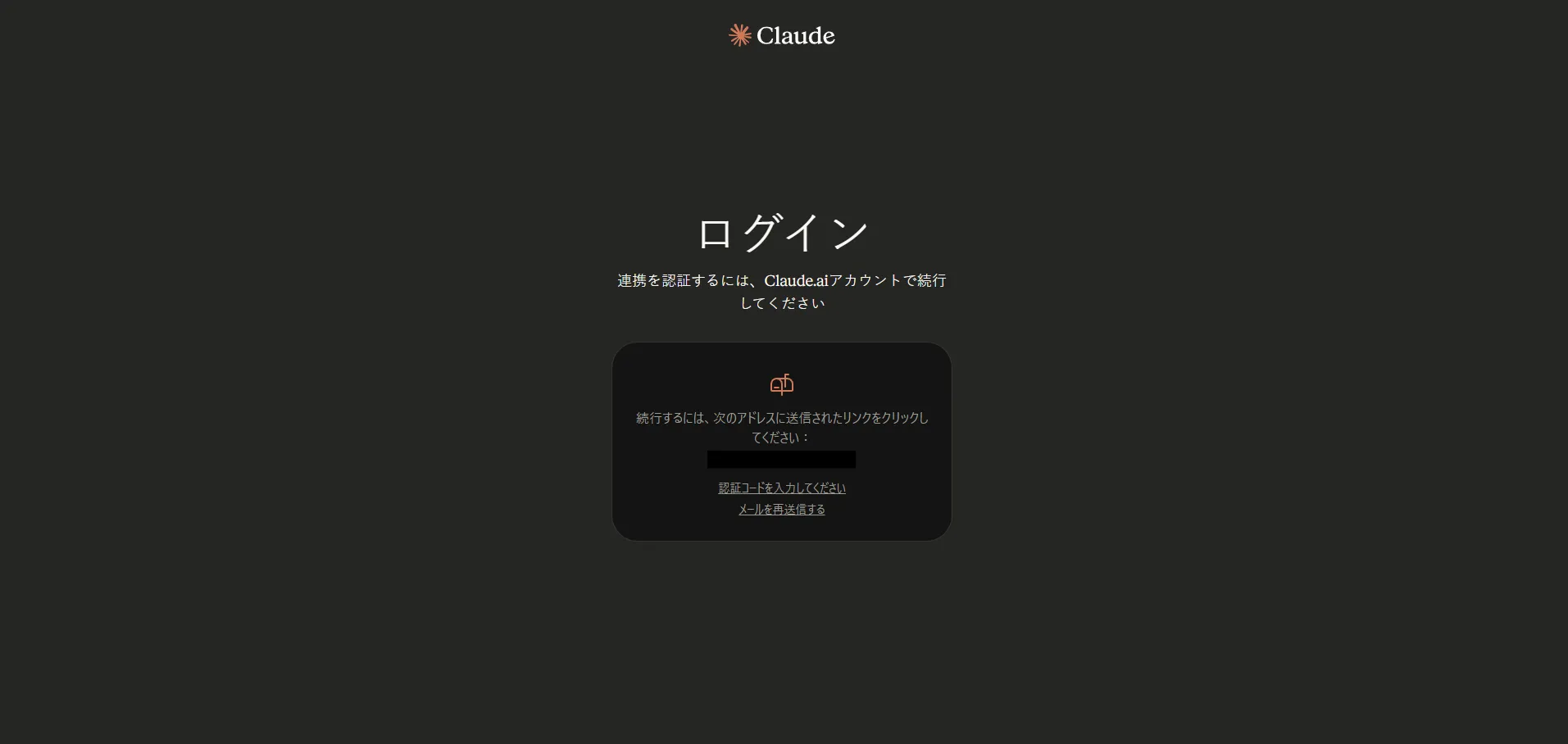
ブラウザが自動で起動しログイン画面が表示されるため、Claudeアカウントでログインする
※今回は、メールアドレスでログインします。

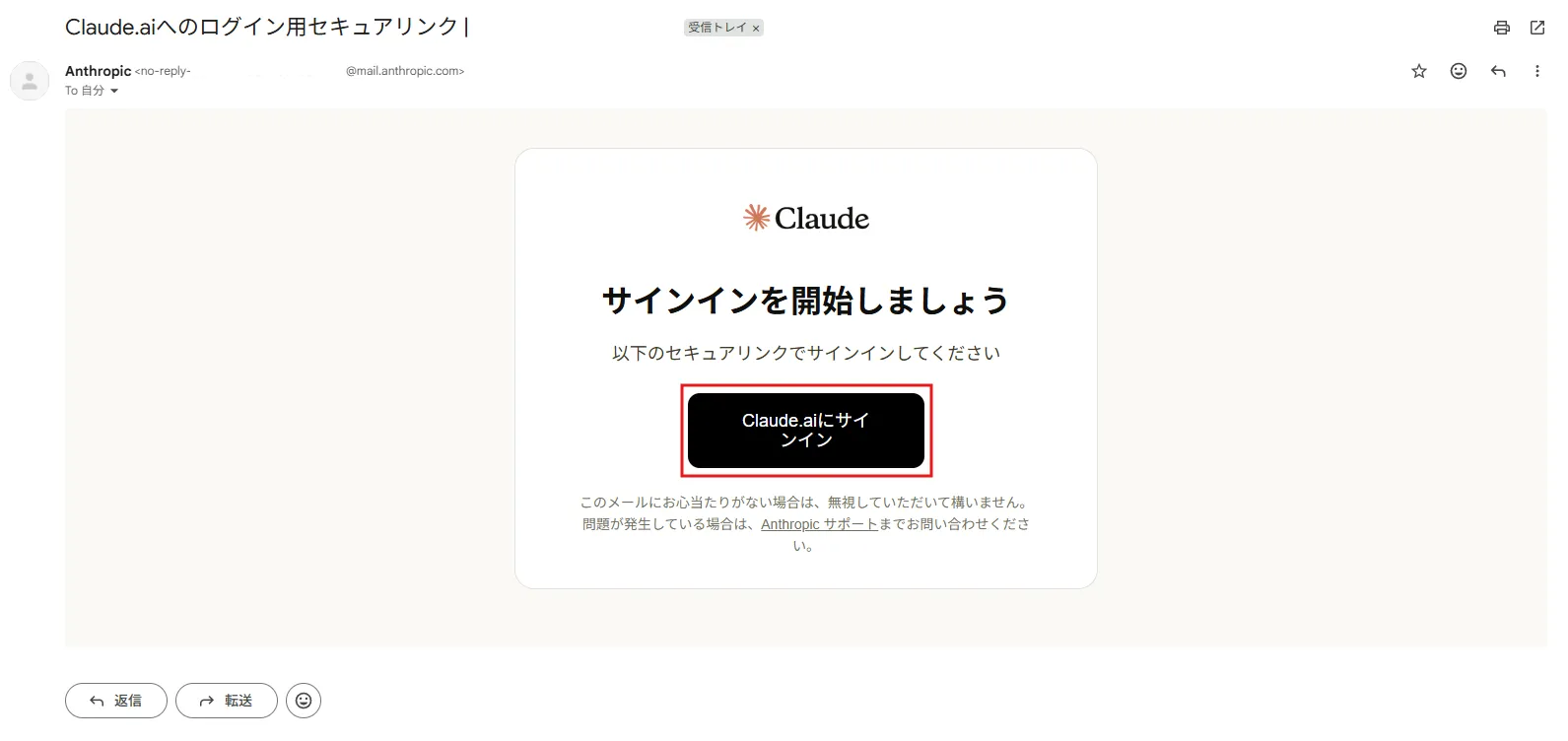
登録してあるメールアドレスにメールが送られてくるため、「Claude.aiにサインイン」ボタンを押す
使用PCのClaude Codeに対するClaudeアカウント接続承認画面が表示されるため、対象のアカウントを確認し、「承認する」ボタンを押す
承認完了画面が表示されるため、このウィンドウを閉じる

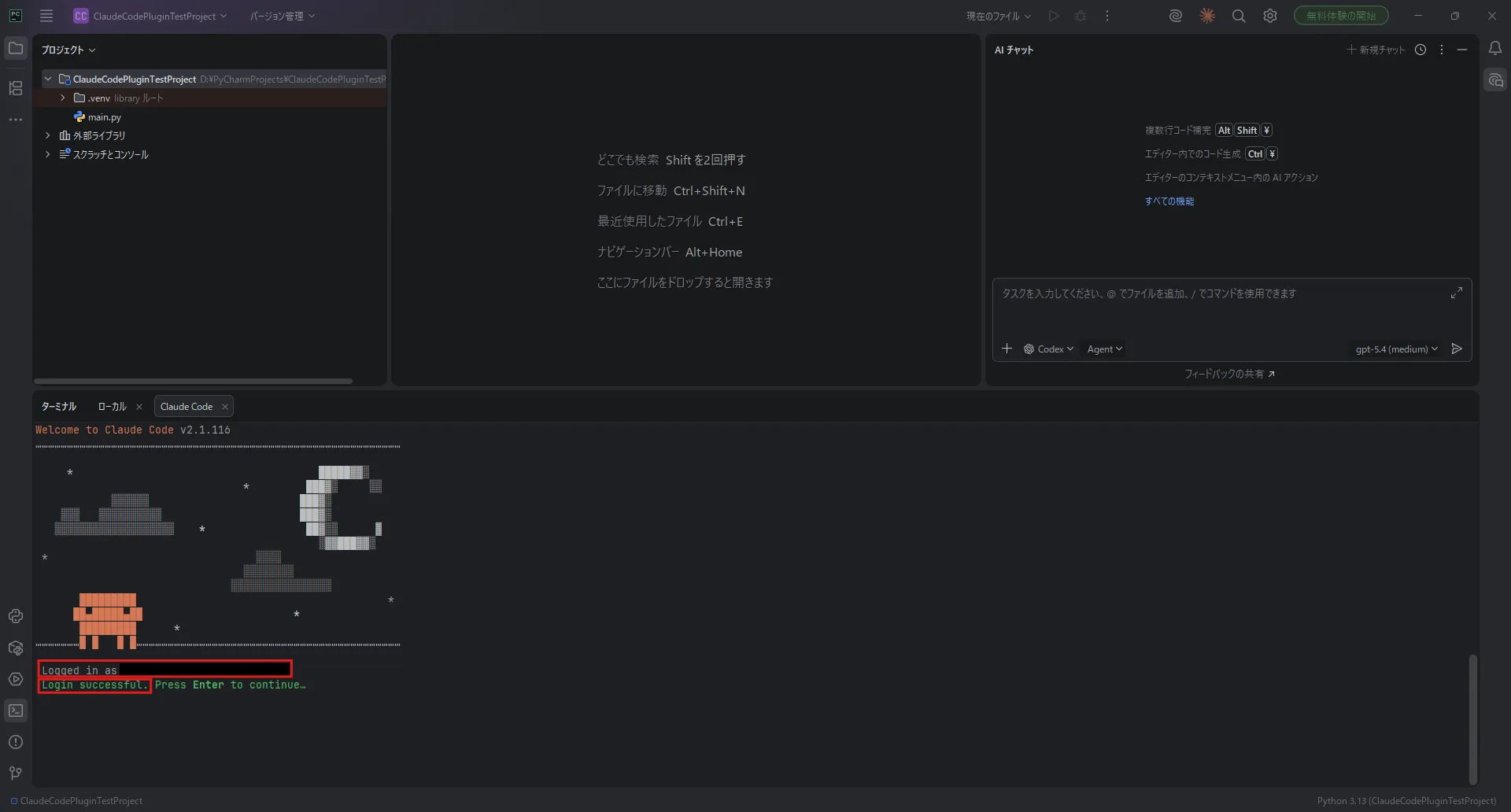
ターミナルに接続したClaudeアカウントとログイン成功のメッセージが表示されるため、「Enter」キーを押す
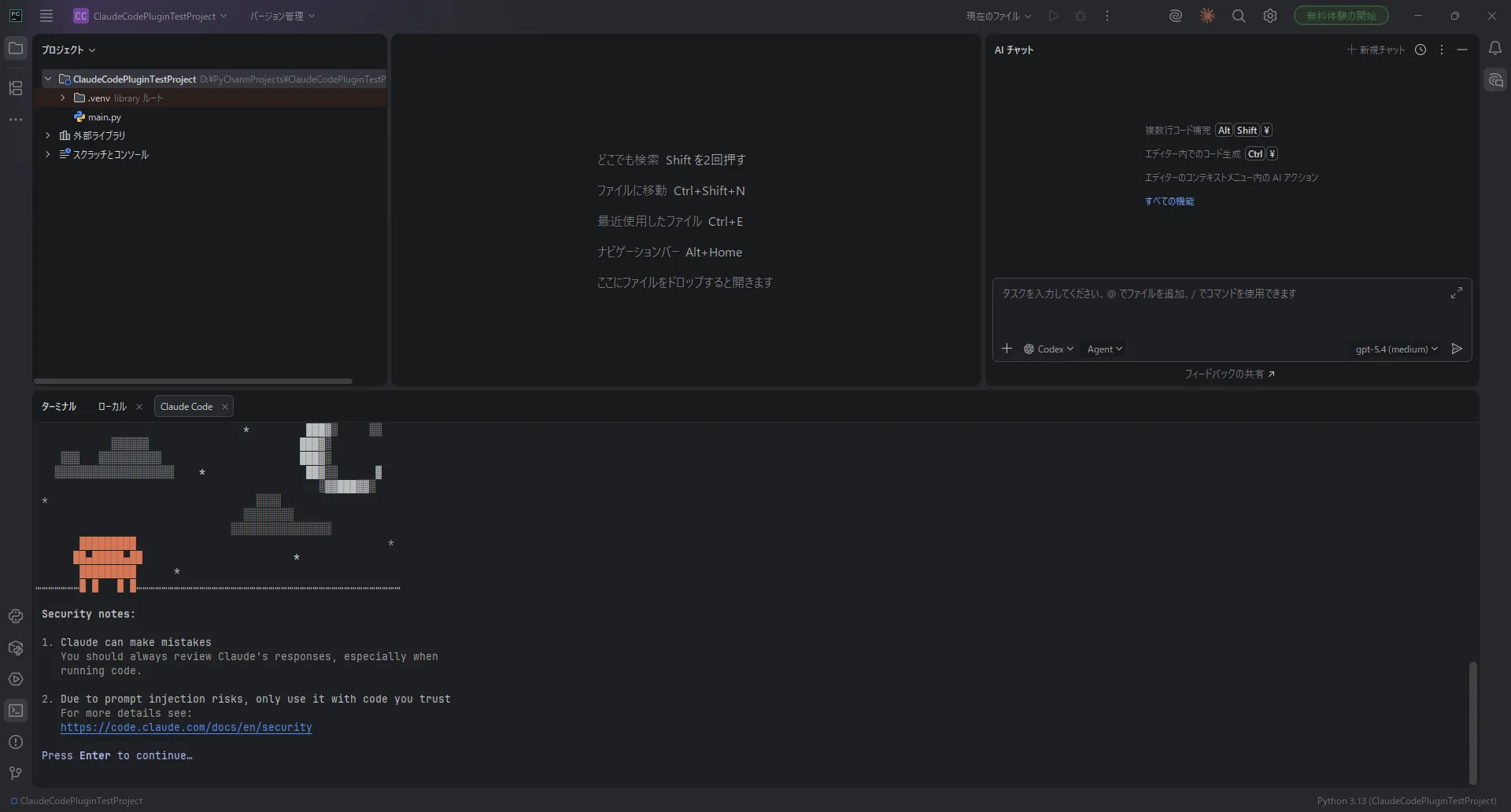
セキュリティに関する注意事項が表示されるため、内容を確認後、「Enter」キーを押す
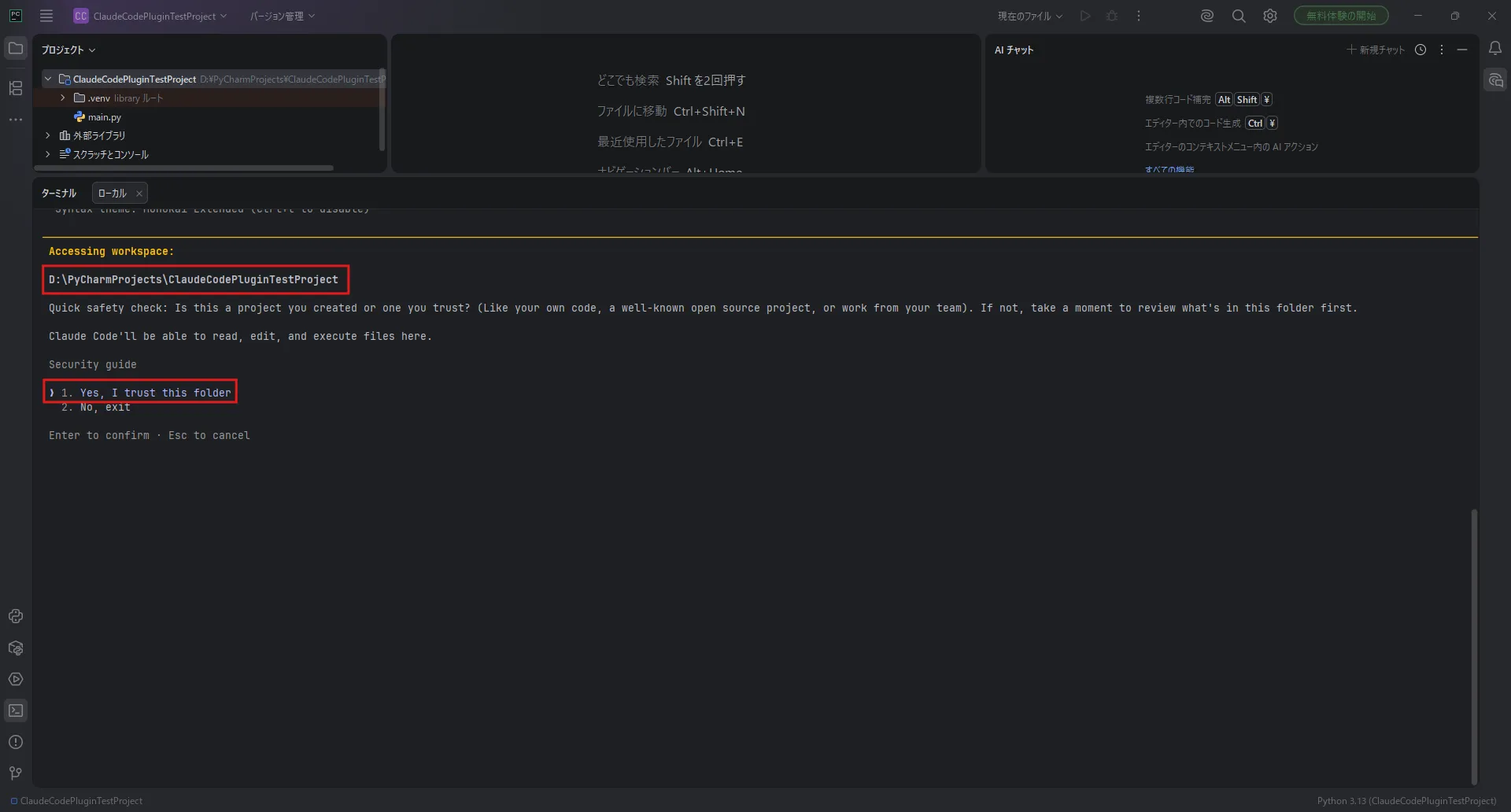
作業フォルダの信頼性を確認するメッセージが表示された場合は、「1. Yes, I trust this folder(はい、このフォルダを信頼します)」を選択し、「Enter」キーを押す
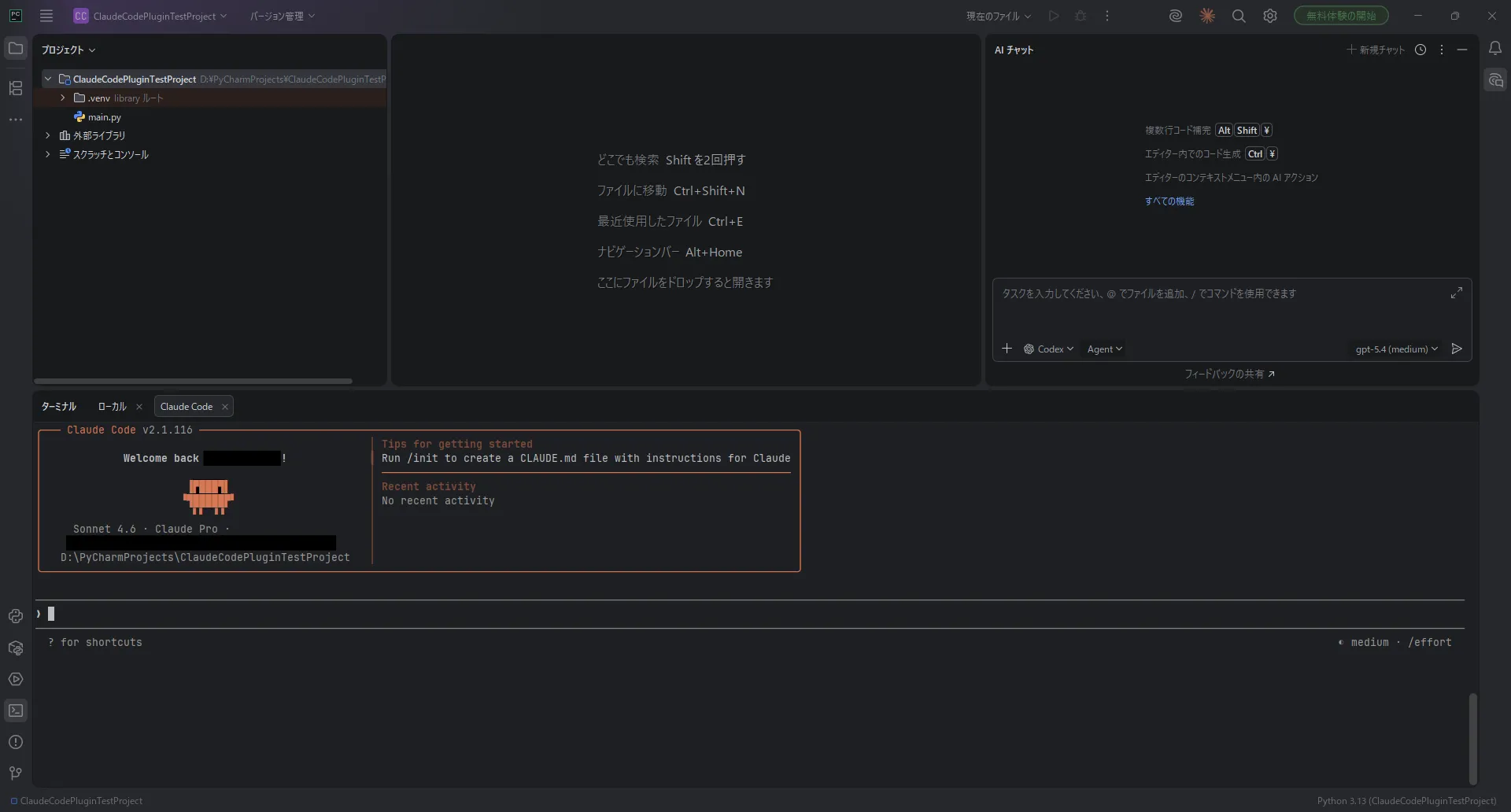
PyCharmの統合ターミナルでClaude Code CLIが利用可能になり、PyCharmとClaude Code CLIが連携される
PyCharmでClaude Code CLIを設定する
Claude Code CLI使用時にPyCharmの比較ツールを使用できるように設定する
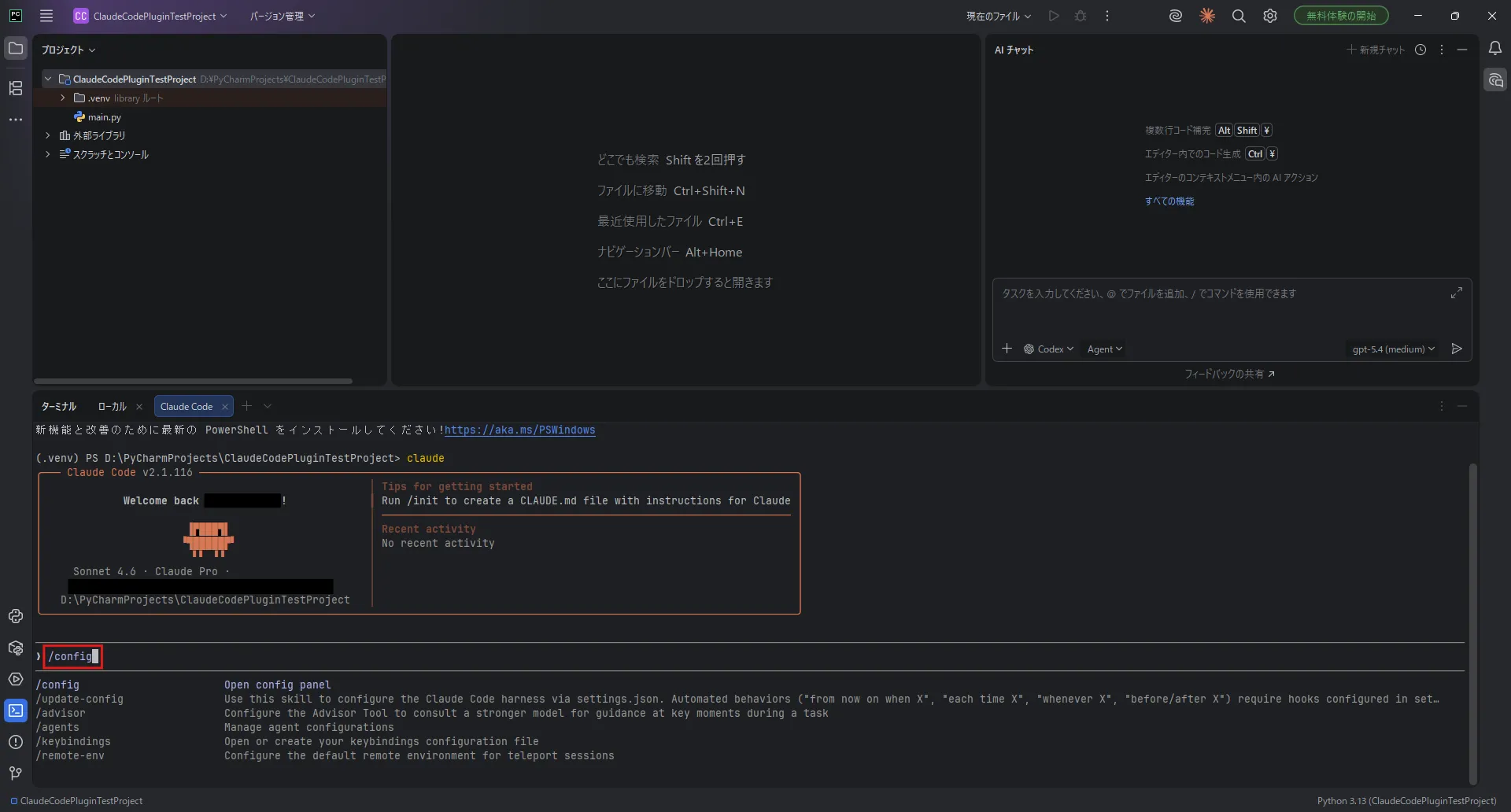
PyCharmの統合ターミナルでClaude Code CLIに「/config」コマンドを入力し、「Enter」キーを押す
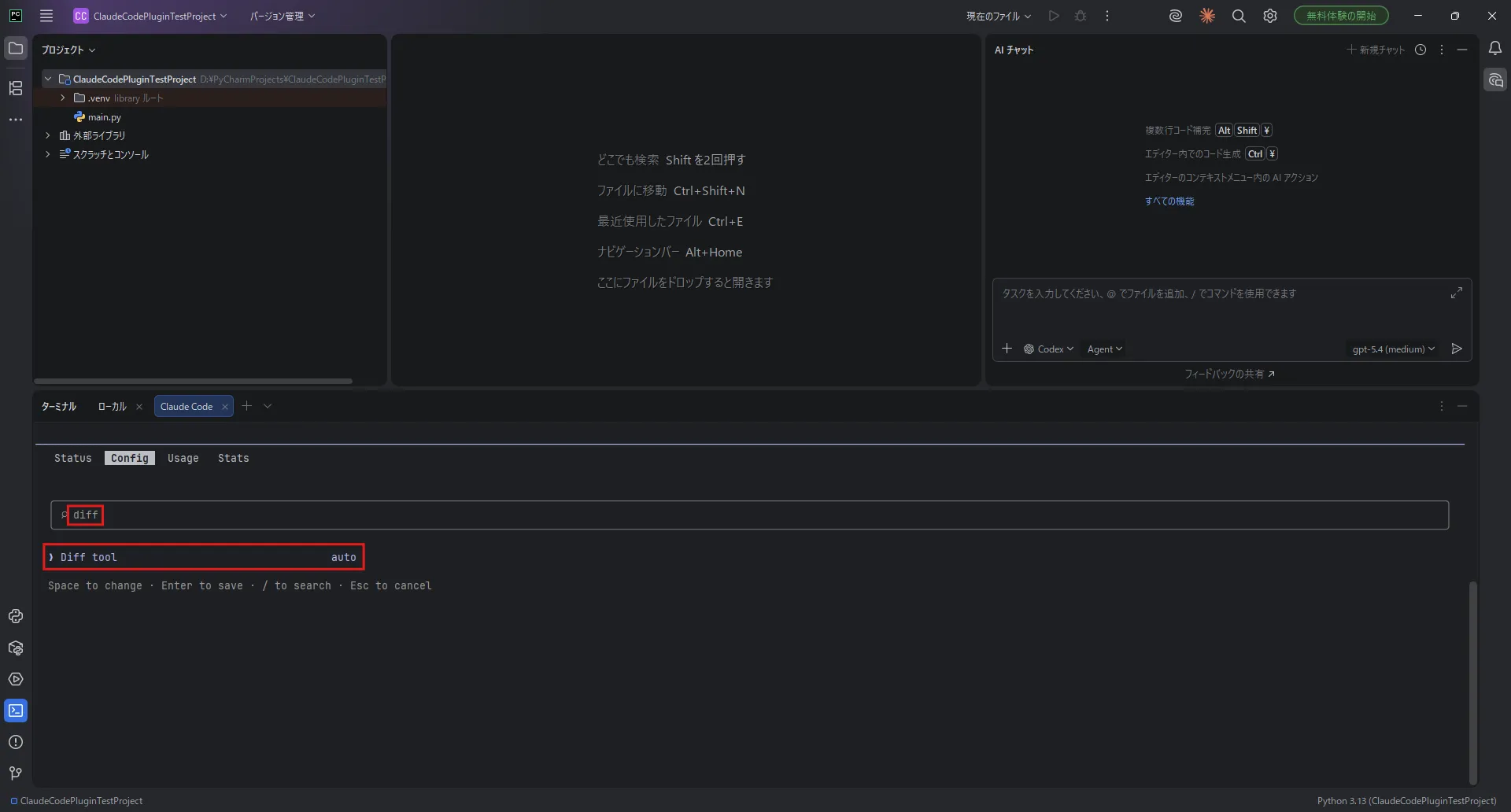
Claude Code CLIの設定画面が表示されるため、「diff」を入力後、下矢印キーで「Diff tool」に移動し、矢印キーの左右で値を選び「auto」に設定後、「Enter」キーを押す
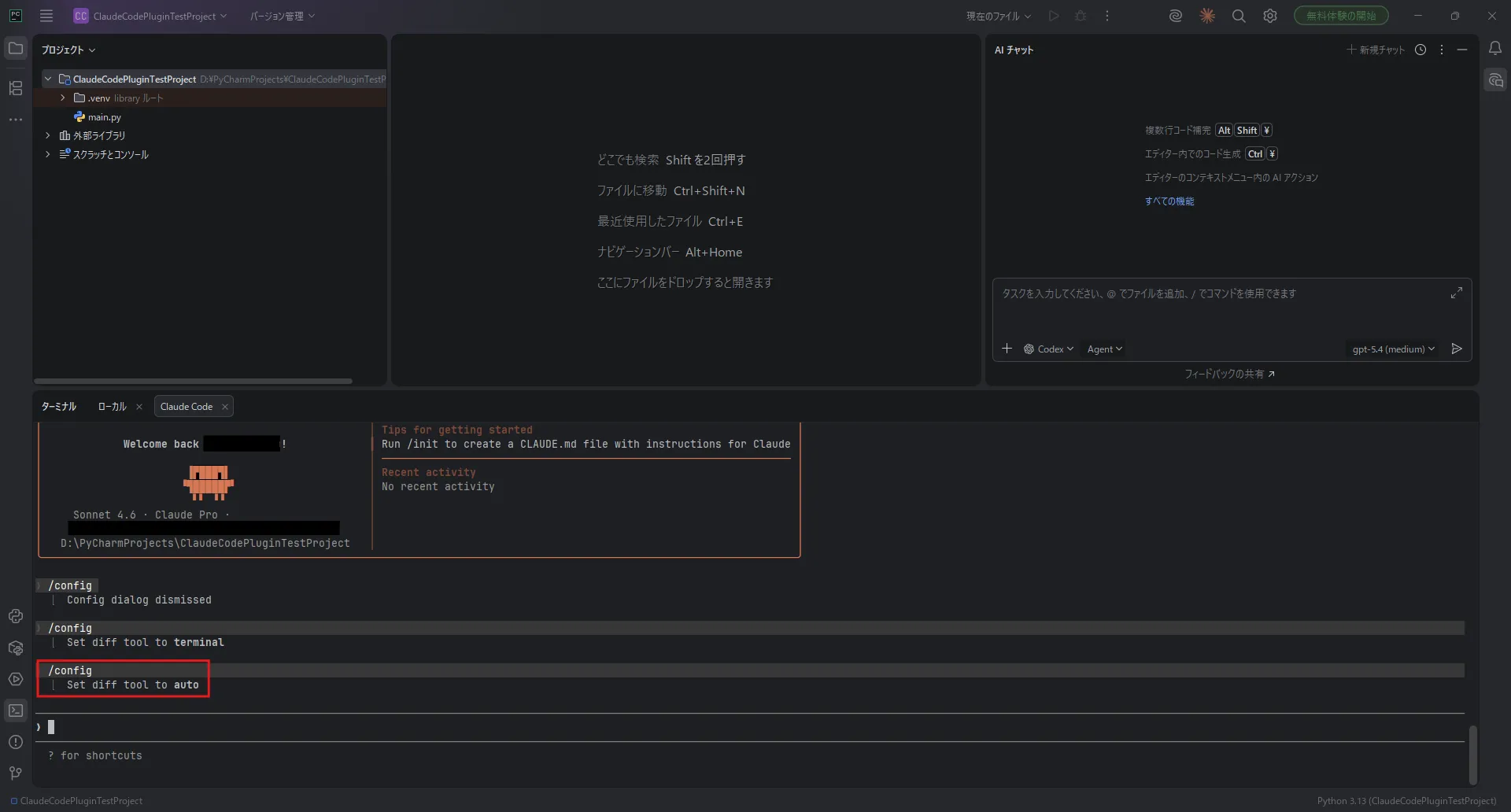
Claude Code CLIの設定画面に戻り、「Set diff tool to auto」とメッセージが表示される
PyCharmとClaude Code CLIが連携していることを確認する
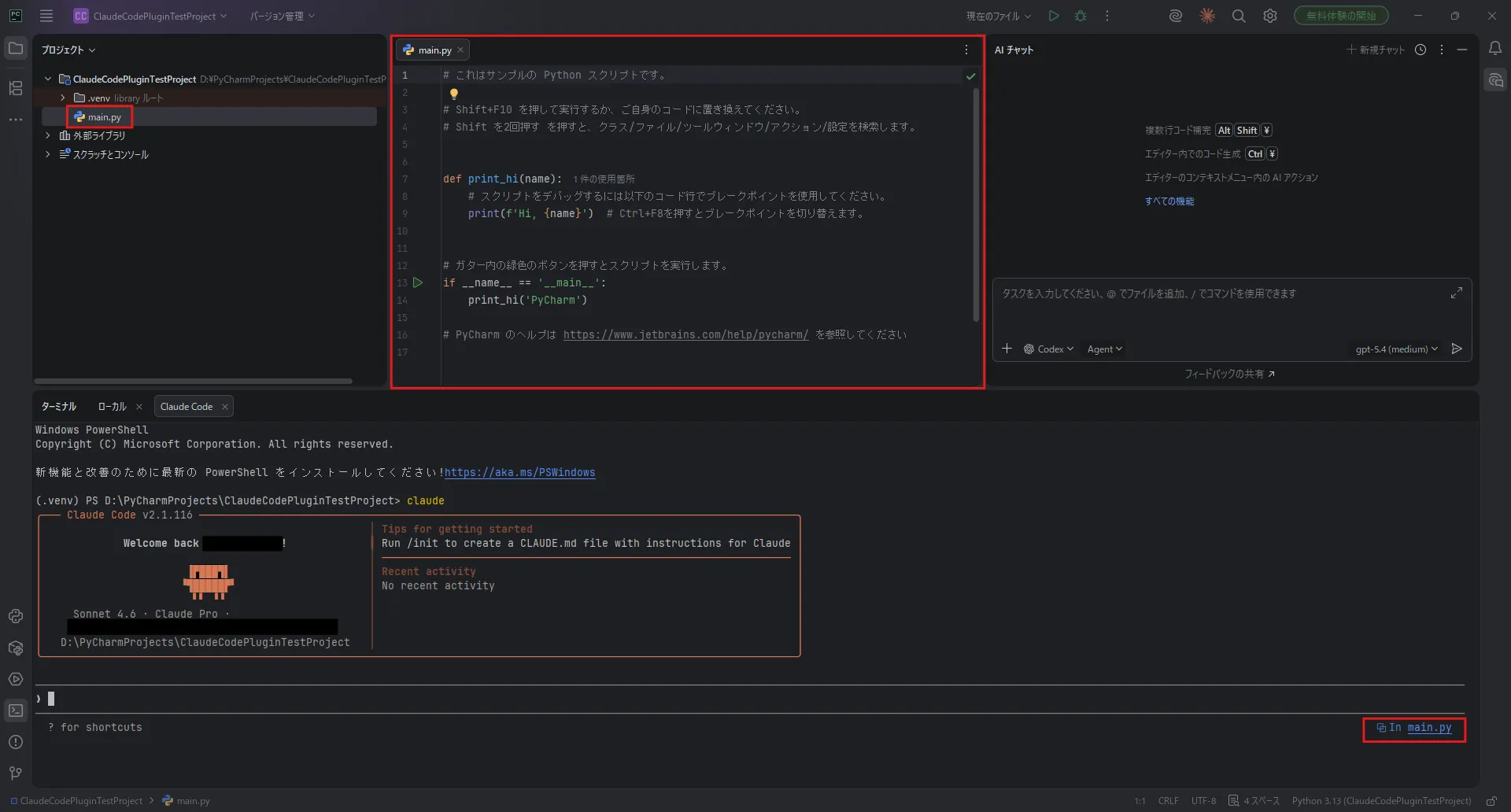
PyCharmの統合ターミナルでClaude Code CLIを開いた状態で、プロジェクトの任意のファイルを開く
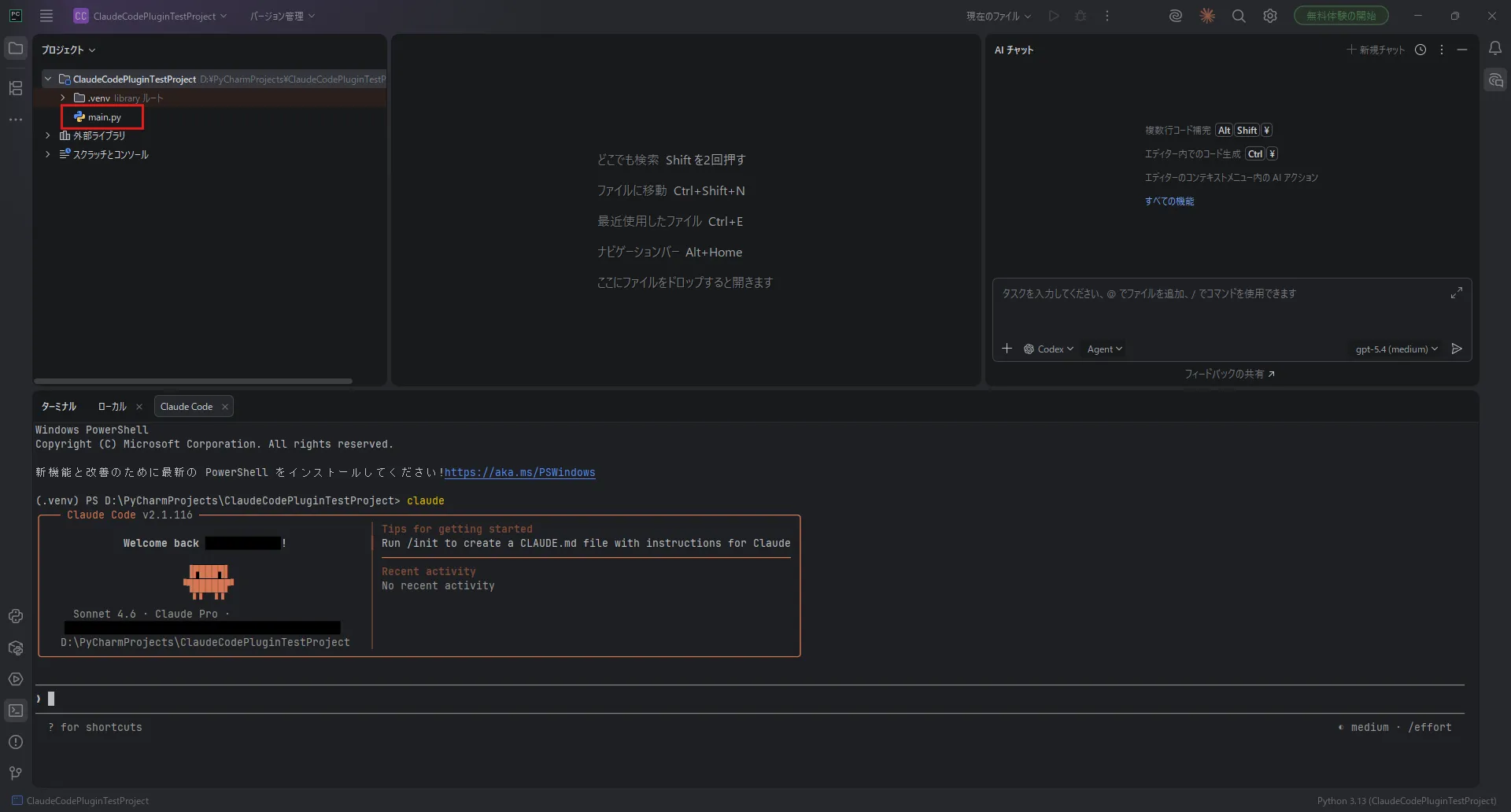
PyCharmのエディターに対象ファイルの内容が表示され、Claude Code CLIの入力を受け付けているエリアの右下辺りに、PyCharmのエディターに表示されているファイル名が表示される
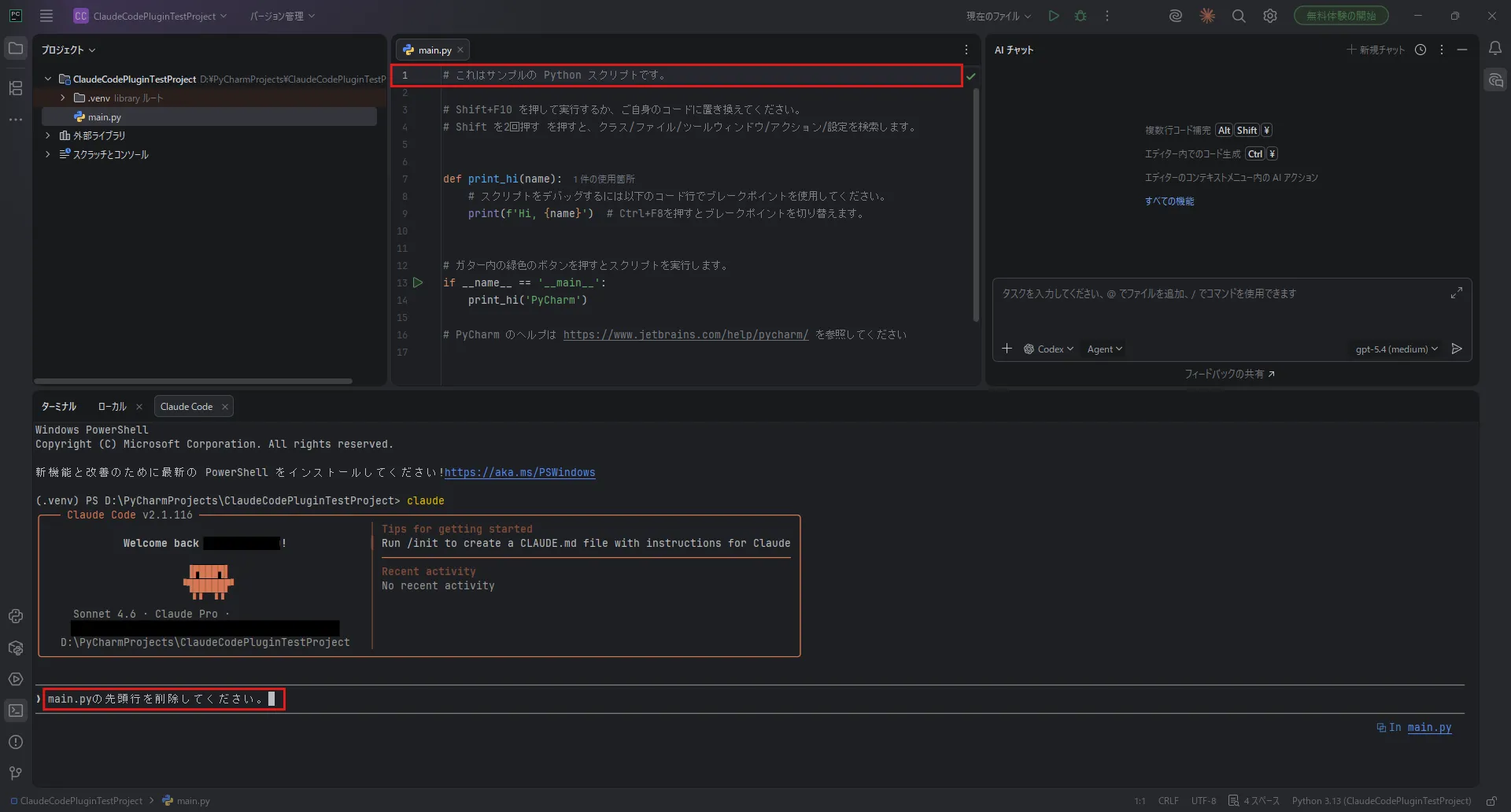
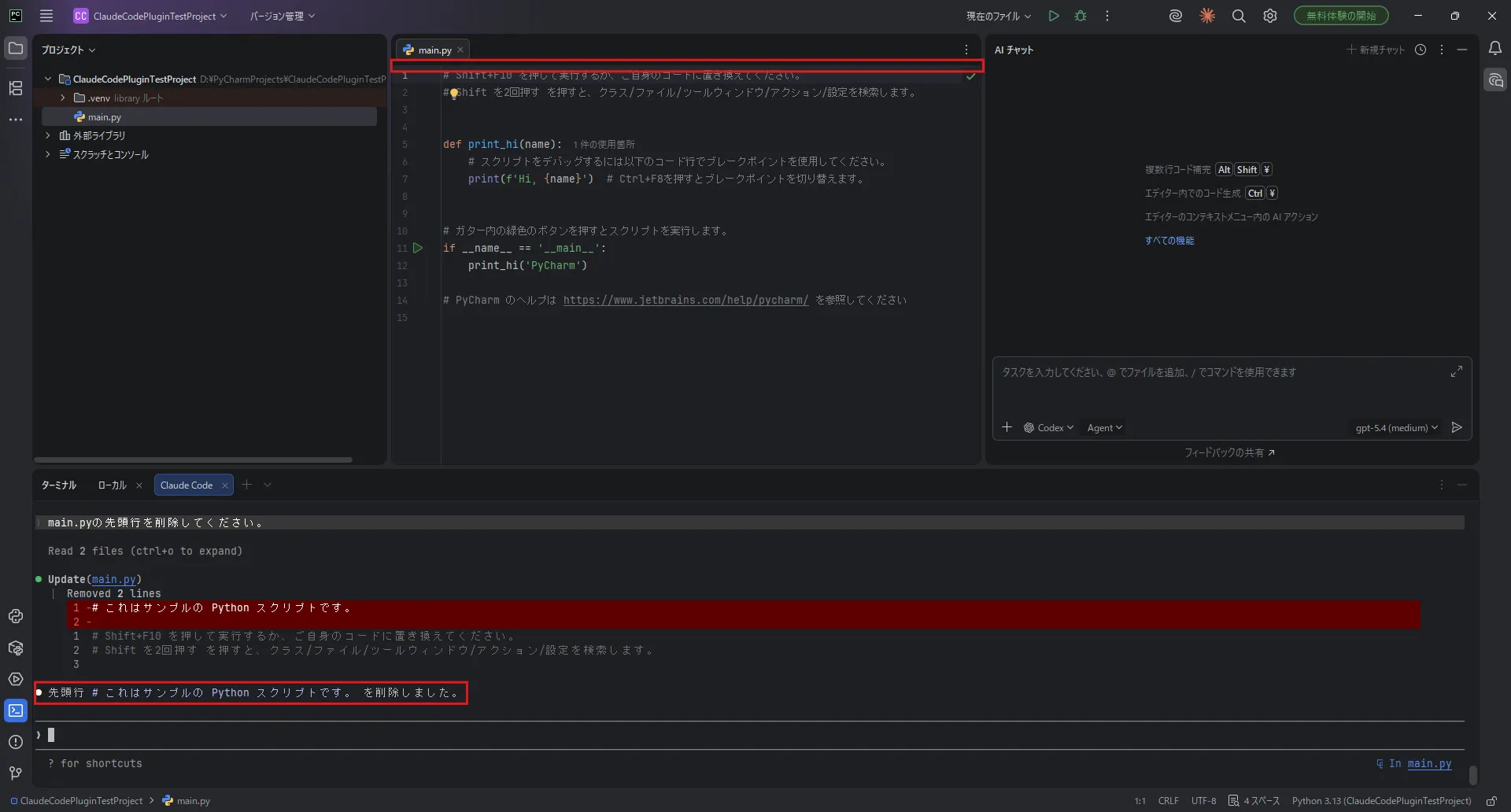
Claude Code CLIに対象ファイルの先頭行を削除する旨の指示(プロンプト)を入力し、「Enter」キーを押す
今回は、「main.pyの先頭行を削除してください。」と入力しました。
ファイル読み取り操作の許可レベルを確認するメッセージが表示されるため、「1. Yes(はい)」を選択後し、「Enter」キーを押す
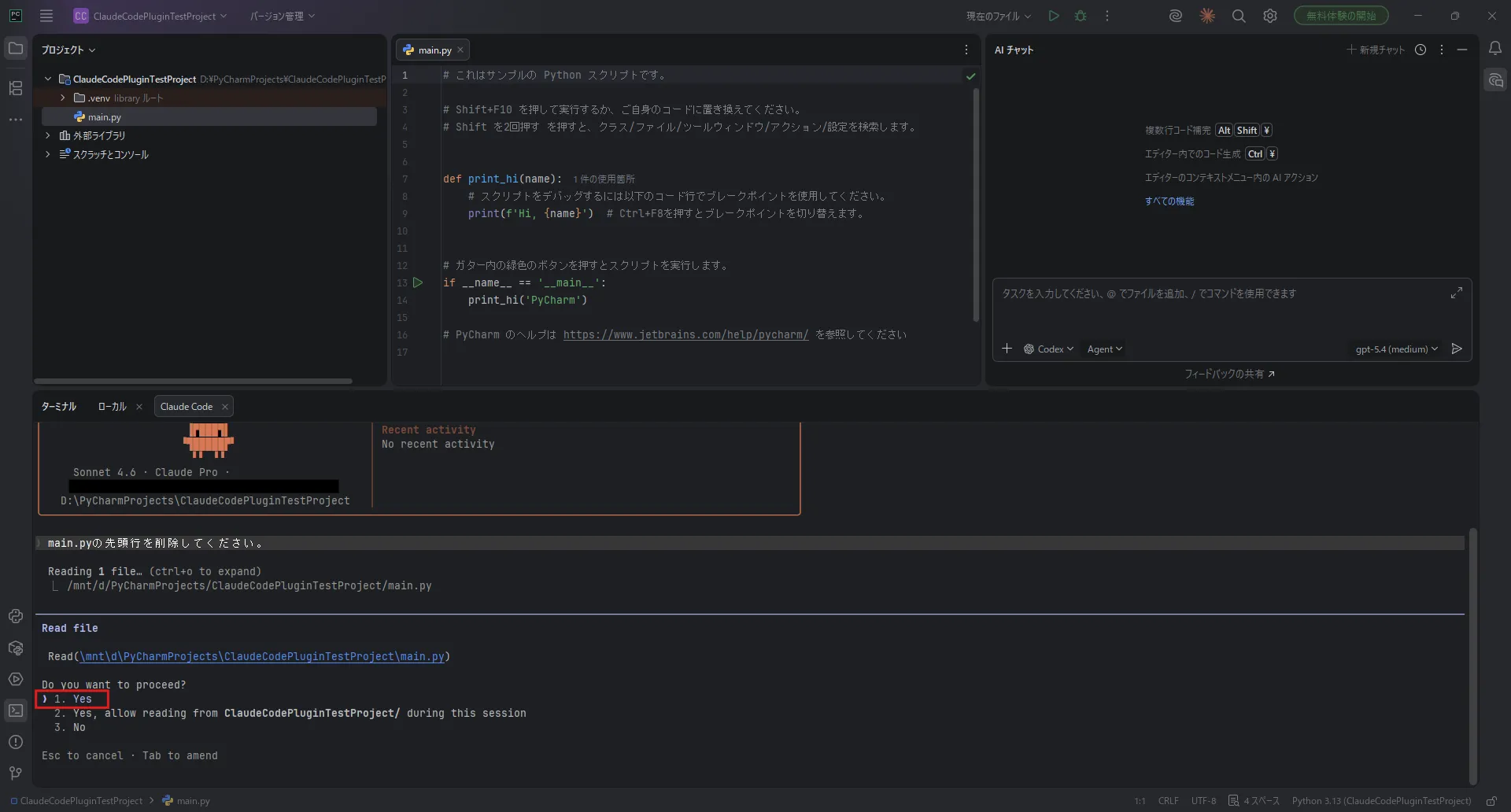
| No | 選択肢 | 意味 | 備考 |
|---|---|---|---|
| 1 | Yes | このファイル読み込み操作だけ許可する | ・通常、これを選択しておけば良い |
| 2 | Yes, allow reading from プロジェクトのルートフォルダ during this session | このセッション中の「プロジェクトのルートフォルダ」以下のファイルに対する読み込み操作をすべて許可する | ・開発効率は上がるが誤操作リスクも高まる |
| 3 | No | このファイル読み込み操作を許可しない |
PyCharmのエディターにClaude Code CLIのファイル編集前後の比較結果が表示されるため、「Apply(適用)」ボタンを押す
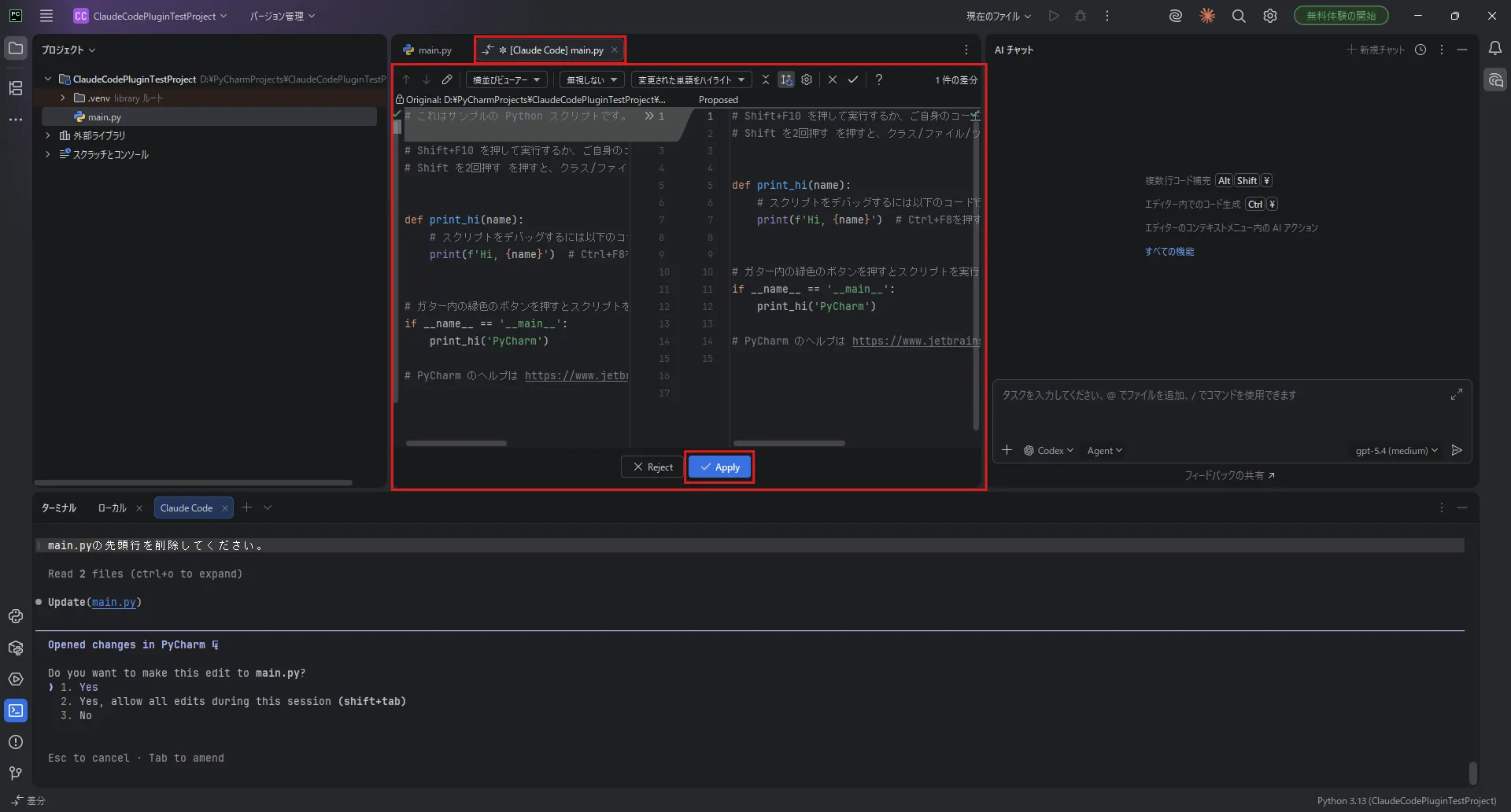
PyCharmのエディターの対象ファイルの内容が更新されて表示され、Claude Code CLIに指示(プロンプト)に対する完了メッセージが表示されるため、結果を確認する
おすすめの関連記事
参考記事PyCharmのダウンロードとインストール方法【日本語化も】【Windows】【初心者向け】
参考記事Claude Code CLIのダウンロード・インストール方法【Windows】【初心者向け】
参考記事Claudeアカウント作成方法【初心者向け】【無料】
参考記事Claudeで自分のチャット内容を学習させないようにする方法【初心者向け】【AI学習】【AIトレーニング】【オプトアウト】
 参考記事PyCharmとGitHub CopilotをGitHub Copilotプラグインで連携する方法【Windows】【初心者向け】
 参考記事PyCharmとGemini Code AssistをGemini Code Assistプラグインで連携する方法【Windows】【初心者向け】