
Gemini CLIのダウンロード・インストール方法【Windows】【初心者向け】
/ 10 min read
Table of Contents
この記事で扱う内容
この記事では、Codex CLIのダウンロードとインストール方法についてご紹介します。
前提
前提知識・前提スキル
- Windows OS の基本操作ができる人
前提環境
- 使用PC
- OS が Windows 11であること
- npmがインストールされていること
- Gemini CLIをインストールしても良いこと
 参考記事Node.jsとnpmのダウンロード・インストール方法【Windows】【初心者向け】
- その他
- Googleアカウントを作成済みであること
 参考記事Googleアカウント作成方法【初心者向け】
 参考記事Googleアカウントの二段階認証を設定する手順【画像付き】
Geminiとは
Geminiは、Googleが提供しているAIサービスです。
文章や画像などをもとに回答や生成ができるのが特徴で、質問への回答や文章作成、アイデア出しなどに活用できます。
Gemini CLIとは
Gemini CLIは、GoogleのAI「Gemini」をコマンドライン(黒い画面)から使うためのツールです。
文章でで指示するだけで、文章生成やコード作成などを効率よく行えます。
サンドボックス(Sandbox)とは
サンドボックスは、プログラムを安全に実行するための環境のことです。
外部への影響を制限して隔離された環境で、不正な動作やウイルスの影響が他に広がらないように、アクセス範囲などを制御して動きます。
Gemini CLIのダウンロードとインストール方法
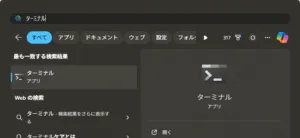
スタートメニューで「ターミナル」を検索後、「ターミナル」を選択し起動する
ターミナル(PowerShell)が表示されるため、以下のコマンドで「Gemini CLI」をダウンロード・インストールする
コマンド例
npm install -g @google/gemini-cli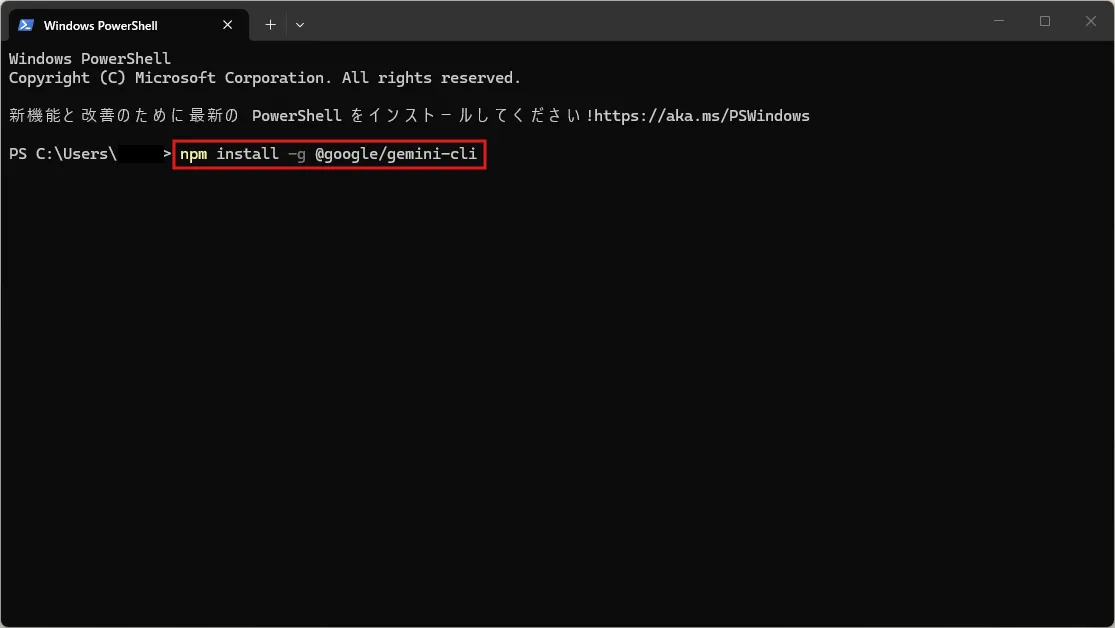
実行結果例
added 42 packages in 4s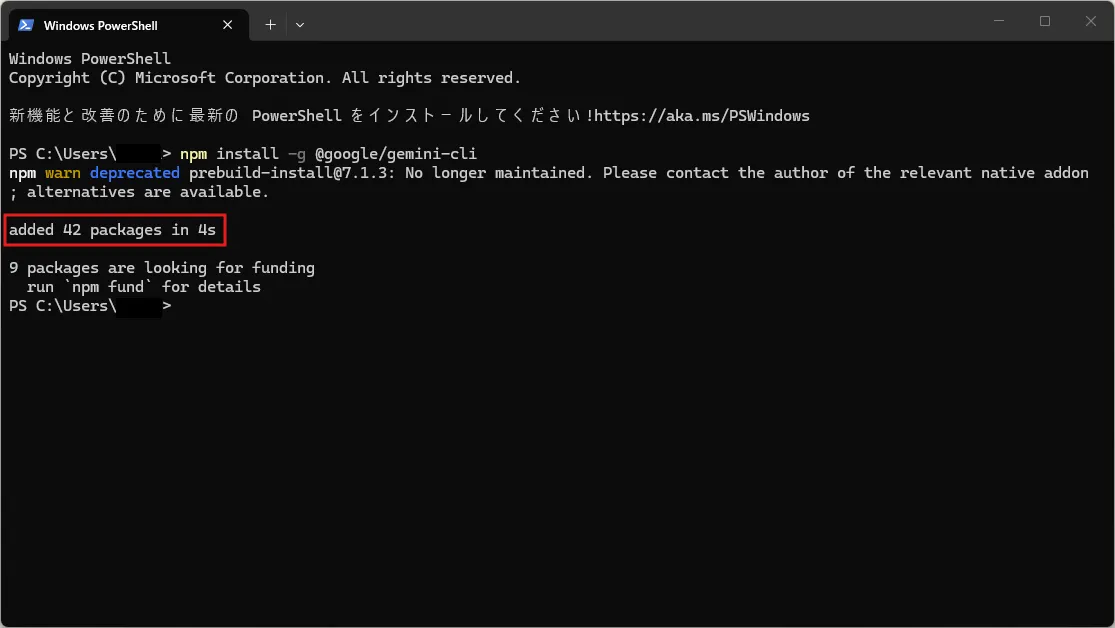
(任意)ターミナル(PowerShell)で「gemini」コマンドを試し打ちする
任意の作業フォルダへ移動する
コマンド例
cd D:\GeminiTest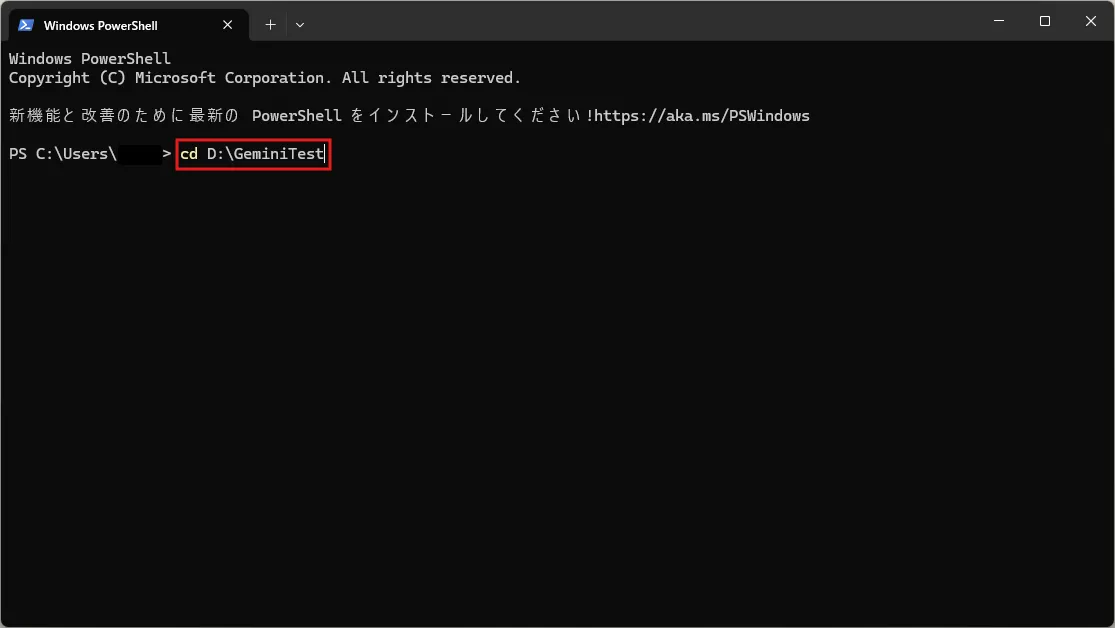
実行結果例
PS D:\GeminiTest>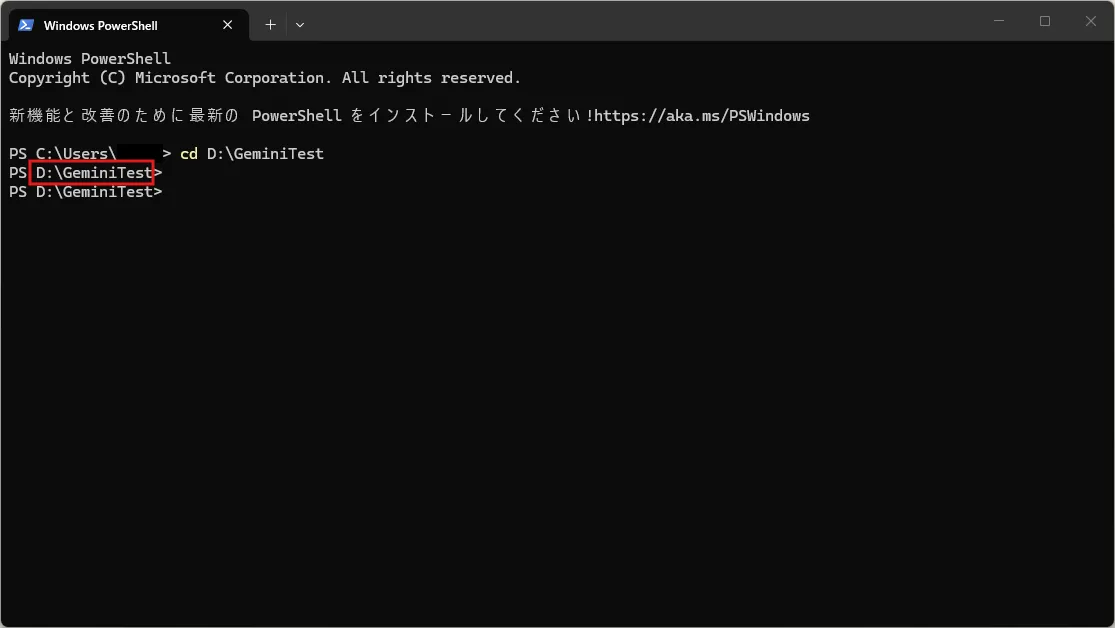
geminiコマンドを試し打ちする
「gemini」コマンドを実行する
コマンド例
gemini --sandbox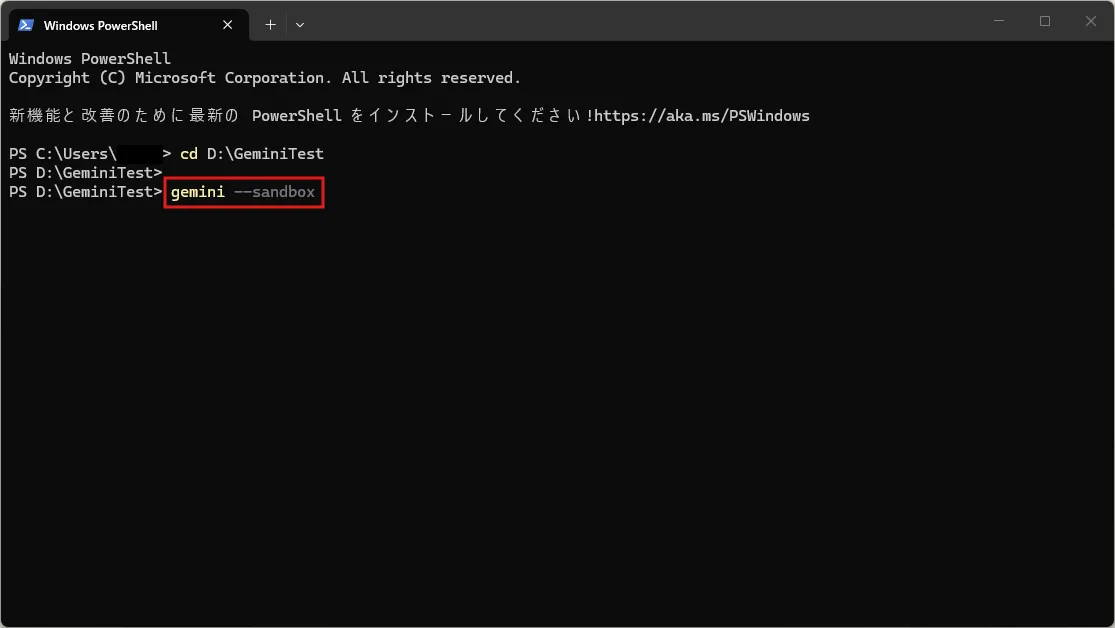
実行結果例
▝▜▄ ▗█▀▀▜▙▝█▛▀▀▌▜██▖▟██▘▜█▘▜██▖▝█▛▝█▛ ▝▜▄ █▌ █▙▟ ▐█▝█▛▐█ ▐█ ▐█▝█▖█▌ █▌ ▗▟▀ ▜▙ ▝█▛ █▌▝ ▖▐█ ▐█ ▐█ ▐█ ▝██▌ █▌ ▝▀ ▀▀▀▀▘▝▀▀▀▀▘▀▀▘ ▀▀▘▀▀▘▀▀▘ ▝▀▀▝▀▀
Gemini CLI v0.38.0
Tips for getting started:1. Create GEMINI.md files to customize your interactions2. /help for more information3. Ask coding questions, edit code or run commands4. Be specific for the best results
ℹ Skipping project agents due to untrusted folder. To enable, ensure that the project root is trusted.
⚠ Warning: 256-color support not detected. Using a terminal with at least 256-color support is recommended for a better visual experience.
╭────────────────────────────────────────────────────────────────────────────────────────────────────────────────────╮ │ │
:::noteDo you trust the files in this folder?
↓
このフォルダ内のファイルを信頼しますか?:::
#### 作業フォルダ内のファイルを信頼するか確認するメッセージが表示されるため、「1. Trust folder (GeminiTest)(GeminiTestフォルダを信頼する)」を選択し、「Enter」キーを押す

#### このプロジェクトでの認証方法を確認するメッセージが表示されるため、「1. Sign in with Google(Googleでログインする)」を選択し、「Enter」キーを押す

#### Googleでログインするための認証画面URLが表示されるため、URLをコピー&ペーストし、ブラウザのアドレスバーに入力後、「Enter」キーを押す


#### Googleのログイン画面が表示されるため、認証に使用するアカウントのリンクを押す

#### ログイン前の確認画面が表示されるため、「ログイン」ボタンを押す

#### Gemini CLIの認証で使用する検証コードが表示されるため、「Copy」ボタンを押し、ブラウザを閉じる

#### ターミナルに戻り、「Enter the authorization code:」に検証コードを貼り付け、「Enter」キーを押す

:::caution5分経過すると認証に失敗になります。
その場合は、別の認証画面URLが表示されるため、再度、認証画面からログインし、検証コードを取得してください。:::
#### Geimini CLIの画面が表示される

### Geimini CLIに指示(プロンプト)を試し打ちする
#### Geimini CLIに指示(プロンプト)を入力し、「Enter」キーを押す
指示(プロンプト)例試しに テストです。 と記載された Test.txt を作成してみてください。

実行結果例✦ Test.txt を作成します。
╭──────────────────────────────────────────────────────────────────────────────────────────────────────────────────────╮ │ ? WriteFile │ │ ╭──────────────────────────────────────────────────────────────────────────────────────────────────────────────────╮ │ │ │ 1 テストです。 │ │ │ ╰──────────────────────────────────────────────────────────────────────────────────────────────────────────────────╯ │ │ Apply this change? │ │ │ │ ● 1. Allow once │ │ 2. Allow for this session │ │ 3. Modify with external editor │ │ 4. No, suggest changes (esc) │ ╰──────────────────────────────────────────────────────────────────────────────────────────────────────────────────────╯

#### ファイルの変更許可を求められるため、「1. Allow once(1回のみ許可する)」を選択し、「Enter」キーを押す

#### 指示実行完了メッセージが表示されるため、結果を確認する


## おすすめの関連記事
[Node.jsとnpmのダウンロード・インストール方法【Windows】【初心者向け】](/how-to-download-and-install-nodejs-and-npm-for-windows/)[Googleアカウント作成方法【初心者向け】](/how-to-create-a-google-account/)[Googleアカウントの二段階認証を設定する手順【画像付き】](/how-to-set-up-two-factor-authentication-on-google-account/)
## 参考
- [Geimini CLI公式サイト](https://geminicli.com/)
- [Geimini CLI公式サイト(Docs > Get Started > installation)](https://geminicli.com/docs/get-started/installation/)
- [Geimini CLI公式サイト(Docs > Get Started > installation > Run in a sandbox (Docker/Podman))](https://geminicli.com/docs/get-started/installation/#run-in-a-sandbox-dockerpodman)