
【副業実験記#8】Python+MoviePyで動画を自動生成してみた話
/ 8 min read
Table of Contents
 参考記事【副業実験記#7】Python+KeyBERTで日本語テキストからキーワードを抽出してみた話
つづき。
はじめに
引き続き、雑学動画自動生成ツールを自作できないか、検討してみているお話です。
今回は、動画を自動生成できるPythonライブラリ「MoviePy」について、雑学動画自動生成ツールで使えるか検証してみた話です。
検証準備
Pythonのインストール
「Python」で雑学動画自動生成ツールを作るつもりなので、検証でも同様に使います。
詳細は以下の記事にまとめていますので、ご興味ある方は、そちらをご覧ください。
PyCharmのインストール
Pythonでの開発を楽にしてくれる統合開発環境「PyCharm」を使います。
Pythonで雑学動画自動生成ツールを作る際に使うつもりなので、検証でも同様に使います。
詳細は以下の記事にまとめていますので、ご興味ある方は、そちらをご覧ください。
検証用Pythonプロジェクトおよびvenvの作成
検証用「Pythonプロジェクト」を作成します。
PyCharmで簡単に作成できます。
Pythonプロジェクトを作成したら、その中で「venv」(Python仮想環境)を作成しておきます。
詳細は以下の記事にまとめていますので、ご興味ある方は、そちらをご覧ください。
https://sepapalab.com/why-use-venv-in-python/
Pythonパッケージのインストール
今回は、以下のパッケージを使用します。
| No | パッケージ | 説明 |
|---|---|---|
| 1 | moviepy | Pythonで動画を編集・加工できるオープンソースのライブラリパッケージです。 |
検証用Pythonプロジェクトでvenvを起動し、パッケージをインストールします。
ターミナルでコマンド実行してインストールする方法やPyCharm上で画面を操作してインストールする方法がありますが、今回は、PyCharm上で画面を操作し、venvにパッケージをインストールします。
 参考記事PyCharmでvenv仮想環境へパッケージをインストールする方法【Windows 】【初心者向け】
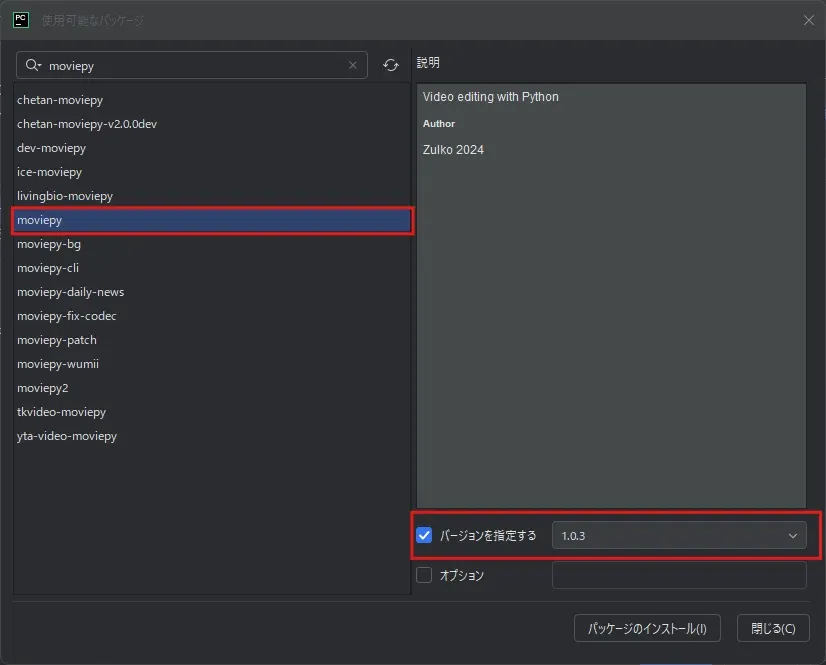
ChatGPTにMoviePyのシンプルなコードの記載を依頼したところ、バージョン1系を使ったコードの回答が返ってきたので、今回は、バージョン1系を使います。
FFmpegのインストール
「FFmpeg」は、動画や音声の変換・編集・再生などができる無料のコマンドラインツールです。
MoviePyは、内部でFFmpegを使って動画を生成するようなので、事前にインストールします。
詳細は以下の記事にまとめていますので、ご興味ある方は、そちらをご覧ください。
音声ファイルの準備
検証時に作成した以下の音声ファイルを使用します。
 参考記事/sidejob-experiment-journal-4-voicevox/
画像ファイルの準備
以下の検証時に作成した画像ファイルを使用します。
 参考記事/sidejob-experiment-journal-5-stable-diffusion/

音楽(BGM)ファイルの準備
雑学動画でよくBGMになっている「Escort」という音楽を使用します。
検証してみた
MoviePyを使用した動画自動生成の流れ
以下の流れで音声ファイルや画像ファイル、音楽(BGM)ファイルをもとに動画を生成するようでした。
-
音声ファイルを読み込む
-
音楽(BGM)ファイルを読み込む
-
音楽(BMG)を音声の長さに合わせる
-
音声と音楽(BGM)を合成する
-
画像ファイルを読み込む
-
画像の表示時間を音声の長さに合わせる
-
画像と合成した音声と音楽(BGM)を合成する
-
合成した画像と音声、音楽(BGM)をもとに動画を生成する
MoviePyを使用した動画自動生成の試し
では実際に、音声ファイルと画像ファイル、音楽ファイル(BGM)を合わせて動画を生成してみます。
MoviePyを使ったPythonサンプルコード
from moviepy.editor import *
# ファイルパスimage_path = "output.png"voice_path = "output.wav"bgm_path = "escort.mp3"output_path = "output_video.mp4"
# 音声クリップの読み込みvoice_clip = AudioFileClip(voice_path)bgm_clip = AudioFileClip(bgm_path).volumex(0.3)  # BGMの音量を30%に調整(お好みで)
# BGMの長さをナレーション音声に合わせてトリミング or ループbgm_clip = bgm_clip.set_duration(voice_clip.duration)
# 音声とBGMをミックスmixed_audio = CompositeAudioClip([bgm_clip, voice_clip])
# 画像を読み込み、音声の長さに合わせて表示時間を設定image_clip = ImageClip(image_path).set_duration(voice_clip.duration)
# 画像に合成音声を設定video = image_clip.set_audio(mixed_audio)
# 出力(fps=24が一般的)video.write_videofile(output_path, fps=24)
Pythonサンプルコード実行結果
D:\PyCharmProjects\MoviePyTest\.venv\Scripts\python.exe D:\PyCharmProjects\MoviePyTest\image_and_audio_to_video.pyMoviepy - Building video output_video.mp4.MoviePy - Writing audio in output_videoTEMP_MPY_wvf_snd.mp3t:   0%|          | 0/61 [00:00<?, ?it/s, now=None]MoviePy - Done.Moviepy - Writing video output_video.mp4
Moviepy - Done !Moviepy - video ready output_video.mp4
プロセスは終了コード 0 で終了しました
サンプルコードで生成された動画
output_video.mp4
他にも様々な機能がありそうでしたが、基本的な機能だけでも、十分に、雑学動画自動生成ツールで使えると感じました。
おわりに
「MoviePy」ですが、音声ファイルと画像ファイル、音楽ファイル(BGM)を合成して動画を自動生成できることが分かりました。
これで、動画自動生成には「MoviePy」を使えば良いことが分かったので、次の技術やツールの検証に移ろうと思います。
(今回も検証用のコードは、ChatGPT(GPT-4oモデル)に出力してもらったものを微修正したものです)
今回の記事も、同じように副業に悩んでいる人、手探りで取り組んでいる人にとって、何かの参考になれば嬉しいです。
これからも記録を続けていく予定なので、よければフォローしてもらえると嬉しいです。
つづき。
 参考記事【副業実験記#9】Python+MoviePyで字幕付きの動画を自動生成してみた話