
Stable Diffusion WebUIをWindowsで使う方法|導入から初期設定まで完全ガイド
/ 5 min read
View more blogs with the tag IT・AI活用 - 導入・設定 , View more blogs with the tag Git , View more blogs with the tag GitHub , View more blogs with the tag ITスキル , View more blogs with the tag Microsoft Windows 11 , View more blogs with the tag Python , View more blogs with the tag Stable Diffusion , View more blogs with the tag Stable Diffusion web UI , View more blogs with the tag 業務効率化 , View more blogs with the tag 準備 , View more blogs with the tag 生成AI , View more blogs with the tag 画像生成AI , View more blogs with the tag 自動化
Table of Contents
この記事で扱う内容
この記事では、画像生成AIであるStable Diffusion web UIのダウンロードとインストール方法についてご紹介します。
前提
前提知識・前提スキル
- Windows OS の基本操作ができる人
前提環境
- 使用PC
- OS が Windows 11であること
- Python 3.10.6がインストールされていること
- Gitがインストールされていること
- Stable Diffusion web UIをインストールしても良いこと
 参考記事Pythonのダウンロード・インストール方法【Windows】【初心者向け】
 参考記事Gitのダウンロードとインストール方法【Windows】【初心者向け】
Stable Diffusionとは
Stable Diffusionとは、画像生成AIの一つで、テキストで指示した内容からリアルな画像やイラストを作れるオープンソースのモデルです。
Stable Diffusion web UIとは
Stable Diffusion web UIとは、Stable Diffusionを誰でも使いやすくするための画面付きアプリです。
ブラウザ上からプロンプト入力や画像の生成・保存ができる便利なツールです。
Stable Diffusion web UIのダウンロードとインストール方法
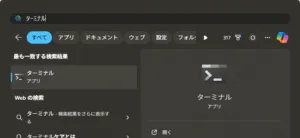
スタートメニューで「ターミナル」を検索後、「ターミナル」を選択し起動する
ターミナル(PowerShell)が表示されるため、以下のコマンドでカレントディレクトリを任意の保存場所に変更する
保存先のフォルダが既に存在する場合
例)Windows標準のダウンロードフォルダに保存したい場合
cd $Env:USERPROFILE\Downloads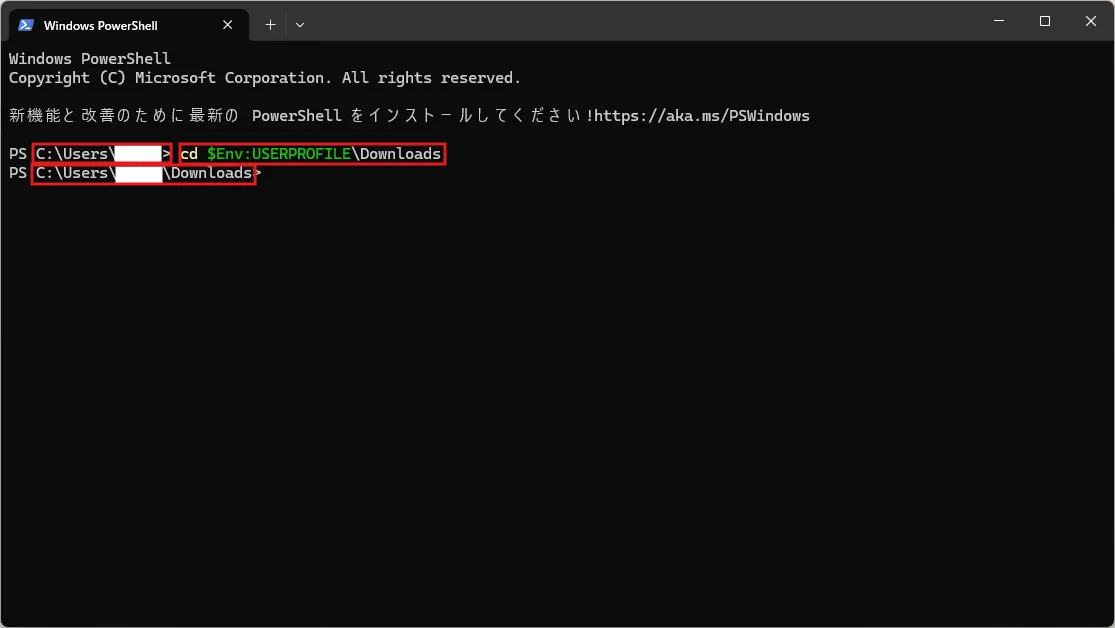
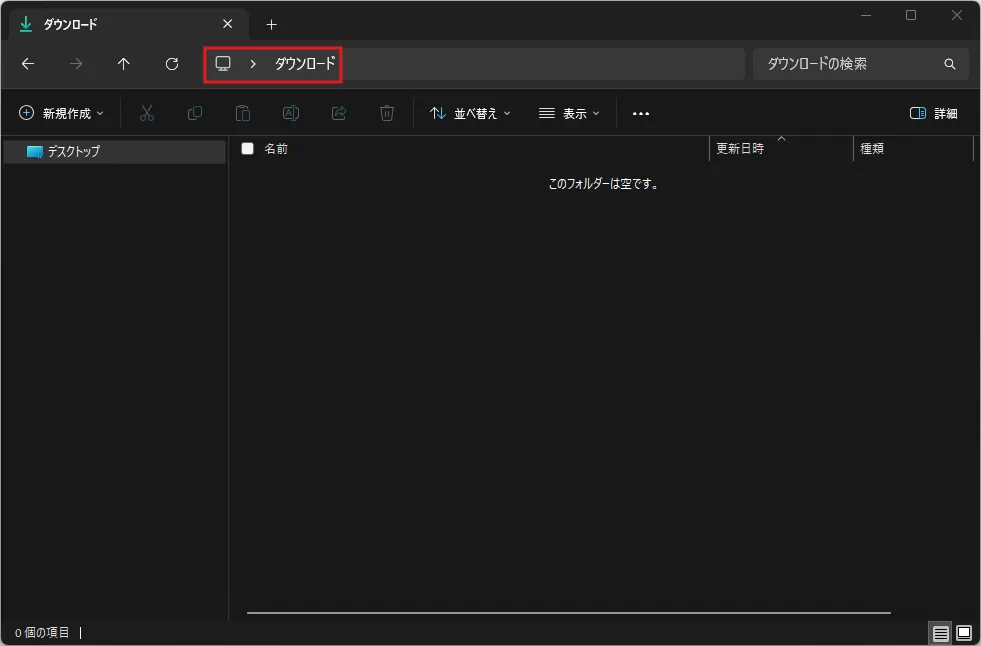
保存先のフォルダが存在しない場合
例)Dドライブ直下に任意のフォルダ(例:github)を作成して保存したい場合
cd d:\
mkdir github
cd d:\github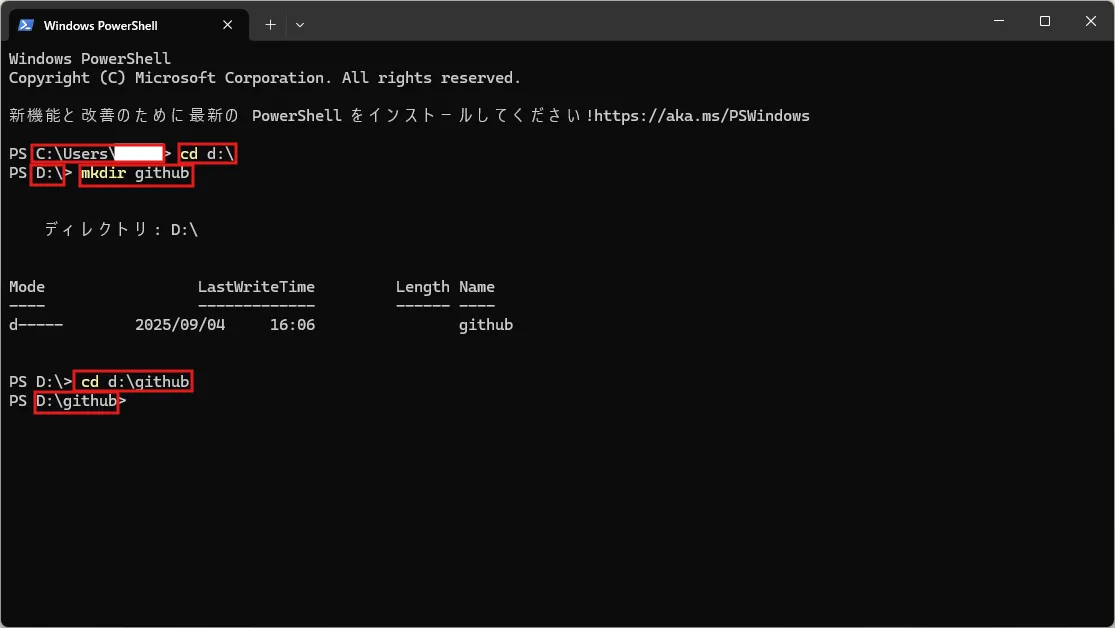
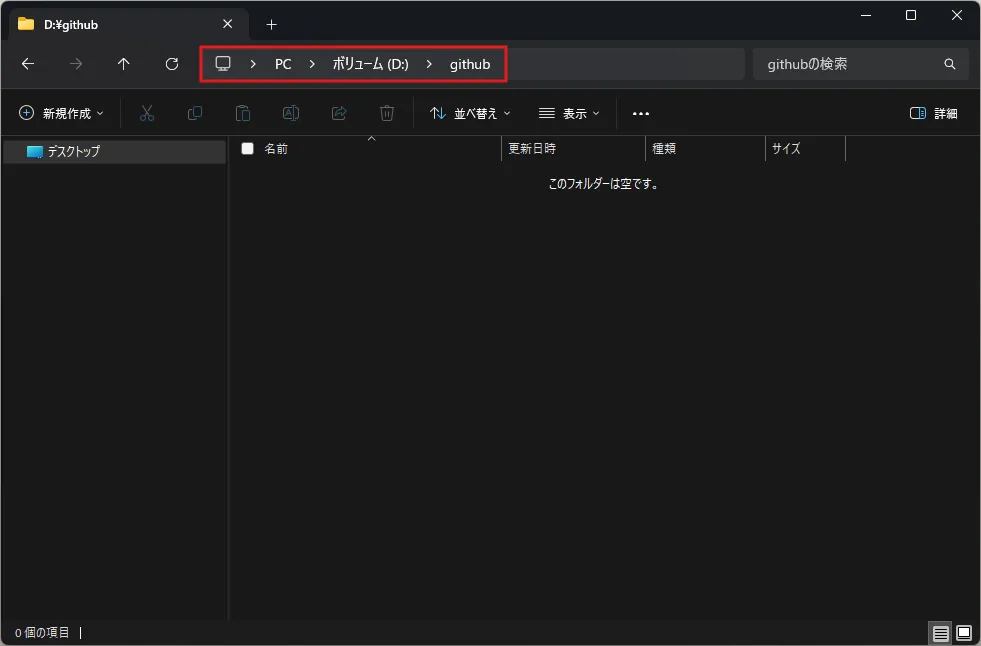
以下のコマンドで、GitHub上の公式リポジトリから「Stable Diffusion web UI」をダウンロード(インストール)する
例)git cloneコマンドでダウンロードする
git clone https://github.com/AUTOMATIC1111/stable-diffusion-webui.git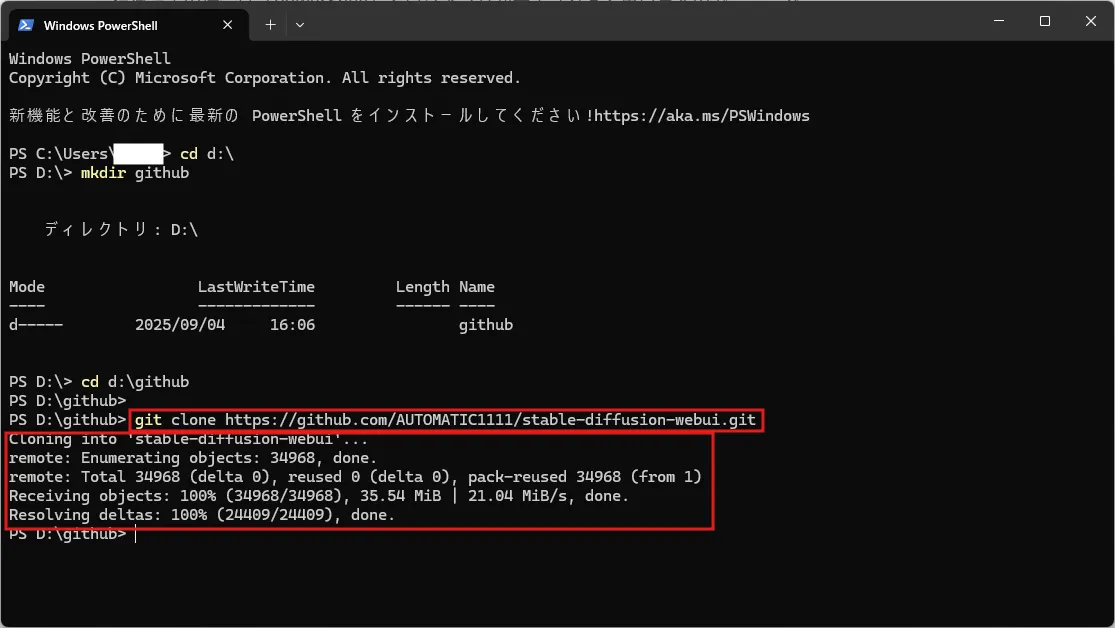
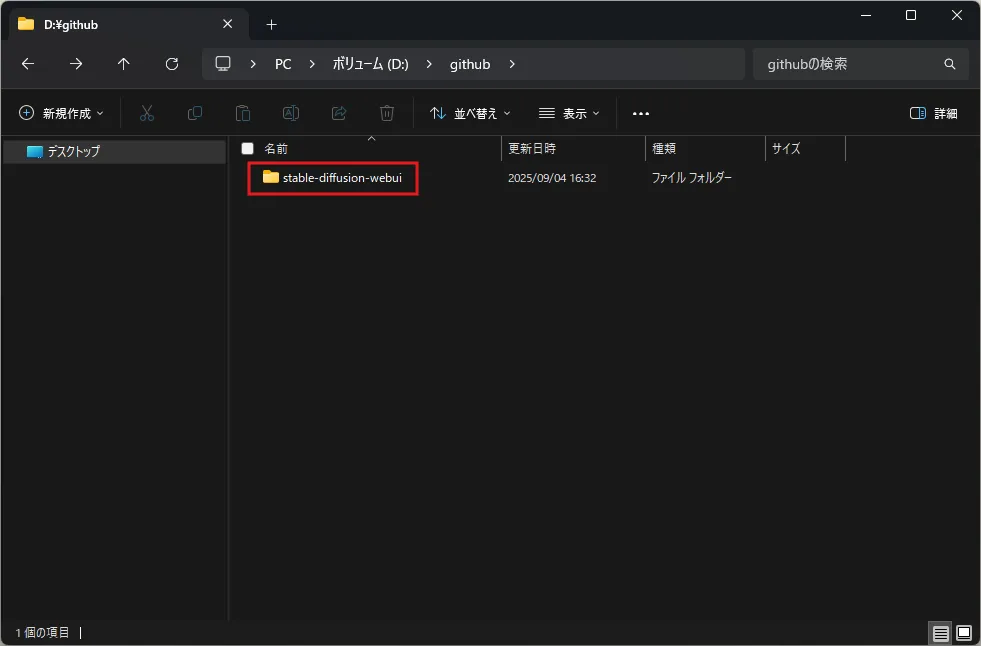
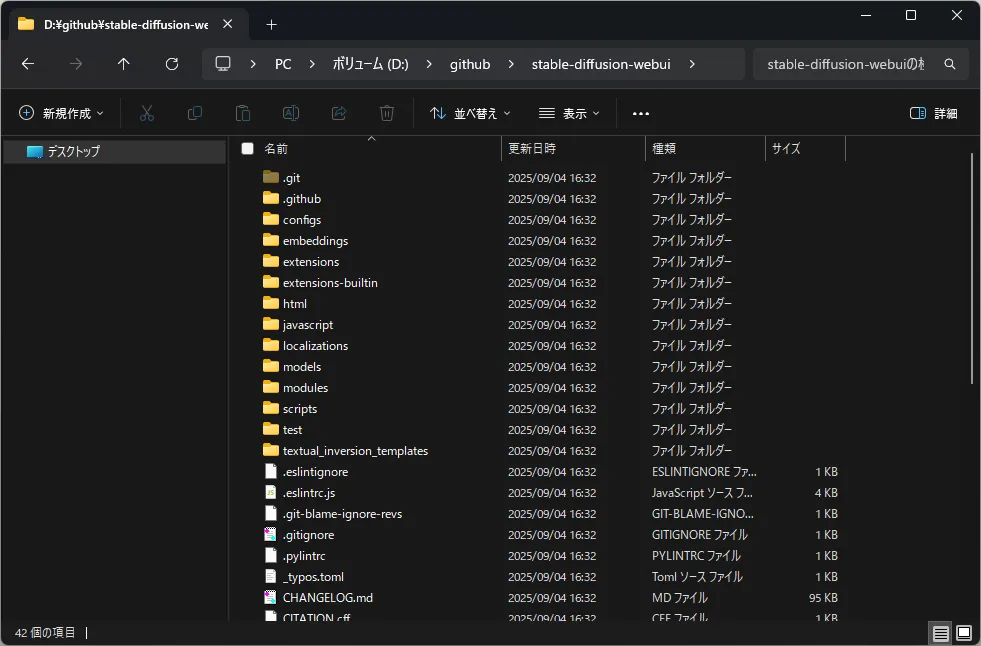
おすすめの書籍
画像生成AI Stable Diffusion スタートガイド Generative イラストレーション - Amazon
はじめてでもここまでできる Stable Diffusion画像生成[本格]活用ガイド 大﨑 顕一 - Amazon
おすすめの関連記事
参考記事Pythonのダウンロード・インストール方法【Windows】【初心者向け】
参考記事Gitのダウンロードとインストール方法【Windows】【初心者向け】
 参考記事Stable Diffusion web UIの起動方法【Windows】【初心者向け】