
Stable Diffusion web UIの起動方法【Windows】【初心者向け】
/ 12 min read
Table of Contents
この記事で扱う内容
この記事では、画像生成AIであるStable Diffusion web UIの起動方法についてご紹介します。
前提
前提知識・前提スキル
- Windows OS の基本操作ができる人
前提環境
- 使用PC
- OS が Windows 11であること
- Python 3.10.6がインストールされていること
- Stable Diffusion web UIがインストールされていること
 参考記事Pythonのダウンロード・インストール方法【Windows】【初心者向け】
 参考記事Stable Diffusion WebUIをWindowsで使う方法|導入から初期設定まで完全ガイド
Stable Diffusionとは
Stable Diffusionとは、画像生成AIの一つで、テキストで指示した内容からリアルな画像やイラストを作れるオープンソースのモデルです。
Stable Diffusion web UIとは
Stable Diffusion web UIとは、Stable Diffusionを誰でも使いやすくするための画面付きアプリです。
ブラウザ上からプロンプト入力や画像の生成・保存ができる便利なツールです。
Stable Diffusion web UIの起動準備
 参考記事Python仮想環境venvの使い方|環境構築エラーを避ける設定手順
 参考記事なぜPythonでvenvを使うのか?仮想環境の必要性を初心者向けに比較・解説
**他Pythonとの共存の必要性が無い方は、**pyランチャーやPython実行ファイルのパスがWindows環境変数に設定してあれば、単に「Stable Diffusion web UI」の起動ファイルを実行するだけで起動します。
 参考記事Windows 11の環境変数を画面操作で設定する方法【初心者向け】
 参考記事ターミナルで“コマンドが見つからない”エラーが出るときの対処方法【Windows】【初心者向け】
(任意)APIを使用したい場合の設定
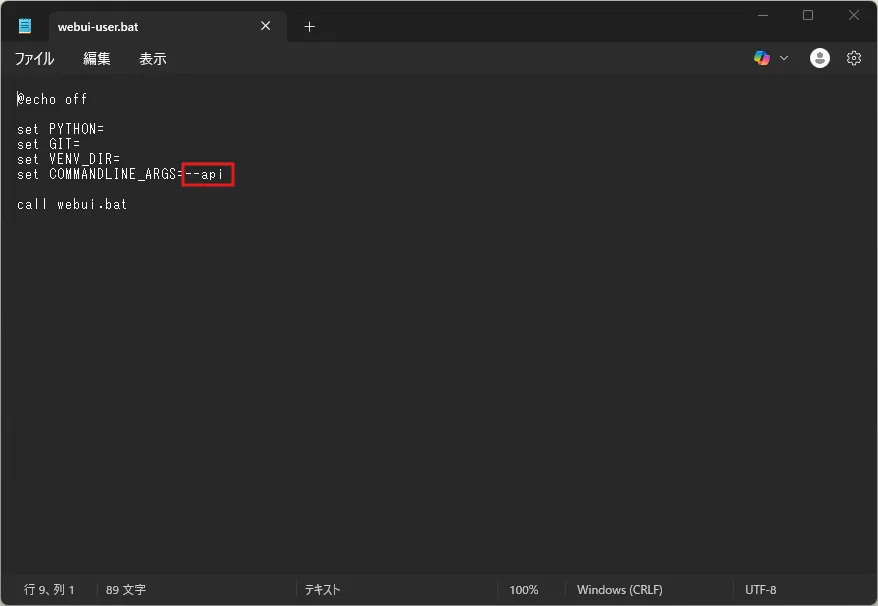
Stable Diffusion web UIのAPIを使用したい場合は、環境変数の「COMMANDLINE_ARGS」に「—api」を設定して実行します。
特にAPIを使用しない場合は、この手順はスキップしてください。
「webui-user.bat」ファイルをテキストエディターで開く
例)「Stable Diffusion web UI」のフォルダが「D:\github\stable-diffusion-webui」の場合
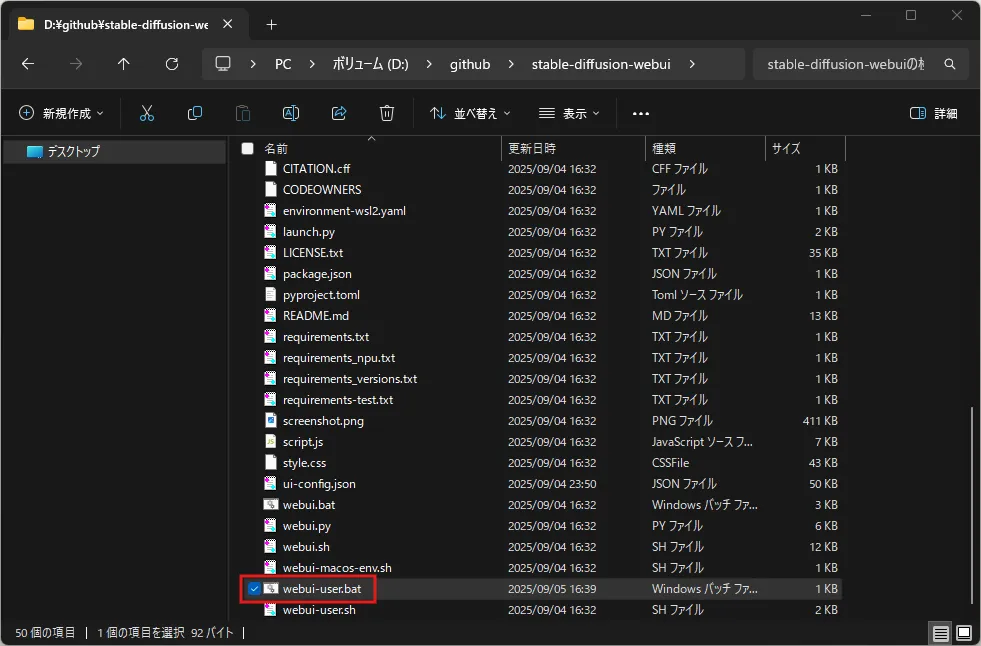
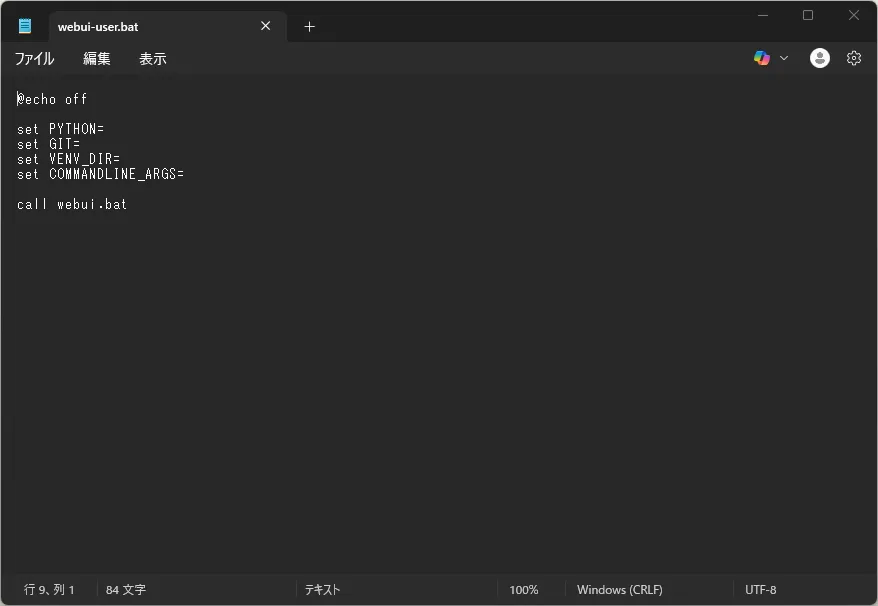
「webui-user.bat」ファイル内、環境変数「COMMANDLINE_ARGS」に「—api」を設定し、ファイルを保存する
(補足)環境変数「COMMANDLINE_ARGS」に設定できる値について
環境変数「COMMANDLINE_ARGS」に設定できる値については、公式ドキュメント(All command line arguments)に記載があります。
「—api」含め、API関連で使いそうな環境変数値を以下に書き出してみました。
| 環境変数値 | 例 | 公式の説明 | 意訳 |
|---|---|---|---|
| —api | Launch web UI with API. | APIを使用してWeb UIを起動する。 | |
| —api-auth | Set authentication for API like username:password ; or comma-delimit multiple like u1:p1 ,u2:p2 ,u3:p3 . | APIの認証情報を設定する。 例:ユーザー名:パスワード 、またはカンマ区切りで複数指定(例:u1:p1 ,u2:p2 ,u3:p3 )。 | |
| —api-log | Enable logging of all API requests. | すべてのAPIリクエストのログ記録を有効にする。 | |
| —nowebui | Only launch the API, without the UI. | UIなしでAPIのみを起動する。 | |
| —api-server-stop | enable server stop/restart/kill via api | API経由でのサーバー停止/再起動/強制終了を有効化。 | |
| —listen | Launch gradio with 0.0.0.0 as server name, allowing to respond to network requests. | サーバー名を0.0.0.0としてgradioを起動し、ネットワークリクエストに応答できるようにする。 | |
| —port {ポート番号} | —port 7860 | Launch gradio with given server port, you need root/admin rights for ports < 1024; defaults to 7860 if available. | 指定されたサーバーポートでgradioを起動する。 ポート番号が1024未満の場合はroot/管理者権限が必要。 利用可能な場合、デフォルトは7860。 |
他にも色々な値がありますので、公式ドキュメントで確認してみてください。
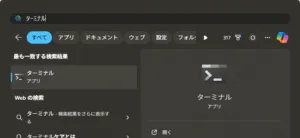
スタートメニューで「ターミナル」を検索後、「ターミナル」を選択し起動する
ターミナル(PowerShell)が表示されるため、以下のコマンドでカレントディレクトリを「Stable Diffusion web UI」のフォルダに変更する
例)「Stable Diffusion web UI」のフォルダが「D:\github\stable-diffusion-webui」の場合
cd D:\github\stable-diffusion-webui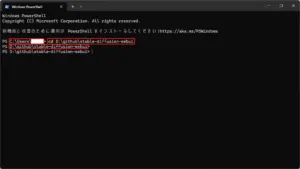
仮想環境(venv)を作成する
「py」ランチャーを使用する場合
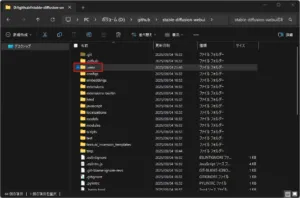
以下のコマンドで、仮想環境(venv)を作成する
例)pyコマンドを使う
py -3.10 -m venv .venv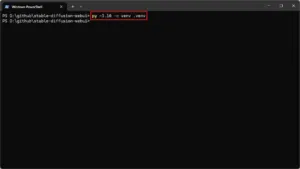
「python」コマンドを使用する場合
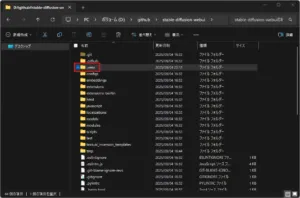
以下のコマンドで、仮想環境(venv)を作成する
例)Python実行ファイルを使う
& "$env:LOCALAPPDATA\Programs\Python\Python310\python.exe" -m venv .venv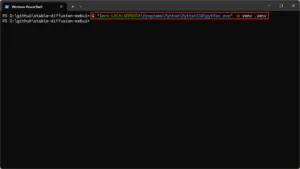
 参考記事ターミナルで“コマンドが見つからない”エラーが出るときの対処方法【Windows】【初心者向け】
「py」や「python」の実行ファイルの場所は以下を参考にしてください。
-
py
- C:\Windows\py.exe
- C:\Users\{ユーザー名}\AppData\Local\Programs\Python\Launcher\py.exe
-
python
- C:\Program Files\Python{バージョン}\python.exe
- C:\Users{ユーザー名}\AppData\Local\Programs\Python\Python{バージョン}\python.exe
Stable Diffusion web UIの起動方法
仮想環境(venv)で「Stable Diffusion web UI」を起動する
以下のコマンドで、仮想環境(venv)を有効にする
例)「Stable Diffusion web UI」のフォルダにいる前提
.venv/Scripts/Activate.ps1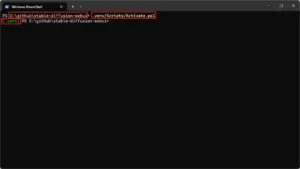
以下のコマンドで、「Stable Diffusion web UI」を起動する
例)「Stable Diffusion web UI」の起動ファイル実行
.\webui-user.bat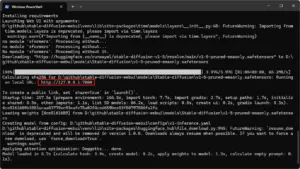
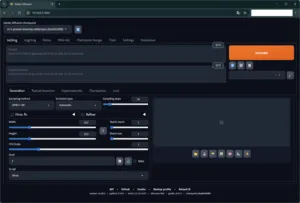
Stable Diffusion web UIの停止方法
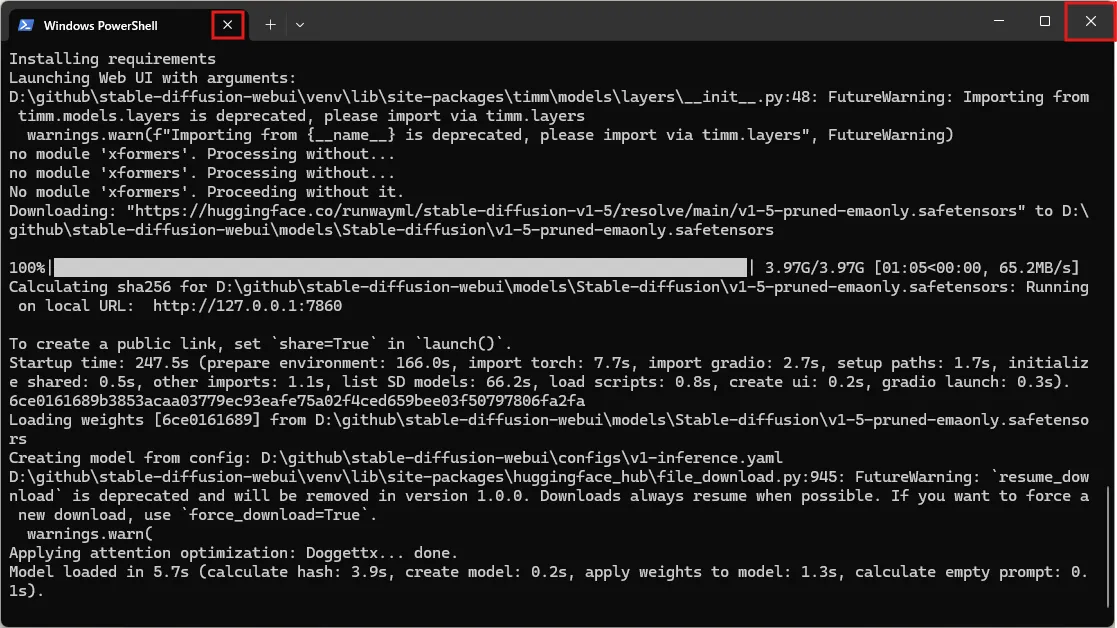
タブの「×」ボタンかウィンドウの「×」ボタンを押し、ターミナルを閉じる
(補足)仮想環境(venv)を無効にする
例)
deactivate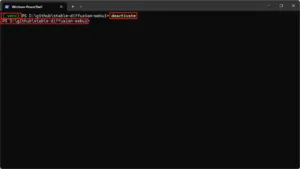
おすすめの書籍
画像生成AI Stable Diffusion スタートガイド Generative イラストレーション - Amazon
はじめてでもここまでできる Stable Diffusion画像生成[本格]活用ガイド 大﨑 顕一 - Amazon
おすすめの関連記事
参考記事Pythonのダウンロード・インストール方法【Windows】【初心者向け】
参考記事Python仮想環境venvの使い方|環境構築エラーを避ける設定手順
参考記事なぜPythonでvenvを使うのか?仮想環境の必要性を初心者向けに比較・解説
参考記事Windows 11の環境変数を画面操作で設定する方法【初心者向け】
参考記事Stable Diffusion WebUIをWindowsで使う方法|導入から初期設定まで完全ガイド
参考記事ターミナルで“コマンドが見つからない”エラーが出るときの対処方法【Windows】【初心者向け】